Εκτύπωση και μέγεθος χαρτιού
Ποια μεγέθη χαρτιού υποστηρίζει το Speedex voucher plugin, πώς τα αλλάζετε και πώς εκτυπώνετε σωστά.
v2.1.1 · WooCommerce 8.2+ · PHP 7.4+
Αγορά Υποστήριξη
Επιλογή μεγέθους#
- Ανοίξτε WooCommerce → OBS Speedex Courier.
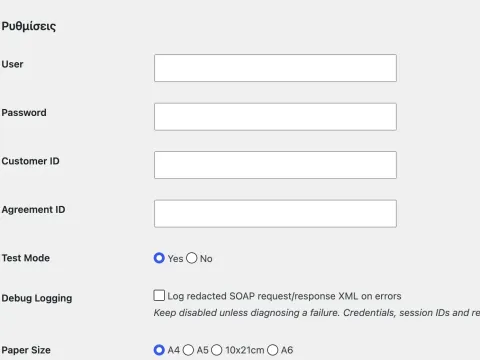
- Στο Paper Size επιλέξτε A4, A5, 10x21cm ή A6. Προεπιλογή είναι το A4.

Οι επιλογές μεγέθους χαρτιού στο «Paper Size». - Πατήστε Save.
Το PDF το δημιουργεί η Speedex στο μέγεθος που επιλέξατε. Η ρύθμιση ισχύει για κάθε επόμενη εκτύπωση, και για vouchers που έχουν ήδη εκδοθεί.
Ποιο να διαλέξετε#
- A4: για κοινό εκτυπωτή γραφείου. Στη μαζική εκτύπωση όλα τα vouchers έρχονται σε ένα PDF.
- A6: για εκτυπωτή ετικετών που τυπώνει σε μέγεθος A6.
- A5 και 10x21cm: για τα αντίστοιχα έντυπα, αν τα χρησιμοποιείτε.
Εκτύπωση ενός voucher#
Στη στήλη ή στο πλαίσιο OBS Speedex Courier πατήστε Print (Εκτύπωση). Το PDF ανοίγει σε νέα καρτέλα. Για πολλές παραγγελίες μαζί δείτε τη μαζική έκδοση και εκτύπωση.

Ρυθμίσεις εκτυπωτή#
- Εκτυπώστε σε πραγματικό μέγεθος (100%), χωρίς Προσαρμογή στη σελίδα.
- Στον θερμικό εκτυπωτή ορίστε στον driver το ίδιο μέγεθος ετικέτας με το Paper Size.
- Αν το voucher βγαίνει κομμένο ή μικρό, ελέγξτε πρώτα ότι το Paper Size ταιριάζει με το χαρτί.
Επανεκτύπωση#
Κάθε φορά που πατάτε Print, το PDF ζητείται ξανά από τη Speedex. Μπορείτε να ξανατυπώσετε ένα voucher όσες φορές χρειαστεί, όσο δεν έχει ακυρωθεί.
Δεν λύθηκε;
Αίτημα υποστήριξης
Στείλτε αίτημα· το plugin και το άρθρο συμπληρώνονται αυτόματα.