Ακύρωση voucher
Πώς ακυρώνετε ένα Speedex voucher από την παραγγελία του WooCommerce και τι σημαίνουν τα μηνύματα αποτυχίας.
v2.1.1 · WooCommerce 8.2+ · PHP 7.4+
Αγορά Υποστήριξη
Βήματα#
- Ανοίξτε την παραγγελία ή βρείτε τη στη λίστα παραγγελιών.
- Στη στήλη ή στο πλαίσιο OBS Speedex Courier πατήστε Delete (Διαγραφή).
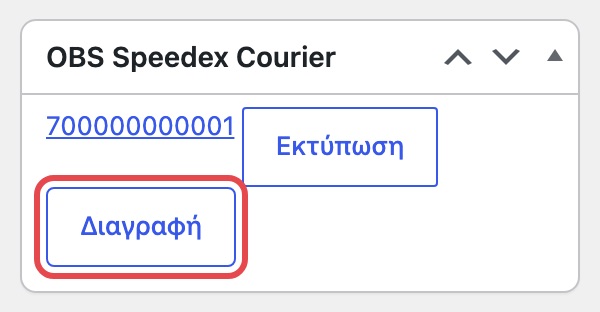
Το κουμπί «Διαγραφή» δίπλα στον αριθμό αποστολής. - Επιβεβαιώστε στο Are you sure that you want to delete that voucher?.
- Το plugin στέλνει αίτημα ακύρωσης στη Speedex. Με επιτυχία βλέπετε Voucher cancelled successfully. και η σελίδα ανανεώνεται.
Τι αλλάζει στην παραγγελία#
- Ο αριθμός αποστολής αφαιρείται και εμφανίζεται ξανά το Δημιουργία voucher (Create Voucher).
- Γράφεται εσωτερική σημείωση με τον χρήστη που ακύρωσε.
- Με ενεργές Ειδοποιήσεις αποστολής (Shipping Notifications), ο πελάτης παίρνει email ότι η αποστολή ακυρώθηκε.
Αποστολές με πολλά vouchers#
Αν η αποστολή έχει πολλούς αριθμούς (πολλά δέματα), η ακύρωση στέλνεται για τον κύριο αριθμό. Μετά την ακύρωση ελέγξτε στο διαχειριστικό της Speedex ότι ακυρώθηκαν όλα τα δέματα.
Αν η ακύρωση αποτύχει#
- Voucher could not be cancelled…: η Speedex δεν δέχτηκε την ακύρωση και το voucher μένει στην παραγγελία. Συνήθως η αποστολή έχει ήδη παραληφθεί ή επεξεργαστεί. Επικοινωνήστε με τη Speedex.
- Αν η Speedex απαντά ότι η αποστολή δεν υπάρχει, το voucher έχει ήδη ακυρωθεί ή εκδόθηκε σε άλλο περιβάλλον (Test Mode ή παραγωγή).
- Δεν υπάρχει μαζική ακύρωση. Ακυρώνετε κάθε voucher από την παραγγελία του.
Δεν λύθηκε;
Αίτημα υποστήριξης
Στείλτε αίτημα· το plugin και το άρθρο συμπληρώνονται αυτόματα.