Δοκιμαστική έκδοση voucher και μετάβαση σε παραγωγή
Πώς κάνετε δοκιμαστικά vouchers στο Test Mode της Speedex και πώς περνάτε σε παραγωγικούς κωδικούς.
v2.1.1 · WooCommerce 8.2+ · PHP 7.4+
Αγορά Υποστήριξη
Δοκιμή στο Test Mode#
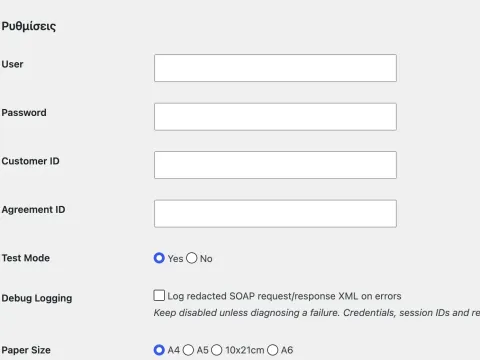
- Βάλτε τα δοκιμαστικά στοιχεία της Speedex στα User, Password, Customer ID και Agreement ID.
- Στο Test Mode επιλέξτε Yes και πατήστε Save.
- Κάντε μια παραγγελία με δικά σας στοιχεία, πλήρη διεύθυνση, ΤΚ, πόλη, χώρα και τηλέφωνο, και τρόπο αποστολής που έχετε συνδέσει με τη Speedex.
- Ανοίξτε την παραγγελία και, στο πλαίσιο OBS Speedex Courier, πατήστε Δημιουργία voucher (Create Voucher).
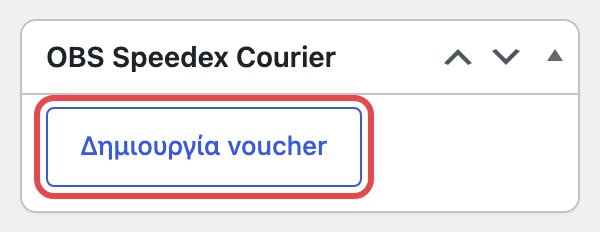
Το πλαίσιο OBS Speedex Courier στη σελίδα της παραγγελίας. - Ελέγξτε βάρος, τεμάχια και σχόλια και πατήστε ξανά Δημιουργία voucher (Create Voucher).
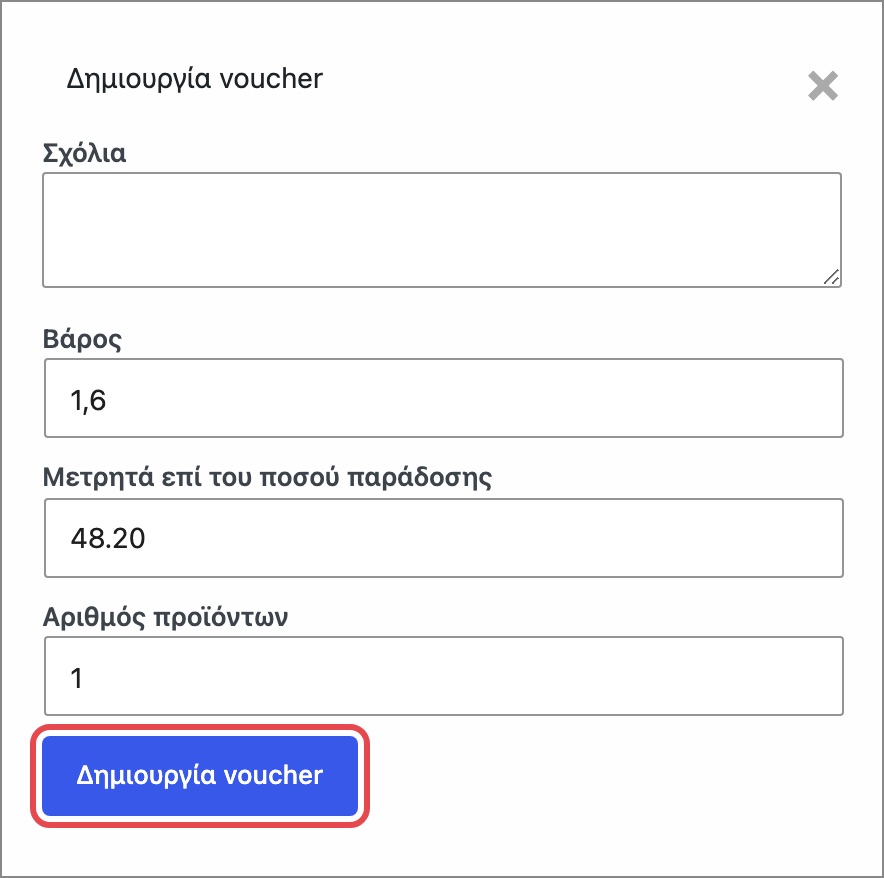
Το παράθυρο έκδοσης πριν πατηθεί το κουμπί δημιουργίας. - Με επιτυχία ανοίγει το PDF και ο αριθμός αποστολής εμφανίζεται στην παραγγελία.
- Δοκιμάστε Print και Delete για εκτύπωση και ακύρωση.
- Αν δέχεστε αντικαταβολή, επαναλάβετε με παραγγελία αντικαταβολής.
Αν η Speedex ζητά να δει δοκιμαστικά vouchers πριν σας δώσει παραγωγικούς κωδικούς, στείλτε της τους αριθμούς που βγήκαν.
Μετάβαση σε παραγωγή#
- Αντικαταστήστε τα τέσσερα στοιχεία με τα παραγωγικά.
- Στο Test Mode επιλέξτε No και πατήστε Save.
- Εκδώστε ένα πραγματικό voucher και ελέγξτε ότι εμφανίζεται στο διαχειριστικό της Speedex.
Συνηθισμένα μηνύματα στη δοκιμή#
- Username or password are not valid…: τα στοιχεία δεν ταιριάζουν με το περιβάλλον του Test Mode.
- … is a mandatory field: λείπει στοιχείο του παραλήπτη, π.χ. τηλέφωνο, ΤΚ ή χώρα. Συμπληρώστε το στην παραγγελία.
- Voucher creation failed. Error Code: …: η Speedex απέρριψε το αίτημα. Το μήνυμα που ακολουθεί είναι της Speedex. Δείτε τα συχνά προβλήματα.
Δεν λύθηκε;
Αίτημα υποστήριξης
Στείλτε αίτημα· το plugin και το άρθρο συμπληρώνονται αυτόματα.