
Speedex Courier Voucher για WooCommerce
Βήμα-βήμα οδηγοί για το Speedex plugin: σύνδεση, Test Mode, έκδοση και εκτύπωση voucher, λίστα αποστολών, αντικαταβολή και tracking.
Ισχύει για v2.1.1 (15 Νοε 2026) · WooCommerce 8.2+ · WordPress 6.5+ · PHP 7.4+
1. Επισκόπηση & οδηγός
Τι κάνει το Speedex voucher plugin για WooCommerce, τι χρειάζεστε από τη Speedex και όλοι οι οδηγοί ρύθμισης με τη σειρά.
Το Speedex Courier Voucher συνδέει το WooCommerce με το web service της Speedex. Από το διαχειριστικό του e-shop εκδίδετε vouchers (ΣΥΔΕΤΑ) για τις παραγγελίες σας, τα εκτυπώνετε, τα ακυρώνετε και δίνετε στον πελάτη αριθμό αποστολής για tracking.
Τι περιλαμβάνει#
- Έκδοση voucher από την παραγγελία ή μαζικά από τη λίστα παραγγελιών, με αυτόματο άνοιγμα του PDF.
- Εκτύπωση σε A4, A5, 10x21cm ή A6.
- Αντικαταβολή, πολλά δέματα ανά αποστολή και ακύρωση voucher.
- Λίστα αποστολών της ημέρας σε CSV και σύνοψη BOL 30 ημερών σε PDF από το μενού Speedex στην επάνω μπάρα του WordPress.
- Test Mode για δοκιμές με το δοκιμαστικό περιβάλλον της Speedex.
- Tracking link και email με τον αριθμό αποστολής.
Το plugin δεν υπολογίζει μεταφορικά στο checkout. Χρησιμοποιείτε τους τρόπους αποστολής του WooCommerce (δείτε πώς).
Τι χρειάζεστε#
- WordPress με ενεργό WooCommerce και PHP με την επέκταση SOAP.
- Σύμβαση με τη Speedex και στοιχεία web service: User, Password, Customer ID και Agreement ID, για δοκιμαστικό και για παραγωγικό περιβάλλον.
- Το license key από τον λογαριασμό σας στην OBS.
Οδηγοί με τη σειρά#
- Εγκατάσταση και ενεργοποίηση
- Εισαγωγή άδειας χρήσης
- Σύνδεση με τον λογαριασμό Speedex
- Ρυθμίσεις πρόσθετου
- Τρόπος αποστολής και πότε εμφανίζεται το κουμπί
- Δοκιμαστική έκδοση voucher και μετάβαση σε παραγωγή
- Έκδοση voucher από την παραγγελία
- Μαζική έκδοση και εκτύπωση
- Εκτύπωση και μέγεθος χαρτιού
- Λίστα αποστολών της ημέρας (CSV)
- Ακύρωση voucher
- Αντικαταβολή
- Tracking, email πελάτη και εντοπισμός παραγγελίας
- Συχνά προβλήματα
Η αγορά περιλαμβάνει ΔΩΡΕΑΝ εγκατάσταση και υποστήριξη. Γράψτε μας από την Υποστήριξη αν θέλετε να το στήσουμε εμείς. Τιμή και δυνατότητες: σελίδα του προϊόντος.
2. Εγκατάσταση και ενεργοποίηση
Πώς εγκαθιστάτε το Speedex voucher plugin από το ZIP του λογαριασμού σας στην OBS και πού βρίσκετε τις ρυθμίσεις.
Πριν ξεκινήσετε#
- Το WooCommerce πρέπει να είναι εγκατεστημένο και ενεργό.
- Το PHP του server πρέπει να έχει ενεργή την επέκταση SOAP, γιατί η σύνδεση με τον courier γίνεται με SOAP web service. Αν λείπει, η έκδοση voucher αποτυγχάνει με σφάλμα τύπου SoapClient not found. Την ενεργοποιεί ο πάροχος φιλοξενίας.
- Κρατήστε backup της βάσης. Αν έχετε staging αντίγραφο του e-shop, κάντε εκεί την πρώτη εγκατάσταση.
- Ο server πρέπει να μπορεί να συνδεθεί με HTTPS στο web service της Speedex. Ορισμένοι hosting μπλοκάρουν εξερχόμενες συνδέσεις ή έχουν παλιά πιστοποιητικά CA.
Εγκατάσταση από το ZIP#
- Συνδεθείτε στον λογαριασμό σας στην OBS και ανοίξτε τις Λήψεις. Κατεβάστε το ZIP του Speedex Courier Voucher. Μην το αποσυμπιέσετε.
- Στο WordPress πηγαίνετε Πρόσθετα → Προσθήκη Προσθέτου (η σελίδα ανοίγει με τίτλο Προσθήκη προσθέτων) και πατήστε Μεταφόρτωση Πρόσθετου.
- Επιλέξτε το ZIP και πατήστε Εγκατάσταση τώρα.
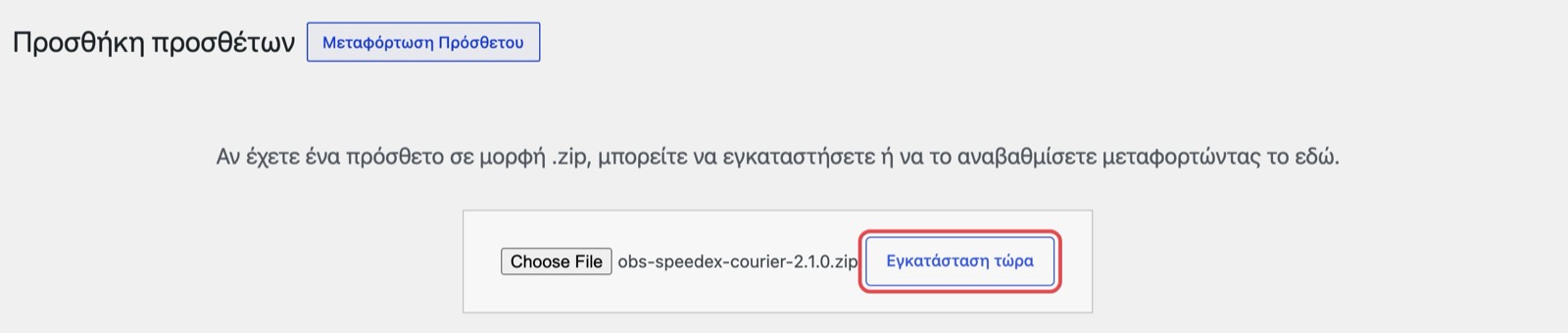
Μεταφόρτωση του ZIP από τη σελίδα Πρόσθετα → Προσθήκη προσθέτων. - Πατήστε Ενεργοποίηση. Στη λίστα των πρόσθετων το plugin εμφανίζεται ως OBS Speedex Courier.
- Οι ρυθμίσεις βρίσκονται στο WooCommerce → OBS Speedex Courier. Εναλλακτικά, πατήστε τον σύνδεσμο Ρυθμίσεις κάτω από το όνομα του plugin.

Το πρόσθετο ενεργό στη λίστα, με τον σύνδεσμο «Ρυθμίσεις».
Αναβάθμιση από παλιότερη έκδοση#
Αν το plugin υπάρχει ήδη, το WordPress σας ρωτά αν θέλετε να το αντικαταστήσετε με αυτό που ανεβάσατε. Πατήστε Αντικατάσταση τρέχοντος με το μεταφορτωμένο. Οι ρυθμίσεις και τα vouchers των παραγγελιών μένουν, γιατί αποθηκεύονται στη βάση. Με ενεργή άδεια, τις επόμενες εκδόσεις τις βλέπετε κατευθείαν στη σελίδα Πρόσθετα (δείτε την εισαγωγή άδειας χρήσης).
Αν δεν ενεργοποιείται#
Εγκαθιστάτε πάντα το επίσημο ZIP από τον λογαριασμό σας. Το ZIP ενός αποθετηρίου κώδικα δεν περιέχει τις βιβλιοθήκες (φάκελος vendor) και το plugin δεν ξεκινά. Αν δείτε κρίσιμο σφάλμα, απενεργοποιήστε το plugin, κατεβάστε ξανά το ZIP και ξαναδοκιμάστε. Αν συνεχίζει, στείλτε μας τις εκδόσεις WordPress, WooCommerce και PHP από τη σελίδα Υποστήριξη.
Επόμενο βήμα: εισαγωγή άδειας χρήσης.
3. Εισαγωγή άδειας χρήσης
Πού μπαίνει το license key στο Speedex voucher plugin, πώς ενεργοποιείται για το domain σας και τι κάνετε σε αλλαγή domain.
Η άδεια χρήσης (license key) συνδέει το plugin με τον λογαριασμό σας στην OBS και ενεργοποιεί τις αυτόματες ενημερώσεις για το domain του e-shop. Κάθε άδεια αντιστοιχεί σε ένα e-shop.
Πού θα βρείτε το license key#
Στον λογαριασμό σας στην OBS, στην ενότητα Άδειες. Το ίδιο key υπάρχει και στο email της αγοράς.
Ενεργοποίηση στο plugin#
- Ανοίξτε WooCommerce → OBS Speedex Courier.
- Στην κορυφή της σελίδας ρυθμίσεων υπάρχει το πλαίσιο Activate Speedex Courier for Update.
- Επικολλήστε το key στο πεδίο Enter Validation Key, χωρίς κενά στην αρχή ή στο τέλος.
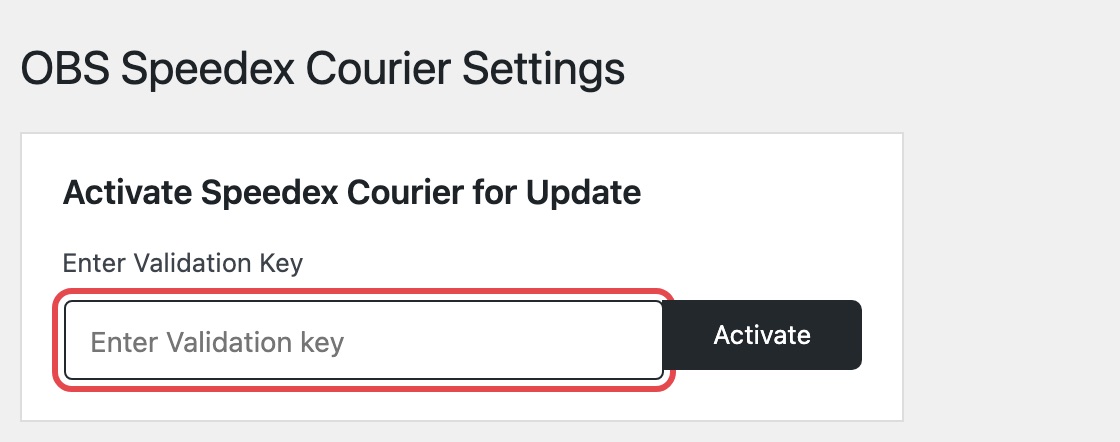
Το πεδίο για το license key βρίσκεται στο πλαίσιο ενεργοποίησης. - Πατήστε Activate. Το κουμπί γράφει Validating... και στο τέλος εμφανίζεται μήνυμα με το αποτέλεσμα.
- Ανανεώστε τη σελίδα. Όταν η άδεια είναι ενεργή για αυτό το domain, το πλαίσιο δεν εμφανίζεται πια.
Ενημερώσεις#
Με ενεργή άδεια, οι νέες εκδόσεις εμφανίζονται στη σελίδα Πρόσθετα όπως κάθε άλλη ενημέρωση του WordPress. Πριν από μεγάλες αναβαθμίσεις κρατήστε backup και ελέγξτε την έκδοση voucher σε μία παραγγελία.
Αλλαγή domain ή staging#
Η ενεργοποίηση καταγράφεται στο domain του site. Σε staging αντίγραφο ή μετά από μεταφορά σε νέο domain, το πλαίσιο ενεργοποίησης εμφανίζεται ξανά. Για μεταφορά της άδειας δείτε τη Βοήθεια αδειών ή γράψτε μας από την Υποστήριξη.
Συχνά θέματα#
- Το πλαίσιο εμφανίζεται συνέχεια: ο έλεγχος της άδειας γίνεται από τον server σας προς το obstechnologies.gr. Αν ο hosting τον μπλοκάρει, ζητήστε να επιτραπεί η εξερχόμενη σύνδεση.
- Χάσατε το key: το βρίσκετε στις Άδειες. Αν η αγορά έγινε στο παλιό site και δεν τη βλέπετε, στείλτε μας το email της αγοράς και θα το εντοπίσουμε.
4. Σύνδεση με τον λογαριασμό Speedex
Ποια στοιχεία web service ζητάτε από τη Speedex και σε ποια πεδία του plugin τα καταχωρίζετε.
Τι ζητάτε από τη Speedex#
Ζητήστε από τον εμπορικό σας στη Speedex πρόσβαση στο web service για σύνδεση e-shop. Θα πάρετε δύο σετ στοιχείων: ένα για το δοκιμαστικό περιβάλλον και ένα για το παραγωγικό. Συνήθως η Speedex δίνει τα παραγωγικά αφού δει δοκιμαστικά vouchers.
Πού μπαίνουν#
Ανοίξτε WooCommerce → OBS Speedex Courier και συμπληρώστε:
| Από τη Speedex | Πεδίο στο plugin |
|---|---|
| Όνομα χρήστη web service | User |
| Κωδικός web service | Password |
| Κωδικός πελάτη | Customer ID |
| Κωδικός σύμβασης | Agreement ID |
- Στο Test Mode αφήστε Yes όσο χρησιμοποιείτε τα δοκιμαστικά στοιχεία.
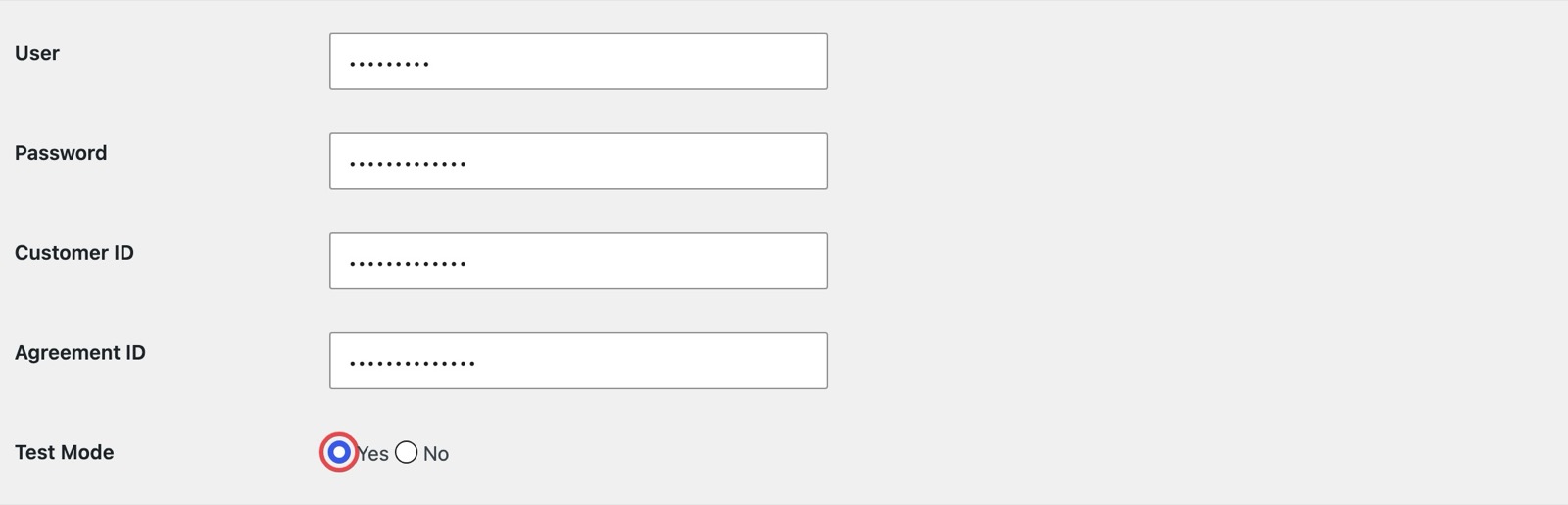
Τα στοιχεία web service και το Test Mode, με πλασματικές τιμές. - Στο Customer Flag αφήστε 0, εκτός αν η Speedex σας ζητήσει 100.
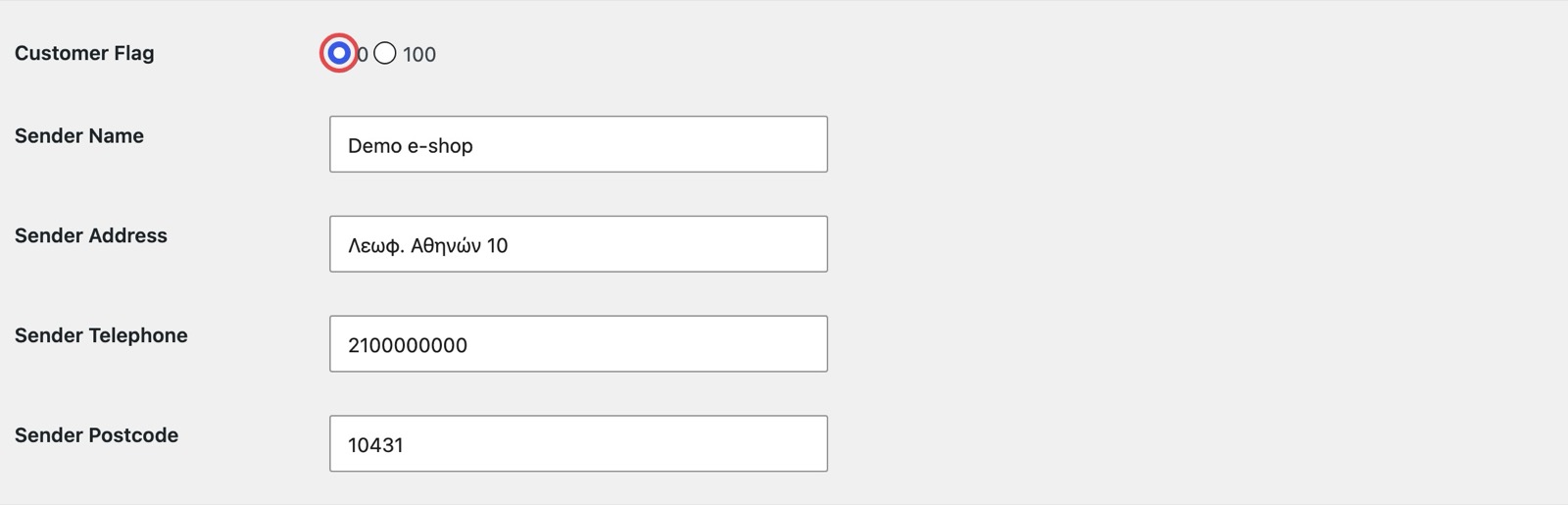
Το Customer Flag και τα στοιχεία αποστολέα. - Πατήστε Save.
Test Mode και στοιχεία πρέπει να ταιριάζουν#
Με Yes το plugin συνδέεται στο δοκιμαστικό περιβάλλον της Speedex, με No στο παραγωγικό. Αν βάλετε παραγωγικά στοιχεία με Test Mode Yes, ή το αντίθετο, η Speedex απαντά ότι το όνομα χρήστη ή ο κωδικός δεν είναι έγκυρα.
Στοιχεία αποστολέα και Customer Flag#
Τα πεδία Sender Name, Sender Address, Sender Telephone και Sender Postcode στέλνονται μόνο όταν το Customer Flag είναι 100. Τότε το plugin χρησιμοποιεί τη μέθοδο της Speedex που δημιουργεί και εντολή παραλαβής. Με Customer Flag 0, ο αποστολέας είναι αυτός που έχει δηλωθεί στη σύμβασή σας.
Δεύτερος λογαριασμός#
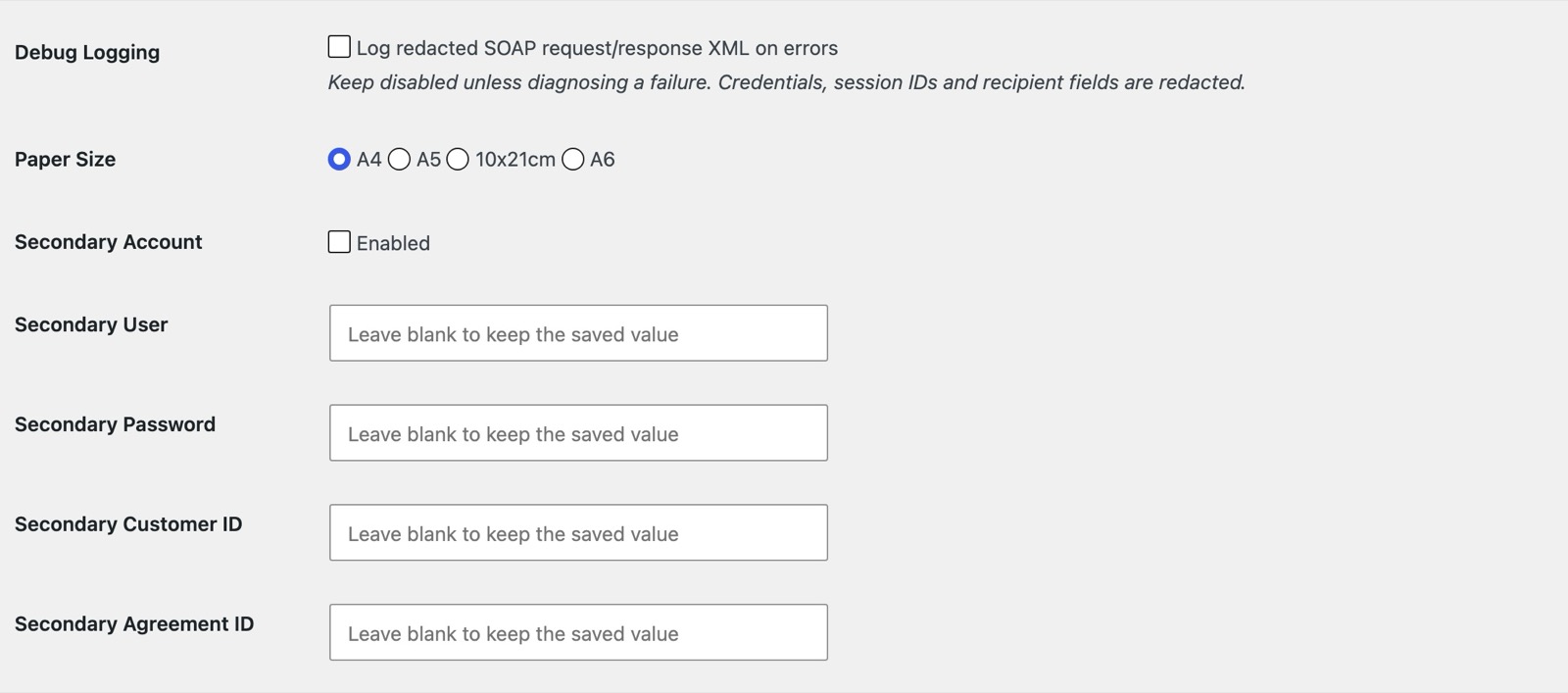
Τα πεδία Secondary Account (checkbox Enabled), Secondary User, Secondary Password, Secondary Customer ID και Secondary Agreement ID είναι για δεύτερη σύμβαση Speedex. Γράψτε μας πριν τα χρησιμοποιήσετε, για να ελέγξουμε ότι η έκδοσή σας επιτρέπει επιλογή λογαριασμού ανά voucher.
Μη στέλνετε τους κωδικούς σε δημόσιο κανάλι ή σε screenshot.
5. Ρυθμίσεις πρόσθετου
Όλα τα πεδία της σελίδας ρυθμίσεων του Speedex voucher plugin, με τη σειρά που εμφανίζονται, και τι κάνει το καθένα.
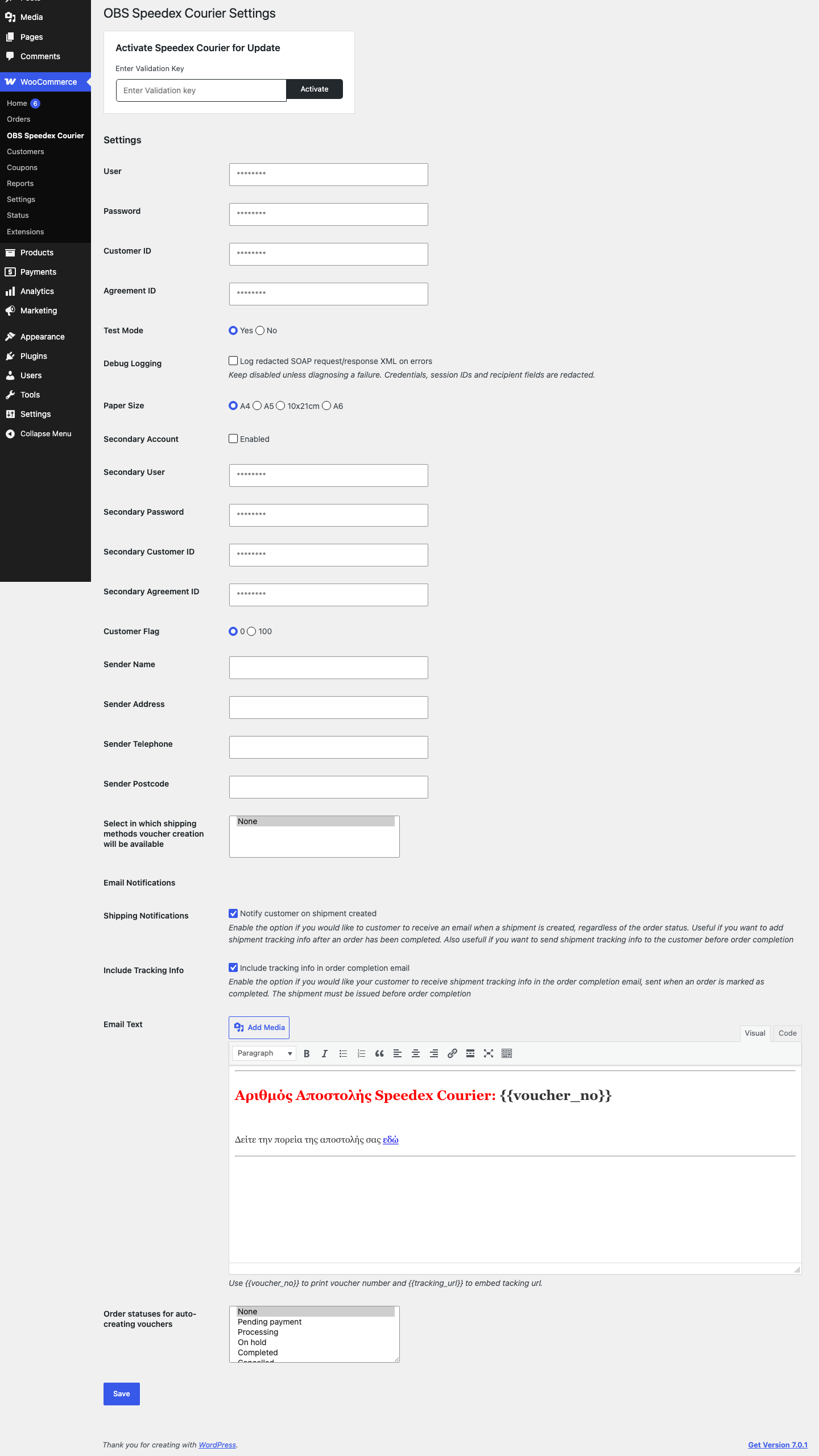
Όλες οι ρυθμίσεις είναι στο WooCommerce → OBS Speedex Courier, στην ενότητα Settings. Μετά από κάθε αλλαγή πατήστε Save. Στην έκδοση 2.1.0 τα πεδία αποστολέα λέγονται Sender Name, Sender Address, Sender Telephone και Sender Postcode.
Σύνδεση με τη Speedex#
- User, Password, Customer ID, Agreement ID: τα στοιχεία web service (οδηγός σύνδεσης).
- Test Mode: Yes για το δοκιμαστικό περιβάλλον, No για το παραγωγικό. Προεπιλογή Yes.
- Debug Logging: καταγράφει το αίτημα και την απάντηση της Speedex όταν υπάρχει σφάλμα. Ενεργοποιήστε το μόνο για λίγο, όταν το ζητήσει η υποστήριξη.
Εκτύπωση#
- Paper Size: A4, A5, 10x21cm ή A6 (εκτύπωση).
Δεύτερος λογαριασμός#
- Secondary Account (checkbox Enabled), Secondary User, Secondary Password, Secondary Customer ID, Secondary Agreement ID: στοιχεία δεύτερης σύμβασης.
Αποστολέας#
- Customer Flag: 0 ή 100. Με 100 στέλνονται και τα στοιχεία αποστολέα.
- Sender Name, Sender Address, Sender Telephone, Sender Postcode: όνομα, διεύθυνση, τηλέφωνο και ΤΚ αποστολέα.
Κοινές ρυθμίσεις courier#
- Επιλέξτε σε ποιες μεθόδους αποστολής θα είναι διαθέσιμη η δημιουργία voucher (Select in which shipping methods voucher creation will be available): σε ποιους τρόπους αποστολής εμφανίζεται το κουμπί έκδοσης (τρόπος αποστολής).
- Ειδοποιήσεις αποστολής (Shipping Notifications): email στον πελάτη με την έκδοση του voucher.
- Συμπερίληψη πληροφοριών παρακολούθησης (Include Tracking Info) και Κείμενο email (Email Text): το μπλοκ με τον αριθμό αποστολής στα email της παραγγελίας (tracking).
- Καταστάσεις παραγγελίας για αυτόματη δημιουργία voucher (Order statuses for auto-creating vouchers): αφήστε το Κανένα. Για αυτόματη έκδοση επικοινωνήστε μαζί μας.
6. Τρόπος αποστολής και πότε εμφανίζεται το κουμπί
Πώς συνδέετε τους τρόπους αποστολής του WooCommerce με τη Speedex, ώστε το κουμπί έκδοσης voucher να εμφανίζεται μόνο όπου πρέπει.
Το plugin εκδίδει vouchers. Δεν προσθέτει τρόπο αποστολής και δεν υπολογίζει μεταφορικά από τη Speedex στο checkout. Τη χρέωση την ορίζετε με τους τρόπους αποστολής του WooCommerce.
Δημιουργία τρόπου αποστολής#
- Πηγαίνετε WooCommerce → Ρυθμίσεις → Αποστολή και ανοίξτε τη ζώνη (π.χ. Ελλάδα).
- Πατήστε Προσθήκη μεθόδου αποστολής (ο διάλογος λέγεται Δημιουργία μεθόδου αποστολής) και επιλέξτε π.χ. Σταθερός Συντελεστής (Flat rate).
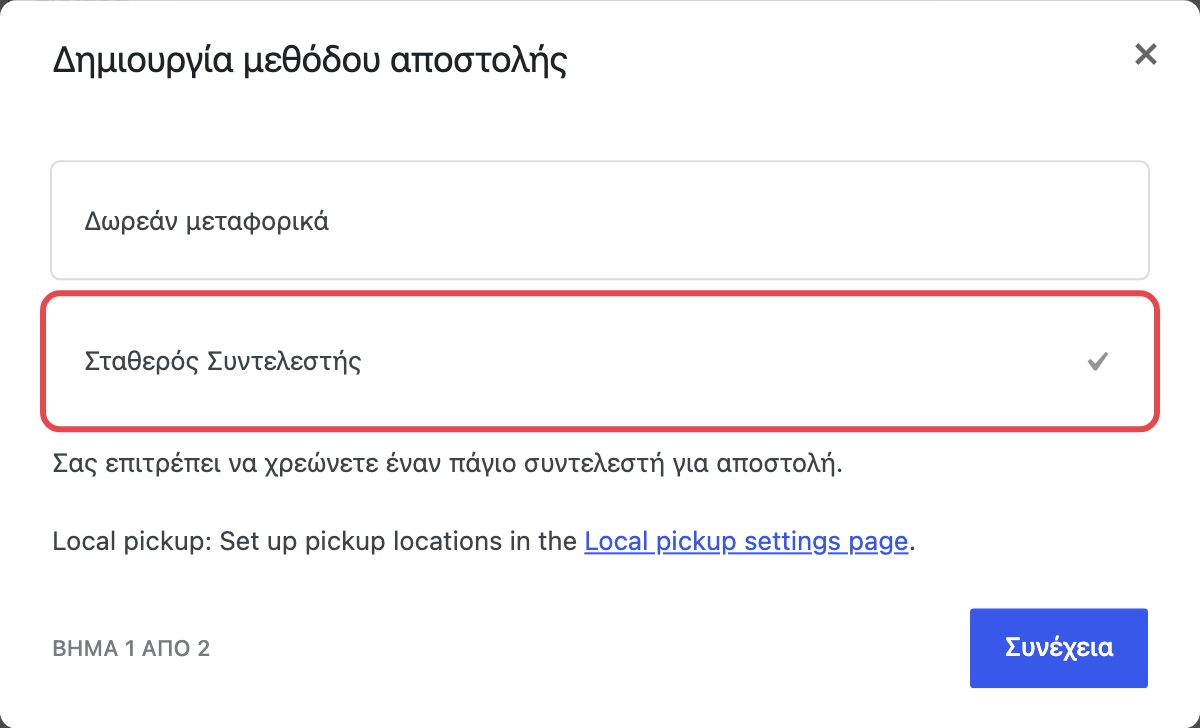
Προσθήκη τρόπου αποστολής στη ζώνη αποστολής. - Δώστε όνομα που καταλαβαίνει ο πελάτης, π.χ. Speedex Courier, και ορίστε κόστος. Για χρέωση ανά βάρος ή περιοχή χρησιμοποιήστε plugin κανόνων αποστολής.
- Αν θέλετε δωρεάν μεταφορικά πάνω από ένα ποσό, προσθέστε Δωρεάν μεταφορικά στην ίδια ζώνη.
Σύνδεση με το κουμπί έκδοσης#
- Ανοίξτε WooCommerce → OBS Speedex Courier.
- Στο πεδίο «Επιλέξτε σε ποιες μεθόδους αποστολής θα είναι διαθέσιμη η δημιουργία voucher» (Select in which shipping methods voucher creation will be available) επιλέξτε τους τρόπους αποστολής που φεύγουν με Speedex. Οι τρόποι εμφανίζονται ανά ζώνη.

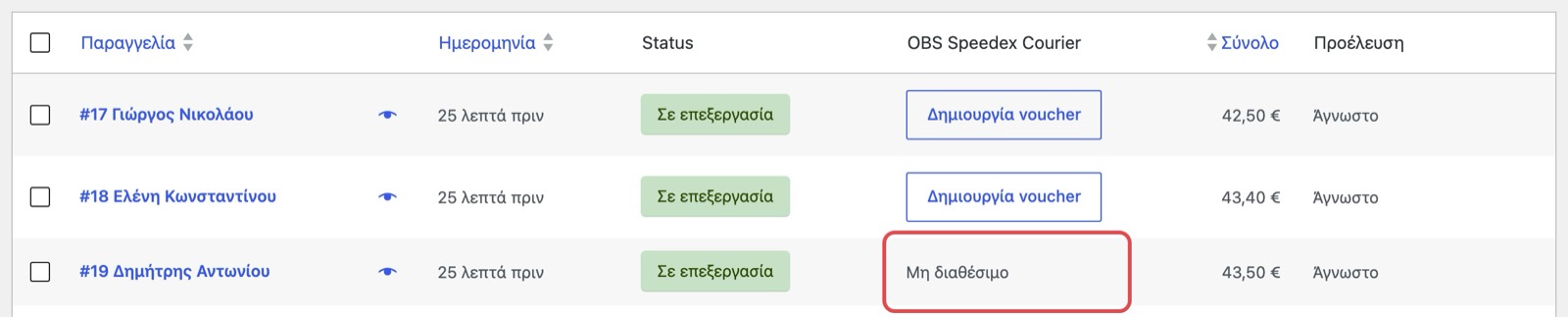
Επιλέξτε μόνο τους τρόπους αποστολής που φεύγουν με Speedex. - Πατήστε Save.
Σε παραγγελίες με άλλον τρόπο αποστολής βλέπετε Not available (Μη διαθέσιμο) αντί για κουμπί. Έτσι δεν εκδίδετε κατά λάθος Speedex voucher σε παραγγελία άλλης courier. Σε νέα εγκατάσταση είναι επιλεγμένοι όλοι οι τρόποι μαζί με το Κανένα, οπότε κρατήστε μόνο αυτούς της Speedex. Η επιλογή Κανένα (None) αφορά παραγγελίες χωρίς τρόπο αποστολής, π.χ. χειροκίνητες. Κρατήστε τη μόνο αν εκδίδετε voucher Speedex και σε τέτοιες παραγγελίες.
Αν έχετε κι άλλες courier#
- Κάντε την ίδια ρύθμιση σε κάθε courier plugin, με τους δικούς του τρόπους αποστολής.
- Παραγγελίες που φτιάχνετε χειροκίνητα από το διαχειριστικό πρέπει να έχουν γραμμή αποστολής με τον σωστό τρόπο, ή να έχετε επιλέξει το Κανένα.
- Στη μαζική έκδοση η επιλογή τρόπου αποστολής δεν ελέγχεται. Επιλέξτε μόνο παραγγελίες Speedex.
7. Δοκιμαστική έκδοση voucher και μετάβαση σε παραγωγή
Πώς κάνετε δοκιμαστικά vouchers στο Test Mode της Speedex και πώς περνάτε σε παραγωγικούς κωδικούς.
Δοκιμή στο Test Mode#
- Βάλτε τα δοκιμαστικά στοιχεία της Speedex στα User, Password, Customer ID και Agreement ID.
- Στο Test Mode επιλέξτε Yes και πατήστε Save.
- Κάντε μια παραγγελία με δικά σας στοιχεία, πλήρη διεύθυνση, ΤΚ, πόλη, χώρα και τηλέφωνο, και τρόπο αποστολής που έχετε συνδέσει με τη Speedex.
- Ανοίξτε την παραγγελία και, στο πλαίσιο OBS Speedex Courier, πατήστε Δημιουργία voucher (Create Voucher).
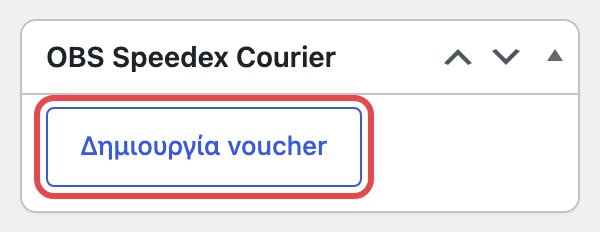
Το πλαίσιο OBS Speedex Courier στη σελίδα της παραγγελίας. - Ελέγξτε βάρος, τεμάχια και σχόλια και πατήστε ξανά Δημιουργία voucher (Create Voucher).
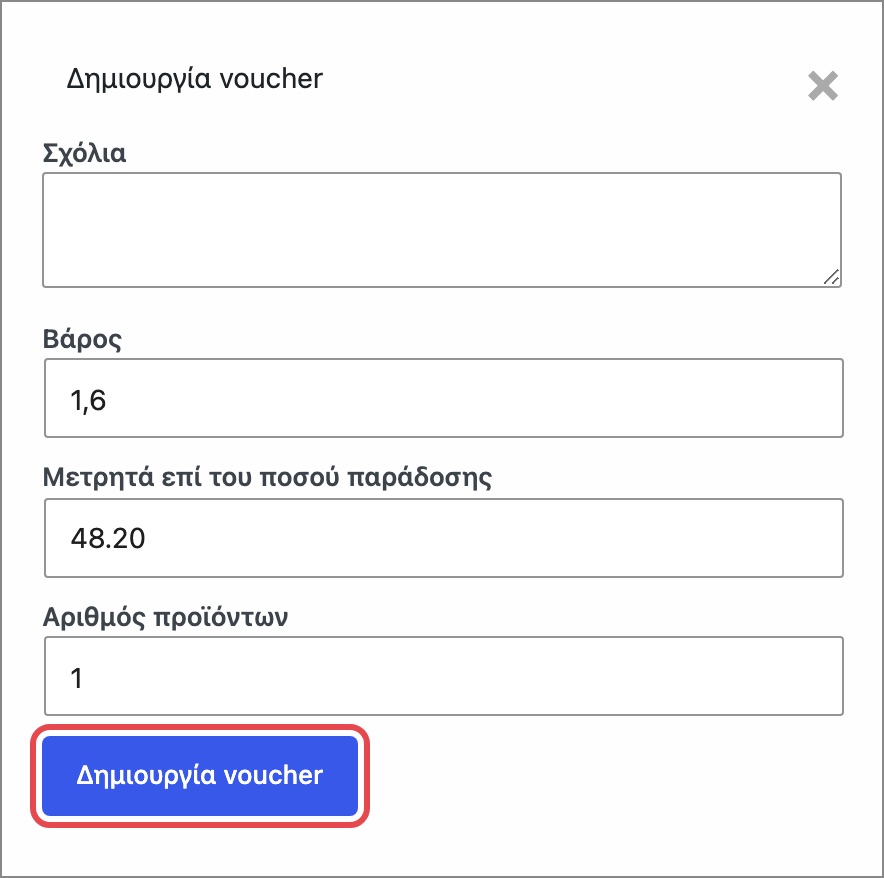
Το παράθυρο έκδοσης πριν πατηθεί το κουμπί δημιουργίας. - Με επιτυχία ανοίγει το PDF και ο αριθμός αποστολής εμφανίζεται στην παραγγελία.
- Δοκιμάστε Print και Delete για εκτύπωση και ακύρωση.
- Αν δέχεστε αντικαταβολή, επαναλάβετε με παραγγελία αντικαταβολής.
Αν η Speedex ζητά να δει δοκιμαστικά vouchers πριν σας δώσει παραγωγικούς κωδικούς, στείλτε της τους αριθμούς που βγήκαν.
Μετάβαση σε παραγωγή#
- Αντικαταστήστε τα τέσσερα στοιχεία με τα παραγωγικά.
- Στο Test Mode επιλέξτε No και πατήστε Save.
- Εκδώστε ένα πραγματικό voucher και ελέγξτε ότι εμφανίζεται στο διαχειριστικό της Speedex.
Συνηθισμένα μηνύματα στη δοκιμή#
- Username or password are not valid…: τα στοιχεία δεν ταιριάζουν με το περιβάλλον του Test Mode.
- … is a mandatory field: λείπει στοιχείο του παραλήπτη, π.χ. τηλέφωνο, ΤΚ ή χώρα. Συμπληρώστε το στην παραγγελία.
- Voucher creation failed. Error Code: …: η Speedex απέρριψε το αίτημα. Το μήνυμα που ακολουθεί είναι της Speedex. Δείτε τα συχνά προβλήματα.
Άρθρο: Δοκιμαστική έκδοση voucher και μετάβαση σε παραγωγή →
8. Έκδοση voucher από την παραγγελία
Πού βρίσκεται το κουμπί έκδοσης Speedex voucher, τι σημαίνει κάθε πεδίο του παραθύρου και τι στέλνεται στη Speedex.
Πού είναι το κουμπί#
Το Δημιουργία voucher (Create Voucher) υπάρχει στη στήλη OBS Speedex Courier της λίστας παραγγελιών και στο πλαίσιο OBS Speedex Courier δεξιά στη σελίδα της παραγγελίας. Εμφανίζεται αν η παραγγελία δεν έχει voucher και ο τρόπος αποστολής της είναι επιλεγμένος στις ρυθμίσεις (τρόπος αποστολής).

Το παράθυρο έκδοσης#
- Comments (Σχόλια): παρατηρήσεις για τον courier, προσυμπληρωμένες με τη σημείωση του πελάτη. Η Speedex δέχεται έως τρεις γραμμές των 40 χαρακτήρων, οπότε κρατήστε τις σύντομες.
- Weight (Βάρος): σε κιλά, από το άθροισμα των προϊόντων. Αν δεν υπάρχει βάρος, προτείνει 1.
- Μετρητά επί του ποσού παράδοσης (Cash on Delivery amount): μόνο σε παραγγελίες αντικαταβολής, με το σύνολο της παραγγελίας.
- Number of Items (Αριθμός προϊόντων): πόσα δέματα.
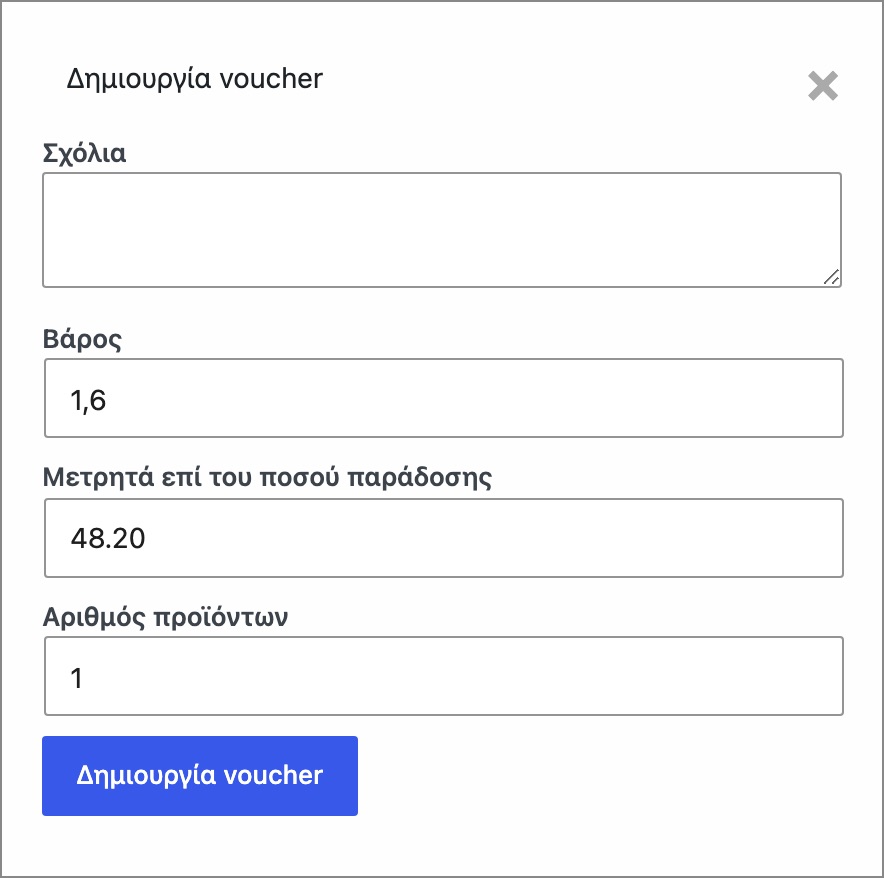
Πατήστε Δημιουργία voucher (Create Voucher). Με επιτυχία ανοίγει το PDF σε νέα καρτέλα.
Τι στέλνεται στη Speedex#
- Όνομα, διεύθυνση, πόλη, ΤΚ και χώρα από τα στοιχεία αποστολής. Τα κενά του ΤΚ αφαιρούνται αυτόματα.
- Τηλέφωνο από τα στοιχεία χρέωσης.
- Ο αριθμός παραγγελίας, στα σχόλια του voucher.
Αν το τηλέφωνο, ο ΤΚ ή η πόλη λείπουν, η έκδοση σταματά με μήνυμα … is a mandatory field και δεν στέλνεται τίποτα στη Speedex.
Μετά την έκδοση#
- Ο αριθμός αποστολής αποθηκεύεται στην παραγγελία, με κουμπιά Print και Delete.
- Αν η Speedex επιστρέψει πολλούς αριθμούς (π.χ. για πολλά δέματα), αποθηκεύονται όλοι και τυπώνονται μαζί.
- Γράφονται σημειώσεις στην παραγγελία. Αν είναι ενεργές οι Ειδοποιήσεις αποστολής (Shipping Notifications), ο πελάτης παίρνει email με το tracking link.
Μην πατάτε το κουμπί δεύτερη φορά ούτε ανοίγετε την ίδια παραγγελία σε πολλές καρτέλες ενώ περιμένετε απάντηση. Αν δείτε σφάλμα, ανανεώστε τη σελίδα και ελέγξτε αν βγήκε αριθμός πριν ξαναδοκιμάσετε.
9. Μαζική έκδοση και εκτύπωση
Πώς εκδίδετε και εκτυπώνετε μαζικά Speedex vouchers από τη λίστα παραγγελιών του WooCommerce.
Βήματα#
- Ανοίξτε WooCommerce → Παραγγελίες.
- Τσεκάρετε τις παραγγελίες που φεύγουν με Speedex. Η μαζική ενέργεια δεν ελέγχει τον τρόπο αποστολής, οπότε επιλέξτε μόνο αυτές.
- Από τις Μαζικές ενέργειες επιλέξτε Create/Print Speedex Courier voucher (Δημιούργησε/Εκτύπωσε Speedex Courier voucher) και πατήστε Εφαρμογή.

Η μαζική ενέργεια στη λίστα παραγγελιών. - Το plugin εκδίδει voucher μόνο όπου δεν υπάρχει ήδη και ανοίγει ένα PDF με τα vouchers όλων των επιλεγμένων παραγγελιών.
Τι στέλνεται στη μαζική έκδοση#
- Βάρος από τα προϊόντα της παραγγελίας. Αν δεν βγαίνει βάρος, στέλνονται 0,5 κιλά.
- Σχόλια από τη σημείωση του πελάτη.
- Αντικαταβολή ίση με το σύνολο, αν η πληρωμή είναι με αντικαταβολή.
- Ένα δέμα ανά παραγγελία. Για περισσότερα δέματα εκδώστε το voucher από την παραγγελία.
Επανεκτύπωση#
Επιλέξτε παραγγελίες που έχουν ήδη voucher και τρέξτε την ίδια ενέργεια. Δεν δημιουργούνται νέα vouchers, μόνο το PDF.
Αν κάτι αποτύχει#
- Failed to create Speedex Courier voucher(s)…: δίπλα εμφανίζεται το μήνυμα της Speedex. Διορθώστε την παραγγελία και ξανατρέξτε την ενέργεια. Οι παραγγελίες που πήραν ήδη αριθμό παραλείπονται.
- Failed to print Speedex Courier voucher(s)…: τα vouchers εκδόθηκαν αλλά το PDF δεν δημιουργήθηκε. Δοκιμάστε την εκτύπωση ξανά σε λίγο.
- No Speedex Courier vouchers found on the selected orders…: καμία από τις επιλεγμένες παραγγελίες δεν έχει voucher.
- Ξεκινήστε με λίγες παραγγελίες και μεγαλώστε την παρτίδα όταν δείτε ότι όλα πάνε καλά.
Στο τέλος της ημέρας κατεβάστε τη λίστα αποστολών.
10. Εκτύπωση και μέγεθος χαρτιού
Ποια μεγέθη χαρτιού υποστηρίζει το Speedex voucher plugin, πώς τα αλλάζετε και πώς εκτυπώνετε σωστά.
Επιλογή μεγέθους#
- Ανοίξτε WooCommerce → OBS Speedex Courier.
- Στο Paper Size επιλέξτε A4, A5, 10x21cm ή A6. Προεπιλογή είναι το A4.

Οι επιλογές μεγέθους χαρτιού στο «Paper Size». - Πατήστε Save.
Το PDF το δημιουργεί η Speedex στο μέγεθος που επιλέξατε. Η ρύθμιση ισχύει για κάθε επόμενη εκτύπωση, και για vouchers που έχουν ήδη εκδοθεί.
Ποιο να διαλέξετε#
- A4: για κοινό εκτυπωτή γραφείου. Στη μαζική εκτύπωση όλα τα vouchers έρχονται σε ένα PDF.
- A6: για εκτυπωτή ετικετών που τυπώνει σε μέγεθος A6.
- A5 και 10x21cm: για τα αντίστοιχα έντυπα, αν τα χρησιμοποιείτε.
Εκτύπωση ενός voucher#
Στη στήλη ή στο πλαίσιο OBS Speedex Courier πατήστε Print (Εκτύπωση). Το PDF ανοίγει σε νέα καρτέλα. Για πολλές παραγγελίες μαζί δείτε τη μαζική έκδοση και εκτύπωση.

Ρυθμίσεις εκτυπωτή#
- Εκτυπώστε σε πραγματικό μέγεθος (100%), χωρίς Προσαρμογή στη σελίδα.
- Στον θερμικό εκτυπωτή ορίστε στον driver το ίδιο μέγεθος ετικέτας με το Paper Size.
- Αν το voucher βγαίνει κομμένο ή μικρό, ελέγξτε πρώτα ότι το Paper Size ταιριάζει με το χαρτί.
Επανεκτύπωση#
Κάθε φορά που πατάτε Print, το PDF ζητείται ξανά από τη Speedex. Μπορείτε να ξανατυπώσετε ένα voucher όσες φορές χρειαστεί, όσο δεν έχει ακυρωθεί.
11. Λίστα αποστολών της ημέρας (CSV)
Πώς κατεβάζετε τη λίστα αποστολών Speedex της ημέρας σε CSV, με αριθμούς voucher, παραγγελίας και αντικαταβολή.
Το plugin προσθέτει στην επάνω μπάρα του WordPress το μενού Speedex, με τις επιλογές Download today’s consignments (CSV) και Download 30-day BOL summary (PDF). Η πρώτη κατεβάζει τις αποστολές της σημερινής ημέρας όπως τις έχει καταχωρίσει η Speedex. Η δεύτερη κατεβάζει σε PDF τη σύνοψη BOL των τελευταίων 30 ημερών.
Βήματα#
- Συνδεθείτε στο διαχειριστικό ως διαχειριστής.
- Στην επάνω μαύρη μπάρα πατήστε Speedex και μετά Download today’s consignments (CSV).
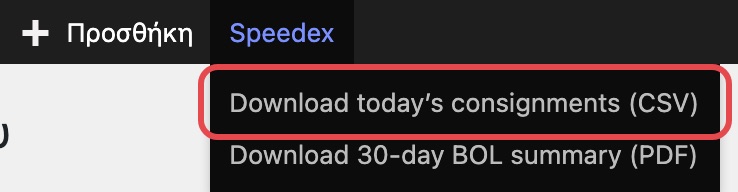
Το μενού Speedex στην επάνω μπάρα του WordPress. - Κατεβαίνει το αρχείο
consignments.csv. - Ανοίξτε το στο Excel ή σε άλλο πρόγραμμα λογιστικών φύλλων.
Τι περιέχει#
| Στήλη | Περιεχόμενο |
|---|---|
| Master Voucher | Ο κύριος αριθμός της αποστολής |
| Voucher Number | Ο αριθμός του voucher |
| Order Number | Ο αριθμός παραγγελίας του WooCommerce |
| COD | Το ποσό αντικαταβολής |
Πότε το χρησιμοποιείτε#
- Για να ελέγξετε στο τέλος της ημέρας ότι όλες οι παραγγελίες που ετοιμάσατε πήραν voucher.
- Για να συμφωνήσετε τις αντικαταβολές με τα εμβάσματα της Speedex.
- Για να ετοιμάσετε τη λίστα που παραδίδετε στον courier, αν τη ζητά.
Αν δεν κατεβαίνει#
- Αν αντί για αρχείο βλέπετε μήνυμα με fail, η σύνδεση με τη Speedex απέτυχε. Ελέγξτε τα στοιχεία και το Test Mode (σύνδεση).
- Αν οι ελληνικοί χαρακτήρες εμφανίζονται λάθος, ανοίξτε το αρχείο από την εισαγωγή δεδομένων του Excel με κωδικοποίηση Unicode.
12. Ακύρωση voucher
Πώς ακυρώνετε ένα Speedex voucher από την παραγγελία του WooCommerce και τι σημαίνουν τα μηνύματα αποτυχίας.
Βήματα#
- Ανοίξτε την παραγγελία ή βρείτε τη στη λίστα παραγγελιών.
- Στη στήλη ή στο πλαίσιο OBS Speedex Courier πατήστε Delete (Διαγραφή).
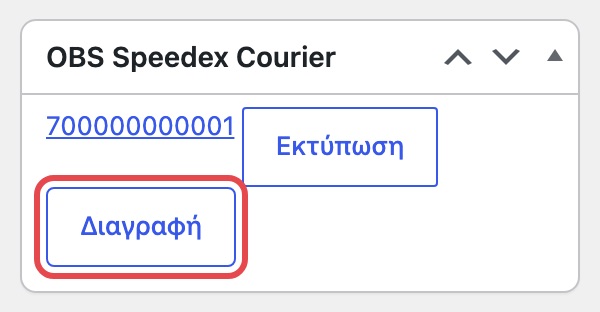
Το κουμπί «Διαγραφή» δίπλα στον αριθμό αποστολής. - Επιβεβαιώστε στο Are you sure that you want to delete that voucher?.
- Το plugin στέλνει αίτημα ακύρωσης στη Speedex. Με επιτυχία βλέπετε Voucher cancelled successfully. και η σελίδα ανανεώνεται.
Τι αλλάζει στην παραγγελία#
- Ο αριθμός αποστολής αφαιρείται και εμφανίζεται ξανά το Δημιουργία voucher (Create Voucher).
- Γράφεται εσωτερική σημείωση με τον χρήστη που ακύρωσε.
- Με ενεργές Ειδοποιήσεις αποστολής (Shipping Notifications), ο πελάτης παίρνει email ότι η αποστολή ακυρώθηκε.
Αποστολές με πολλά vouchers#
Αν η αποστολή έχει πολλούς αριθμούς (πολλά δέματα), η ακύρωση στέλνεται για τον κύριο αριθμό. Μετά την ακύρωση ελέγξτε στο διαχειριστικό της Speedex ότι ακυρώθηκαν όλα τα δέματα.
Αν η ακύρωση αποτύχει#
- Voucher could not be cancelled…: η Speedex δεν δέχτηκε την ακύρωση και το voucher μένει στην παραγγελία. Συνήθως η αποστολή έχει ήδη παραληφθεί ή επεξεργαστεί. Επικοινωνήστε με τη Speedex.
- Αν η Speedex απαντά ότι η αποστολή δεν υπάρχει, το voucher έχει ήδη ακυρωθεί ή εκδόθηκε σε άλλο περιβάλλον (Test Mode ή παραγωγή).
- Δεν υπάρχει μαζική ακύρωση. Ακυρώνετε κάθε voucher από την παραγγελία του.
13. Αντικαταβολή
Πώς περνά η αντικαταβολή στο Speedex voucher, πώς αλλάζετε το ποσό και τι γίνεται αν αλλάξει η παραγγελία.
Πότε θεωρείται αντικαταβολή#
Όταν η παραγγελία έχει τον τρόπο πληρωμής Αντικαταβολή του WooCommerce. Αντικαταβολές από άλλα plugins πληρωμών δεν αναγνωρίζονται αυτόματα. Αν χρησιμοποιείτε τέτοιο plugin, γράψτε μας πριν ξεκινήσετε.
Έκδοση με αντικαταβολή#
- Πατήστε Δημιουργία voucher (Create Voucher) στην παραγγελία.
- Το πεδίο Μετρητά επί του ποσού παράδοσης (Cash on Delivery amount) έχει το σύνολο της παραγγελίας. Αλλάξτε το μόνο αν πρέπει να εισπραχθεί άλλο ποσό.
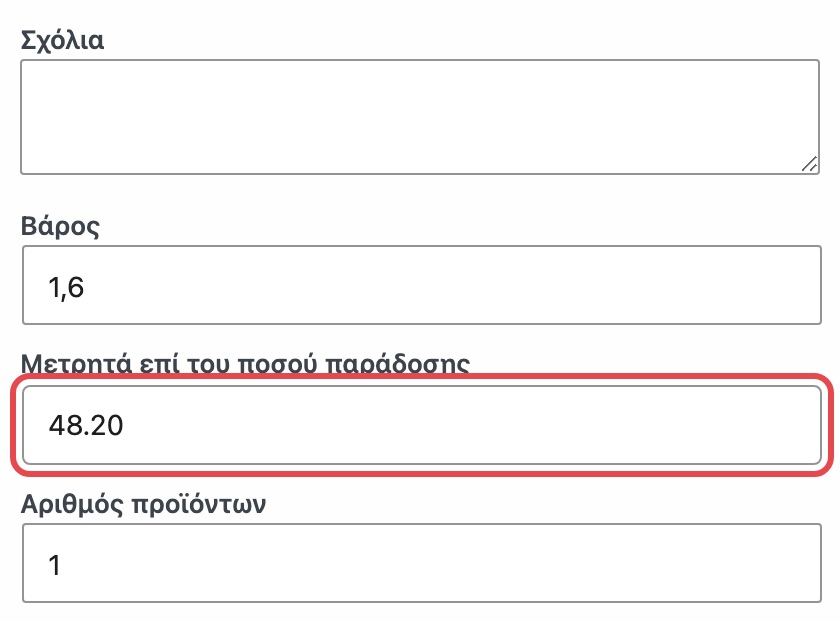
Το ποσό αντικαταβολής προσυμπληρώνεται με το σύνολο της παραγγελίας. - Πατήστε Δημιουργία voucher. Το ποσό στέλνεται στη Speedex ως αντικαταβολή μετρητοίς.
Στη μαζική έκδοση το ποσό είναι πάντα το σύνολο της παραγγελίας.
Χρέωση αντικαταβολής στο checkout#
Το plugin δεν προσθέτει χρέωση αντικαταβολής στο checkout. Αν θέλετε επιπλέον χρέωση, ορίστε την στις ρυθμίσεις του τρόπου πληρωμής ή με plugin χρεώσεων.
Αλλαγές μετά την έκδοση#
Αν αλλάξει το σύνολο ή γίνει επιστροφή χρημάτων μετά την έκδοση, το ποσό στη Speedex δεν αλλάζει. Αν το δέμα δεν έχει φύγει, ακυρώστε το voucher και εκδώστε νέο.
Έλεγχος αντικαταβολών#
Η λίστα αποστολών σε CSV έχει στήλη COD με το ποσό κάθε αποστολής. Χρησιμοποιήστε τη για να συμφωνήσετε τα εμβάσματα της Speedex.
14. Tracking, email πελάτη και εντοπισμός παραγγελίας
Πώς παίρνει ο πελάτης τον αριθμό αποστολής Speedex, πώς ρυθμίζετε το email και πώς βρίσκετε παραγγελία από το voucher.
Tracking link#
Ο αριθμός αποστολής εμφανίζεται ως σύνδεσμος στη στήλη OBS Speedex Courier και οδηγεί στη σελίδα εντοπισμού αποστολών της Speedex. Αν η αποστολή έχει πολλούς αριθμούς, ο σύνδεσμος χρησιμοποιεί τον πρώτο.
Email προς τον πελάτη#
- Ανοίξτε WooCommerce → OBS Speedex Courier, στην ενότητα Ειδοποιήσεις με email.
- Ειδοποιήσεις αποστολής (Shipping Notifications) (Notify customer on shipment created): με την έκδοση, ο πελάτης παίρνει σημείωση παραγγελίας με τον αριθμό και το tracking link.
- Συμπερίληψη πληροφοριών παρακολούθησης (Include Tracking Info): προσθέτει το Κείμενο email (Email Text) στα email της παραγγελίας που στέλνονται αφού εκδοθεί το voucher, όπως η ολοκλήρωση. Εκδώστε το voucher πριν ολοκληρώσετε την παραγγελία.
- Κείμενο email: το κείμενο, με
{{voucher_no}}για τον αριθμό και{{tracking_url}}για το link.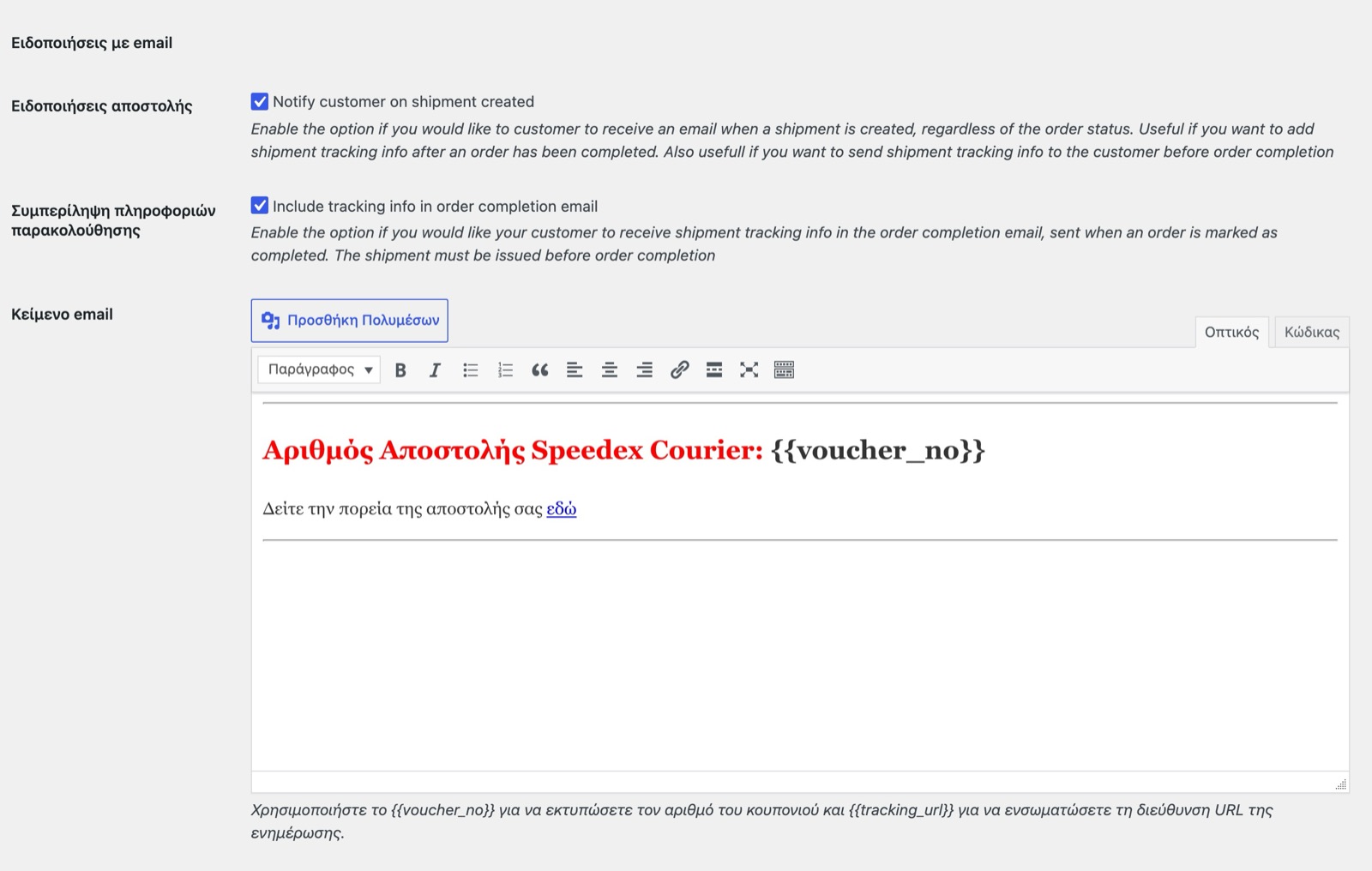
Οι ρυθμίσεις ειδοποιήσεων με email. - Πατήστε Save και κάντε μια δοκιμή με δική σας παραγγελία.
Αν ο πελάτης δεν παίρνει email όταν ολοκληρώνετε την παραγγελία, ελέγξτε ότι το voucher εκδόθηκε πριν την ολοκλήρωση και ότι το Συμπερίληψη πληροφοριών παρακολούθησης είναι τσεκαρισμένο.
Άλλα plugins tracking#
Αν στο site είναι ενεργό το plugin WooCommerce Shipping Tracking, ο αριθμός αποστολής καταχωρίζεται και στα δικά του πεδία με την έκδοση.
Εντοπισμός παραγγελίας από το voucher#
Γράψτε τον αριθμό αποστολής στην αναζήτηση της λίστας παραγγελιών για να βρείτε την παραγγελία. Αυτό ισχύει με την κλασική αποθήκευση παραγγελιών.
SMS#
Για SMS με τον αριθμό αποστολής, συνδυάστε με το WooCommerce SMS.
15. Συχνά προβλήματα
Τα συχνότερα προβλήματα με το Speedex voucher plugin, από τα αιτήματα υποστήριξης, με την αιτία και τη λύση.
«SOAP-ERROR: Parsing WSDL» ή «failed to load external entity»#
Αιτία: ο server δεν μπορεί να κατεβάσει την περιγραφή του web service της Speedex, συνήθως από firewall ή παλιά πιστοποιητικά. Λύση: ενημερώστε το plugin και ζητήστε από τον hosting να επιτρέψει HTTPS προς τη Speedex και να ενημερώσει τα πιστοποιητικά CA. Ελέγξτε ότι είναι ενεργό το SOAP της PHP.
«Username or password are not valid»#
Αιτία: στοιχεία που δεν ταιριάζουν με το Test Mode, ή λάθος στοιχεία. Λύση: ελέγξτε τα στοιχεία και το Test Mode.
«Voucher creation failed. Error Code: …»#
Αιτία: η Speedex απέρριψε το voucher, π.χ. για Customer ID ή Agreement ID που δεν ταιριάζουν, ή για στοιχεία παραλήπτη. Λύση: διαβάστε το μήνυμα μετά τον κωδικό. Αν αφορά τη σύμβαση, ρωτήστε τη Speedex.
Η έκδοση αργεί πολύ#
Αιτία: παλιές εκδόσεις χρησιμοποιούσαν παλιό endpoint της Speedex. Λύση: ενημερώστε στην τελευταία έκδοση.
Δεν τυπώνεται η δεύτερη γραμμή διεύθυνσης#
Αιτία: ορισμένες εκδόσεις έστελναν μόνο την πρώτη γραμμή. Λύση: γράψτε μας για την έκδοση με τη διόρθωση. Μέχρι τότε, ζητήστε στο checkout τον αριθμό μαζί με την οδό.
Τα στοιχεία αποστολέα δεν αλλάζουν στο voucher#
Αιτία: με Customer Flag 0 ο αποστολέας έρχεται από τη σύμβαση. Λύση: ζητήστε από τη Speedex να αλλάξει τα στοιχεία στη σύμβαση ή να σας επιβεβαιώσει ότι μπορείτε να χρησιμοποιήσετε Customer Flag 100.
Ανοίγω πολλές παραγγελίες σε καρτέλες και τυπώνεται λάθος voucher#
Αιτία: σε παλιότερες εκδόσεις, εκτυπώσεις που γίνονταν την ίδια στιγμή μπορούσαν να μπερδέψουν τα αρχεία PDF. Λύση: για πολλές παραγγελίες χρησιμοποιήστε τη μαζική ενέργεια και ενημερώστε το plugin.
Γράφει «Μη διαθέσιμο» αντί για κουμπί#
Λύση: προσθέστε τον τρόπο αποστολής της παραγγελίας στη ρύθμιση (οδηγός).
Δεν υπολογίζονται μεταφορικά Speedex στο checkout#
Το plugin δεν υπολογίζει μεταφορικά. Ορίστε χρέωση με τους τρόπους αποστολής του WooCommerce.
Σφάλμα μετά από αναβάθμιση PHP ή WordPress#
Λύση: ενημερώστε το plugin. Αν συνεχίζει, στείλτε μας εκδόσεις PHP, WordPress, WooCommerce και το μήνυμα από WooCommerce → Κατάσταση → Αρχεία καταγραφής (πηγή obs-speedex-courier), χωρίς κωδικούς.