Οδηγίες πληρωμής, κείμενα και χρέωση
Πώς αλλάζετε τα κείμενα της PayByBank στο checkout, στη σελίδα ευχαριστίας και στα emails, με {pbb_rf_code}, {pbb_rf_amount} και Extra Fee.
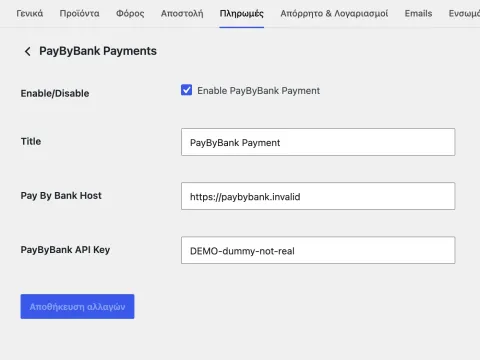
Τα προεπιλεγμένα κείμενα της μεθόδου είναι στα αγγλικά. Γράψτε τα στα ελληνικά από τις ρυθμίσεις.
Πεδία κειμένου#
- Title και Description: τι βλέπει ο πελάτης στο checkout.
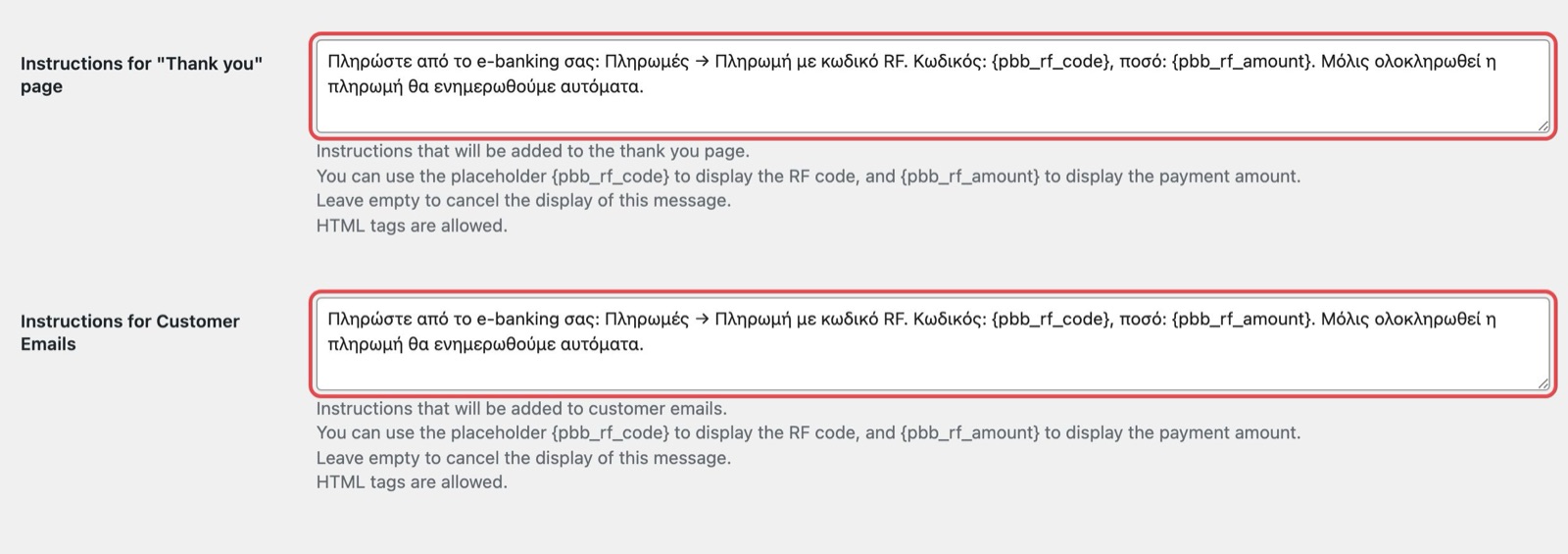
- Instructions for "Thank you" page: οδηγίες στη σελίδα ευχαριστίας.
- Instructions for Customer Emails: οδηγίες στα emails της παραγγελίας.
Placeholders#
{pbb_rf_code}: ο κωδικός RF. Στη σελίδα ευχαριστίας εμφανίζεται με κουμπί Click to copy.{pbb_rf_amount}: το ποσό πληρωμής.
Επιτρέπεται HTML. Αν αφήσετε ένα πεδίο οδηγιών κενό, δεν εμφανίζονται οδηγίες. Αν γράψετε οδηγίες χωρίς {pbb_rf_code}, το plugin προσθέτει μόνο του τον κωδικό στο τέλος.
Παράδειγμα#
Πληρώστε από το e-banking σας: Πληρωμές → Πληρωμή με κωδικό RF. Κωδικός: {pbb_rf_code}, ποσό: {pbb_rf_amount}. Μόλις ολοκληρωθεί η πληρωμή θα ενημερωθούμε αυτόματα.
Επιπλέον χρέωση#
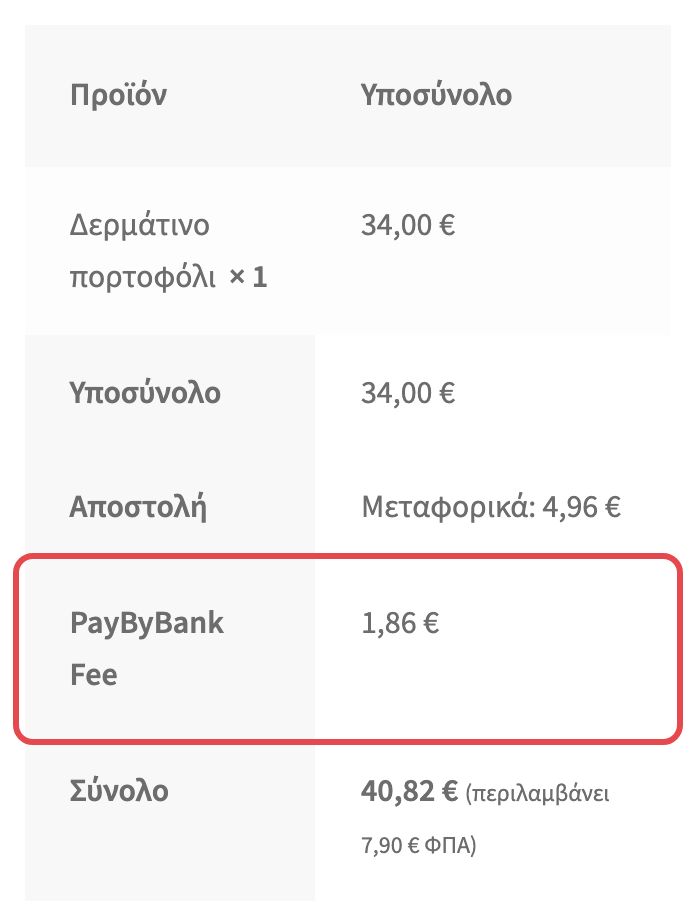
Αν συμπληρώσετε Extra Fee, το καλάθι παίρνει τη χρέωση PayByBank Fee όταν ο πελάτης διαλέξει PayByBank. Αν το κατάστημα υπολογίζει ΦΠΑ, γράψτε το ποσό χωρίς ΦΠΑ. Ο πελάτης βλέπει τη γραμμή PayByBank Fee με ΦΠΑ: π.χ. για Extra Fee 1,50€ και ΦΠΑ 24% εμφανίζεται 1,86€.
Στείλτε αίτημα· το plugin και το άρθρο συμπληρώνονται αυτόματα.