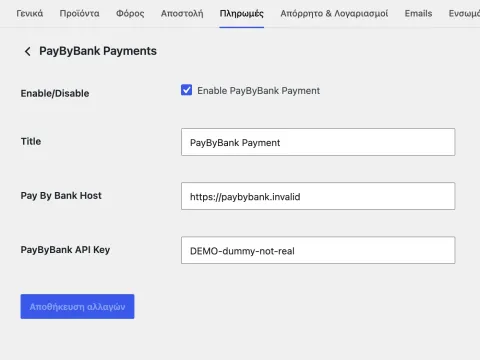
Μετάβαση σε live και αλλαγή domain
Λίστα ελέγχου για να περάσετε το PayByBank από test σε live στο WooCommerce, και τι κάνετε όταν αλλάζει το domain του e-shop.
v1.2 · WooCommerce 7.0+ · PHP 7.4+
Αγορά Υποστήριξη
Από test σε live#
- Στείλτε στην ομάδα Integration της PayByBank τα Integration URLs του παραγωγικού domain.
- Η PayByBank πιστοποιεί το Payment URL (δείτε δοκιμαστική πληρωμή). Μετά την πιστοποίηση σας δίνει το live API Key.
- Επικολλήστε το live κλειδί στο API Key.
- Ξετσεκάρετε το Enable test mode και πατήστε Αποθήκευση αλλαγών.
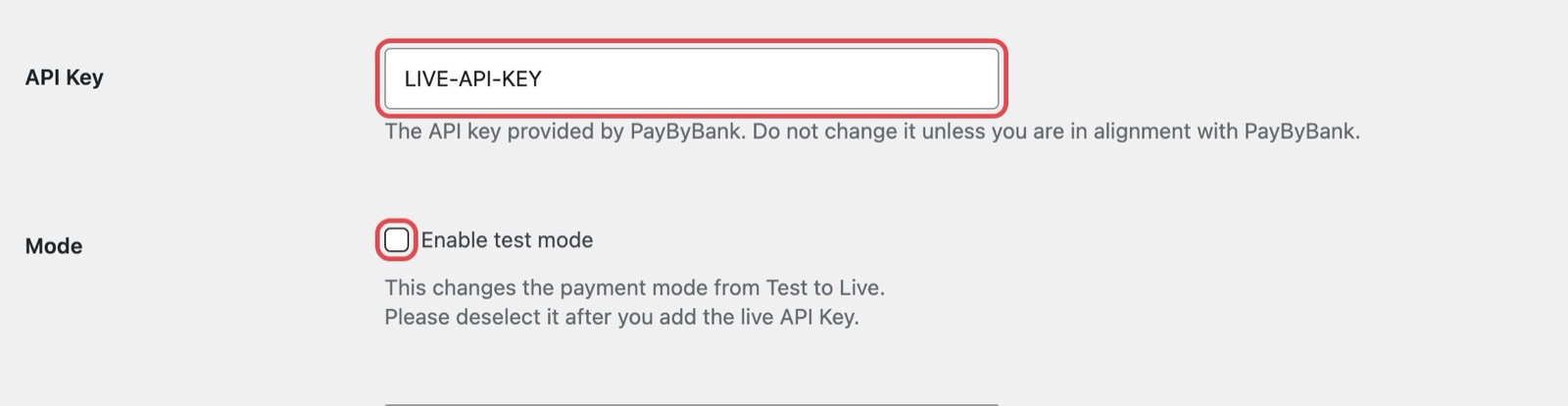
Live «API Key» και ξετσεκαρισμένο «Enable test mode» (εδώ με δοκιμαστική τιμή). - Κάντε μια πραγματική πληρωμή μικρού ποσού και ελέγξτε ότι η παραγγελία ενημερώθηκε.
Έλεγχος πριν από την έναρξη λειτουργίας#
- Live API Key και Enable test mode ξετσεκαρισμένο.
- Το
/wp-json/δεν μπλοκάρεται από firewall, plugin ασφαλείας ή κανόνες του server. - Η ενέργεια
paybybank_mass_get_statusυπάρχει στις Προγραμματισμένες ενέργειες. - Οι οδηγίες της σελίδας ευχαριστίας και των emails είναι στα ελληνικά.
- Το Enable logging είναι απενεργοποιημένο.
Αλλαγή domain ή αντίγραφο του site#
- Τα Integration URLs αλλάζουν μαζί με το domain. Στείλτε τα νέα στην PayByBank. Για νέο Payment URL η PayByBank κάνει ξανά πιστοποίηση.
- Δηλώστε το νέο domain στην άδεια OBS (δείτε άδεια χρήσης).
- Σε αντίγραφο για δοκιμές βάλτε test API Key και τσεκάρετε Enable test mode, ώστε να μη δημιουργούνται πραγματικοί κωδικοί RF.
- Παραγγελίες που δημιουργήθηκαν με το test κλειδί δεν ελέγχονται με το live κλειδί.
Δεν λύθηκε;
Αίτημα υποστήριξης
Στείλτε αίτημα· το plugin και το άρθρο συμπληρώνονται αυτόματα.