
PayByBank για WooCommerce
Οδηγοί για το PayByBank στο WooCommerce: σύνδεση, ρυθμίσεις, test mode, ροή RF και e-banking, ενημέρωση πληρωμών και λύσεις προβλημάτων.
Ισχύει για v1.2 (24 Αυγ 2026) · WooCommerce 7.0+ · WordPress 6.0+ · PHP 7.4+
1. Επισκόπηση & οδηγός
Οδηγός για το PayByBank στο WooCommerce: πληρωμή με e-banking ή κωδικό RF, τι χρειάζεστε και όλα τα άρθρα εγκατάστασης και ρύθμισης.
Το PayByBank για WooCommerce προσθέτει στο WooCommerce πληρωμή με τραπεζική μεταφορά μέσω PayByBank. Ο πελάτης επιλέγει την τράπεζά του και πληρώνει από το e-banking, ή παίρνει κωδικό RF και πληρώνει όποτε θέλει μέσα στο διάστημα ισχύος του. Η παραγγελία ενημερώνεται αυτόματα μόλις η PayByBank επιβεβαιώσει την πληρωμή.
Ο οδηγός αφορά την έκδοση 3.0.7, που βασίζεται στο plugin PayByBank Integration for WooCommerce με πρόσθετους ελέγχους ασφαλείας της OBS.
Για ποιον είναι#
Για ελληνικά e-shops που θέλουν να δέχονται πληρωμές από e-banking χωρίς κάρτα, με αυτόματη επιβεβαίωση αντί για χειροκίνητο έλεγχο καταθέσεων.
Τι χρειάζεστε#
- WordPress 5.6+, WooCommerce 5.6+, PHP 7.4+ και SSL (https).
- Λογαριασμό και σύμβαση με την PayByBank. Με την εγγραφή στο paybybank.eu λαμβάνετε αυτόματα το test API Key.
- Το live API Key, που το δίνει η PayByBank αφού πιστοποιήσει το Payment URL του e-shop.
- Το ZIP του plugin από τον λογαριασμό σας στην OBS.
Όλοι οι οδηγοί#
- PayByBank για WooCommerce: εγκατάσταση και ενεργοποίηση
- PayByBank για WooCommerce: άδεια χρήσης και domain
- PayByBank για WooCommerce: σύνδεση με την PayByBank
- PayByBank για WooCommerce: ρυθμίσεις πρόσθετου
- PayByBank για WooCommerce: δοκιμαστική πληρωμή σε test mode
- PayByBank για WooCommerce: πώς πληρώνει ο πελάτης (τράπεζα ή RF)
- PayByBank για WooCommerce: ενημέρωση πληρωμής και καθημερινός έλεγχος
- PayByBank για WooCommerce: καταστάσεις παραγγελίας και emails
- PayByBank για WooCommerce: οδηγίες πληρωμής, κείμενα και χρέωση
- PayByBank για WooCommerce: επιστροφές χρημάτων και ακυρώσεις
- PayByBank για WooCommerce: αρχεία καταγραφής και κωδικοί σφάλματος
- PayByBank για WooCommerce: μετάβαση σε live και αλλαγή domain
- PayByBank για WooCommerce: συχνά προβλήματα
Η OBS κάνει δωρεάν την εγκατάσταση και τη ρύθμιση. Δείτε και τη σελίδα του προϊόντος.
2. Εγκατάσταση και ενεργοποίηση
Κατεβάστε το ZIP του PayByBank από τον λογαριασμό OBS, ανεβάστε το στο WordPress και ενεργοποιήστε τη μέθοδο πληρωμής στο WooCommerce.
Χρειάζεστε WordPress 5.6+, WooCommerce 5.6+ και PHP 7.4+. Το πρόσθετο ενεργοποιείται μόνο αν το WooCommerce είναι ήδη ενεργό.
Βήματα εγκατάστασης#
- Συνδεθείτε στον λογαριασμό σας στην OBS και ανοίξτε την ενότητα Downloads.
- Στο WooCommerce Πληρωμές με PayByBank πατήστε το κουμπί Λήψη της τελευταίας έκδοσης και αποθηκεύστε το ZIP. Μην το αποσυμπιέσετε.
- Στο WordPress πηγαίνετε Πρόσθετα → Προσθήκη Προσθέτου (η σελίδα ανοίγει με τίτλο Προσθήκη προσθέτων) και πατήστε Μεταφόρτωση Πρόσθετου.
- Πατήστε Επιλογή αρχείου, διαλέξτε το ZIP και μετά Εγκατάσταση τώρα.
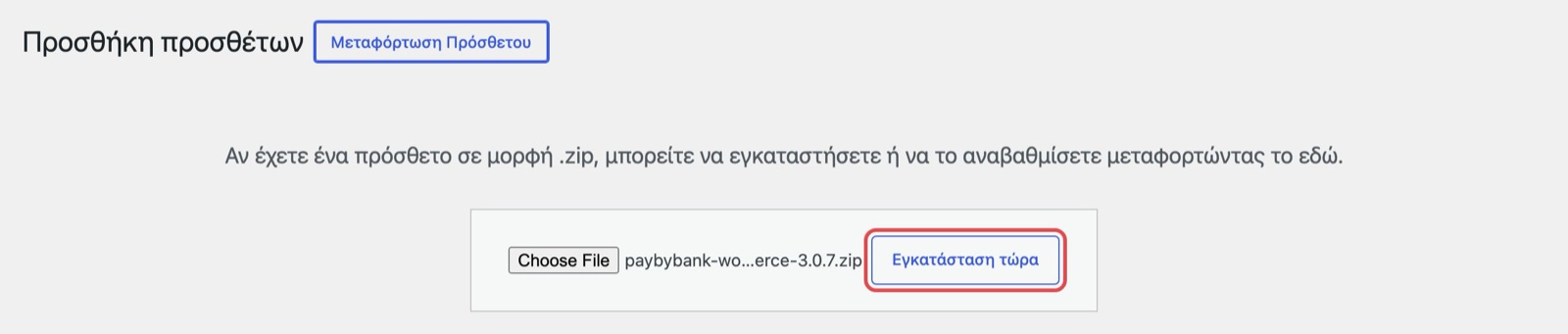
Επιλέξτε το ZIP και πατήστε «Εγκατάσταση τώρα». - Μόλις ολοκληρωθεί, πατήστε Ενεργοποίηση πρόσθετου.
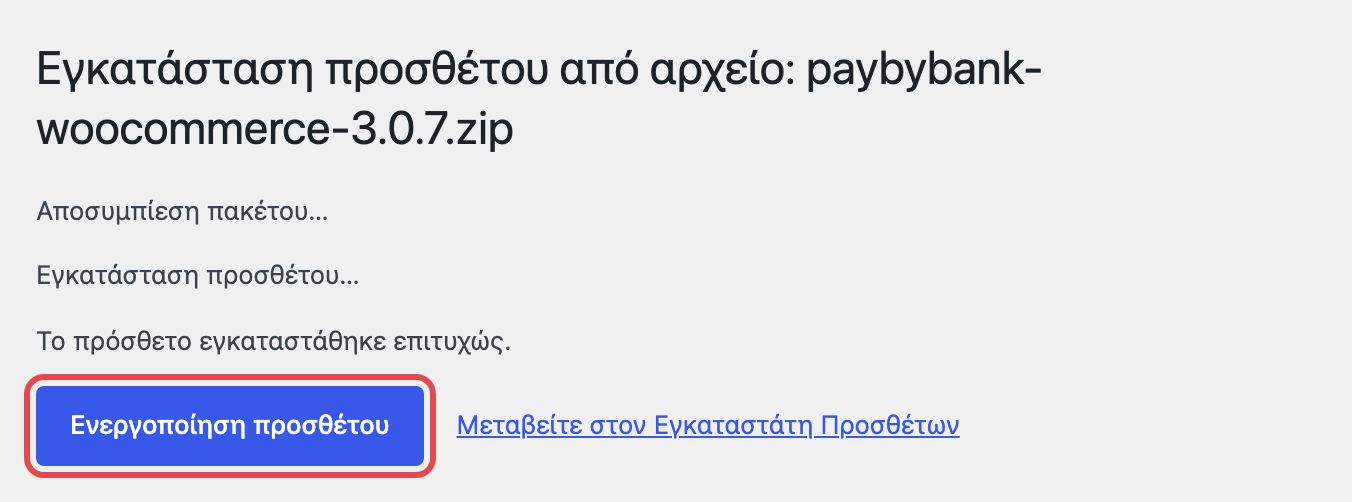
Όταν η εγκατάσταση ολοκληρωθεί, πατήστε «Ενεργοποίηση προσθέτου». - Στη λίστα πρόσθετων θα εμφανιστεί ως PayByBank Integration for WooCommerce. Με την ενεργοποίηση δημιουργείται ο πίνακας όπου το plugin κρατά τους κωδικούς RF.
- Ανοίξτε WooCommerce → Ρυθμίσεις → Πληρωμές. Στη γραμμή PayByBank υπάρχουν τα κουμπιά Ενεργοποίηση και Διαχείριση: το Ενεργοποίηση ενεργοποιεί τη μέθοδο στο checkout και το Διαχείριση ανοίγει τις ρυθμίσεις. Εναλλακτικά, πατήστε Settings κάτω από το όνομα του πρόσθετου.

Στη λίστα «Πληρωμές» η μέθοδος PayByBank ανοίγει με το κουμπί «Διαχείριση».
Αναβάθμιση από παλαιότερη έκδοση#
Ανεβάστε το νέο ZIP με τον ίδιο τρόπο. Το WordPress θα δείξει ότι το πρόσθετο υπάρχει ήδη: πατήστε Αντικατάσταση τρέχοντος με το μεταφορτωμένο. Οι ρυθμίσεις σας μένουν στη βάση. Πριν από κάθε αναβάθμιση κρατήστε αντίγραφο ασφαλείας.
Μη μετονομάσετε τον φάκελο#
Εγκαταστήστε το ZIP όπως είναι. Η δήλωση συμβατότητας με HPOS και Checkout Blocks αφορά τον φάκελο paybybank. Αν ο φάκελος πάρει άλλο όνομα, το WooCommerce μπορεί να δείξει το πρόσθετο ως μη συμβατό.
«Το αρχείο δεν βρέθηκε» στη λήψη#
Αν η λήψη από τον λογαριασμό σας δείχνει αυτό το μήνυμα, ανοίξτε αίτημα υποστήριξης. Θα σας στείλουμε το σωστό ZIP και θα διορθώσουμε τη λήψη.
Η OBS κάνει δωρεάν την εγκατάσταση. Αν προτιμάτε, ανοίξτε αίτημα υποστήριξης και θα την κάνουμε εμείς.

3. Άδεια χρήσης και domain
Η άδεια χρήσης του PayByBank για WooCommerce: δήλωση domain στον λογαριασμό OBS, αλλαγή domain και πώς παίρνετε νέες εκδόσεις.
Υπάρχει πεδίο License key στο WordPress;#
Όχι. Η έκδοση 3.0.7 δεν έχει πεδίο ή κουμπί License key μέσα στο WordPress και λειτουργεί αμέσως μετά την ενεργοποίηση. Το μόνο κλειδί που μπαίνει στις ρυθμίσεις είναι το API Key της PayByBank, που δεν έχει σχέση με την άδεια της OBS. Η άδεια χρήσης διαχειρίζεται από τον λογαριασμό σας στην OBS και αντιστοιχεί σε ένα e-shop (domain).
Δήλωση του domain στην άδεια#
- Συνδεθείτε στον λογαριασμό σας στην OBS και ανοίξτε Άδειες χρήσης.
- Βρείτε την άδεια του WooCommerce Πληρωμές με PayByBank. Με το κουμπί Αντιγραφή κρατάτε το κλειδί, αν το χρειαστείτε στην επικοινωνία με την υποστήριξη.
- Στο Ενεργοποιημένα domains πατήστε + Προσθήκη domain.
- Γράψτε το domain του e-shop (π.χ.
example.gr, χωρίςhttps://) και πατήστε Ενεργοποίηση.
Αλλαγή domain#
- Στην ίδια σελίδα πατήστε Αλλαγή domain δίπλα στο παλιό domain.
- Γράψτε το νέο domain και πατήστε Αποθήκευση.
- Αν θέλετε απλώς να ελευθερώσετε την άδεια, πατήστε Αποδέσμευση.
Η ένδειξη Domains δείχνει πόσα domains έχετε δηλώσει σε σχέση με το όριο της άδειας. Αν χρειάζεστε μεγαλύτερο όριο (π.χ. για staging ή δεύτερο κατάστημα), πατήστε Βοήθεια αδειών στο κάτω μέρος της σελίδας ή ανοίξτε αίτημα υποστήριξης.
Ενημερώσεις#
Η έκδοση 3.0.7 δεν ελέγχει μόνη της για ενημερώσεις. Οι νέες εκδόσεις εμφανίζονται στα Downloads του λογαριασμού σας και εγκαθίστανται όπως περιγράφει το άρθρο εγκατάσταση και ενεργοποίηση. Οι ενημερώσεις είναι δωρεάν για όσο ισχύει η άδεια (εφ’ όρου ζωής).
Αν αλλάξετε domain, ενημερώστε και την PayByBank για τα νέα Integration URLs. Δείτε σύνδεση με την PayByBank.
4. Σύνδεση με την PayByBank
Τι χρειάζεστε από την PayByBank (σύμβαση, API Key), ποια Integration URLs δηλώνετε και πώς συμπληρώνετε το Company Name.
Για να δέχεστε πληρωμές χρειάζεται υπογεγραμμένη σύμβαση με την PayByBank. Το test API Key το λαμβάνετε αυτόματα όταν δημιουργείτε λογαριασμό στο paybybank.eu. Το live API Key το δίνει η ομάδα Integration της PayByBank, αφού πιστοποιήσει το Payment URL του e-shop σας (δείτε μετάβαση σε live).
Βήματα#
- Ανοίξτε WooCommerce → Ρυθμίσεις → Πληρωμές → PayByBank.
- Στην κορυφή, στο πλαίσιο Integration URLs, αντιγράψτε τα δύο URLs: Payment URL (
https://το-site-σας/wp-json/dc-paybybank/paybybank-success/) και RF Update URL (https://το-site-σας/wp-json/dc-paybybank/paybybank-rf-update/).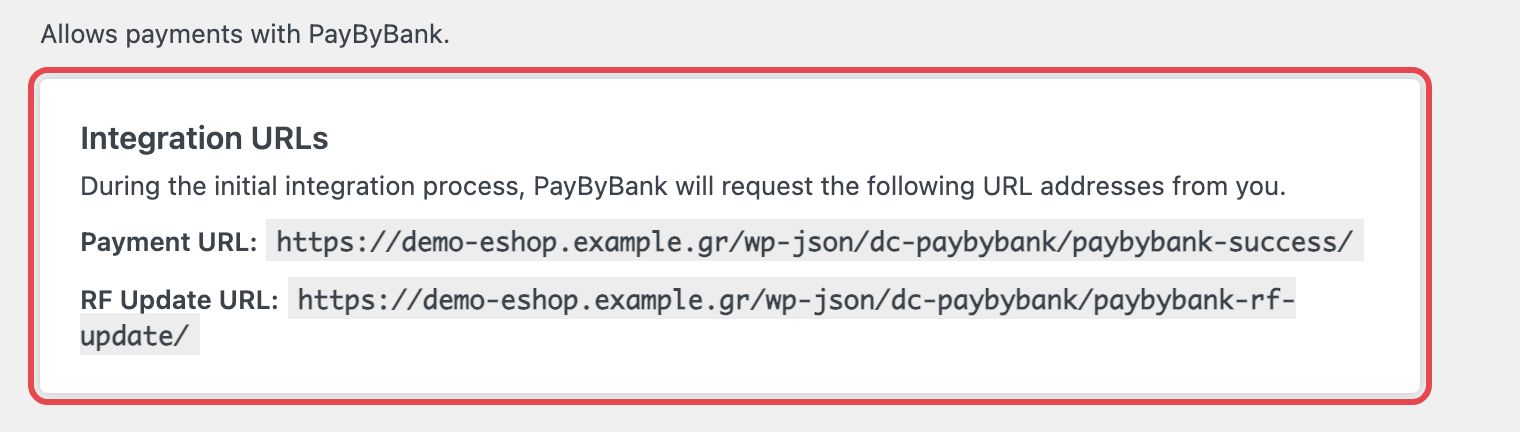
Το πλαίσιο «Integration URLs» στην κορυφή των ρυθμίσεων. - Στείλτε τα με email στην ομάδα Integration της PayByBank (
[email protected]). Η PayByBank τα δηλώνει στον λογαριασμό σας. Με αυτά σας ειδοποιεί για πληρωμές και για νέους κωδικούς RF. - Επικολλήστε στο API Key το κλειδί που σας έδωσε η PayByBank. Μην το αλλάζετε χωρίς συνεννόηση μαζί τους.
- Συμπληρώστε το Company Name: την επωνυμία που θα βλέπει ο πελάτης στην κίνηση του λογαριασμού του.
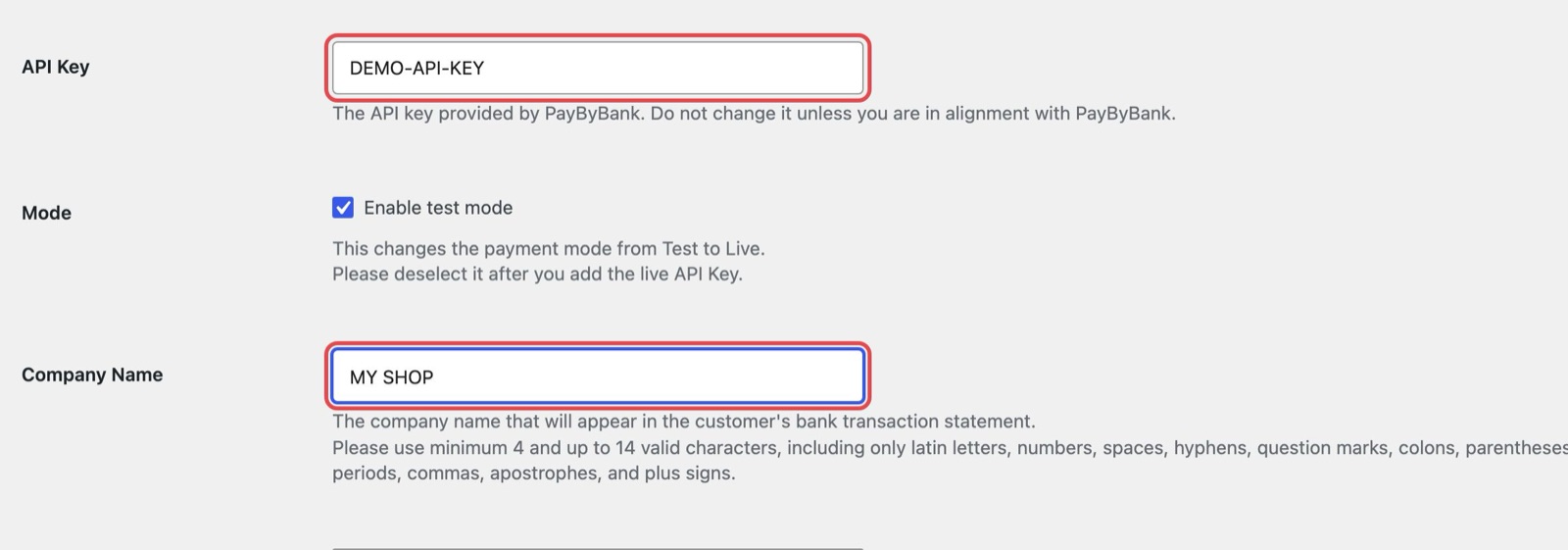
«API Key» και «Company Name» (εδώ με δοκιμαστικές τιμές). - Πατήστε Αποθήκευση αλλαγών.
Κανόνας για το Company Name#
Από 4 έως 14 χαρακτήρες: μόνο λατινικά γράμματα, αριθμοί, κενό και τα σύμβολα - ? : ( ) . , ' +. Ελληνικοί χαρακτήρες απορρίπτονται και το πεδίο δεν αποθηκεύεται. Παράδειγμα: MY SHOP.
Το /wp-json/ του site δεν πρέπει να μπλοκάρεται από firewall ή plugin ασφαλείας, αλλιώς οι ειδοποιήσεις της PayByBank δεν φτάνουν. Τα υπόλοιπα πεδία είναι στο ρυθμίσεις πρόσθετου.
5. Ρυθμίσεις πρόσθετου
Όλα τα πεδία της μεθόδου PayByBank στο WooCommerce: καταστάσεις παραγγελίας, API Key, test mode, Company Name, διάρκεια RF, χρέωση, οδηγίες, logs.
Οι ρυθμίσεις είναι στο WooCommerce → Ρυθμίσεις → Πληρωμές → PayByBank, με αυτή τη σειρά:
| Πεδίο | Τι κάνει | Προεπιλογή |
|---|---|---|
| Enable/Disable | Εμφανίζει τη μέθοδο στο checkout (Enable PayByBank Payment). | Ανενεργό |
| Title | Το όνομα της μεθόδου στο checkout. | PayByBank - Bank Transfer |
| Initial Order Status | Η κατάσταση της παραγγελίας μόλις εκδοθεί κωδικός RF. | Σε αναμονή |
| Order Status after Successful Payment | Η κατάσταση όταν η PayByBank επιβεβαιώσει την πληρωμή. | Paid by PayByBank |
| API Key | Το κλειδί της PayByBank (test ή live). | — |
| Mode | Τσεκαρισμένο Enable test mode = δοκιμαστικό περιβάλλον. Ξετσεκάρετε για live, αφού περάσετε το live API Key. | Test mode |
| Company Name | Επωνυμία στην κίνηση λογαριασμού του πελάτη (4–14 λατινικοί χαρακτήρες). | — |
| Payment Code Life (hours) | Πόσες ώρες ισχύει ο κωδικός RF. | 720 (30 ημέρες) |
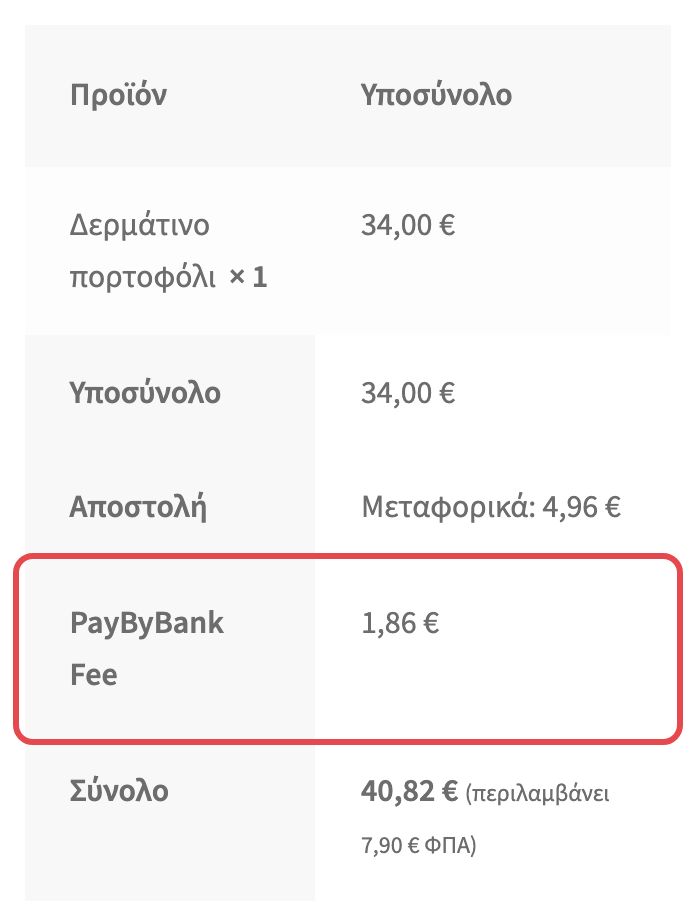
| Extra Fee | Χρέωση PayByBank Fee για τη μέθοδο. Γράφεται χωρίς ΦΠΑ αν το κατάστημα υπολογίζει φόρους, και ο πελάτης τη βλέπει με ΦΠΑ (π.χ. 1,50€ γίνεται 1,86€ με ΦΠΑ 24%). Κενό ή 0 = καμία. | Κενό |
| Description | Κείμενο κάτω από τη μέθοδο στο checkout. | Αγγλικό κείμενο |
| Instructions for "Thank you" page | Οδηγίες πληρωμής στη σελίδα ευχαριστίας. | Οδηγίες RF |
| Instructions for Customer Emails | Οδηγίες πληρωμής στα emails του πελάτη. | Οδηγίες RF |
| Send extra email when Paid | Επιπλέον email στον πελάτη όταν η παραγγελία γίνει Paid by PayByBank. | Ενεργό |
| Enable logging | Καταγραφή ενεργειών στα logs του WooCommerce. | Ανενεργό |
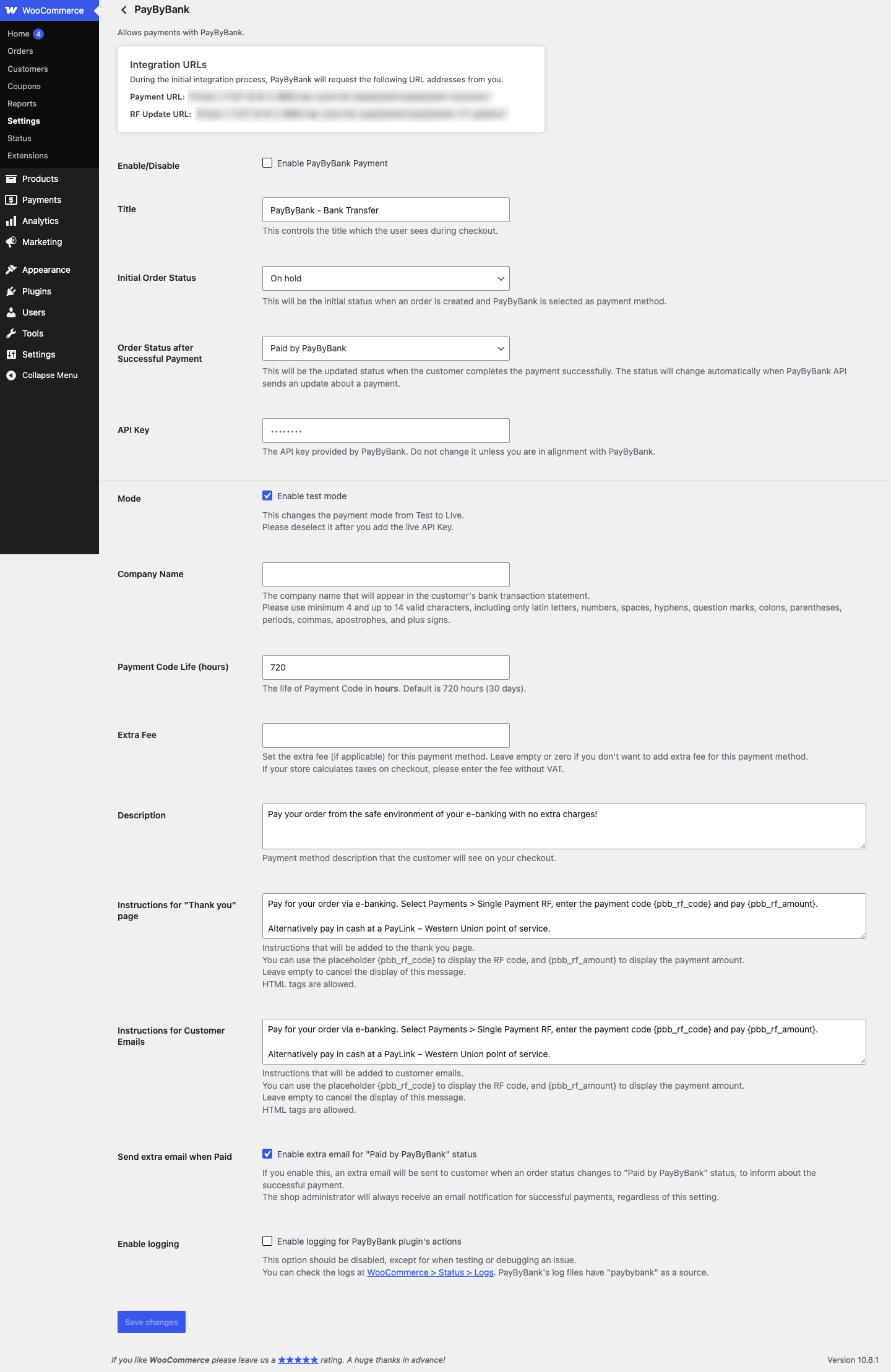
Στο Initial Order Status και στο Order Status after Successful Payment δεν εμφανίζονται οι καταστάσεις Ακυρωμένη, Αποτυχημένη, Επιστροφή χρημάτων και Πρόχειρο. Για τις οδηγίες δείτε οδηγίες πληρωμής και emails.
6. Δοκιμαστική πληρωμή σε test mode
Πώς κάνετε δοκιμαστική πληρωμή PayByBank στο WooCommerce με test API Key: έκδοση RF, ολοκλήρωση, έλεγχος κατάστασης.
Το plugin έχει δοκιμαστικό περιβάλλον. Όσο είναι τσεκαρισμένο το Enable test mode, μιλά με το test API της PayByBank και δεν γίνονται πραγματικές χρεώσεις.
Βήματα#
- Τσεκάρετε Enable test mode και περάστε το test API Key.
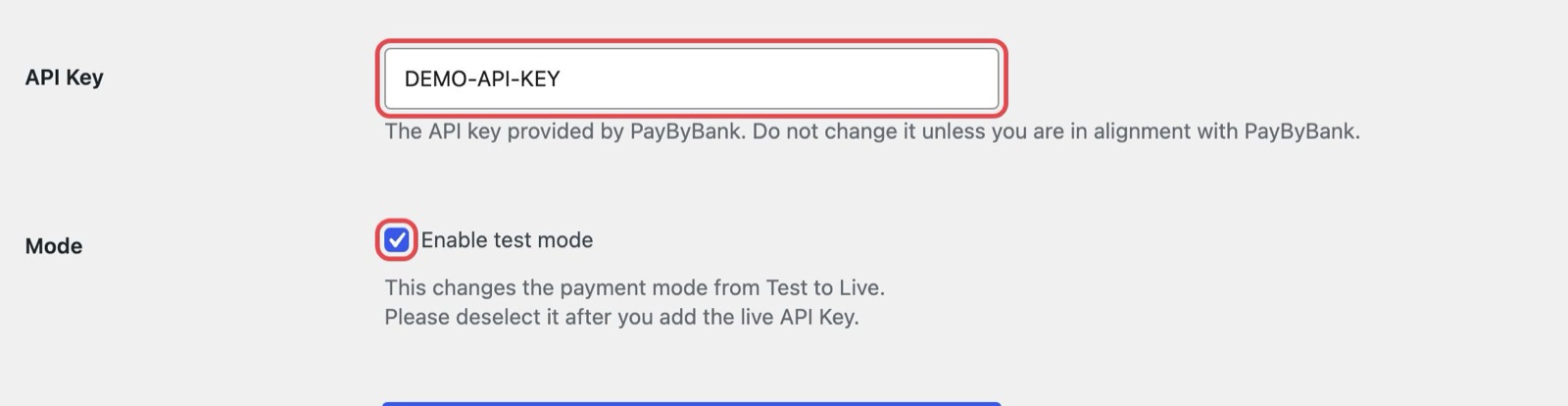
«Enable test mode» τσεκαρισμένο και το test «API Key». - Ενεργοποιήστε Enable logging για όσο κάνετε δοκιμές.
- Κάντε παραγγελία στο site και επιλέξτε τη μέθοδο PayByBank.
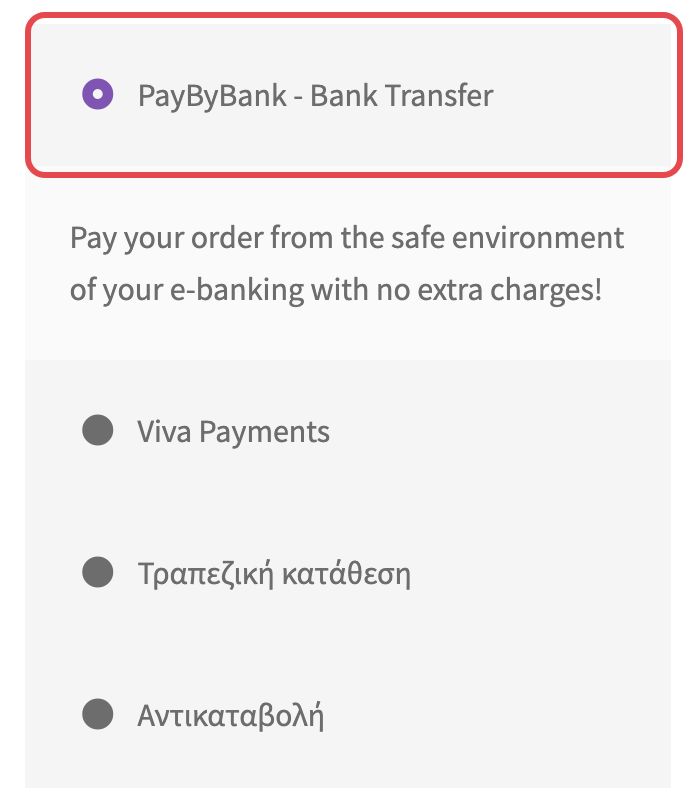
Στο checkout επιλέξτε τη μέθοδο PayByBank. - Μετά το Αποστολή παραγγελίας ανοίγει η σελίδα Select Your Bank. Επιλέξτε RF CODE.
- Στη σελίδα ευχαριστίας πρέπει να δείτε τον κωδικό RF με το κουμπί Click to copy και το ποσό.
- Στο admin, στην παραγγελία, πρέπει να δείτε PayByBank RF Code και Payment status: Pending. Η παραγγελία είναι στην Initial Order Status (προεπιλογή Σε αναμονή).
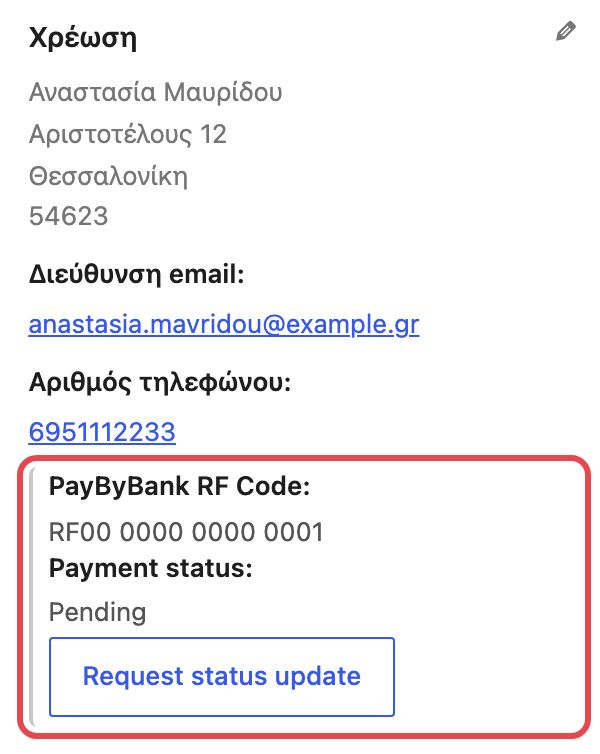
Στην παραγγελία: «PayByBank RF Code» και «Payment status: Pending» (εδώ με δοκιμαστικό κωδικό). - Ο κωδικός RF του test περιβάλλοντος δεν πληρώνεται από τράπεζα. Στείλτε email στην ομάδα Integration της PayByBank (
[email protected]) με το Payment URL και τον αριθμό και τον κωδικό RF της δοκιμαστικής παραγγελίας. - Η PayByBank αλλάζει τη δοκιμαστική πληρωμή σε PAID και στέλνει ειδοποίηση στο Payment URL. Αυτή είναι η πιστοποίηση (certification) του e-shop.
- Ανοίξτε ξανά την παραγγελία. Πρέπει να έχει γίνει μόνη της Paid by PayByBank. Αν μένει Pending, η ειδοποίηση δεν έφτασε: πατήστε Request status update και ελέγξτε τα Integration URLs και το
/wp-json/.
Δοκιμάστε και μια τράπεζα από τη λίστα, για τη ροή μέσω e-banking. Τέλος, απενεργοποιήστε το logging. Η μετάβαση σε live είναι στο μετάβαση σε live.
7. Πώς πληρώνει ο πελάτης (τράπεζα ή RF)
Η ροή πληρωμής PayByBank: σελίδα επιλογής τράπεζας, μεταφορά στο e-banking ή κωδικός RF, σελίδα ευχαριστίας και email με νέο RF.
1. Επιλογή τράπεζας#
Μετά το Αποστολή παραγγελίας ο πελάτης βλέπει τη σελίδα Select Your Bank με τις τράπεζες που επιστρέφει εκείνη τη στιγμή η PayByBank και την επιλογή RF CODE.
2α. Πληρωμή μέσω τράπεζας#
- Ο πελάτης επιλέγει την τράπεζά του και μεταφέρεται στο ασφαλές e-banking της.
- Εγκρίνει την πληρωμή και επιστρέφει στη σελίδα ευχαριστίας, με μήνυμα ότι η παραγγελία περιμένει επιβεβαίωση.
- Η παραγγελία ενημερώνεται όταν η PayByBank στείλει την επιβεβαίωση.
Αν η πληρωμή στο e-banking δεν ολοκληρωθεί, ο πελάτης βλέπει ότι θα λάβει email με κωδικό RF. Η PayByBank στέλνει νέο κωδικό, το plugin τον γράφει στην παραγγελία και στέλνει email στον πελάτη με τις οδηγίες.
2β. Πληρωμή με κωδικό RF#
- Ο πελάτης επιλέγει RF CODE και πηγαίνει κατευθείαν στη σελίδα ευχαριστίας.
- Βλέπει τον κωδικό RF και το ποσό, και τα λαμβάνει και στο email της παραγγελίας.
- Πληρώνει από το e-banking ή το mobile banking της τράπεζάς του, στις πληρωμές με κωδικό RF, μέσα στο Payment Code Life.
Αν η λίστα τραπεζών δεν φορτώσει, η σελίδα δείχνει μόνο RF CODE, ώστε ο πελάτης να μπορεί πάντα να πληρώσει. Αν λείπει το API Key, ο πελάτης βλέπει ότι η μέθοδος δεν είναι σωστά ρυθμισμένη.
8. Ενημέρωση πληρωμής και καθημερινός έλεγχος
Πώς ενημερώνεται η παραγγελία WooCommerce για πληρωμή PayByBank: ειδοποίηση, καθημερινός έλεγχος και κουμπί Request status update.
Η παραγγελία ενημερώνεται με τρεις τρόπους. Σε όλους, το plugin ρωτά το ίδιο την PayByBank για την παραγγελία και ελέγχει αριθμό παραγγελίας, ποσό, κωδικό RF και αριθμό συναλλαγής πριν αλλάξει κατάσταση.
| Τρόπος | Πότε | Τι χρειάζεται |
|---|---|---|
| Ειδοποίηση της PayByBank στο Payment URL | Αμέσως μετά την πληρωμή | Σωστά Integration URLs και ανοιχτό /wp-json/ |
| Καθημερινός αυτόματος έλεγχος | Μία φορά τη μέρα, μεταξύ 00:00 και 06:00 UTC, για όλες τις εκκρεμείς | Να τρέχει το WP-Cron / Action Scheduler |
| Κουμπί Request status update | Όποτε το πατήσετε στην παραγγελία | Εμφανίζεται όσο η πληρωμή είναι Pending |
Χειροκίνητος έλεγχος μιας παραγγελίας#
- Ανοίξτε την παραγγελία στο admin.
- Κάτω από τα στοιχεία χρέωσης δείτε PayByBank RF Code και Payment status.
- Πατήστε Request status update.
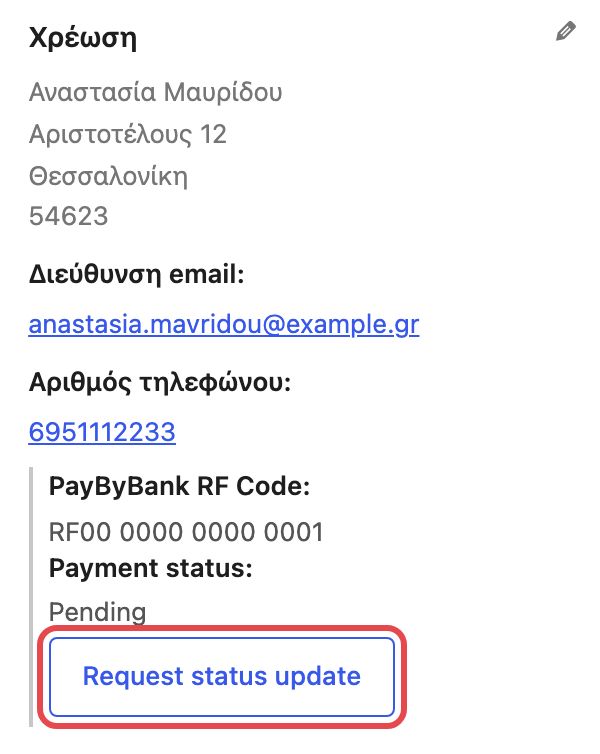
Το κουμπί «Request status update» εμφανίζεται όσο η πληρωμή είναι «Pending». - Αν η πληρωμή έγινε, εμφανίζεται The payment status is: PAID και η σελίδα ανανεώνεται. Αν όχι, The payment is still PENDING.
Έλεγχος του αυτόματου ελέγχου#
Στο Εργαλεία → Προγραμματισμένες ενέργειες αναζητήστε paybybank_mass_get_status. Πρέπει να υπάρχει εκκρεμής ενέργεια για την επόμενη μέρα. Η ίδια πληρωμή δεν καταγράφεται δύο φορές, ακόμη κι αν έρθουν πολλές ειδοποιήσεις.
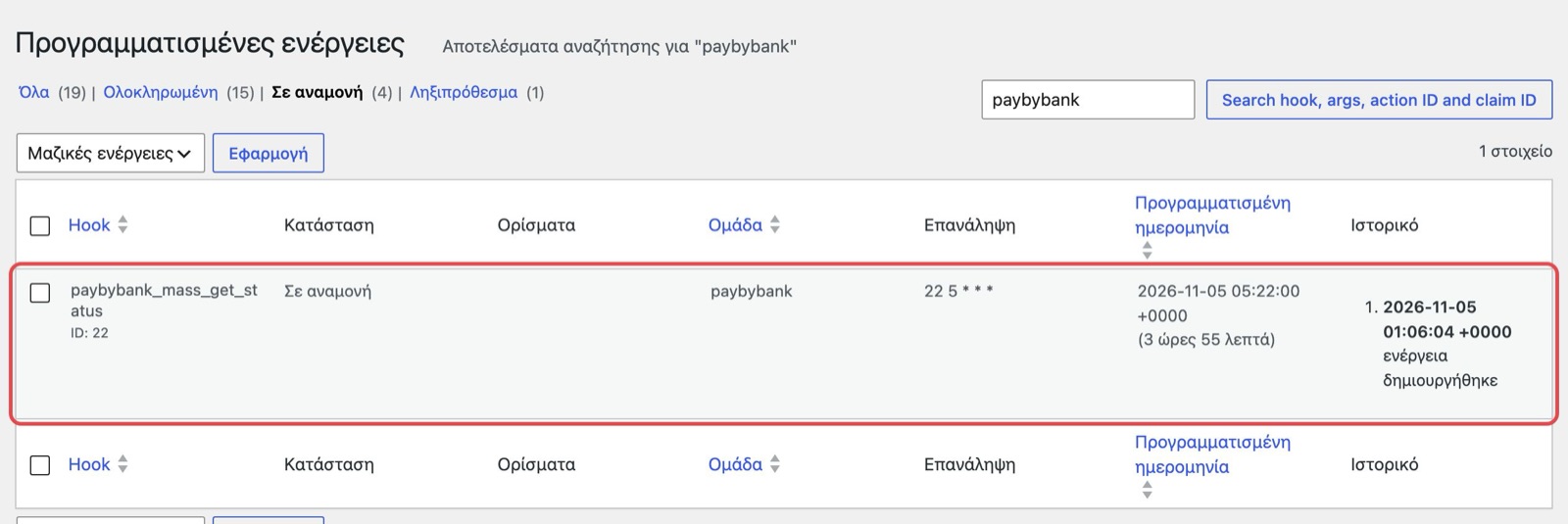
paybybank_mass_get_status στις προγραμματισμένες ενέργειες.9. Καταστάσεις παραγγελίας και emails
Ποια κατάσταση παίρνει η παραγγελία σε κάθε βήμα της πληρωμής PayByBank, τι σημαίνει «Paid by PayByBank» και ποια emails φεύγουν.
| Βήμα | Κατάσταση παραγγελίας |
|---|---|
| Εκδόθηκε κωδικός RF ή ο πελάτης γύρισε από το e-banking | Initial Order Status (προεπιλογή Σε αναμονή) |
| Η PayByBank επιβεβαίωσε την πληρωμή | Order Status after Successful Payment (προεπιλογή Paid by PayByBank) |
| Η PayByBank ακύρωσε τον κωδικό ή την πληρωμή | Αποτυχημένη |
| Δεν εκδόθηκε κωδικός RF | Αποτυχημένη και ο πελάτης γυρίζει στο checkout |
Τι είναι το «Paid by PayByBank»#
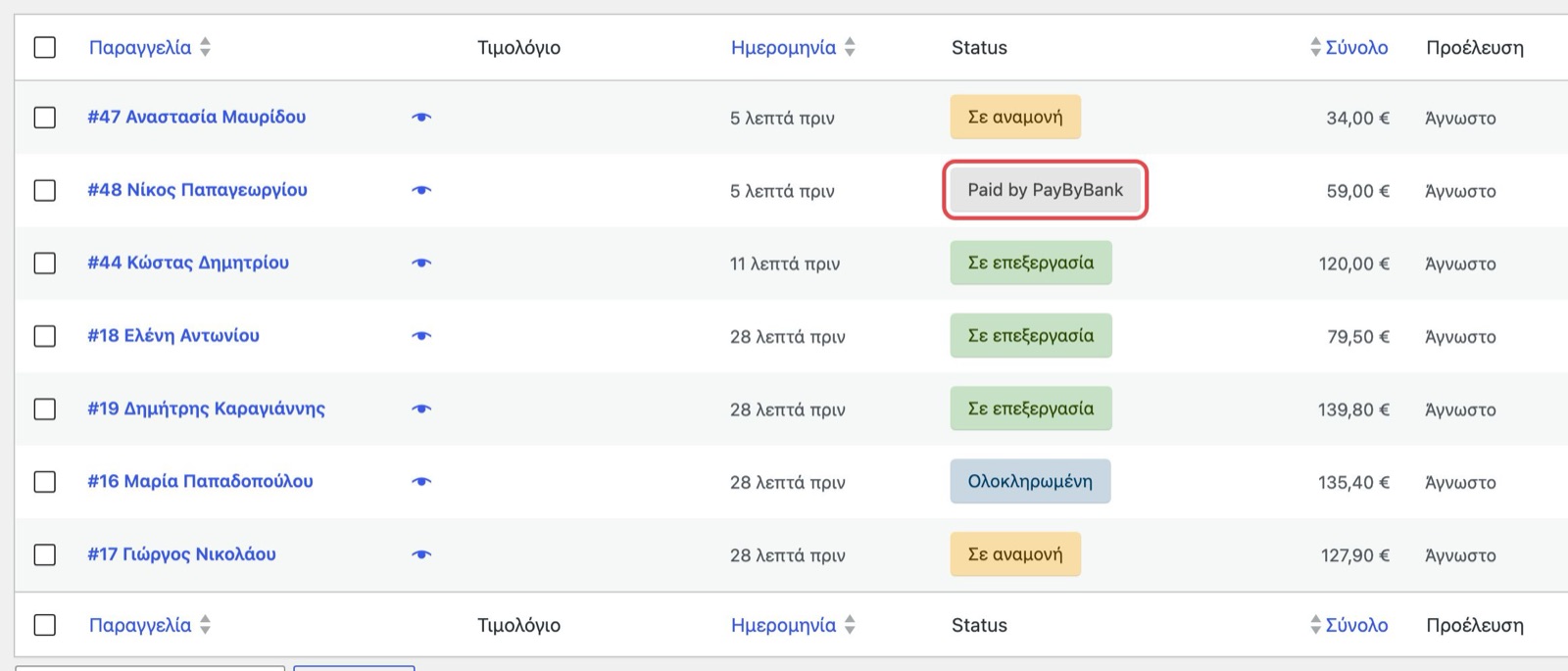
Είναι δική του κατάσταση που προσθέτει το plugin και φαίνεται στη λίστα παραγγελιών. Το WooCommerce τη θεωρεί πληρωμένη. Αν προτιμάτε, διαλέξτε Σε επεξεργασία στο Order Status after Successful Payment.
Emails#
- Ο διαχειριστής λαμβάνει πάντα email Paid via PayByBank για κάθε επιτυχή πληρωμή.
- Ο πελάτης λαμβάνει email Paid via PayByBank όταν είναι ενεργό το Send extra email when Paid και η παραγγελία γίνει Paid by PayByBank. Αν έχετε ορίσει άλλη κατάσταση επιτυχίας, π.χ. Σε επεξεργασία, φεύγει το email εκείνης της κατάστασης.
- Όταν αλλάζετε μια παραγγελία από Paid by PayByBank σε Σε επεξεργασία, φεύγει και το κανονικό email επεξεργασίας.
Μια πληρωμή που έχει επιβεβαιωθεί δεν γυρίζει πίσω σε Αποτυχημένη, ακόμη κι αν φτάσει αργότερα ειδοποίηση ακύρωσης. Ο τίτλος της μεθόδου πληρωμής στην παραγγελία και στα emails δείχνει και την κατάσταση της πληρωμής σε παρένθεση, π.χ. (Paid).
10. Οδηγίες πληρωμής, κείμενα και χρέωση
Πώς αλλάζετε τα κείμενα της PayByBank στο checkout, στη σελίδα ευχαριστίας και στα emails, με {pbb_rf_code}, {pbb_rf_amount} και Extra Fee.
Τα προεπιλεγμένα κείμενα της μεθόδου είναι στα αγγλικά. Γράψτε τα στα ελληνικά από τις ρυθμίσεις.
Πεδία κειμένου#
- Title και Description: τι βλέπει ο πελάτης στο checkout.
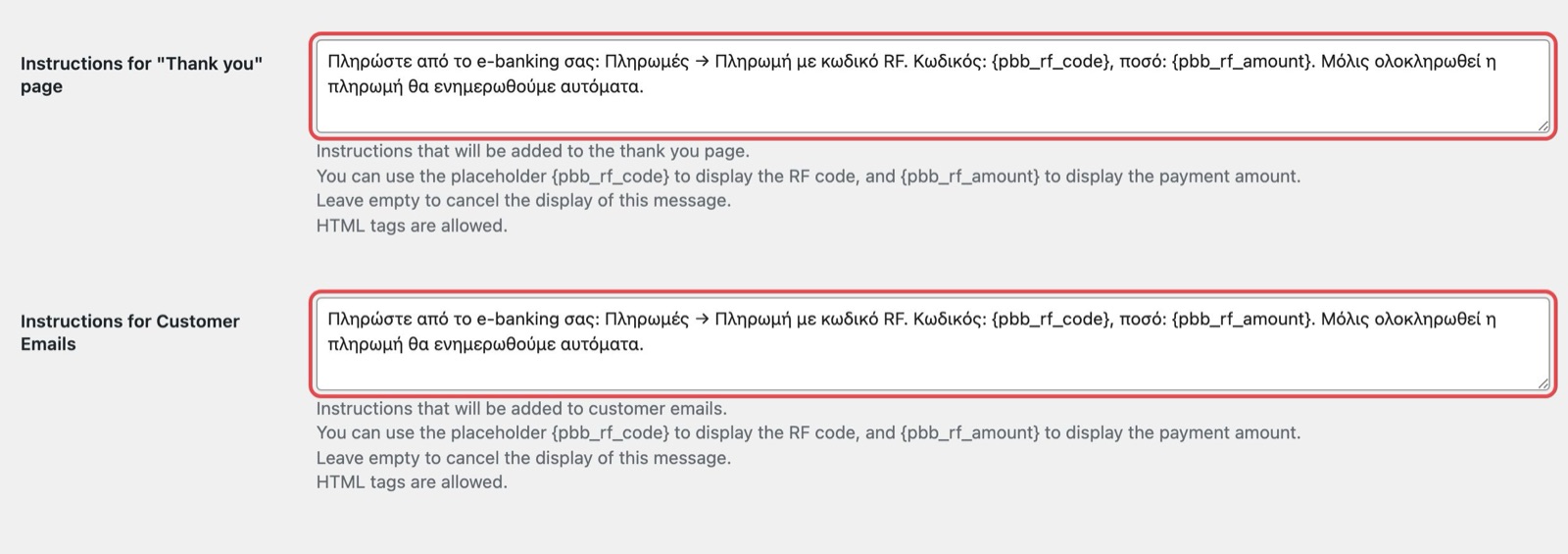
- Instructions for "Thank you" page: οδηγίες στη σελίδα ευχαριστίας.
- Instructions for Customer Emails: οδηγίες στα emails της παραγγελίας.
Placeholders#
{pbb_rf_code}: ο κωδικός RF. Στη σελίδα ευχαριστίας εμφανίζεται με κουμπί Click to copy.{pbb_rf_amount}: το ποσό πληρωμής.
Επιτρέπεται HTML. Αν αφήσετε ένα πεδίο οδηγιών κενό, δεν εμφανίζονται οδηγίες. Αν γράψετε οδηγίες χωρίς {pbb_rf_code}, το plugin προσθέτει μόνο του τον κωδικό στο τέλος.
Παράδειγμα#
Πληρώστε από το e-banking σας: Πληρωμές → Πληρωμή με κωδικό RF. Κωδικός: {pbb_rf_code}, ποσό: {pbb_rf_amount}. Μόλις ολοκληρωθεί η πληρωμή θα ενημερωθούμε αυτόματα.
Επιπλέον χρέωση#
Αν συμπληρώσετε Extra Fee, το καλάθι παίρνει τη χρέωση PayByBank Fee όταν ο πελάτης διαλέξει PayByBank. Αν το κατάστημα υπολογίζει ΦΠΑ, γράψτε το ποσό χωρίς ΦΠΑ. Ο πελάτης βλέπει τη γραμμή PayByBank Fee με ΦΠΑ: π.χ. για Extra Fee 1,50€ και ΦΠΑ 24% εμφανίζεται 1,86€.
11. Επιστροφές χρημάτων και ακυρώσεις
Οι επιστροφές χρημάτων για πληρωμές PayByBank δεν γίνονται από το WooCommerce. Τι κάνετε σε επιστροφή ή ακύρωση παραγγελίας.
Το plugin δεν κάνει επιστροφές χρημάτων (refunds) ούτε δεσμεύσεις ποσού. Η σύνδεση με την PayByBank καλύπτει την έκδοση κωδικού RF και την ενημέρωση κατάστασης.
Επιστροφή χρημάτων#
- Κάντε την επιστροφή του ποσού εκτός WooCommerce, σε συνεννόηση με την PayByBank.
- Στο WooCommerce ανοίξτε την παραγγελία, πατήστε Επιστροφή χρημάτων, γράψτε το ποσό και ολοκληρώστε με το κουμπί χειροκίνητης επιστροφής.
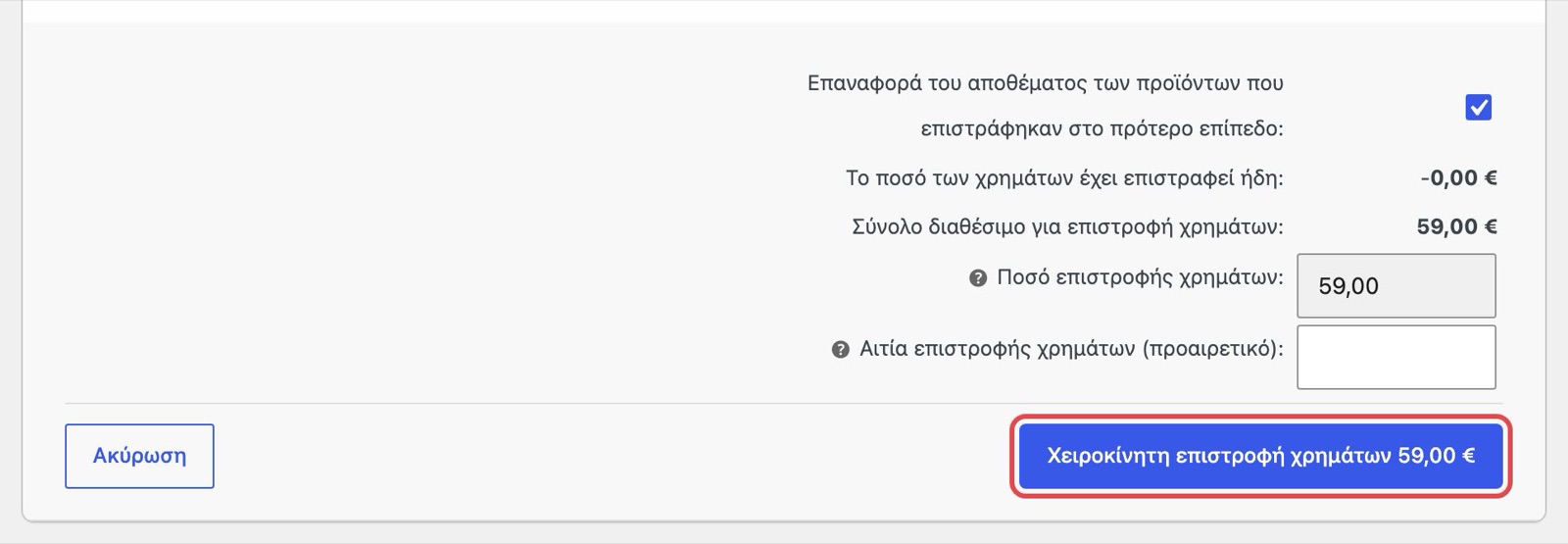
Το κουμπί «Χειροκίνητη επιστροφή χρημάτων» ενημερώνει μόνο τα σύνολα και το απόθεμα. - Η χειροκίνητη καταγραφή ενημερώνει μόνο τα σύνολα και το απόθεμα. Δεν μεταφέρει χρήματα.
Ακύρωση πριν πληρωθεί#
- Το plugin δεν ακυρώνει τον κωδικό RF στην PayByBank όταν ακυρώνετε την παραγγελία στο WooCommerce. Αν ο πελάτης τον πληρώσει, η παραγγελία θα ενημερωθεί ως πληρωμένη.
- Για να μη μείνουν ενεργοί κωδικοί για πολύ, κρατήστε λογικό Payment Code Life (π.χ. 72 ώρες αντί για 720).
- Αν η PayByBank ακυρώσει τον κωδικό, η παραγγελία γίνεται Αποτυχημένη.
Για ειδικές περιπτώσεις, όπως διπλή πληρωμή, ανοίξτε αίτημα υποστήριξης.
12. Αρχεία καταγραφής και κωδικοί σφάλματος
Πώς ενεργοποιείτε τα logs του PayByBank στο WooCommerce και τι σημαίνουν οι κωδικοί σφάλματος στον έλεγχο κατάστασης.
Ενεργοποίηση logs#
- Στις ρυθμίσεις τσεκάρετε Enable logging και αποθηκεύστε.

Τσεκάρετε «Enable logging» και αποθηκεύστε. - Ανοίξτε WooCommerce → Κατάσταση → Αρχεία καταγραφής και επιλέξτε αρχείο με πηγή
paybybank. - Κάθε γραμμή έχει ένα όνομα συμβάντος (π.χ.
rf_created,status_webhook_verified) και τον αριθμό παραγγελίας. - Μετά τη διάγνωση απενεργοποιήστε ξανά το logging.
Τα logs δεν γράφουν API Key, κωδικούς RF ή στοιχεία πελατών, οπότε μπορείτε να τα στείλετε στην υποστήριξη.
Μηνύματα στο «Request status update»#
| Μήνυμα | Τι σημαίνει |
|---|---|
| Order reconciliation is already running. | Τρέχει ήδη έλεγχος για την ίδια παραγγελία. Δοκιμάστε σε λίγα δευτερόλεπτα. |
| Unable to verify payment with PayByBank. | Ο server δεν συνδέθηκε με την PayByBank. Ελέγξτε σύνδεση και API Key. |
| Order API key does not match. | Η παραγγελία δημιουργήθηκε με άλλο API Key (π.χ. test) από αυτό που έχετε τώρα. |
| Provider amount mismatch. | Το ποσό στην PayByBank δεν ταιριάζει με την παραγγελία. Η κατάσταση δεν αλλάζει. |
| Provider RF mismatch. / Local RF binding is missing. | Ο κωδικός RF δεν ταιριάζει ή λείπει από την παραγγελία. |
| Provider transaction ID is missing. | Η παραγγελία δεν έχει αριθμό συναλλαγής PayByBank. |
Σε όλα αυτά η παραγγελία μένει ως έχει, για ασφάλεια. Αν το πρόβλημα επιμένει, στείλτε μας τον αριθμό παραγγελίας και το απόσπασμα του log.
13. Μετάβαση σε live και αλλαγή domain
Λίστα ελέγχου για να περάσετε το PayByBank από test σε live στο WooCommerce, και τι κάνετε όταν αλλάζει το domain του e-shop.
Από test σε live#
- Στείλτε στην ομάδα Integration της PayByBank τα Integration URLs του παραγωγικού domain.
- Η PayByBank πιστοποιεί το Payment URL (δείτε δοκιμαστική πληρωμή). Μετά την πιστοποίηση σας δίνει το live API Key.
- Επικολλήστε το live κλειδί στο API Key.
- Ξετσεκάρετε το Enable test mode και πατήστε Αποθήκευση αλλαγών.
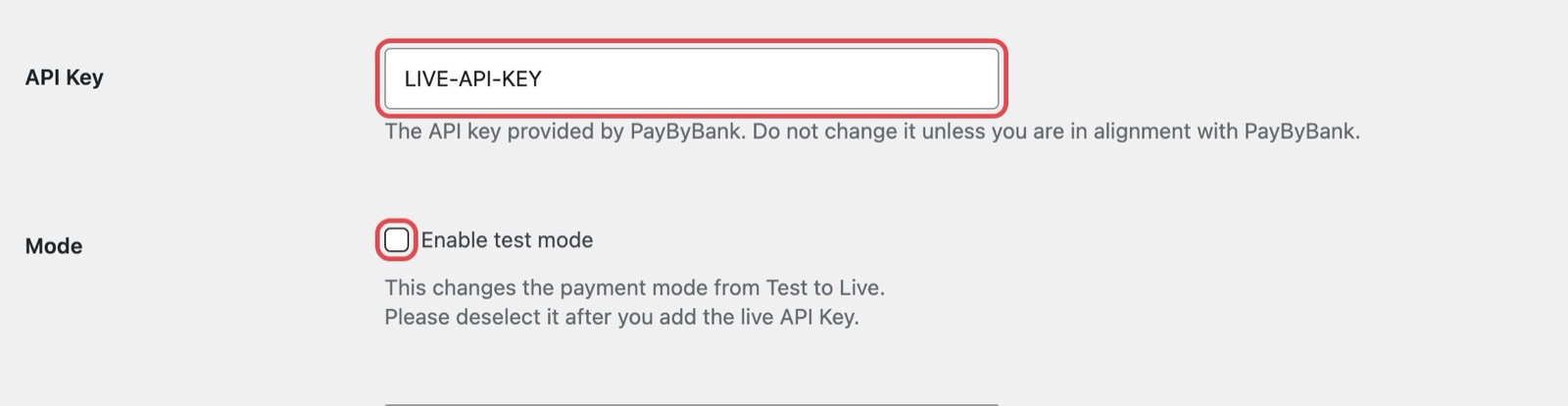
Live «API Key» και ξετσεκαρισμένο «Enable test mode» (εδώ με δοκιμαστική τιμή). - Κάντε μια πραγματική πληρωμή μικρού ποσού και ελέγξτε ότι η παραγγελία ενημερώθηκε.
Έλεγχος πριν από την έναρξη λειτουργίας#
- Live API Key και Enable test mode ξετσεκαρισμένο.
- Το
/wp-json/δεν μπλοκάρεται από firewall, plugin ασφαλείας ή κανόνες του server. - Η ενέργεια
paybybank_mass_get_statusυπάρχει στις Προγραμματισμένες ενέργειες. - Οι οδηγίες της σελίδας ευχαριστίας και των emails είναι στα ελληνικά.
- Το Enable logging είναι απενεργοποιημένο.
Αλλαγή domain ή αντίγραφο του site#
- Τα Integration URLs αλλάζουν μαζί με το domain. Στείλτε τα νέα στην PayByBank. Για νέο Payment URL η PayByBank κάνει ξανά πιστοποίηση.
- Δηλώστε το νέο domain στην άδεια OBS (δείτε άδεια χρήσης).
- Σε αντίγραφο για δοκιμές βάλτε test API Key και τσεκάρετε Enable test mode, ώστε να μη δημιουργούνται πραγματικοί κωδικοί RF.
- Παραγγελίες που δημιουργήθηκαν με το test κλειδί δεν ελέγχονται με το live κλειδί.
14. Συχνά προβλήματα
Λύσεις για τα συχνότερα προβλήματα του PayByBank στο WooCommerce: λήψη plugin, παραγγελία σε αναμονή, Company Name, αποτυχία RF.
Η λήψη από τον λογαριασμό δείχνει «Το αρχείο δεν βρέθηκε»#
Αιτία: το αρχείο του προϊόντος δεν είναι διαθέσιμο στη λήψη του λογαριασμού σας. Λύση: ανοίξτε αίτημα υποστήριξης. Θα σας στείλουμε το σωστό ZIP και θα διορθωθεί η λήψη.
Ο πελάτης πλήρωσε, αλλά η παραγγελία μένει «Σε αναμονή»#
Αιτία: η ειδοποίηση της PayByBank δεν έφτασε (λάθος Integration URLs, μπλοκαρισμένο /wp-json/) ή περιμένει τον καθημερινό έλεγχο. Λύση: πατήστε Request status update και ελέγξτε τα βήματα ενημέρωσης πληρωμής.
Δεν αποθηκεύεται το Company Name#
Αιτία: έχει ελληνικούς ή ειδικούς χαρακτήρες ή είναι εκτός ορίου 4–14. Λύση: γράψτε την επωνυμία με λατινικούς χαρακτήρες, π.χ. MY SHOP.
Η παραγγελία γίνεται «Αποτυχημένη» και ο πελάτης γυρίζει στο checkout#
Αιτία: δεν εκδόθηκε κωδικός RF: λάθος API Key, test κλειδί με απενεργοποιημένο test mode (ή το αντίστροφο) ή πρόβλημα σύνδεσης. Λύση: ελέγξτε κλειδί και Mode και δείτε αρχεία καταγραφής.
Ο κωδικός RF έληξε πριν πληρώσει ο πελάτης#
Αιτία: πέρασε το Payment Code Life. Λύση: ο πελάτης κάνει νέα παραγγελία. Ρυθμίστε τη διάρκεια ανάλογα με το πόσο γρήγορα πληρώνουν οι πελάτες σας.
Το WooCommerce δείχνει το plugin ως μη συμβατό με HPOS#
Αιτία: ο φάκελος του πρόσθετου μετονομάστηκε. Λύση: εγκαταστήστε ξανά από το ZIP χωρίς αλλαγή ονόματος.