Σύνδεση με Skroutz και BestPrice
Ποιο Feed URL δηλώνετε στο Skroutz και στο BestPrice, πού το βρίσκετε στο plugin και τι να ελέγξετε πριν το υποβάλετε.
v2.1.0 · WooCommerce 7.1+ · PHP 7.4+
Αγορά Υποστήριξη
Το plugin δεν χρειάζεται κωδικούς API. Η σύνδεση γίνεται με ένα δημόσιο URL του αρχείου XML, το οποίο δηλώνετε στο διαχειριστικό εμπόρου του marketplace.
Τι χρειάζεστε#
- Λογαριασμό εμπόρου στο Skroutz ή/και στο BestPrice. Η ένταξη ξεκινά με τα στοιχεία της εταιρείας σας και τη σύμβαση με το marketplace.
- Ένα πρώτο, πλήρες feed από το plugin (δείτε Feed URL και αυτόματη ανανέωση).
Πού βρίσκετε το Feed URL#
- Ανοίξτε WooCommerce → OBS Skroutz XML και πατήστε Generate Feed πάνω δεξιά.
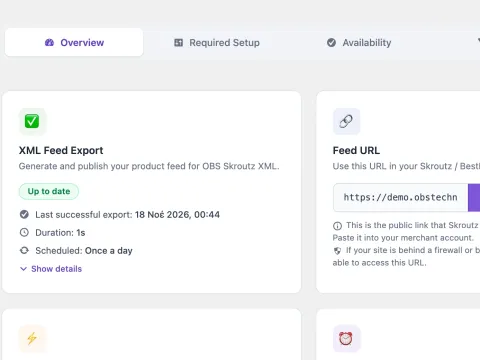
- Στην καρτέλα Overview, στην κάρτα Feed URL, πατήστε Copy URL. Με Open βλέπετε το αρχείο.
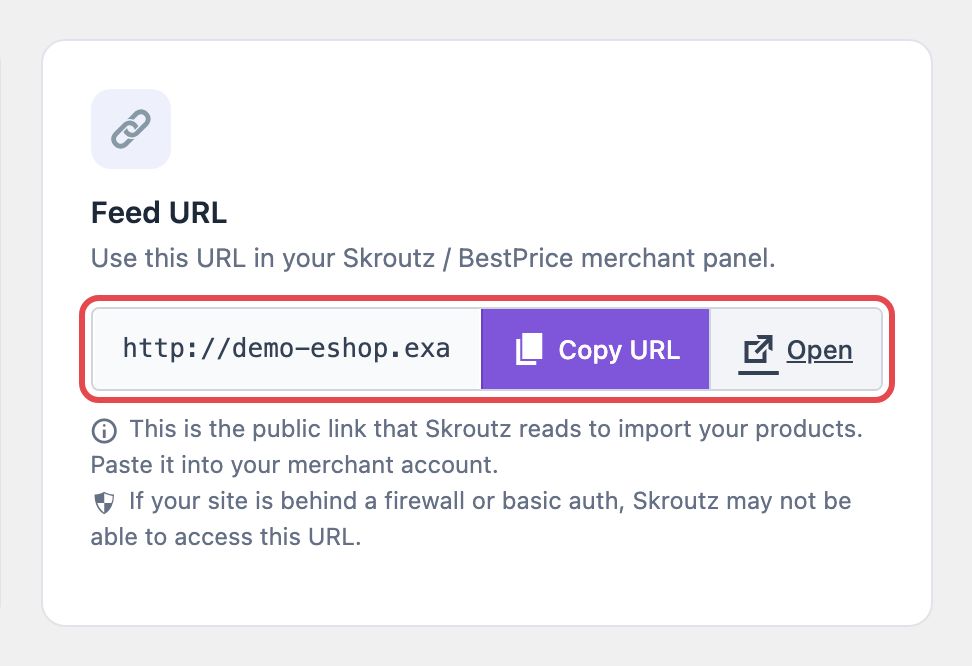
Η κάρτα «Feed URL» στην καρτέλα «Overview»: «Copy URL» για αντιγραφή, «Open» για προβολή του αρχείου. - Το Skroutz feed βρίσκεται στο
/wp-content/uploads/obs-xml-export/skroutz.xmlκαι το BestPrice στο/wp-content/uploads/obs-xml-export/bestprice.xmlτου site σας.
Υποβολή στο marketplace#
- Στο διαχειριστικό εμπόρου του Skroutz επικολλήστε το URL του
skroutz.xmlστο σημείο όπου δηλώνεται το XML feed. - Στο BestPrice δηλώστε το URL του
bestprice.xml. Τα δύο αρχεία έχουν διαφορετική δομή, οπότε μην τα μπερδέψετε. - Περιμένετε τον ποιοτικό έλεγχο του marketplace και διορθώστε ό,τι σας ζητήσει (συνήθως EAN, κατασκευαστή, μεγέθη ή εικόνες).
Το URL πρέπει να ανοίγει από έξω χωρίς κωδικό. Αν το site έχει basic auth, maintenance mode ή κανόνα firewall, το marketplace δεν θα μπορεί να το διαβάσει.
Δεν λύθηκε;
Αίτημα υποστήριξης
Στείλτε αίτημα· το plugin και το άρθρο συμπληρώνονται αυτόματα.