
Σύνδεση με το Global Payments της Εθνικής
Από πού παίρνετε τα στοιχεία του Global Payments (App ID, App Key, Account Name), σε ποια πεδία μπαίνουν και πώς τα ελέγχετε.
v1.13.5-obs · PHP 8.2+
Αγορά Υποστήριξη
Βεβαιωθείτε πρώτα ότι ο λογαριασμός σας ανήκει στο Global Payments της Εθνικής. Αν συνδέεστε με Merchant ID και API Password (e-Enterprise), έχετε NBG Mastercard Gateway και χρειάζεστε το άλλο plugin.
| Στοιχείο και από πού | Πεδίο στο Unified Payments |
|---|---|
| Sandbox App ID: από τη δοκιμαστική εφαρμογή (app) που φτιάχνετε εσείς στο developer portal | Sandbox App Id* |
| Sandbox App Key: από την ίδια εφαρμογή | Sandbox App Key* |
| Live App ID: σας το δίνει η NBG Pay (Global Payments) | Live App Id* |
| Live App Key: σας το δίνει η NBG Pay (Global Payments) | Live App Key* |
| Account Name: το διαλέγετε από τη λίστα μετά το Credentials check | Sandbox Account Name* / Live Account Name* |
Τα Live App ID και App Key σας τα στέλνει η NBG Pay (Global Payments) όταν ενεργοποιηθεί ο λογαριασμός σας. Συνήθως έρχονται σε δύο ξεχωριστά email. Χρειάζεστε και τα δύο.
Sandbox στοιχεία: τα φτιάχνετε εσείς#
- Ανοίξτε το developer portal του NBG Pay (
https://developer.nbgpaygateway.com) και πατήστε Log In | Register. Η εγγραφή είναι δωρεάν. - Από το εικονίδιο του προφίλ ανοίξτε My Account.
- Στο My Sandbox Credentials πατήστε Create a New App και διαλέξτε Unified Payments.
- Γράψτε ένα όνομα στο Display Name και πατήστε Generate Keys.
- Αντιγράψτε App ID και App Key. Τα ξαναβρίσκετε στο My Keys → View Credentials.
Βήματα#
- Ανοίξτε WooCommerce → Ρυθμίσεις → Πληρωμές → Unified Payments.
- Αφήστε ξετσεκαρισμένο το Live Mode και περάστε τα sandbox στοιχεία.
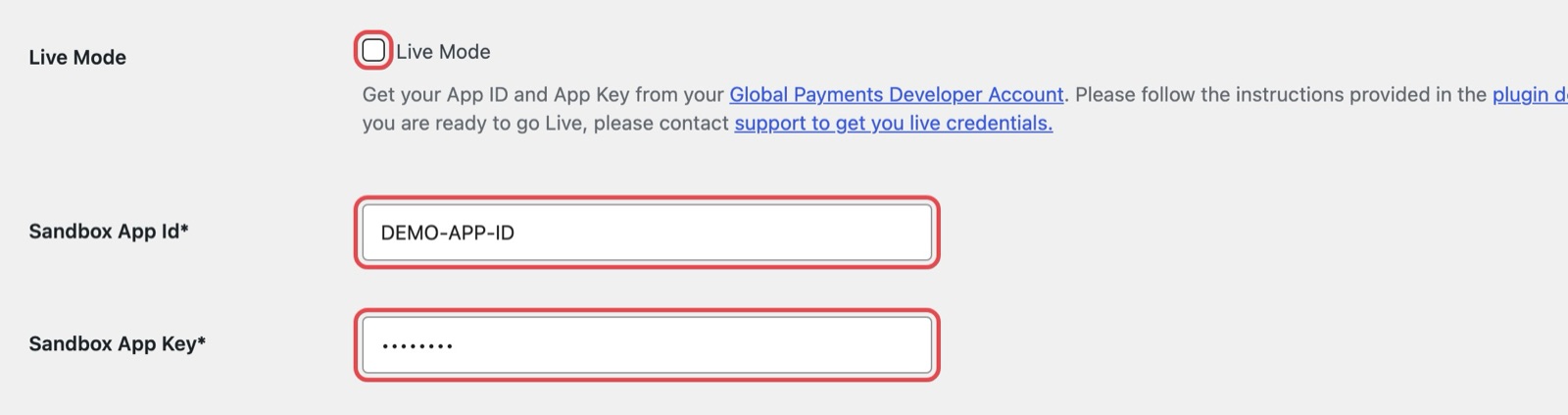
Ξετσεκάρετε το «Live Mode» και περάστε τα sandbox στοιχεία (εδώ με δοκιμαστικές τιμές). - Πατήστε Credentials check. Αν τα στοιχεία είναι σωστά, οι λίστες Account Name γεμίζουν με τους διαθέσιμους λογαριασμούς.
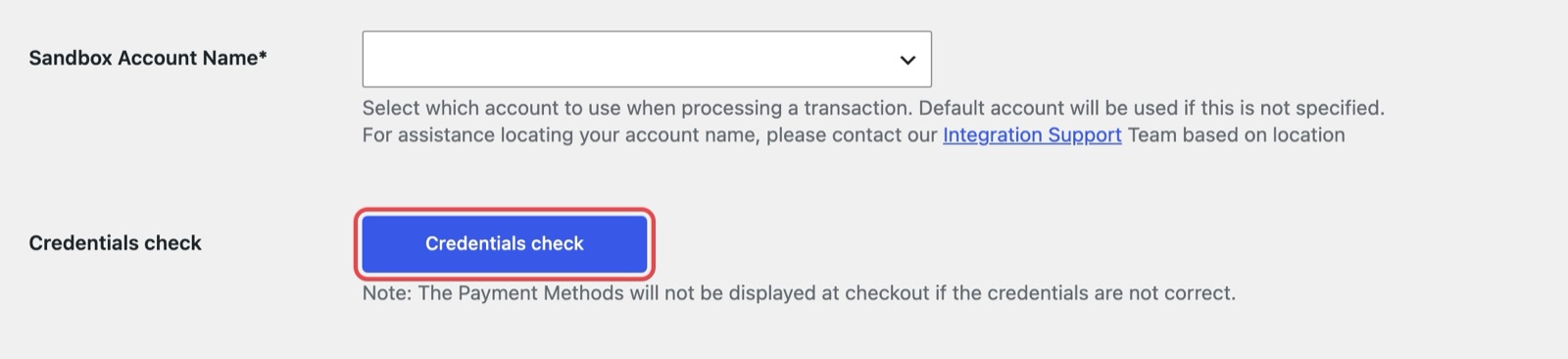
Το κουμπί «Credentials check» κάτω από το «Sandbox Account Name». - Διαλέξτε το Account Name που σας υπέδειξε η NBG Pay. Αν δεν σας έδωσε κάποιο, χρησιμοποιείται ο προεπιλεγμένος.
- Στο Transaction Region αφήστε Global (default), εκτός αν η NBG Pay σάς πει Europe. Αν το αλλάξετε, πατήστε ξανά Credentials check.
- Συμπληρώστε το Contact Url* και πατήστε Αποθήκευση αλλαγών.
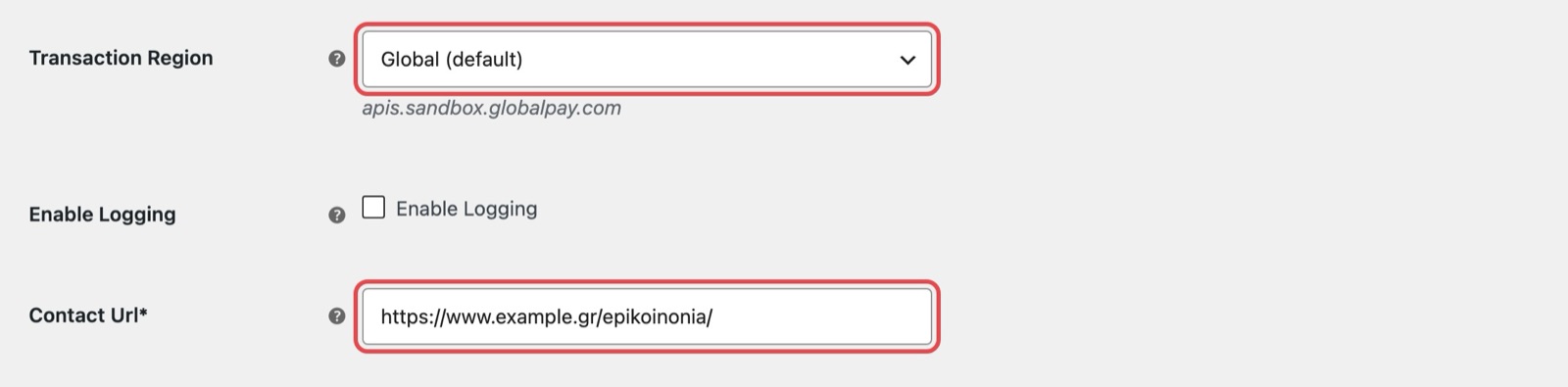
Το «Transaction Region» και το υποχρεωτικό «Contact Url*».
Για live, τσεκάρετε Live Mode, περάστε τα παραγωγικά στοιχεία και πατήστε ξανά Credentials check.
Δεν λύθηκε;
Αίτημα υποστήριξης
Στείλτε αίτημα· το plugin και το άρθρο συμπληρώνονται αυτόματα.