Σύνδεση με το NBG Mastercard Gateway
Τι σας δίνει η Εθνική (Merchant ID), πώς παίρνετε από το e-Enterprise το API Password και το Webhook Secret και τι βάζετε στο πεδίο Gateway.
Το plugin συνδέεται με το NBG Mastercard Gateway (i-bank e-Enterprise) της Εθνικής. Βεβαιωθείτε πρώτα ότι ο λογαριασμός σας ανήκει εκεί: αν συνδέεστε με App ID και App Key, έχετε Global Payments (NBG Pay) και χρειάζεστε το NBG Global Payments plugin.
Τι χρειάζεστε και από πού#
| Στοιχείο και από πού | Πεδίο στο plugin |
|---|---|
| Δοκιμαστικό Merchant ID: το Merchant ID σας με πρόθεμα TEST (από την Εθνική) | Δοκιμαστικό Merchant ID (Test Merchant ID) |
| Δοκιμαστικό API Password: το δημιουργείτε εσείς στο e-Enterprise, στο προφίλ TEST | Δοκιμαστικό API Password (Test API Password) |
| Παραγωγικό Merchant ID (από την Εθνική) | Merchant ID |
| Παραγωγικό API Password: το δημιουργείτε εσείς στο e-Enterprise, στο παραγωγικό προφίλ | API Κωδικός (API Password) |
| Webhook Secret: το βλέπετε στο e-Enterprise | Webhook Secret |
Η Εθνική σάς δίνει το Merchant ID και τους κωδικούς σύνδεσης στο e-Enterprise (https://ibanke-commerce.nbg.gr/ma). Το δοκιμαστικό Merchant ID είναι το ίδιο με πρόθεμα TEST. Το API Password και το Webhook Secret τα παίρνετε εσείς από το e-Enterprise. Δεν τα εκδίδει η OBS.
Πώς παίρνετε API Password και Webhook Secret#
- Συνδεθείτε στο e-Enterprise (
https://ibanke-commerce.nbg.gr/ma) με το δοκιμαστικό Merchant ID (TEST…) και τους κωδικούς που σας έδωσε η τράπεζα. - Στο Admin → Διαχειριστές (Operators) φτιάξτε χρήστη με το δικαίωμα Δυνατότητα διαμόρφωσης ρυθμίσεων integration (May Configure Integration Settings) και συνδεθείτε με αυτόν.
- Ανοίξτε Admin → Ρυθμίσεις Integration (Integration Settings) και πατήστε Επεξεργασία (Edit). Αν το μενού δεν υπάρχει, ζητήστε από την τράπεζα να ενεργοποιήσει το API στο προφίλ σας.
- Πατήστε Δημιουργία νέου (Generate New) και τσεκάρετε «Ενεργοποίηση πρόσβασης στο Integration μέσω κωδικού πρόσβασης» (Enable Integration Access Via Password).
- Αντιγράψτε τον κωδικό και πατήστε Υποβολή (Submit). Αυτό είναι το δοκιμαστικό API Password.
- Ανοίξτε Admin → Webhook Notifications και αντιγράψτε το Notification Secret. Αυτό μπαίνει στο Webhook Secret.
- Για την παραγωγή κάντε τα ίδια συνδεδεμένοι με το παραγωγικό Merchant ID (χωρίς TEST). Ο κωδικός δεν είναι κοινός στα δύο προφίλ.
Βήματα#
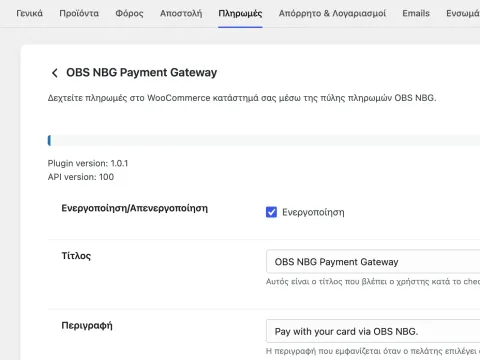
- Ανοίξτε WooCommerce → Ρυθμίσεις → Πληρωμές → OBS NBG Payment Gateway.
- Στην Πύλη (Gateway) η προεπιλογή είναι Europe. Αλλάξτε την σε Προσαρμοσμένο URL (Custom URL).
- Στον Προσαρμοσμένο Διακομιστή Πύλης (Custom Gateway Host) γράψτε ακριβώς
ibanke-commerce.nbg.gr, χωρίςhttps://και χωρίς path.
Η «Πύλη» («Gateway») στο «Προσαρμοσμένο URL» και ο διακομιστής χωρίς https://. - Αφήστε τσεκαρισμένο το Δοκιμαστικό Περιβάλλον (Test Sandbox) και περάστε τα δοκιμαστικά στοιχεία.
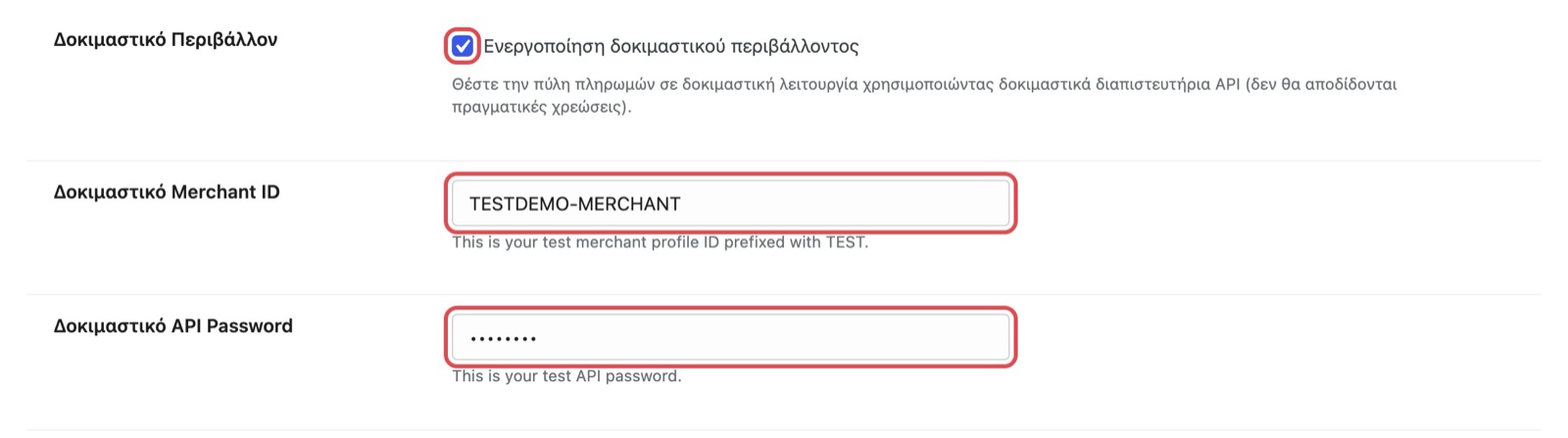
Τσεκαρισμένο το «Test Sandbox» και τα δοκιμαστικά στοιχεία (εδώ με δοκιμαστικές τιμές). - Συμπληρώστε το Webhook Secret από το e-Enterprise. Στην παραγωγή βάλτε το secret του παραγωγικού προφίλ. Δείτε webhook ειδοποιήσεις.
- Πατήστε Αποθήκευση αλλαγών και κάντε τις δοκιμές.
Η μέθοδος δεν εμφανίζεται στο checkout όσο λείπουν Merchant ID ή API Password για το περιβάλλον που έχετε επιλέξει (sandbox ή live).
Στείλτε αίτημα· το plugin και το άρθρο συμπληρώνονται αυτόματα.