Εγκατάσταση και ενεργοποίηση
Με ποια σειρά εγκαθιστάτε το OBS Woo Export και το OBS Feed GTeshops στο WordPress και τι σημαίνει το μήνυμα «requires OBS Woo Export».
Η σειρά μετράει#
Το OBS Feed GTeshops είναι πρόσθετο της μηχανής OBS Woo Export. Γι' αυτό εγκαθιστάτε πρώτα τη μηχανή και μετά το πρόσθετο.
Βήματα#
- Κατεβάστε τα ZIP από τον λογαριασμό σας στην OBS, χωρίς να τα αποσυμπιέσετε.
- Στο WordPress πηγαίνετε στα Πρόσθετα → Προσθήκη Προσθέτου (η σελίδα ανοίγει με τίτλο Προσθήκη προσθέτων) και πατήστε Μεταφόρτωση Πρόσθετου.
- Ανεβάστε το ZIP του OBS Woo Export, πατήστε Εγκατάσταση τώρα και μετά Ενεργοποίηση.
- Επαναλάβετε για το ZIP obs-feed-gteshops. Στη λίστα εμφανίζεται ως OBS Feed GTeshops με περιγραφή GTeshops Add-On for OBS Woo Export.
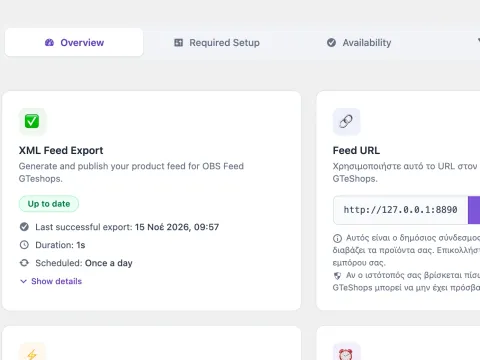
- Ανοίξτε WooCommerce → OBS Woo Export. Εκεί βρίσκονται οι ρυθμίσεις και το πλαίσιο άδειας του GTE Shops.
Αν δείτε «Sorry, but this plugin requires OBS Woo Export»#
Το μήνυμα σημαίνει ότι το OBS Woo Export δεν είναι ενεργό. Το πρόσθετο απενεργοποιείται αυτόματα για να μη δημιουργήσει σφάλματα. Ενεργοποιήστε το OBS Woo Export και μετά ξανά το OBS Feed GTeshops.
Αν έχετε ήδη OBS Woo Export#
Αν η μηχανή τρέχει ήδη για άλλο feed της OBS, εγκαθιστάτε μόνο το OBS Feed GTeshops. Οι γενικές ρυθμίσεις της μηχανής (χαρακτηριστικά, κατασκευαστής, διαθεσιμότητα) ισχύουν και για το GTeShops, οπότε ελέγξτε ότι ταιριάζουν και στα δύο κανάλια.
Επόμενο βήμα: εισαγωγή άδειας χρήσης.
Στείλτε αίτημα· το plugin και το άρθρο συμπληρώνονται αυτόματα.