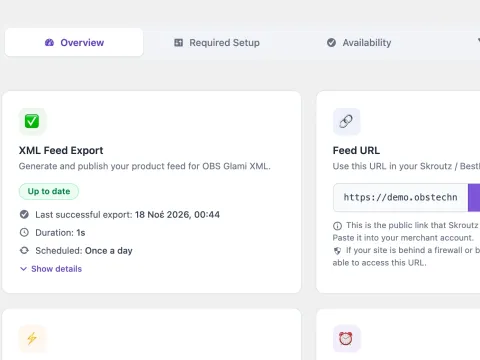
Feed URL και αυτόματη ανανέωση (cron)
Πού βρίσκεται το Glami feed, πότε ανανεώνεται μόνο του και πώς ελέγχετε και προσθέτετε server cron σε cPanel, Plesk ή SSH.
Το Feed URL#
Μετά την πρώτη εξαγωγή, η κάρτα Feed URL δείχνει τη διεύθυνση με Copy URL και Open: /wp-content/uploads/obs-xml-export/glami.xml. Το κείμενο βοήθειας της κάρτας γράφει Use this URL in your Skroutz / BestPrice merchant panel. επειδή είναι κοινό σε όλα τα OBS feeds· εσείς το δηλώνετε στο GLAMI.
Ανανέωση χωρίς server cron#
Με την ενεργοποίηση μπαίνει ωριαία εργασία στο Action Scheduler του WooCommerce. Ανάλογα με τη Συχνότητα αναβάθμισης (Update Frequency) το feed ξαναδημιουργείται:
- Ωριαίο (Hourly): κάθε ώρα.
- Δυο φορές την ημέρα (Twice a day): στις 01:00 και 13:00 UTC.
- Ημερήσιο (Daily): στη 01:00 UTC (03:00 ή 04:00 ώρα Ελλάδας).
Η εργασία τρέχει μέσω WP-Cron, δηλαδή όταν το site έχει επισκέψεις. Μπορείτε να τη δείτε στο WooCommerce → Κατάσταση → Scheduled Actions με αναζήτηση obs_glami_xml.
Server cron#
- Στην κάρτα Scheduling πατήστε Show server cron command και Copy.
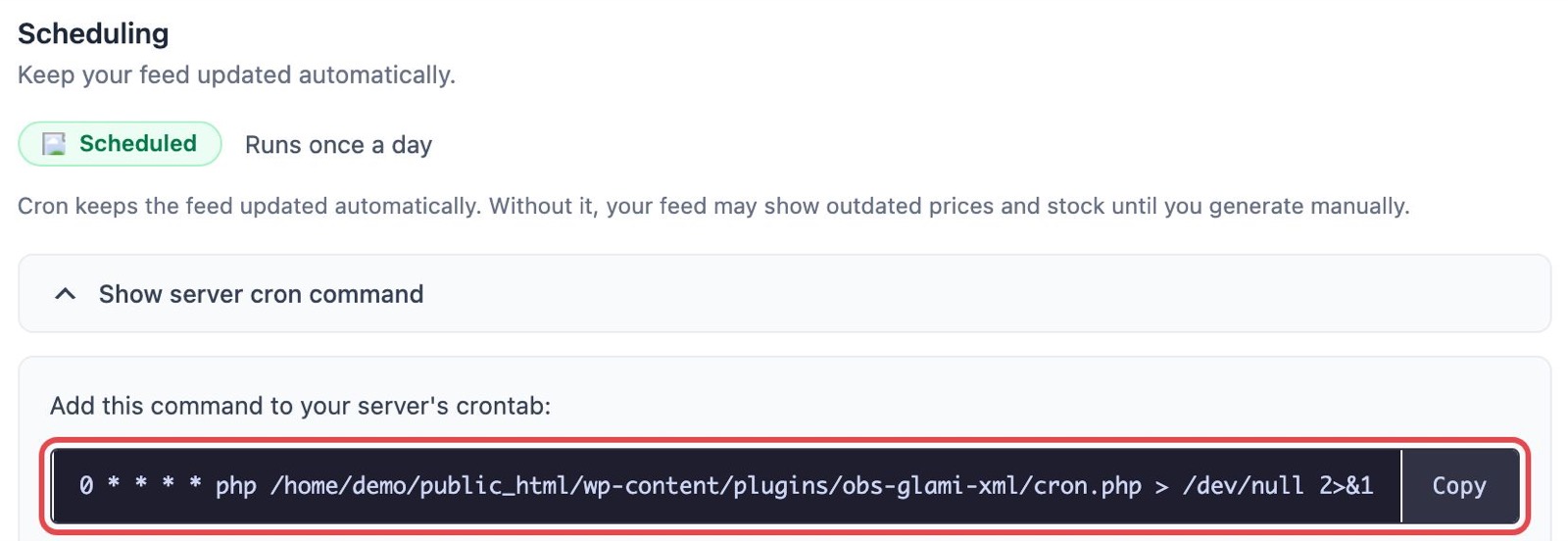
Η εντολή του server cron. Η διαδρομή στο site σας θα είναι η δική του. - Δοκιμάστε την πρώτα: τρέξτε την εντολή μία φορά από SSH, χωρίς το
> /dev/null 2>&1στο τέλος. Δεν πρέπει να εμφανίσει σφάλμα και η ώρα Last successful export πρέπει να ενημερωθεί. - Αν εμφανίσει σφάλμα, μην την προσθέσετε στο crontab και ζητήστε από την OBS την ενημερωμένη έκδοση. Μέχρι τότε η ανανέωση γίνεται κανονικά από την εργασία του WooCommerce.
- cPanel: Cron Jobs → Add New Cron Job → Once Per Hour. Plesk: Scheduled Tasks → Add Task → Run a command. SSH:
crontab -e.
Ο server cron ξαναδημιουργεί το feed κάθε φορά που τρέχει, άρα τη συχνότητα την ορίζει το crontab.
Χειροκίνητα#
Μετά από μαζικές αλλαγές τιμών, μεγεθών ή αποθέματος πατήστε Generate Feed. Το GLAMI θα δει τις αλλαγές στην επόμενη εισαγωγή του.
Στείλτε αίτημα· το plugin και το άρθρο συμπληρώνονται αυτόματα.