Εκτύπωση σε Sticker ή Flyer
Πώς επιλέγετε μορφή εκτύπωσης Sticker ή Flyer για τα vouchers της Γενικής Ταχυδρομικής και πώς εκτυπώνετε σωστά.
v2.1.3 · WooCommerce 8.2+ · PHP 7.4+
Αγορά Υποστήριξη
Επιλογή μορφής#
- Ανοίξτε WooCommerce → OBS Geniki Taxidromiki.
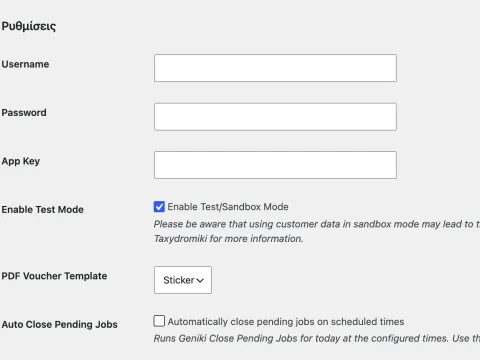
- Στο PDF Voucher Template επιλέξτε Sticker (προεπιλογή) ή Flyer.

Επιλογή μορφής εκτύπωσης στο «PDF Voucher Template». - Πατήστε Save.
Το PDF το δημιουργεί η Γενική Ταχυδρομική στη μορφή που επιλέξατε. Η ρύθμιση ισχύει για κάθε επόμενη εκτύπωση, και για vouchers που έχουν ήδη εκδοθεί.
Ποια να διαλέξετε#
- Sticker: αυτοκόλλητη ετικέτα για εκτυπωτή ετικετών.
- Flyer: για εκτύπωση σε κοινό χαρτί.
- Ρωτήστε τη Γενική ποια μορφή δέχεται ο σταθμός σας, αν δεν είστε σίγουροι.
Εκτύπωση ενός voucher#
Στη στήλη ή στο πλαίσιο OBS Geniki Taxidromiki πατήστε Print (Εκτύπωση). Το PDF ανοίγει σε νέα καρτέλα. Σε αποστολή με πολλά δέματα τυπώνονται όλα τα vouchers μαζί. Για πολλές παραγγελίες δείτε τη μαζική εκτύπωση.

Ρυθμίσεις εκτυπωτή#
- Εκτυπώστε σε πραγματικό μέγεθος (100%), χωρίς Προσαρμογή στη σελίδα.
- Στον εκτυπωτή ετικετών ορίστε στον driver το μέγεθος της ετικέτας που σας έδωσε η Γενική.
- Κάντε μια δοκιμαστική εκτύπωση όταν αλλάζετε χαρτί ή εκτυπωτή.
Αν δεν ανοίγει το PDF#
Το PDF ζητείται από τη Γενική τη στιγμή που πατάτε Print. Αν δεν ανοίγει, ελέγξτε τα στοιχεία σύνδεσης και ότι το Test Mode ταιριάζει με το περιβάλλον στο οποίο εκδόθηκε το voucher.
Δεν λύθηκε;
Αίτημα υποστήριξης
Στείλτε αίτημα· το plugin και το άρθρο συμπληρώνονται αυτόματα.