Αντιστοίχιση κατηγοριών
Πώς αντιστοιχίζετε τις κατηγορίες WooCommerce στη σελίδα OBS Facebook XML Category Mapping και τι γράφεται στα πεδία κατηγορίας του feed.
v2.1.0 · WooCommerce 7.1+ · PHP 7.4+
Αγορά Υποστήριξη
Η Meta χρησιμοποιεί την κατηγορία για να καταλάβει τι πουλάτε και να ελέγξει τις πολιτικές της. Το plugin έχει έτοιμη λίστα κατηγοριών προϊόντων στα αγγλικά.
Μαζική αντιστοίχιση#
- Ανοίξτε Ρυθμίσεις → OBS Facebook XML Category Mapping ή τον σύνδεσμο Map Categories for XML Output στο κάτω μέρος της σελίδας ρυθμίσεων του plugin.
- Σε κάθε γραμμή WooCommerce Category επιλέξτε τιμή στη στήλη Facebook Category. Το πεδίο έχει αναζήτηση με αγγλικές λέξεις.
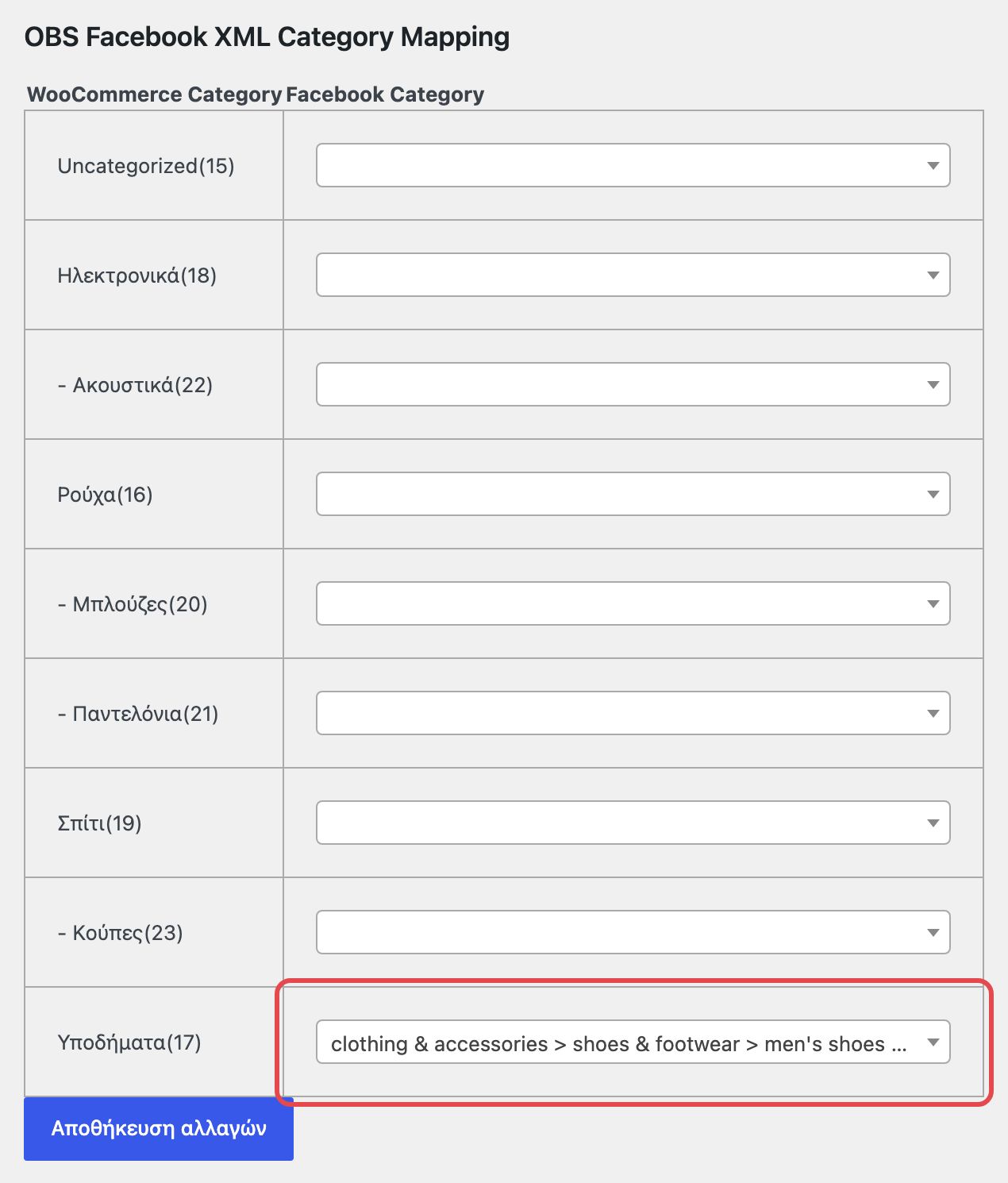
Η σελίδα αντιστοίχισης: δίπλα σε κάθε κατηγορία WooCommerce επιλέγετε κατηγορία από τη λίστα. - Πατήστε Save Changes (Αποθήκευση αλλαγών) στο τέλος.
Το ίδιο πεδίο υπάρχει και στο Προϊόντα → Κατηγορίες, στην επεξεργασία κάθε κατηγορίας, με την ετικέτα Select Google Shoppping Category.

Τι γράφεται στο feed#
g:google_product_category: ο κωδικός της κατηγορίας που αντιστοιχίσατε στη βαθύτερη κατηγορία του προϊόντος. Αν αυτή δεν έχει αντιστοίχιση, γράφεται η διαδρομή κατηγοριών του καταστήματος.g:fb_product_categoryκαιg:custom_label_0: τα ονόματα των αντιστοιχισμένων κατηγοριών ή οι διαδρομές του καταστήματος, χωρισμένα με κόμμα.
Πρακτικοί κανόνες#
- Αντιστοιχίστε πρώτα τις τελικές υποκατηγορίες (π.χ. Παιδικά > Κρεβάτια > Κουκέτες), όχι μόνο τις γονικές. Αυτές καθορίζουν το
g:google_product_category. - Αν ένα προϊόν ανήκει σε πολλές κατηγορίες, ελέγξτε ότι η βαθύτερη είναι η σωστή. Με Yoast, Rank Math ή The SEO Framework λαμβάνεται υπόψη η κύρια (primary) κατηγορία.
- Μετά το mapping τρέξτε δοκιμαστική εξαγωγή και ελέγξτε τα πεδία κατηγορίας σε 2–3 προϊόντα.
Δεν λύθηκε;
Αίτημα υποστήριξης
Στείλτε αίτημα· το plugin και το άρθρο συμπληρώνονται αυτόματα.