Tracking, email πελάτη και εντοπισμός παραγγελίας
Πώς παίρνει ο πελάτης τον αριθμό αποστολής ΕΛΤΑ, πώς ρυθμίζετε email και σελίδα tracking και πώς βρίσκετε παραγγελία από το voucher.
v2.1.3 · WooCommerce 8.2+ · PHP 7.4+
Αγορά Υποστήριξη
Tracking link#
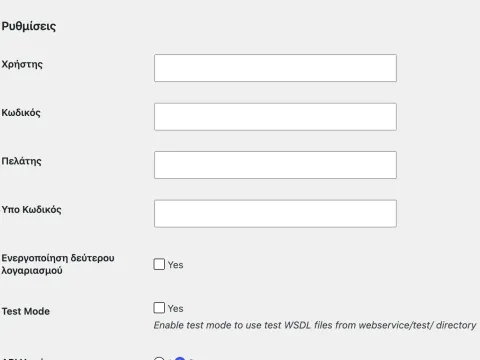
Ο αριθμός αποστολής εμφανίζεται ως σύνδεσμος στη στήλη OBS Elta Courier. Με την προεπιλογή οδηγεί στην αναζήτηση αποστολών του elta-courier.gr.
Email προς τον πελάτη#
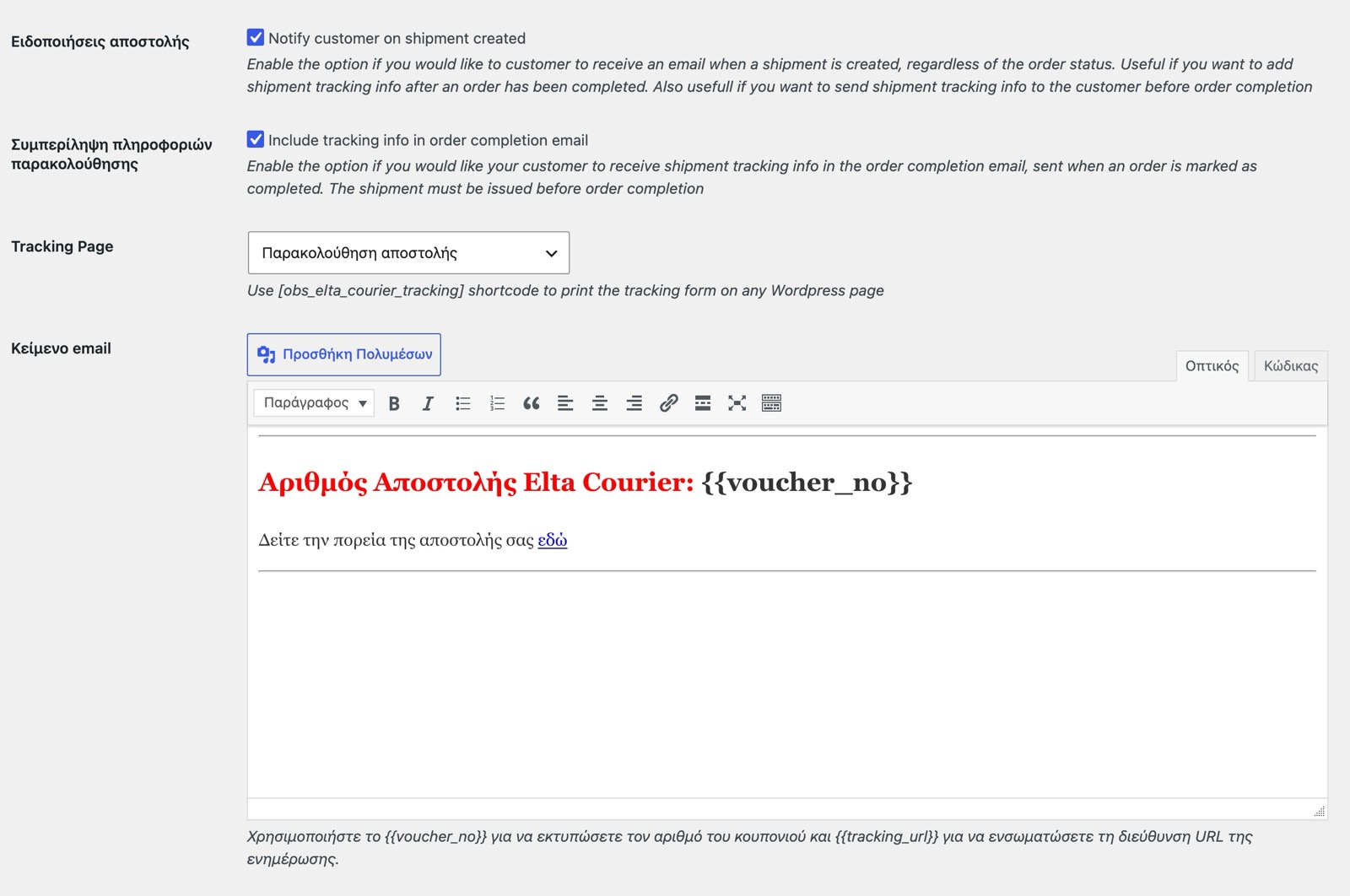
- Ειδοποιήσεις αποστολής (Shipping Notifications): με την έκδοση, ο πελάτης παίρνει σημείωση παραγγελίας, στα ελληνικά, με τον αριθμό και το tracking link.
- Συμπερίληψη πληροφοριών παρακολούθησης (Include Tracking Info): προσθέτει το Κείμενο email (Email Text) στα email της παραγγελίας που στέλνονται αφού εκδοθεί το voucher, όπως η ολοκλήρωση. Εκδώστε το voucher πριν ολοκληρώσετε την παραγγελία.
- Κείμενο email: το κείμενο, με
{{voucher_no}}για τον αριθμό και{{tracking_url}}για το link.
Σελίδα tracking στο site σας#
- Δημιουργήστε μια σελίδα στο WordPress με το shortcode
[obs_elta_courier_tracking]. - Στο Tracking Page των ρυθμίσεων επιλέξτε αυτή τη σελίδα αντί για Courier Service Provider και πατήστε Save.
- Ο πελάτης γράφει αριθμό παραγγελίας (Order Id) ή αριθμό αποστολής (Voucher No) και βλέπει πίνακα με ημερομηνία, σταθμό και κατάσταση.
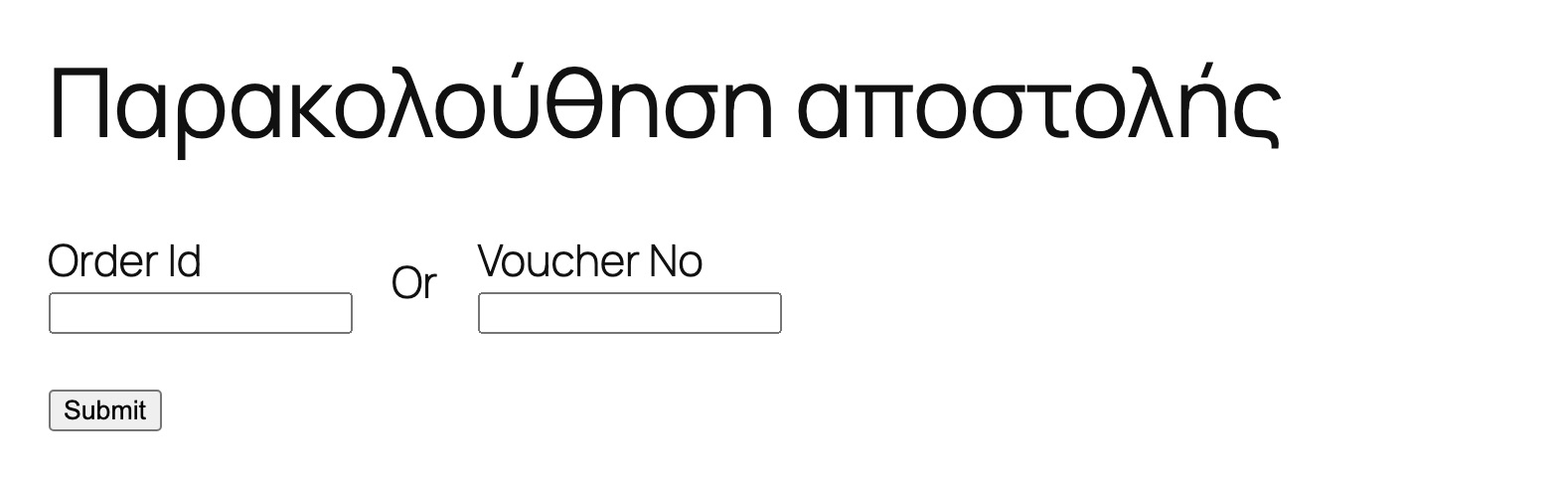
Η σελίδα tracking με το shortcode στο site σας.
Εντοπισμός παραγγελίας από το voucher#
Γράψτε τον αριθμό αποστολής στην αναζήτηση της λίστας παραγγελιών. Αυτό ισχύει με την κλασική αποθήκευση παραγγελιών.
SMS#
Για SMS με τον αριθμό αποστολής, συνδυάστε με το WooCommerce SMS.
Δεν λύθηκε;
Αίτημα υποστήριξης
Στείλτε αίτημα· το plugin και το άρθρο συμπληρώνονται αυτόματα.