Σύνδεση με την Easymail
Ποια στοιχεία web services χρειάζεστε από την Easymail, πού τα βάζετε στο plugin και τι πρέπει να υποστηρίζει ο server σας.
Τι χρειάζεστε από την Easymail#
- Ενεργή σύμβαση συνεργασίας με την Easymail.
- Όνομα χρήστη και κωδικό για τα web services της Easymail. Ζητήστε τα ρητά για web services, γιατί μπορεί να διαφέρουν από τα στοιχεία σύνδεσης στο site της.
Πού μπαίνουν#
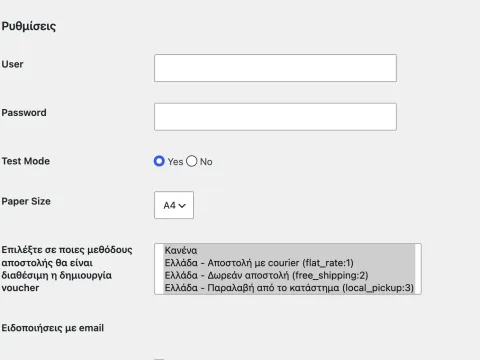
- Ανοίξτε WooCommerce → OBS Easymail Courier.
- Συμπληρώστε το User και το Password με τα στοιχεία web services.
- Στο Test Mode επιλέξτε No. Σε νέα εγκατάσταση είναι επιλεγμένο το Yes και τότε δεν στέλνεται τίποτα στην Easymail.
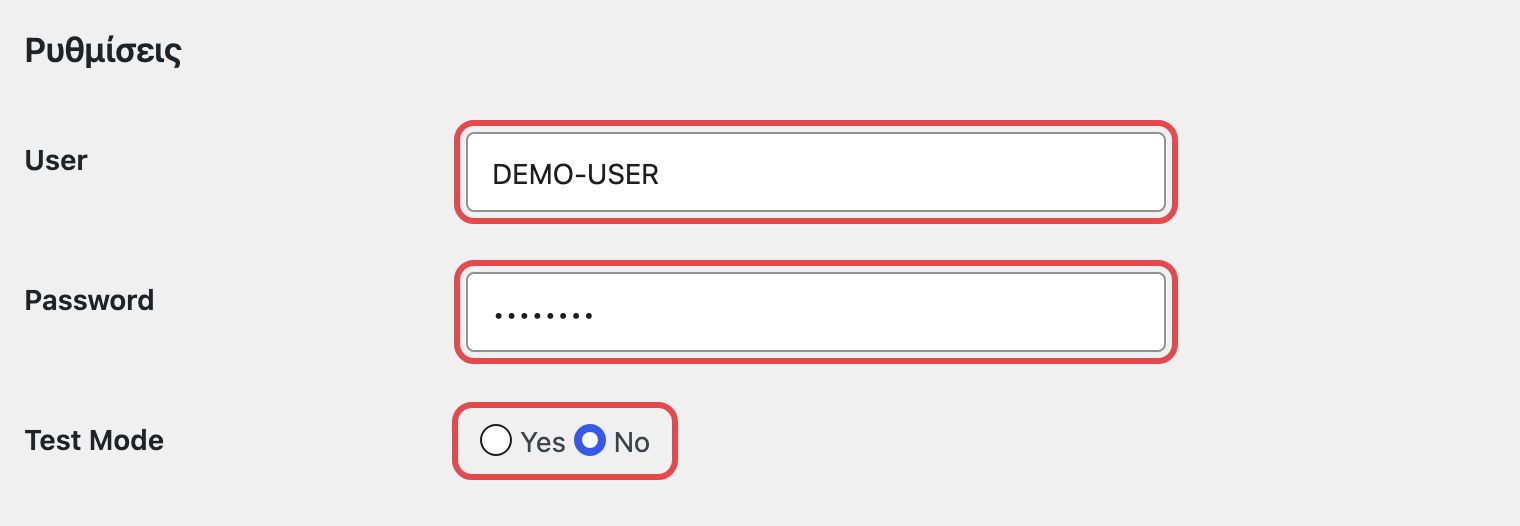
Τα στοιχεία web services και το «Test Mode» = «No» (στην εικόνα μπαίνουν ενδεικτικές τιμές). - Πατήστε Save.
- Εκδώστε ένα voucher σε δοκιμαστική παραγγελία, όπως περιγράφει η δοκιμαστική έκδοση.
Το Password είναι απλό πεδίο κειμένου, οπότε ο κωδικός φαίνεται στην οθόνη. Δώστε πρόσβαση στις ρυθμίσεις μόνο σε όσους τη χρειάζονται. Κάθε εγκατάσταση συνδέεται με έναν λογαριασμό Easymail.
Τι πρέπει να έχει ο server#
- PHP 7.4 ή νεότερη με τις επεκτάσεις SOAP και DOM. Χωρίς SOAP εμφανίζεται You haven't installed the PHP-Soap module..
- Εξερχόμενη σύνδεση HTTPS (θύρα 443) προς την Easymail.
- Ενημερωμένο αρχείο πιστοποιητικών (CA bundle) στην PHP/OpenSSL. Στην τρέχουσα έκδοση (2.1.9) το plugin επαληθεύει το πιστοποιητικό της Easymail και, αν ο έλεγχος αποτύχει, δεν στέλνει κανένα αίτημα.
- Δικαίωμα εγγραφής στον φάκελο του plugin, όπου κρατιέται αντίγραφο της περιγραφής της υπηρεσίας (WSDL).
Ο πάροχος φιλοξενίας μπορεί να ελέγξει τη σύνδεση χωρίς να στείλει δεδομένα, με την εντολή:
php -r '$c = stream_context_create(["ssl" => ["verify_peer" => true, "verify_peer_name" => true]]); var_dump((bool) @stream_socket_client("tls://webservices.easy-mail.gr:443", $e, $s, 15, STREAM_CLIENT_CONNECT, $c));'
Το bool(true) σημαίνει ότι η σύνδεση είναι εντάξει. Το bool(false) σημαίνει ότι πρέπει να διορθωθεί το CA bundle του server.
Στείλτε αίτημα· το plugin και το άρθρο συμπληρώνονται αυτόματα.