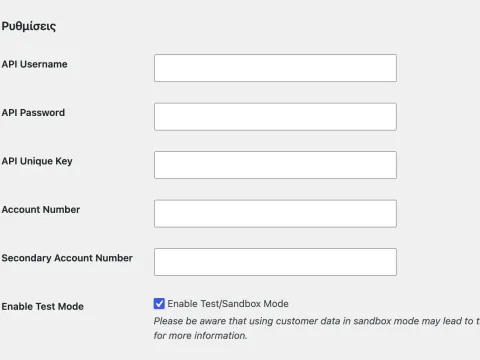
Ενημέρωση πελάτη και tracking
Πώς λαμβάνει ο πελάτης τον αριθμό αποστολής Courier Center και τον σύνδεσμο παρακολούθησης με email ή SMS.
1. Email μόλις εκδοθεί το voucher#
Με ενεργό το Notify customer on shipment created, η σημείωση με τον αριθμό και το εδώ για παρακολούθηση στέλνεται αμέσως στον πελάτη ως email σημείωσης παραγγελίας.
2. Αριθμός μέσα στα emails της παραγγελίας#
- Ενεργοποιήστε το Include tracking info in order completion email.
- Στο Κείμενο email γράψτε το μήνυμα. Το
{{voucher_no}}γίνεται ο αριθμός και το{{tracking_url}}ο σύνδεσμος παρακολούθησης.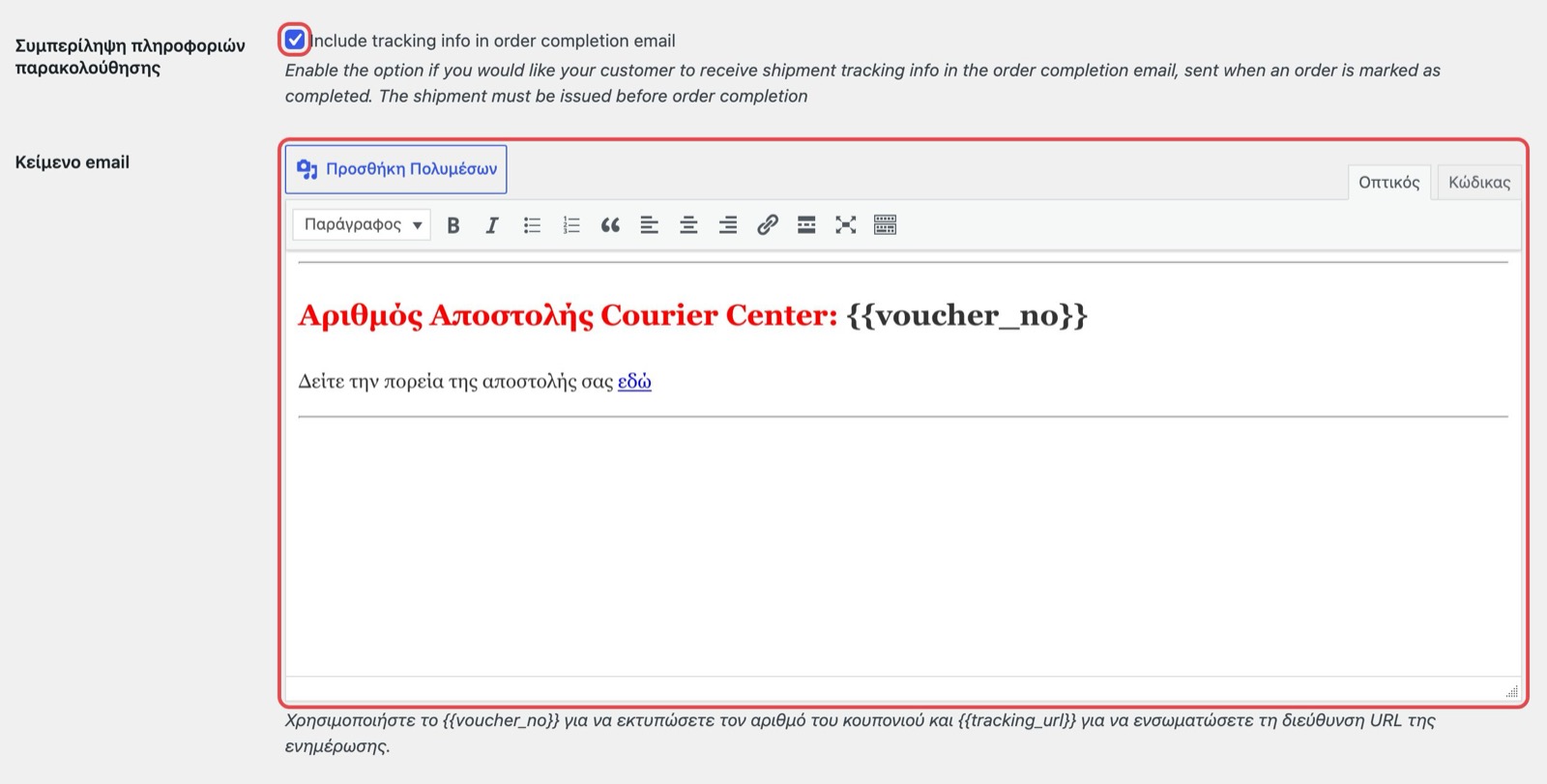
Το «Κείμενο email» με τα {{voucher_no}}και{{tracking_url}}. - Πατήστε Save.
- Εκδώστε το voucher πριν αλλάξετε την παραγγελία σε Ολοκληρωμένη.
Το κείμενο μπαίνει στα emails της παραγγελίας που φεύγουν αφού υπάρξει voucher. Αν δεν σας αρέσει η διατύπωση του προεπιλεγμένου κειμένου, αλλάξτε την ελεύθερα εδώ.
Σύνδεσμος παρακολούθησης#
Ο σύνδεσμος οδηγεί στη σελίδα αναζήτησης αποστολής της Courier Center με τον αριθμό voucher. Ο ίδιος αριθμός στη στήλη της παραγγελίας είναι σύνδεσμος προς την ίδια σελίδα. Η έκδοση 2.1.3 δεν έχει δική της φόρμα παρακολούθησης για το site σας.
Με SMS#
Το WooCommerce SMS της OBS αναγνωρίζει τα vouchers της Courier Center. Στο πρότυπο SMS χρησιμοποιήστε τα {voucher_code}, {tracking_url} και {courier_name}.
Αν ο πελάτης δεν λαμβάνει τίποτα#
- Ελέγξτε ότι οι επιλογές είναι τσεκαρισμένες και ότι πατήσατε Save.
- Στο WooCommerce → Ρυθμίσεις → Emails ελέγξτε ότι είναι ενεργά τα Σημείωση πελάτη και Ολοκληρωμένη παραγγελία.
- Ελέγξτε ότι το site στέλνει emails (SMTP) και τα ανεπιθύμητα του πελάτη.
Στείλτε αίτημα· το plugin και το άρθρο συμπληρώνονται αυτόματα.