Σύνδεση με τον λογαριασμό Viva
Ποια στοιχεία χρειάζεστε από τη Viva (Merchant ID, API Key, Payment Source, Source Code) και σε ποια πεδία του plugin μπαίνουν.
Το plugin συνδέεται με τη Viva με τα κλασικά στοιχεία API του λογαριασμού σας και στέλνει τον πελάτη στη σελίδα πληρωμής της Viva (redirect). Για τη σύνδεση χρειάζεστε ενεργό επιχειρηματικό λογαριασμό Viva με online πληρωμές και SSL (https) στο e-shop.
1. Merchant ID και API Key#
- Συνδεθείτε στον λογαριασμό σας στη Viva.
- Ανοίξτε την ενότητα με τα στοιχεία πρόσβασης API του λογαριασμού (Settings → API Access).
- Αντιγράψτε το Merchant ID και το API Key.
- Στο WordPress επικολλήστε τα στα πεδία Viva Merchant ID και Viva API Key.
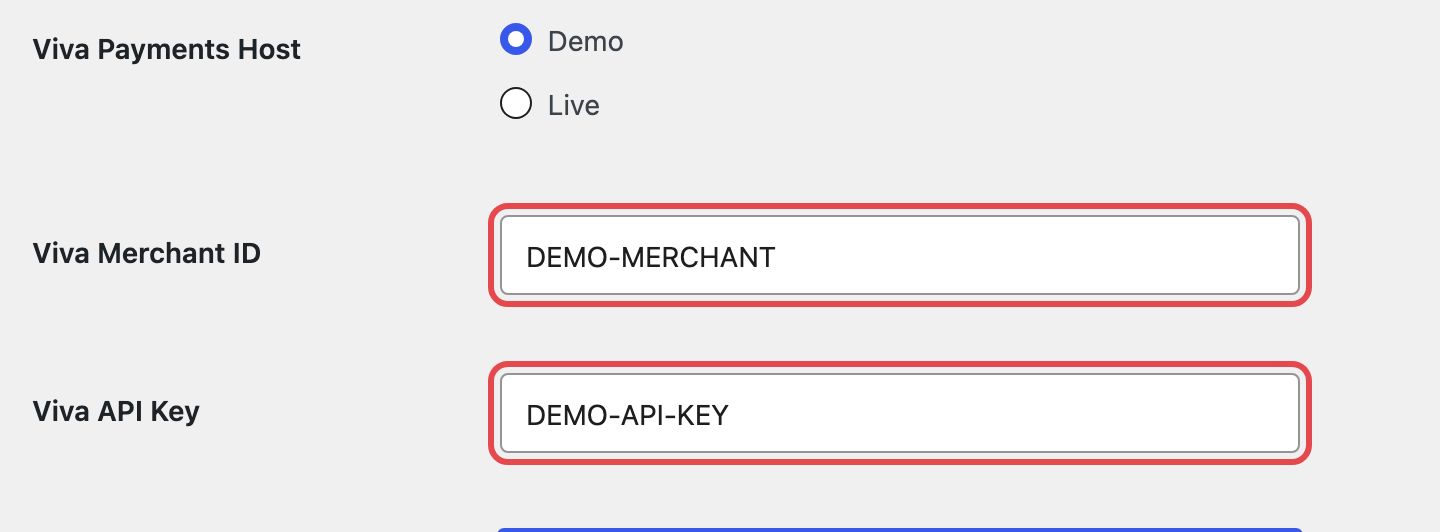
Τα πεδία «Viva Merchant ID» και «Viva API Key» (εδώ με δοκιμαστικές τιμές).
Προσοχή: το plugin δεν χρησιμοποιεί τα Client ID / Client Secret του Smart Checkout. Αν δημιουργήσατε τέτοια στοιχεία, δεν χρειάζονται εδώ.
2. Payment Source για το site#
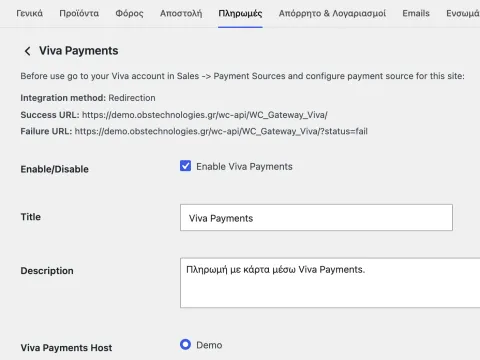
Στη σελίδα ρυθμίσεων του plugin, πάνω από τα πεδία, εμφανίζονται τα ακριβή URLs του δικού σας site. Με αυτά δημιουργήστε Payment Source στη Viva:

- Στη Viva ανοίξτε Sales → Online payments → Websites/Apps και πατήστε Add Website/App.
- Στο Protocol επιλέξτε https.
- Στο Domain name γράψτε το domain του site χωρίς
https://και χωρίς/στο τέλος (π.χ.www.example.gr), όπως ανοίγει το site. - Στο Integration method αφήστε Redirection/Native Checkout v2.
- Στο Success URL γράψτε μόνο τη διαδρομή μετά το domain:
wc-api/WC_Gateway_Viva/. - Στο Failure URL γράψτε
wc-api/WC_Gateway_Viva/?status=fail. - Αποθηκεύστε και σημειώστε τον κωδικό (Source Code) του source.
- Στο WordPress γράψτε τον κωδικό στο πεδίο Source Code και πατήστε Αποθήκευση αλλαγών.
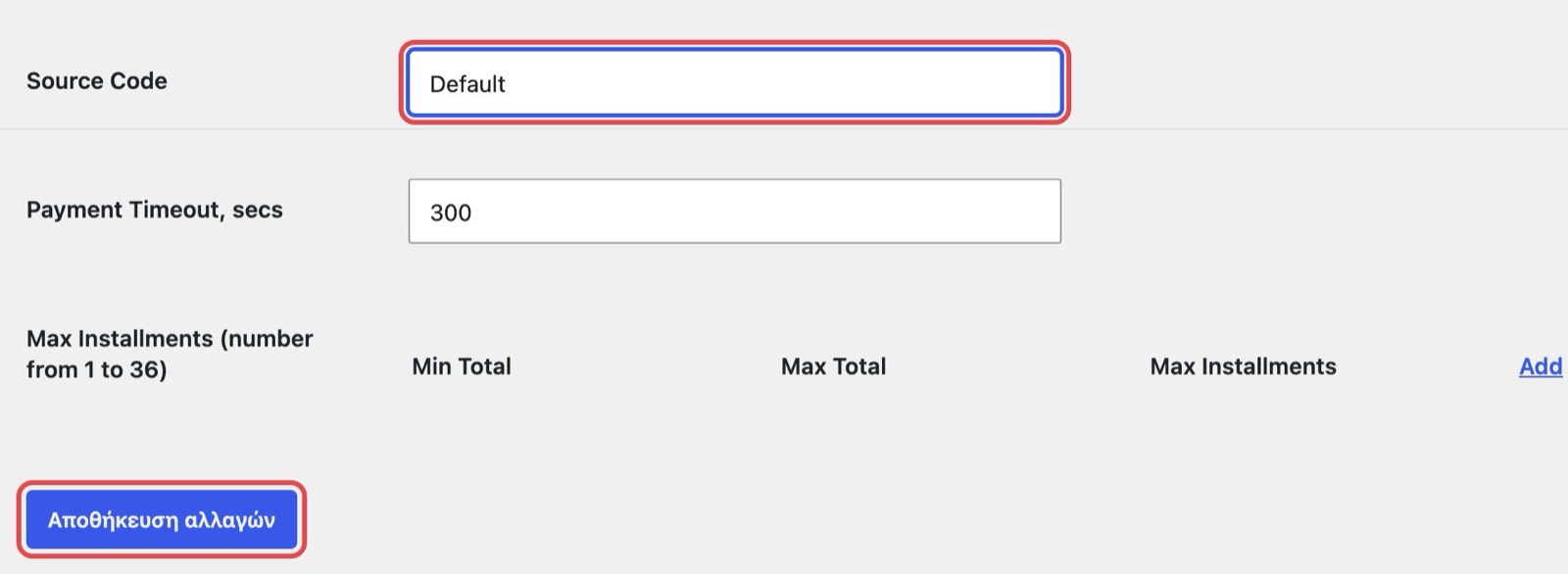
Γράψτε τον κωδικό στο «Source Code» και αποθηκεύστε.
Το plugin γράφει ακόμη την παλιά διαδρομή Sales → Payment Sources και δείχνει τα URLs ολόκληρα, μαζί με το domain. Στη Viva το domain μπαίνει μόνο στο Domain name.
Τα demo και τα live στοιχεία είναι διαφορετικά. Ό,τι βάλετε πρέπει να ανήκει στο ίδιο περιβάλλον με το Viva Payments Host (Demo ή Live).
Αναλυτικά τα πεδία θα τα βρείτε στο άρθρο ρυθμίσεις πρόσθετου.
Στείλτε αίτημα· το plugin και το άρθρο συμπληρώνονται αυτόματα.