URL του feed και αυτόματη ανανέωση
Πού βρίσκεται το shopflix.xml, πώς ορίζετε συχνότητα και κατάσταση εξαγωγής (Mode), πώς βάζετε server cron.
Το αρχείο του feed#
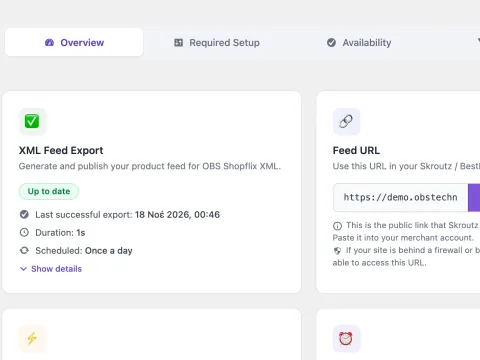
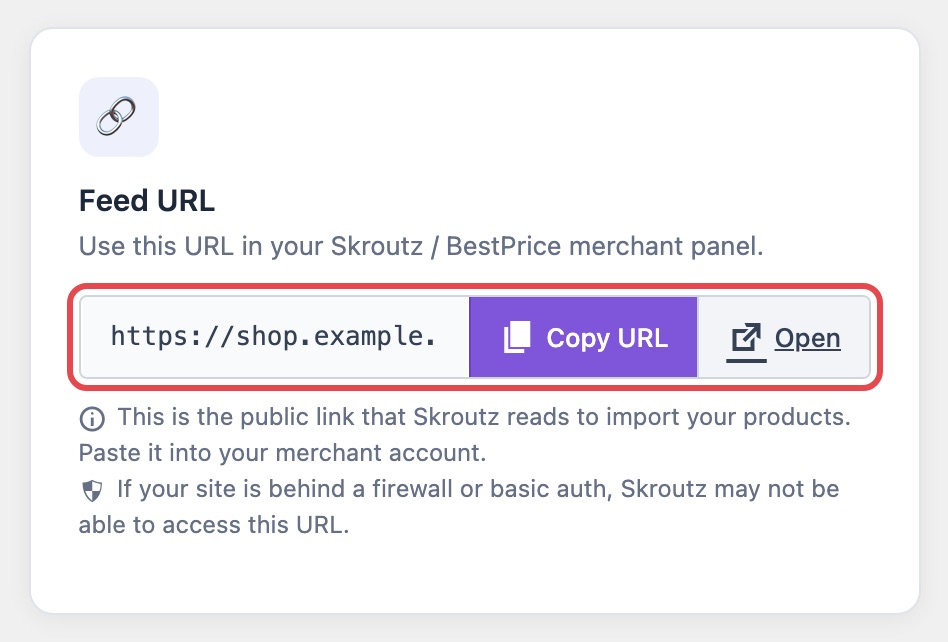
Το feed αποθηκεύεται στο wp-content/uploads/obs-xml-export/shopflix.xml. Το URL φαίνεται στην κάρτα Feed URL της καρτέλας Overview, με Copy URL και Open. Δεν αλλάζει από εξαγωγή σε εξαγωγή. Η κάρτα γράφει Use this URL in your Skroutz / BestPrice merchant panel.: το κείμενο είναι κοινό σε όλα τα feeds της OBS, και το URL αυτού του plugin το δίνετε στη Shopflix, όχι στο Skroutz ή στο BestPrice.
Συχνότητα και κατάσταση εξαγωγής (Mode)#
- Στην καρτέλα Required Setup επιλέξτε Συχνότητα αναβάθμισης (Update Frequency): Ωριαίο, Δυο φορές την ημέρα ή Ημερήσιο. Για απόθεμα που αλλάζει συχνά, προτιμήστε Ωριαίο.
- Επιλέξτε Κατάσταση (Mode): Μαζικές (Bulk) για μικρό κατάλογο, Τμηματικά (Chunk) για σελίδες στην ίδια εκτέλεση ή Cron για μεγάλο κατάλογο, όπου κάθε σελίδα τρέχει στο παρασκήνιο.
- Με Cron ή Τμηματικά ορίστε το Default Page Size (π.χ. 500). Το πεδίο εμφανίζεται μόνο αφού αποθηκεύσετε με κατάσταση διαφορετική από Μαζικές και ανανεώσετε τη σελίδα. Αν μια σελίδα δεν προλαβαίνει, μειώστε το.
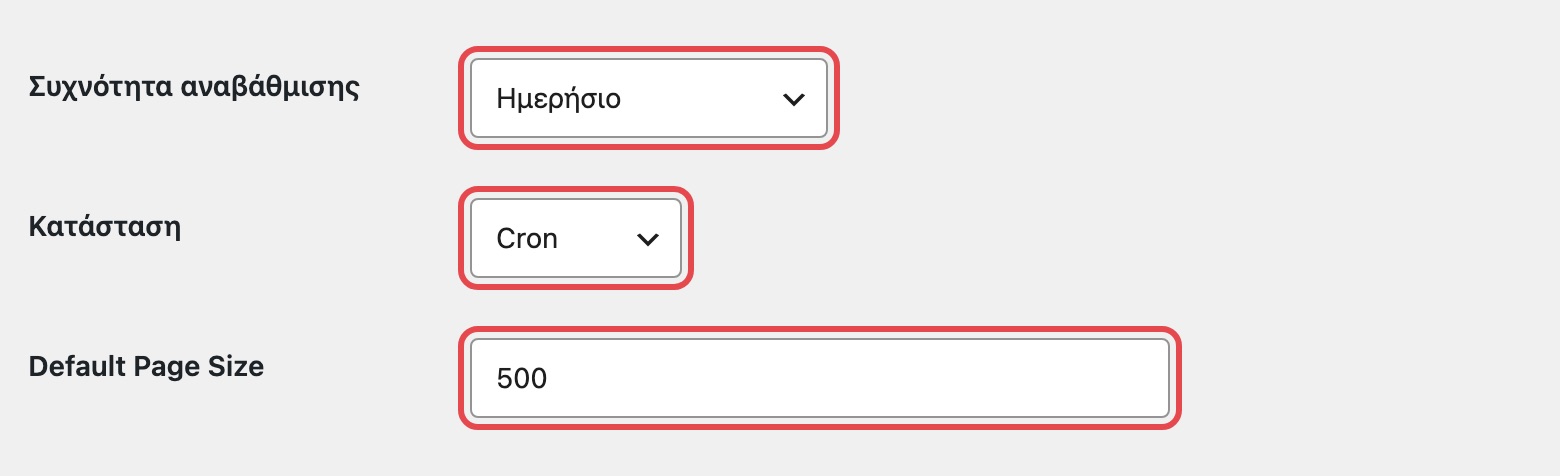
Η συχνότητα, το Mode («Κατάσταση») και το «Default Page Size» που εμφανίζεται με Cron ή Chunk. - Πατήστε Save. Η κάρτα XML Feed Export δείχνει το Last successful export και αν το feed είναι Up to date.
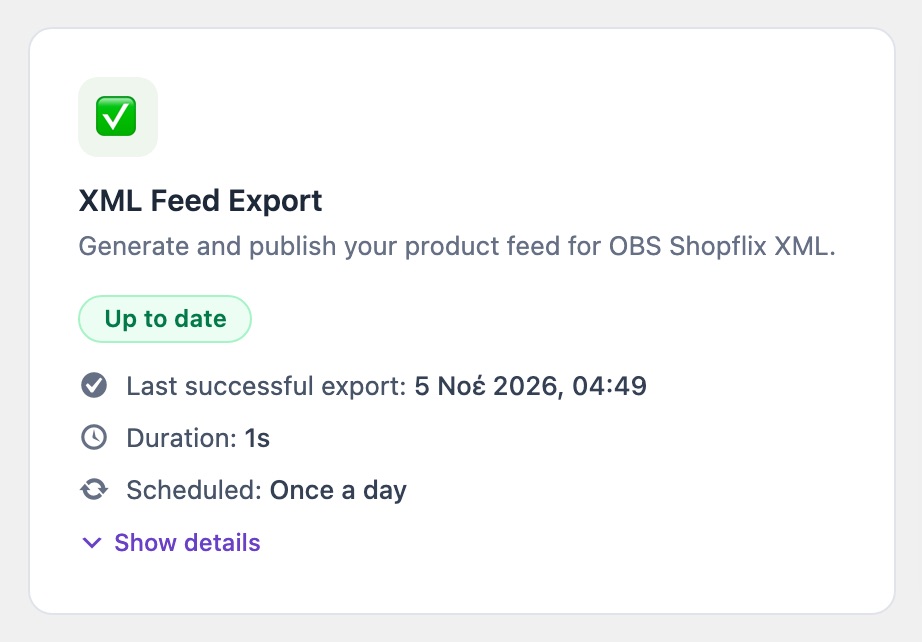
Η κάρτα «XML Feed Export» μετά από επιτυχημένη εξαγωγή.
Server cron#
Το WP-Cron τρέχει μόνο όταν το site έχει επισκέψεις, οπότε το απόθεμα στη Shopflix μπορεί να μένει πίσω. Για σταθερή ανανέωση:
- Στην κάρτα Scheduling πατήστε Show server cron command και Copy.
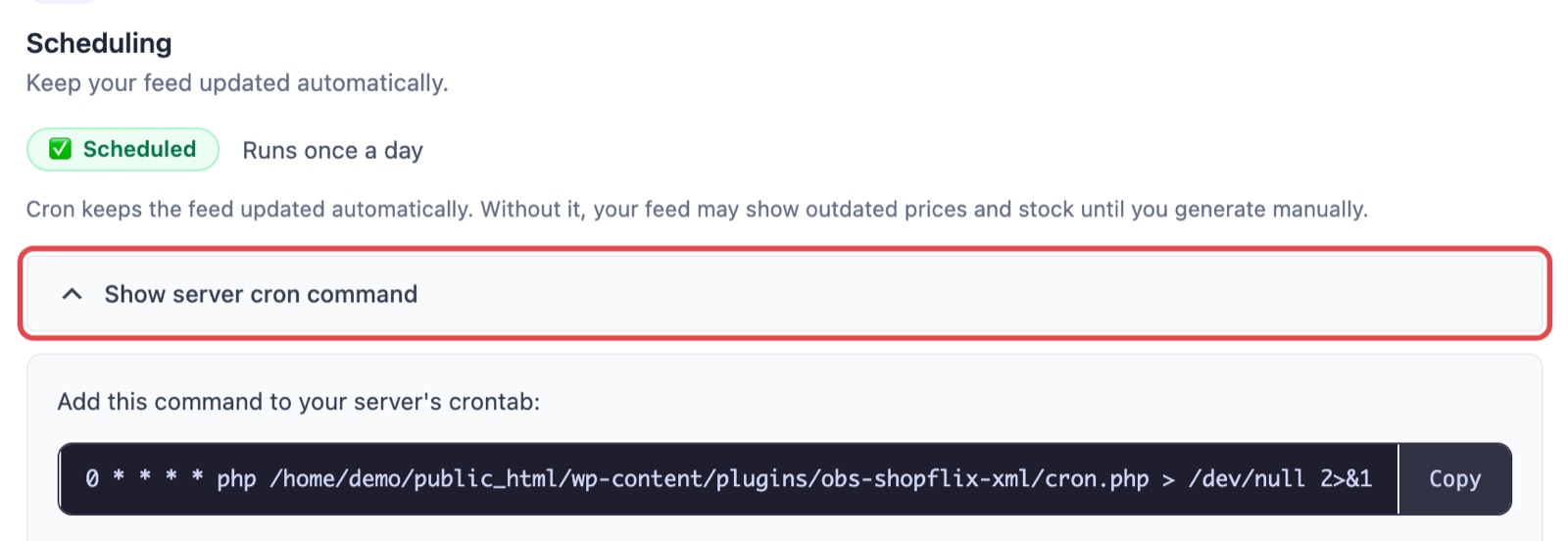
Η εντολή για τον server cron στην κάρτα «Scheduling». - Προσθέστε την εντολή στο cPanel (Cron Jobs), στο Plesk (Scheduled Tasks) ή με
crontab -e. - Η εντολή τρέχει το
cron.phpτου plugin, που παράγει πλήρες feed σε κάθε εκτέλεση. Τη συχνότητα την ορίζει το crontab.
Η ωριαία εργασία του WordPress συνεχίζει να τρέχει με τη Συχνότητα αναβάθμισης. Αν βάλετε server cron, ορίστε Ημερήσιο για να μη γίνονται διπλές εξαγωγές.
Πότε να τρέχει#
Όσο τρέχει η εξαγωγή, το αρχείο ξαναγράφεται. Αν η Shopflix το διαβάσει εκείνη τη στιγμή, μπορεί να δει μισό αρχείο. Σε μεγάλους καταλόγους προγραμματίστε την εξαγωγή σε ώρες χαμηλής κίνησης και ελέγξτε πόσο κρατά από το Duration.
Στείλτε αίτημα· το plugin και το άρθρο συμπληρώνονται αυτόματα.