
Σύνδεση με WooCommerce και email
Πώς συνδέεται το OBS Withdrawal Center με τις παραγγελίες WooCommerce και την αποστολή email: έλεγχος παραγγελίας, καταστάσεις, SMTP.
v0.7.0
Αγορά Υποστήριξη
Το plugin δεν συνδέεται με εξωτερικό πάροχο. Χρειάζεται δύο πράγματα να δουλεύουν σωστά: τις παραγγελίες του WooCommerce και την αποστολή email από το WordPress.
1. Έλεγχος παραγγελίας#
- Ανοίξτε OBS Withdrawal Center → Ρυθμίσεις.
- Αφήστε τσεκαρισμένο το Έλεγχος παραγγελίας WooCommerce (WooCommerce order verification, Require matching order email when WooCommerce is active). Ο πελάτης πρέπει να δώσει το email χρέωσης της παραγγελίας.
- Στις Επιλέξιμες καταστάσεις WooCommerce (Eligible WooCommerce statuses) τσεκάρετε σε ποιες καταστάσεις δέχεστε αιτήματα. Προεπιλογή: Σε επεξεργασία, Ολοκληρωμένη, Σε αναμονή.
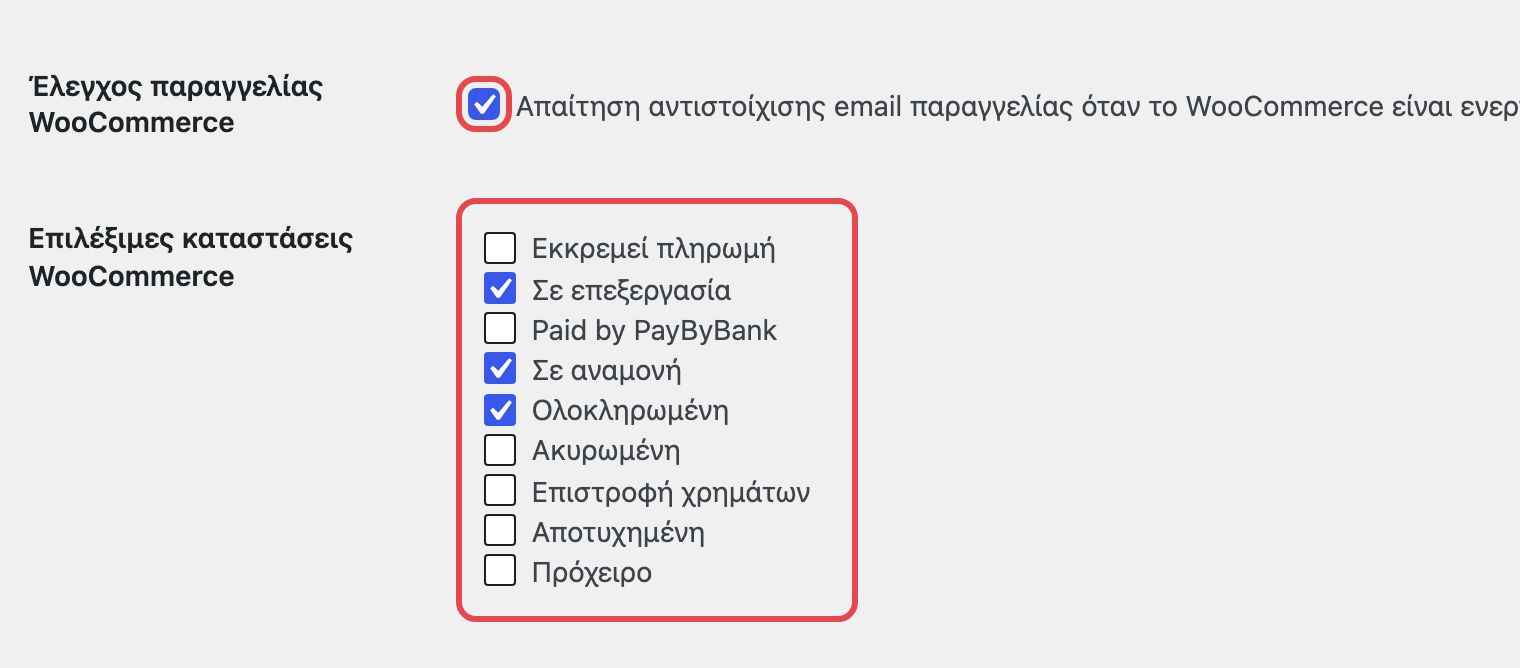
«Έλεγχος παραγγελίας WooCommerce» και «Επιλέξιμες καταστάσεις WooCommerce» στις ρυθμίσεις. - Πατήστε Αποθήκευση αλλαγών.
Για αριθμούς παραγγελιών από άλλο plugin (π.χ. με πρόθεμα), ο developer σας μπορεί να χρησιμοποιήσει το φίλτρο obs_euwf_resolve_order_id.
2. Αποστολή email#
- Στο Email ειδοποιήσεων (Notification email) γράψτε πού θα έρχεται η ειδοποίηση για κάθε νέα υπόθεση.

Το email που λαμβάνει την ειδοποίηση νέας υπόθεσης (στις ρυθμίσεις: «Email ειδοποιήσεων»). - Ο πελάτης λαμβάνει email απόδειξης με κωδικό υπόθεσης και receipt hash, και νέο email σε κάθε αλλαγή κατάστασης.
- Ρυθμίστε αποστολή μέσω SMTP, ώστε τα emails να μην πηγαίνουν στα spam.
Αν το email δεν σταλεί, η υπόθεση καταχωρείται κανονικά και ο πελάτης βλέπει τον κωδικό στην οθόνη.
Δεν λύθηκε;
Αίτημα υποστήριξης
Στείλτε αίτημα· το plugin και το άρθρο συμπληρώνονται αυτόματα.