
XML Feed Skroutz & BestPrice
Βήμα-βήμα οδηγοί για το XML feed Skroutz & BestPrice: εγκατάσταση, cron, μεγέθη, EAN, διαθεσιμότητα και λύσεις σε συχνά προβλήματα.
Ισχύει για v2.1.0 (15 Νοε 2026) · WooCommerce 7.1+ · WordPress 6.0+ · PHP 7.4+
1. Επισκόπηση & οδηγός
Οδηγός του XML Feed Skroutz & BestPrice για WooCommerce: τι κάνει, τι χρειάζεστε και όλα τα βήματα από την εγκατάσταση μέχρι το live feed.
Το XML Feed Skroutz & BestPrice της OBS Technologies δημιουργεί και ανανεώνει αυτόματα τα αρχεία XML που διαβάζουν το Skroutz και το BestPrice, με τιμές, απόθεμα, διαθεσιμότητα, κατηγορίες, EAN/MPN και παραλλαγές από το WooCommerce σας.
Για ποιον είναι#
Για e-shops σε WooCommerce που πουλούν ή θέλουν να πουλήσουν μέσω Skroutz ή BestPrice, από μικρούς καταλόγους μέχρι δεκάδες χιλιάδες προϊόντα με χρώματα και μεγέθη.
Προαπαιτούμενα#
- WordPress με WooCommerce, PHP 7.4 ή νεότερη, πρόσβαση διαχειριστή.
- Λογαριασμός εμπόρου στο Skroutz ή/και στο BestPrice.
- Πρόσβαση στο hosting panel για server cron, ή ο πάροχος να το ορίσει για εσάς.
- Καθαρά στοιχεία προϊόντων: τιμή, απόθεμα, κύρια εικόνα, κατηγορία, και ξεκάθαρο πού βρίσκονται brand, EAN, χρώμα και μέγεθος.
Γρήγορη πορεία#
Εγκατάσταση → άδεια → ρυθμίσεις χρώματος/μεγέθους και brand → διαθεσιμότητα → δοκιμαστική εξαγωγή → πλήρες feed → server cron → δήλωση του URL στο marketplace.
Όλοι οι οδηγοί#
- XML Feed Skroutz & BestPrice: εγκατάσταση και ενεργοποίηση
- XML Feed Skroutz & BestPrice: εισαγωγή άδειας χρήσης
- XML Feed Skroutz & BestPrice: σύνδεση με Skroutz και BestPrice
- XML Feed Skroutz & BestPrice: ρυθμίσεις πρόσθετου
- XML Feed Skroutz & BestPrice: Feed URL και αυτόματη ανανέωση (cron)
- XML Feed Skroutz & BestPrice: δοκιμαστική εξαγωγή και έλεγχος feed
- XML Feed Skroutz & BestPrice: διαθεσιμότητα και απόθεμα
- XML Feed Skroutz & BestPrice: χρώματα, μεγέθη και παραλλαγές
- XML Feed Skroutz & BestPrice: brand, EAN, MPN και κωδικός προϊόντος
- XML Feed Skroutz & BestPrice: κατηγορίες, φίλτρα και εξαίρεση προϊόντων
- XML Feed Skroutz & BestPrice: μεγάλοι κατάλογοι, μνήμη και timeout
- XML Feed Skroutz & BestPrice: filters για developers
- XML Feed Skroutz & BestPrice: συχνά προβλήματα και λύσεις
2. Εγκατάσταση και ενεργοποίηση
Εγκατάσταση των OBS Skroutz XML και OBS Bestprice XML από ZIP στο WordPress, ενεργοποίηση και πού βρίσκονται οι ρυθμίσεις.
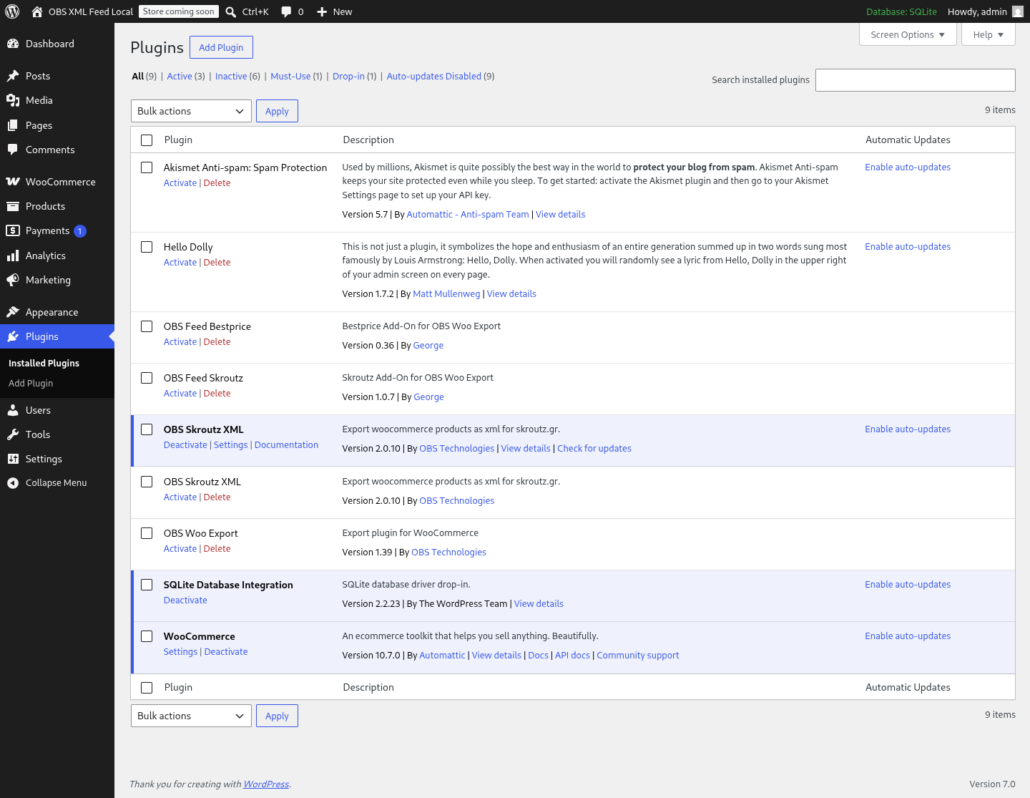
Το πακέτο έχει δύο plugins με κοινή μηχανή εξαγωγής: το OBS Skroutz XML και το OBS Bestprice XML. Εγκαθιστάτε όποιο χρειάζεστε ή και τα δύο. Κάθε plugin έχει δική του σελίδα ρυθμίσεων και δικό του αρχείο XML.
Βήματα εγκατάστασης#
- Συνδεθείτε στον λογαριασμό σας στο obstechnologies.gr και ανοίξτε την ενότητα Downloads.
- Στο XML Feed Skroutz & BestPrice πατήστε Λήψη v… για την τελευταία έκδοση και αποθηκεύστε το ZIP. Μην το αποσυμπιέσετε.
- Στο WordPress ανοίξτε Πρόσθετα → Προσθήκη Προσθέτου (η σελίδα ανοίγει με τίτλο Προσθήκη προσθέτων) και πατήστε Μεταφόρτωση Πρόσθετου.
- Πατήστε Επιλογή αρχείου, διαλέξτε το ZIP και πατήστε Εγκατάσταση τώρα.
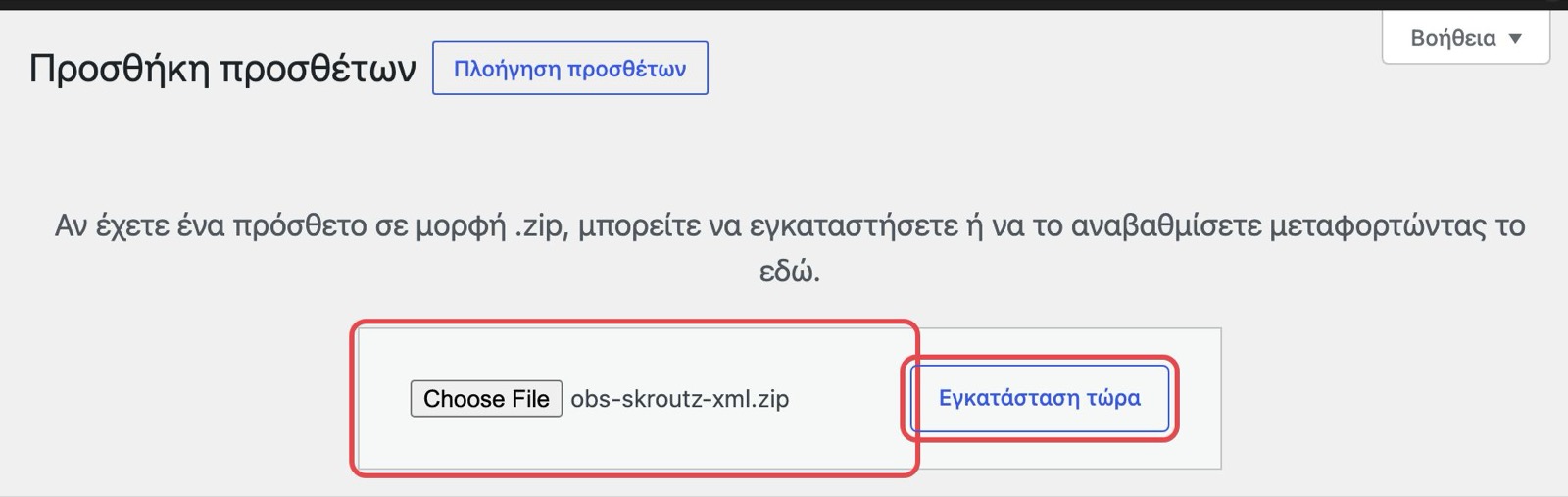
Επιλέξτε το ZIP και πατήστε «Εγκατάσταση τώρα». - Πατήστε Ενεργοποίηση πρόσθετου.
- Επαναλάβετε τα βήματα για το δεύτερο ZIP, αν θέλετε και feed για το BestPrice.
- Ανοίξτε WooCommerce → OBS Skroutz XML (ή OBS Bestprice XML). Θα βρείτε τη σελίδα και από τον σύνδεσμο Ρυθμίσεις κάτω από το όνομα του plugin στη λίστα Πρόσθετα (δίπλα στο Documentation).
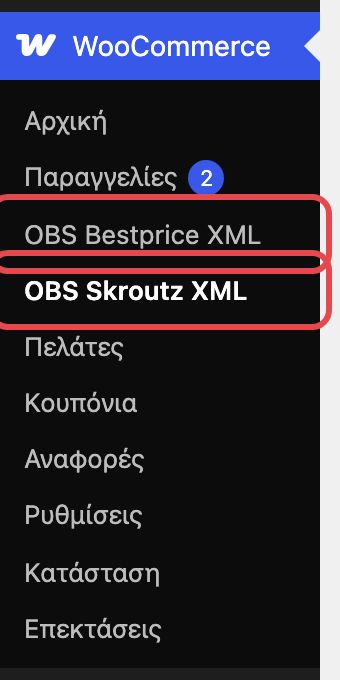
Οι σελίδες ρυθμίσεων των δύο plugins κάτω από το μενού «WooCommerce». 
Ο σύνδεσμος «Ρυθμίσεις» κάτω από το όνομα του plugin στη λίστα «Πρόσθετα».
Πριν ξεκινήσετε#
- Ο κώδικας του plugin δηλώνει ελάχιστη έκδοση PHP 7.4.
- Το plugin γράφει τα αρχεία στον φάκελο
wp-content/uploads/obs-xml-export/, άρα ο server πρέπει να μπορεί να γράψει στοuploads. - Για μεγάλους καταλόγους προτείνεται PHP memory limit τουλάχιστον 256M. Η καρτέλα Overview δείχνει την τρέχουσα τιμή.
Αναβάθμιση από παλαιότερη έκδοση#
Κρατήστε αντίγραφο ασφαλείας αρχείων και βάσης. Ανεβάστε το νέο ZIP με τον ίδιο τρόπο και, όταν το WordPress σας πει ότι το πρόσθετο υπάρχει ήδη, πατήστε Αντικατάσταση τρέχοντος με το μεταφορτωμένο. Οι ρυθμίσεις μένουν, γιατί αποθηκεύονται στη βάση. Με ενεργή άδεια, οι νέες εκδόσεις εμφανίζονται και ως κανονική ενημέρωση στη σελίδα Πρόσθετα.
Η OBS κάνει δωρεάν την εγκατάσταση και την αρχική παραμετροποίηση. Αν προτιμάτε, ανοίξτε αίτημα υποστήριξης και θα την αναλάβουμε εμείς.
3. Εισαγωγή άδειας χρήσης
Πού μπαίνει το License key στα OBS Skroutz XML και OBS Bestprice XML, πώς ενεργοποιείται το domain και πώς έρχονται οι ενημερώσεις.
Η άδεια ενεργοποιεί τις ενημερώσεις του plugin για το domain του e-shop σας. Μπαίνει μέσα από τη σελίδα ρυθμίσεων κάθε plugin.
Ενεργοποίηση#
- Στον λογαριασμό σας στο obstechnologies.gr ανοίξτε Άδειες χρήσης και πατήστε Αντιγραφή στο κλειδί του προϊόντος.
- Στο WordPress ανοίξτε WooCommerce → OBS Skroutz XML.
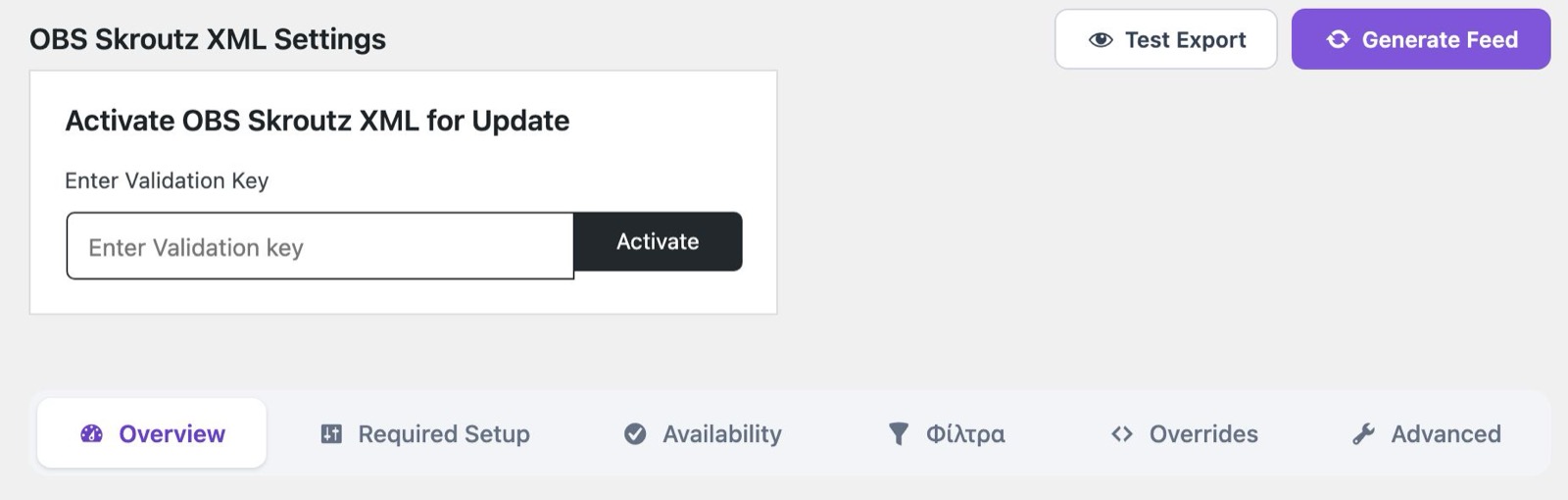
- Στο πάνω μέρος της σελίδας εμφανίζεται το πλαίσιο Activate OBS Skroutz XML for Update.
- Επικολλήστε το κλειδί στο πεδίο Enter Validation Key και πατήστε Activate.
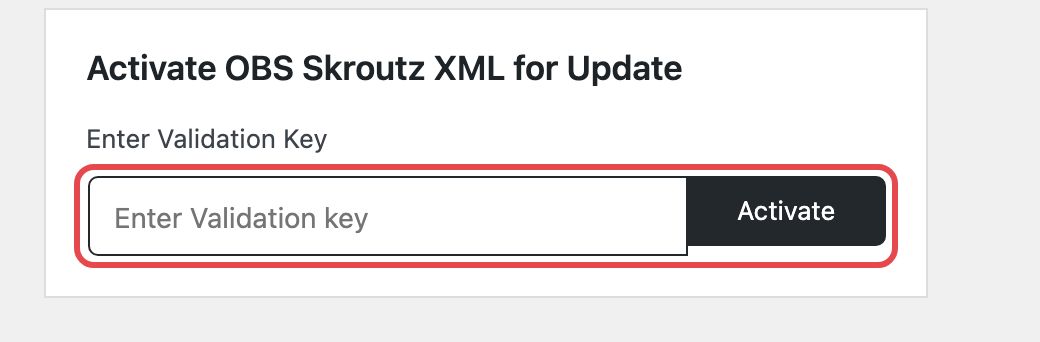
Επικολλήστε το κλειδί στο πεδίο και πατήστε «Activate». - Θα εμφανιστεί μήνυμα επιβεβαίωσης. Ανανεώστε τη σελίδα: όταν η άδεια είναι ενεργή, το πλαίσιο δεν εμφανίζεται πια.
- Επαναλάβετε στο WooCommerce → OBS Bestprice XML, αν το χρησιμοποιείτε.
Τα δύο plugins ανήκουν στο ίδιο προϊόν, οπότε ενεργοποιούνται με την ίδια άδεια και πιάνουν μία θέση domain.
Αν το πλαίσιο ξαναεμφανιστεί αργότερα, ο έλεγχος της άδειας απέτυχε (π.χ. άλλαξε το domain ή ο server δεν μπορεί να συνδεθεί με το obstechnologies.gr). Το feed συνεχίζει να παράγεται κανονικά.
Domain και μεταφορά άδειας#
- Στον λογαριασμό σας ανοίξτε Άδειες χρήσης. Στην κάρτα του προϊόντος βλέπετε το κλειδί· με Αντιγραφή το παίρνετε χωρίς λάθη.
- Στο Ενεργοποιημένα domains φαίνεται σε ποιο domain είναι ενεργή η άδεια. Με + Προσθήκη domain και Ενεργοποίηση δηλώνετε νέο.
- Για μεταφορά πατήστε Αλλαγή domain δίπλα στο παλιό, γράψτε το νέο και πατήστε Αποθήκευση. Με Αποδέσμευση ελευθερώνετε τη θέση.
Το domain αποθηκεύεται χωρίς https:// και χωρίς www., οπότε η μετάβαση σε HTTPS ή η προσθήκη/αφαίρεση του www δεν χρειάζεται νέα ενεργοποίηση. Αν δείτε το μήνυμα Έχετε φτάσει το όριο ενεργοποιήσεων, αποδεσμεύστε πρώτα το παλιό domain. Για αλλαγή ορίου δείτε τη σελίδα Βοήθεια αδειών.
4. Σύνδεση με Skroutz και BestPrice
Ποιο Feed URL δηλώνετε στο Skroutz και στο BestPrice, πού το βρίσκετε στο plugin και τι να ελέγξετε πριν το υποβάλετε.
Το plugin δεν χρειάζεται κωδικούς API. Η σύνδεση γίνεται με ένα δημόσιο URL του αρχείου XML, το οποίο δηλώνετε στο διαχειριστικό εμπόρου του marketplace.
Τι χρειάζεστε#
- Λογαριασμό εμπόρου στο Skroutz ή/και στο BestPrice. Η ένταξη ξεκινά με τα στοιχεία της εταιρείας σας και τη σύμβαση με το marketplace.
- Ένα πρώτο, πλήρες feed από το plugin (δείτε Feed URL και αυτόματη ανανέωση).
Πού βρίσκετε το Feed URL#
- Ανοίξτε WooCommerce → OBS Skroutz XML και πατήστε Generate Feed πάνω δεξιά.
- Στην καρτέλα Overview, στην κάρτα Feed URL, πατήστε Copy URL. Με Open βλέπετε το αρχείο.
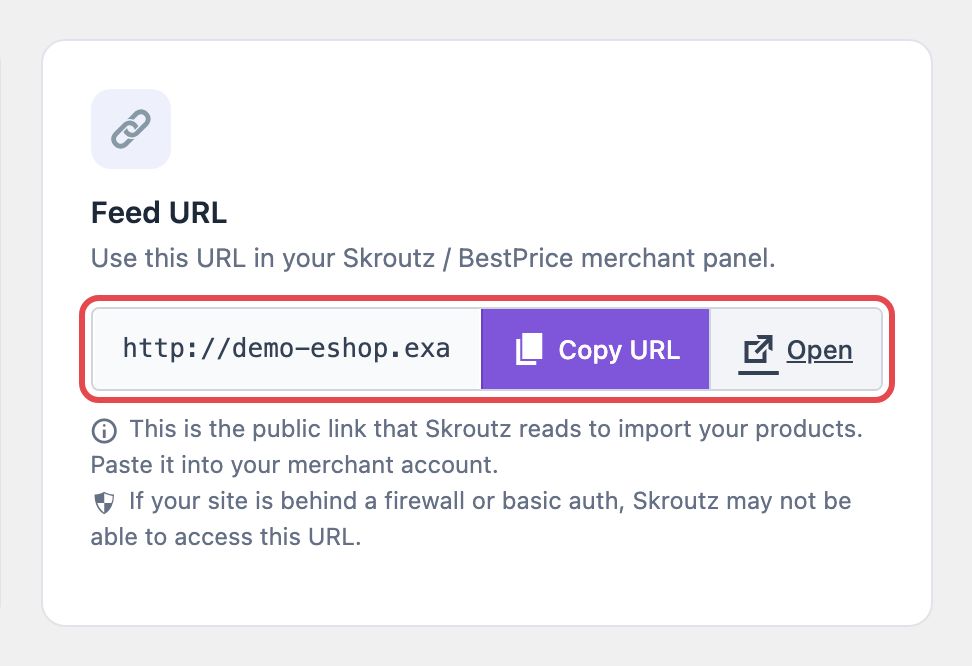
Η κάρτα «Feed URL» στην καρτέλα «Overview»: «Copy URL» για αντιγραφή, «Open» για προβολή του αρχείου. - Το Skroutz feed βρίσκεται στο
/wp-content/uploads/obs-xml-export/skroutz.xmlκαι το BestPrice στο/wp-content/uploads/obs-xml-export/bestprice.xmlτου site σας.
Υποβολή στο marketplace#
- Στο διαχειριστικό εμπόρου του Skroutz επικολλήστε το URL του
skroutz.xmlστο σημείο όπου δηλώνεται το XML feed. - Στο BestPrice δηλώστε το URL του
bestprice.xml. Τα δύο αρχεία έχουν διαφορετική δομή, οπότε μην τα μπερδέψετε. - Περιμένετε τον ποιοτικό έλεγχο του marketplace και διορθώστε ό,τι σας ζητήσει (συνήθως EAN, κατασκευαστή, μεγέθη ή εικόνες).
Το URL πρέπει να ανοίγει από έξω χωρίς κωδικό. Αν το site έχει basic auth, maintenance mode ή κανόνα firewall, το marketplace δεν θα μπορεί να το διαβάσει.
5. Ρυθμίσεις πρόσθετου
Όλα τα πεδία των καρτελών Overview, Required Setup, Availability, Φίλτρα, Overrides και Advanced, με το τι κάνει το καθένα.
Οι ρυθμίσεις είναι στο WooCommerce → OBS Skroutz XML (ή OBS Bestprice XML), σε έξι καρτέλες. Πατήστε Save σε κάθε καρτέλα πριν πάτε στην επόμενη. Στο ελληνικό διαχειριστικό τα πεδία των καρτελών Required Setup και Φίλτρα εμφανίζονται στα ελληνικά, ενώ τα ονόματα των καρτελών Advanced και Availability μένουν αγγλικά. Εδώ γράφονται τα ελληνικά labels, με το αγγλικό σε παρένθεση.
| Καρτέλα | Πεδία |
|---|---|
| Overview | Κατάσταση εξαγωγής, Feed URL (η κάρτα γράφει Use this URL in your Skroutz / BestPrice merchant panel.), Generate feed now, Quick test export, Scheduling με το Show server cron command, κάρτα PHP Memory Limit. |
| Required Setup | Συχνότητα αναβάθμισης (Update Frequency), Κατάσταση (Mode), Default Page Size (σε Τμηματικά/Cron, αφού αποθηκεύσετε και ανανεώσετε τη σελίδα), Χρωματικές ιδιότητες (Color Attributes), Ιδιότητες μεγέθους (Size Attributes), Προκαθορισμένος κατασκευαστής (Default Brand), Ιδιότητες κατασκευαστή (Brand Attribute), Περιγραφή προϊόντος (Product Description), Παράληψη προϊόντων εκτός αποθέματος (Skip Out-of-Stock Products), Παράληψη παραγγελίας προϊόντων (Skip Backordered Products), Συγγραφέας ονόματος προϊόντος (Product Name Composer). |
| Availability | In Stock / Out Of Stock / Backorder Taoxnomy (έτσι γράφεται στο plugin), Προκαθορισμένη … διαθεσιμότητα (Default In-Stock / Out-of-Stock / Backorder Availability). |
| Φίλτρα (Filters) | Συμπεριλαμβάνει την κατηγορία (Include Categories), Εξαίρεση κατηγοριών (Exclude Categories) και, αν έχουν οριστεί Ιδιότητες κατασκευαστή, Συμπεριλαμβάνει τον κατασκευαστή (Include Brands), Εξαίρεση κατασκευαστή (Exclude Brands). |
| Overrides | Πεδία Προσαρμοσμένο META πεδίο για … (Custom Meta field for) για Brand, Barcode, MPN, EAN, Availability και Weight, Custom Meta field for Product ID (μένει αγγλικό) και Περιγραφή προϊόντος meta (στα αγγλικά Skip product meta, λάθος μετάφραση του plugin). |
| Advanced | Test Export Product Limit, Test Export SKU Filter. Στο OBS Skroutz XML υπάρχει και το Use New Skroutz Format. Η ενότητα έχει τον τίτλο Bulk Streaming. Στο κάτω μέρος, Available Filters με έτοιμο κώδικα. |
Αναλυτικά: διαθεσιμότητα, χρώματα και μεγέθη, brand, EAN, MPN, κατηγορίες και φίλτρα.
6. Feed URL και αυτόματη ανανέωση (cron)
Πώς ανανεώνεται αυτόματα το XML feed: συχνότητα αναβάθμισης, κατάσταση εξαγωγής (Mode) και server cron σε cPanel, Plesk ή SSH.
Το marketplace διαβάζει το αρχείο XML όπως είναι τη στιγμή που το ζητά. Αν το αρχείο δεν ανανεώνεται, στέλνετε παλιές τιμές και παλιό απόθεμα.
Ρύθμιση#
- Στο Required Setup διαλέξτε Συχνότητα αναβάθμισης (Update Frequency): Ωριαίο, Δυο φορές την ημέρα ή Ημερήσιο. Πατήστε Save.
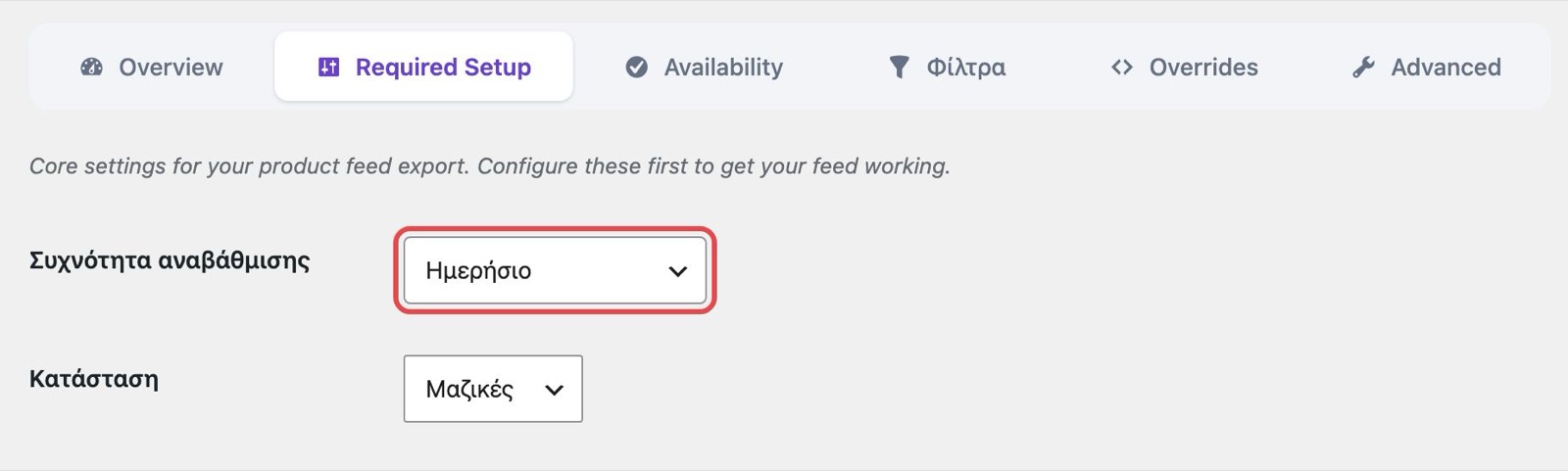
Το «Update Frequency» (στα ελληνικά «Συχνότητα αναβάθμισης») στην καρτέλα «Required Setup». - Στο Overview ανοίξτε Scheduling → Show server cron command και πατήστε Copy.
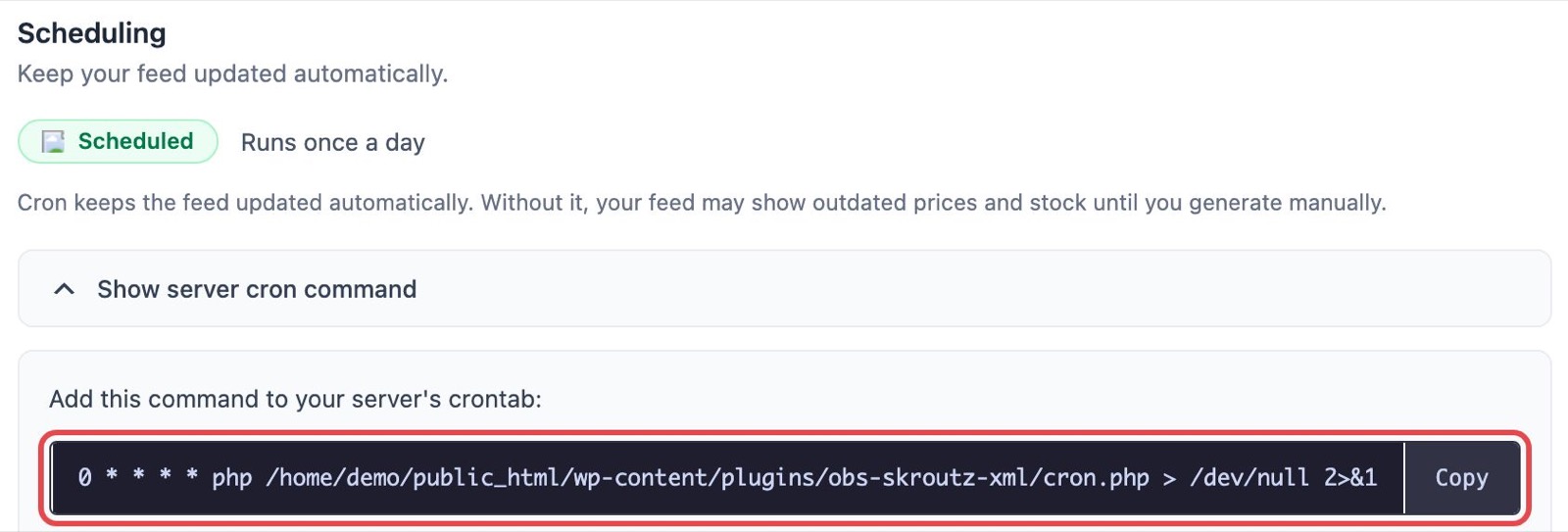
Η εντολή του server cron στην κάρτα «Scheduling». Η διαδρομή στο site σας θα είναι η δική του. - cPanel: Cron Jobs → Add New Cron Job, επικολλήστε την εντολή στο Command και πατήστε Add New Cron Job.
- Plesk: Scheduled Tasks → Add Task → Run a command, επικολλήστε την εντολή και ορίστε Cron style.
- SSH:
crontab -eκαι προσθέστε την εντολή σε νέα γραμμή. - Μετά το πρώτο διάστημα, ελέγξτε στο Overview την ένδειξη Last successful export και το Up to date.
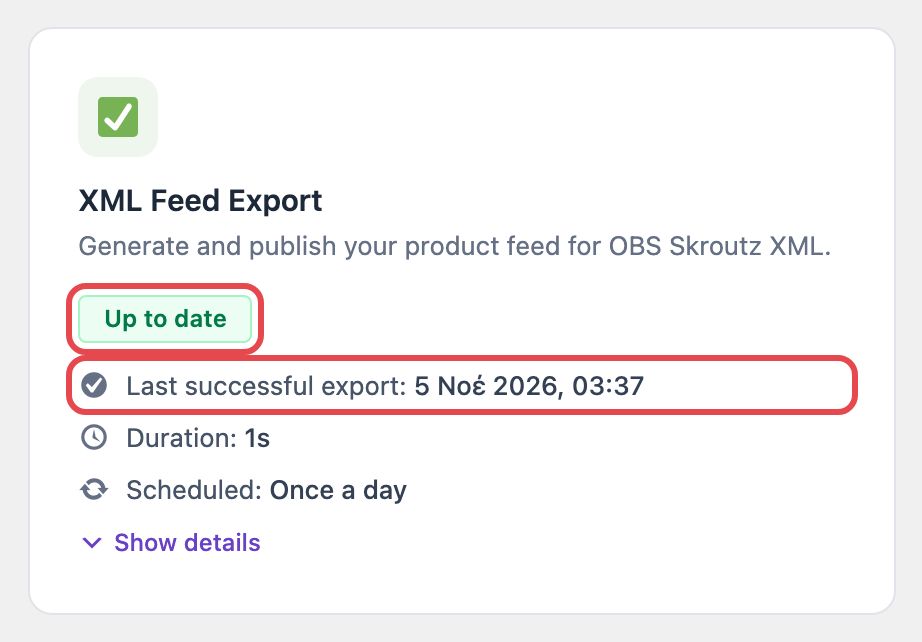
Η ένδειξη «Up to date» και η γραμμή «Last successful export» δείχνουν ότι το feed ανανεώνεται.
Τι να ξέρετε#
- Η εντολή που δίνει το plugin τρέχει κάθε ώρα (
0 * * * *) και κάνει πλήρη εξαγωγή κάθε φορά. Αν θέλετε δύο φορές τη μέρα, αλλάξτε το χρονοδιάγραμμα του cron job, π.χ.0 */12 * * *. - Η εντολή τρέχει σε Μαζικές (Bulk). Για μεγάλο κατάλογο προσθέστε τη λέξη
chunkαμέσως μετά τοcron.php. - Χωρίς server cron, η ανανέωση γίνεται από το WP-Cron, που ξεκινά μόνο όταν υπάρχει επισκεψιμότητα.
- Η ένδειξη Last export may have failed σημαίνει ότι η εξαγωγή ξεκίνησε αλλά δεν τελείωσε. Δείτε μεγάλους καταλόγους.
7. Δοκιμαστική εξαγωγή και έλεγχος feed
Έλεγχος του XML πριν το δώσετε στο Skroutz: Quick test export με SKUs, τι να κοιτάξετε στο αρχείο και πώς επιστρέφετε στο πλήρες feed.
Με το Quick test export βγάζετε ένα μικρό δείγμα για να ελέγξετε τις ρυθμίσεις χωρίς να περιμένετε όλο τον κατάλογο.
Βήματα#
- Στο Advanced → Test Export SKU Filter γράψτε 5–10 SKUs, ένα ανά γραμμή: απλό προϊόν, μεταβλητό με χρώμα και μέγεθος, προϊόν σε προσφορά, εκτός αποθέματος, σε backorder, χωρίς EAN.
- Αν το αφήσετε κενό, εξάγονται τόσα προϊόντα όσα ορίζει το Test Export Product Limit (προεπιλογή 10).
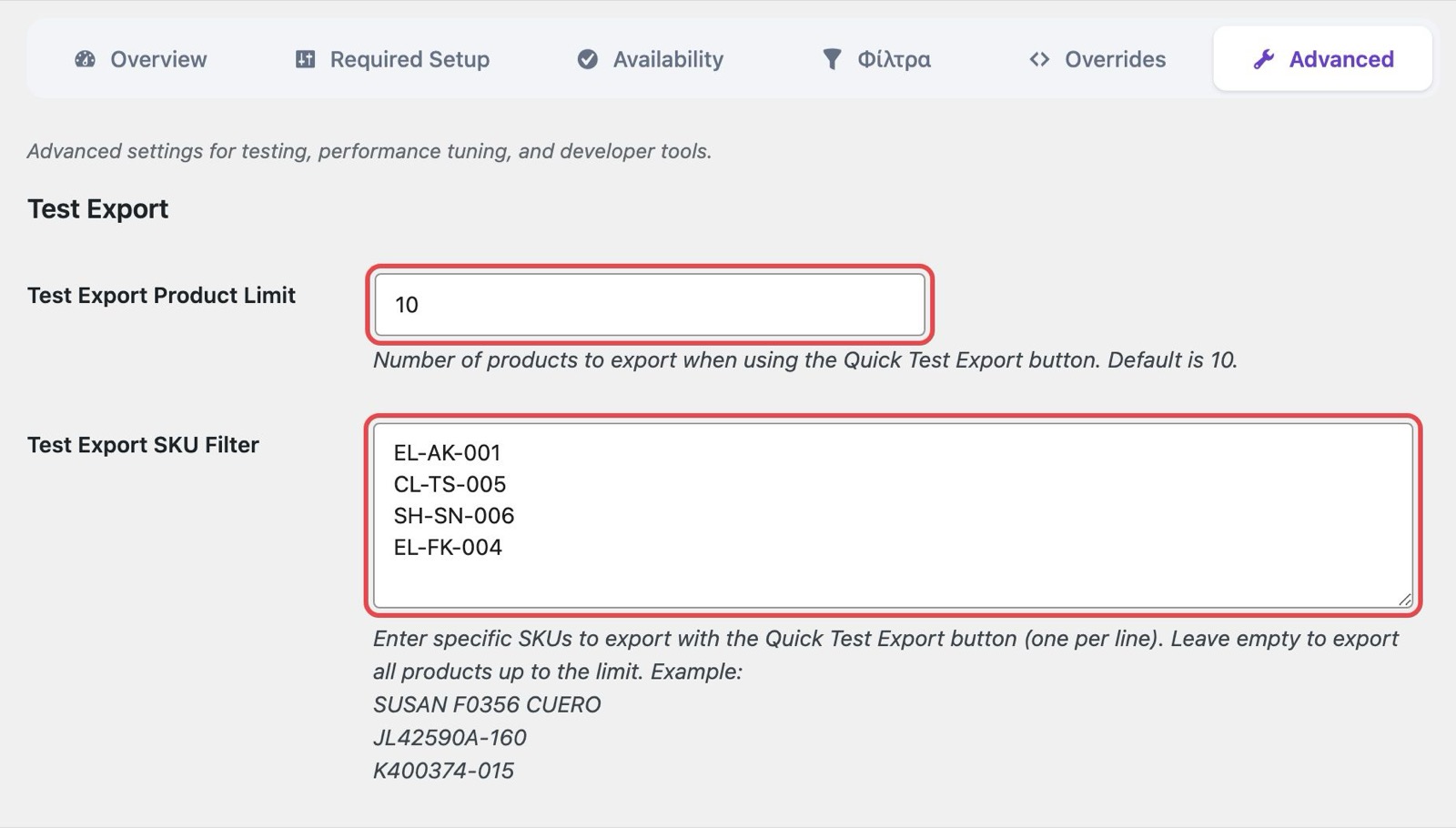
Στην καρτέλα «Advanced»: το όριο προϊόντων και η λίστα SKUs για τη δοκιμαστική εξαγωγή. - Πατήστε Save και μετά Test Export πάνω δεξιά ή Quick test export στο Overview.
- Μετά το Quick test export δεν εμφανίζεται σύνδεσμος για το αρχείο. Ανοίξτε το XML από το Open της κάρτας Feed URL στο Overview. Η εξαγωγή τρέχει στο παρασκήνιο (Action Scheduler): σε Bulk γράφεται πρώτα ένα προσωρινό αρχείο (π.χ.
skroutz-1.tmp) και το XML ενημερώνεται μετά από περίπου 5 δευτερόλεπτα, οπότε ανανεώστε και ανοίξτε το ξανά.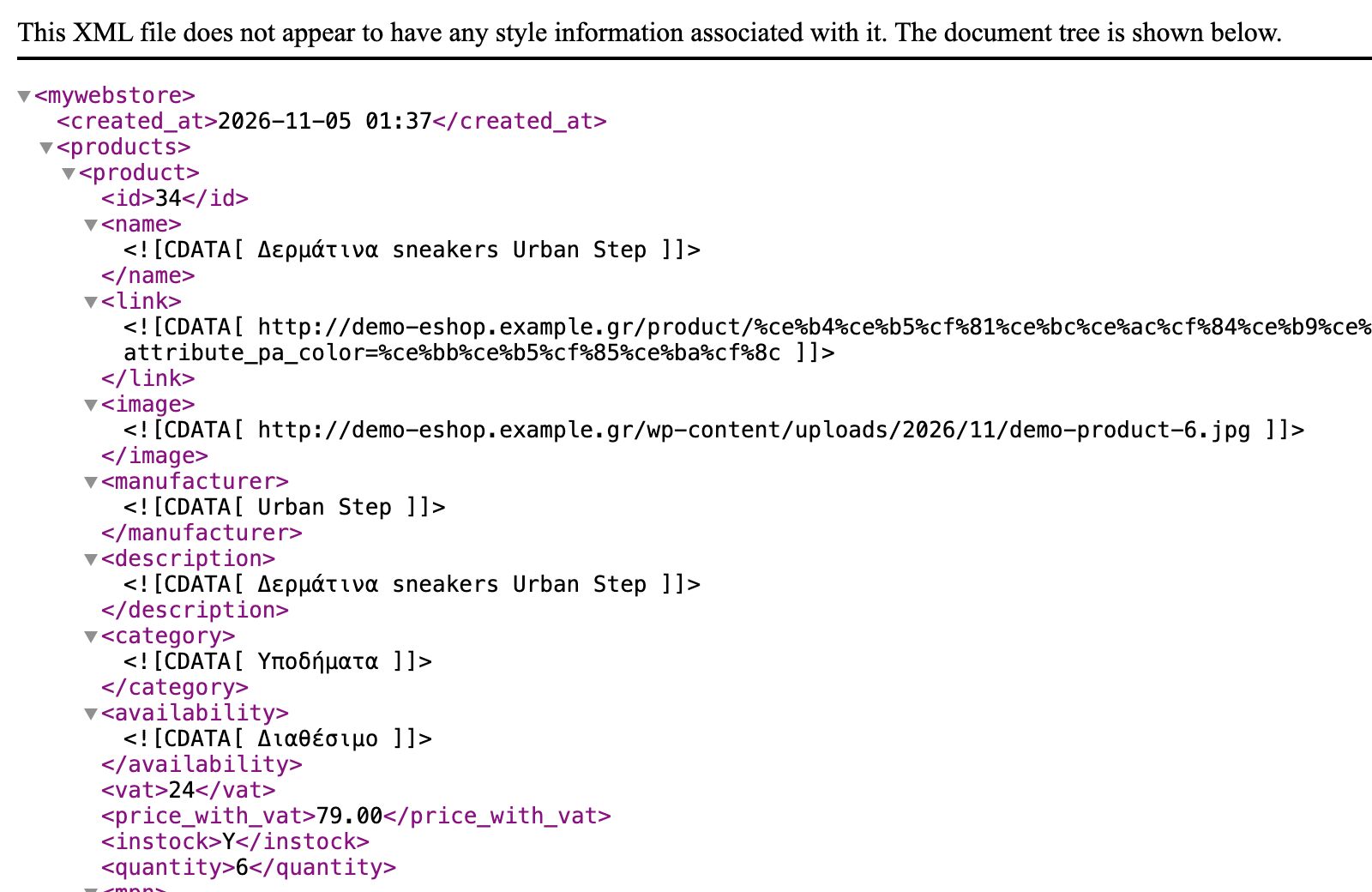
Το αρχείο XML ανοιγμένο στον browser: κάθε προϊόν είναι ένα στοιχείο product.
Τι ελέγχετε#
- Skroutz:
id,name,price_with_vat,availability,quantity,category,manufacturer,mpn,ean,color,size,image,additional_imageurl. - BestPrice:
productId,title,price,imagesURL,category_name,manufacturer,stock,availability,ean. - Η τιμή πρέπει να είναι η τελική τιμή με ΦΠΑ που βλέπει ο πελάτης.
Σημαντικό: η δοκιμαστική εξαγωγή γράφει στο ίδιο αρχείο με το κανονικό feed. Όταν τελειώσετε τον έλεγχο, πατήστε Generate feed now, αλλιώς το marketplace μπορεί να διαβάσει μόνο τα προϊόντα του δείγματος μέχρι την επόμενη αυτόματη εξαγωγή. Αν δείτε No products found with the specified SKUs, τα SKUs δεν υπάρχουν όπως τα γράψατε.
8. Διαθεσιμότητα και απόθεμα
Πώς βγαίνουν availability, instock και quantity στο feed, τα κείμενα διαθεσιμότητας ανά κατάσταση και η εξαίρεση προϊόντων εκτός αποθέματος.
Το κείμενο διαθεσιμότητας ορίζεται ξεχωριστά για προϊόντα σε απόθεμα, εκτός αποθέματος και σε backorder. Γράψτε ακριβώς τις τιμές που ορίζουν οι προδιαγραφές XML του Skroutz και του BestPrice, γιατί διαφορετικό κείμενο απορρίπτεται στον ποιοτικό έλεγχο.
Ρύθμιση στην καρτέλα «Availability»#
- Αν κρατάτε τη διαθεσιμότητα σε taxonomy ή attribute ανά προϊόν, επιλέξτε το στα In Stock Taoxnomy, Out Of Stock Taoxnomy, Backorder Taoxnomy.
- Συμπληρώστε πάντα τα τρία πεδία Προκαθορισμένη … διαθεσιμότητα (Default In-Stock Availability, Default Out-of-Stock Availability και Default Backorder Availability). Χρησιμοποιούνται όταν το προϊόν δεν έχει δική του τιμή.
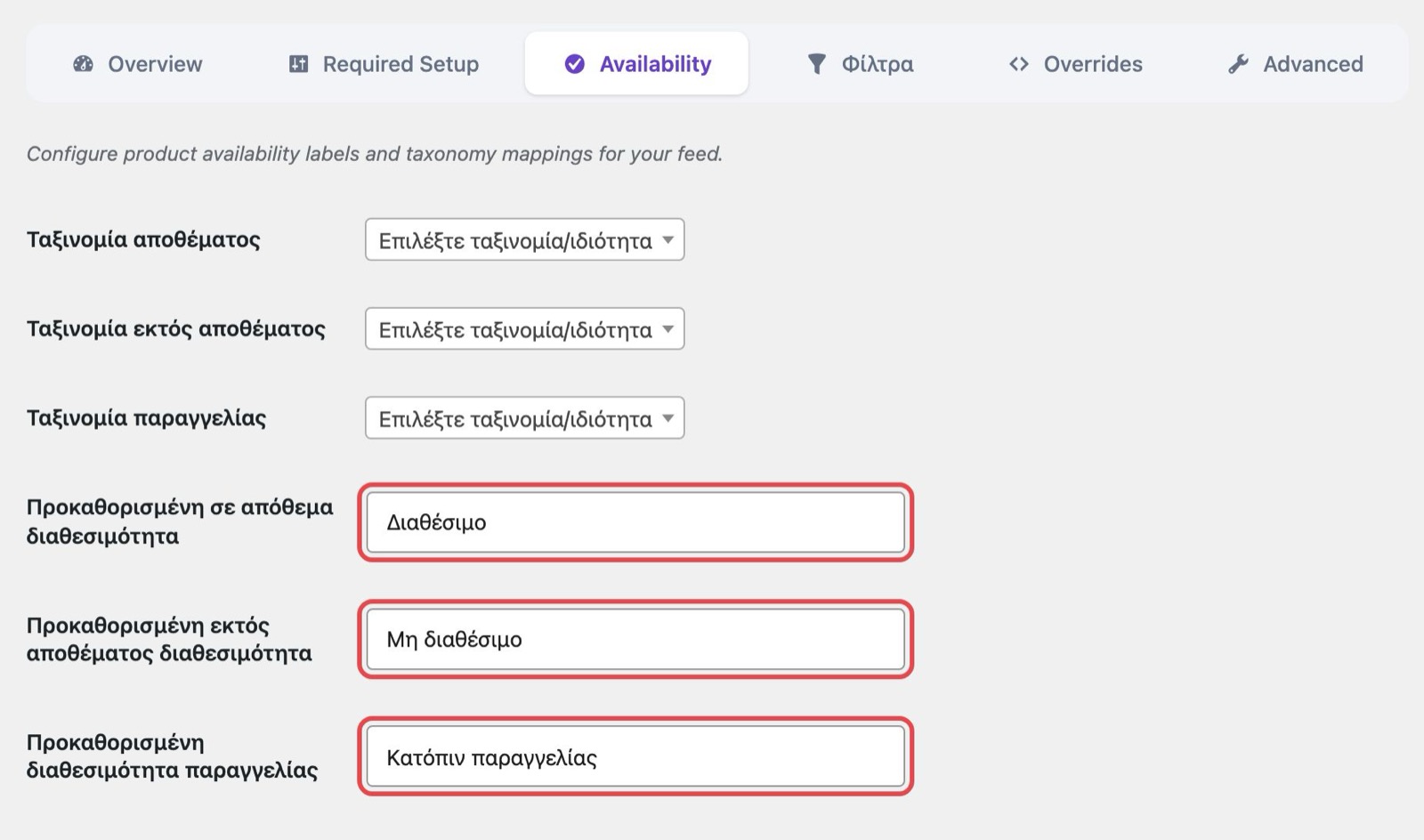
Τα τρία «Default … Availability» (στα ελληνικά «Προκαθορισμένη … διαθεσιμότητα») με δείγμα κειμένων. - Αν έχετε δικό σας custom field διαθεσιμότητας, δηλώστε το στο Overrides → το πεδίο Availability (Custom Meta field for Availability). Έχει προτεραιότητα από τα παραπάνω.
- Πατήστε Save και κάντε δοκιμαστική εξαγωγή.
Εξαίρεση και ποσότητα#
- Στο Required Setup, η Παράληψη προϊόντων εκτός αποθέματος (Skip Out-of-Stock Products) και η Παράληψη παραγγελίας προϊόντων (Skip Backordered Products) αφαιρούν από το feed προϊόντα ή παραλλαγές σε αυτή την κατάσταση.
- Το
quantity(στο BestPricestock) είναι η ποσότητα αποθέματος του WooCommerce για το προϊόν ή την παραλλαγή. Αν το προϊόν δεν έχει ενεργή Διαχείριση αποθέματος, το πεδίο δεν γράφεται. - Προϊόν σε backorder δηλώνεται ως διαθέσιμο (
instockY) με το κείμενο backorder.
Το feed δεν αφαιρεί απόθεμα όταν πουλάτε στο Skroutz. Για αυτό χρειάζεται το Έξυπνο Καλάθι Skroutz.
9. Χρώματα, μεγέθη και παραλλαγές
Ρύθμιση χρωματικών ιδιοτήτων και ιδιοτήτων μεγέθους (Color/Size Attributes), Use New Skroutz Format.
Το Skroutz θέλει ένα προϊόν ανά χρώμα, με όλα τα διαθέσιμα μεγέθη χωρισμένα με κόμμα. Το plugin το κάνει αυτόματα, αρκεί να του πείτε ποια attributes είναι χρώμα και ποια μέγεθος.
Βήματα#
- Στο Required Setup → Χρωματικές ιδιότητες (Color Attributes) επιλέξτε τα attributes του χρώματος (π.χ. Χρώμα).
- Στις Ιδιότητες μεγέθους (Size Attributes) επιλέξτε τα attributes του μεγέθους (π.χ. Μέγεθος, Νούμερο).
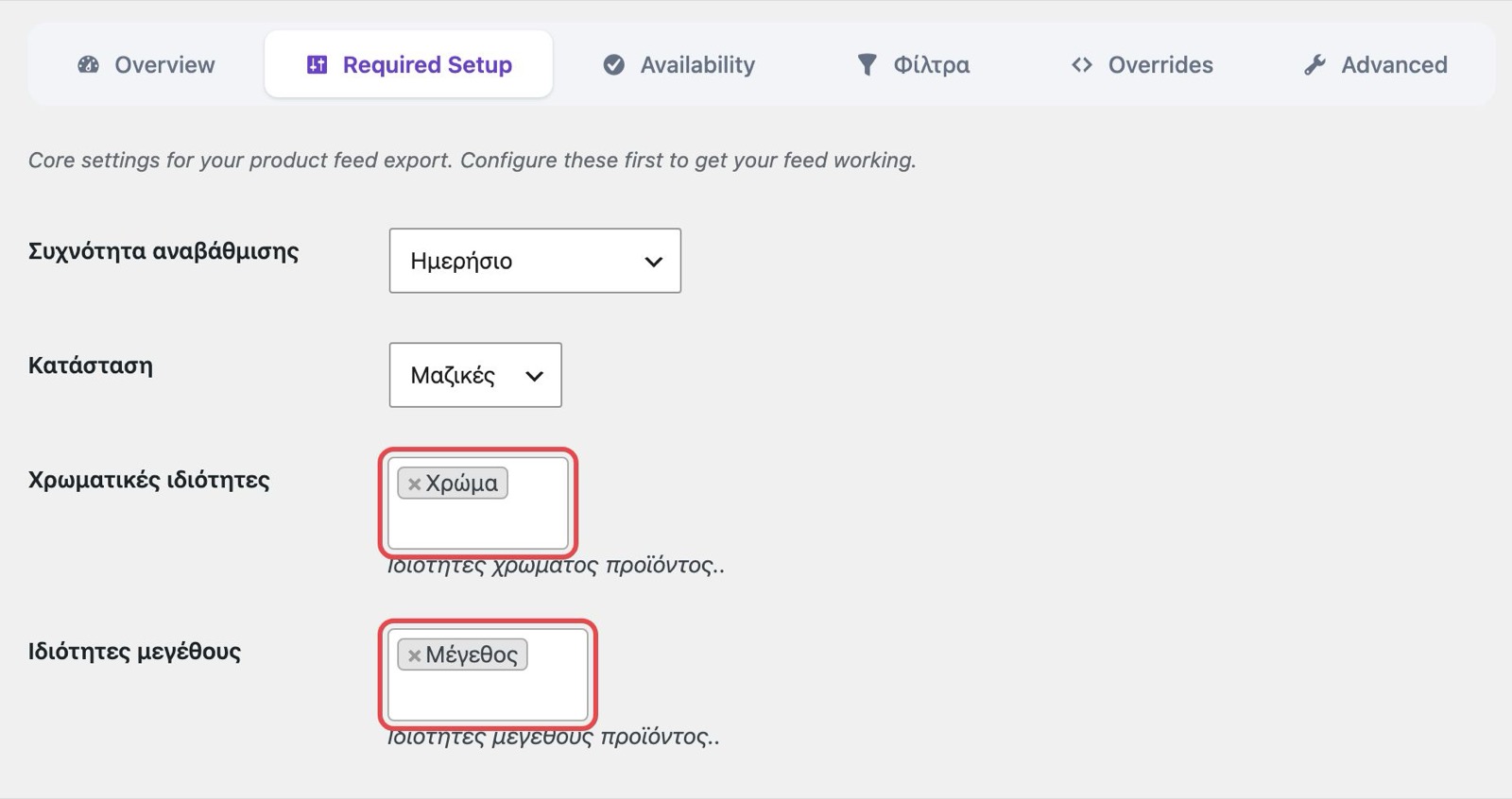
Τα «Color Attributes» και «Size Attributes» (στα ελληνικά «Χρωματικές ιδιότητες» και «Ιδιότητες μεγέθους»). - Στο OBS Skroutz XML, στο Advanced → Use New Skroutz Format, διαλέξτε Yes αν θέλετε μία εγγραφή ανά χρώμα με μπλοκ
variationsγια κάθε μέγεθος.
Το «Use New Skroutz Format» βρίσκεται στην καρτέλα «Advanced», κάτω από τον τίτλο «Bulk Streaming». - Πατήστε Save και ελέγξτε ένα μεταβλητό προϊόν με Quick test export.
Πώς ομαδοποιούνται#
- Με Use New Skroutz Format = No (προεπιλογή): μία εγγραφή ανά χρώμα και τιμή, με όλα τα μεγέθη στο
size. - Με Yes: μία εγγραφή ανά χρώμα με
variationid, μέγεθος, τιμή, ποσότητα, MPN και EAN για κάθε παραλλαγή. - Παραλλαγές χωρίς attribute μεγέθους βγαίνουν ως ξεχωριστά προϊόντα.
Οι λίστες δείχνουν μόνο καθολικά attributes (Προϊόντα → Ιδιότητες). Αν ένα attribute έχει γραφτεί μόνο μέσα στο προϊόν, δεν εμφανίζεται και πρέπει να μετατραπεί σε καθολικό.
Τίτλος προϊόντος#
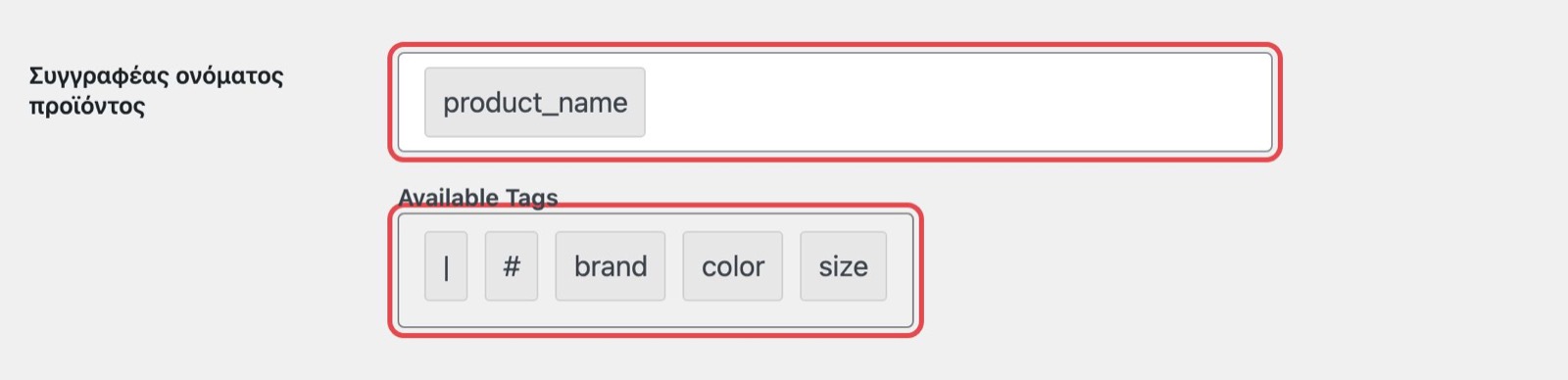
Στον Συγγραφέα ονόματος προϊόντος (Product Name Composer) πατήστε tags από τα Available Tags (όνομα, attributes, διαχωριστικά | και #) για να συνθέσετε τον τίτλο, π.χ. όνομα + χρώμα. Σύρετε για αλλαγή σειράς και πατήστε ένα tag για να το αφαιρέσετε.
10. Brand, EAN, MPN και κωδικός προϊόντος
Από πού διαβάζει το feed κατασκευαστή, EAN, MPN, id και βάρος, και πώς τα αλλάζετε με τα πεδία «Προσαρμοσμένο META πεδίο για …» της καρτέλας Overrides.
Ο ποιοτικός έλεγχος του Skroutz απορρίπτει συχνά προϊόντα χωρίς EAN ή κατασκευαστή. Δηλώστε στο plugin από πού να διαβάζει κάθε πεδίο.
| Πεδίο feed | Προεπιλογή | Αλλαγή |
|---|---|---|
| Κατασκευαστής | Ιδιότητες κατασκευαστή (Brand Attribute), αλλιώς Προκαθορισμένος κατασκευαστής (Default Brand) | Πεδίο Brand στο Overrides (Custom Meta field for Brand) |
| EAN | Προσυμπληρωμένο με _sku, δηλαδή το SKU του προϊόντος | Προσαρμοσμένο META πεδίο για EAN (Custom Meta field for EAN) |
| MPN | SKU του προϊόντος | Πεδίο MPN στο Overrides (Custom Meta field for MPN) |
| id / productId | ID του WooCommerce | Custom Meta field for Product ID (μένει αγγλικό) |
| Βάρος | Βάρος του WooCommerce | Πεδίο Weight στο Overrides (Custom Meta field for Weight) |
Στην καρτέλα Overrides τα πεδία για Barcode, MPN και EAN είναι προσυμπληρωμένα με _sku. Αν δεν αλλάξετε το πεδίο του EAN, στο feed θα βγαίνει το SKU στη θέση του EAN, κάτι που ο ποιοτικός έλεγχος του Skroutz απορρίπτει. Ορίστε το πραγματικό meta key των barcodes.
Βήματα#
- Βρείτε το meta key όπου είναι αποθηκευμένο το EAN. Σε πρόσφατο WooCommerce, το ενσωματωμένο πεδίο GTIN, UPC, EAN, or ISBN αποθηκεύεται ως
_global_unique_id. Αν το EAN είναι σε πεδίο άλλου plugin, ρωτήστε μας το meta key.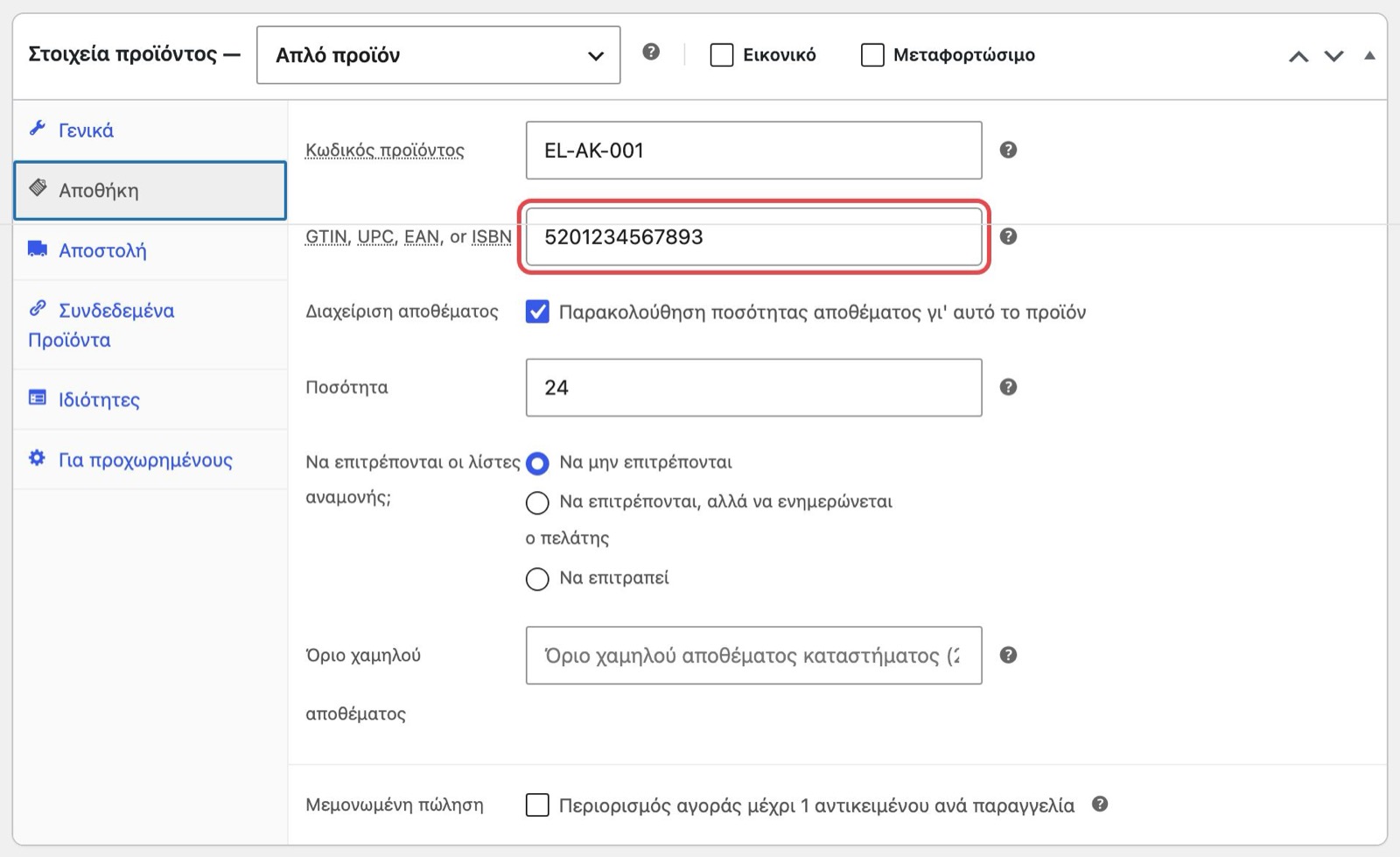
Το ενσωματωμένο πεδίο GTIN/EAN του WooCommerce, στην καρτέλα «Αποθήκη» του προϊόντος. - Στο Overrides γράψτε το meta key στο Προσαρμοσμένο META πεδίο για EAN (Custom Meta field for EAN). Αν θέλετε ως EAN το SKU, γράψτε
_sku.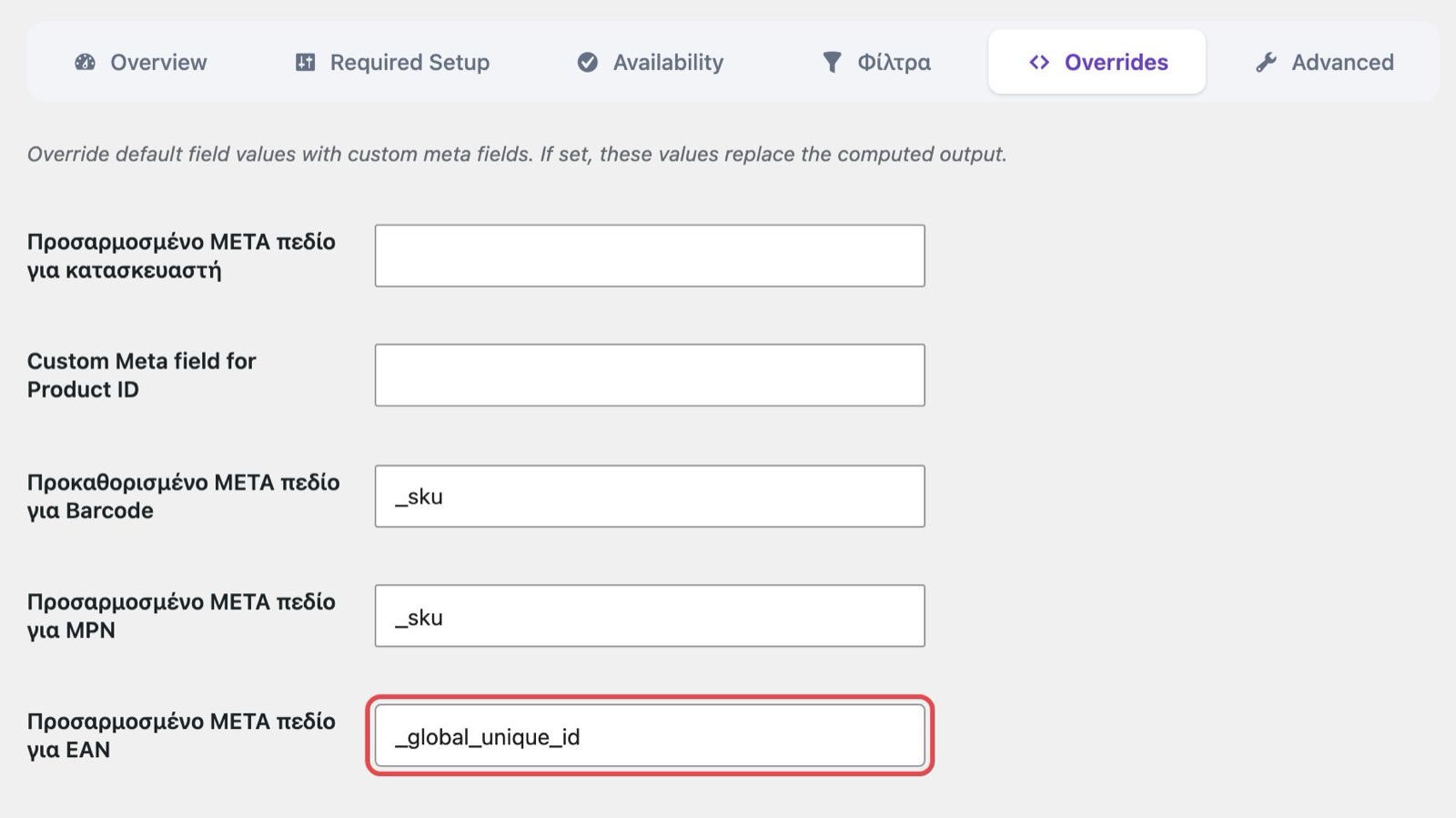
Το meta key _global_unique_idστο πεδίο του EAN (στα ελληνικά «Προσαρμοσμένο META πεδίο για EAN»). - Για κατασκευαστή: επιλέξτε στο Required Setup → Ιδιότητες κατασκευαστή (Brand Attribute) την ιδιότητα ή taxonomy του brand και γράψτε Προκαθορισμένος κατασκευαστής (Default Brand) για προϊόντα που δεν έχουν.

Το «Default Brand» και το «Brand Attribute» (στα ελληνικά «Προκαθορισμένος κατασκευαστής» και «Ιδιότητες κατασκευαστή»). - Πατήστε Save και ξαναπαράγετε το feed.
Σε παραλλαγές, αν η παραλλαγή δεν έχει τιμή στο custom field, χρησιμοποιείται η τιμή του γονικού προϊόντος. Στο Skroutz feed, η κύρια εγγραφή ενός μεταβλητού προϊόντος γράφει MPN και EAN του γονικού. Για MPN και EAN ανά παραλλαγή ενεργοποιήστε το Use New Skroutz Format, ώστε να βγαίνουν μέσα στο μπλοκ variations.
Μην αλλάζετε την πηγή του id μετά την έναρξη λειτουργίας. Το Skroutz ταυτοποιεί τα προϊόντα από αυτό, και το Έξυπνο Καλάθι αντιστοιχίζει τις παραγγελίες με το ID του WooCommerce.
11. Κατηγορίες, φίλτρα και εξαίρεση προϊόντων
Πώς βγαίνει η διαδρομή κατηγορίας, η κύρια κατηγορία από Yoast, Rank Math ή SEO Framework, και πώς εξαιρείτε κατηγορίες, brands ή προϊόντα.
Διαδρομή κατηγορίας#
Το feed γράφει τη βαθύτερη κατηγορία του προϊόντος με όλους τους γονείς της, π.χ. Ένδυση > Γυναικεία > Φορέματα. Αν έχετε ορίσει κύρια κατηγορία στο Yoast SEO, στο Rank Math ή στο The SEO Framework, χρησιμοποιείται αυτή. Με WPML, οι κατηγορίες βγαίνουν στα ελληνικά.
Εξαίρεση κατηγοριών και brands#
- Στην καρτέλα Φίλτρα (Filters) → Συμπεριλαμβάνει την κατηγορία (Include Categories) επιλέξτε κατηγορίες αν θέλετε να εξάγονται μόνο αυτές.
- Ή στο Εξαίρεση κατηγοριών (Exclude Categories) επιλέξτε όσες δεν θέλετε στο feed.
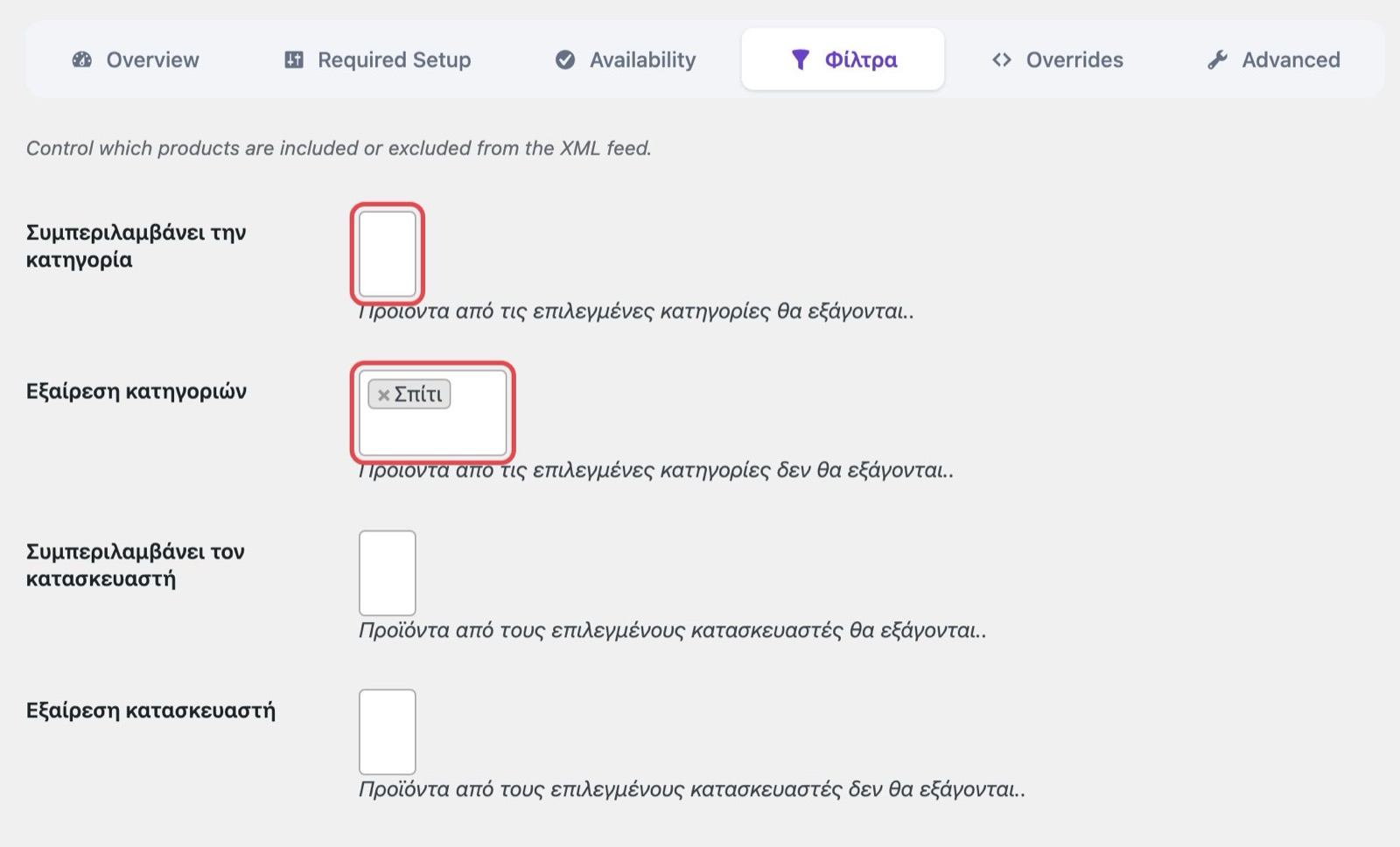
Η καρτέλα «Filters» (στα ελληνικά «Φίλτρα»): συμπερίληψη και εξαίρεση κατηγοριών και κατασκευαστών. - Τα Συμπεριλαμβάνει τον κατασκευαστή (Include Brands) και Εξαίρεση κατασκευαστή (Exclude Brands) εμφανίζονται αφού ορίσετε Ιδιότητες κατασκευαστή (Brand Attribute) και αποθηκεύσετε.
- Πατήστε Save και ξαναπαράγετε το feed.
Εξαίρεση μεμονωμένου προϊόντος#
- Ανοίξτε το προϊόν στο WooCommerce.
- Στο πλαίσιο OBS Skroutz XML Product Visibility στη δεξιά στήλη τσεκάρετε Απόκρυψη από OBS Skroutz XML (Hide from OBS Skroutz XML).
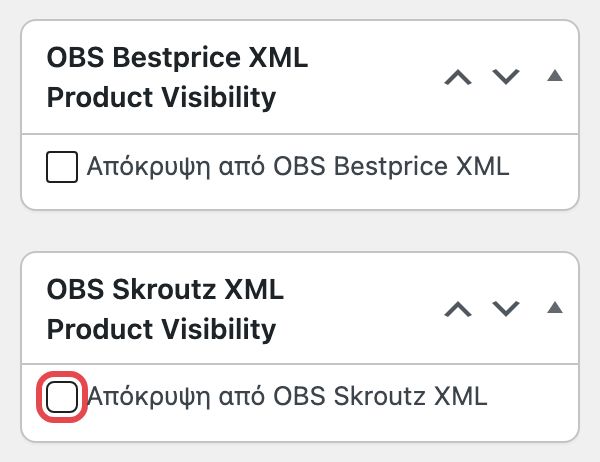
Κάθε plugin έχει δικό του πλαίσιο και δικό του checkbox «Απόκρυψη από…». - Πατήστε Ενημέρωση. Το προϊόν φεύγει από το feed στην επόμενη εξαγωγή.
Κάθε plugin έχει δικό του checkbox, άρα μπορείτε να κρύψετε ένα προϊόν μόνο από το Skroutz ή μόνο από το BestPrice. Αν θέλετε εξαίρεση με δικό σας πεδίο (π.χ. από ERP), δηλώστε το στο Overrides → Περιγραφή προϊόντος meta (Skip product meta): εξαιρούνται τα προϊόντα που έχουν τιμή 1 σε αυτό.
12. Μεγάλοι κατάλογοι, μνήμη και timeout
Τι κάνετε όταν η εξαγωγή κολλάει, βγάζει 504 ή φορτώνει τον server: memory limit, κατάσταση Τμηματικά (Chunk), Default Page Size και σωστό cron.
Σε καταλόγους με χιλιάδες προϊόντα και παραλλαγές, η εξαγωγή χρειάζεται μνήμη και χρόνο. Το plugin καθαρίζει μνήμη ανάμεσα στα τμήματα, αλλά ο server πρέπει να έχει περιθώριο.
Βήματα#
- Στο Overview δείτε την κάρτα PHP Memory Limit. Αν είναι κάτω από 256M, προσθέστε στο
wp-config.phpτη γραμμήdefine('WP_MEMORY_LIMIT', '256M');ή ζητήστε το από τον πάροχο hosting.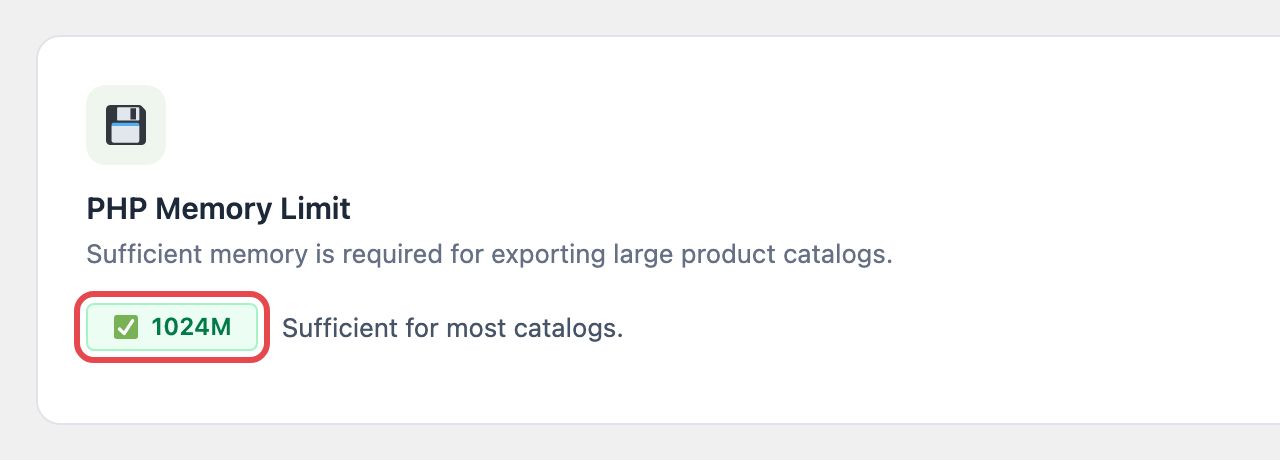
Η κάρτα «PHP Memory Limit» δείχνει την τιμή μνήμης του server. - Για πολύ μεγάλο κατάλογο, το ίδιο το plugin προτείνει 512M ή περισσότερο.
- Στο Required Setup → Κατάσταση (Mode) διαλέξτε Τμηματικά (Chunk): η εξαγωγή γίνεται σε τμήματα των Default Page Size προϊόντων (προεπιλογή 500) και στο τέλος ενώνονται σε ένα αρχείο.
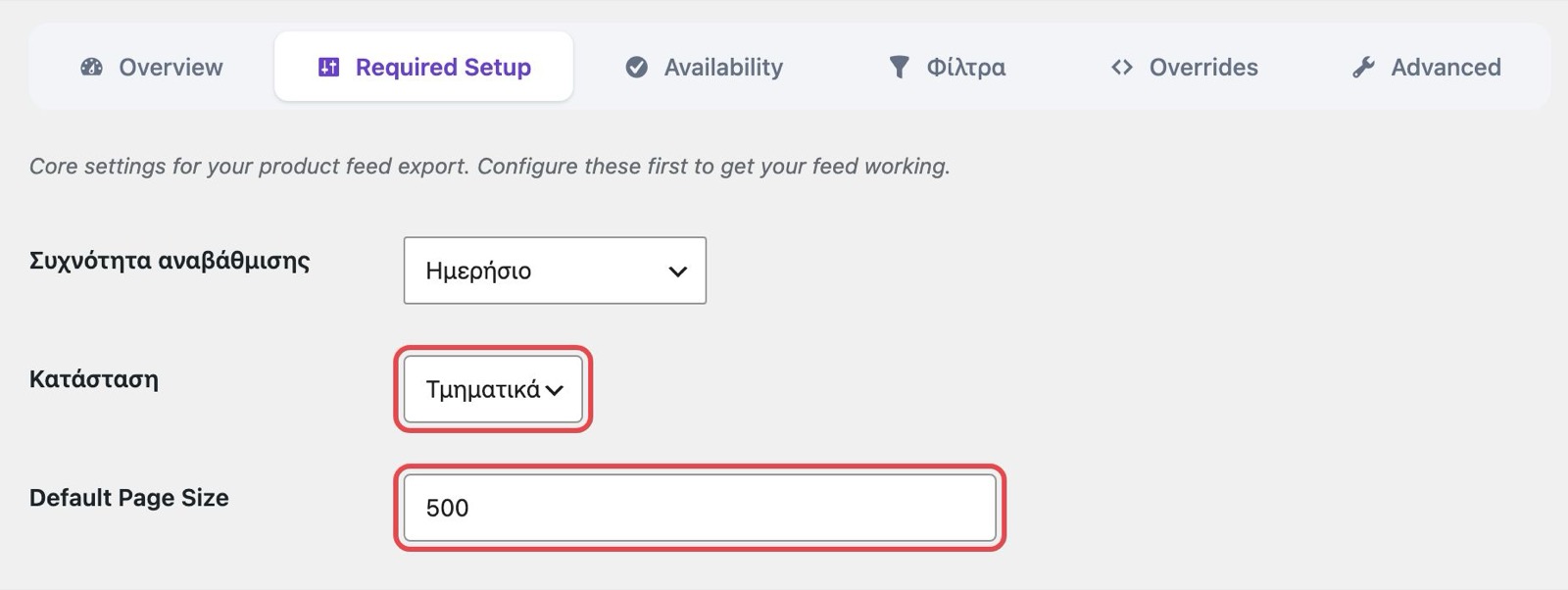
Με Mode «Chunk» (στα ελληνικά «Τμηματικά») εμφανίζεται το «Default Page Size». - Το Cron μοιράζει τα τμήματα σε εργασίες παρασκηνίου. Μετά το Generate feed now θα δείτε ότι η εξαγωγή ξεκίνησε και θα ολοκληρωθεί σε λίγα λεπτά.
- Τρέξτε την εξαγωγή από server cron και όχι από τον browser, για να μην κόβεται από timeout. Για την κατάσταση Τμηματικά, προσθέστε
chunkμετά τοcron.phpστην εντολή.
Φόρτος CPU και RAM#
- Μην βάζετε δύο cron jobs για το ίδιο feed και μην τρέχετε ταυτόχρονα τις εξαγωγές Skroutz και BestPrice. Βάλτε τες σε διαφορετικά λεπτά.
- Αν οι τιμές σας δεν αλλάζουν κάθε ώρα, μια εξαγωγή κάθε 12 ώρες φτάνει.
- Η εξαγωγή καθαρίζει το object cache ανάμεσα στα τμήματα. Σε server με Redis/Memcached αυτό είναι φυσιολογικό.
13. Filters για developers
Τα WordPress filters του XML feed για αλλαγή τιμής, διαθεσιμότητας, EAN, κατηγοριών ή για προσθήκη δικών σας tags, με έτοιμο κώδικα από το plugin.
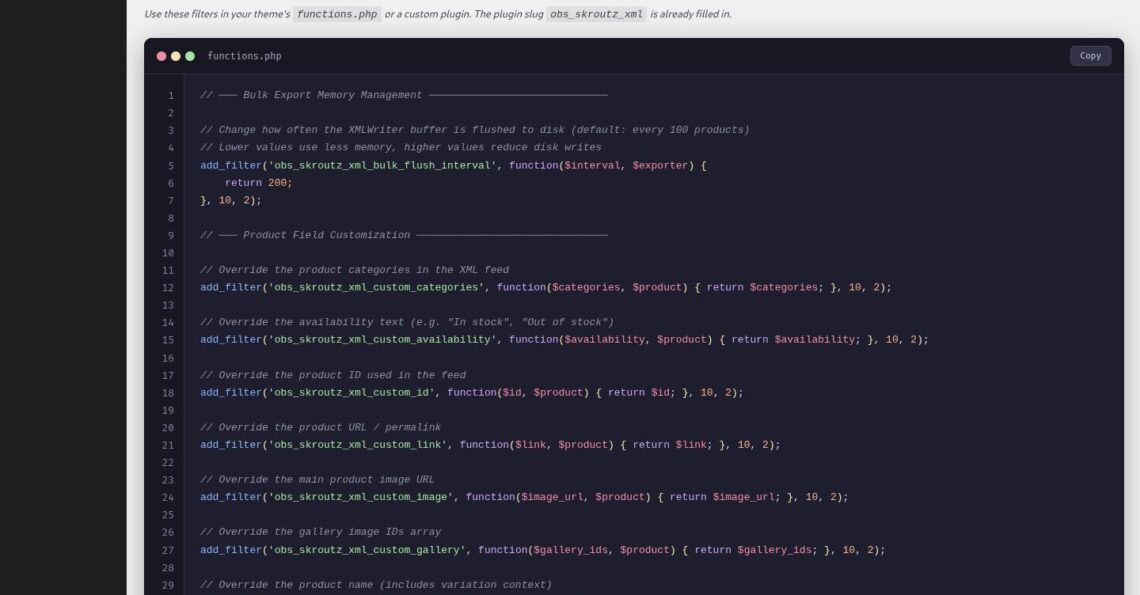
Όταν μια ρύθμιση δεν αρκεί, ο developer σας αλλάζει την έξοδο με filters στο functions.php του child theme ή σε δικό του plugin. Στο Advanced → Available Filters το plugin δείχνει έτοιμο κώδικα με το σωστό πρόθεμα και κουμπί Copy.
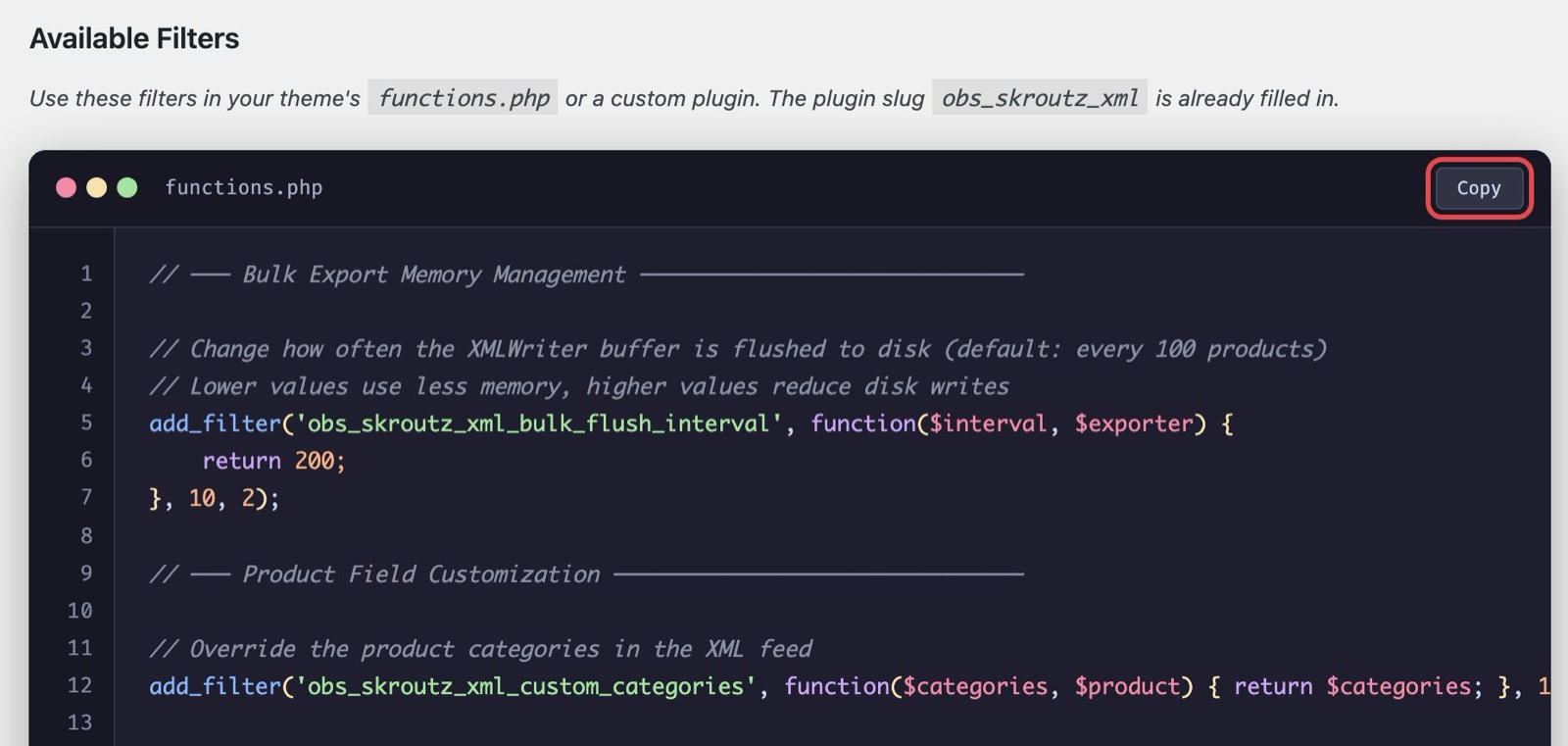
Το πρόθεμα είναι obs_skroutz_xml_ για το Skroutz και obs_bestprice_xml_ για το BestPrice.
| Filter | Τι αλλάζει |
|---|---|
…_custom_price, …_custom_sale_price | Τελική τιμή ή τιμή προσφοράς |
…_custom_availability | Κείμενο διαθεσιμότητας |
…_custom_stock_quantity, …_custom_stock_status | Ποσότητα και διαθέσιμο/μη |
…_custom_ean, …_custom_mpn, …_custom_brand | Κωδικοί και κατασκευαστής |
…_custom_categories, …_custom_name, …_custom_id | Κατηγορία, τίτλος, αναγνωριστικό |
…_append_xml | Προσθήκη δικών σας tags σε κάθε προϊόν |
…_bulk_flush_interval | Κάθε πόσα προϊόντα γράφεται το αρχείο (προεπιλογή 100) |
…_product_locale | Ποια μετάφραση του προϊόντος εξάγεται (WPML/Polylang) |
Το plugin υποστηρίζει ήδη το WooCommerce Dynamic Pricing & Discounts. Για άλλα plugins εκπτώσεων που δεν αλλάζουν την τιμή του προϊόντος στη βάση, η σωστή τιμή περνά με …_custom_price.
14. Συχνά προβλήματα και λύσεις
Τα συχνότερα προβλήματα του XML feed από τα αιτήματα υποστήριξης: cron, τιμές, EAN, μεγέθη, εικόνες, απόθεμα, cache και άδεια.
Το feed δεν ανανεώνεται μόνο του#
Αιτία: Δεν υπάρχει server cron ή η εντολή δείχνει σε λάθος διαδρομή, οπότε η ανανέωση εξαρτάται από τις επισκέψεις του site.
Λύση: Ορίστε server cron με την εντολή του Show server cron command (οδηγός) και ελέγξτε το Last successful export.
Το Skroutz λέει ότι το XML δεν αλλάζει#
Αιτία: Plugin cache, CDN ή Cloudflare σερβίρει παλιό αντίγραφο του αρχείου.
Λύση: Εξαιρέστε τον φάκελο /wp-content/uploads/obs-xml-export/ από cache και CDN και καθαρίστε την cache.
Λάθος τιμή ή λείπει η έκπτωση#
Αιτία: Η έκπτωση εφαρμόζεται από plugin που δεν αλλάζει την τιμή του προϊόντος, ή το feed δεν ξαναπαράχθηκε μετά από μαζική αλλαγή.
Λύση: Πατήστε Generate feed now. Αν η τιμή εξακολουθεί να διαφέρει, ο developer την περνά με filter.
Το EAN λείπει ή βγαίνει ίδιο με το SKU#
Αιτία: Δεν έχει δηλωθεί το σωστό meta key ή έχει μπει _sku.
Λύση: Δηλώστε το πραγματικό meta key στο Προσαρμοσμένο META πεδίο για EAN (Custom Meta field for EAN) (οδηγός).
Οι παραλλαγές ή τα μεγέθη δεν βγαίνουν σωστά#
Αιτία: Δεν έχουν οριστεί οι Χρωματικές ιδιότητες / Ιδιότητες μεγέθους (Color/Size Attributes) ή τα attributes είναι τοπικά στο προϊόν.
Λύση: Χρησιμοποιήστε καθολικά attributes και επιλέξτε τα στο Required Setup (οδηγός).
Λείπουν οι πρόσθετες εικόνες#
Αιτία: Στο Skroutz feed, σε μεταβλητό προϊόν με πολλά χρώματα, κάθε παραλλαγή χρειάζεται δικές της εικόνες. Η gallery του γονικού κληρονομείται μόνο όταν το χρώμα δεν είναι παραλλαγή ή υπάρχει ένα χρώμα.
Λύση: Ορίστε τις Χρωματικές ιδιότητες (Color Attributes) και προσθέστε εικόνες ανά παραλλαγή ή στη gallery του προϊόντος.
Το quantity βγαίνει 0 ενώ το προϊόν φαίνεται διαθέσιμο#
Αιτία: Το προϊόν έχει ενεργή Διαχείριση αποθέματος με ποσότητα 0, π.χ. με backorders ή μετά από συγχρονισμό ERP.
Λύση: Διορθώστε την ποσότητα ή κλείστε τη διαχείριση αποθέματος για προϊόντα κατά παραγγελία. Αν χρειάζεται άλλη λογική, ο developer την αλλάζει με filter.
Πούλησα στο Skroutz αλλά δεν μειώθηκε το απόθεμα#
Αιτία: Το feed μόνο στέλνει προϊόντα, δεν φέρνει παραγγελίες.
Λύση: Χρειάζεται το Έξυπνο Καλάθι Skroutz.
504 ή η εξαγωγή δεν τελειώνει#
Αιτία: Ανεπαρκής μνήμη ή χρόνος εκτέλεσης.
Λύση: Δείτε μεγάλους καταλόγους.
Μηνύματα «Deprecated» μετά από ενημέρωση#
Αιτία: Παλαιότερη έκδοση σε νεότερη PHP.
Λύση: Ενημερώστε στην τελευταία έκδοση και κρατήστε κλειστό το WP_DEBUG_DISPLAY στο live site.
Η άδεια δεν ενεργοποιείται#
Αιτία: Λάθος κλειδί ή έχει καλυφθεί το όριο domains.
Λύση: Δείτε εισαγωγή άδειας.