
NBG Global Payments WooCommerce
Οδηγοί για το plugin Global Payments της Εθνικής: εγκατάσταση, App ID/App Key, ρυθμίσεις, Drop-in UI ή HPP, AVS/CVN, capture, επιστροφές.
Ισχύει για v1.13.5-obs (3 Σεπ 2026) · PHP 8.2+
1. Επισκόπηση & οδηγός
Οδηγός για το plugin NBG Global Payments στο WooCommerce: τι κάνει, τι χρειάζεστε και όλα τα βήματα μέχρι το live.
Το plugin GlobalPayments WooCommerce - Enhanced by OBS Technologies συνδέει το WooCommerce με το περιβάλλον Global Payments της Εθνικής Τράπεζας, μέσω του gateway Unified Payments. Ο πελάτης πληρώνει με κάρτα σε πεδία μέσα στο checkout (Drop-in UI) ή σε σελίδα πληρωμής (Hosted Payment Pages). Υποστηρίζει 3D Secure, έλεγχους AVS/CVN, προέγκριση με capture, επιστροφές, HPOS και Cart & Checkout Blocks.
Για ποιον είναι#
Για e-shops με σύμβαση NBG Pay (Global Payments) που συνδέονται με App ID και App Key. Αν συνδέεστε με Merchant ID και API Password (e-Enterprise), δείτε το NBG Mastercard Gateway.
Προαπαιτούμενα#
- Sandbox App ID / App Key: τα φτιάχνετε εσείς, δωρεάν, στο developer portal του NBG Pay.
- Live App ID / App Key: σας τα δίνει η NBG Pay (Global Payments) μετά τη σύμβαση.
- PHP 8.2+ με curl, dom, openssl, json, zlib, intl, mbstring, xml.
- WordPress 6.0+, WooCommerce, HTTPS.
- Άδεια χρήσης από την OBS.
Ο γενικός οδηγός είναι και στη σελίδα NBG Global Payments για WooCommerce.
Όλοι οι οδηγοί#
- NBG Global Payments WooCommerce: εγκατάσταση και ενεργοποίηση
- NBG Global Payments WooCommerce: άδεια χρήσης και ενημερώσεις
- NBG Global Payments WooCommerce: σύνδεση με το Global Payments της Εθνικής
- NBG Global Payments WooCommerce: ρυθμίσεις πρόσθετου
- NBG Global Payments WooCommerce: Drop-in UI ή Hosted Payment Pages
- NBG Global Payments WooCommerce: 3D Secure, AVS/CVN και descriptor
- NBG Global Payments WooCommerce: δοκιμαστική συναλλαγή και έναρξη λειτουργίας
- NBG Global Payments WooCommerce: URLs επιστροφής και υπογραφή
- NBG Global Payments WooCommerce: καταστάσεις παραγγελίας
- NBG Global Payments WooCommerce: capture και επιστροφές χρημάτων
- NBG Global Payments WooCommerce: συχνά προβλήματα
2. Εγκατάσταση και ενεργοποίηση
Πώς εγκαθιστάτε το plugin Global Payments της Εθνικής στο WordPress, τι χρειάζεται ο server και ποιο gateway ενεργοποιείτε.
Τι χρειάζεται ο server#
- PHP 8.2 ή νεότερη. Με παλαιότερη PHP το plugin δείχνει μήνυμα και δεν φορτώνει.
- PHP extensions: curl, dom, openssl, json, zlib, intl, mbstring και xml.
- WordPress 6.0+, WooCommerce και HTTPS.
Βήματα εγκατάστασης#
- Συνδεθείτε στον λογαριασμό σας στο obstechnologies.gr και ανοίξτε την ενότητα Downloads.
- Στο WooCommerce Εθνική Τράπεζα — Global Payments πατήστε το κουμπί Λήψη v… της τελευταίας έκδοσης και αποθηκεύστε το ZIP. Μην το αποσυμπιέσετε.
- Στο WordPress ανοίξτε Πρόσθετα → Προσθήκη Προσθέτου (η σελίδα ανοίγει με τίτλο Προσθήκη προσθέτων) και πατήστε Μεταφόρτωση Πρόσθετου.
- Πατήστε Επιλογή αρχείου, διαλέξτε το ZIP και πατήστε Εγκατάσταση τώρα.

Επιλέξτε το ZIP και πατήστε «Εγκατάσταση τώρα». - Όταν ολοκληρωθεί, πατήστε Ενεργοποίηση πρόσθετου.
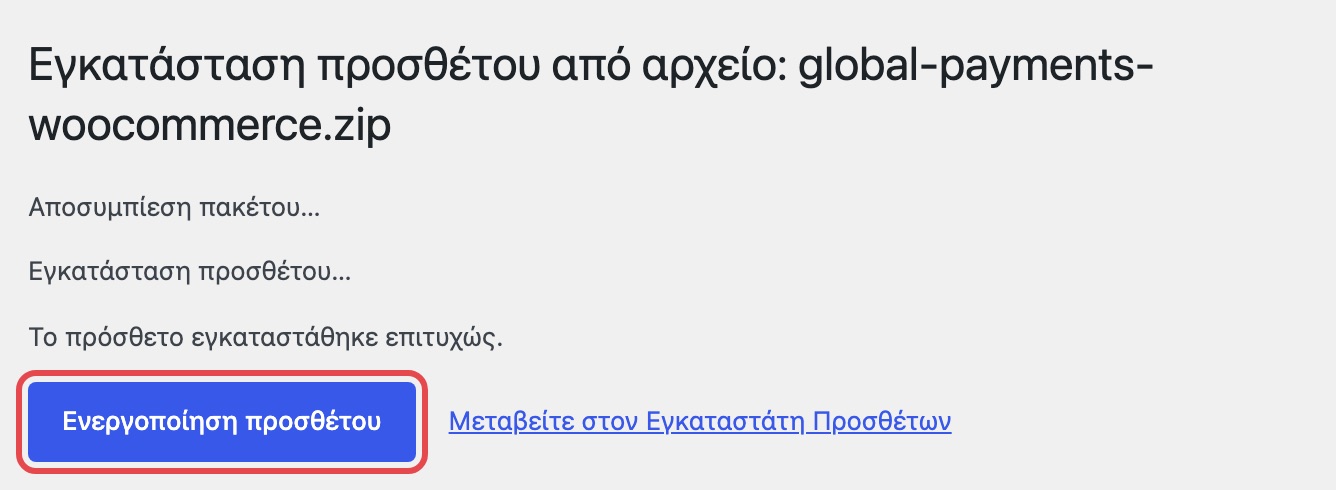
Μετά την εγκατάσταση πατήστε «Ενεργοποίηση πρόσθετου». - Ανοίξτε WooCommerce → Ρυθμίσεις → Πληρωμές → Unified Payments. Στη λίστα προσθέτων το plugin εμφανίζεται ως GlobalPayments WooCommerce - Enhanced by OBS Technologies.
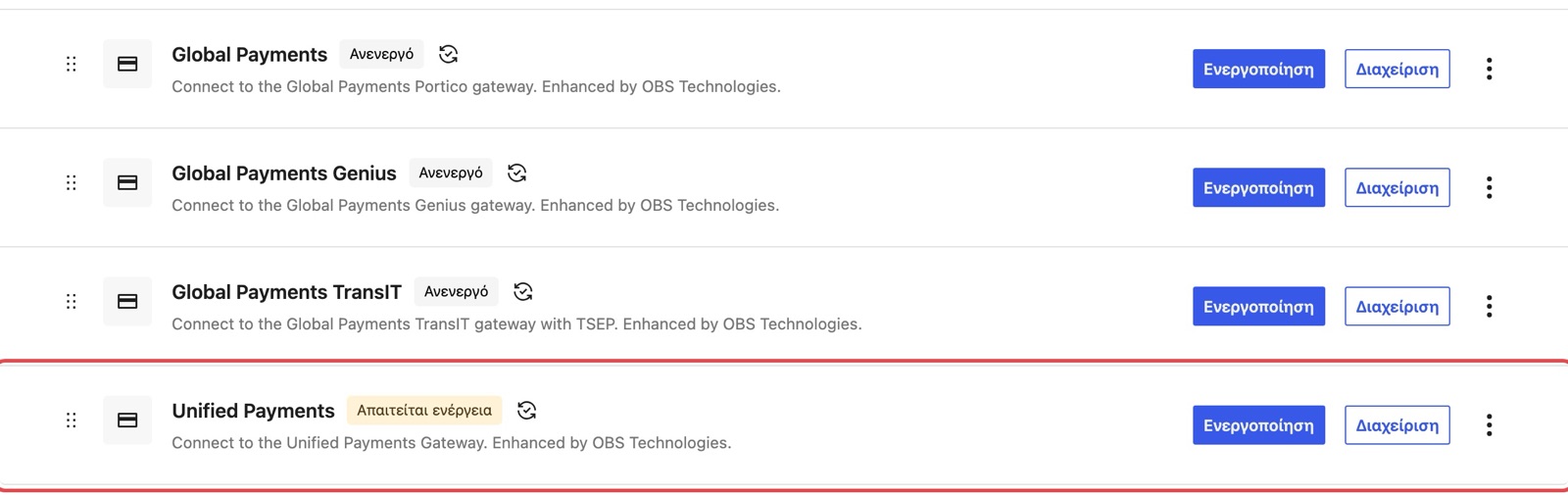
Μεταξύ των gateways Global Payments επιλέξτε το «Unified Payments» («Διαχείριση»).
Αναβάθμιση από παλαιότερη έκδοση#
Πριν από κάθε αναβάθμιση κρατήστε αντίγραφο ασφαλείας αρχείων και βάσης. Ανεβάστε το νέο ZIP με τον ίδιο τρόπο. Το WordPress θα σας πει ότι το πρόσθετο υπάρχει ήδη: πατήστε Αντικατάσταση τρέχοντος με το μεταφορτωμένο. Οι ρυθμίσεις σας μένουν ως έχουν, γιατί αποθηκεύονται στη βάση και όχι στα αρχεία του πρόσθετου.
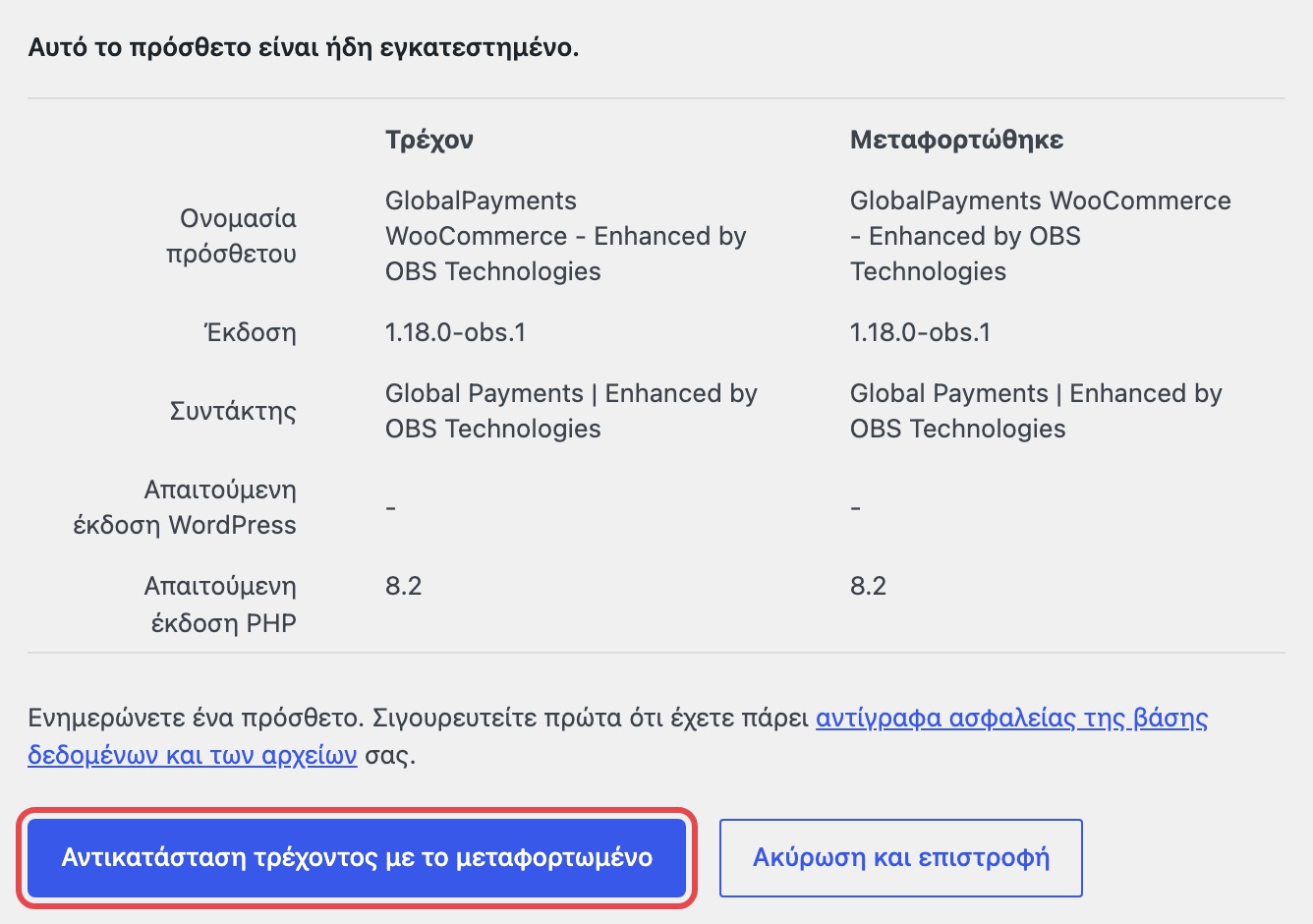
Κάντε την αναβάθμιση σε ώρα με λίγη κίνηση και, αν μπορείτε, πρώτα σε αντίγραφο (staging) του e-shop.
Η OBS κάνει δωρεάν την εγκατάσταση και την παραμετροποίηση. Αν προτιμάτε, ανοίξτε αίτημα υποστήριξης και θα την αναλάβουμε εμείς.
Ποιο gateway χρησιμοποιείτε#
Το πακέτο περιέχει πολλά gateways της Global Payments για διάφορες αγορές. Για την Εθνική χρησιμοποιείτε μόνο το Unified Payments. Μόνο ένα gateway Global Payments μπορεί να είναι ενεργό κάθε φορά: αν προσπαθήσετε να ενεργοποιήσετε δεύτερο, θα δείτε μήνυμα να απενεργοποιήσετε πρώτα το άλλο.
Συνέχεια: σύνδεση με την Εθνική.
3. Άδεια χρήσης και ενημερώσεις
Πώς διαχειρίζεστε την άδεια του plugin NBG Global Payments από τον λογαριασμό OBS, πώς αλλάζετε domain και πού βρίσκετε νέες εκδόσεις.
Πού μπαίνει το License key;#
Πουθενά μέσα στο WordPress. Το plugin δεν έχει πεδίο ή κουμπί License key. Η άδεια χρήσης διαχειρίζεται από τον λογαριασμό σας στην OBS και αντιστοιχεί σε ένα e-shop.
Δήλωση και αλλαγή domain στον λογαριασμό OBS#
- Συνδεθείτε στον λογαριασμό σας στο obstechnologies.gr και ανοίξτε Άδειες χρήσης.
- Στην κάρτα του προσθέτου θα δείτε το κλειδί της άδειας. Με το κουμπί Αντιγραφή το αντιγράφετε χωρίς λάθη.
- Στο Ενεργοποιημένα domains πατήστε + Προσθήκη domain, γράψτε το domain του e-shop (π.χ.
example.gr) και πατήστε Ενεργοποίηση. - Για μεταφορά σε νέο domain πατήστε Αλλαγή domain δίπλα στο παλιό, γράψτε το νέο και πατήστε Αποθήκευση. Με Αποδέσμευση ελευθερώνετε τη θέση.
Κάθε άδεια καλύπτει ένα e-shop. Αν το όριο της άδειας δεν επιτρέπει την αλλαγή, χρησιμοποιήστε τον σύνδεσμο Βοήθεια αδειών στο κάτω μέρος της σελίδας ή ανοίξτε αίτημα υποστήριξης.
Ενημερώσεις#
- Ανοίξτε τα Downloads στον λογαριασμό σας και πατήστε Λήψη v… στην τελευταία έκδοση.
- Ανεβάστε το ZIP πάνω από την υπάρχουσα έκδοση, όπως περιγράφει ο οδηγός εγκατάστασης.
- Ανοίξτε τις ρυθμίσεις του Unified Payments, πατήστε Credentials check και κάντε μια δοκιμαστική πληρωμή.
Η OBS παρακολουθεί τις νέες εκδόσεις του επίσημου plugin της Global Payments και τις δοκιμάζει πριν τις διαθέσει. Μην αντικαθιστάτε την έκδοση της OBS με το επίσημο plugin του wordpress.org, γιατί χάνονται οι διορθώσεις της OBS.
4. Σύνδεση με το Global Payments της Εθνικής
Από πού παίρνετε τα στοιχεία του Global Payments (App ID, App Key, Account Name), σε ποια πεδία μπαίνουν και πώς τα ελέγχετε.
Βεβαιωθείτε πρώτα ότι ο λογαριασμός σας ανήκει στο Global Payments της Εθνικής. Αν συνδέεστε με Merchant ID και API Password (e-Enterprise), έχετε NBG Mastercard Gateway και χρειάζεστε το άλλο plugin.
| Στοιχείο και από πού | Πεδίο στο Unified Payments |
|---|---|
| Sandbox App ID: από τη δοκιμαστική εφαρμογή (app) που φτιάχνετε εσείς στο developer portal | Sandbox App Id* |
| Sandbox App Key: από την ίδια εφαρμογή | Sandbox App Key* |
| Live App ID: σας το δίνει η NBG Pay (Global Payments) | Live App Id* |
| Live App Key: σας το δίνει η NBG Pay (Global Payments) | Live App Key* |
| Account Name: το διαλέγετε από τη λίστα μετά το Credentials check | Sandbox Account Name* / Live Account Name* |
Τα Live App ID και App Key σας τα στέλνει η NBG Pay (Global Payments) όταν ενεργοποιηθεί ο λογαριασμός σας. Συνήθως έρχονται σε δύο ξεχωριστά email. Χρειάζεστε και τα δύο.
Sandbox στοιχεία: τα φτιάχνετε εσείς#
- Ανοίξτε το developer portal του NBG Pay (
https://developer.nbgpaygateway.com) και πατήστε Log In | Register. Η εγγραφή είναι δωρεάν. - Από το εικονίδιο του προφίλ ανοίξτε My Account.
- Στο My Sandbox Credentials πατήστε Create a New App και διαλέξτε Unified Payments.
- Γράψτε ένα όνομα στο Display Name και πατήστε Generate Keys.
- Αντιγράψτε App ID και App Key. Τα ξαναβρίσκετε στο My Keys → View Credentials.
Βήματα#
- Ανοίξτε WooCommerce → Ρυθμίσεις → Πληρωμές → Unified Payments.
- Αφήστε ξετσεκαρισμένο το Live Mode και περάστε τα sandbox στοιχεία.
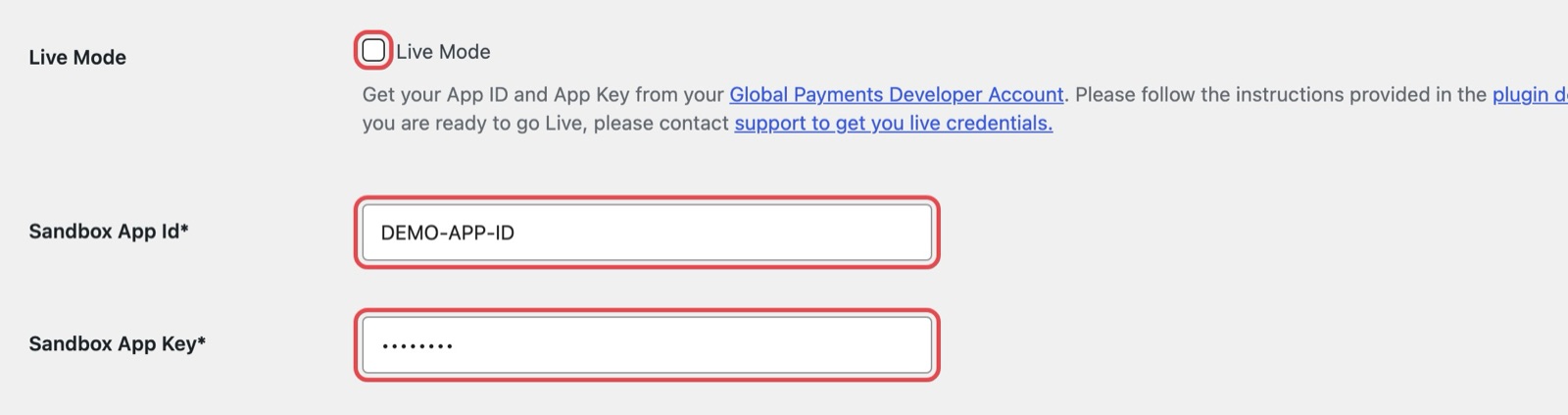
Ξετσεκάρετε το «Live Mode» και περάστε τα sandbox στοιχεία (εδώ με δοκιμαστικές τιμές). - Πατήστε Credentials check. Αν τα στοιχεία είναι σωστά, οι λίστες Account Name γεμίζουν με τους διαθέσιμους λογαριασμούς.
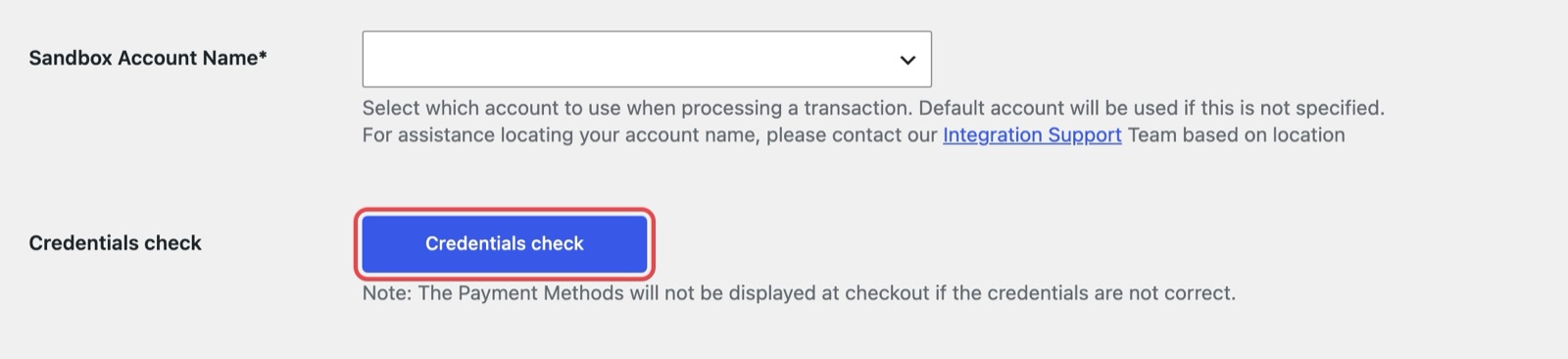
Το κουμπί «Credentials check» κάτω από το «Sandbox Account Name». - Διαλέξτε το Account Name που σας υπέδειξε η NBG Pay. Αν δεν σας έδωσε κάποιο, χρησιμοποιείται ο προεπιλεγμένος.
- Στο Transaction Region αφήστε Global (default), εκτός αν η NBG Pay σάς πει Europe. Αν το αλλάξετε, πατήστε ξανά Credentials check.
- Συμπληρώστε το Contact Url* και πατήστε Αποθήκευση αλλαγών.
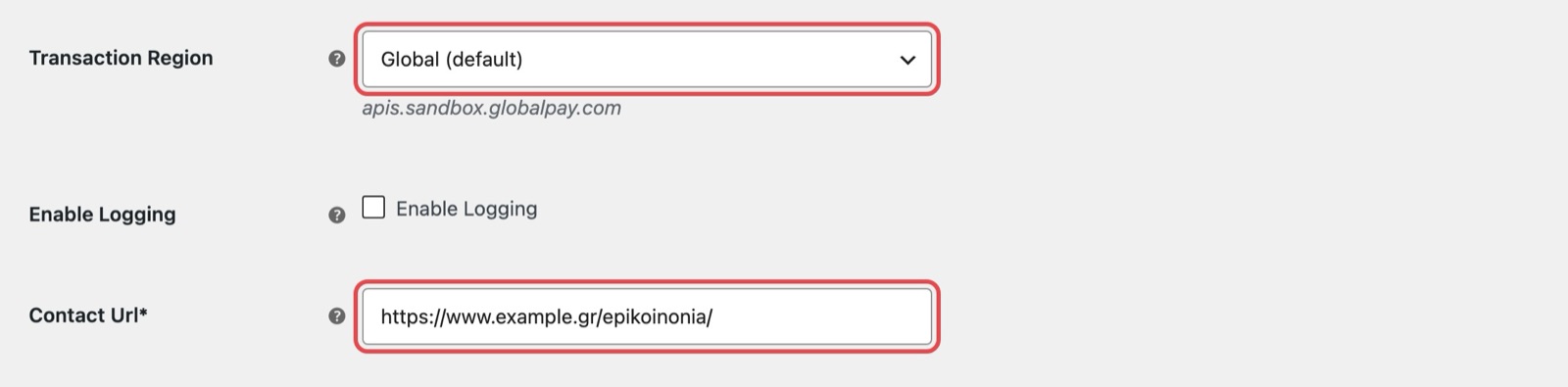
Το «Transaction Region» και το υποχρεωτικό «Contact Url*».
Για live, τσεκάρετε Live Mode, περάστε τα παραγωγικά στοιχεία και πατήστε ξανά Credentials check.
5. Ρυθμίσεις πρόσθετου
Όλα τα πεδία του gateway Unified Payments για την Εθνική στο WooCommerce, με τις προεπιλογές τους και τι κάνει το καθένα.
Οι ρυθμίσεις βρίσκονται στο WooCommerce → Ρυθμίσεις → Πληρωμές → Unified Payments. Τα πεδία με αστερίσκο είναι υποχρεωτικά.
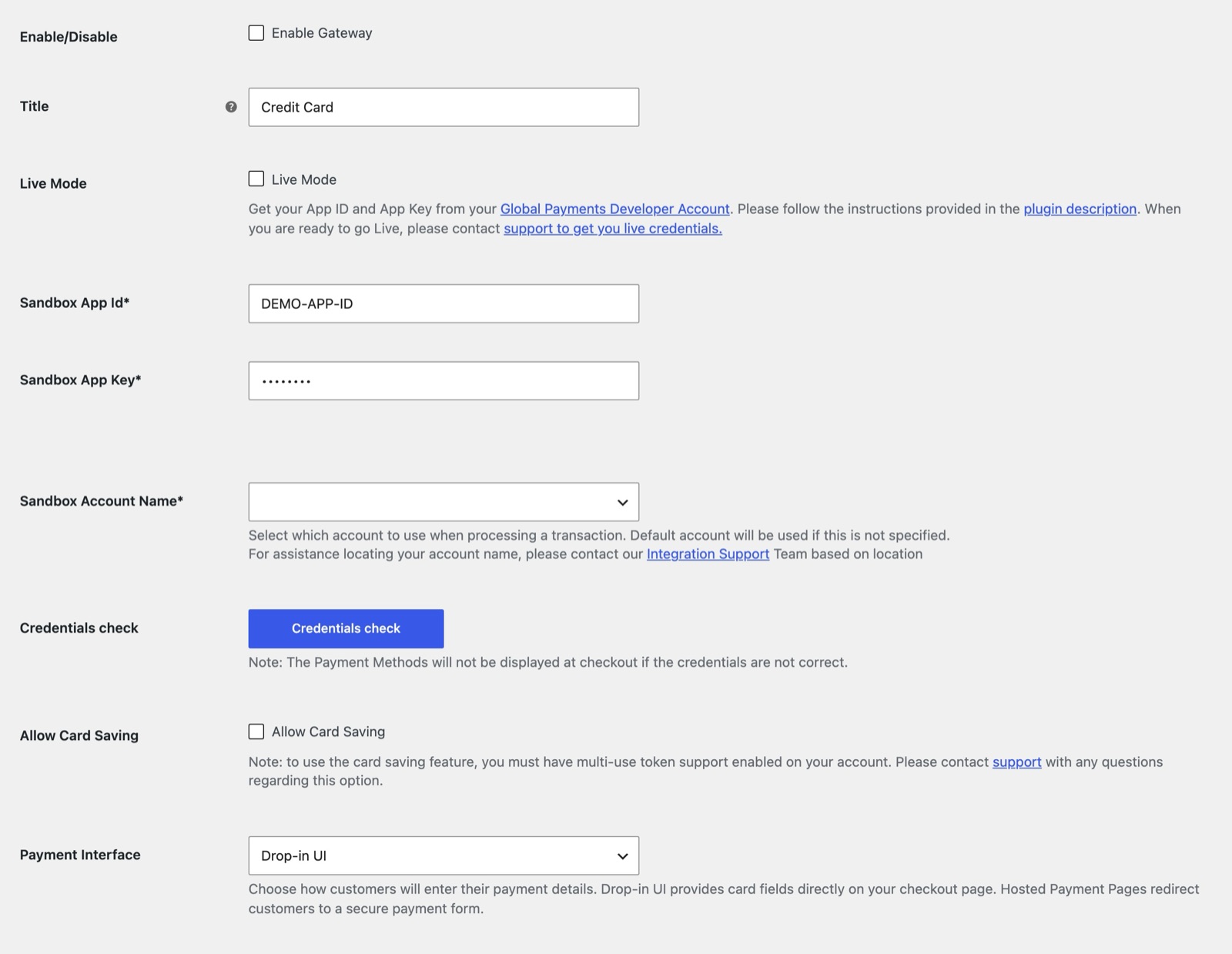
| Πεδίο | Τι κάνει (προεπιλογή) |
|---|---|
| Enable/Disable (Enable Gateway) | Ενεργοποιεί τη μέθοδο (ανενεργή). |
| Title | Ο τίτλος στο checkout (Credit Card). Γράψτε π.χ. Πληρωμή με κάρτα. |
| Live Mode | Παραγωγή ή sandbox (ανενεργό = sandbox). |
| Live / Sandbox App Id*, App Key*, Account Name* | Τα στοιχεία κάθε περιβάλλοντος. |
| Credentials check | Έλεγχος στοιχείων. Με λάθος στοιχεία η μέθοδος δεν εμφανίζεται στο checkout. |
| Allow Card Saving | Αποθήκευση καρτών (ανενεργό). Θέλει multi-use tokens στον λογαριασμό. |
| Payment Interface | Drop-in UI ή Hosted Payment Pages (Drop-in UI). Δείτε τρόπος πληρωμής. |
| Hosted Payment Pages Display Text, Enable Google Pay for HPP, Enable Apple Pay for HPP | Μόνο για Hosted Payment Pages. |
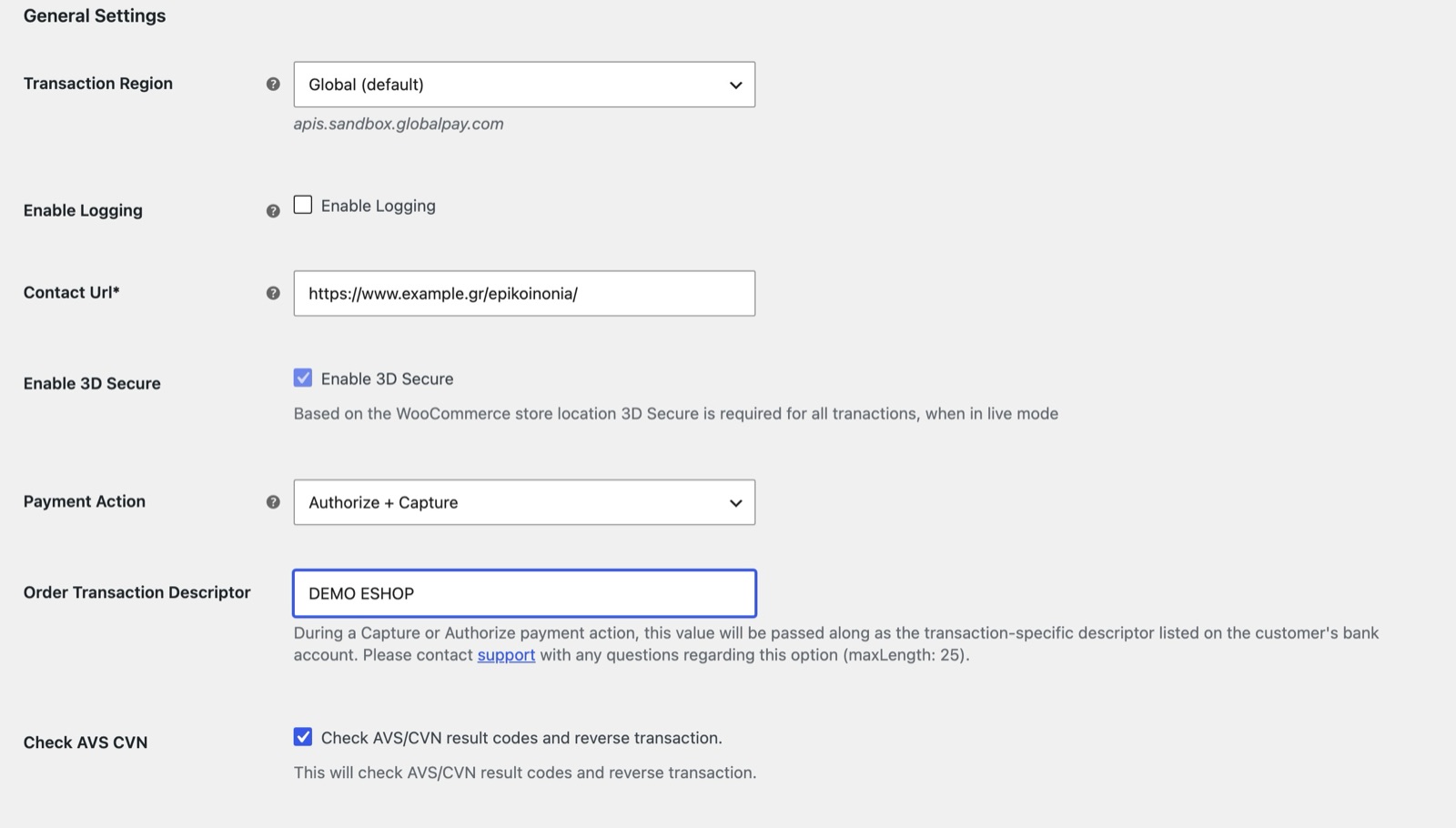
| Transaction Region | Global (default) ή Europe. Δίπλα φαίνεται το endpoint. Για λογαριασμούς NBG Pay αφήστε Global (default), εκτός αν σας πουν άλλο. |
| Enable Logging | Καταγραφή αιτημάτων (ανενεργό). Μόνο σε δοκιμαστικό site: μπορεί να γράψει ιδιωτικά δεδομένα. |
| Contact Url* | Σελίδα επικοινωνίας του e-shop, έως 256 χαρακτήρες. Χωρίς αυτό το gateway θεωρείται μη ρυθμισμένο. |
| Enable 3D Secure | 3D Secure (ενεργό). |
| Payment Action | Authorize + Capture ή Authorize only (Authorize + Capture). |
| Order Transaction Descriptor | Κείμενο στην κίνηση της κάρτας του πελάτη. |
| Check AVS CVN, AVS / CVN Reject Conditions | Αυτόματη αναστροφή συναλλαγών (ενεργό). Δείτε 3D Secure και AVS/CVN. |
6. Drop-in UI ή Hosted Payment Pages
Πώς διαλέγετε ανάμεσα σε Drop-in UI και Hosted Payment Pages στο NBG Global Payments και πώς ενεργοποιείτε Google Pay και Apple Pay.
| Payment Interface | Τι βλέπει ο πελάτης |
|---|---|
| Drop-in UI (προεπιλογή) | Πεδία κάρτας μέσα στο checkout σας. Τα στοιχεία πηγαίνουν κατευθείαν στον πάροχο ως token. |
| Hosted Payment Pages | Πατά Αποστολή παραγγελίας και μεταφέρεται σε ασφαλή σελίδα πληρωμής, όπου βλέπει τις διαθέσιμες μεθόδους. |
Ρυθμίσεις για Hosted Payment Pages#
- Στο Payment Interface διαλέξτε Hosted Payment Pages.
- Στο Hosted Payment Pages Display Text γράψτε το μήνυμα που βλέπει ο πελάτης στο checkout. Προεπιλογή: Select Place Order to view available payment methods.. Γράψτε κάτι στα ελληνικά, π.χ. Πατήστε Αποστολή παραγγελίας για να πληρώσετε με ασφάλεια..
- Τσεκάρετε Enable Google Pay for HPP ή Enable Apple Pay for HPP μόνο αν τα έχει εγκρίνει ο πάροχος για τον λογαριασμό σας.
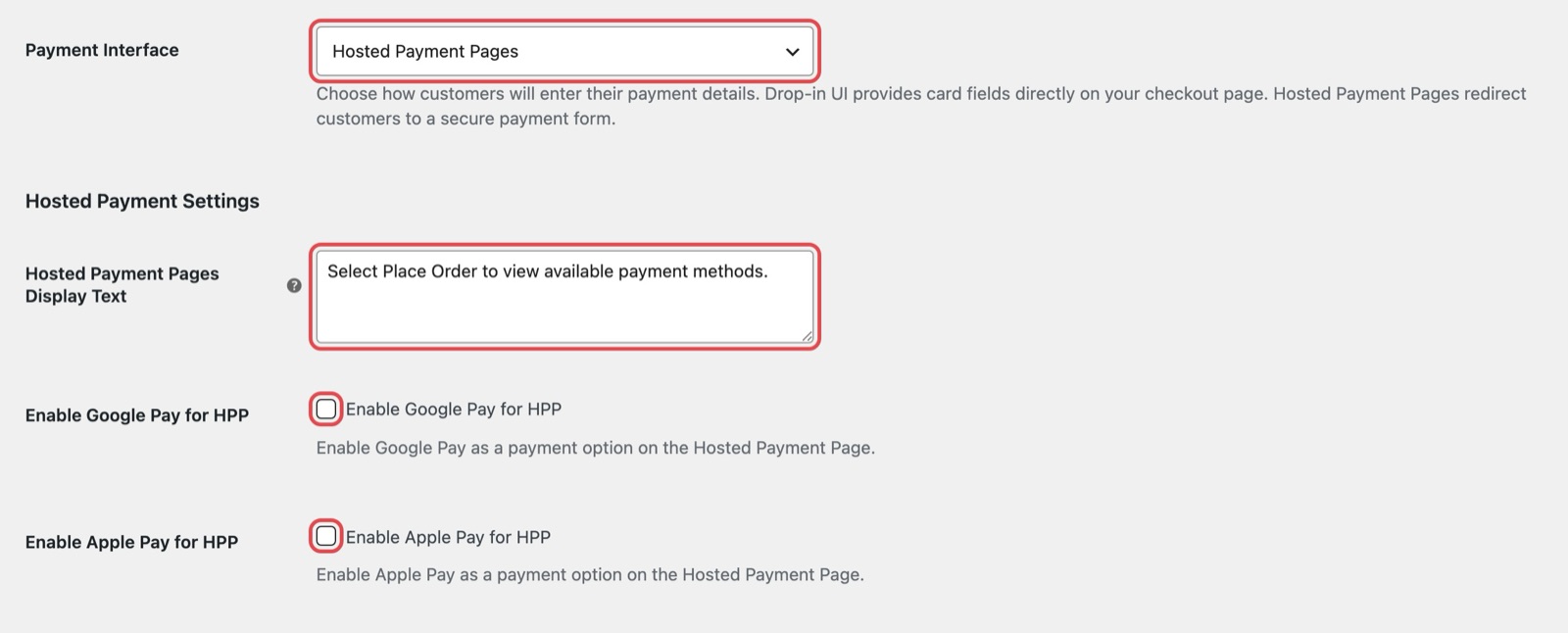
Με «Hosted Payment Pages» εμφανίζονται το κείμενο και οι επιλογές wallets. - Πατήστε Αποθήκευση αλλαγών και κάντε δοκιμαστική πληρωμή.
Ποιο να διαλέξετε#
- Θέλετε ο πελάτης να μένει στο e-shop: Drop-in UI.
- Θέλετε wallets στη σελίδα πληρωμής: Hosted Payment Pages.
- Θέλετε προέγκριση (Authorize only): Drop-in UI. Με Hosted Payment Pages η τρέχουσα έκδοση ολοκληρώνει την παραγγελία μόνο όταν η πληρωμή χρεωθεί.
Η τελική επιλογή εξαρτάται από όσα έχει ενεργοποιήσει η NBG Pay στον λογαριασμό σας.
7. 3D Secure, AVS/CVN και descriptor
Πώς ρυθμίζετε 3D Secure, ελέγχους AVS/CVN και το Order Transaction Descriptor στο NBG Global Payments, χωρίς να απορρίπτονται σωστές πληρωμές.
3D Secure#
Το Enable 3D Secure είναι ενεργό από προεπιλογή. Με ενεργό Live Mode και χώρα καταστήματος την Ελλάδα (ή άλλη χώρα της ΕΕ), η επιλογή εμφανίζεται κλειδωμένη. Αφήστε το ενεργό.

Check AVS CVN#
Όταν είναι ενεργό (προεπιλογή), το plugin αναστρέφει αυτόματα κάθε εγκεκριμένη συναλλαγή που επιστρέφει κωδικό από τις λίστες AVS Reject Conditions ή CVN Reject Conditions. Ο πελάτης βλέπει «The billing address you entered doesn't match the one on file with your card provider. Please check and try again.».
Οι προεπιλεγμένες λίστες περιλαμβάνουν και κωδικούς όπως U και S (AVS not supported) ή G και I (not verified for International transaction). Για κάρτες εκτός ΗΠΑ ο έλεγχος διεύθυνσης συχνά δεν υποστηρίζεται, οπότε τέτοιοι κωδικοί είναι συνηθισμένοι.
- Ανοίξτε WooCommerce → Ρυθμίσεις → Πληρωμές → Unified Payments.
- Ελέγξτε τις λίστες AVS Reject Conditions και CVN Reject Conditions μαζί με την OBS και την τράπεζα.
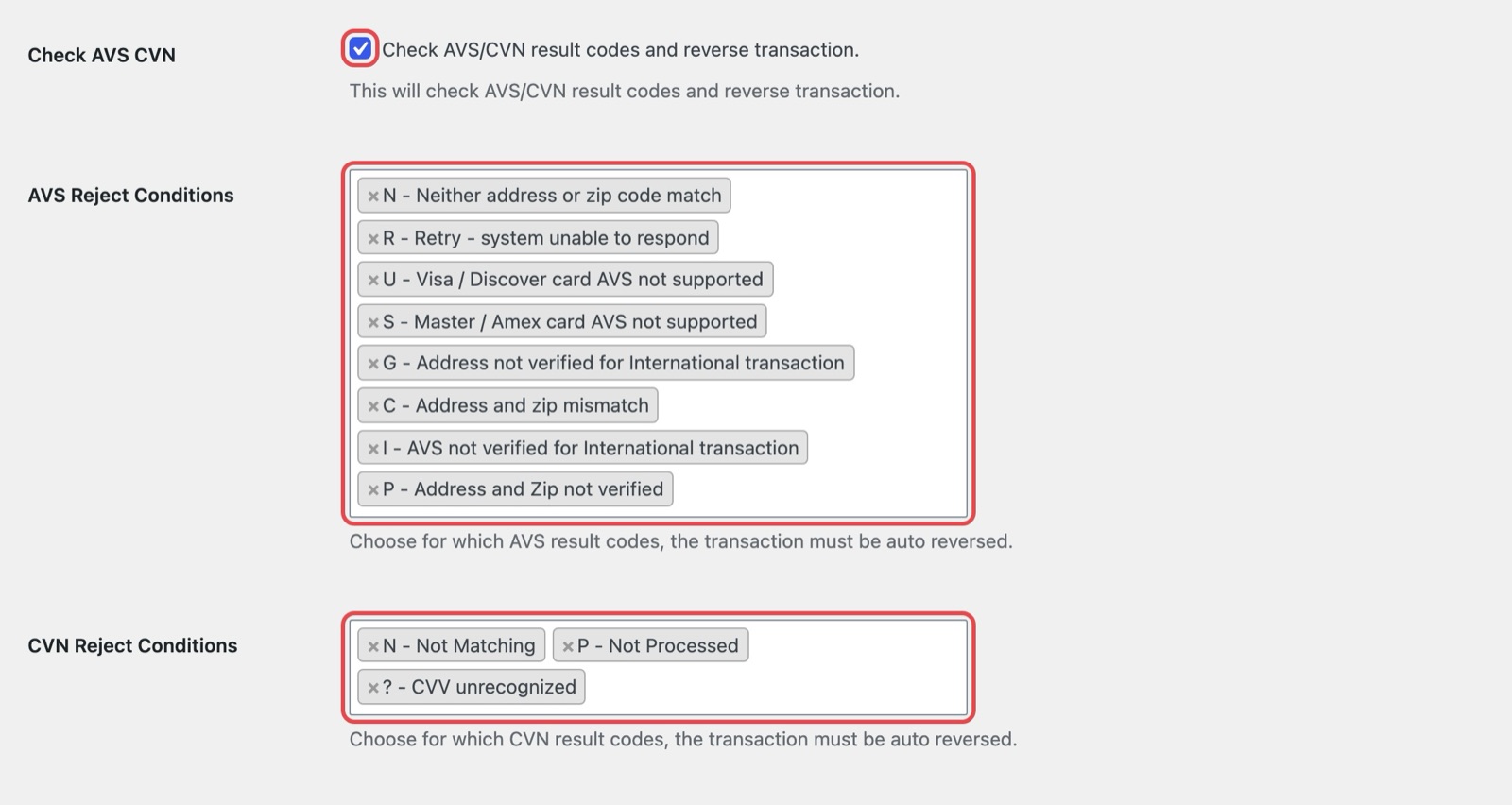
Το «Check AVS CVN» και οι λίστες κωδικών που οδηγούν σε αναστροφή. - Κρατήστε μόνο τους κωδικούς που πρέπει πραγματικά να απορρίπτονται, π.χ. αποτυχία CVN.
- Δοκιμάστε στο sandbox ότι οι σωστές πληρωμές περνούν.
Order Transaction Descriptor#
Το κείμενο που εμφανίζεται στην κίνηση της κάρτας του πελάτη. Βάλτε κάτι που αναγνωρίζει, π.χ. το όνομα του e-shop, για να μη γίνονται αμφισβητήσεις χρεώσεων.

8. Δοκιμαστική συναλλαγή και έναρξη λειτουργίας
Πώς δοκιμάζετε το NBG Global Payments σε sandbox, ποια σενάρια ελέγχετε και τι κάνετε για να ενεργοποιήσετε το Live Mode.
Δοκιμές σε sandbox#
- Με ξετσεκαρισμένο το Live Mode, περάστε τα sandbox στοιχεία και πατήστε Credentials check.
- Ενεργοποιήστε τη μέθοδο και κάντε παραγγελία με δοκιμαστική κάρτα. Επιτυχία: Σε επεξεργασία με σημείωση συναλλαγής.
- Δοκιμάστε απόρριψη, ακύρωση στη σελίδα πληρωμής και 3D Secure.
- Δοκιμάστε μια σωστή πληρωμή και ελέγξτε ότι δεν αναστρέφεται από τους ελέγχους AVS/CVN.
- Με Authorize only και Drop-in UI: Capture credit card authorization από την παραγγελία.
- Ολική και μερική επιστροφή.
- Τα ίδια σε κλασικό checkout και σε Checkout Blocks.
Για διάγνωση ενεργοποιήστε προσωρινά το Enable Logging μόνο στο δοκιμαστικό site και απενεργοποιήστε το μετά.
Έλεγχος πριν από την έναρξη λειτουργίας#
- Υπογράψατε σύμβαση με την NBG Pay και λάβατε από αυτήν τα Live App ID και App Key. Η NBG Pay επιβεβαίωσε τις ενεργές μεθόδους.
- Live Mode ενεργό, Live App ID / App Key / Account Name περασμένα και επιτυχές Credentials check.
- Contact Url* συμπληρωμένο, Enable Logging ανενεργό.
- Λίστες AVS/CVN ελεγμένες.
- Τα URLs επιστροφής εξαιρούνται από cache και firewall (δείτε URLs επιστροφής).
- Μια πραγματική πληρωμή μικρής αξίας επιβεβαιώθηκε και επιστράφηκε.
9. URLs επιστροφής και υπογραφή
Ποια URLs χρησιμοποιούν οι Hosted Payment Pages του NBG Global Payments, πώς ελέγχεται η υπογραφή και τι να εξαιρέσετε από cache.
Με τις Hosted Payment Pages, ο πάροχος επιστρέφει τον πελάτη και στέλνει την κατάσταση της πληρωμής σε URLs του e-shop που δημιουργούνται αυτόματα:
| URL | Ρόλος |
|---|---|
/wc-api/globalpayments_hpp_return/ | Επιστροφή του πελάτη μετά την πληρωμή. |
/wc-api/globalpayments_hpp_status/ | Ειδοποίηση κατάστασης από τον πάροχο. |
/wc-api/globalpayments_hpp_final/ (με απλά permalinks: /?wc-api=…) | Τελική επεξεργασία της απάντησης. |
Η σελίδα checkout με ?cancelled=1 | Ακύρωση από τον πελάτη. |
Δεν τα δηλώνετε κάπου: στέλνονται με κάθε αίτημα πληρωμής. Κάθε απάντηση ελέγχεται με την υπογραφή X-GP-Signature. Αν η υπογραφή δεν ταιριάζει, η σελίδα δείχνει Invalid signature και η παραγγελία δεν αλλάζει.
Τι πρέπει να ισχύει#
- Τα URLs με
/wc-api/globalpayments_ήwc-api=globalpayments_δεν περνούν από cache σελίδων ή CDN. - Firewall (WAF) ή plugin ασφαλείας δεν μπλοκάρει αιτήματα POST προς αυτά.
- Δεν υπάρχει κωδικός πρόσβασης ή maintenance mode στο live site.
Αν μια πληρωμή φαίνεται στον πάροχο αλλά η παραγγελία μένει Εκκρεμεί πληρωμή, ελέγξτε πρώτα αυτά τα σημεία.
10. Καταστάσεις παραγγελίας
Σε ποια κατάσταση πηγαίνει η παραγγελία WooCommerce με το NBG Global Payments, για Drop-in UI και Hosted Payment Pages.
| Αποτέλεσμα | Κατάσταση στο WooCommerce |
|---|---|
| Επιτυχής πληρωμή (Drop-in UI) | Σε επεξεργασία, με σημείωση συναλλαγής. |
| Επιτυχής πληρωμή (Hosted Payment Pages) | Σε επεξεργασία, σημείωση Payment completed via HPP. Transaction ID: …. |
| Πληρωμή σε εκκρεμότητα (HPP) | Εκκρεμεί πληρωμή, σημείωση Payment is pending. Transaction ID: …. |
| Απόρριψη (HPP) | Αποτυχημένη και ο πελάτης γυρίζει στο checkout με το μήνυμα σφάλματος. |
| Απόρριψη (Drop-in UI) | Ο πελάτης βλέπει μήνυμα στο checkout και η παραγγελία δεν σημειώνεται πληρωμένη. |
| Αναστροφή λόγω AVS/CVN | Ο πελάτης βλέπει μήνυμα για τη διεύθυνση χρέωσης. Η πληρωμή δεν ολοκληρώνεται. |
Προέγκριση#
Με Authorize only και Drop-in UI η παραγγελία γίνεται Σε επεξεργασία με δεσμευμένο το ποσό. Η είσπραξη γίνεται με την ενέργεια capture. Δείτε capture και επιστροφές.
Με Hosted Payment Pages η τρέχουσα έκδοση ολοκληρώνει την παραγγελία μόνο όταν η πληρωμή είναι χρεωμένη (CAPTURED). Μια προέγκριση μέσω HPP μπορεί να εμφανιστεί ως αποτυχία, ενώ το ποσό είναι δεσμευμένο. Γι’ αυτό με HPP χρησιμοποιήστε Authorize + Capture.
Πριν αλλάξετε χειροκίνητα μια παραγγελία, ελέγξτε πάντα τη συναλλαγή στο portal του παρόχου.
11. Capture και επιστροφές χρημάτων
Πώς εισπράττετε μια προέγκριση με «Capture credit card authorization» και πώς κάνετε ολική ή μερική επιστροφή με το NBG Global Payments.
Capture (Payment Action «Authorize only»)#
- Ανοίξτε την παραγγελία στο WooCommerce → Παραγγελίες.
- Στο πλαίσιο Παραγγελία ενέργειες διαλέξτε Capture credit card authorization.
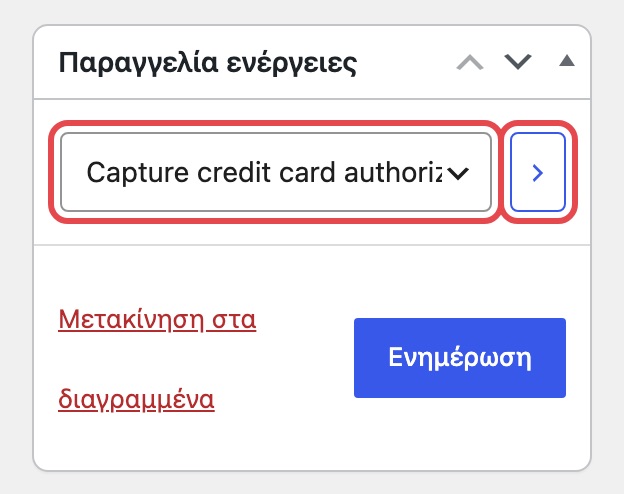
Η ενέργεια επιλέγεται από τη λίστα και εκτελείται με το κουμπί δίπλα της. - Πατήστε το κουμπί δίπλα στη λίστα και ελέγξτε τη σημείωση που προστίθεται.
Η ενέργεια εμφανίζεται μόνο σε παραγγελίες με Authorize only που δεν έχουν ήδη χρεωθεί. Με Authorize + Capture η χρέωση γίνεται αμέσως.
Επιστροφή χρημάτων#
- Στην παραγγελία πατήστε Επιστροφή χρημάτων.
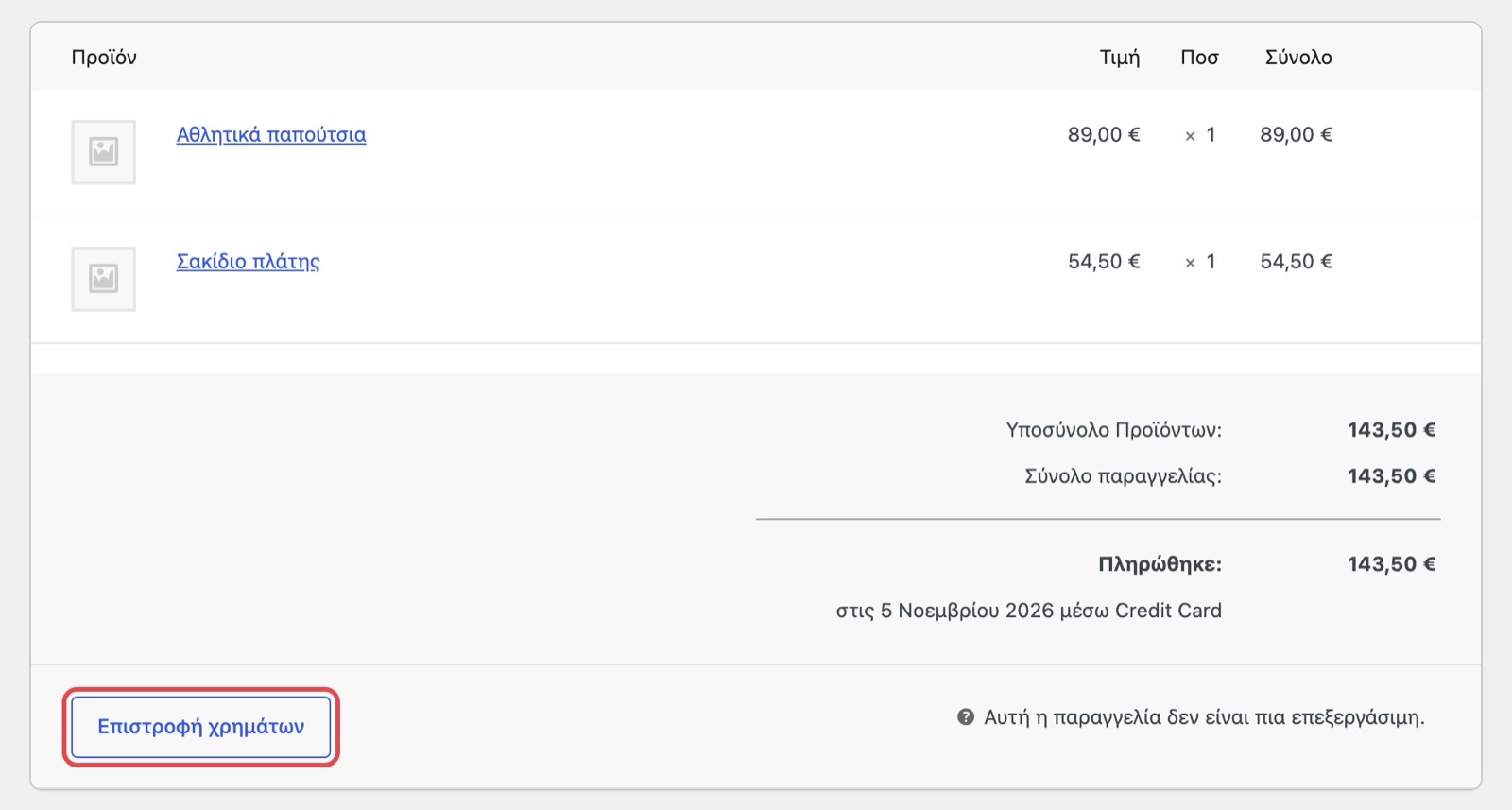
Το κουμπί «Επιστροφή χρημάτων» στην παραγγελία. - Συμπληρώστε ποσό ή ποσότητες για ολική ή μερική επιστροφή.
- Πατήστε το κουμπί επιστροφής μέσω της μεθόδου πληρωμής (όχι το χειροκίνητα).
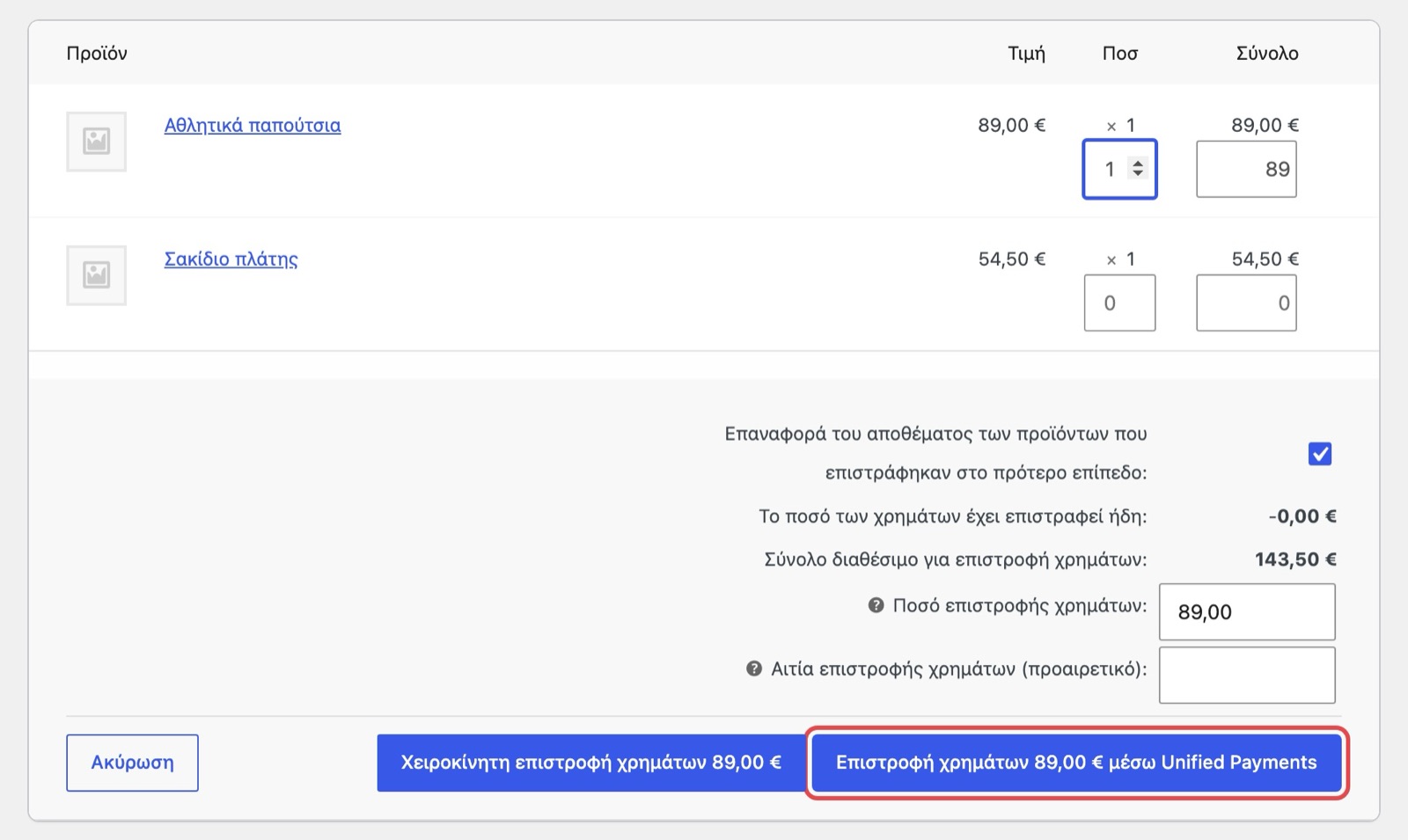
Πατήστε το κουμπί «μέσω Unified Payments», όχι τη «Χειροκίνητη επιστροφή». - Η σημείωση γράφει ότι το ποσό αναστράφηκε ή επιστράφηκε, με το Transaction ID.
Το ποσό επιστροφής πρέπει να είναι μεγαλύτερο από μηδέν. Αν η επιστροφή αποτύχει, εμφανίζεται μήνυμα με τον λόγο και η παραγγελία δεν αλλάζει.
12. Συχνά προβλήματα
Λύσεις για τα πιο συχνά προβλήματα με το NBG Global Payments στο WooCommerce: στοιχεία, Account Name, AVS, μέθοδος που δεν εμφανίζεται.
Δεν ξέρω αν έχω Global Payments ή Mastercard Gateway#
Λύση: App ID και App Key σημαίνουν Global Payments (αυτό το plugin). Merchant ID και API Password σημαίνουν NBG Mastercard Gateway. Μήνυμα όπως Merchant … not enabled for Hosted Payment Page προέρχεται από το Mastercard Gateway.
Η μέθοδος δεν εμφανίζεται στο checkout#
Λύση: συμπληρώστε τα στοιχεία του σωστού περιβάλλοντος και το Contact Url*, πατήστε Credentials check και τσεκάρετε Enable Gateway.
Σφάλμα λογαριασμού ή αποτυχημένο «Credentials check»#
Αιτία: λάθος App Key, στοιχεία live στο sandbox, λάθος Account Name ή λάθος Transaction Region.
Λύση: ελέγξτε το Live Mode και τα στοιχεία. Αν δεν ξέρετε το Account Name, χρησιμοποιήστε τον προεπιλεγμένο ή ζητήστε τον από την NBG Pay.
Πληρωμές αναστρέφονται με μήνυμα για τη διεύθυνση χρέωσης#
Λύση: ρυθμίστε τις λίστες AVS/CVN. Δείτε 3D Secure και AVS/CVN.
Προέγκριση μέσω HPP εμφανίζεται «Αποτυχημένη»#
Λύση: με Hosted Payment Pages χρησιμοποιήστε Authorize + Capture. Δείτε καταστάσεις.
Πλήρωσε, αλλά μένει «Εκκρεμεί πληρωμή»#
Λύση: δείτε URLs επιστροφής και επιβεβαιώστε στον πάροχο πριν εκτελέσετε.
Δεν ενεργοποιείται δεύτερο gateway ή το plugin δείχνει μήνυμα για PHP#
Λύση: μόνο ένα gateway Global Payments ενεργό τη φορά. Για την PHP ζητήστε 8.2+ με τα απαιτούμενα extensions.