
Εθνική Τράπεζα WooCommerce (NBG Mastercard Gateway)
Οδηγοί για το plugin NBG Mastercard Gateway: εγκατάσταση, στοιχεία Εθνικής, ρυθμίσεις, webhook, capture/void, επιστροφές, μετάβαση από e-Simplify.
Ισχύει για v1.0.2 (24 Αυγ 2026) · WooCommerce 8.5+ · WordPress 6.0+ · PHP 7.4+
1. Επισκόπηση & οδηγός
Οδηγός για το plugin Εθνικής Τράπεζας (NBG Mastercard Gateway) στο WooCommerce: τι κάνει, τι χρειάζεστε και όλα τα βήματα μέχρι το live.
Το plugin OBS NBG Payment Gateway συνδέει το WooCommerce με το NBG Mastercard Gateway (i-bank e-Enterprise) της Εθνικής Τράπεζας. Ο πελάτης πληρώνει με κάρτα στη σελίδα της τράπεζας, σε lightbox ή σε ενσωματωμένη φόρμα. Υποστηρίζει 3D Secure, άμεση χρέωση ή προέγκριση με capture/void, επιστροφές από το WooCommerce, αποθηκευμένες κάρτες, webhooks, HPOS και Cart & Checkout Blocks.
Για ποιον είναι#
Για e-shops με σύμβαση e-commerce (i-bank e-Enterprise) στην Εθνική, που συνδέονται με Merchant ID και API Password. Δεν είναι για λογαριασμούς Global Payments (App ID/App Key): για αυτούς υπάρχει το NBG Global Payments plugin.
Προαπαιτούμενα#
- Σύμβαση e-commerce (i-bank e-Enterprise) με την Εθνική και κωδικοί σύνδεσης στο e-Enterprise.
- Merchant ID από την τράπεζα: δοκιμαστικό (με πρόθεμα TEST) και παραγωγικό.
- API Password και Webhook Secret: τα παίρνετε εσείς από το e-Enterprise. Το API Password είναι διαφορετικό στο δοκιμαστικό και στο παραγωγικό προφίλ.
- WordPress 6.0+, WooCommerce 8.5+, PHP 7.4+ με cURL, HTTPS, ενεργό REST API.
- Άδεια χρήσης από την OBS.
Ο γενικός οδηγός ρύθμισης είναι και στη σελίδα NBG Mastercard Gateway για WooCommerce.
Όλοι οι οδηγοί#
- Εθνική Τράπεζα WooCommerce: εγκατάσταση και ενεργοποίηση
- Εθνική Τράπεζα WooCommerce: άδεια χρήσης και ενημερώσεις
- Εθνική Τράπεζα WooCommerce: σύνδεση με το NBG Mastercard Gateway
- Εθνική Τράπεζα WooCommerce: ρυθμίσεις πρόσθετου
- Εθνική Τράπεζα WooCommerce: τρόπος πληρωμής και 3D Secure
- Εθνική Τράπεζα WooCommerce: webhook ειδοποιήσεις
- Εθνική Τράπεζα WooCommerce: δοκιμαστική συναλλαγή και έναρξη λειτουργίας
- Εθνική Τράπεζα WooCommerce: δόσεις και χρέωση διαχείρισης
- Εθνική Τράπεζα WooCommerce: στοιχεία επιχείρησης, line items και πρόθεμα
- Εθνική Τράπεζα WooCommerce: καταστάσεις παραγγελίας
- Εθνική Τράπεζα WooCommerce: capture, void και επιστροφές
- Εθνική Τράπεζα WooCommerce: μετάβαση από το e-Simplify
- Εθνική Τράπεζα WooCommerce: συχνά προβλήματα
2. Εγκατάσταση και ενεργοποίηση
Πώς κατεβάζετε το ZIP του plugin NBG Mastercard Gateway από τον λογαριασμό OBS, το εγκαθιστάτε στο WordPress και ανοίγετε τις ρυθμίσεις.
Τι χρειάζεστε#
- WordPress 6.0+, WooCommerce 8.5+ και PHP 7.4+ με cURL.
- HTTPS σε όλο το e-shop και ενεργό WordPress REST API (για τις ειδοποιήσεις της τράπεζας).
- Πλήρες αντίγραφο ασφαλείας αρχείων και βάσης.
Βήματα εγκατάστασης#
- Συνδεθείτε στον λογαριασμό σας στο obstechnologies.gr και ανοίξτε την ενότητα Downloads.
- Στο WooCommerce Εθνική Τράπεζα — Mastercard Gateway πατήστε το κουμπί Λήψη v… της τελευταίας έκδοσης και αποθηκεύστε το ZIP (
obs-nbg-gateway-…zip). Μην το αποσυμπιέσετε. - Στο WordPress ανοίξτε Πρόσθετα → Προσθήκη Προσθέτου (η σελίδα ανοίγει με τίτλο Προσθήκη προσθέτων) και πατήστε Μεταφόρτωση Πρόσθετου.
- Πατήστε Επιλογή αρχείου, διαλέξτε το ZIP και πατήστε Εγκατάσταση τώρα.

Επιλέξτε το ZIP και πατήστε «Εγκατάσταση τώρα». - Όταν ολοκληρωθεί, πατήστε Ενεργοποίηση πρόσθετου.
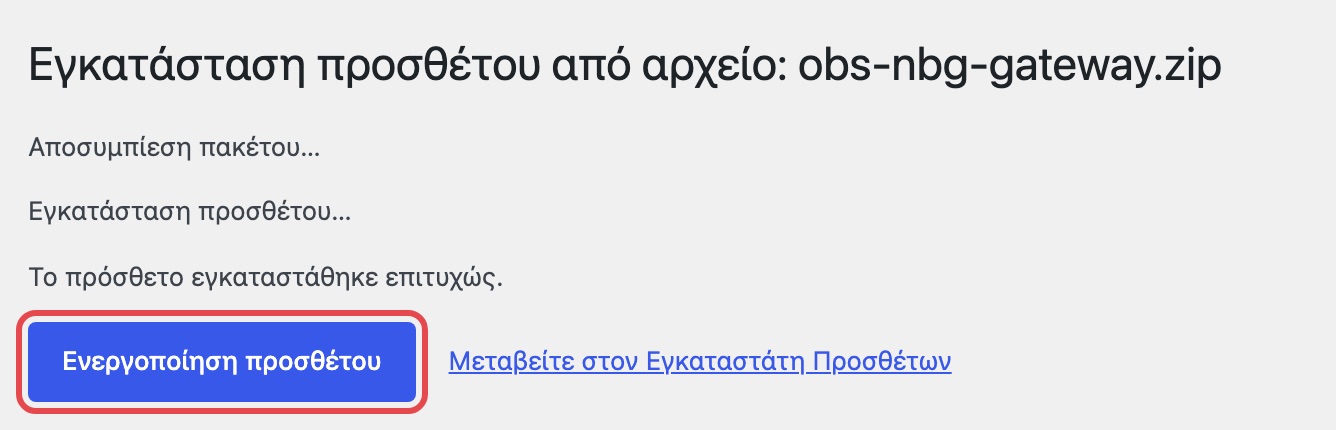
Μετά την εγκατάσταση πατήστε «Ενεργοποίηση πρόσθετου». - Ανοίξτε WooCommerce → Ρυθμίσεις → Πληρωμές → OBS NBG Payment Gateway (ή πατήστε Settings κάτω από το πρόσθετο στη λίστα προσθέτων). Η μέθοδος είναι ανενεργή μέχρι να την ενεργοποιήσετε.
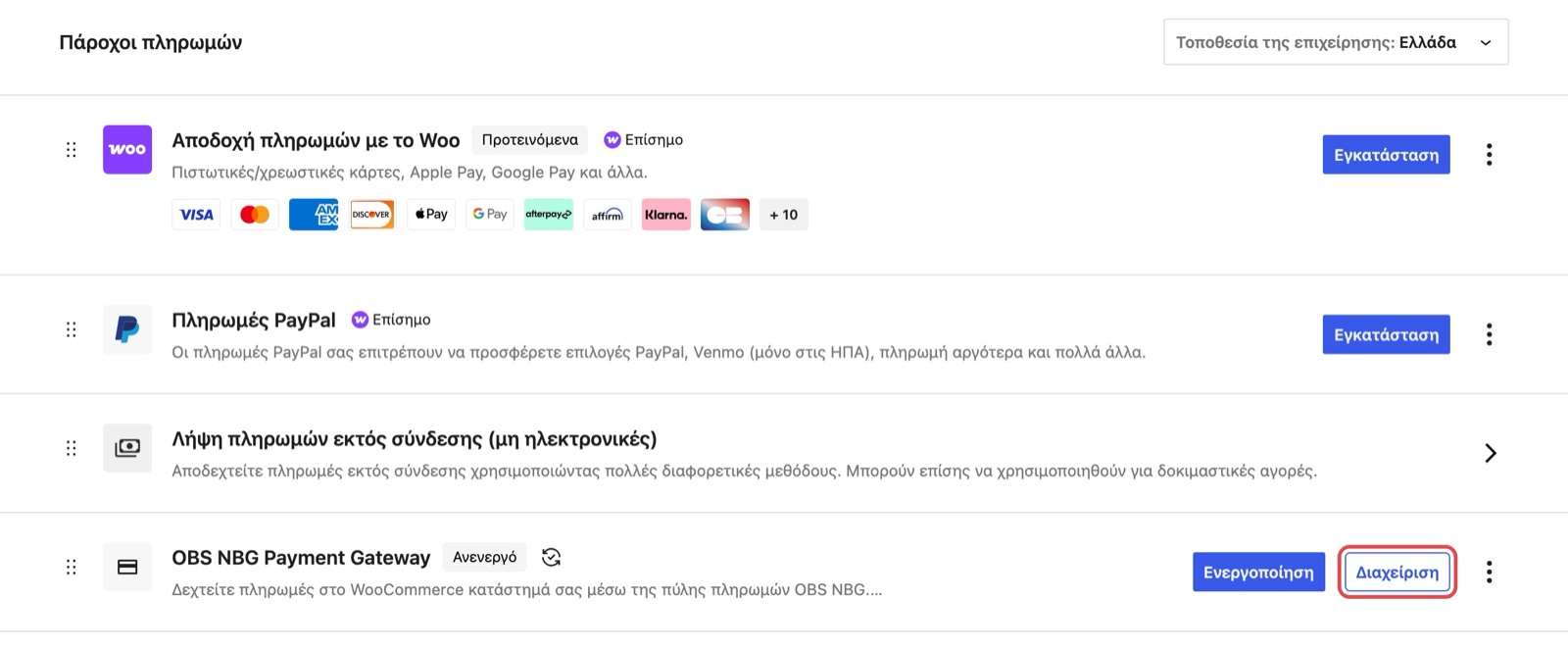
Το «OBS NBG Payment Gateway» εμφανίζεται στις Πληρωμές. Το κουμπί «Διαχείριση» ανοίγει τις ρυθμίσεις του.
Αναβάθμιση από παλαιότερη έκδοση#
Πριν από κάθε αναβάθμιση κρατήστε αντίγραφο ασφαλείας αρχείων και βάσης. Ανεβάστε το νέο ZIP με τον ίδιο τρόπο. Το WordPress θα σας πει ότι το πρόσθετο υπάρχει ήδη: πατήστε Αντικατάσταση τρέχοντος με το μεταφορτωμένο. Οι ρυθμίσεις σας μένουν ως έχουν, γιατί αποθηκεύονται στη βάση και όχι στα αρχεία του πρόσθετου.
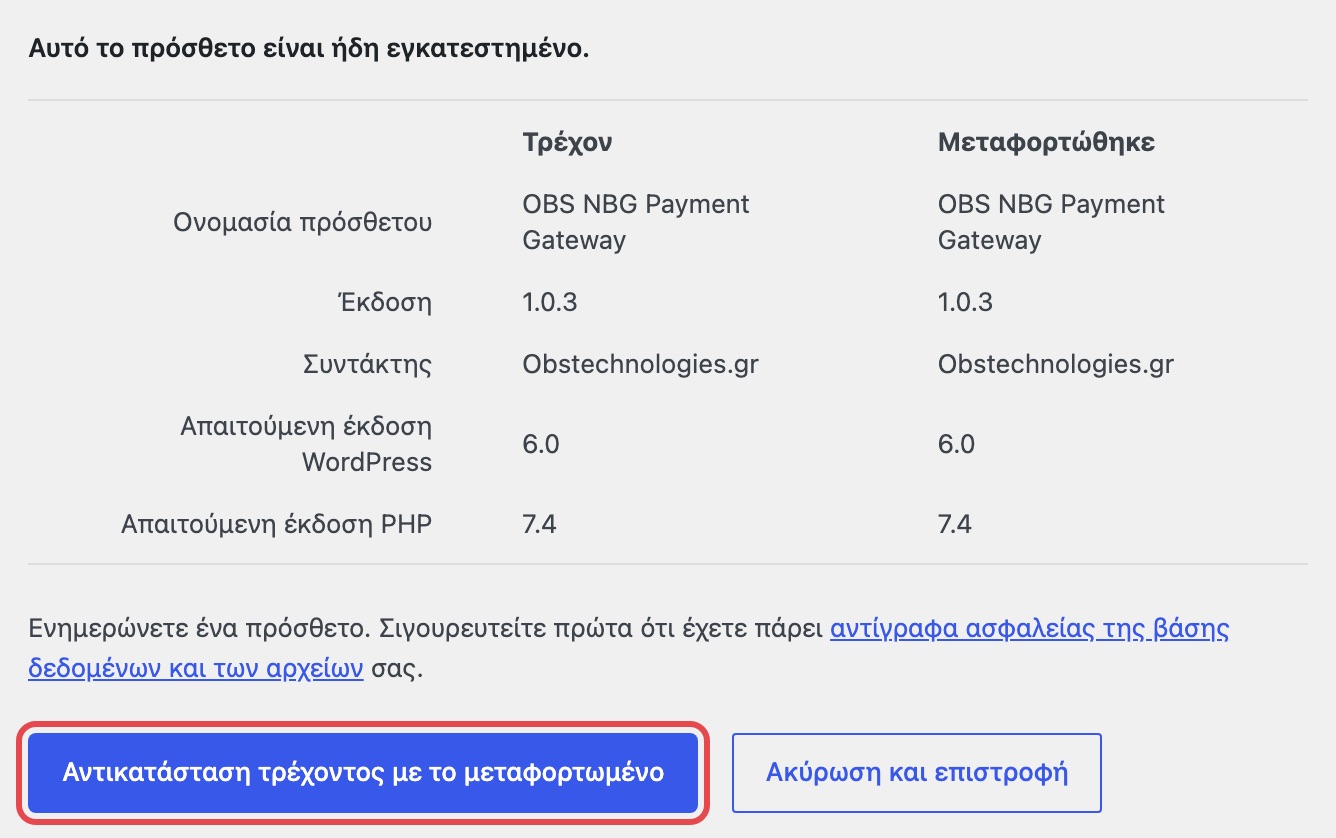
Κάντε την αναβάθμιση σε ώρα με λίγη κίνηση και, αν μπορείτε, πρώτα σε αντίγραφο (staging) του e-shop.
Η OBS κάνει δωρεάν την εγκατάσταση και την παραμετροποίηση. Αν προτιμάτε, ανοίξτε αίτημα υποστήριξης και θα την αναλάβουμε εμείς.
Αν η WooCommerce δεν είναι ενεργή, το plugin δείχνει μήνυμα να την ενεργοποιήσετε πρώτα.
Συνέχεια: σύνδεση με την Εθνική. Αν είχατε το παλιό e-Simplify, δείτε μετάβαση από το e-Simplify.
3. Άδεια χρήσης και ενημερώσεις
Πώς διαχειρίζεστε την άδεια του plugin NBG Mastercard Gateway από τον λογαριασμό OBS, αλλαγή domain και λήψη νέων εκδόσεων.
Πού μπαίνει το License key;#
Πουθενά μέσα στο WordPress. Το plugin δεν έχει πεδίο ή κουμπί License key. Μόλις συμπληρώσετε τα στοιχεία της τράπεζας, η μέθοδος λειτουργεί. Η άδεια χρήσης διαχειρίζεται από τον λογαριασμό σας στην OBS και αντιστοιχεί σε ένα e-shop.
Δήλωση και αλλαγή domain στον λογαριασμό OBS#
- Συνδεθείτε στον λογαριασμό σας στο obstechnologies.gr και ανοίξτε Άδειες χρήσης.
- Στην κάρτα του προσθέτου θα δείτε το κλειδί της άδειας. Με το κουμπί Αντιγραφή το αντιγράφετε χωρίς λάθη.
- Στο Ενεργοποιημένα domains πατήστε + Προσθήκη domain, γράψτε το domain του e-shop (π.χ.
example.gr) και πατήστε Ενεργοποίηση. - Για μεταφορά σε νέο domain πατήστε Αλλαγή domain δίπλα στο παλιό, γράψτε το νέο και πατήστε Αποθήκευση. Με Αποδέσμευση ελευθερώνετε τη θέση.
Κάθε άδεια καλύπτει ένα e-shop. Αν το όριο της άδειας δεν επιτρέπει την αλλαγή, χρησιμοποιήστε τον σύνδεσμο Βοήθεια αδειών στο κάτω μέρος της σελίδας ή ανοίξτε αίτημα υποστήριξης.
Ενημερώσεις#
Το plugin δεν ελέγχει μόνο του για νέες εκδόσεις μέσα από το WordPress. Όταν η Εθνική ζητήσει αναβάθμιση (π.χ. νέα έκδοση API), κατεβάστε την τελευταία έκδοση:
- Ανοίξτε τα Downloads στον λογαριασμό σας και πατήστε Λήψη v….
- Ανεβάστε το ZIP όπως περιγράφει ο οδηγός εγκατάστασης.
- Ελέγξτε ότι οι ρυθμίσεις διατηρήθηκαν και κάντε μια δοκιμαστική πληρωμή.
Η κορυφή της σελίδας ρυθμίσεων δείχνει την έκδοση του plugin και την έκδοση API. Οι σύνδεσμοι Docs και Support κάτω από το πρόσθετο οδηγούν σε παλιές διευθύνσεις. Χρησιμοποιήστε αυτόν τον οδηγό.
4. Σύνδεση με το NBG Mastercard Gateway
Τι σας δίνει η Εθνική (Merchant ID), πώς παίρνετε από το e-Enterprise το API Password και το Webhook Secret και τι βάζετε στο πεδίο Gateway.
Το plugin συνδέεται με το NBG Mastercard Gateway (i-bank e-Enterprise) της Εθνικής. Βεβαιωθείτε πρώτα ότι ο λογαριασμός σας ανήκει εκεί: αν συνδέεστε με App ID και App Key, έχετε Global Payments (NBG Pay) και χρειάζεστε το NBG Global Payments plugin.
Τι χρειάζεστε και από πού#
| Στοιχείο και από πού | Πεδίο στο plugin |
|---|---|
| Δοκιμαστικό Merchant ID: το Merchant ID σας με πρόθεμα TEST (από την Εθνική) | Δοκιμαστικό Merchant ID (Test Merchant ID) |
| Δοκιμαστικό API Password: το δημιουργείτε εσείς στο e-Enterprise, στο προφίλ TEST | Δοκιμαστικό API Password (Test API Password) |
| Παραγωγικό Merchant ID (από την Εθνική) | Merchant ID |
| Παραγωγικό API Password: το δημιουργείτε εσείς στο e-Enterprise, στο παραγωγικό προφίλ | API Κωδικός (API Password) |
| Webhook Secret: το βλέπετε στο e-Enterprise | Webhook Secret |
Η Εθνική σάς δίνει το Merchant ID και τους κωδικούς σύνδεσης στο e-Enterprise (https://ibanke-commerce.nbg.gr/ma). Το δοκιμαστικό Merchant ID είναι το ίδιο με πρόθεμα TEST. Το API Password και το Webhook Secret τα παίρνετε εσείς από το e-Enterprise. Δεν τα εκδίδει η OBS.
Πώς παίρνετε API Password και Webhook Secret#
- Συνδεθείτε στο e-Enterprise (
https://ibanke-commerce.nbg.gr/ma) με το δοκιμαστικό Merchant ID (TEST…) και τους κωδικούς που σας έδωσε η τράπεζα. - Στο Admin → Διαχειριστές (Operators) φτιάξτε χρήστη με το δικαίωμα Δυνατότητα διαμόρφωσης ρυθμίσεων integration (May Configure Integration Settings) και συνδεθείτε με αυτόν.
- Ανοίξτε Admin → Ρυθμίσεις Integration (Integration Settings) και πατήστε Επεξεργασία (Edit). Αν το μενού δεν υπάρχει, ζητήστε από την τράπεζα να ενεργοποιήσει το API στο προφίλ σας.
- Πατήστε Δημιουργία νέου (Generate New) και τσεκάρετε «Ενεργοποίηση πρόσβασης στο Integration μέσω κωδικού πρόσβασης» (Enable Integration Access Via Password).
- Αντιγράψτε τον κωδικό και πατήστε Υποβολή (Submit). Αυτό είναι το δοκιμαστικό API Password.
- Ανοίξτε Admin → Webhook Notifications και αντιγράψτε το Notification Secret. Αυτό μπαίνει στο Webhook Secret.
- Για την παραγωγή κάντε τα ίδια συνδεδεμένοι με το παραγωγικό Merchant ID (χωρίς TEST). Ο κωδικός δεν είναι κοινός στα δύο προφίλ.
Βήματα#
- Ανοίξτε WooCommerce → Ρυθμίσεις → Πληρωμές → OBS NBG Payment Gateway.
- Στην Πύλη (Gateway) η προεπιλογή είναι Europe. Αλλάξτε την σε Προσαρμοσμένο URL (Custom URL).
- Στον Προσαρμοσμένο Διακομιστή Πύλης (Custom Gateway Host) γράψτε ακριβώς
ibanke-commerce.nbg.gr, χωρίςhttps://και χωρίς path.
Η «Πύλη» («Gateway») στο «Προσαρμοσμένο URL» και ο διακομιστής χωρίς https://. - Αφήστε τσεκαρισμένο το Δοκιμαστικό Περιβάλλον (Test Sandbox) και περάστε τα δοκιμαστικά στοιχεία.
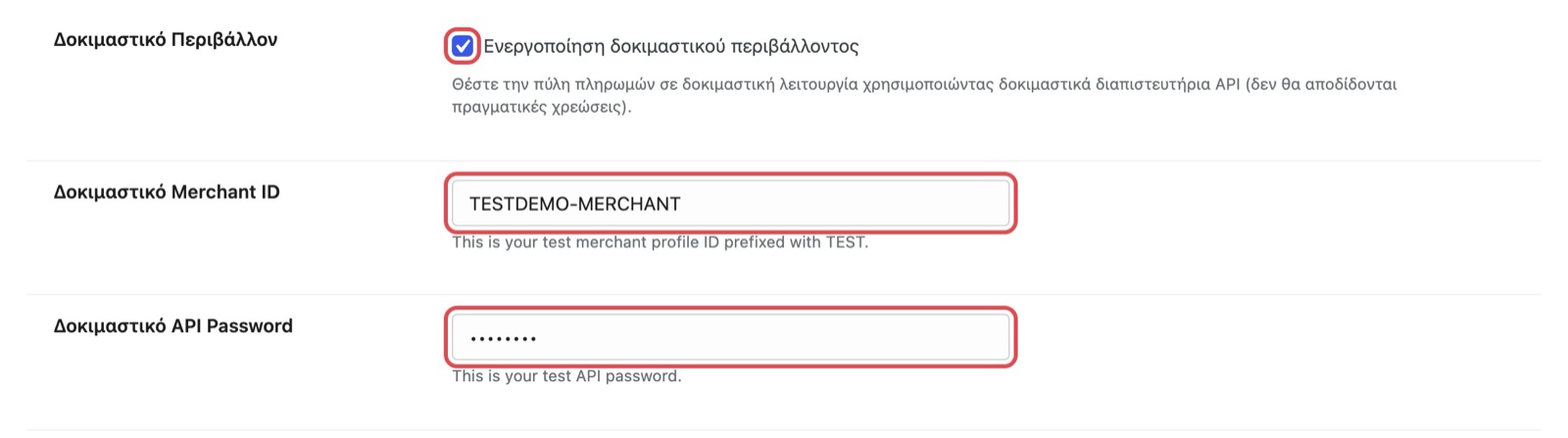
Τσεκαρισμένο το «Test Sandbox» και τα δοκιμαστικά στοιχεία (εδώ με δοκιμαστικές τιμές). - Συμπληρώστε το Webhook Secret από το e-Enterprise. Στην παραγωγή βάλτε το secret του παραγωγικού προφίλ. Δείτε webhook ειδοποιήσεις.
- Πατήστε Αποθήκευση αλλαγών και κάντε τις δοκιμές.
Η μέθοδος δεν εμφανίζεται στο checkout όσο λείπουν Merchant ID ή API Password για το περιβάλλον που έχετε επιλέξει (sandbox ή live).
5. Ρυθμίσεις πρόσθετου
Όλα τα πεδία ρυθμίσεων του plugin NBG Mastercard Gateway για WooCommerce, ομαδοποιημένα όπως στο διαχειριστικό, με τις προεπιλογές τους.
Οι ρυθμίσεις βρίσκονται στο WooCommerce → Ρυθμίσεις → Πληρωμές → OBS NBG Payment Gateway. Στο ελληνικό διαχειριστικό πολλά ονόματα πεδίων είναι ελληνικά· εδώ γράφεται πρώτα το ελληνικό και σε παρένθεση το αγγλικό.
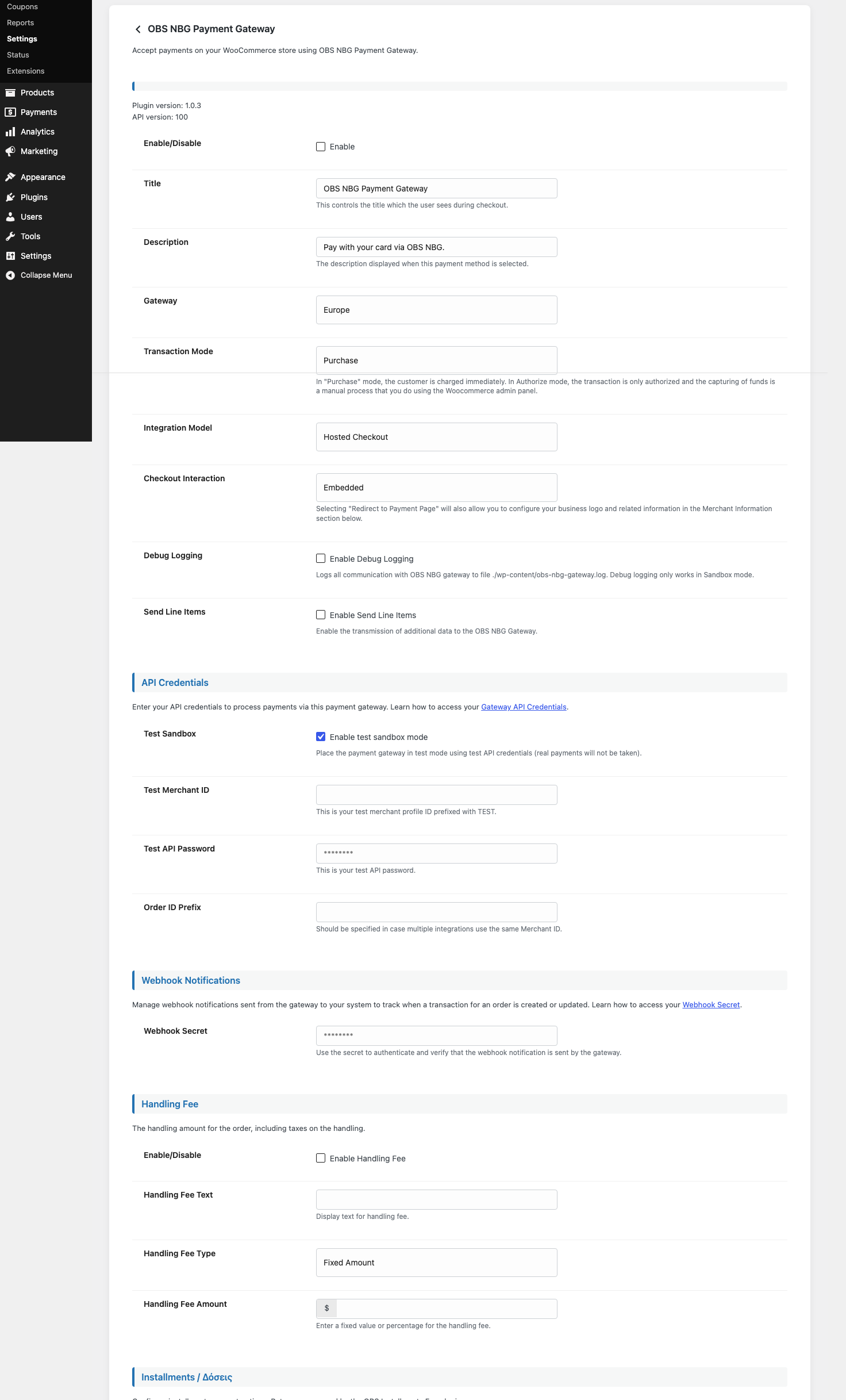
Γενικά#
| Πεδίο | Τι κάνει (προεπιλογή) |
|---|---|
| Ενεργοποίηση/Απενεργοποίηση (Enable/Disable) | Ενεργοποιεί τη μέθοδο (ανενεργή). |
| Τίτλος, Περιγραφή (Title, Description) | Κείμενο στο checkout (OBS NBG Payment Gateway). Γράψτε π.χ. Πληρωμή με κάρτα. |
| Πύλη (Gateway), Προσαρμοσμένος Διακομιστής Πύλης (Custom Gateway Host) | Προεπιλογή η πύλη Europe. Για τη σύνδεση με την Εθνική επιλέξτε Προσαρμοσμένο URL (Custom URL) και γράψτε ibanke-commerce.nbg.gr. Ο ίδιος host ισχύει για δοκιμές και παραγωγή. |
| Τρόπος Συναλλαγής (Transaction Mode) | Χρέωση (Purchase) ή Προέγκριση (Authorize). Προεπιλογή: Χρέωση. |
| Μοντέλο Ενσωμάτωσης (Integration Model), Αλληλεπίδραση Ταμείου (Checkout Interaction), 3D-Secure | Τρόπος πληρωμής. Το Checkout Interaction Style δεν εμφανίζεται σε αυτή την έκδοση, και το 3D-Secure εμφανίζεται μόνο με Φιλοξενούμενη Συνεδρία (Hosted Session). Δείτε τρόπος πληρωμής και 3D Secure. |
| Αποθηκευμένες Κάρτες (Saved Cards) | Αποθηκευμένες κάρτες ως token στην πύλη (ενεργό). Εμφανίζεται μόνο με Φιλοξενούμενη Συνεδρία (Hosted Session). |
| Καταγραφή Αποσφαλμάτωσης (Debug Logging) | Καταγραφή στο wp-content/obs-nbg-gateway.log, μόνο με ενεργό Δοκιμαστικό Περιβάλλον (Test Sandbox) (ανενεργό). |
| Αποστολή Στοιχείων Γραμμής (Send Line Items) | Στέλνει τις γραμμές της παραγγελίας (ανενεργό). |
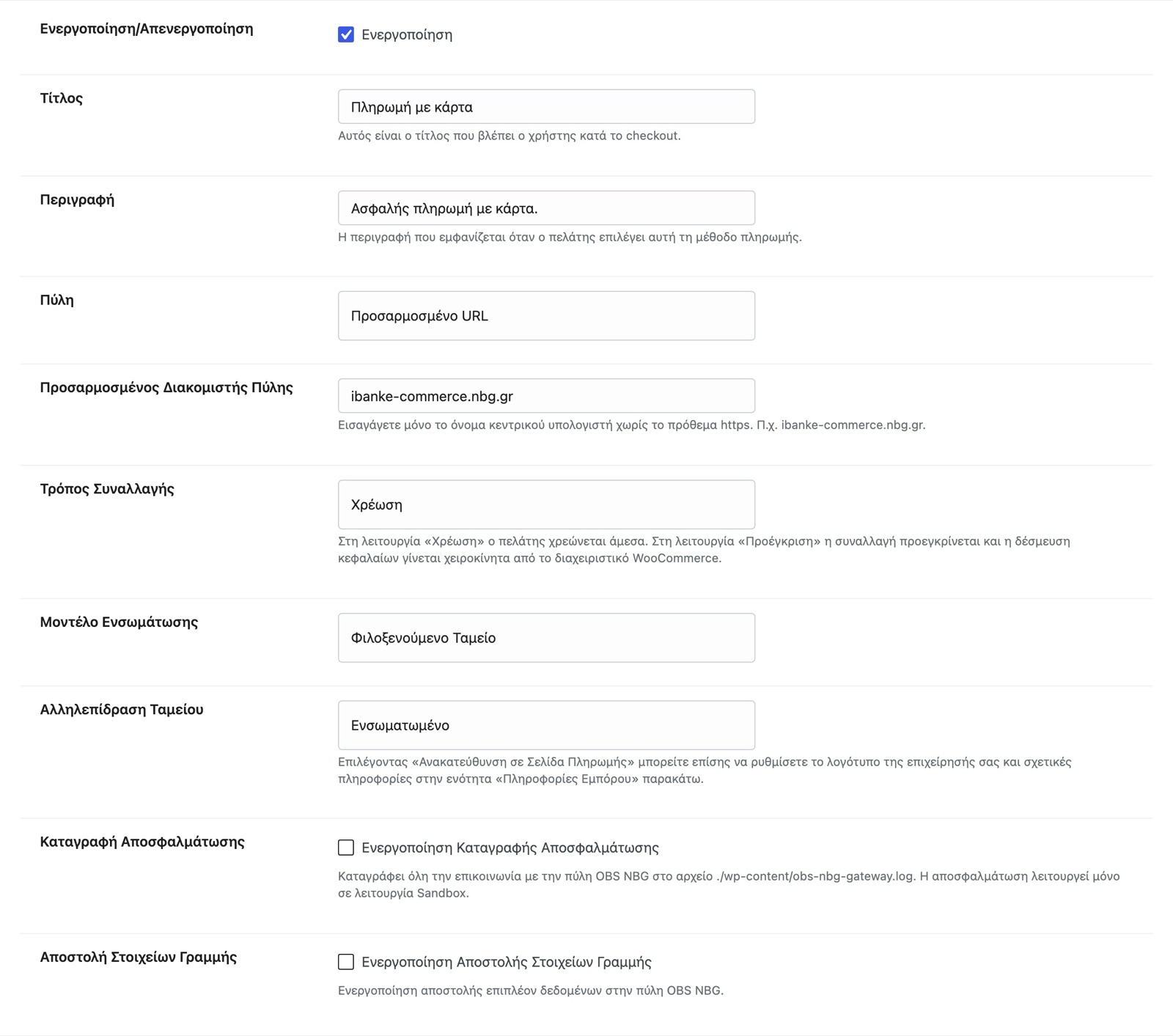
API Credentials#
| Πεδίο | Τι κάνει |
|---|---|
| Δοκιμαστικό Περιβάλλον (Test Sandbox) | Δοκιμαστικό περιβάλλον (ενεργό). |
| Δοκιμαστικό Merchant ID (Test Merchant ID), Δοκιμαστικό API Password (Test API Password) | Δοκιμαστικά στοιχεία. |
| Merchant ID, API Κωδικός (API Password) | Παραγωγικά στοιχεία. Εμφανίζονται όταν ξετσεκάρετε το Δοκιμαστικό Περιβάλλον. |
| Πρόθεμα ID Παραγγελίας (Order ID Prefix) | Πρόθεμα αριθμού παραγγελίας, μόνο αν περισσότερα e-shops μοιράζονται το ίδιο Merchant ID. |
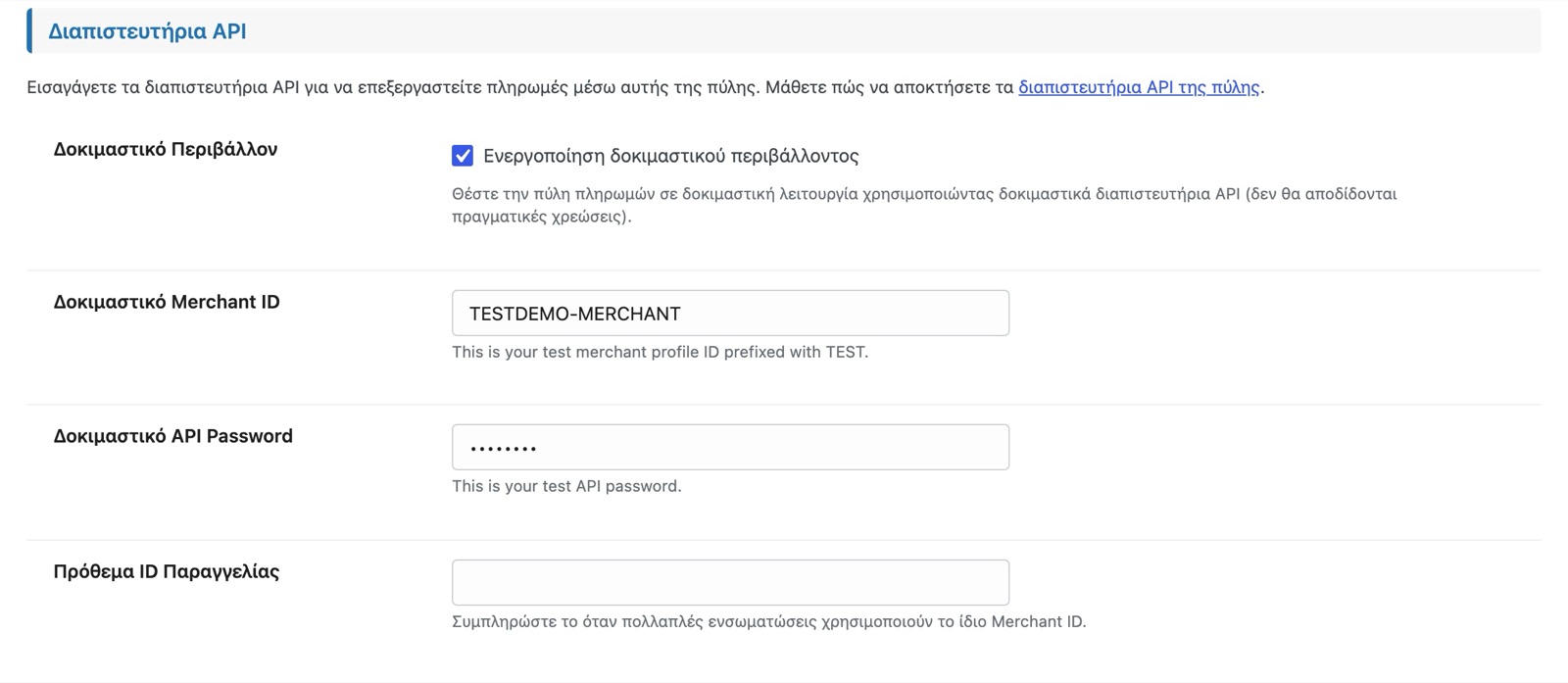
Υπόλοιπες ενότητες#
- Ειδοποιήσεις Webhook (Webhook Notifications): Webhook Secret. Δείτε webhook.
- Χρέωση Διαχείρισης (Handling Fee) και Δόσεις (Installments). Δείτε δόσεις και χρέωση διαχείρισης.
- Πληροφορίες Εμπόρου (Merchant Information). Δείτε στοιχεία επιχείρησης.
6. Τρόπος πληρωμής και 3D Secure
Hosted Checkout ή Hosted Session, ανακατεύθυνση, lightbox ή ενσωματωμένη φόρμα, 3D Secure και αποθηκευμένες κάρτες στο NBG Mastercard Gateway.
Μοντέλο Ενσωμάτωσης (Integration Model)#
| Επιλογή | Τι βλέπει ο πελάτης |
|---|---|
| Φιλοξενούμενο Ταμείο (Hosted Checkout), προεπιλογή | Η φόρμα κάρτας ανήκει στην τράπεζα. Εμφανίζεται ανάλογα με το Αλληλεπίδραση Ταμείου (Checkout Interaction). |
| Φιλοξενούμενη Συνεδρία (Hosted Session) | Τα πεδία της κάρτας εμφανίζονται μέσα στο checkout σας, αλλά τα στοιχεία πηγαίνουν κατευθείαν στην πύλη. |

Αλληλεπίδραση Ταμείου (Checkout Interaction, για Hosted Checkout)#
- Ανακατεύθυνση σε Σελίδα Πληρωμής (Redirect to Payment Page): πληρωμή στη σελίδα της τράπεζας. Το Checkout Interaction Style (επιλογή Ανακατεύθυνση σε Σελίδα Πληρωμής ή Lightbox) δεν εμφανίζεται σε αυτή την έκδοση. Μόνο εδώ εμφανίζονται τα στοιχεία της ενότητας Πληροφορίες Εμπόρου.
- Ενσωματωμένο (Embedded), προεπιλογή: η φόρμα ενσωματώνεται στο checkout.
Αν δείτε No client found for the specified request, αλλάξτε σε Ανακατεύθυνση σε Σελίδα Πληρωμής. Είναι η πιο ασφαλής επιλογή για αρχή.

3D-Secure#
Οι επιλογές 3D-Secure εμφανίζονται μόνο όταν το Μοντέλο Ενσωμάτωσης είναι Φιλοξενούμενη Συνεδρία (Hosted Session). Η προεπιλογή είναι Disabled. Επιλέξτε 3DS2 (with fallback to 3DS1) ή 3DS1, ανάλογα με όσα υποστηρίζει ο λογαριασμός σας στην Εθνική. Αν ο πελάτης δεν ολοκληρώσει την ταυτοποίηση, η παραγγελία γίνεται Αποτυχημένη με σημείωση 3DS authorization was not provided. Payment declined..

Αποθηκευμένες κάρτες#
Το Αποθηκευμένες Κάρτες (Saved Cards) εμφανίζεται μόνο με Φιλοξενούμενη Συνεδρία. Όταν είναι ενεργό, οι συνδεδεμένοι πελάτες μπορούν να πληρώσουν με κάρτα που έχουν αποθηκεύσει. Η κάρτα αποθηκεύεται ως token στην πύλη της τράπεζας, όχι στο e-shop. Οι πελάτες βλέπουν τις κάρτες τους στο Ο λογαριασμός μου → Τρόποι πληρωμής.

7. Webhook ειδοποιήσεις
Πώς λειτουργούν οι webhook ειδοποιήσεις του NBG Mastercard Gateway, πού μπαίνει το Webhook Secret και τι δεν πρέπει να μπλοκάρετε.
Εκτός από την επιστροφή του πελάτη, η τράπεζα στέλνει ειδοποίηση (webhook) σε κάθε αλλαγή της συναλλαγής. Έτσι η παραγγελία ενημερώνεται ακόμα και αν ο πελάτης κλείσει τον browser.
Ρύθμιση#
- Στο e-Enterprise (
https://ibanke-commerce.nbg.gr/ma) ανοίξτε Admin → Webhook Notifications και αντιγράψτε το Notification Secret του προφίλ που χρησιμοποιείτε (TEST ή παραγωγικό). - Ανοίξτε WooCommerce → Ρυθμίσεις → Πληρωμές → OBS NBG Payment Gateway, ενότητα Ειδοποιήσεις Webhook (Webhook Notifications).
- Επικολλήστε το στο Webhook Secret και πατήστε Αποθήκευση αλλαγών.

Το «Webhook Secret» στην ενότητα «Webhook Notifications» («Ειδοποιήσεις Webhook»).
Το URL ειδοποιήσεων είναι https://το-domain-σας/wp-json/obs-nbg/v1/webhook/. Το plugin το στέλνει αυτόματα στην τράπεζα με κάθε πληρωμή.
Πώς ελέγχεται κάθε ειδοποίηση#
- Το secret της ειδοποίησης πρέπει να ταιριάζει με το Webhook Secret. Αν το πεδίο είναι κενό, όλες οι ειδοποιήσεις απορρίπτονται.
- Αριθμός παραγγελίας, ποσό και νόμισμα πρέπει να ταιριάζουν με την παραγγελία.
- Διπλές ή καθυστερημένες ειδοποιήσεις δεν αλλάζουν δεύτερη φορά την παραγγελία.
Τι δεν πρέπει να μπλοκάρετε#
- Το
/wp-json/obs-nbg/v1/από firewall (WAF), plugins ασφαλείας που κλείνουν το REST API ή κωδικό πρόσβασης. - Τις σελίδες checkout, πληρωμής παραγγελίας και επιστροφής από cache σελίδων και CDN.
8. Δοκιμαστική συναλλαγή και έναρξη λειτουργίας
Πώς δοκιμάζετε το NBG Mastercard Gateway στο δοκιμαστικό περιβάλλον (Test Sandbox), ποια σενάρια ελέγχετε και τι κάνετε για να περάσετε σε παραγωγή.
Δοκιμές στο Δοκιμαστικό Περιβάλλον (Test Sandbox)#
- Με τσεκαρισμένο το Δοκιμαστικό Περιβάλλον (Test Sandbox) και τα δοκιμαστικά στοιχεία, ενεργοποιήστε τη μέθοδο.
- Κάντε παραγγελία με δοκιμαστική κάρτα της τράπεζας. Επιτυχία: Σε επεξεργασία με σημείωση που γράφει CAPTURED ή AUTHORIZED, ID συναλλαγής και κωδικό έγκρισης.
- Απόρριψη: Αποτυχημένη με σημείωση Payment was declined..
- Ακύρωση και κλείσιμο του browser: η παραγγελία δεν σημειώνεται πληρωμένη χωρίς επιβεβαίωση της τράπεζας.
- Με Προέγκριση (Authorize): Capture Authorized Amount και Void. Δείτε capture, void και επιστροφές.
- Ολική και μερική επιστροφή.
- Τα ίδια σε κλασικό checkout και Checkout Blocks.
Για διάγνωση ενεργοποιήστε προσωρινά το Καταγραφή Αποσφαλμάτωσης (Debug Logging). Λειτουργεί μόνο στο sandbox και γράφει στο wp-content/obs-nbg-gateway.log. Σβήστε το αρχείο μετά.
Έλεγχος πριν από την έναρξη λειτουργίας#
- Η Εθνική επιβεβαίωσε τον παραγωγικό λογαριασμό.
- Ξετσεκαρισμένο Δοκιμαστικό Περιβάλλον και παραγωγικά Merchant ID (χωρίς TEST) και API Κωδικός (API Password), από το παραγωγικό προφίλ του e-Enterprise.
- Προσαρμοσμένο URL (Custom URL) με host
ibanke-commerce.nbg.gr. - Webhook Secret από το παραγωγικό προφίλ του e-Enterprise.
- 3D Secure ρυθμισμένο.
- Μια πραγματική πληρωμή μικρής αξίας που συμφωνεί με το e-Enterprise και επιστράφηκε.
9. Δόσεις και χρέωση διαχείρισης
Πώς λειτουργούν η επιλογή δόσεων και η χρέωση διαχείρισης (Handling Fee) στο plugin NBG Mastercard Gateway και τι πρέπει να ξέρετε.
Δόσεις#
Η ενότητα Δόσεις (Installments) έχει μία επιλογή: Ενεργοποίηση Δόσεων (Enable Installments), με το κουτάκι Ενεργοποίηση Δόσεων στο Ταμείο. Χρειάζεται εγκατεστημένο το WP WooCommerce Έντοκες δόσεις, που ορίζει μέγιστο αριθμό δόσεων και επιβάρυνση ανά δόση. Προσοχή: το πρόσθετο ενημερώνεται για το WooCommerce 11 και προς το παρόν δεν λειτουργεί αξιόπιστα με το WooCommerce 11.2, οπότε επικοινωνήστε με την OBS πριν το χρησιμοποιήσετε.
- Ρυθμίστε μέγιστο αριθμό δόσεων και επιβαρύνσεις στο plugin Έντοκες δόσεις.
- Τσεκάρετε Ενεργοποίηση Δόσεων (Enable Installments) στις ρυθμίσεις του NBG και αποθηκεύστε.

Η επιλογή «Enable Installments» («Ενεργοποίηση Δόσεων στο Ταμείο»). - Στο checkout εμφανίζεται Αριθμός Δόσεων με επιλογές Μετρητοίς και Χ δόσεις από … / μήνα, με το σύνολο.
Σημαντικό: η τρέχουσα έκδοση δεν στέλνει τον αριθμό δόσεων στην τράπεζα, γιατί το API της Εθνικής απέρριπτε αυτά τα στοιχεία. Η επιλογή χρησιμοποιείται για την επιβάρυνση και καταγράφεται στην παραγγελία. Μιλήστε μαζί μας πριν ενεργοποιήσετε δόσεις.
Χρέωση Διαχείρισης (Handling Fee)#
| Πεδίο | Τι ορίζετε |
|---|---|
| Ενεργοποίηση/Απενεργοποίηση (Ενεργοποίηση Χρέωσης Διαχείρισης) | Προσθέτει χρέωση όταν ο πελάτης επιλέγει αυτή τη μέθοδο. |
| Κείμενο Χρέωσης Διαχείρισης (Handling Fee Text) | Το όνομα της χρέωσης στο καλάθι. |
| Τύπος Χρέωσης Διαχείρισης (Handling Fee Type) | Σταθερό Ποσό (Fixed Amount) ή Ποσοστό (Percentage). |
| Ποσό Χρέωσης Διαχείρισης (Handling Fee Amount) | Ποσό ή ποσοστό. Το ποσοστό δεν μπορεί να ξεπεράσει το 100. |
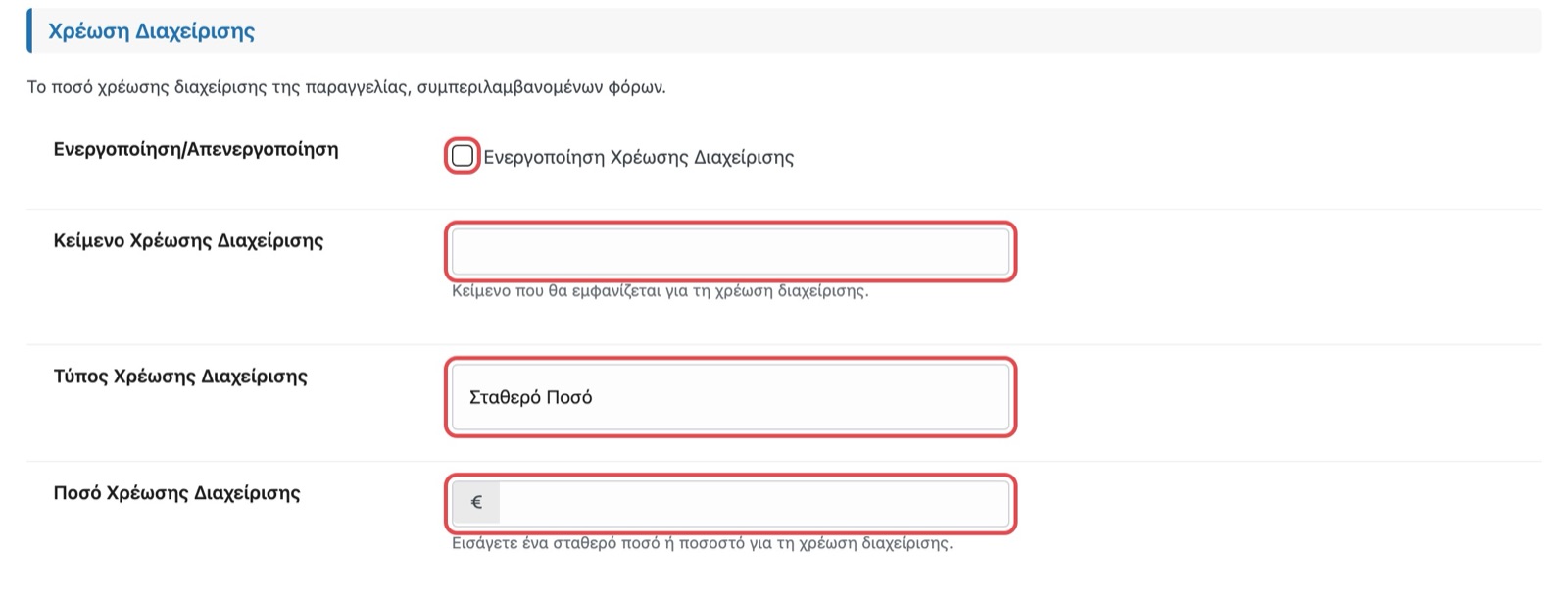
Ελέγξτε ότι η σύμβασή σας επιτρέπει επιπλέον χρέωση για πληρωμή με κάρτα.
10. Στοιχεία επιχείρησης, line items και πρόθεμα
Πώς ρυθμίζετε Merchant Information Forwarding, Send Line Items και Order ID Prefix στο NBG Mastercard Gateway χωρίς σφάλματα.
Πληροφορίες Εμπόρου (Merchant Information)#
Με το Προώθηση Πληροφοριών Εμπόρου (Merchant Information Forwarding) ενεργό, η σελίδα πληρωμής της τράπεζας δείχνει τα στοιχεία της επιχείρησής σας. Ισχύει μόνο με Ανακατεύθυνση σε Σελίδα Πληρωμής (Redirect to Payment Page).
| Πεδίο | Τι γράφετε |
|---|---|
| Merchant Name | Το όνομα της επιχείρησης. Προεπιλογή: το όνομα του site. |
| Address line 1, Address line 2, Postcode / ZIP, Country / State | Η διεύθυνση, έως 100 χαρακτήρες ανά πεδίο. |
| Email, Phone | Στοιχεία εξυπηρέτησης. Τηλέφωνο έως 20 χαρακτήρες. |
| Merchant Logo | URL του λογότυπου, με https. |
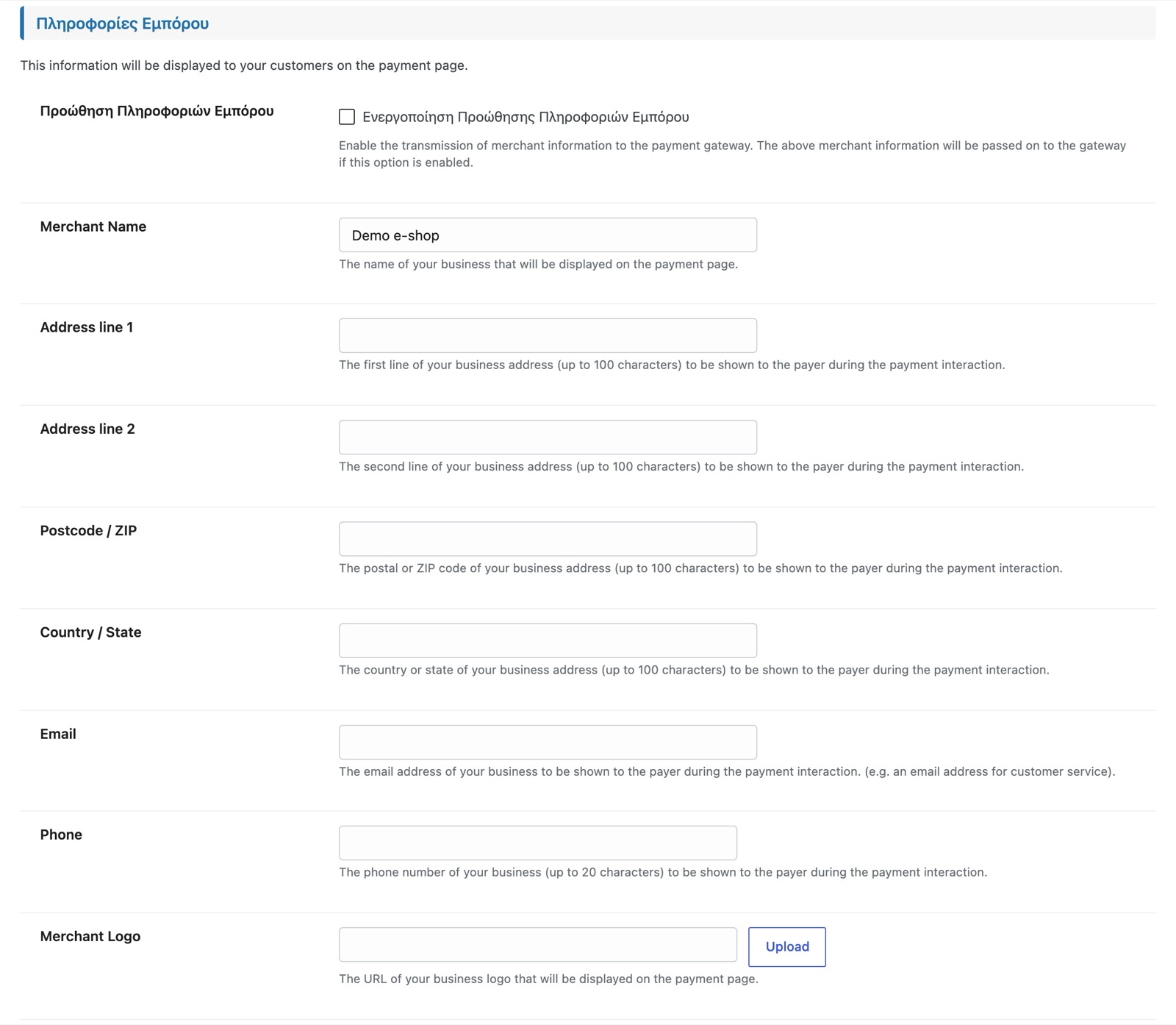
Αν η σελίδα της τράπεζας γράφει False στη θέση του ονόματος, κάποιο πεδίο, συνήθως το Merchant Name, είναι κενό ή λάθος. Συμπληρώστε το ή απενεργοποιήστε την επιλογή.
Αποστολή Στοιχείων Γραμμής (Send Line Items)#
Στέλνει στην τράπεζα τα προϊόντα της παραγγελίας. Κάθε προϊόν πρέπει να έχει κωδικό (SKU). Αλλιώς η πληρωμή απορρίπτεται με INVALID_REQUEST: Value '' is invalid. Αν δεν το χρειάζεστε, αφήστε το ανενεργό.
Πρόθεμα ID Παραγγελίας (Order ID Prefix)#
Συμπληρώστε το μόνο αν το ίδιο Merchant ID εξυπηρετεί περισσότερα e-shops, π.χ. SHOP1-. Έτσι οι αριθμοί παραγγελίας δεν συγκρούονται στην τράπεζα.
11. Καταστάσεις παραγγελίας
Σε ποια κατάσταση πηγαίνει η παραγγελία WooCommerce για κάθε αποτέλεσμα του NBG Mastercard Gateway και τι γράφουν οι σημειώσεις.
| Αποτέλεσμα | Κατάσταση και σημείωση |
|---|---|
| Ο πελάτης ξεκινά την πληρωμή | Εκκρεμεί πληρωμή. |
| Χρέωση (CAPTURED) | Σε επεξεργασία, σημείωση Mastercard payment CAPTURED με ID συναλλαγής και κωδικό έγκρισης. |
| Προέγκριση (AUTHORIZED) στην επιστροφή του πελάτη | Σε επεξεργασία, σημείωση Mastercard payment AUTHORIZED. Τα χρήματα είναι δεσμευμένα. |
| Προέγκριση μόνο μέσω webhook | Σε αναμονή, σημείωση OBS NBG payment AUTHORIZED. |
| Απόρριψη | Αποτυχημένη, σημείωση Payment was declined.. |
| Χωρίς 3D Secure ταυτοποίηση | Αποτυχημένη, σημείωση 3DS authorization was not provided. Payment declined.. |
| Void | Ακυρωμένη, σημείωση Gateway reverse authorization. |
| Επιστροφή | Σημείωση OBS NBG registered refund. |
Καλό να ξέρετε#
- Το plugin ελέγχει αριθμό παραγγελίας, ποσό και νόμισμα με την πύλη πριν σημειώσει την παραγγελία πληρωμένη.
- Σε Προέγκριση (Authorize) η παραγγελία είναι Σε επεξεργασία, αλλά τα χρήματα εισπράττονται μόνο με το capture.
- Αν η πληρωμή φαίνεται στο e-Enterprise αλλά η παραγγελία μένει Εκκρεμεί πληρωμή, δείτε webhook.
12. Capture, void και επιστροφές
Πώς εισπράττετε ή ακυρώνετε μια προέγκριση και πώς κάνετε ολική ή μερική επιστροφή με το NBG Mastercard Gateway από το WooCommerce.
Capture και void («Τρόπος Συναλλαγής»: «Προέγκριση»)#
- Ανοίξτε την παραγγελία στο WooCommerce → Παραγγελίες.
- Στο πλαίσιο Παραγγελία ενέργειες διαλέξτε Capture Authorized Amount για χρέωση ή Void για ακύρωση της προέγκρισης.
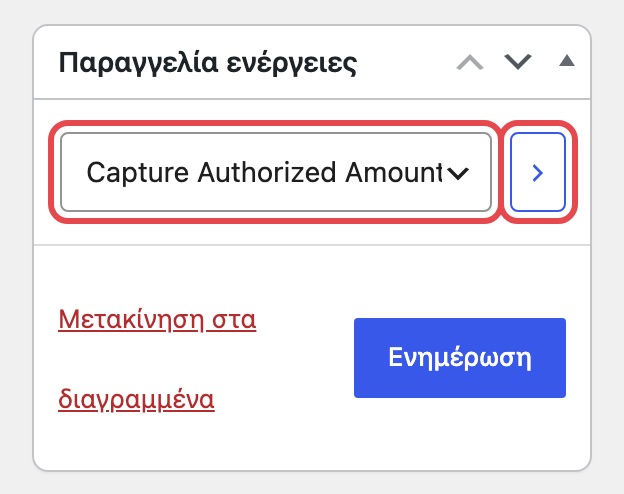
Η ενέργεια επιλέγεται από τη λίστα και εκτελείται με το κουμπί δίπλα της. - Πατήστε το κουμπί δίπλα στη λίστα.
- Μετά το capture γράφεται σημείωση OBS NBG payment CAPTURED. Μετά το void η παραγγελία γίνεται Ακυρωμένη.
Οι ενέργειες εμφανίζονται μόνο σε παραγγελίες του NBG που είναι Σε επεξεργασία και δεν έχουν ήδη χρεωθεί. Σε Χρέωση (Purchase) η χρέωση γίνεται αμέσως και δεν χρειάζεται capture.
Επιστροφή χρημάτων#
- Στην παραγγελία πατήστε Επιστροφή χρημάτων. Το κουμπί εμφανίζεται μόνο σε παραγγελίες που έχουν ήδη γίνει capture.
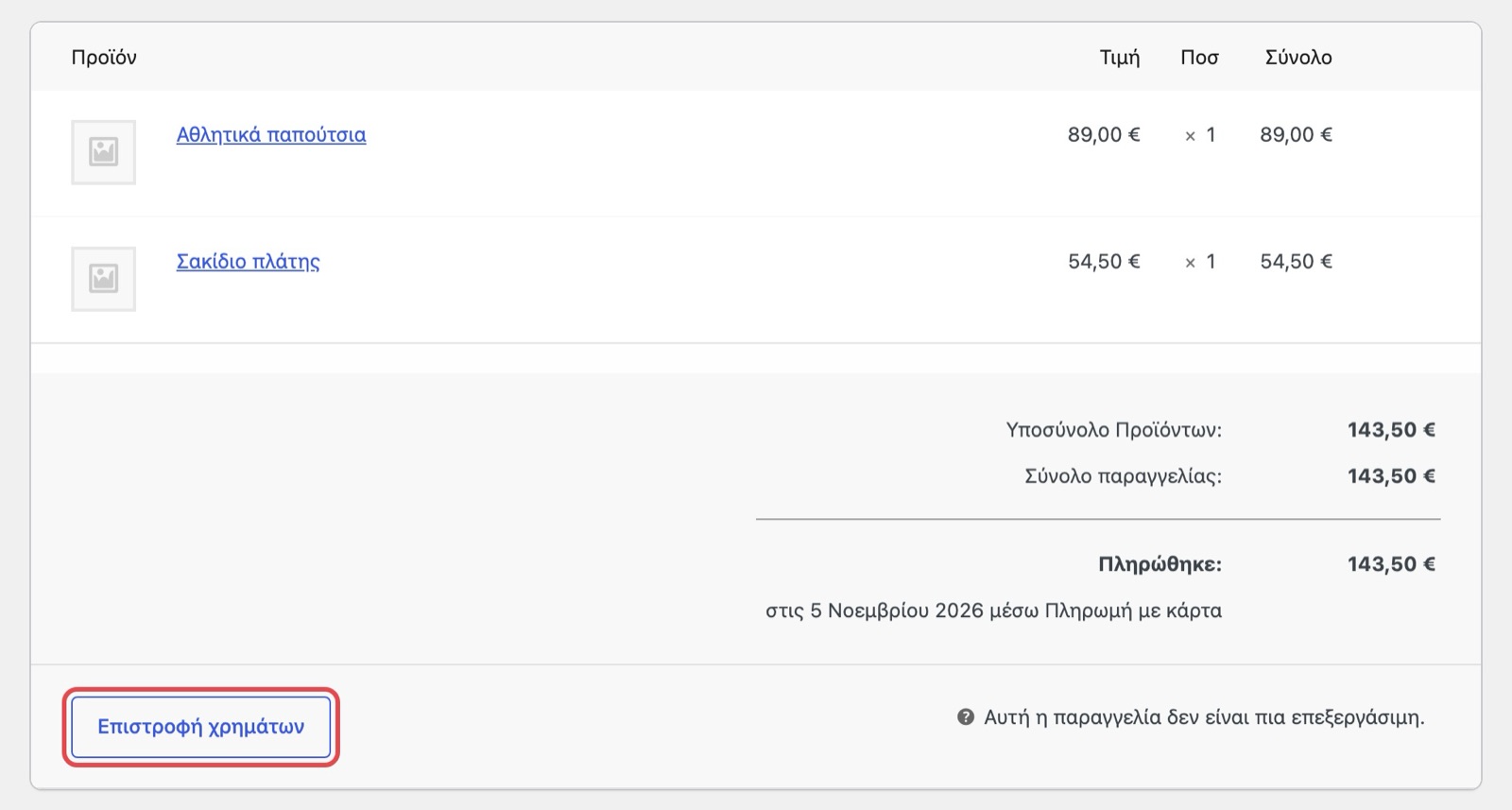
Το κουμπί «Επιστροφή χρημάτων» στην παραγγελία. - Συμπληρώστε ποσό ή ποσότητες για ολική ή μερική επιστροφή.
- Πατήστε το κουμπί επιστροφής μέσω της μεθόδου πληρωμής (όχι το χειροκίνητα).
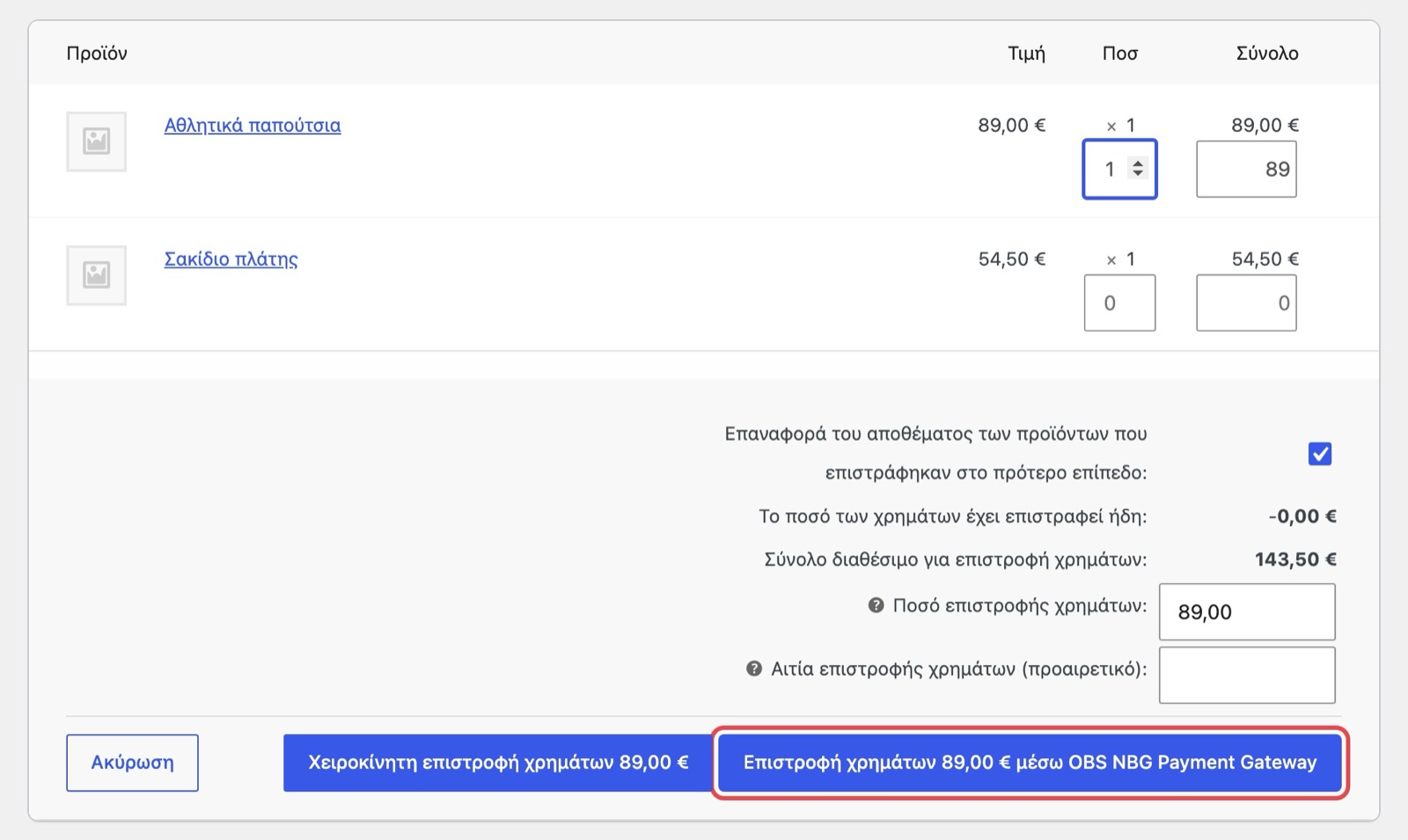
Πατήστε το κουμπί «μέσω OBS NBG Payment Gateway», όχι τη «Χειροκίνητη επιστροφή». - Ελέγξτε τη σημείωση OBS NBG registered refund και τη συναλλαγή στο e-Enterprise.
Πριν από capture, void ή επιστροφή σε παραγγελία με ασαφή κατάσταση, ελέγξτε πρώτα τη συναλλαγή στο e-Enterprise.
13. Μετάβαση από το e-Simplify
Τι κάνετε αν το e-shop σας χρησιμοποιούσε το παλιό e-Simplify της Εθνικής: νέα στοιχεία, νέο plugin και απενεργοποίηση του παλιού.
Το παλιό e-Simplify της Εθνικής είναι άλλο σύστημα. Τα κλειδιά και το plugin του e-Simplify δεν λειτουργούν με το NBG Mastercard Gateway. Ρωτήστε πρώτα την Εθνική σε ποιο σύστημα μεταφέρεται ο λογαριασμός σας: στο NBG Mastercard Gateway (Merchant ID, αυτό το plugin) ή στο Global Payments (App ID, το NBG Global Payments plugin).
Βήματα#
- Ολοκληρώστε τη σύμβαση e-commerce (i-bank e-Enterprise) με την Εθνική και πάρτε τους κωδικούς σύνδεσης στο e-Enterprise.
- Η τράπεζα σάς δίνει το Merchant ID (δοκιμαστικό με TEST και παραγωγικό). Το API Password και το Webhook Secret τα παίρνετε εσείς από το e-Enterprise, όπως στον οδηγό σύνδεσης.
- Εγκαταστήστε αυτό το plugin. Αν έχετε ήδη άδεια για το παλιό OBS plugin της Εθνικής, επικοινωνήστε μαζί μας πριν αγοράσετε.
- Ρυθμίστε το σύμφωνα με τον οδηγό σύνδεσης και κάντε δοκιμές στο Δοκιμαστικό Περιβάλλον.
- Με τα παραγωγικά στοιχεία, απενεργοποιήστε την παλιά μέθοδο πληρωμής στο WooCommerce → Ρυθμίσεις → Πληρωμές και μετά απενεργοποιήστε το παλιό πρόσθετο.
Καλό να ξέρετε#
- Παλιές πληρωμές και επιστροφές τους διαχειρίζεστε από το σύστημα όπου έγιναν.
- Το NBG Global Payments είναι άλλο σύστημα με άλλο plugin. Μην μπερδέψετε τα στοιχεία.
- Η OBS κάνει τη μετάβαση δωρεάν μαζί με την εγκατάσταση.
14. Συχνά προβλήματα
Λύσεις για τα πιο συχνά σφάλματα του NBG Mastercard Gateway στο WooCommerce: No client found, False, INVALID_REQUEST, πληρωμές σε εκκρεμότητα.
«No client found for the specified request»#
Λύση: στον Προσαρμοσμένο Διακομιστή Πύλης μόνο ibanke-commerce.nbg.gr, χωρίς http:// ή https://, και Αλληλεπίδραση Ταμείου σε Ανακατεύθυνση σε Σελίδα Πληρωμής (Redirect to Payment Page).
Η σελίδα της τράπεζας γράφει «False»#
Λύση: συμπληρώστε το Merchant Name ή απενεργοποιήστε το Προώθηση Πληροφοριών Εμπόρου (Merchant Information Forwarding). Δείτε στοιχεία επιχείρησης.
«INVALID_REQUEST: Value '' is invalid»#
Αιτία: με Αποστολή Στοιχείων Γραμμής (Send Line Items) κάποιο προϊόν δεν έχει SKU, ή παλιά έκδοση με εκπτώσεις.
Λύση: SKU σε όλα τα προϊόντα ή Αποστολή Στοιχείων Γραμμής ανενεργό, και ενημέρωση του plugin.
Απόρριψη με δεκαδικά ποσά ή κουπόνια ποσοστού#
Λύση: ενημερώστε στην τελευταία έκδοση από τα Downloads του λογαριασμού σας. Η 1.0.2 διορθώνει τη στρογγυλοποίηση ποσών, π.χ. με κουπόνια ποσοστού.
Authentication error ή δεν ανοίγει η σελίδα πληρωμής#
Λύση: τα στοιχεία πρέπει να ταιριάζουν με το περιβάλλον: TEST Merchant ID με ενεργό Δοκιμαστικό Περιβάλλον (Test Sandbox), παραγωγικό με ανενεργό. Το API Password είναι διαφορετικό σε κάθε προφίλ: δημιουργήστε το στο e-Enterprise του ίδιου προφίλ.
Πλήρωσε, αλλά μένει «Εκκρεμεί πληρωμή»#
Λύση: συμπληρώστε το Webhook Secret και ελέγξτε το webhook. Επιβεβαιώστε στο e-Enterprise πριν εκτελέσετε.
«Sorry, but we are unable to complete your payment… Support code»#
Λύση: στείλτε στην Εθνική τον Support code και την ώρα της απόπειρας.
Τα links «Docs», «Support» ή «Gateway API Credentials» βγάζουν 404#
Λύση: οδηγούν σε παλιές διευθύνσεις. Χρησιμοποιήστε αυτόν τον οδηγό και το e-Enterprise. Για το API Password δείτε τη σύνδεση με το NBG Mastercard Gateway.