
Τιμολόγιο στο Checkout για WooCommerce
Οδηγοί για το Τιμολόγιο στο Checkout: σύνδεση με την ΑΑΔΕ, ρυθμίσεις, πεδία τιμολογίου, άρθρο 39α, ERP και λύσεις προβλημάτων.
Ισχύει για v2.1.2 (15 Νοε 2026) · WooCommerce 8.9+ · WordPress 6.4+ · PHP 7.4+
1. Επισκόπηση & οδηγός
Οδηγός για το Τιμολόγιο στο Checkout του WooCommerce: τι κάνει, τι χρειάζεστε από την ΑΑΔΕ και όλα τα άρθρα εγκατάστασης και ρύθμισης.
Το Τιμολόγιο στο Checkout για WooCommerce προσθέτει στο ταμείο την επιλογή Απόδειξη ή Τιμολόγιο. Με τιμολόγιο, ο πελάτης γράφει το ΑΦΜ και, αν έχετε συνδέσει την ΑΑΔΕ, η επωνυμία, η ΔΟΥ, η δραστηριότητα και η διεύθυνση συμπληρώνονται αυτόματα. Προαιρετικά, ελέγχει και την αγορά χωρίς ΦΠΑ με το άρθρο 39α.
Ο οδηγός αφορά την έκδοση 2.1.0 (Timologia for Woocommerce OBS Technologies), για κλασικό checkout, Checkout Blocks και HPOS. Το plugin δεν εκδίδει παραστατικό και δεν στέλνει στο myDATA.
Για ποιον είναι#
Για ελληνικά e-shops που πουλούν και σε επαγγελματίες και θέλουν σωστά στοιχεία τιμολόγησης σε κάθε παραγγελία.
Τι χρειάζεστε#
- WordPress 6.5+, WooCommerce 8.9+, PHP 8.1+.
- Προαιρετικά: ειδικούς κωδικούς ΑΑΔΕ για αυτόματη συμπλήρωση και, για το 39α, τα στοιχεία της αντίστοιχης υπηρεσίας.
- Το ZIP του plugin από τον λογαριασμό σας στην OBS.
Όλοι οι οδηγοί#
- Τιμολόγιο στο Checkout: εγκατάσταση και ενεργοποίηση
- Τιμολόγιο στο Checkout: άδεια χρήσης και domain
- Τιμολόγιο στο Checkout: σύνδεση με την ΑΑΔΕ
- Τιμολόγιο στο Checkout: ρυθμίσεις πρόσθετου
- Τιμολόγιο στο Checkout: πεδία τιμολογίου στο checkout
- Τιμολόγιο στο Checkout: τρόπος εμφάνισης των πεδίων
- Τιμολόγιο στο Checkout: δοκιμή ΑΦΜ και δοκιμαστική παραγγελία
- Τιμολόγιο στο Checkout: αγορά χωρίς ΦΠΑ με το άρθρο 39α
- Τιμολόγιο στο Checkout: πού βλέπετε τα στοιχεία τιμολογίου
- Τιμολόγιο στο Checkout: σύνδεση με ERP και πεδία παραγγελίας
- Τιμολόγιο στο Checkout: αναβάθμιση από 2.0.x
- Τιμολόγιο στο Checkout: συχνά προβλήματα
Η OBS κάνει δωρεάν την εγκατάσταση και τη σύνδεση με την ΑΑΔΕ. Δείτε και τη σελίδα του προϊόντος και τον οδηγό ρύθμισης.
2. Εγκατάσταση και ενεργοποίηση
Εγκατάσταση του Τιμολόγιο στο Checkout για WooCommerce: λήψη ZIP από τον λογαριασμό OBS, μεταφόρτωση, ενεργοποίηση και πρώτα βήματα.
Η έκδοση 2.1.0 χρειάζεται WordPress 6.5+, WooCommerce 8.9+ και PHP 8.1+.
Βήματα εγκατάστασης#
- Συνδεθείτε στον λογαριασμό σας στην OBS και ανοίξτε την ενότητα Downloads.
- Στο WooCommerce Τιμολόγιο στο Checkout & ΑΦΜ πατήστε το κουμπί Λήψη της τελευταίας έκδοσης και αποθηκεύστε το ZIP. Μην το αποσυμπιέσετε.
- Στο WordPress πηγαίνετε Πρόσθετα → Προσθήκη Προσθέτου (η σελίδα ανοίγει με τίτλο Προσθήκη προσθέτων) και πατήστε Μεταφόρτωση Πρόσθετου.
- Πατήστε Επιλογή αρχείου, διαλέξτε το ZIP και μετά Εγκατάσταση τώρα.
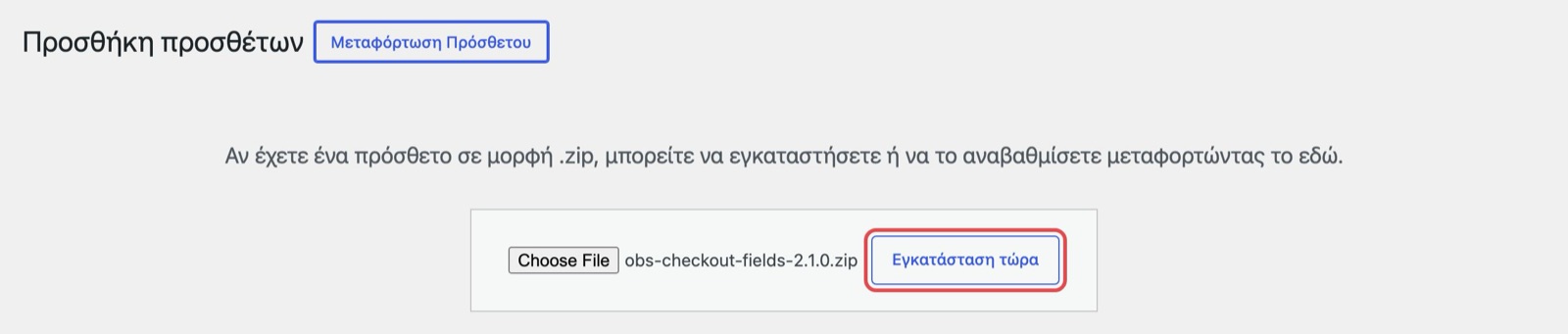
Επιλέξτε το ZIP και πατήστε «Εγκατάσταση τώρα». - Μόλις ολοκληρωθεί, πατήστε Ενεργοποίηση πρόσθετου.
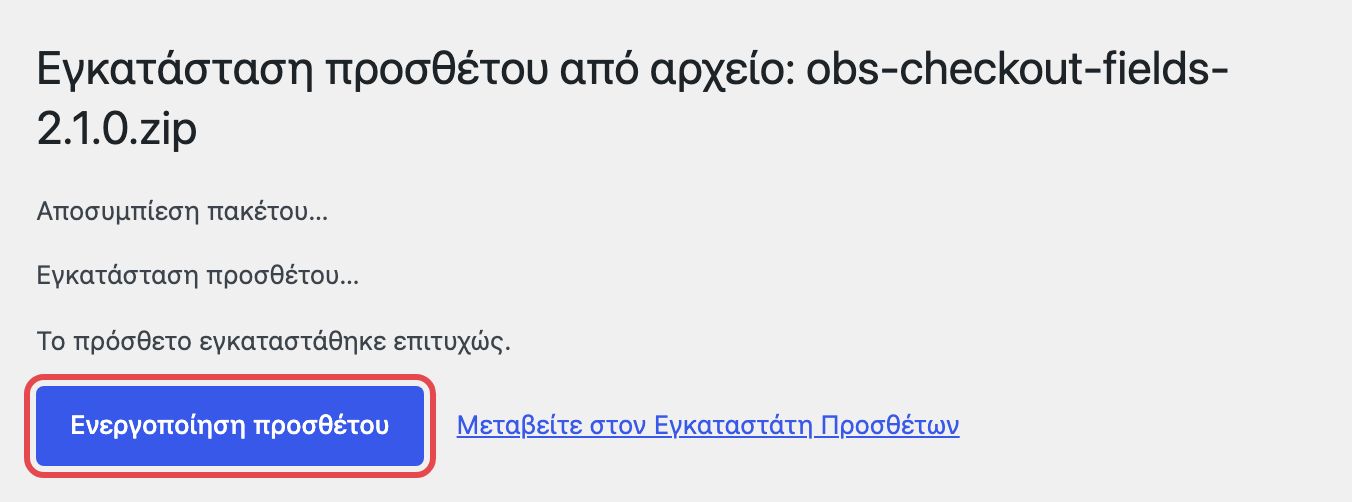
Όταν η εγκατάσταση ολοκληρωθεί, πατήστε «Ενεργοποίηση προσθέτου». - Στη λίστα πρόσθετων θα εμφανιστεί ως Timologia for Woocommerce OBS Technologies.
- Από τη στιγμή της ενεργοποίησης το checkout δείχνει την επιλογή Απόδειξη / Τιμολόγιο. Στο κλασικό checkout το προεπιλεγμένο πεδίο Εταιρεία του WooCommerce αντικαθίσταται από την επωνυμία του τιμολογίου.

Οι επιλογές «Απόδειξη» και «Τιμολόγιο» στο κλασικό checkout. - Ανοίξτε Ρυθμίσεις → Timologia For Woocommerce OBS Technologies. Εκεί είναι όλες οι ρυθμίσεις του plugin.
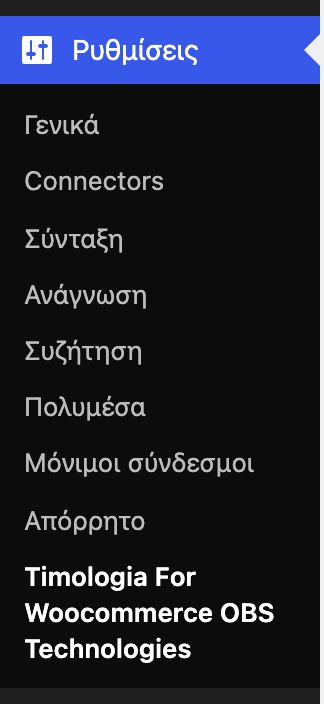
Η σελίδα του πρόσθετου βρίσκεται στο μενού «Ρυθμίσεις».
Αναβάθμιση από παλαιότερη έκδοση#
Ανεβάστε το νέο ZIP με τον ίδιο τρόπο. Το WordPress θα δείξει ότι το πρόσθετο υπάρχει ήδη: πατήστε Αντικατάσταση τρέχοντος με το μεταφορτωμένο. Οι ρυθμίσεις σας μένουν στη βάση. Πριν από κάθε αναβάθμιση κρατήστε αντίγραφο ασφαλείας.
Αν δεν έχετε ακόμη κωδικούς ΑΑΔΕ, ενεργοποιήστε αμέσως το Εμφάνιση όλων των πεδίων τιμολογίου ταυτόχρονα, ώστε οι πελάτες να μπορούν να συμπληρώνουν τα στοιχεία χειροκίνητα. Δείτε τρόπος εμφάνισης των πεδίων.
Η OBS κάνει δωρεάν την εγκατάσταση. Αν προτιμάτε, ανοίξτε αίτημα υποστήριξης και θα την κάνουμε εμείς.
3. Άδεια χρήσης και domain
Η άδεια χρήσης του Τιμολόγιο στο Checkout για WooCommerce: έκδοση 2.1.0 χωρίς πεδίο κλειδιού, παλαιότερη 2.0.x, αλλαγή domain.
Υπάρχει πεδίο License key στο WordPress;#
Όχι. Η έκδοση 2.1.0 δεν έχει πεδίο ή κουμπί License key μέσα στο WordPress και λειτουργεί αμέσως μετά την ενεργοποίηση. Τα πεδία Όνομα χρήστη API και Κωδικός πρόσβασης API αφορούν την ΑΑΔΕ και όχι την άδεια της OBS. Η άδεια χρήσης διαχειρίζεται από τον λογαριασμό σας στην OBS και αντιστοιχεί σε ένα e-shop (domain).
Δήλωση του domain στην άδεια#
- Συνδεθείτε στον λογαριασμό σας στην OBS και ανοίξτε Άδειες χρήσης.
- Βρείτε την άδεια του WooCommerce Τιμολόγιο στο Checkout & ΑΦΜ. Με το κουμπί Αντιγραφή κρατάτε το κλειδί, αν το χρειαστείτε στην επικοινωνία με την υποστήριξη.
- Στο Ενεργοποιημένα domains πατήστε + Προσθήκη domain.
- Γράψτε το domain του e-shop (π.χ.
example.gr, χωρίςhttps://) και πατήστε Ενεργοποίηση.
Αλλαγή domain#
- Στην ίδια σελίδα πατήστε Αλλαγή domain δίπλα στο παλιό domain.
- Γράψτε το νέο domain και πατήστε Αποθήκευση.
- Αν θέλετε απλώς να ελευθερώσετε την άδεια, πατήστε Αποδέσμευση.
Η ένδειξη Domains δείχνει πόσα domains έχετε δηλώσει σε σχέση με το όριο της άδειας. Αν χρειάζεστε μεγαλύτερο όριο (π.χ. για staging ή δεύτερο κατάστημα), πατήστε Βοήθεια αδειών στο κάτω μέρος της σελίδας ή ανοίξτε αίτημα υποστήριξης.
Ενημερώσεις#
Η έκδοση 2.1.0 δεν ελέγχει μόνη της για ενημερώσεις. Οι νέες εκδόσεις εμφανίζονται στα Downloads του λογαριασμού σας και εγκαθίστανται όπως περιγράφει το άρθρο εγκατάσταση και ενεργοποίηση. Οι ενημερώσεις είναι δωρεάν για όσο ισχύει η άδεια (εφ’ όρου ζωής).
Αν έχετε την παλαιότερη έκδοση 2.0.x#
Στις εκδόσεις 2.0.x η σελίδα ρυθμίσεων έχει πλαίσιο Activate for Update:
- Αντιγράψτε το κλειδί από τις Άδειες χρήσης του λογαριασμού σας.
- Επικολλήστε το στο Enter Validation Key και πατήστε Activate.
- Το πλαίσιο κρύβεται όταν η άδεια ενεργοποιηθεί για το domain.
Με την αναβάθμιση σε 2.1.0 το πλαίσιο αυτό καταργείται. Δείτε αναβάθμιση από 2.0.x.
4. Σύνδεση με την ΑΑΔΕ
Πώς παίρνετε ειδικούς κωδικούς πρόσβασης από την ΑΑΔΕ για τον έλεγχο ΑΦΜ και πού τους περνάτε στο Τιμολόγιο στο Checkout.
Η αυτόματη συμπλήρωση στοιχείων γίνεται μέσω της υπηρεσίας Αναζήτηση Βασικών Στοιχείων Μητρώου Επιχειρήσεων της ΑΑΔΕ. Χρειάζεστε ειδικούς κωδικούς πρόσβασης, όχι τους κωδικούς TAXISnet.
1. Ειδικοί κωδικοί από την ΑΑΔΕ#
- Μπείτε στη σελίδα της υπηρεσίας Αναζήτηση Βασικών Στοιχείων Μητρώου Επιχειρήσεων στο aade.gr.
- Κάντε εγγραφή στην υπηρεσία με τους κωδικούς TAXISnet της επιχείρησης.
- Από τη Διαχείριση Ειδικών Κωδικών δημιουργήστε όνομα χρήστη και κωδικό για τη χρήση της υπηρεσίας.
2. Καταχώριση στο plugin#
- Ανοίξτε Ρυθμίσεις → Timologia For Woocommerce OBS Technologies.
- Στην ενότητα Ρυθμίσεις API συμπληρώστε Όνομα χρήστη API και Κωδικός πρόσβασης API με τους ειδικούς κωδικούς.
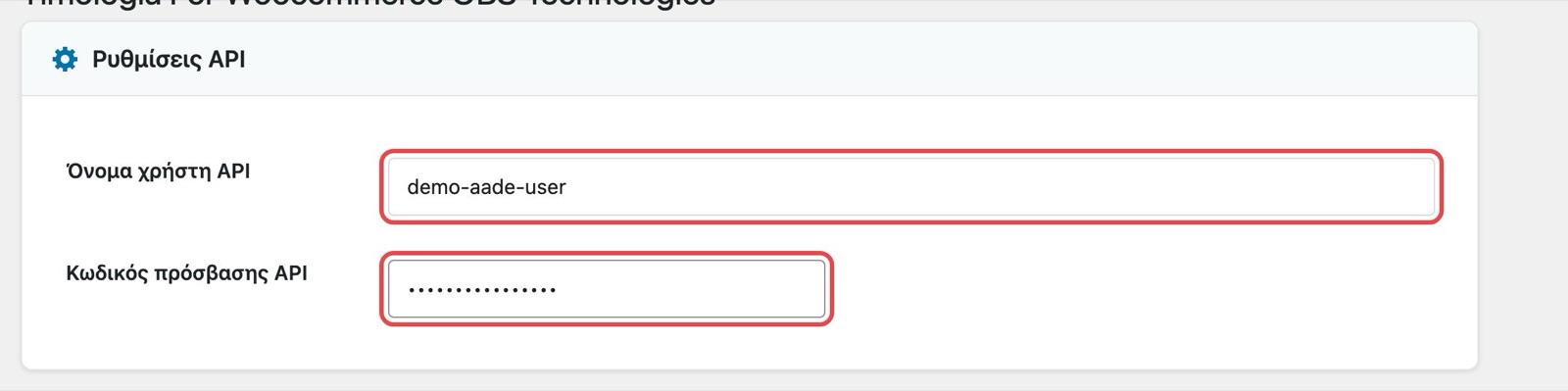
Οι ειδικοί κωδικοί της ΑΑΔΕ στην ενότητα «Ρυθμίσεις API» (εδώ δοκιμαστικές τιμές). - Πατήστε Αποθήκευση Ρυθμίσεων.
- Στη Δοκιμή Αριθμού ΑΦΜ γράψτε ένα ΑΦΜ επιχείρησης και πατήστε Δοκιμή ΑΦΜ. Πρέπει να δείτε Το ΑΦΜ είναι έγκυρο και τα στοιχεία της.

Το εργαλείο «Δοκιμή Αριθμού ΑΦΜ» (εδώ με δοκιμαστικό ΑΦΜ).
Για το άρθρο 39α#
Ο έλεγχος 39α χρησιμοποιεί άλλη υπηρεσία της ΑΑΔΕ. Συμπληρώστε τα πεδία της ενότητας Ρυθμίσεις API 39α και Το ΑΦΜ σας. Δείτε άρθρο 39α.
Οι κωδικοί δεν εμφανίζονται ξανά μετά την αποθήκευση. Μην τους στέλνετε σε screenshots ή email. Αν χρειάζεστε βοήθεια, η OBS τους περνά μαζί σας στην εγκατάσταση.
5. Ρυθμίσεις πρόσθετου
Όλα τα πεδία της σελίδας ρυθμίσεων του Τιμολόγιο στο Checkout: κωδικοί ΑΑΔΕ, 39α, ΑΦΜ επιχείρησης, κατηγορίες, εμφάνιση, δοκιμή ΑΦΜ.
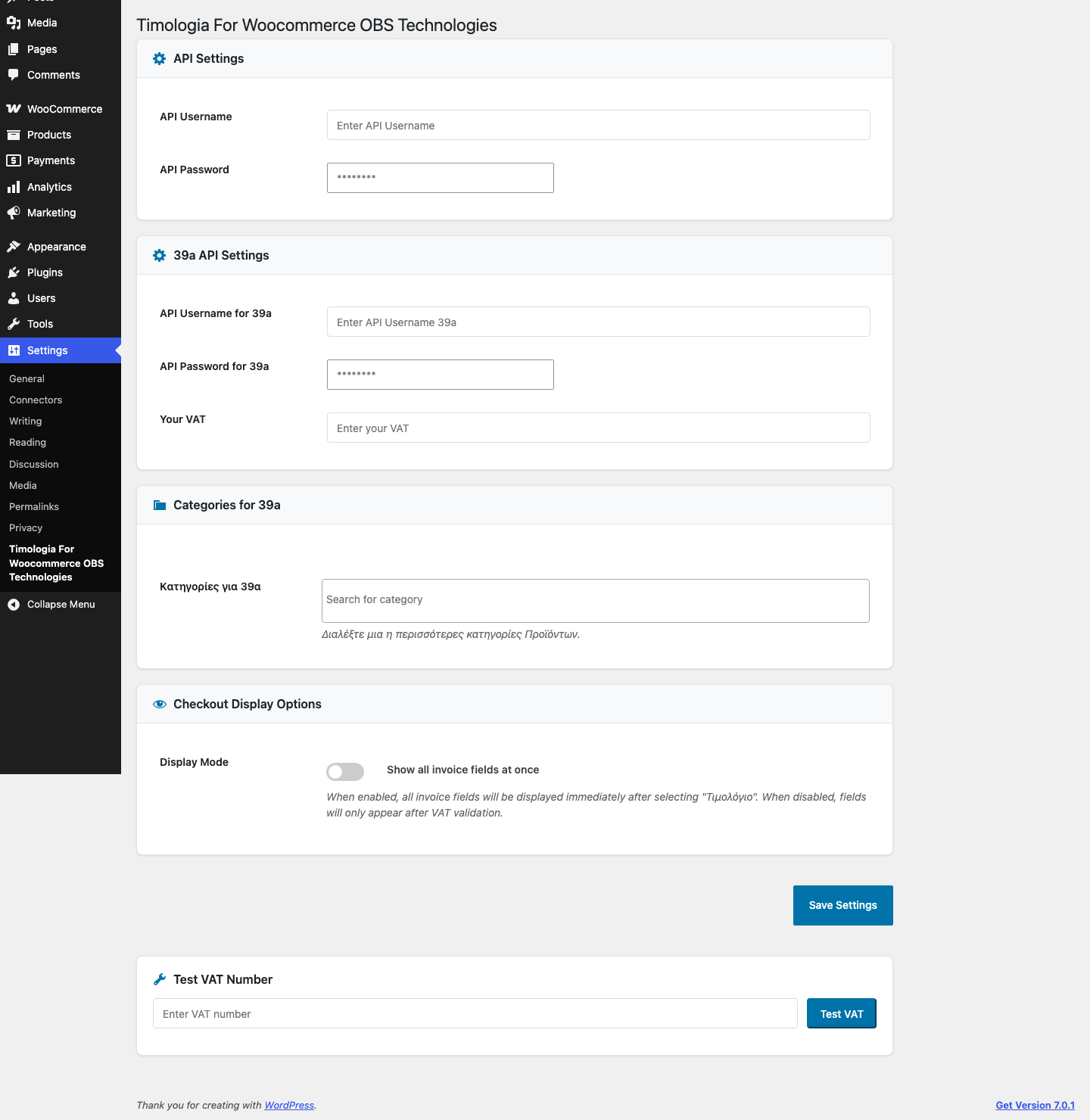
Οι ρυθμίσεις είναι στο Ρυθμίσεις → Timologia For Woocommerce OBS Technologies, σε τέσσερις ενότητες:
| Ενότητα | Πεδίο | Τι κάνει |
|---|---|---|
| Ρυθμίσεις API | Όνομα χρήστη API, Κωδικός πρόσβασης API | Ειδικοί κωδικοί ΑΑΔΕ για τον έλεγχο ΑΦΜ και την αυτόματη συμπλήρωση. |
| Ρυθμίσεις API 39α | Όνομα χρήστη API για 39α, Κωδικός πρόσβασης API για 39α | Στοιχεία πρόσβασης για τον έλεγχο του άρθρου 39α. |
| Ρυθμίσεις API 39α | Το ΑΦΜ σας | Το ΑΦΜ της επιχείρησής σας (μόνο ψηφία). |
| Κατηγορίες για 39α | Πολλαπλή επιλογή κατηγοριών | Οι κατηγορίες προϊόντων που συμμετέχουν στον έλεγχο 39α. Γράψτε τουλάχιστον ένα γράμμα για αναζήτηση. Οι αποθηκευμένες κατηγορίες δεν εμφανίζονται στο πεδίο (δείτε το γνωστό ζήτημα παρακάτω). |
| Επιλογές Εμφάνισης Ταμείου | Εμφάνιση όλων των πεδίων τιμολογίου ταυτόχρονα | Ενεργό: όλα τα πεδία αμέσως. Ανενεργό: μετά τον επιτυχή έλεγχο ΑΦΜ. |
Πατήστε Αποθήκευση Ρυθμίσεων. Τα πεδία κωδικών είναι κενά κάθε φορά που ανοίγετε τη σελίδα: αν τα αφήσετε κενά, κρατιούνται οι κωδικοί που ήδη έχετε. Για αλλαγή, γράψτε τον νέο κωδικό.
Γνωστό ζήτημα (2.1.0): το πεδίο πολλαπλής επιλογής των κατηγοριών 39α δεν δείχνει τις κατηγορίες που έχετε ήδη αποθηκεύσει, και μια νέα αποθήκευση των ρυθμίσεων τις σβήνει. Πριν πατήσετε Αποθήκευση Ρυθμίσεων, επιλέξτε ξανά όλες τις κατηγορίες 39α, ακόμη κι αν η αλλαγή αφορά άλλο πεδίο.
Δοκιμή Αριθμού ΑΦΜ#
Κάτω από την αποθήκευση υπάρχει το εργαλείο Δοκιμή Αριθμού ΑΦΜ. Γράψτε ΑΦΜ και πατήστε Δοκιμή ΑΦΜ για να δείτε αν δουλεύει η σύνδεση με την ΑΑΔΕ.
Οι ρυθμίσεις απαιτούν δικαίωμα διαχειριστή. Δεν υπάρχουν ρυθμίσεις για τα κείμενα ή τη σειρά των πεδίων. Για αλλαγές αυτού του τύπου ζητήστε παραμετροποίηση.
6. Πεδία τιμολογίου στο checkout
Τι βλέπει ο πελάτης στο κλασικό checkout και στα Checkout Blocks: Απόδειξη ή Τιμολόγιο, ΑΦΜ, ΔΟΥ, επάγγελμα, επωνυμία, έδρα.
Κλασικό checkout#
- Πάνω από τα στοιχεία χρέωσης εμφανίζονται οι επιλογές Απόδειξη και Τιμολόγιο. Προεπιλογή: Απόδειξη.
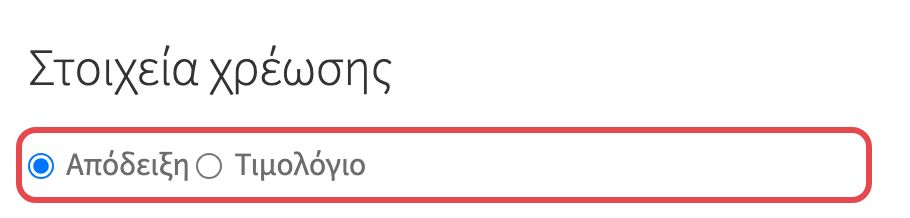
Προεπιλογή: «Απόδειξη». - Με Τιμολόγιο εμφανίζεται το ΑΦΜ.
- Ανάλογα με τον τρόπο εμφάνισης, εμφανίζονται αμέσως ή μετά τον έλεγχο ΑΦΜ: Δ.Ο.Υ, Επάγγελμα, Όνομα Επιχείρησης/Εταιρείας, Διεύθυνση Επιχείρησης, Πόλη Επιχείρησης, Ταχυδρομικός Κώδικας Επιχείρησης.
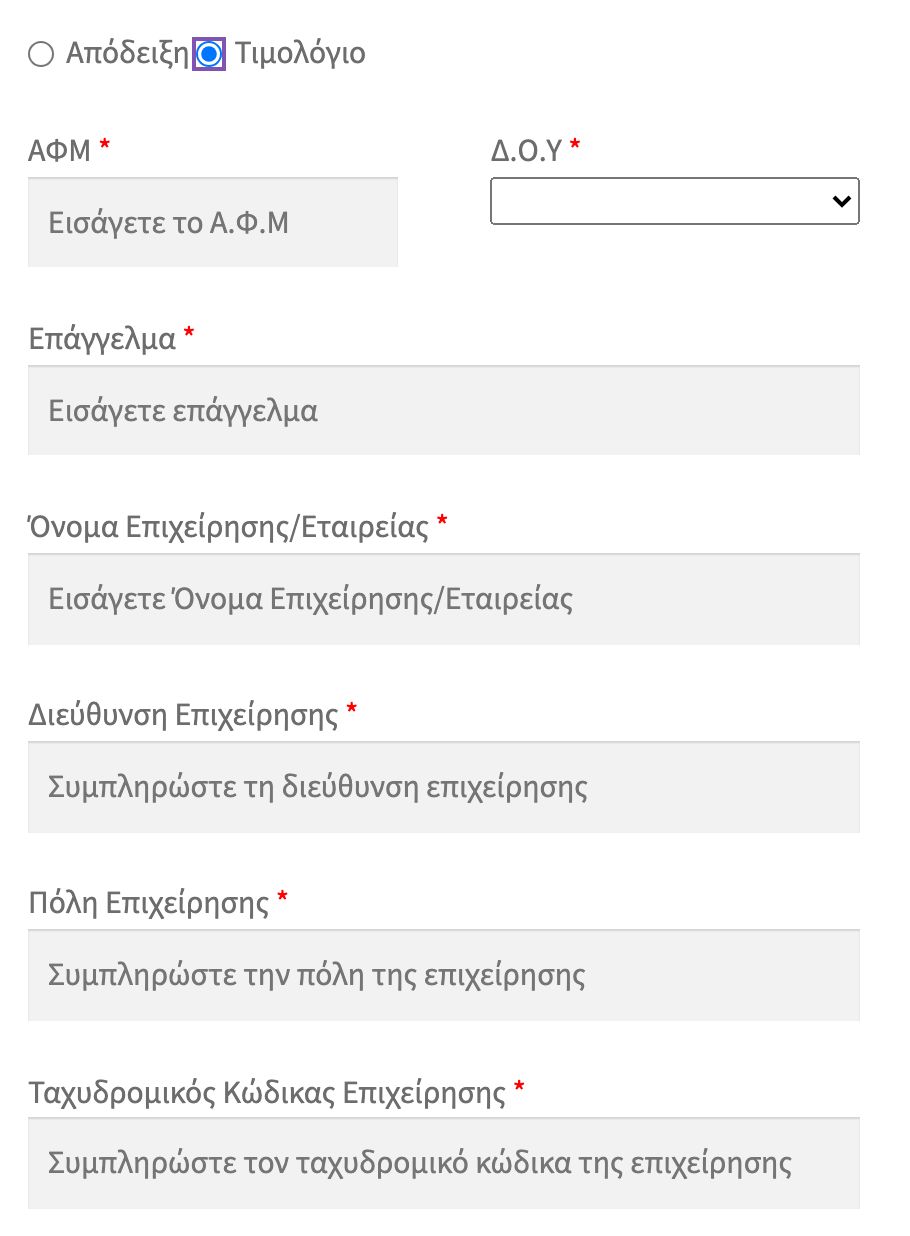
Με «Τιμολόγιο» και ενεργή την εμφάνιση όλων των πεδίων, τα πεδία εμφανίζονται αμέσως. - Αν ο έλεγχος ΑΦΜ πετύχει, τα πεδία συμπληρώνονται από την ΑΑΔΕ. Ο πελάτης μπορεί να τα διορθώσει.
Checkout Blocks#
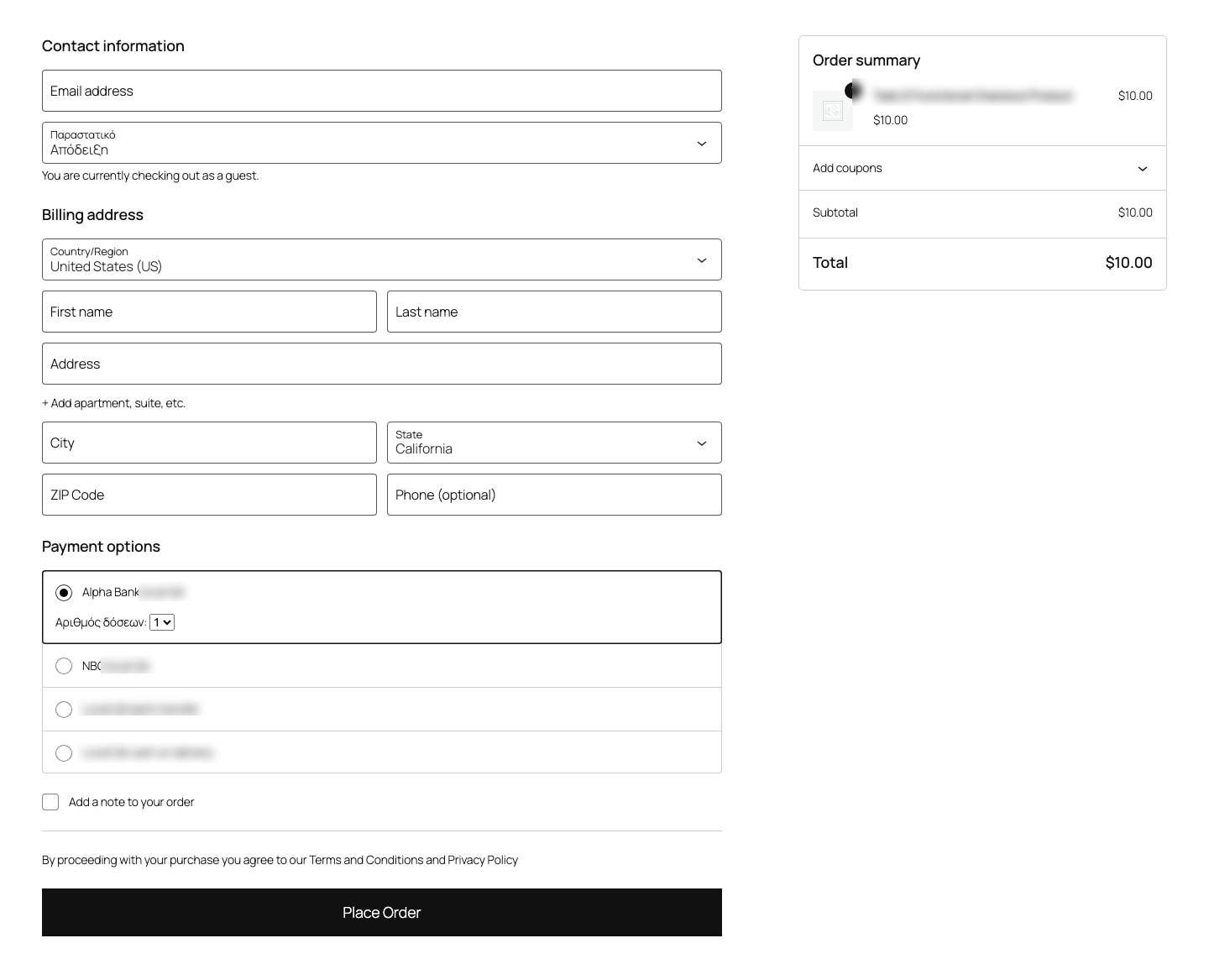
Στα στοιχεία επικοινωνίας εμφανίζεται το πεδίο Παραστατικό με Απόδειξη και Τιμολόγιο. Με Τιμολόγιο εμφανίζονται τα ίδια πεδία.
Κανόνες#
- Με Απόδειξη τα πεδία τιμολογίου δεν ζητούνται.
- Με Τιμολόγιο όλα τα πεδία είναι υποχρεωτικά. Αν λείπει κάποιο, η παραγγελία σταματά με μήνυμα: στο κλασικό checkout εμφανίζεται JS alert Παρακαλώ συμπληρώστε όλα τα υποχρεωτικά πεδία, ενώ στα Blocks το μήνυμα είναι π.χ. Complete all invoice fields before placing the order..
- Η Δ.Ο.Υ είναι λίστα με 119 ΔΟΥ, μαζί με την ΚΕΦΟΔΕ Αττικής.
- Το ΑΦΜ ελέγχεται μόνο αν έχει 9 ψηφία.
Ο έλεγχος γίνεται και στον server, οπότε δεν παρακάμπτεται αν ο browser έχει απενεργοποιημένο JavaScript.
7. Τρόπος εμφάνισης των πεδίων
Πότε να ενεργοποιήσετε το «Εμφάνιση όλων των πεδίων τιμολογίου ταυτόχρονα» και τι αλλάζει για τον πελάτη με ή χωρίς έλεγχο ΑΦΜ.
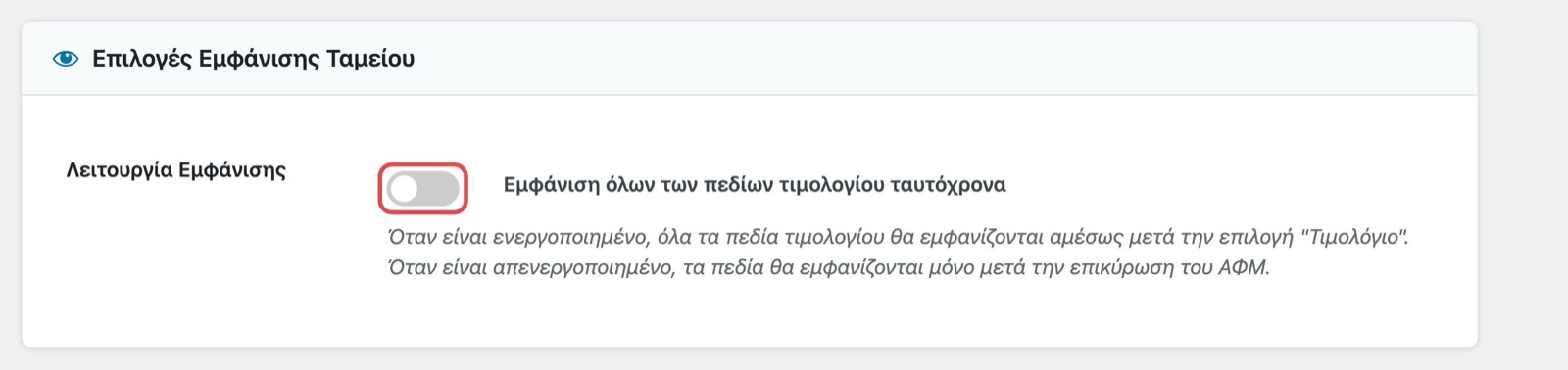
Η ρύθμιση Εμφάνιση όλων των πεδίων τιμολογίου ταυτόχρονα (ενότητα Επιλογές Εμφάνισης Ταμείου) ορίζει πότε βλέπει ο πελάτης τα πεδία μετά την επιλογή Τιμολόγιο.
| Ρύθμιση | Τι βλέπει ο πελάτης | Πότε ταιριάζει |
|---|---|---|
| Ενεργό | Όλα τα πεδία αμέσως. Αν υπάρχουν κωδικοί ΑΑΔΕ, συμπληρώνονται και αυτόματα. | Δεν έχετε κωδικούς ΑΑΔΕ ή θέλετε ο πελάτης να μπορεί πάντα να συμπληρώσει χειροκίνητα. |
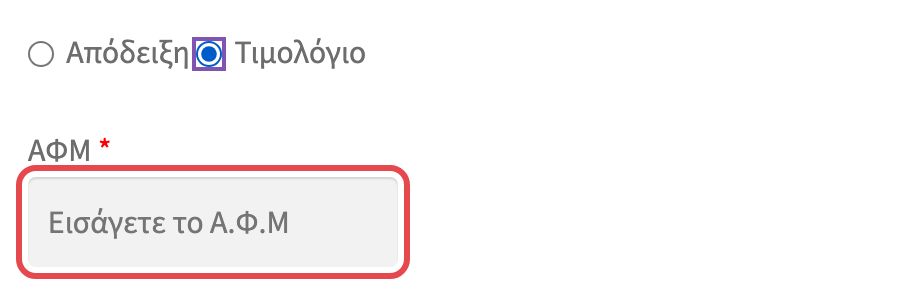
| Ανενεργό | Μόνο το ΑΦΜ. Τα υπόλοιπα εμφανίζονται μετά τον επιτυχή έλεγχο, ήδη συμπληρωμένα. | Έχετε κωδικούς ΑΑΔΕ και θέλετε καθαρό checkout με σωστά στοιχεία. |
Προσοχή#
Με ανενεργή τη ρύθμιση, αν ο έλεγχος ΑΦΜ αποτύχει (λάθος κωδικοί, ΑΦΜ που δεν βρέθηκε, η ΑΑΔΕ δεν απαντά), ο πελάτης βλέπει Μη έγκυρος αριθμός ΑΦΜ και τα υπόλοιπα πεδία μένουν κρυφά. Επειδή είναι υποχρεωτικά, δεν μπορεί να ολοκληρώσει παραγγελία με τιμολόγιο.
- Αν δεν έχετε κωδικούς ΑΑΔΕ, κρατήστε τη ρύθμιση ενεργή.
- Αν έχετε κωδικούς, ελέγξτε τους πρώτα με τη Δοκιμή ΑΦΜ.
- Αν η ΑΑΔΕ έχει πρόβλημα, ενεργοποιήστε προσωρινά τη ρύθμιση.
Για τα συχνότερα λάθη δείτε συχνά προβλήματα.
8. Δοκιμή ΑΦΜ και δοκιμαστική παραγγελία
Πώς ελέγχετε τη σύνδεση με την ΑΑΔΕ με τη Δοκιμή ΑΦΜ και κάνετε δοκιμαστική παραγγελία με απόδειξη και τιμολόγιο.
1. Δοκιμή ΑΦΜ στις ρυθμίσεις#
- Ανοίξτε Ρυθμίσεις → Timologia For Woocommerce OBS Technologies.
- Στη Δοκιμή Αριθμού ΑΦΜ γράψτε ένα ΑΦΜ επιχείρησης.
- Πατήστε Δοκιμή ΑΦΜ.
- Αν δείτε Το ΑΦΜ είναι έγκυρο με τα στοιχεία της επιχείρησης, η σύνδεση δουλεύει. Αν δείτε Μη έγκυρο ΑΦΜ ή αδυναμία επικύρωσης., ελέγξτε κωδικούς και ΑΦΜ.
Το αδυναμία επικύρωσης μπορεί να σημαίνει και ότι η ΑΑΔΕ δεν απάντησε εγκαίρως. Δοκιμάστε ξανά σε λίγο πριν αλλάξετε κωδικούς.
2. Δοκιμαστική παραγγελία#
- Σε παράθυρο ιδιωτικής περιήγησης βάλτε ένα προϊόν στο καλάθι.
- Με Απόδειξη ολοκληρώστε τη μέθοδο πληρωμής που χρησιμοποιείτε για δοκιμές (π.χ. αντικαταβολή ή τραπεζική κατάθεση).
- Ξεκινήστε δεύτερη παραγγελία με Τιμολόγιο και γράψτε ΑΦΜ. Ελέγξτε ότι συμπληρώθηκαν τα πεδία.
- Σβήστε ένα πεδίο και πατήστε ολοκλήρωση: πρέπει να εμφανιστεί μήνυμα: στο κλασικό checkout JS alert Παρακαλώ συμπληρώστε όλα τα υποχρεωτικά πεδία.
- Ολοκληρώστε και ελέγξτε τα Στοιχεία Τιμολογίου στην παραγγελία και στο email.
Αν χρησιμοποιείτε και Checkout Blocks και κλασικό checkout, δοκιμάστε και τα δύο. Μετά τις δοκιμές ακυρώστε ή διαγράψτε τις δοκιμαστικές παραγγελίες.
9. Αγορά χωρίς ΦΠΑ με το άρθρο 39α
Πώς ρυθμίζετε τον έλεγχο του άρθρου 39α στο Τιμολόγιο στο Checkout: κατηγορίες, κωδικοί, τι βλέπει ο πελάτης, πότε αφαιρείται ο ΦΠΑ.
Με το άρθρο 39α ορισμένες επιχειρήσεις μπορούν να αγοράζουν συγκεκριμένα προϊόντα χωρίς ΦΠΑ. Ποια προϊόντα και ποιοι αγοραστές εμπίπτουν το ορίζει ο νόμος και ο λογιστής σας. Το plugin ρωτά την ΑΑΔΕ και εφαρμόζει το αποτέλεσμα.
Ρύθμιση#
- Στην ενότητα Ρυθμίσεις API 39α συμπληρώστε Όνομα χρήστη API για 39α, Κωδικός πρόσβασης API για 39α και Το ΑΦΜ σας.
- Στις Κατηγορίες για 39α επιλέξτε τις κατηγορίες που έχει εγκρίνει ο λογιστής σας.
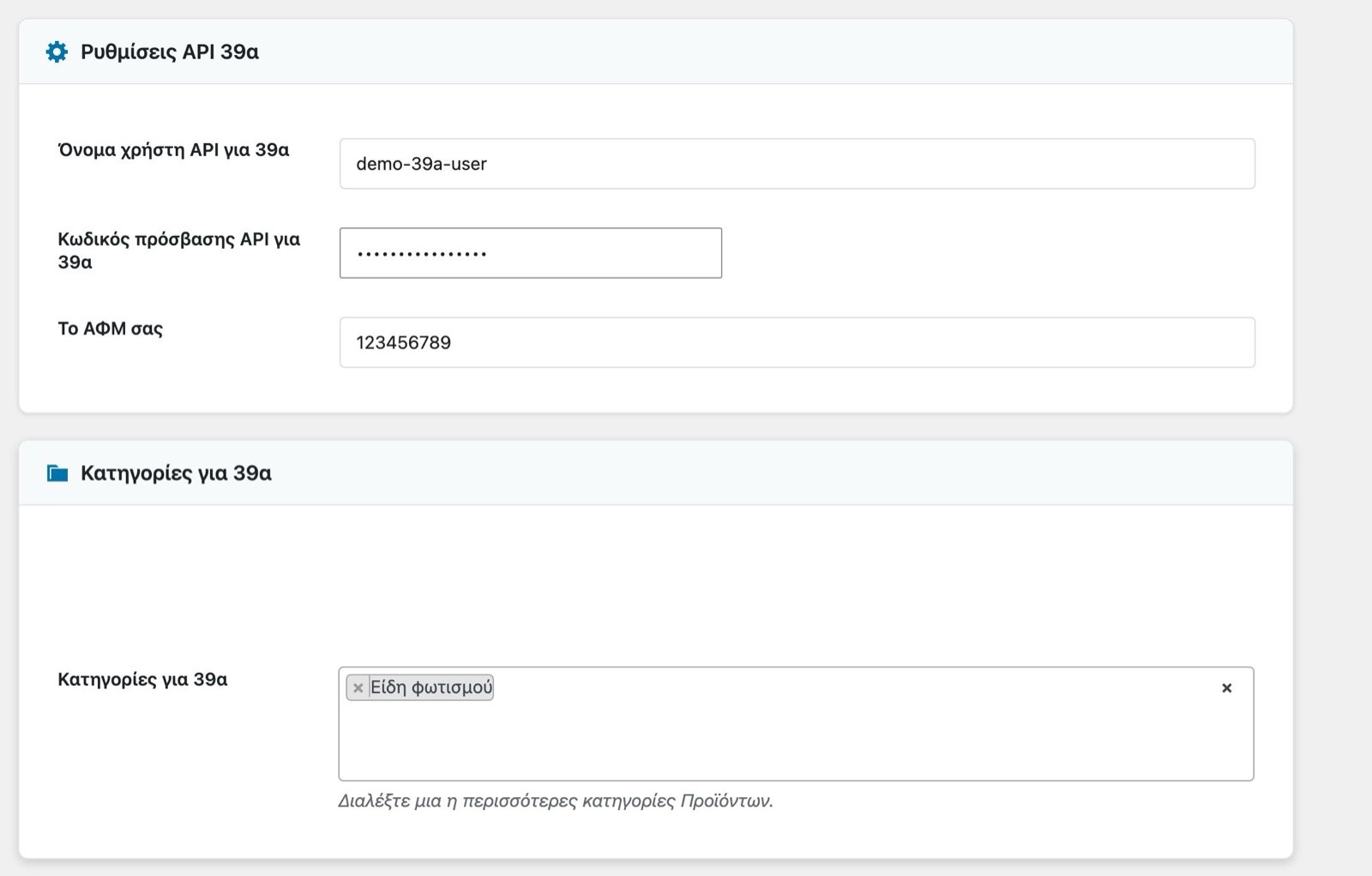
Οι ενότητες «Ρυθμίσεις API 39α» και «Κατηγορίες για 39α» (εδώ δοκιμαστικές τιμές). - Πατήστε Αποθήκευση Ρυθμίσεων.
Προσοχή (2.1.0): το πεδίο Κατηγορίες για 39α δεν δείχνει τις ήδη αποθηκευμένες κατηγορίες και μια νέα αποθήκευση τις σβήνει. Κάθε φορά που αποθηκεύετε τις ρυθμίσεις, επιλέξτε ξανά όλες τις κατηγορίες 39α.
Τι βλέπει ο πελάτης#
- Αν όλα τα προϊόντα του καλαθιού ανήκουν στις επιλεγμένες κατηγορίες, εμφανίζεται Θέλετε αγορά με αποφορολόγηση; με πεδίο ΑΦΜ.
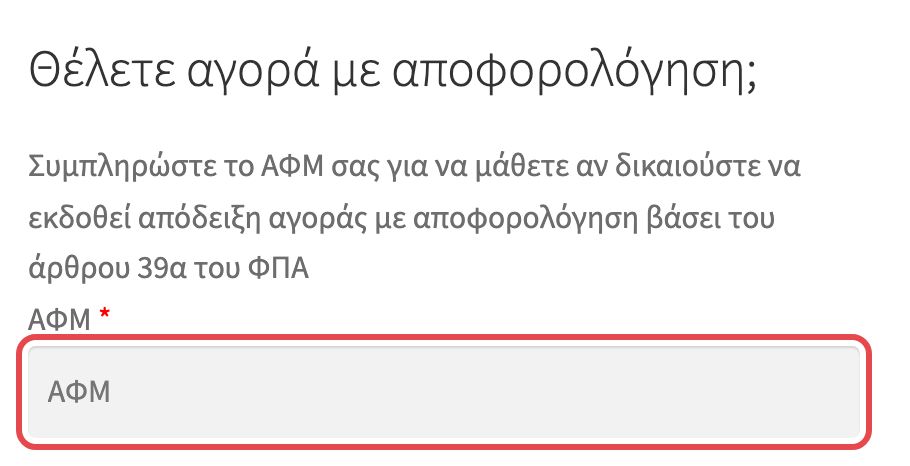
Η ερώτηση «Θέλετε αγορά με αποφορολόγηση;» στο checkout. - Ο πελάτης γράφει το ΑΦΜ του. Αν η ΑΑΔΕ επιβεβαιώσει ότι δικαιούται και έχει επιλέξει Τιμολόγιο, το καλάθι ξαναϋπολογίζεται χωρίς ΦΠΑ.
- Αν δεν δικαιούται, βλέπει «Το ΑΦΜ σας δεν δικαιούται αγοράς με αποφορολόγηση βάσει του άρθρου 39α του ΦΠΑ».
- Αν η ΑΑΔΕ δεν απαντήσει, ο ΦΠΑ μένει.
Σημαντικά#
- Σε καλάθι με μικτά προϊόντα (εντός και εκτός κατηγοριών) το πεδίο δεν εμφανίζεται.
- Ο έλεγχος 39α γίνεται στο κλασικό checkout. Αν χρησιμοποιείτε Checkout Blocks και πουλάτε τέτοια προϊόντα, μιλήστε μαζί μας πριν τον ενεργοποιήσετε.
- Η απαλλαγή εφαρμόζεται με τη λειτουργία χωρίς ΦΠΑ του WooCommerce. Αν έχετε άλλο plugin απαλλαγής ΦΠΑ (π.χ. ενδοκοινοτικές πωλήσεις), ελέγξτε μαζί μας τη συνύπαρξη.
10. Πού βλέπετε τα στοιχεία τιμολογίου
Πού εμφανίζονται τα στοιχεία τιμολογίου μιας παραγγελίας WooCommerce: σελίδα παραγγελίας, λίστα παραγγελιών, emails, Ο λογαριασμός μου.
| Πού | Τι βλέπετε |
|---|---|
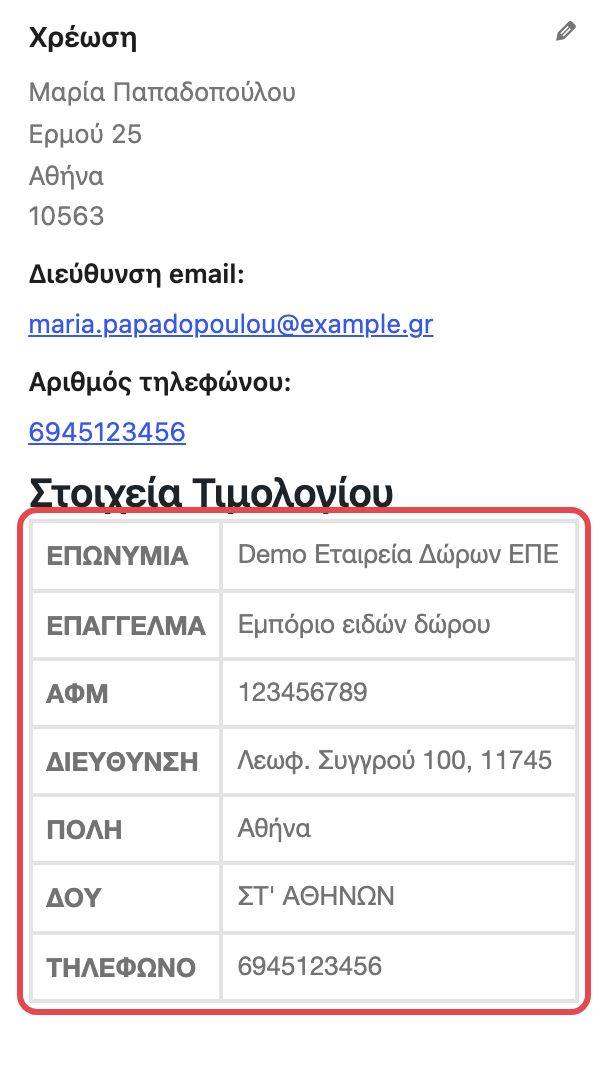
| Σελίδα παραγγελίας στο admin | Πλαίσιο Στοιχεία Τιμολογίου κάτω από τη διεύθυνση χρέωσης: ΕΠΩΝΥΜΙΑ, ΕΠΑΓΓΕΛΜΑ, ΑΦΜ, ΔΙΕΥΘΥΝΣΗ, ΠΟΛΗ, ΔΟΥ, ΤΗΛΕΦΩΝΟ. |
| Λίστα παραγγελιών | Εικονίδιο στις παραγγελίες με τιμολόγιο. Με κλικ ανοίγει παράθυρο Στοιχεία Τιμολογίου για την παραγγελία #…. |
| Emails παραγγελίας | Τα στοιχεία τιμολογίου μαζί με τα υπόλοιπα στοιχεία της παραγγελίας. |
| Ο λογαριασμός μου → Παραγγελίες | Στήλη Τιμολόγιο με Yes ή No, και τα στοιχεία στη σελίδα κάθε παραγγελίας. |
Βήματα για έλεγχο#
- Ανοίξτε WooCommerce → Παραγγελίες.
- Βρείτε τις παραγγελίες με το εικονίδιο τιμολογίου.

Το εικονίδιο τιμολογίου στη στήλη «Τιμολόγιο» της λίστας. - Πατήστε το εικονίδιο για γρήγορη ματιά ή ανοίξτε την παραγγελία για όλα τα στοιχεία.
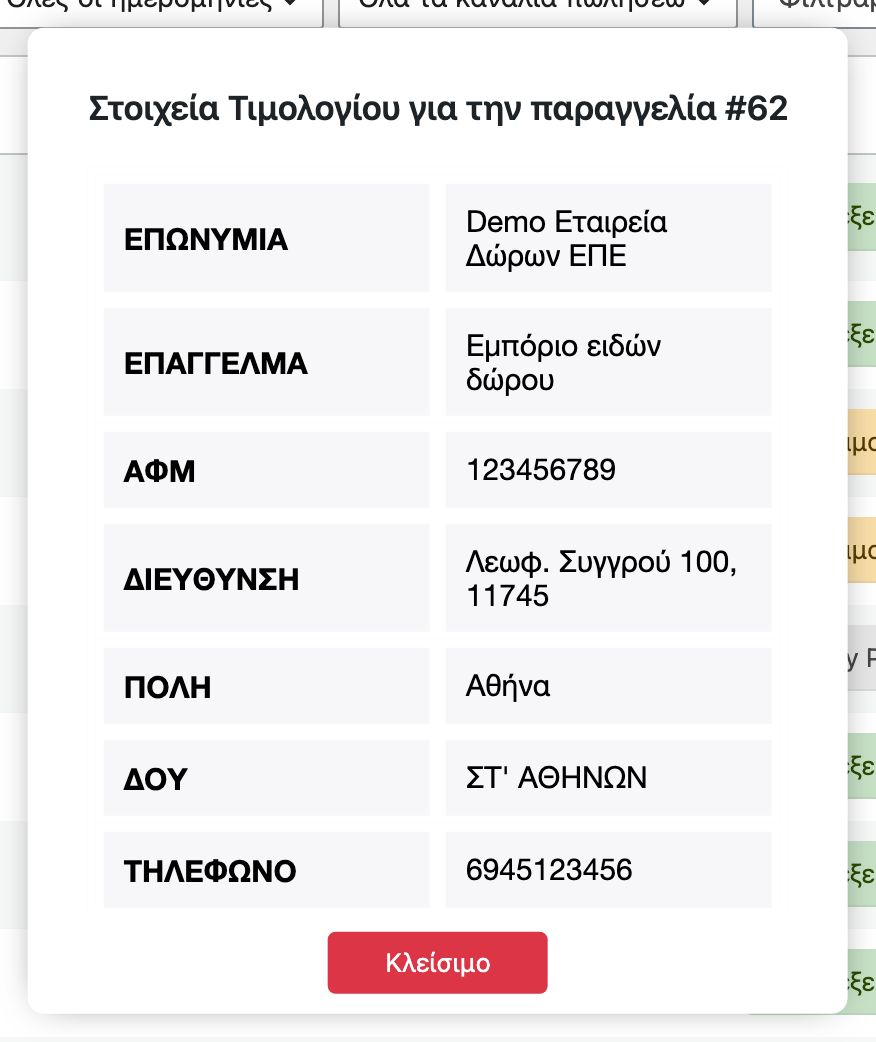
Το παράθυρο γρήγορης προβολής των στοιχείων τιμολογίου. 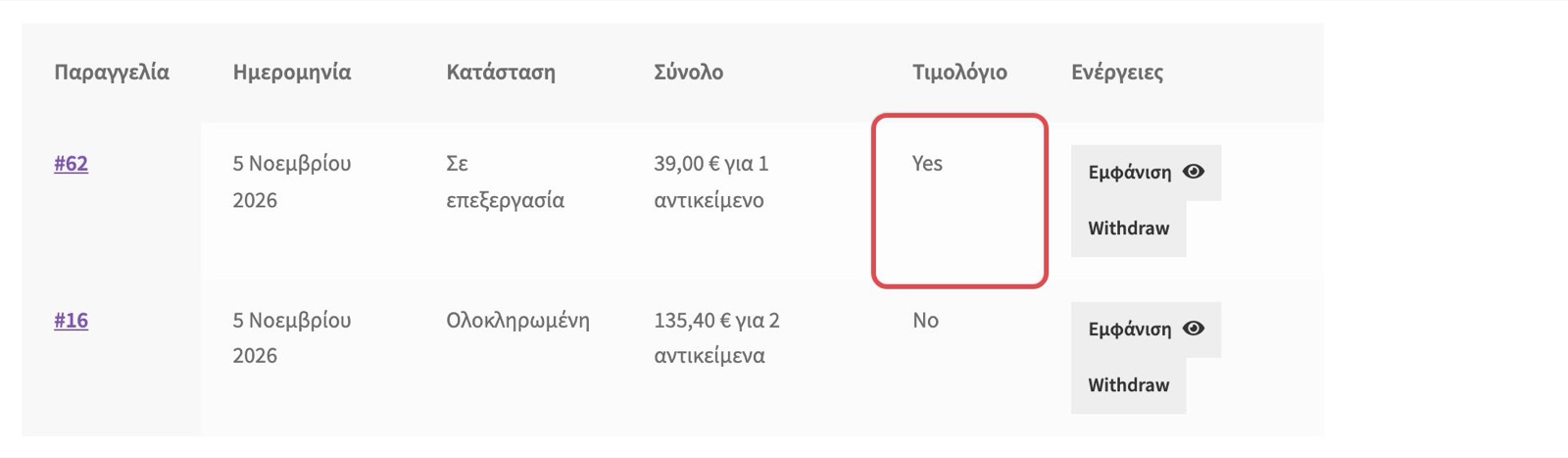
Το πλαίσιο «Στοιχεία Τιμολογίου» στη σελίδα της παραγγελίας.
Το εικονίδιο λειτουργεί και στη λίστα παραγγελιών του HPOS και στην παλιά λίστα. Αν δεν το βλέπετε, ελέγξτε ότι έχετε την 2.1.0.
Για αυτόματη μεταφορά στο λογιστήριο δείτε σύνδεση με ERP.
11. Σύνδεση με ERP και πεδία παραγγελίας
Ποια πεδία (order meta) γράφει το Τιμολόγιο στο Checkout σε κάθε παραγγελία WooCommerce, για σύνδεση με ERP, αποθήκη ή λογιστήριο.
Το plugin δεν εκδίδει παραστατικό και δεν στέλνει στο myDATA. Αποθηκεύει τα στοιχεία στην παραγγελία, ώστε να τα διαβάζει το εμπορικό πρόγραμμα ή η διασύνδεση με το ERP.
| Κλειδί (order meta) | Περιεχόμενο |
|---|---|
invoice | 1 τιμολόγιο, 0 απόδειξη |
vat | ΑΦΜ |
tax_office | ΔΟΥ |
job_description | Επάγγελμα |
billing_company | Επωνυμία |
billing_bs_address, billing_bs_city, billing_bs_zip | Διεύθυνση, πόλη, ΤΚ έδρας |
_billing_timologio, _billing_vat_number | Y/N και ΑΦΜ, για συστήματα αποθήκης (κλασικό checkout) |
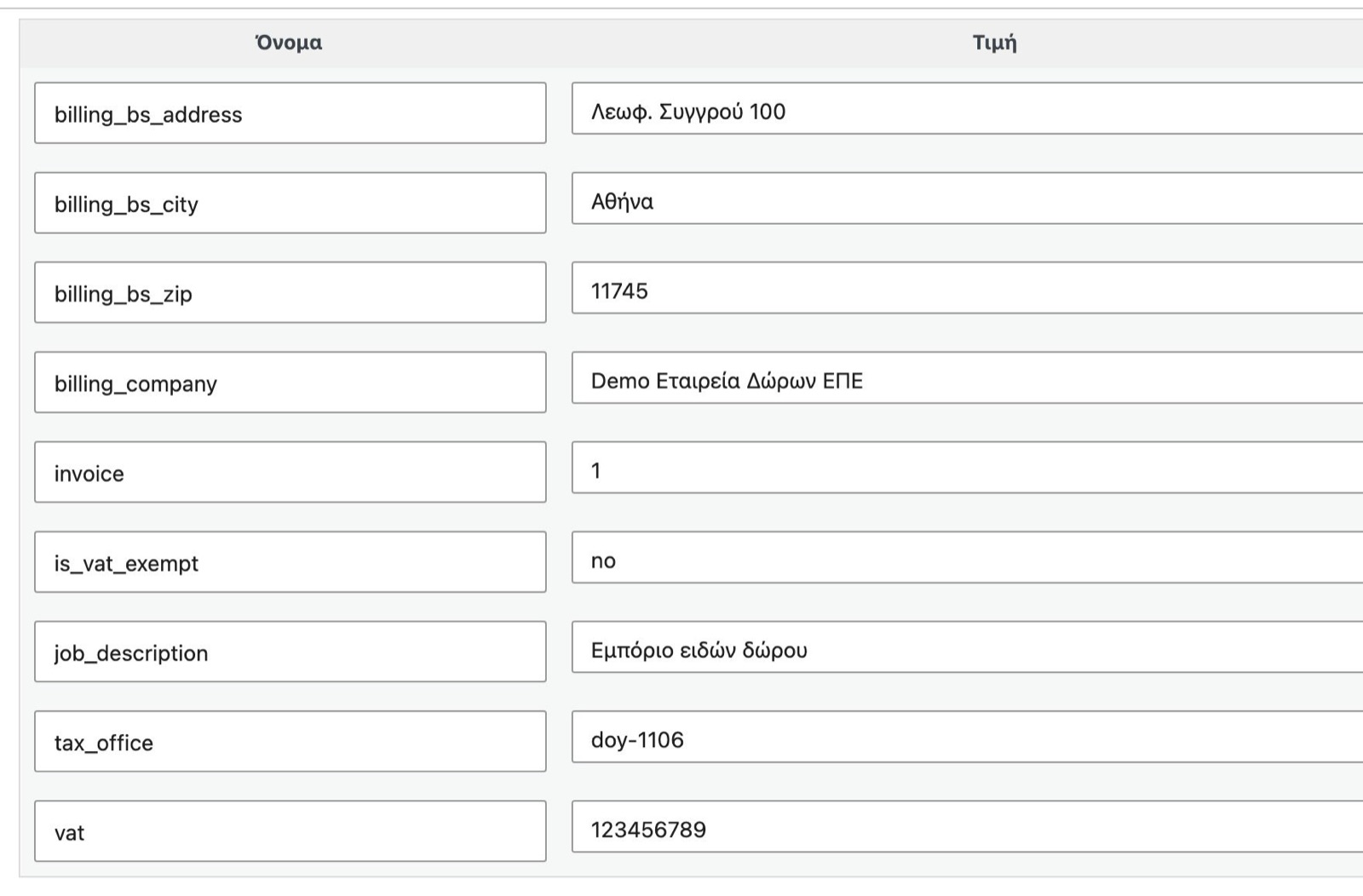
_ δεν εμφανίζονται).Συμβουλές#
- Ζητήστε από τον προμηθευτή του ERP να διαβάζει πρώτα το
invoiceκαι μετά τα υπόλοιπα κλειδιά. - Τα στοιχεία δεν γράφονται στα πεδία διεύθυνσης χρέωσης του WooCommerce. Αν το ERP σας τα θέλει εκεί, χρειάζεται παραμετροποίηση.
- Τα κλειδιά
invoice,vatκ.λπ. είναι ίδια σε κλασικό checkout, Checkout Blocks και HPOS. Τα_billing_timologioκαι_billing_vat_numberγράφονται μόνο στο κλασικό checkout.
Η OBS έχει έτοιμες διασυνδέσεις, όπως η γέφυρα WooCommerce με Prosvasis GO. Δείτε και τη σύνδεση με ERP και λογιστική.
12. Αναβάθμιση από 2.0.x
Πώς αναβαθμίζετε το Τιμολόγιο στο Checkout από 2.0.x σε 2.1.0: αντίγραφο ασφαλείας, τι αλλάζει, έλεγχοι μετά και επαναφορά.
Τι αλλάζει στην 2.1.0#
- Καταργείται το πλαίσιο Activate for Update για το κλειδί άδειας.
- Τα πεδία κωδικών ΑΑΔΕ δεν δείχνουν πια τον κωδικό και δεν σβήνονται όταν τα αφήνετε κενά.
- Ο έλεγχος ΑΦΜ έχει όριο αιτημάτων ανά επισκέπτη και χρονικό όριο 15 δευτερολέπτων.
- Τα πεδία τιμολογίου ελέγχονται στον server, σε κλασικό checkout και Checkout Blocks.
- Η στήλη τιμολογίου λειτουργεί και στη λίστα παραγγελιών του HPOS.
Βήματα#
- Κρατήστε αντίγραφο ασφαλείας της βάσης (οι ρυθμίσεις είναι στα options
woo_cf_*). - Σημειώστε αν το checkout είναι κλασικό ή Blocks και αν χρησιμοποιείτε 39α.
- Ανεβάστε το ZIP της 2.1.0 με Μεταφόρτωση Πρόσθετου και Αντικατάσταση τρέχοντος με το μεταφορτωμένο.
- Ανοίξτε τις ρυθμίσεις και ελέγξτε ότι κράτησαν τιμές. Τρέξτε Δοκιμή ΑΦΜ.
- Κάντε μια δοκιμαστική παραγγελία με τιμολόγιο.
Επαναφορά#
Αν κάτι δεν πάει καλά, απενεργοποιήστε την 2.1.0 και ανεβάστε το προηγούμενο ZIP. Οι ρυθμίσεις και τα στοιχεία των παλιών παραγγελιών δεν διαγράφονται. Η OBS κάνει δωρεάν την αναβάθμιση αν το ζητήσετε.
13. Συχνά προβλήματα
Λύσεις για τα συχνότερα προβλήματα του Τιμολόγιο στο Checkout: δεν συμπληρώνει από ΑΑΔΕ, μη έγκυρο ΑΦΜ, critical error, cache, 39α.
Γράφω ΑΦΜ και δεν συμπληρώνονται τα στοιχεία#
Αιτία: στα πεδία API μπήκαν οι προσωπικοί κωδικοί TAXISnet και όχι οι ειδικοί κωδικοί, δεν έγινε εγγραφή στην υπηρεσία ή η ΑΑΔΕ δεν απαντά. Λύση: ακολουθήστε το σύνδεση με την ΑΑΔΕ και ελέγξτε με Δοκιμή ΑΦΜ.
«Μη έγκυρος αριθμός ΑΦΜ» και ο πελάτης δεν ολοκληρώνει#
Αιτία: ο έλεγχος απέτυχε και, με ανενεργή την εμφάνιση όλων των πεδίων, τα υποχρεωτικά πεδία μένουν κρυφά. Λύση: ενεργοποιήστε το Εμφάνιση όλων των πεδίων τιμολογίου ταυτόχρονα (δείτε τρόπος εμφάνισης).
Critical error ή χαλασμένο checkout μετά την ενεργοποίηση#
Αιτία: παλιά PHP ή άλλο plugin που αλλάζει τα πεδία χρέωσης (π.χ. editor πεδίων checkout). Λύση: PHP 8.1+, απενεργοποιήστε προσωρινά τον editor και στείλτε μας το μήνυμα σφάλματος.
Ο επόμενος πελάτης βλέπει τα στοιχεία του προηγούμενου#
Αιτία: cache στη σελίδα checkout. Λύση: εξαιρέστε καλάθι και checkout από cache και CDN.
Δεν αφαιρείται ο ΦΠΑ με το άρθρο 39α#
Αιτία: μικτό καλάθι, δεν επιλέχθηκε Τιμολόγιο, λείπουν κωδικοί 39α ή Το ΑΦΜ σας, Checkout Blocks ή ο αγοραστής δεν δικαιούται. Λύση: δείτε άρθρο 39α.
Λείπει ΔΟΥ από τη λίστα ή το εικονίδιο τιμολογίου#
Λύση: αναβαθμίστε στην 2.1.0 (119 ΔΟΥ, στήλη και στη λίστα HPOS).
Το «Παραστατικό» δεν εμφανίζεται στα Checkout Blocks#
Λύση: ελέγξτε ότι τρέχει η 2.1.0, καθαρίστε cache και βεβαιωθείτε ότι η σελίδα έχει το block Ολοκλήρωση αγοράς.
«Too many validation requests»#
Αιτία: πολλοί έλεγχοι ΑΦΜ από τον ίδιο επισκέπτη σε ένα λεπτό. Λύση: ο πελάτης περιμένει λίγο και ξαναδοκιμάζει.