
WooCommerce XML Feed για GLAMI
Οδηγοί βήμα-βήμα για το Glami XML feed: εγκατάσταση, άδεια, σύνδεση με το GLAMI, μεγέθη και χρώματα, κατηγορίες, cron και λύσεις σε συχνά προβλήματα.
Ισχύει για v2.1.0 (15 Νοε 2026) · WooCommerce 7.1+ · WordPress 6.0+ · PHP 7.4+
1. Επισκόπηση & οδηγός
Τι κάνει το Glami XML feed για WooCommerce, τι χρειάζεστε πριν ξεκινήσετε και όλοι οι οδηγοί βήμα-βήμα για το GLAMI σε ένα σημείο.
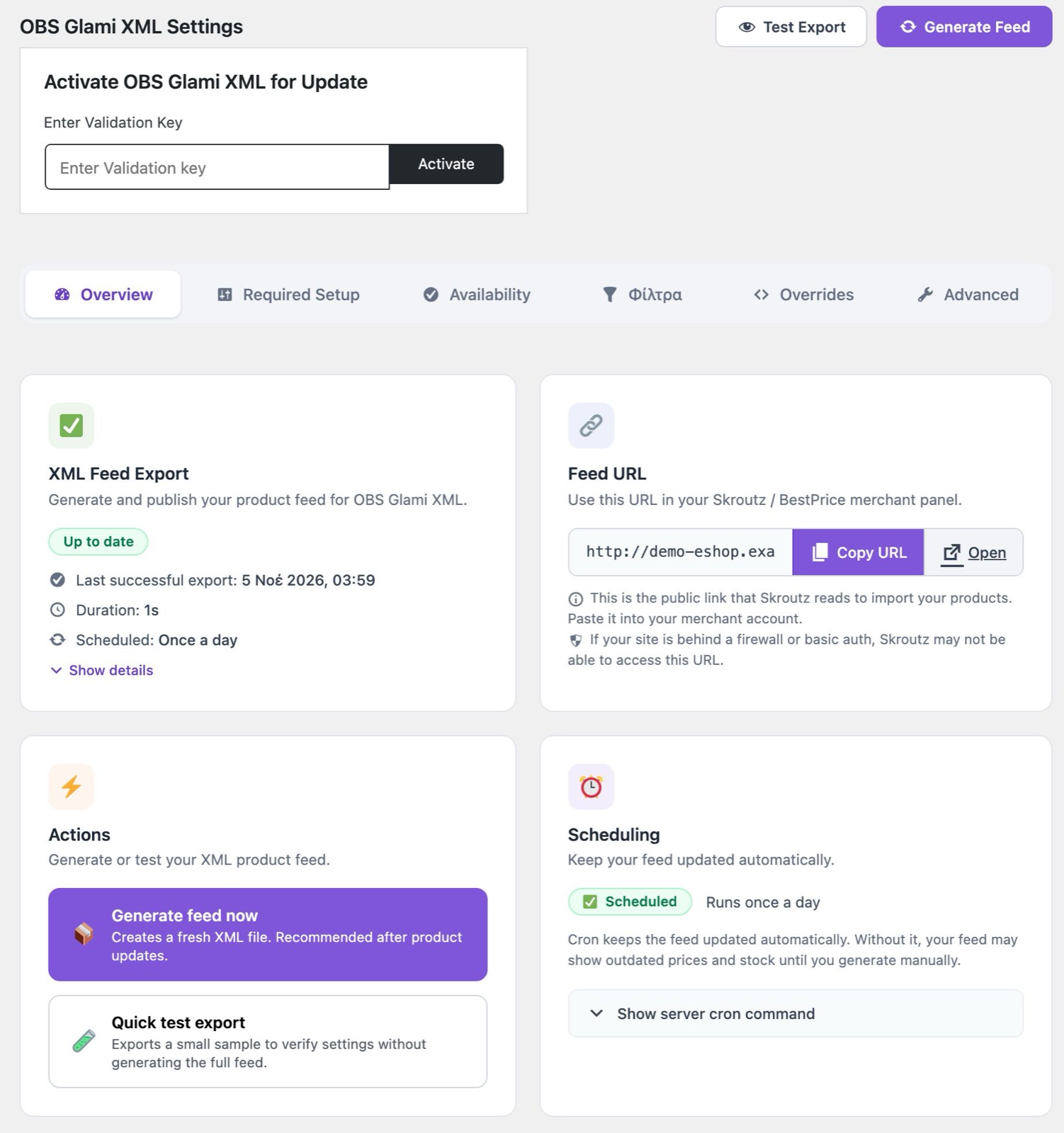
Το OBS Glami XML δημιουργεί από το WooCommerce το XML feed που διαβάζει το GLAMI, η μηχανή αναζήτησης μόδας. Κάθε παραλλαγή εξάγεται ως ξεχωριστό προϊόν με μέγεθος, χρώμα, τιμή με ΦΠΑ, εικόνα και link, ώστε ο αγοραστής να καταλήγει στη σωστή παραλλαγή. Το plugin διαβάζει μόνο δεδομένα προϊόντων και δεν αγγίζει checkout ή παραγγελίες.
Για ποιον είναι#
Για e-shops ένδυσης, υπόδησης και αξεσουάρ σε WordPress και WooCommerce που συνεργάζονται ή θέλουν να συνεργαστούν με το GLAMI.
Τι χρειάζεστε#
- Λογαριασμό συνεργάτη στο GLAMI.
- WordPress και WooCommerce με PHP 7.4 ή νεότερη (προτείνεται 8.1+).
- Καθολικές ιδιότητες WooCommerce για μέγεθος και χρώμα και πηγή για το brand.
- Το ZIP του plugin και το License key από τον λογαριασμό σας στην OBS.
Οι οδηγοί με τη σειρά#
- Εγκατάσταση και ενεργοποίηση
- Εισαγωγή άδειας χρήσης
- Σύνδεση με το GLAMI
- Ρυθμίσεις πρόσθετου
- Feed URL και αυτόματη ανανέωση (cron)
- Τα πεδία του Glami feed
- Χρώματα, μεγέθη και παραλλαγές
- Κατηγορίες και φύλο
- Δοκιμαστική εξαγωγή και έλεγχος feed
- Φίλτρα και εξαίρεση προϊόντων
- Παρατηρήσεις και σφάλματα του GLAMI
- Συχνά προβλήματα και λύσεις
Η OBS κάνει δωρεάν την εγκατάσταση και την αρχική παραμετροποίηση. Για μέτρηση των πωλήσεων από το GLAMI δείτε και το Glami Pixel για WooCommerce.
2. Εγκατάσταση και ενεργοποίηση
Εγκαταστήστε το OBS Glami XML από το ZIP του λογαριασμού σας και περάστε με ασφάλεια από το παλιό πρόσθετο «OBS Feed Glami».
Βήματα εγκατάστασης#
- Συνδεθείτε στον λογαριασμό σας στο obstechnologies.gr και ανοίξτε Downloads.
- Στο WooCommerce XML Feed για GLAMI πατήστε Λήψη v…. Κρατήστε το αρχείο ως ZIP.
- Στο WordPress ανοίξτε Πρόσθετα → Προσθήκη Προσθέτου (η σελίδα ανοίγει με τίτλο Προσθήκη προσθέτων) και πατήστε Μεταφόρτωση Πρόσθετου.
- Πατήστε Επιλογή αρχείου, διαλέξτε το ZIP και Εγκατάσταση τώρα.
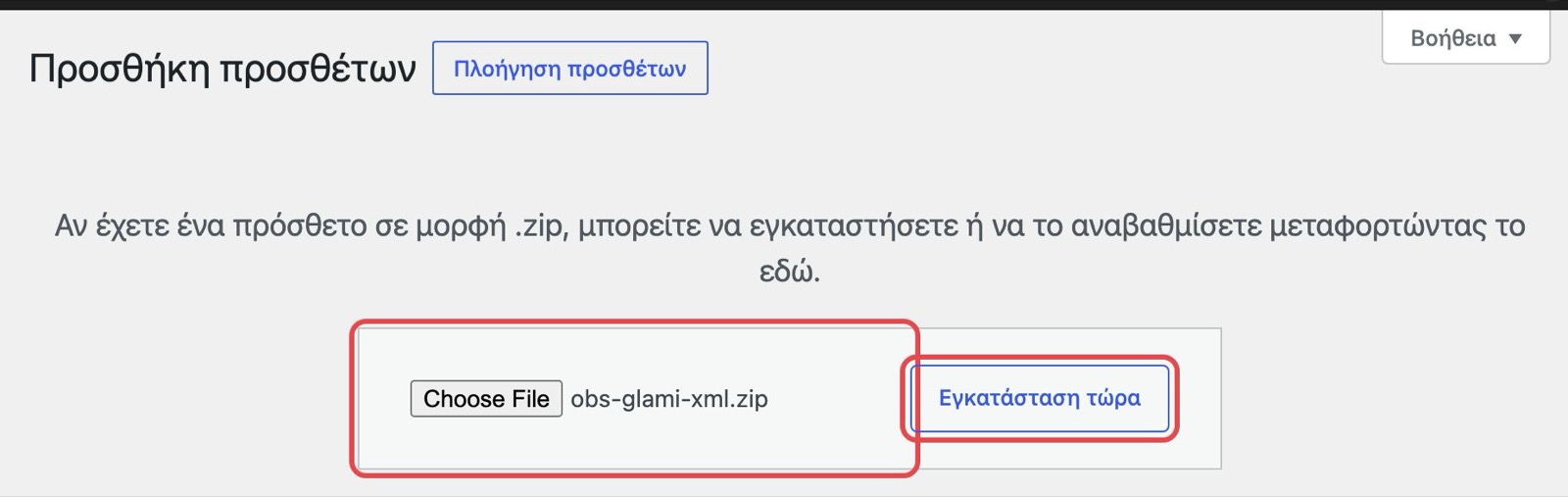
Επιλέξτε το ZIP και πατήστε «Εγκατάσταση τώρα». - Πατήστε Ενεργοποίηση πρόσθετου. Στη λίστα θα δείτε το OBS Glami XML.
- Ανοίξτε WooCommerce → OBS Glami XML ή τον σύνδεσμο Ρυθμίσεις κάτω από το όνομα του plugin (δίπλα στο Documentation).

Ο σύνδεσμος «Ρυθμίσεις» κάτω από το όνομα του plugin στη λίστα «Πρόσθετα».
Αν είχατε το παλιό «OBS Feed Glami»#
Παλαιότερες εγκαταστάσεις είχαν το πρόσθετο OBS Feed Glami, που λειτουργούσε ως add-on του OBS Woo Export. Το νέο OBS Glami XML είναι αυτόνομο και δεν το χρειάζεται.
- Εγκαταστήστε και ρυθμίστε το νέο plugin, χωρίς να πειράξετε ακόμα το παλιό.
- Δημιουργήστε πλήρες feed και ελέγξτε το (δείτε δοκιμαστική εξαγωγή).
- Δηλώστε το νέο Feed URL στο GLAMI.
- Μετά την πρώτη επιτυχημένη εισαγωγή, απενεργοποιήστε και διαγράψτε το OBS Feed Glami. Αν χρησιμοποιείτε το OBS Woo Export για άλλα feeds, αφήστε το ενεργό.
Τι προστίθεται#
- Ωριαία εργασία στο Action Scheduler του WooCommerce για την αυτόματη ανανέωση.
- Ο φάκελος
wp-content/uploads/obs-xml-export/με το αρχείοglami.xml. - Το πλαίσιο OBS Glami XML Product Visibility στην καρτέλα κάθε προϊόντος.
Αν έχετε κι άλλα OBS XML feeds (Skroutz, BestPrice, Google, Facebook), μοιράζονται την ίδια μηχανή εξαγωγής. Κρατήστε τα όλα στην τελευταία έκδοση.
3. Εισαγωγή άδειας χρήσης
Πού μπαίνει το License key στο OBS Glami XML, πώς ενεργοποιείται το domain, πώς έρχονται οι ενημερώσεις και πώς αλλάζετε domain.
Η άδεια συνδέει το plugin με το domain του e-shop σας και ενεργοποιεί τις αυτόματες ενημερώσεις. Το feed παράγεται και χωρίς ενεργή άδεια, αλλά δεν θα λαμβάνετε διορθώσεις.
Ενεργοποίηση#
- Στον λογαριασμό σας στο obstechnologies.gr ανοίξτε Άδειες χρήσης και πατήστε Αντιγραφή δίπλα στο κλειδί του προϊόντος.
- Ανοίξτε WooCommerce → OBS Glami XML.
- Στο πάνω μέρος εμφανίζεται το πλαίσιο Activate OBS Glami XML for Update.
- Επικολλήστε το κλειδί στο Enter Validation Key και πατήστε Activate.
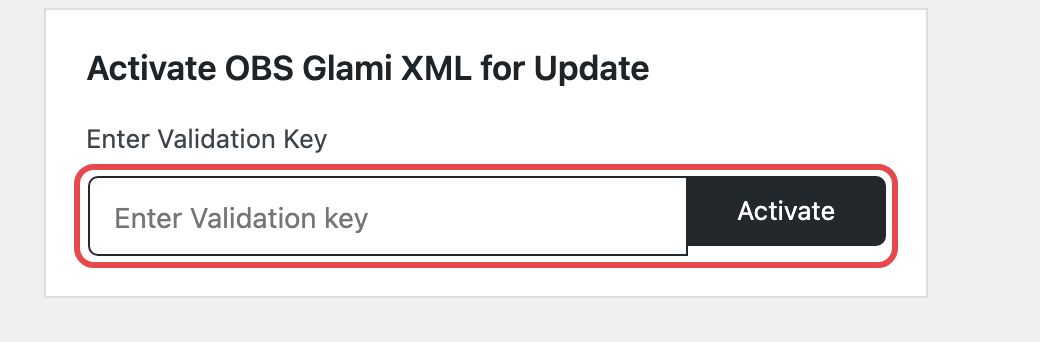
Επικολλήστε το κλειδί στο πεδίο και πατήστε «Activate». - Θα δείτε μήνυμα του τύπου Η άδεια ενεργοποιήθηκε για το …. Ανανεώστε τη σελίδα: με ενεργή άδεια το πλαίσιο δεν εμφανίζεται πια.
Το feed και το piXel του GLAMI είναι ξεχωριστά προϊόντα με ξεχωριστά κλειδιά. Βεβαιωθείτε ότι εδώ βάζετε το κλειδί του WooCommerce XML Feed για GLAMI.
Μηνύματα σφάλματος#
- Η άδεια δεν βρέθηκε ή δεν είναι ενεργή. Λάθος ή ελλιπές κλειδί, ή κλειδί του piXel αντί του feed.
- Έχετε φτάσει το όριο ενεργοποιήσεων. Η άδεια είναι ενεργή σε άλλο domain.
Αλλαγή domain#
- Στον λογαριασμό σας ανοίξτε Άδειες χρήσης.
- Στο Ενεργοποιημένα domains πατήστε Αλλαγή domain, γράψτε το νέο και Αποθήκευση.
- Ενεργοποιήστε ξανά στο νέο site και δηλώστε στο GLAMI το νέο Feed URL.
Για ενημερώσεις: με ενεργή άδεια, οι νέες εκδόσεις εμφανίζονται στα Πρόσθετα ως κανονική ενημέρωση. Για όρια και μεταφορές δείτε τη Βοήθεια αδειών.
4. Σύνδεση με το GLAMI
Πώς δίνετε στο GLAMI το URL του XML feed του WooCommerce, τι ελέγχει το GLAMI στην πρώτη εισαγωγή και πώς συνδέεται με το piXel.
Το plugin δεν χρειάζεται κωδικούς ή API του GLAMI. Η σύνδεση γίνεται με το δημόσιο URL του XML, το οποίο δηλώνετε στο διαχειριστικό σας στο GLAMI.
Τι χρειάζεστε#
- Εγγραφή του καταστήματος ως συνεργάτης στο GLAMI και αποδοχή των όρων συνεργασίας.
- Ένα πρώτο, πλήρες feed από το plugin.
Δήλωση του feed#
- Στο WordPress πατήστε Generate Feed στη σελίδα WooCommerce → OBS Glami XML.
- Στην καρτέλα Overview, κάρτα Feed URL, πατήστε Copy URL. Το αρχείο είναι το
/wp-content/uploads/obs-xml-export/glami.xml.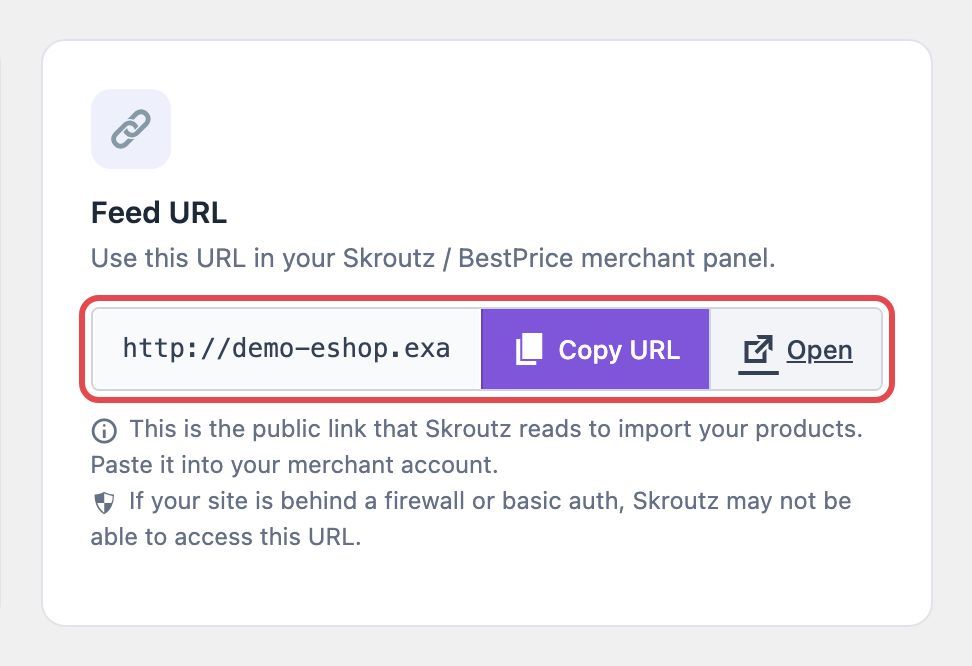
Η κάρτα «Feed URL»: «Copy URL» για αντιγραφή, «Open» για προβολή του αρχείου. - Ανοίξτε το URL σε browser για να βεβαιωθείτε ότι φορτώνει XML και όχι σελίδα σφάλματος.
- Στο διαχειριστικό του GLAMI επικολλήστε το URL στο σημείο όπου δηλώνεται το XML feed του καταστήματος.
- Περιμένετε την πρώτη εισαγωγή και διαβάστε τις παρατηρήσεις του GLAMI (π.χ. ποσοστό προϊόντων χωρίς χρώμα).
- Διορθώστε στο WooCommerce ή στις ρυθμίσεις, ξαναδημιουργήστε το feed και ζητήστε νέο έλεγχο.
Το κείμενο βοήθειας της κάρτας Feed URL αναφέρει Skroutz, γιατί είναι κοινό σε όλα τα OBS feeds· εδώ το URL δίνεται στο GLAMI.
Σύνδεση με το piXel#
Αν χρησιμοποιείτε και το GLAMI piXel, το GLAMI ενώνει τις αγορές με τα προϊόντα του feed μέσω του ITEM_ID. Το plugin γράφει από προεπιλογή το ID του προϊόντος ή της παραλλαγής. Μην αλλάξετε την πηγή του (Custom Meta field for Product ID) χωρίς να ενημερώσετε και το piXel.
Το URL πρέπει να ανοίγει από έξω χωρίς κωδικό· basic auth, maintenance mode ή firewall εμποδίζουν την εισαγωγή.
5. Ρυθμίσεις πρόσθετου
Όλα τα πεδία του OBS Glami XML ανά καρτέλα και πώς επηρεάζουν το Glami feed: μέγεθος, χρώμα, κατασκευαστής, περιγραφή, απόθεμα και φίλτρα.
Η σελίδα WooCommerce → OBS Glami XML έχει έξι καρτέλες. Κάθε καρτέλα ρυθμίσεων αποθηκεύεται με το δικό της Save. Στο ελληνικό admin τα πεδία των καρτελών Required Setup και Φίλτρα εμφανίζονται στα ελληνικά, ενώ τα ονόματα των καρτελών Advanced και Availability μένουν αγγλικά. Εδώ γράφονται τα ελληνικά labels, με το αγγλικό σε παρένθεση.
Overview#
Κάρτες XML Feed Export, Feed URL (η κάρτα γράφει Use this URL in your Skroutz / BestPrice merchant panel., κοινό κείμενο όλων των feeds), Actions (Generate feed now, Quick test export), Scheduling και PHP Memory Limit.
Required Setup#
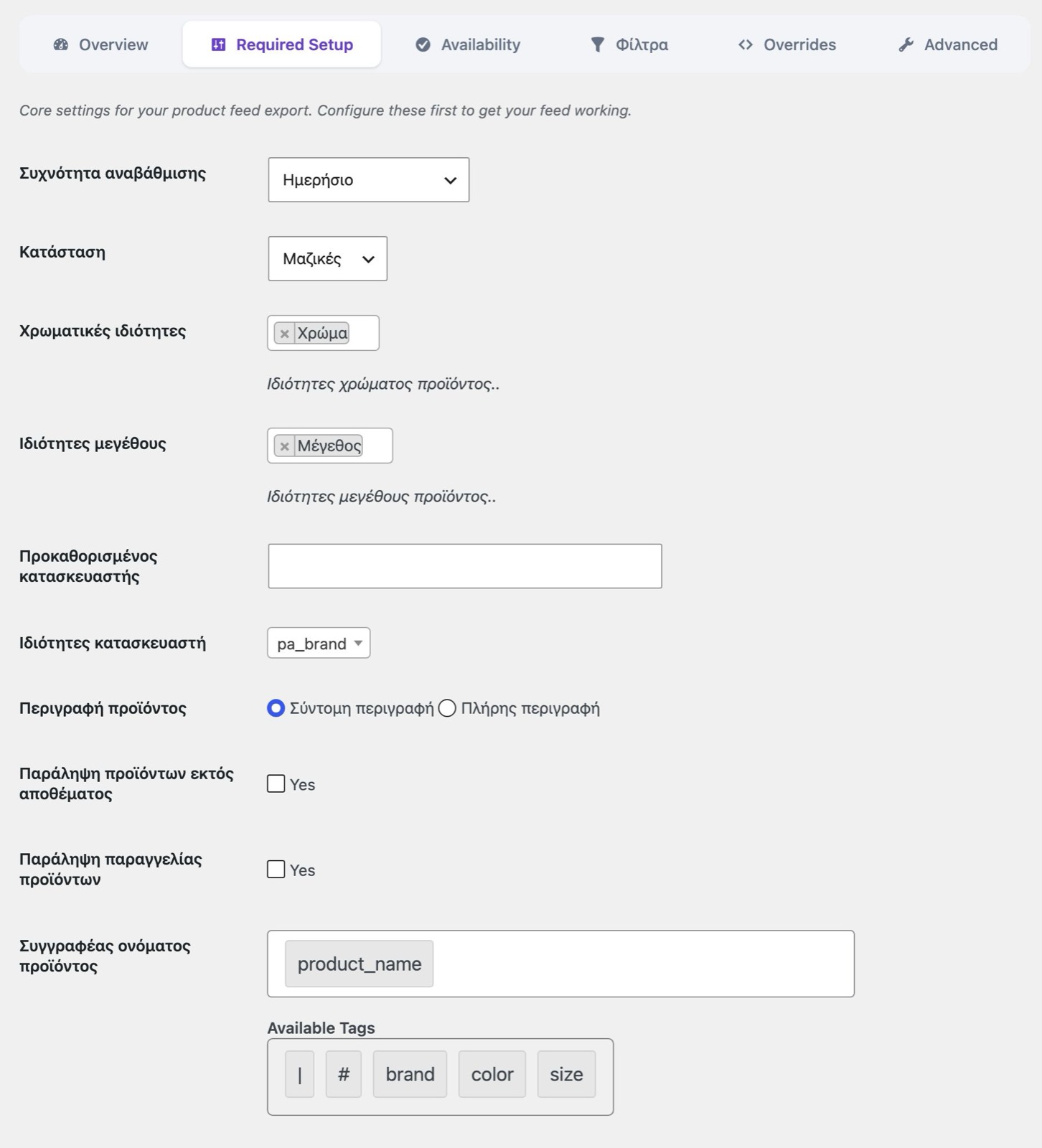
- Συχνότητα αναβάθμισης (Update Frequency): Ωριαίο, Δυο φορές την ημέρα, Ημερήσιο (προεπιλογή).
- Κατάσταση (Mode): Μαζικές (Bulk, προεπιλογή), Cron, Τμηματικά (Chunk). Με Cron ή Τμηματικά εμφανίζεται μετά την αποθήκευση και την ανανέωση της σελίδας το Default Page Size (προεπιλογή 500).
- Χρωματικές ιδιότητες (Color Attributes): γράφονται στο
PARAMχρώμα. - Ιδιότητες μεγέθους (Size Attributes): γράφονται στο
PARAMμέγεθος. - Προκαθορισμένος κατασκευαστής (Default Brand) και Ιδιότητες κατασκευαστή (Brand Attribute): πηγή για το
MANUFACTURER. - Περιγραφή προϊόντος (Product Description): Σύντομη περιγραφή (προεπιλογή) ή Πλήρης περιγραφή, χωρίς HTML.
- Παράληψη προϊόντων εκτός αποθέματος (Skip Out-of-Stock Products) και Παράληψη παραγγελίας προϊόντων (Skip Backordered Products).
- Συγγραφέας ονόματος προϊόντος (Product Name Composer): σύνθεση του
PRODUCTNAMEμε σύρσιμο στοιχείων.
Availability#
Ταξινομίες και κείμενα διαθεσιμότητας. Στο Glami feed η διαθεσιμότητα αποτυπώνεται στο DELIVERY_DATE: 0 για διαθέσιμα (και backorder), 3 για μη διαθέσιμα.
Φίλτρα (Filters)#
Συμπεριλαμβάνει την κατηγορία (Include Categories), Εξαίρεση κατηγοριών (Exclude Categories) και, όταν έχουν οριστεί Ιδιότητες κατασκευαστή, Συμπεριλαμβάνει τον κατασκευαστή (Include Brands) και Εξαίρεση κατασκευαστή (Exclude Brands).
Overrides#
Πεδία Προσαρμοσμένο META πεδίο για … (Custom Meta field for) για Brand, Barcode, MPN, EAN, Availability και Weight, Custom Meta field for Product ID (μένει αγγλικό) και Περιγραφή προϊόντος meta (στα αγγλικά Skip product meta, λάθος μετάφραση του plugin). Στο Glami feed χρησιμοποιούνται κυρίως το Brand και το Product ID (για το ITEM_ID).
Advanced#
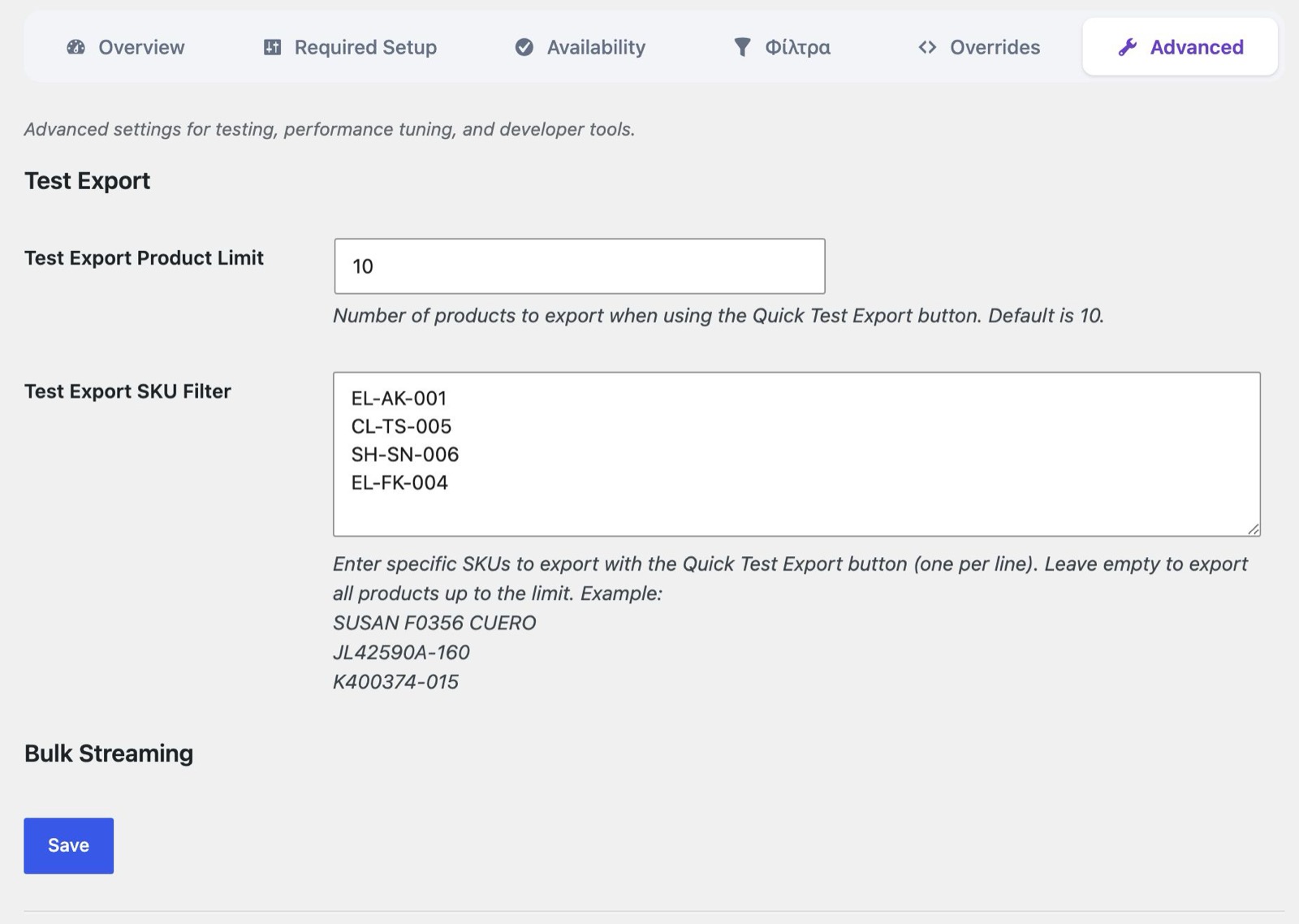
Test Export Product Limit (προεπιλογή 10), Test Export SKU Filter και λίστα των filters για developers.
Αναλυτικά: πεδία, μεγέθη και χρώματα, φίλτρα.
6. Feed URL και αυτόματη ανανέωση (cron)
Πού βρίσκεται το Glami feed, πότε ανανεώνεται μόνο του και πώς ελέγχετε και προσθέτετε server cron σε cPanel, Plesk ή SSH.
Το Feed URL#
Μετά την πρώτη εξαγωγή, η κάρτα Feed URL δείχνει τη διεύθυνση με Copy URL και Open: /wp-content/uploads/obs-xml-export/glami.xml. Το κείμενο βοήθειας της κάρτας γράφει Use this URL in your Skroutz / BestPrice merchant panel. επειδή είναι κοινό σε όλα τα OBS feeds· εσείς το δηλώνετε στο GLAMI.
Ανανέωση χωρίς server cron#
Με την ενεργοποίηση μπαίνει ωριαία εργασία στο Action Scheduler του WooCommerce. Ανάλογα με τη Συχνότητα αναβάθμισης (Update Frequency) το feed ξαναδημιουργείται:
- Ωριαίο (Hourly): κάθε ώρα.
- Δυο φορές την ημέρα (Twice a day): στις 01:00 και 13:00 UTC.
- Ημερήσιο (Daily): στη 01:00 UTC (03:00 ή 04:00 ώρα Ελλάδας).
Η εργασία τρέχει μέσω WP-Cron, δηλαδή όταν το site έχει επισκέψεις. Μπορείτε να τη δείτε στο WooCommerce → Κατάσταση → Scheduled Actions με αναζήτηση obs_glami_xml.
Server cron#
- Στην κάρτα Scheduling πατήστε Show server cron command και Copy.
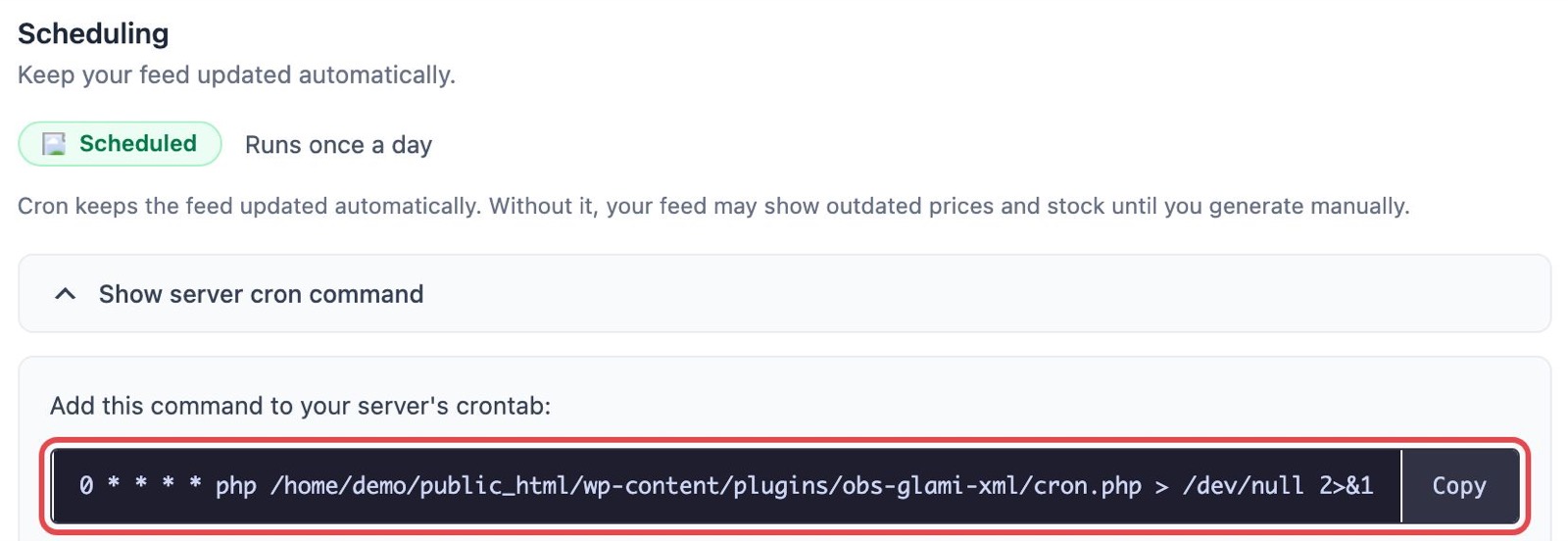
Η εντολή του server cron. Η διαδρομή στο site σας θα είναι η δική του. - Δοκιμάστε την πρώτα: τρέξτε την εντολή μία φορά από SSH, χωρίς το
> /dev/null 2>&1στο τέλος. Δεν πρέπει να εμφανίσει σφάλμα και η ώρα Last successful export πρέπει να ενημερωθεί. - Αν εμφανίσει σφάλμα, μην την προσθέσετε στο crontab και ζητήστε από την OBS την ενημερωμένη έκδοση. Μέχρι τότε η ανανέωση γίνεται κανονικά από την εργασία του WooCommerce.
- cPanel: Cron Jobs → Add New Cron Job → Once Per Hour. Plesk: Scheduled Tasks → Add Task → Run a command. SSH:
crontab -e.
Ο server cron ξαναδημιουργεί το feed κάθε φορά που τρέχει, άρα τη συχνότητα την ορίζει το crontab.
Χειροκίνητα#
Μετά από μαζικές αλλαγές τιμών, μεγεθών ή αποθέματος πατήστε Generate Feed. Το GLAMI θα δει τις αλλαγές στην επόμενη εισαγωγή του.
7. Τα πεδία του Glami feed
Τι γράφει το OBS Glami XML σε κάθε SHOPITEM: ITEM_ID, ITEMGROUP_ID, τίτλος, κατηγορία, URL, εικόνες, τιμές, κατασκευαστής, PARAM και DELIVERY_DATE.
Το feed ακολουθεί τη μορφή του GLAMI: ένα στοιχείο SHOP με ένα SHOPITEM για κάθε απλό προϊόν και για κάθε παραλλαγή.
| Πεδίο | Από πού έρχεται |
|---|---|
ITEM_ID | ID προϊόντος ή παραλλαγής, ή το Custom Meta field for Product ID (μένει αγγλικό) |
ITEMGROUP_ID | ID του γονικού προϊόντος (στα απλά, το δικό τους ID) |
PRODUCTNAME | Συγγραφέας ονόματος προϊόντος (Product Name Composer) |
DESCRIPTION | Σύντομη ή πλήρης περιγραφή, χωρίς HTML |
CATEGORYTEXT | Διαδρομή κατηγορίας με | |
URL / URL_SIZE | Link του προϊόντος / link της παραλλαγής |
IMGURL | Εικόνα παραλλαγής, αλλιώς κύρια εικόνα |
IMGURL_ALTERNATIVE | Εικόνες της gallery του προϊόντος |
PRICE_VAT | Τρέχουσα τιμή με ΦΠΑ |
OLD_PRICE | Κανονική τιμή με ΦΠΑ |
MANUFACTURER | Brand (meta, ιδιότητα ή Προκαθορισμένος κατασκευαστής / Default Brand) |
PARAM | μέγεθος, χρώμα, size_system (EU) |
DELIVERY_DATE | 0 αν είναι διαθέσιμο, 3 αν όχι |
Τι πρέπει να προσέξετε#
- Πεδία χωρίς τιμή δεν γράφονται καθόλου. Αν λείπει π.χ. ο κατασκευαστής, δεν θα δείτε το tag
MANUFACTURER. - Όταν το προϊόν δεν είναι σε προσφορά,
OLD_PRICEκαιPRICE_VATείναι ίσα. Η έκπτωση εμφανίζεται μόλις ορίσετε τιμή προσφοράς. - Οι τιμές υπολογίζονται με ΦΠΑ από τις ρυθμίσεις φόρων του WooCommerce, με δύο δεκαδικά.
- Το feed δεν έχει ξεχωριστά πεδία για υλικό ή φύλο. Το φύλο φαίνεται από την κατηγορία· δείτε Κατηγορίες και φύλο. Για υλικό από ιδιότητα, η OBS το προσθέτει κατόπιν αιτήματος.
- Το
ITEM_IDπρέπει να μείνει σταθερό. Αν αλλάξει, το GLAMI βλέπει νέα προϊόντα και το piXel χάνει την αντιστοίχιση.
8. Χρώματα, μεγέθη και παραλλαγές
Πώς ρυθμίζετε μέγεθος και χρώμα για το GLAMI από τις ιδιότητες του WooCommerce και πώς εξάγονται οι παραλλαγές με URL_SIZE.
Για ένα κατάστημα μόδας, το μέγεθος και το χρώμα είναι τα σημαντικότερα πεδία. Το GLAMI τα χρησιμοποιεί στα φίλτρα του και αναφέρει όσα προϊόντα δεν τα έχουν.
Ρύθμιση#
- Βεβαιωθείτε ότι μέγεθος και χρώμα είναι καθολικές ιδιότητες στο Προϊόντα → Ιδιότητες. Ιδιότητες που έχουν οριστεί μόνο μέσα σε ένα προϊόν δεν εμφανίζονται στις επιλογές του plugin.
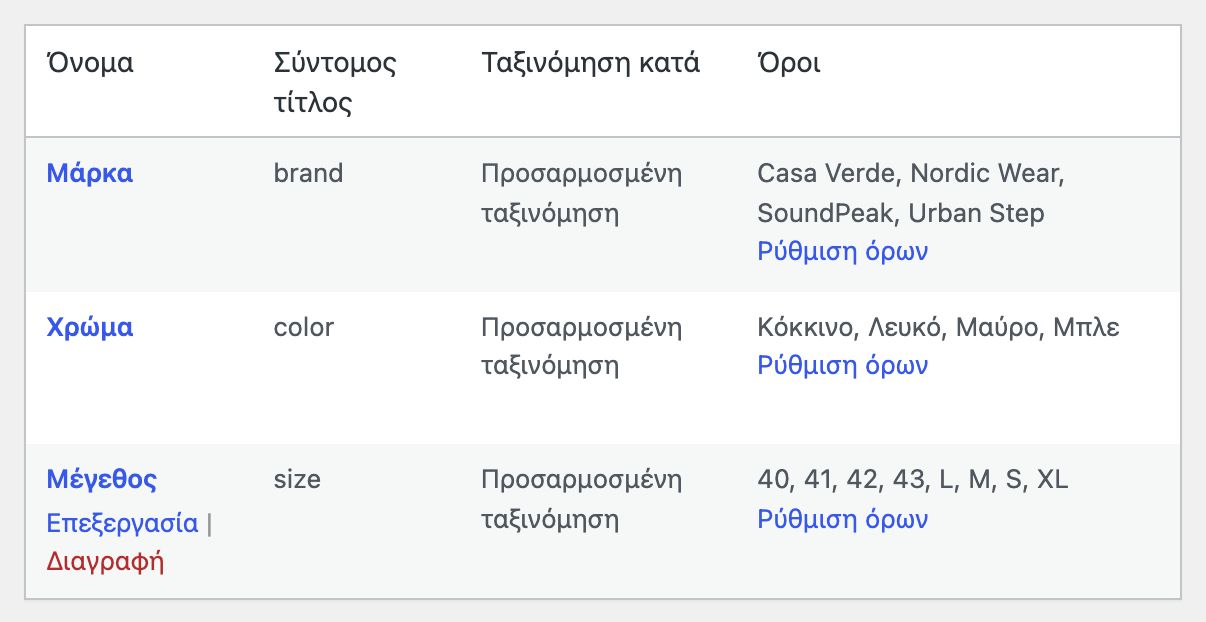
Τα μέγεθος και χρώμα πρέπει να υπάρχουν ως καθολικές ιδιότητες στο «Προϊόντα» → «Ιδιότητες». - Στο Required Setup επιλέξτε στις Ιδιότητες μεγέθους (Size Attributes) την ιδιότητα μεγέθους και στις Χρωματικές ιδιότητες (Color Attributes) την ιδιότητα χρώματος. Μπορείτε να επιλέξετε περισσότερες από μία, αν έχετε π.χ. Μέγεθος και Νούμερο.
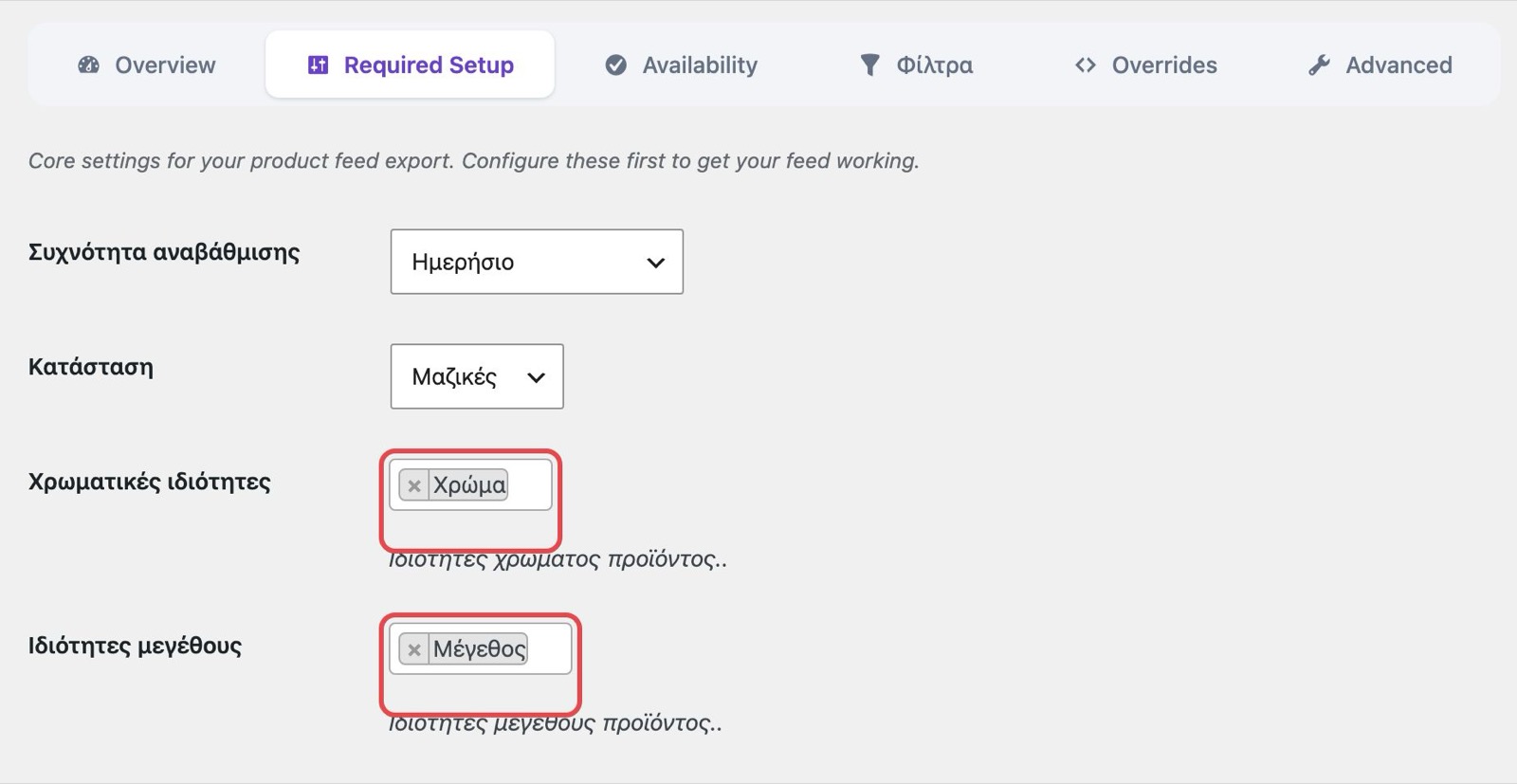
Τα «Color Attributes» και «Size Attributes» (στα ελληνικά «Χρωματικές ιδιότητες» και «Ιδιότητες μεγέθους»). - Πατήστε Save και τρέξτε δοκιμαστική εξαγωγή.
Πώς εξάγονται οι παραλλαγές#
- Κάθε παραλλαγή γίνεται ξεχωριστό
SHOPITEMμε δικό τηςITEM_ID, μέγεθος, χρώμα, τιμή και διαθεσιμότητα. - Όλες οι παραλλαγές του ίδιου προϊόντος έχουν κοινό
ITEMGROUP_ID, ώστε το GLAMI να τις δείχνει ως μεγέθη του ίδιου μοντέλου. - Το
URLδείχνει στη σελίδα του προϊόντος και τοURL_SIZEστη συγκεκριμένη παραλλαγή, με προεπιλεγμένο μέγεθος και χρώμα. - Το
size_systemγράφεται EU. Αν χρησιμοποιείτε άλλο σύστημα, αλλάζει με το filterobs_glami_xml_custom_size_system.
Συχνά λάθη#
- Λείπει χρώμα σε μέρος των προϊόντων: οι παραλλαγές διαφέρουν μόνο σε μέγεθος και το χρώμα δεν έχει συμπληρωθεί στο προϊόν. Προσθέστε την ιδιότητα χρώματος με μία τιμή.
- Εξαντλημένα μεγέθη στο GLAMI: ενεργοποιήστε την Παράληψη προϊόντων εκτός αποθέματος (Skip Out-of-Stock Products), ώστε να εξαιρούνται μόνο οι μη διαθέσιμες παραλλαγές.
- Παραλλαγές με τιμή 0: συμπληρώστε τιμή σε κάθε παραλλαγή.
9. Κατηγορίες και φύλο
Πώς γράφεται το CATEGORYTEXT στο Glami feed, ποια κατηγορία επιλέγεται όταν το προϊόν έχει πολλές και πώς φαίνεται το φύλο στο GLAMI.
Πώς γράφεται η κατηγορία#
Το CATEGORYTEXT περιέχει ολόκληρη τη διαδρομή της κατηγορίας του προϊόντος στο κατάστημά σας, με διαχωριστικό | , π.χ. Γυναικεία | Ρούχα | Φορέματα. Το plugin δεν έχει δική του λίστα κατηγοριών GLAMI· στέλνει τη δική σας δομή.
Ποια κατηγορία επιλέγεται#
- Αν το προϊόν ανήκει σε πολλές κατηγορίες, επιλέγεται η βαθύτερη (αυτή με τους περισσότερους γονείς).
- Αν έχετε Yoast SEO, Rank Math ή The SEO Framework και έχετε ορίσει κύρια κατηγορία, προτιμάται αυτή, μαζί με την πιο βαθιά υποκατηγορία της.
- Για παραλλαγές χρησιμοποιούνται οι κατηγορίες του γονικού προϊόντος.
Φύλο#
Το feed δεν έχει ξεχωριστό πεδίο φύλου. Το πιο σταθερό είναι η διαδρομή της κατηγορίας να ξεκινά από Γυναικεία, Ανδρικά ή Παιδικά. Έτσι το φύλο φαίνεται καθαρά σε κάθε προϊόν.
- Ελέγξτε τη δομή στο Προϊόντα → Κατηγορίες.
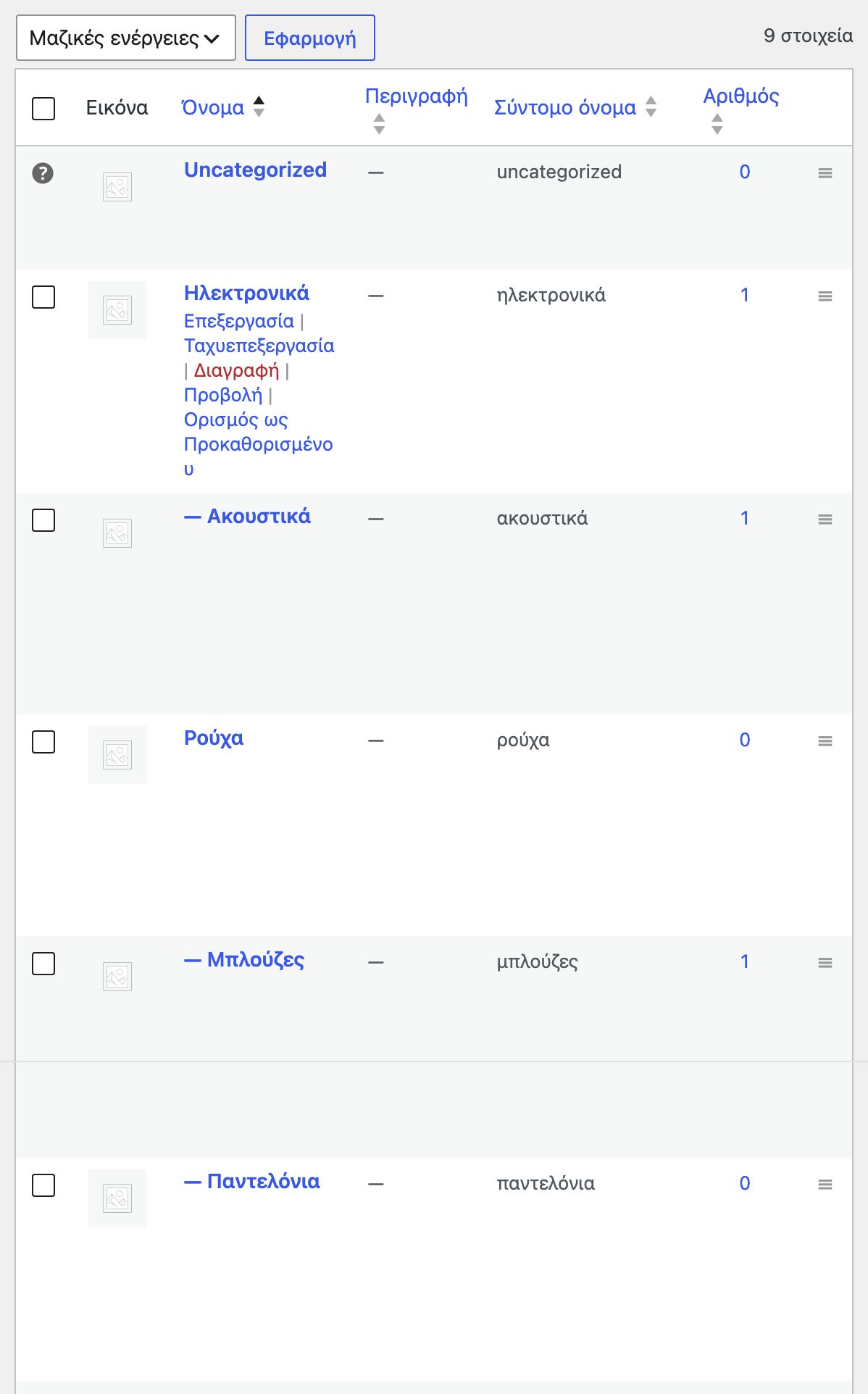
Η δομή των κατηγοριών: το feed γράφει ολόκληρη τη διαδρομή της κατηγορίας. - Αν οι κατηγορίες σας είναι ουδέτερες (π.χ. Παπούτσια), ορίστε ως κύρια κατηγορία μια υποκατηγορία με φύλο ή ζητήστε από την OBS προσαρμογή μέσω του filter
obs_glami_xml_custom_categories_imploded. - Τρέξτε δοκιμαστική εξαγωγή και ελέγξτε το
CATEGORYTEXTσε 2–3 προϊόντα.
Καθαρές και περιγραφικές κατηγορίες βοηθούν το GLAMI να κατατάξει σωστά τα προϊόντα σας.
Μετά από αλλαγές στις κατηγορίες ξαναδημιουργήστε το feed. Δείτε δοκιμαστική εξαγωγή.
10. Δοκιμαστική εξαγωγή και έλεγχος feed
Τρέξτε Quick test export σε επιλεγμένα SKUs, ελέγξτε μεγέθη, χρώματα, τιμές και εικόνες στο Glami XML και μετά δημιουργήστε πλήρες feed.
Δοκιμή σε δείγμα#
- Στην καρτέλα Advanced γράψτε στο Test Export SKU Filter 3–5 SKUs, ένα ανά γραμμή: απλό προϊόν, μεταβλητό με πολλά μεγέθη, προϊόν σε προσφορά, εξαντλημένο. Πατήστε Save.
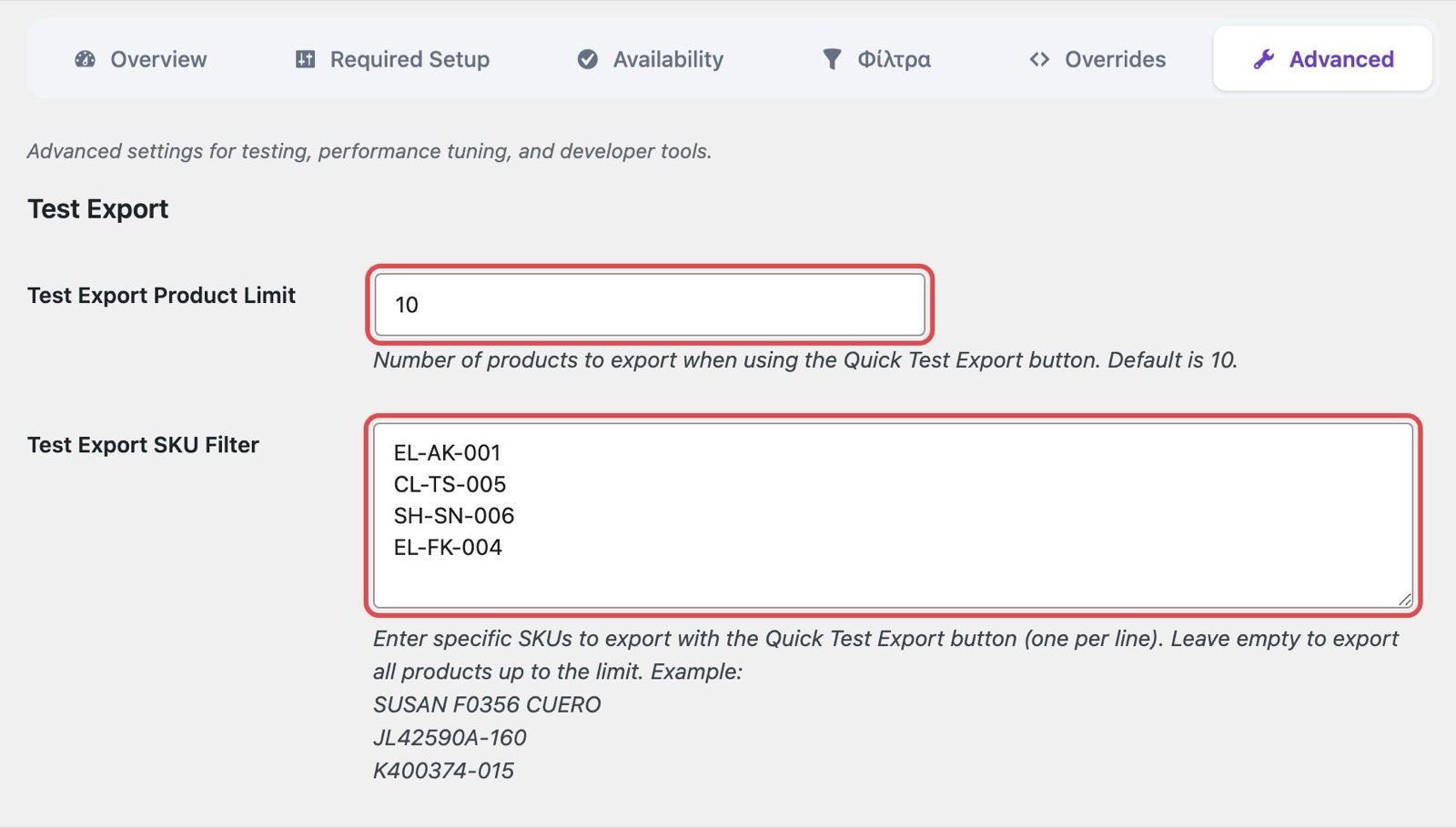
Το «Test Export SKU Filter» με ένα SKU ανά γραμμή. - Πατήστε Test Export πάνω δεξιά ή Quick test export στο Overview. Η εξαγωγή τρέχει στο παρασκήνιο (Action Scheduler) και ολοκληρώνεται σε περίπου 5 δευτερόλεπτα, οπότε το XML μπορεί να εμφανιστεί λίγο μετά το πάτημα του κουμπιού.
- Ανοίξτε το αρχείο με Open στην κάρτα Feed URL (μετά το Quick test export δεν εμφανίζεται άλλος σύνδεσμος).
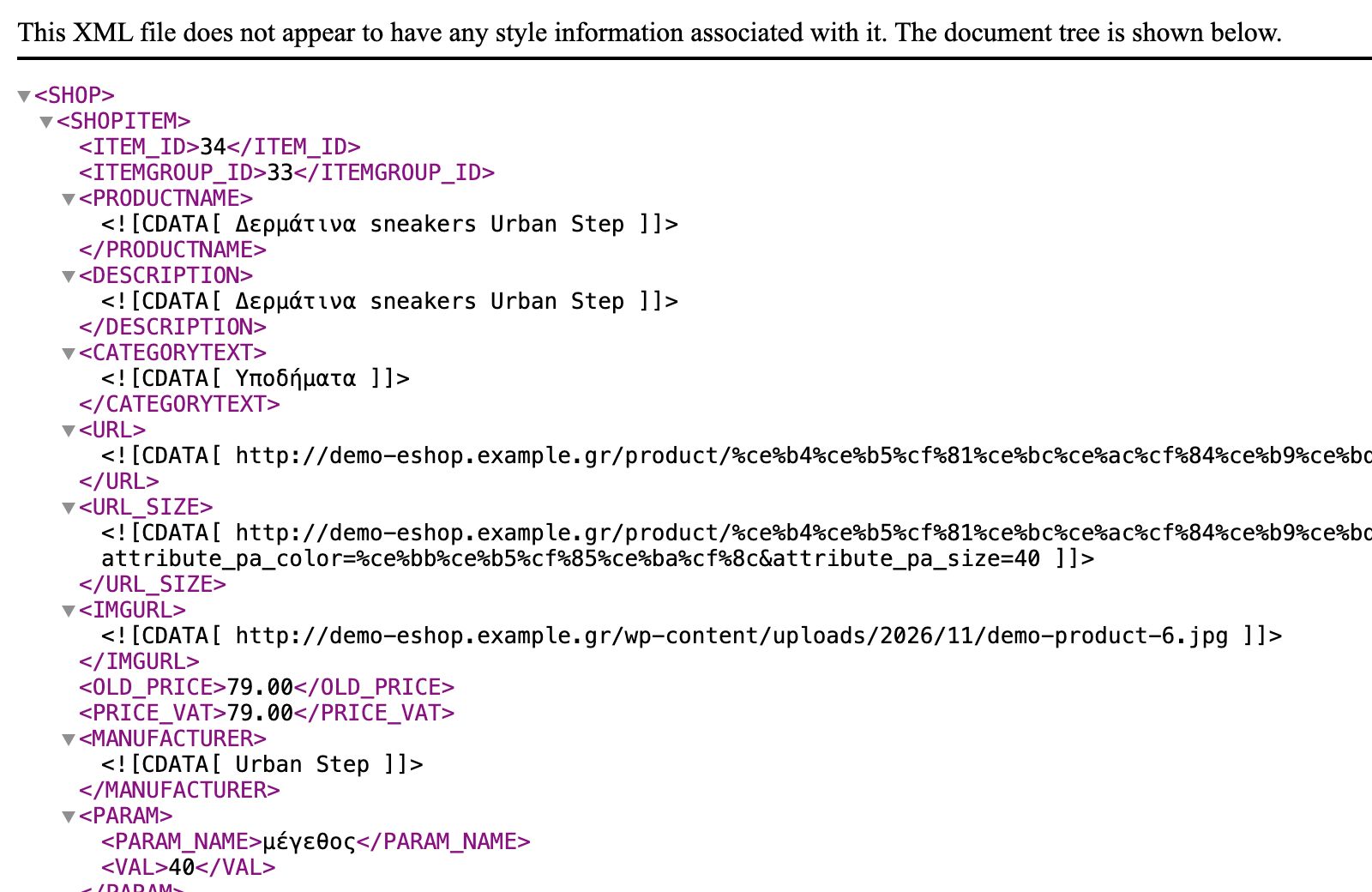
Το αρχείο XML ανοιγμένο στον browser.
Χωρίς SKUs εξάγονται τα πρώτα προϊόντα έως το Test Export Product Limit (προεπιλογή 10). Αν κανένα SKU δεν βρεθεί, εμφανίζεται No products found with the specified SKUs.
Τι ελέγχετε#
- Κάθε παραλλαγή έχει δικό της
SHOPITEMκαι όλες κοινόITEMGROUP_ID. - Τα
PARAMμέγεθος και χρώμα έχουν τις σωστές τιμές. - Το
PRICE_VATείναι με ΦΠΑ και, στο προϊόν σε προσφορά, μικρότερο από τοOLD_PRICE. - Το
MANUFACTURERυπάρχει. - Οι εικόνες ανοίγουν με HTTPS.
- Το
CATEGORYTEXTδείχνει σωστή διαδρομή. - Το εξαντλημένο προϊόν έχει
DELIVERY_DATE3 ή λείπει, αν έχετε ενεργή την Παράληψη προϊόντων εκτός αποθέματος (Skip Out-of-Stock Products).
Μετά τη δοκιμή: πλήρες feed#
Το Quick test export γράφει το δείγμα στο ίδιο αρχείοglami.xml που διαβάζει το GLAMI. Αν το GLAMI το εισαγάγει εκείνη τη στιγμή, θα δει μόνο λίγα προϊόντα. Μόλις τελειώσετε, πατήστε Generate feed now και ελέγξτε ότι ενημερώθηκε η ώρα Last successful export.
Έλεγχος φρεσκάδας#
Αλλάξτε ελεγχόμενα την τιμή ή το απόθεμα μιας παραλλαγής, ξαναδημιουργήστε το feed και βεβαιωθείτε ότι η αλλαγή φαίνεται στο XML.
11. Φίλτρα και εξαίρεση προϊόντων
Στείλτε στο GLAMI μόνο ό,τι θέλετε: εξαίρεση εξαντλημένων, κατηγοριών όπως είδη σπιτιού, brands ή μεμονωμένων προϊόντων από το Glami feed.
Το GLAMI είναι κανάλι μόδας. Αν πουλάτε και άλλα είδη (π.χ. είδη σπιτιού ή καλλυντικά), εξαιρέστε τα, ώστε το GLAMI να λαμβάνει μόνο σχετικά προϊόντα. Στο feed μπαίνουν μόνο δημοσιευμένα προϊόντα.
Απόθεμα#
Στο Required Setup ενεργοποιήστε την Παράληψη προϊόντων εκτός αποθέματος (Skip Out-of-Stock Products) για να εξαιρούνται τα μη διαθέσιμα και την Παράληψη παραγγελίας προϊόντων (Skip Backordered Products) για τα προϊόντα σε προπαραγγελία. Στα μεταβλητά εξαιρούνται μόνο οι μη διαθέσιμες παραλλαγές. Χωρίς αυτές τις επιλογές τα μη διαθέσιμα εξάγονται με DELIVERY_DATE 3.
Κατηγορίες και brands#
- Στην καρτέλα Φίλτρα (Filters) επιλέξτε στο Συμπεριλαμβάνει την κατηγορία (Include Categories) μόνο τις κατηγορίες μόδας, ή στο Εξαίρεση κατηγοριών (Exclude Categories) όσες δεν θέλετε στο GLAMI.
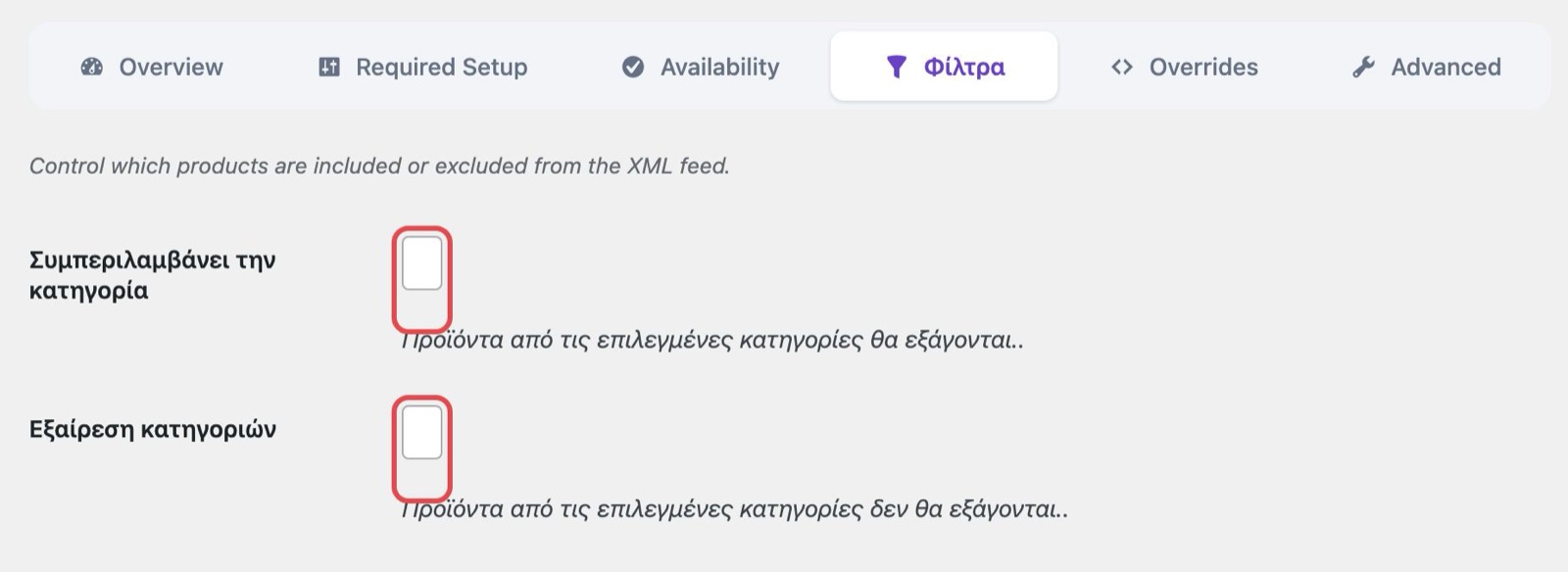
Η καρτέλα «Filters» (στα ελληνικά «Φίλτρα»). - Για brands ορίστε πρώτα τις Ιδιότητες κατασκευαστή (Brand Attribute) και αποθηκεύστε· τότε εμφανίζονται τα Συμπεριλαμβάνει τον κατασκευαστή (Include Brands) και Εξαίρεση κατασκευαστή (Exclude Brands).
- Πατήστε Save και Generate Feed.
Προσοχή στις γονικές κατηγορίες: αν συμπεριλάβετε μόνο τη γονική, ελέγξτε σε δοκιμή ότι εμφανίζονται και τα προϊόντα των υποκατηγοριών της.
Μεμονωμένο προϊόν#
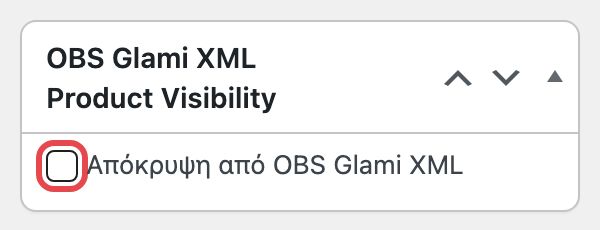
Στην επεξεργασία του προϊόντος, πλαίσιο OBS Glami XML Product Visibility, τσεκάρετε Απόκρυψη από OBS Glami XML (Hide from OBS Glami XML) και πατήστε Ενημέρωση. Η επιλογή αφορά μόνο το Glami feed.
Με δικό σας πεδίο#
Στο Overrides → Περιγραφή προϊόντος meta (Skip product meta) γράφετε ένα meta key και εξαιρούνται τα προϊόντα με τιμή 1 σε αυτό. Όταν συμπληρωθεί, αντικαθιστά τον έλεγχο της Απόκρυψης από…, οπότε το κουτάκι στα προϊόντα παύει να μετράει.
Χρήσιμο και για παραλλαγές χωρίς τιμή: μέχρι να τους βάλετε τιμή, κρύψτε το προϊόν για να μην το απορρίψει το GLAMI.
12. Παρατηρήσεις και σφάλματα του GLAMI
Τι σημαίνουν οι συχνότερες παρατηρήσεις του GLAMI για το WooCommerce feed και πώς τις διορθώνετε: χρώμα, μέγεθος, τιμή, κατασκευαστής, εικόνες.
Μετά από κάθε εισαγωγή το GLAMI δείχνει πότε έγινε η τελευταία επιτυχής εισαγωγή και ποσοστά προϊόντων με ελλείψεις. Ξεκινήστε από όσα αφορούν πολλά προϊόντα.
Συχνές παρατηρήσεις#
- Προϊόντα χωρίς χρώμα ή μέγεθος. Η ιδιότητα δεν έχει επιλεγεί στις Χρωματικές ιδιότητες (Color Attributes) / Ιδιότητες μεγέθους (Size Attributes) ή λείπει από κάποια προϊόντα. Δείτε Χρώματα, μεγέθη και παραλλαγές.
- Λείπει κατασκευαστής. Ορίστε τις Ιδιότητες κατασκευαστή (Brand Attribute) ή τον Προκαθορισμένο κατασκευαστή (Default Brand).
- Προϊόντα ή παραλλαγές χωρίς τιμή. Εξάγονται με τιμή 0. Συμπληρώστε τιμές ή κρύψτε τα προϊόντα.
- Λάθος ή γενική κατηγορία. Η διαδρομή κατηγορίας δεν περιγράφει το προϊόν. Δείτε Κατηγορίες και φύλο.
- Εικόνες που δεν φορτώνουν. Ελέγξτε ότι ανοίγουν με HTTPS χωρίς login και ότι δεν μπλοκάρονται από hotlink protection.
- Η εισαγωγή αποτυγχάνει ή είναι παλιά. Ανοίξτε το Feed URL: αν δεν φορτώνει XML, ξαναδημιουργήστε το feed· αν φορτώνει, ελέγξτε firewall και CDN.
Έκτακτο: το GLAMI ζητά άμεση διόρθωση#
- Ανοίξτε το Feed URL και κρατήστε αντίγραφο του αρχείου για να το στείλετε στην OBS.
- Ελέγξτε την ώρα Last successful export και αν η τελευταία εξαγωγή ήταν δοκιμαστική.
- Πατήστε Generate feed now και ζητήστε από το GLAMI νέα εισαγωγή.
- Αν το πρόβλημα μένει, ανοίξτε αίτημα στην OBS με το μήνυμα του GLAMI και 2 κωδικούς προϊόντων.
Μη στέλνετε κωδικούς πρόσβασης μέσα στο αίτημα. Αν χρειαστεί πρόσβαση στο site, θα σας ζητηθεί με ασφαλή τρόπο.
13. Συχνά προβλήματα και λύσεις
Λύσεις για τα συχνότερα θέματα του Glami feed: υλικό και φύλο, λίγα προϊόντα, κρίσιμο σφάλμα, feed που δεν ανανεώνεται, IDs με το piXel.
Θέλω υλικό (material) ή φύλο στο feed#
Αιτία: η τρέχουσα έκδοση εξάγει ως PARAM μόνο μέγεθος, χρώμα και size_system. Λύση: το φύλο φαίνεται από την κατηγορία· για υλικό από ιδιότητα του προϊόντος, η OBS προσθέτει το πεδίο κατόπιν αιτήματος.
Το feed έχει λίγα προϊόντα#
Αιτία: διακοπή της εξαγωγής από μνήμη ή χρόνο, φίλτρα, ή πρόσφατο Quick test export που γράφει δείγμα στο ίδιο αρχείο. Λύση: Generate feed now, PHP memory 256M+ (κάρτα PHP Memory Limit), Κατάσταση (Mode) Τμηματικά (Chunk) για μεγάλους καταλόγους και έλεγχος των Φίλτρων (Filters).
«Παρουσιάστηκε ένα κρίσιμο σφάλμα» στο Generate#
Αιτία: σφάλμα PHP, συνήθως παλιά έκδοση του plugin ή άλλου OBS feed σε νεότερη PHP. Λύση: ενημερώστε όλα τα OBS feeds, ελέγξτε το debug.log και στείλτε το μήνυμα στην OBS.
Το feed δεν ανανεώνεται μόνο του#
Αιτία: το WP-Cron δεν τρέχει (λίγη κίνηση) ή ο server cron αποτυγχάνει. Λύση: ελέγξτε τις εργασίες obs_glami_xml στα Scheduled Actions και δοκιμάστε την εντολή cron από SSH. Δείτε Feed URL και cron.
Το piXel δεν αντιστοιχίζει τις αγορές#
Αιτία: το piXel στέλνει άλλα αναγνωριστικά από το ITEM_ID. Λύση: ίδια πηγή ID και στα δύο· μην αλλάζετε το Custom Meta field for Product ID (μένει αγγλικό) χωρίς να ενημερώσετε το piXel.
Ίδιο OLD_PRICE και PRICE_VAT#
Είναι φυσιολογικό όταν το προϊόν δεν είναι σε προσφορά.
Το νέο plugin εμφανίζεται δίπλα στο παλιό#
Το παλιό OBS Feed Glami και το νέο OBS Glami XML είναι διαφορετικά πρόσθετα. Κρατήστε το παλιό μόνο μέχρι να δηλώσετε το νέο Feed URL στο GLAMI. Δείτε Εγκατάσταση.
Δεν δέχεται το κλειδί#
Βεβαιωθείτε ότι βάζετε το κλειδί του feed και όχι του piXel. Δείτε Εισαγωγή άδειας.
Στο αίτημα υποστήριξης στείλτε εκδόσεις WordPress, WooCommerce, PHP και plugin, την ώρα εξαγωγής και 2 κωδικούς προϊόντων.