
Γενική Ταχυδρομική Voucher για WooCommerce
Βήμα-βήμα οδηγοί για το plugin Γενικής Ταχυδρομικής: σύνδεση, πιστοποίηση, έκδοση και εκτύπωση voucher, κλείσιμο ημέρας και αντικαταβολή.
Ισχύει για v2.1.3 (15 Νοε 2026) · WooCommerce 8.2+ · WordPress 6.2+ · PHP 7.4+
1. Επισκόπηση & οδηγός
Τι κάνει το plugin Γενικής Ταχυδρομικής για WooCommerce, τι χρειάζεστε από τη Γενική και όλοι οι οδηγοί με τη σειρά.
Το Γενική Ταχυδρομική Voucher συνδέει το WooCommerce με τα web services της Γενικής Ταχυδρομικής. Από την παραγγελία εκδίδετε voucher (ΣΥΔΕΤΑ), το εκτυπώνετε, το ακυρώνετε και κλείνετε τις αποστολές της ημέρας, χωρίς να μπαίνετε στο σύστημα της Γενικής.
Τι περιλαμβάνει#
- Έκδοση voucher από την παραγγελία ή μαζικά από τη λίστα παραγγελιών, με αυτόματο άνοιγμα του PDF.
- Εκτύπωση σε μορφή Sticker ή Flyer.
- Αντικαταβολή, πολλά δέματα ανά αποστολή και πρόσθετες υπηρεσίες της Γενικής (πρωινή παράδοση, Σάββατο, ασφάλιση, επιστροφή κ.ά.).
- Κλείσιμο ημέρας (Close Pending Jobs) χειροκίνητα, σε προγραμματισμένες ώρες ή μετά από κάθε voucher.
- Test Mode για τη δοκιμή και την πιστοποίηση που ζητά η Γενική.
- Tracking link και email με τον αριθμό αποστολής.
Το plugin δεν υπολογίζει μεταφορικά στο checkout. Χρησιμοποιείτε τους τρόπους αποστολής του WooCommerce (δείτε πώς).
Τι χρειάζεστε#
- WordPress με ενεργό WooCommerce, PHP με την επέκταση SOAP και σωστή ζώνη ώρας στο WordPress.
- Σύμβαση με τη Γενική Ταχυδρομική και στοιχεία web service: Username, Password και App Key, πρώτα δοκιμαστικά και μετά παραγωγικά.
- Το license key από τον λογαριασμό σας στην OBS. Δεν είναι το ίδιο με το App Key της Γενικής.
Οδηγοί με τη σειρά#
- Εγκατάσταση και ενεργοποίηση
- Εισαγωγή άδειας χρήσης
- Σύνδεση με τον λογαριασμό Γενικής
- Ρυθμίσεις πρόσθετου
- Τρόπος αποστολής και πότε εμφανίζεται το κουμπί
- Δοκιμαστική έκδοση και πιστοποίηση από τη Γενική
- Έκδοση voucher από την παραγγελία
- Μαζική έκδοση και εκτύπωση
- Εκτύπωση: Sticker ή Flyer
- Κλείσιμο ημέρας (Close Pending Jobs)
- Ακύρωση voucher
- Αντικαταβολή
- Tracking, email πελάτη και εντοπισμός παραγγελίας
- Συχνά προβλήματα
Η αγορά περιλαμβάνει ΔΩΡΕΑΝ εγκατάσταση και υποστήριξη. Γράψτε μας από την Υποστήριξη. Τιμή και δυνατότητες: σελίδα του προϊόντος.
2. Εγκατάσταση και ενεργοποίηση
Πώς εγκαθιστάτε το plugin Γενικής Ταχυδρομικής από το ZIP του λογαριασμού σας στην OBS και πού βρίσκετε τις ρυθμίσεις.
Πριν ξεκινήσετε#
- Το WooCommerce πρέπει να είναι εγκατεστημένο και ενεργό.
- Το PHP του server πρέπει να έχει ενεργή την επέκταση SOAP, γιατί η σύνδεση με τον courier γίνεται με SOAP web service. Αν λείπει, η έκδοση voucher αποτυγχάνει με σφάλμα τύπου SoapClient not found. Την ενεργοποιεί ο πάροχος φιλοξενίας.
- Κρατήστε backup της βάσης. Αν έχετε staging αντίγραφο του e-shop, κάντε εκεί την πρώτη εγκατάσταση.
- Ορίστε σωστή ζώνη ώρας στο Ρυθμίσεις → Γενικά. Το κλείσιμο ημέρας χρησιμοποιεί την ημερομηνία και την ώρα του WordPress.
- Αν δείτε μήνυμα ότι το plugin είναι incomplete επειδή λείπουν τα vendor dependencies, ανεβάσατε λάθος ZIP. Κατεβάστε ξανά το επίσημο.
Εγκατάσταση από το ZIP#
- Συνδεθείτε στον λογαριασμό σας στην OBS και ανοίξτε τις Λήψεις. Κατεβάστε το ZIP του Γενική Ταχυδρομική Voucher. Μην το αποσυμπιέσετε.
- Στο WordPress πηγαίνετε Πρόσθετα → Προσθήκη Προσθέτου (η σελίδα ανοίγει με τίτλο Προσθήκη προσθέτων) και πατήστε Μεταφόρτωση Πρόσθετου.
- Επιλέξτε το ZIP και πατήστε Εγκατάσταση τώρα.
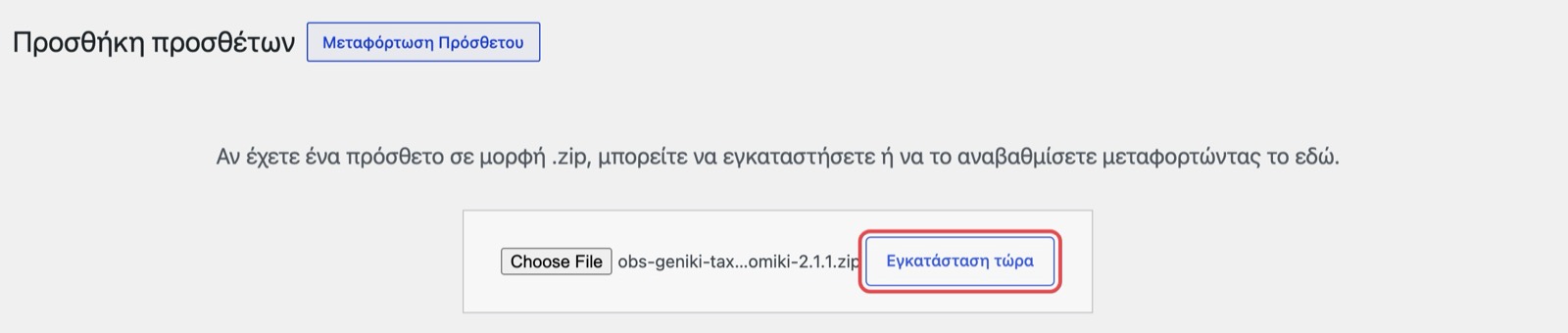
Μεταφόρτωση του ZIP από τη σελίδα Πρόσθετα → Προσθήκη προσθέτων. - Πατήστε Ενεργοποίηση. Στη λίστα των πρόσθετων το plugin εμφανίζεται ως OBS Γενική Ταχυδρομική, ενώ στο μενού του WooCommerce λέγεται OBS Geniki Taxidromiki.
- Οι ρυθμίσεις βρίσκονται στο WooCommerce → OBS Geniki Taxidromiki. Εναλλακτικά, πατήστε τον σύνδεσμο Ρυθμίσεις κάτω από το όνομα του plugin.

Το πρόσθετο ενεργό στη λίστα, με τον σύνδεσμο «Ρυθμίσεις».
Αναβάθμιση από παλιότερη έκδοση#
Αν το plugin υπάρχει ήδη, το WordPress σας ρωτά αν θέλετε να το αντικαταστήσετε με αυτό που ανεβάσατε. Πατήστε Αντικατάσταση τρέχοντος με το μεταφορτωμένο. Οι ρυθμίσεις και τα vouchers των παραγγελιών μένουν, γιατί αποθηκεύονται στη βάση. Με ενεργή άδεια, τις επόμενες εκδόσεις τις βλέπετε κατευθείαν στη σελίδα Πρόσθετα (δείτε την εισαγωγή άδειας χρήσης).
Αν δεν ενεργοποιείται#
Εγκαθιστάτε πάντα το επίσημο ZIP από τον λογαριασμό σας. Το ZIP ενός αποθετηρίου κώδικα δεν περιέχει τις βιβλιοθήκες (φάκελος vendor) και το plugin δεν ξεκινά. Αν δείτε κρίσιμο σφάλμα, απενεργοποιήστε το plugin, κατεβάστε ξανά το ZIP και ξαναδοκιμάστε. Αν συνεχίζει, στείλτε μας τις εκδόσεις WordPress, WooCommerce και PHP από τη σελίδα Υποστήριξη.
Επόμενο βήμα: εισαγωγή άδειας χρήσης.
3. Εισαγωγή άδειας χρήσης
Πού μπαίνει το license key στο plugin Γενικής Ταχυδρομικής, πώς ενεργοποιείται για το domain σας και πώς διαφέρει από το App Key.
Η άδεια χρήσης (license key) συνδέει το plugin με τον λογαριασμό σας στην OBS και ενεργοποιεί τις αυτόματες ενημερώσεις για το domain του e-shop. Κάθε άδεια αντιστοιχεί σε ένα e-shop.
Μην μπερδεύετε το license key της OBS με το App Key της Γενικής. Το App Key μπαίνει στις ρυθμίσεις σύνδεσης και το δίνει η Γενική.
Πού θα βρείτε το license key#
Στον λογαριασμό σας στην OBS, στην ενότητα Άδειες. Το ίδιο key υπάρχει και στο email της αγοράς.
Ενεργοποίηση στο plugin#
- Ανοίξτε WooCommerce → OBS Geniki Taxidromiki.
- Στην κορυφή της σελίδας ρυθμίσεων υπάρχει το πλαίσιο Activate Geniki Taxidromiki for Update.
- Επικολλήστε το key στο πεδίο Enter Validation Key, χωρίς κενά στην αρχή ή στο τέλος.
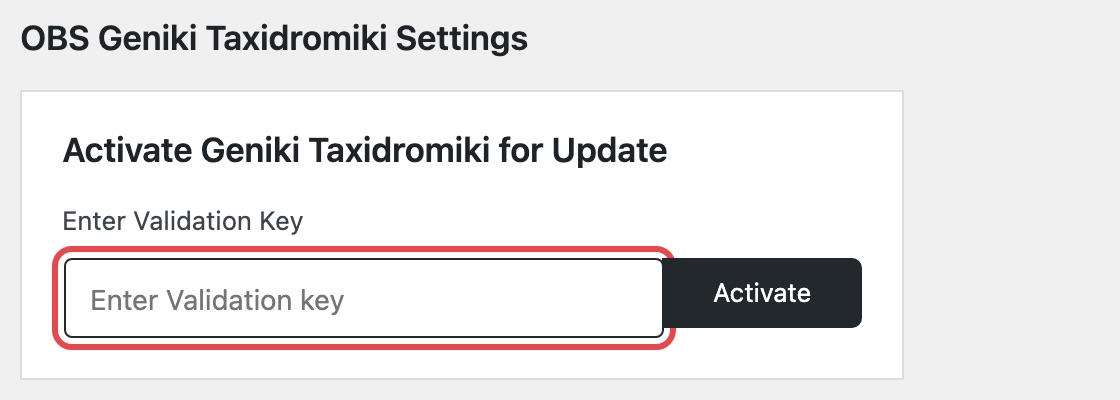
Το πεδίο για το license key βρίσκεται στο πλαίσιο ενεργοποίησης. - Πατήστε Activate. Το κουμπί γράφει Validating... και στο τέλος εμφανίζεται μήνυμα με το αποτέλεσμα.
- Ανανεώστε τη σελίδα. Όταν η άδεια είναι ενεργή για αυτό το domain, το πλαίσιο δεν εμφανίζεται πια.
Ενημερώσεις#
Με ενεργή άδεια, οι νέες εκδόσεις εμφανίζονται στη σελίδα Πρόσθετα όπως κάθε άλλη ενημέρωση του WordPress. Πριν από μεγάλες αναβαθμίσεις κρατήστε backup και ελέγξτε την έκδοση voucher σε μία παραγγελία.
Αλλαγή domain ή staging#
Η ενεργοποίηση καταγράφεται στο domain του site. Σε staging αντίγραφο ή μετά από μεταφορά σε νέο domain, το πλαίσιο ενεργοποίησης εμφανίζεται ξανά. Για μεταφορά της άδειας δείτε τη Βοήθεια αδειών ή γράψτε μας από την Υποστήριξη.
Συχνά θέματα#
- Το πλαίσιο εμφανίζεται συνέχεια: ο έλεγχος της άδειας γίνεται από τον server σας προς το obstechnologies.gr. Αν ο hosting τον μπλοκάρει, ζητήστε να επιτραπεί η εξερχόμενη σύνδεση.
- Χάσατε το key: το βρίσκετε στις Άδειες. Αν η αγορά έγινε στο παλιό site και δεν τη βλέπετε, στείλτε μας το email της αγοράς και θα το εντοπίσουμε.
4. Σύνδεση με τον λογαριασμό Γενικής
Ποια στοιχεία web service ζητάτε από τη Γενική Ταχυδρομική και σε ποια πεδία του plugin τα καταχωρίζετε.
Τι ζητάτε από τη Γενική#
Ζητήστε από τον εμπορικό σας στη Γενική Ταχυδρομική σύνδεση με το web service για e-shop. Η Γενική στέλνει πρώτα δοκιμαστικά στοιχεία και τις προδιαγραφές. Τα παραγωγικά τα δίνει αφού ελέγξει τις δοκιμαστικές κλήσεις (πιστοποίηση).
Πού μπαίνουν#
Ανοίξτε WooCommerce → OBS Geniki Taxidromiki και συμπληρώστε:
| Από τη Γενική | Πεδίο στο plugin |
|---|---|
| Όνομα χρήστη | Username |
| Κωδικός | Password |
| Application key | App Key |
- Με δοκιμαστικά στοιχεία, κρατήστε τσεκαρισμένο το Enable Test Mode (Enable Test/Sandbox Mode). Είναι η προεπιλογή.
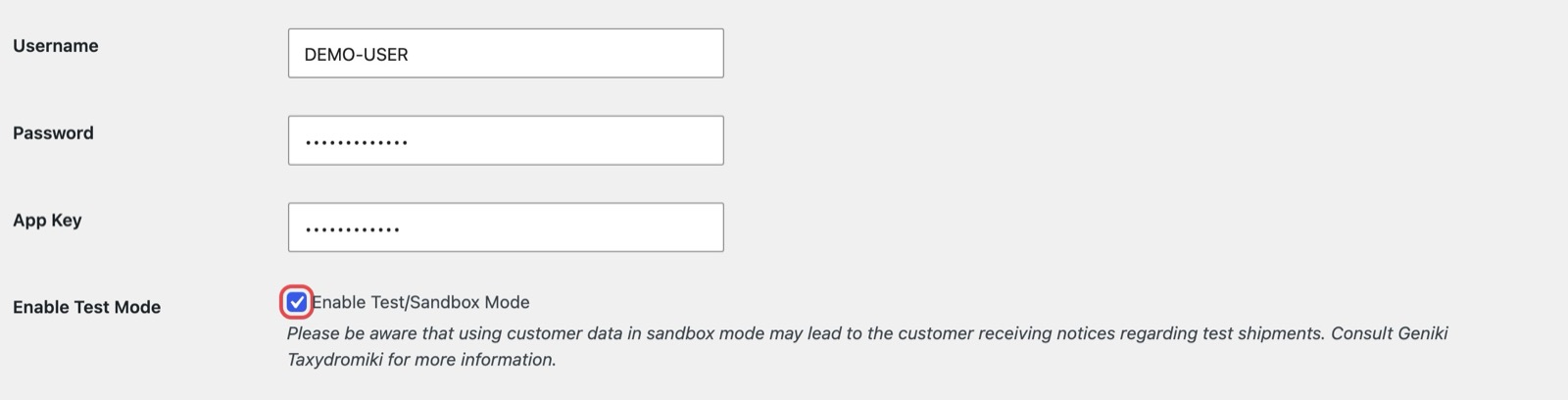
Τα στοιχεία web service και το Test Mode, με πλασματικές τιμές. - Πατήστε Save.
- Όταν πάρετε παραγωγικά στοιχεία, αντικαταστήστε και τα τρία, βγάλτε το τσεκ από το Enable Test Mode και αποθηκεύστε.
Προσοχή#
- Και τα τρία στοιχεία πρέπει να ανήκουν στο ίδιο περιβάλλον με το Test Mode. Αν ανακατέψετε δοκιμαστικά και παραγωγικά, η έκδοση αποτυγχάνει με Authentication Error.
- Αν η Γενική σας στείλει νέο App Key, αντικαταστήστε το και στο plugin και πατήστε Save.
- Στο Test Mode, η Γενική προειδοποιεί ότι πραγματικά στοιχεία πελατών μπορεί να οδηγήσουν σε ειδοποιήσεις για δοκιμαστικές αποστολές. Κάντε τις δοκιμές με δικά σας στοιχεία.
- Η τυπική έκδοση δουλεύει με έναν λογαριασμό Γενικής. Αν έχετε δύο συμβάσεις, γράψτε μας πριν ξεκινήσετε.
Μη στέλνετε τους κωδικούς σε δημόσιο κανάλι ή σε screenshot. Αν μας χρειαστούν για την εγκατάσταση, θα σας πούμε ασφαλή τρόπο.
5. Ρυθμίσεις πρόσθετου
Όλα τα πεδία της σελίδας ρυθμίσεων του plugin Γενικής Ταχυδρομικής, με τη σειρά που εμφανίζονται, και τι κάνει το καθένα.
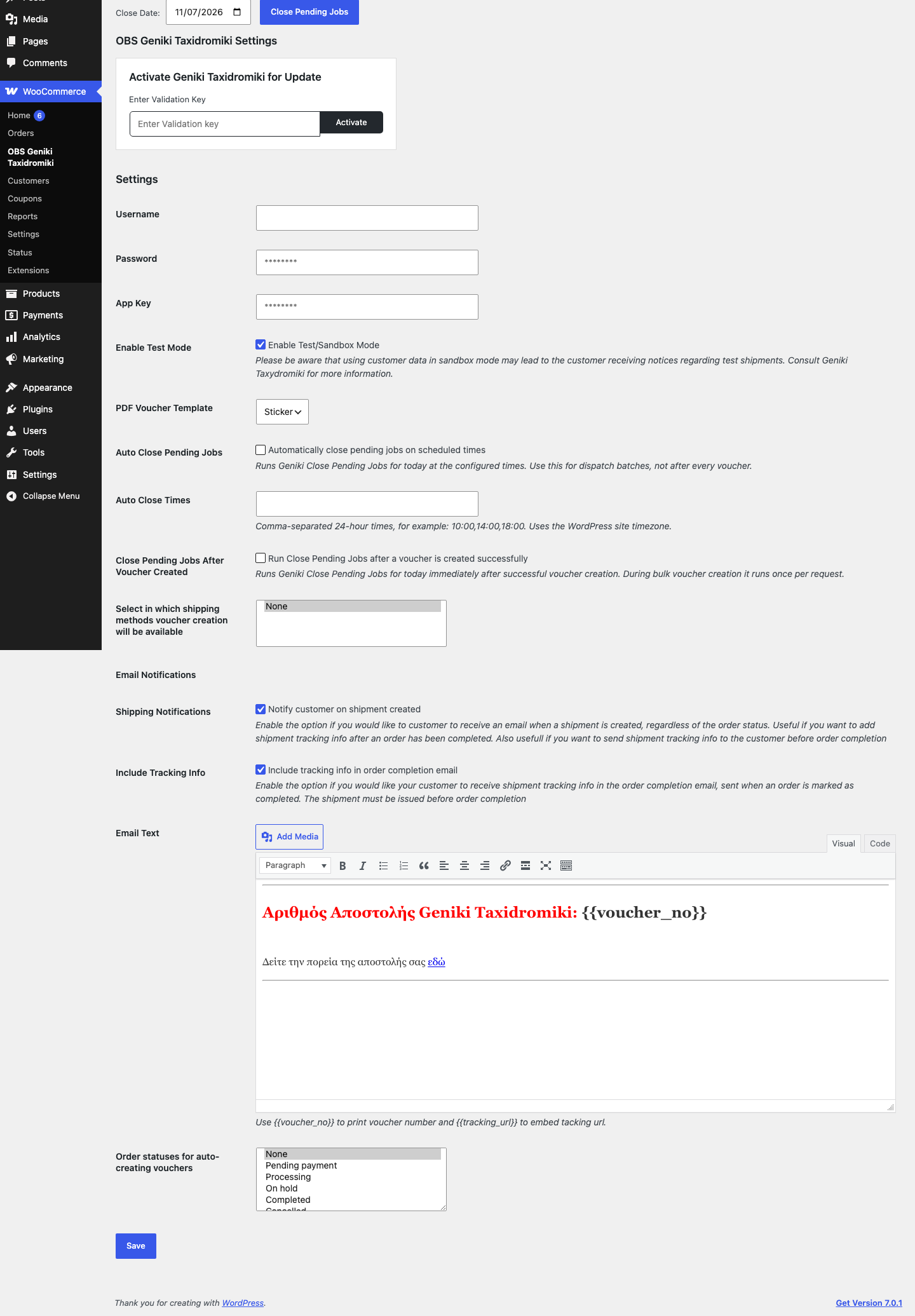
Οι ρυθμίσεις είναι στο WooCommerce → OBS Geniki Taxidromiki, στην ενότητα Settings. Στην κορυφή της σελίδας υπάρχει το κλείσιμο ημέρας (Ημερομηνία κλεισίματος: και κουμπί Κλείσιμο ημέρας, στα αγγλικά Close Date και Close Pending Jobs) και το πλαίσιο της άδειας. Μετά από κάθε αλλαγή πατήστε Save.
Σύνδεση#
- Username, Password, App Key: τα στοιχεία web service της Γενικής (οδηγός σύνδεσης).
- Enable Test Mode: σύνδεση στο δοκιμαστικό περιβάλλον της Γενικής. Τσεκαρισμένο από προεπιλογή.
Εκτύπωση#
- PDF Voucher Template: Sticker (προεπιλογή) ή Flyer (εκτύπωση).
Κλείσιμο ημέρας#
- Auto Close Pending Jobs: κλείνει αυτόματα τις αποστολές της ημέρας στις ώρες που ορίζετε.
- Auto Close Times: ώρες σε 24ωρη μορφή χωρισμένες με κόμμα, π.χ. 10:00,14:00,18:00. Αν μείνει κενό, ισχύει 18:00.
- Close Pending Jobs After Voucher Created: κλείνει την ημέρα αμέσως μετά από κάθε επιτυχημένο voucher.
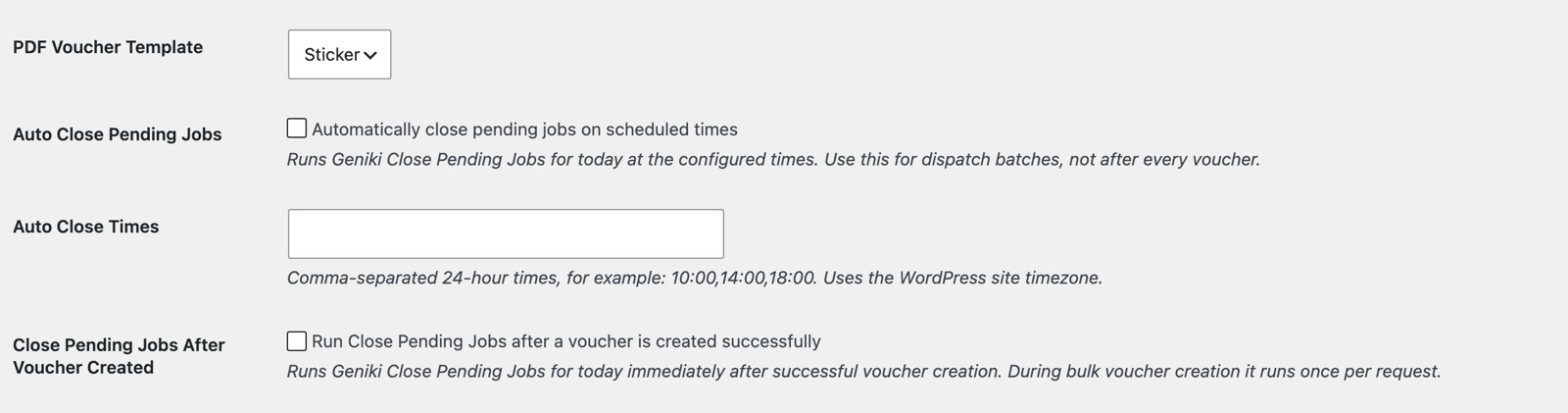
Πότε χρησιμοποιείτε το καθένα: κλείσιμο ημέρας.
Κοινές ρυθμίσεις courier#
- Επιλέξτε σε ποιες μεθόδους αποστολής θα είναι διαθέσιμη η δημιουργία voucher (Select in which shipping methods voucher creation will be available): σε ποιους τρόπους αποστολής εμφανίζεται το κουμπί έκδοσης (τρόπος αποστολής).
- Ειδοποιήσεις αποστολής (Shipping Notifications) (Notify customer on shipment created): email στον πελάτη με την έκδοση.
- Συμπερίληψη πληροφοριών παρακολούθησης (Include Tracking Info) και Κείμενο email (Email Text): μπλοκ με τον αριθμό αποστολής στα email της παραγγελίας (tracking).
- Καταστάσεις παραγγελίας για αυτόματη δημιουργία voucher (Order statuses for auto-creating vouchers): αφήστε το Κανένα. Για αυτόματη έκδοση voucher επικοινωνήστε μαζί μας.
6. Τρόπος αποστολής και πότε εμφανίζεται το κουμπί
Πώς συνδέετε τους τρόπους αποστολής του WooCommerce με τη Γενική Ταχυδρομική, ώστε το κουμπί έκδοσης να εμφανίζεται μόνο όπου πρέπει.
Το plugin εκδίδει vouchers. Δεν προσθέτει τρόπο αποστολής και δεν υπολογίζει μεταφορικά στο checkout. Τη χρέωση την ορίζετε με τους τρόπους αποστολής του WooCommerce.
Δημιουργία τρόπου αποστολής#
- Πηγαίνετε WooCommerce → Ρυθμίσεις → Αποστολή και ανοίξτε τη ζώνη (π.χ. Ελλάδα).
- Πατήστε Προσθήκη μεθόδου αποστολής (ο διάλογος λέγεται Δημιουργία μεθόδου αποστολής) και επιλέξτε π.χ. Σταθερός Συντελεστής.
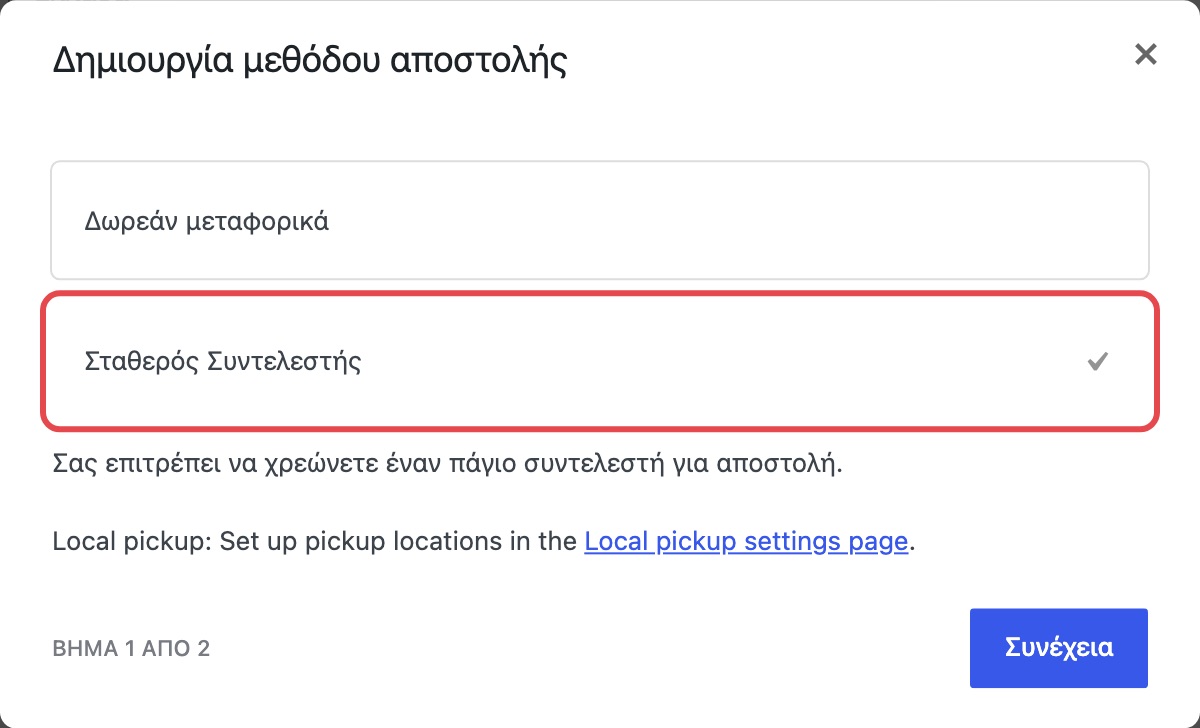
Προσθήκη τρόπου αποστολής στη ζώνη αποστολής. - Δώστε όνομα, π.χ. Γενική Ταχυδρομική, και κόστος. Για δωρεάν μεταφορικά πάνω από ένα ποσό, προσθέστε και Δωρεάν μεταφορικά.
Σύνδεση με το κουμπί έκδοσης#
- Ανοίξτε WooCommerce → OBS Geniki Taxidromiki.
- Στο πεδίο «Επιλέξτε σε ποιες μεθόδους αποστολής θα είναι διαθέσιμη η δημιουργία voucher» (Select in which shipping methods voucher creation will be available) επιλέξτε τους τρόπους που φεύγουν με Γενική. Εμφανίζονται ανά ζώνη αποστολής.

Επιλέξτε μόνο τους τρόπους αποστολής που φεύγουν με Γενική. - Πατήστε Save.
Σε παραγγελίες με άλλον τρόπο αποστολής βλέπετε Not available (Μη διαθέσιμο). Σε νέα εγκατάσταση είναι επιλεγμένοι όλοι οι τρόποι μαζί με το Κανένα, οπότε κρατήστε μόνο αυτούς της Γενικής. Η επιλογή Κανένα (None) αφορά παραγγελίες χωρίς τρόπο αποστολής, π.χ. χειροκίνητες. Κρατήστε τη μόνο αν εκδίδετε voucher Γενικής και σε τέτοιες παραγγελίες.
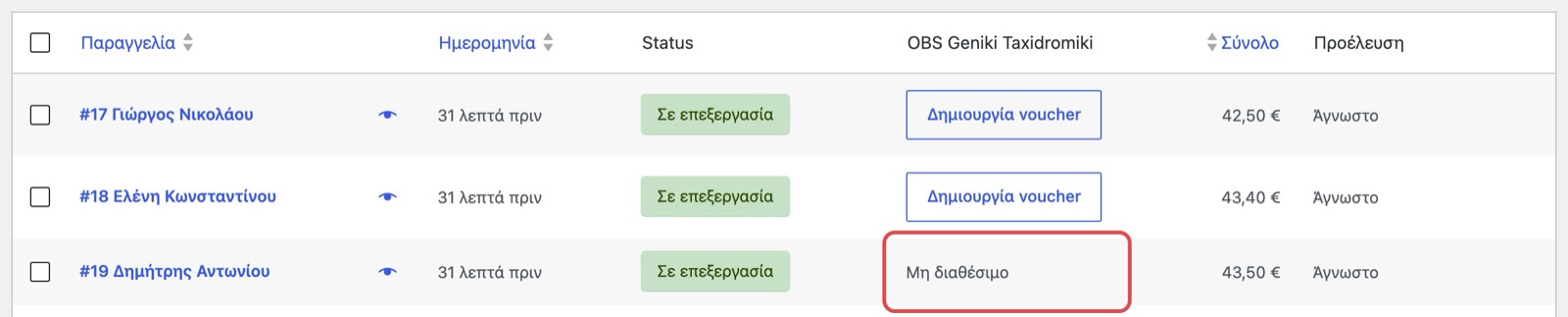
Αν έχετε κι άλλες courier#
- Κάντε την ίδια ρύθμιση σε κάθε courier plugin, με τους δικούς του τρόπους αποστολής.
- Αν έχετε τον ίδιο τρόπο (π.χ. Σταθερός Συντελεστής) σε πολλές ζώνες, επιλέξτε μόνο τις ζώνες που εξυπηρετεί η Γενική.
- Χειροκίνητες παραγγελίες από το διαχειριστικό πρέπει να έχουν γραμμή αποστολής με τον σωστό τρόπο, ή να έχετε επιλέξει το Κανένα.
- Στη μαζική έκδοση ο τρόπος αποστολής δεν ελέγχεται. Επιλέξτε μόνο παραγγελίες Γενικής.
7. Δοκιμαστική έκδοση και πιστοποίηση από τη Γενική
Πώς κάνετε τις δοκιμαστικές κλήσεις που ζητά η Γενική Ταχυδρομική για να σας δώσει παραγωγικούς κωδικούς.
Πριν δώσει παραγωγικούς κωδικούς, η Γενική ελέγχει ότι το e-shop καλεί σωστά τις μεθόδους του web service: σύνδεση (Authenticate), δημιουργία (CreateJob), PDF (GetVouchersPdf), ακύρωση (CancelJob) και κλείσιμο (ClosePendingJobs). Με το plugin τις κάνετε όλες από το WooCommerce.
Βήματα στο Test Mode#
- Βάλτε τα δοκιμαστικά Username, Password και App Key, με τσεκαρισμένο το Enable Test Mode, και πατήστε Save.
- Κάντε δύο παραγγελίες με δικά σας στοιχεία και τρόπο αποστολής Γενικής. Αν δέχεστε αντικαταβολή, η μία να είναι με αντικαταβολή.
- Στην πρώτη πατήστε Δημιουργία voucher (Create Voucher) και ξανά Δημιουργία voucher (Create Voucher) στο παράθυρο. Ανοίγει το PDF. Αυτό καλύπτει σύνδεση, δημιουργία και PDF.
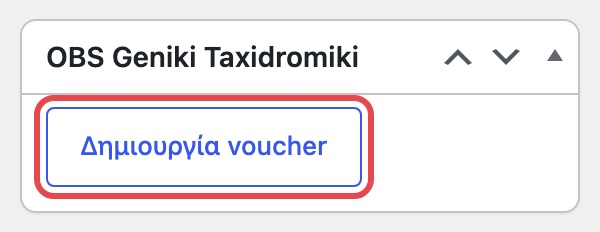
Το πλαίσιο OBS Geniki Taxidromiki στη σελίδα της παραγγελίας. - Πατήστε Print για να ελέγξετε την εκτύπωση.
- Πατήστε Delete και επιβεβαιώστε. Το plugin στέλνει ακύρωση (CancelJob) στη Γενική.
- Εκδώστε voucher στη δεύτερη παραγγελία και μην το ακυρώσετε.
- Στην κορυφή της σελίδας ρυθμίσεων πατήστε Κλείσιμο ημέρας (Close Pending Jobs) με τη σημερινή ημερομηνία. Σε νέο παράθυρο εμφανίζεται μήνυμα επιτυχίας.

Το κλείσιμο ημέρας στην κορυφή της σελίδας ρυθμίσεων. - Ενημερώστε τη Γενική ότι ολοκληρώσατε τις δοκιμές, με τους αριθμούς voucher και την ώρα.
Μετάβαση σε παραγωγή#
- Αντικαταστήστε τα τρία στοιχεία με τα παραγωγικά.
- Βγάλτε το τσεκ από το Enable Test Mode και πατήστε Save.
- Εκδώστε ένα πραγματικό voucher και ελέγξτε ότι εμφανίζεται στο σύστημα της Γενικής.
Αν η Γενική απαντήσει ότι δεν βλέπει κάποια κλήση, επαναλάβετε το αντίστοιχο βήμα και σημειώστε την ώρα. Αν χρειάζεστε βοήθεια, γράψτε μας από την Υποστήριξη.
8. Έκδοση voucher από την παραγγελία
Πού βρίσκεται το κουμπί έκδοσης voucher Γενικής, τι σημαίνει κάθε πεδίο και ποιες πρόσθετες υπηρεσίες επιλέγετε.
Πού είναι το κουμπί#
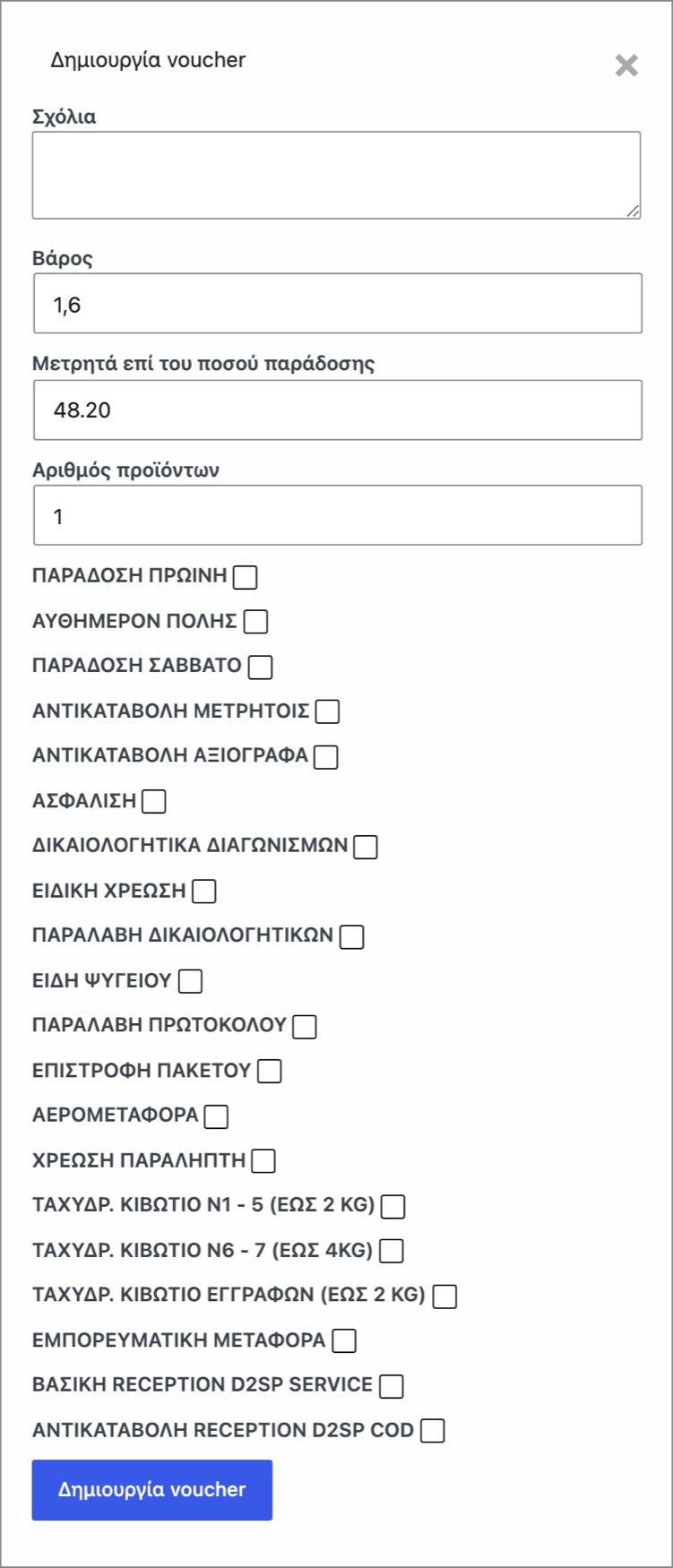
Το Δημιουργία voucher (Create Voucher) υπάρχει στη στήλη OBS Geniki Taxidromiki της λίστας παραγγελιών και στο ομώνυμο πλαίσιο δεξιά στη σελίδα της παραγγελίας. Το πλαίσιο φαίνεται από προεπιλογή. Αν παρ' όλα αυτά δεν το βλέπετε, ανοίξτε τις Επιλογές οθόνης πάνω δεξιά και τσεκάρετέ το.


Το παράθυρο έκδοσης#
- Comments (Σχόλια): παρατηρήσεις, προσυμπληρωμένες με τη σημείωση του πελάτη.
- Weight (Βάρος): σε κιλά, από τα προϊόντα. Αν λείπει βάρος, προτείνει 1.
- Μετρητά επί του ποσού παράδοσης (Cash on Delivery amount): μόνο σε παραγγελίες αντικαταβολής (αντικαταβολή).
- Number of Items (Αριθμός προϊόντων): δέματα. Για περισσότερα από ένα, η Γενική επιστρέφει έναν αριθμό ανά δέμα και τυπώνονται όλοι μαζί.
Πρόσθετες υπηρεσίες#
Τσεκάρετε όσες ισχύουν και περιλαμβάνει η σύμβασή σας: ΠΑΡΑΔΟΣΗ ΠΡΩΙΝΗ, ΑΥΘΗΜΕΡΟΝ ΠΟΛΗΣ, ΠΑΡΑΔΟΣΗ ΣΑΒΒΑΤΟ, ΑΝΤΙΚΑΤΑΒΟΛΗ ΑΞΙΟΓΡΑΦΑ, ΑΣΦΑΛΙΣΗ, ΔΙΚΑΙΟΛΟΓΗΤΙΚΑ ΔΙΑΓΩΝΙΣΜΩΝ, ΕΙΔΙΚΗ ΧΡΕΩΣΗ, ΠΑΡΑΛΑΒΗ ΔΙΚΑΙΟΛΟΓΗΤΙΚΩΝ, ΕΙΔΗ ΨΥΓΕΙΟΥ, ΠΑΡΑΛΑΒΗ ΠΡΩΤΟΚΟΛΟΥ, ΕΠΙΣΤΡΟΦΗ ΠΑΚΕΤΟΥ, ΑΕΡΟΜΕΤΑΦΟΡΑ, ΧΡΕΩΣΗ ΠΑΡΑΛΗΠΤΗ, τα ταχυδρομικά κιβώτια, ΕΜΠΟΡΕΥΜΑΤΙΚΗ ΜΕΤΑΦΟΡΑ και τις υπηρεσίες D2SP. Υπηρεσία που δεν έχει η σύμβασή σας οδηγεί σε απόρριψη.
Τι στέλνεται στη Γενική#
- Επώνυμο, όνομα και επωνυμία εταιρείας, διεύθυνση (και οι δύο γραμμές), πόλη με χώρα και ΤΚ από τα στοιχεία αποστολής.
- Τηλέφωνο από τα στοιχεία χρέωσης και ο αριθμός παραγγελίας.
Μετά την έκδοση#
Ανοίγει το PDF, ο αριθμός αποθηκεύεται με κουμπιά Print και Delete, και γράφονται σημειώσεις στην παραγγελία. Αν έχετε ενεργό το Close Pending Jobs After Voucher Created, η ημέρα κλείνει αμέσως.
Για developers: το φίλτρο obs_geniki_voucher_comments αλλάζει το κείμενο σχολίων, π.χ. για να προσθέσει κωδικούς προϊόντων.
9. Μαζική έκδοση και εκτύπωση
Πώς εκδίδετε και εκτυπώνετε μαζικά vouchers Γενικής Ταχυδρομικής από τη λίστα παραγγελιών του WooCommerce.
Βήματα#
- Ανοίξτε WooCommerce → Παραγγελίες.
- Τσεκάρετε τις παραγγελίες που φεύγουν με Γενική. Η μαζική ενέργεια δεν ελέγχει τον τρόπο αποστολής.
- Από τις Μαζικές ενέργειες επιλέξτε Create/Print Geniki Taxidromiki voucher (Δημιούργησε/Εκτύπωσε Geniki Taxidromiki voucher) και πατήστε Εφαρμογή.

Η μαζική ενέργεια στη λίστα παραγγελιών. - Το plugin εκδίδει voucher όπου δεν υπάρχει ήδη και ανοίγει ένα PDF με τα vouchers όλων των επιλεγμένων παραγγελιών.
Τι στέλνεται στη μαζική έκδοση#
- Βάρος 1 κιλό και ένα δέμα ανά παραγγελία. Βαριές παραγγελίες ή παραγγελίες με πολλά δέματα εκδώστε τις από την παραγγελία.
- Σχόλια από τη σημείωση του πελάτη.
- Αντικαταβολή ίση με το σύνολο, αν η πληρωμή είναι με αντικαταβολή.
- Καμία πρόσθετη υπηρεσία.
Αν έχετε ενεργό το Close Pending Jobs After Voucher Created, το κλείσιμο ημέρας τρέχει μία φορά για όλη τη μαζική ενέργεια.
Επανεκτύπωση#
Επιλέξτε παραγγελίες που έχουν ήδη voucher και τρέξτε την ίδια ενέργεια. Δεν δημιουργούνται νέα vouchers, μόνο το PDF.
Αν κάτι αποτύχει#
- Failed to create Geniki Taxidromiki voucher(s)…: δίπλα εμφανίζεται το μήνυμα της Γενικής. Διορθώστε την παραγγελία και ξανατρέξτε. Παραγγελίες με αριθμό παραλείπονται.
- Failed to print…: τα vouchers εκδόθηκαν αλλά το PDF δεν άνοιξε. Δοκιμάστε την εκτύπωση ξανά.
- Παλιότερες εκδόσεις εμφάνιζαν σφάλμα στη μαζική ενέργεια όταν αποτύγχανε άλλη courier, ή έβγαζαν ένα μόνο voucher. Ενημερώστε στην τελευταία έκδοση.
10. Εκτύπωση σε Sticker ή Flyer
Πώς επιλέγετε μορφή εκτύπωσης Sticker ή Flyer για τα vouchers της Γενικής Ταχυδρομικής και πώς εκτυπώνετε σωστά.
Επιλογή μορφής#
- Ανοίξτε WooCommerce → OBS Geniki Taxidromiki.
- Στο PDF Voucher Template επιλέξτε Sticker (προεπιλογή) ή Flyer.

Επιλογή μορφής εκτύπωσης στο «PDF Voucher Template». - Πατήστε Save.
Το PDF το δημιουργεί η Γενική Ταχυδρομική στη μορφή που επιλέξατε. Η ρύθμιση ισχύει για κάθε επόμενη εκτύπωση, και για vouchers που έχουν ήδη εκδοθεί.
Ποια να διαλέξετε#
- Sticker: αυτοκόλλητη ετικέτα για εκτυπωτή ετικετών.
- Flyer: για εκτύπωση σε κοινό χαρτί.
- Ρωτήστε τη Γενική ποια μορφή δέχεται ο σταθμός σας, αν δεν είστε σίγουροι.
Εκτύπωση ενός voucher#
Στη στήλη ή στο πλαίσιο OBS Geniki Taxidromiki πατήστε Print (Εκτύπωση). Το PDF ανοίγει σε νέα καρτέλα. Σε αποστολή με πολλά δέματα τυπώνονται όλα τα vouchers μαζί. Για πολλές παραγγελίες δείτε τη μαζική εκτύπωση.

Ρυθμίσεις εκτυπωτή#
- Εκτυπώστε σε πραγματικό μέγεθος (100%), χωρίς Προσαρμογή στη σελίδα.
- Στον εκτυπωτή ετικετών ορίστε στον driver το μέγεθος της ετικέτας που σας έδωσε η Γενική.
- Κάντε μια δοκιμαστική εκτύπωση όταν αλλάζετε χαρτί ή εκτυπωτή.
Αν δεν ανοίγει το PDF#
Το PDF ζητείται από τη Γενική τη στιγμή που πατάτε Print. Αν δεν ανοίγει, ελέγξτε τα στοιχεία σύνδεσης και ότι το Test Mode ταιριάζει με το περιβάλλον στο οποίο εκδόθηκε το voucher.
11. Κλείσιμο ημέρας (Close Pending Jobs)
Τι είναι το κλείσιμο ημέρας της Γενικής Ταχυδρομικής, πώς το κάνετε χειροκίνητα ή αυτόματα και πότε.
Το Κλείσιμο ημέρας (Close Pending Jobs) οριστικοποιεί στη Γενική τις αποστολές που εκδώσατε. Μετά το κλείσιμο, τα vouchers δεν ακυρώνονται πια από το plugin. Γι' αυτό κλείνετε όταν τα δέματα είναι έτοιμα να παραδοθούν.
Χειροκίνητα#
- Ανοίξτε WooCommerce → OBS Geniki Taxidromiki.
- Στην κορυφή, στην Ημερομηνία κλεισίματος: (Close Date), αφήστε τη σημερινή ή επιλέξτε προηγούμενη ημέρα. Μελλοντική ημερομηνία δεν γίνεται δεκτή.
- Πατήστε το κουμπί Κλείσιμο ημέρας.

Η ημερομηνία και το κουμπί κλεισίματος ημέρας. - Σε νέο παράθυρο βλέπετε ότι το κλείσιμο ολοκληρώθηκε για την ημερομηνία, ή το σφάλμα της Γενικής. Κλείστε το παράθυρο.
Αυτόματα σε συγκεκριμένες ώρες#
- Τσεκάρετε το Auto Close Pending Jobs.
- Στο Auto Close Times γράψτε τις ώρες, π.χ.
14:00,18:00. Αν το αφήσετε κενό, ισχύει 18:00.
Αυτόματο κλείσιμο σε συγκεκριμένες ώρες. - Πατήστε Save.
Οι ώρες ακολουθούν τη ζώνη ώρας του WordPress. Το αυτόματο κλείσιμο τρέχει μέσω του WP-Cron, που ενεργοποιείται όταν το site έχει επισκέψεις. Σε site με λίγη κίνηση, ζητήστε από τον hosting πραγματικό cron.
Μετά από κάθε voucher#
Το Close Pending Jobs After Voucher Created κλείνει την ημέρα αμέσως μετά από κάθε επιτυχημένο voucher. Ταιριάζει αν κάθε voucher φεύγει αμέσως. Δεν μπορείτε μετά να ακυρώσετε από το plugin.
Ποιο να διαλέξετε#
- Μία παράδοση την ημέρα: χειροκίνητα ή αυτόματα μία ώρα, πριν έρθει ο courier.
- Πολλές παραδόσεις: αυτόματα, με μία ώρα για κάθε παραλαβή.
- Μην ενεργοποιήσετε αυτόματο και After Voucher Created μαζί, εκτός αν το ζητά η διαδικασία της αποθήκης σας.
12. Ακύρωση voucher
Πώς ακυρώνετε ένα voucher Γενικής Ταχυδρομικής από την παραγγελία του WooCommerce και πότε δεν γίνεται.
Βήματα#
- Ανοίξτε την παραγγελία ή βρείτε τη στη λίστα παραγγελιών.
- Στη στήλη ή στο πλαίσιο OBS Geniki Taxidromiki πατήστε Delete (Διαγραφή).
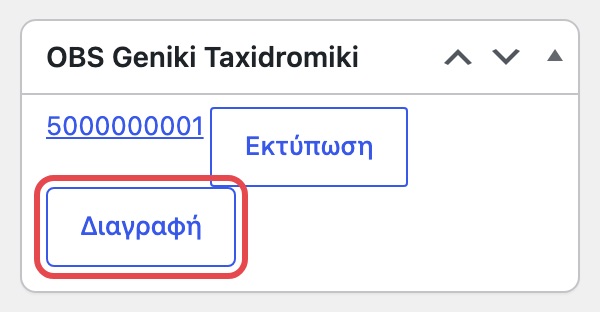
Το κουμπί «Διαγραφή» δίπλα στον αριθμό αποστολής. - Επιβεβαιώστε στο Are you sure that you want to delete that voucher?.
- Το plugin στέλνει ακύρωση της αποστολής στη Γενική. Με επιτυχία βλέπετε Voucher cancelled successfully. και η σελίδα ανανεώνεται.
Τι αλλάζει#
- Ο αριθμός αφαιρείται από την παραγγελία και εμφανίζεται ξανά το Δημιουργία voucher (Create Voucher).
- Σε αποστολή με πολλά δέματα ακυρώνεται όλη η αποστολή, γιατί η ακύρωση γίνεται με τον κωδικό εργασίας της Γενικής.
- Γράφεται εσωτερική σημείωση. Με ενεργές Ειδοποιήσεις αποστολής (Shipping Notifications), ο πελάτης παίρνει email για την ακύρωση.
Πότε δεν γίνεται ακύρωση#
- Αφού κάνετε κλείσιμο ημέρας, η Γενική δεν δέχεται ακύρωση μέσω web service. Επικοινωνήστε με τον σταθμό σας.
- Αν το voucher έχει ήδη ακυρωθεί, η Γενική απαντά Voucher is already cancelled.
- Αν βγει Authentication failed, ελέγξτε τα στοιχεία σύνδεσης και το Test Mode. Ένα voucher ακυρώνεται μόνο στο περιβάλλον όπου εκδόθηκε.
Αν η ακύρωση αποτύχει, το voucher μένει στην παραγγελία και βλέπετε Voucher could not be cancelled…. Ελέγξτε την αποστολή στο σύστημα της Γενικής πριν ξαναδοκιμάσετε.
13. Αντικαταβολή
Πώς περνά η αντικαταβολή στο voucher της Γενικής Ταχυδρομικής, πώς αλλάζετε το ποσό και τι κάνουν οι υπηρεσίες D2SP.
Πότε θεωρείται αντικαταβολή#
Όταν η παραγγελία έχει τον τρόπο πληρωμής Αντικαταβολή του WooCommerce. Τότε το plugin προσθέτει αυτόματα την υπηρεσία αντικαταβολής μετρητοίς και το ποσό. Αντικαταβολές από άλλα plugins πληρωμών δεν αναγνωρίζονται. Αν χρησιμοποιείτε τέτοιο plugin, γράψτε μας.
Έκδοση με αντικαταβολή#
- Πατήστε Δημιουργία voucher (Create Voucher) στην παραγγελία.
- Το Μετρητά επί του ποσού παράδοσης (Cash on Delivery amount) έχει το σύνολο της παραγγελίας. Αλλάξτε το μόνο αν πρέπει να εισπραχθεί άλλο ποσό. Γράψτε θετικό ποσό, με έως δύο δεκαδικά, όχι μεγαλύτερο από το σύνολο.
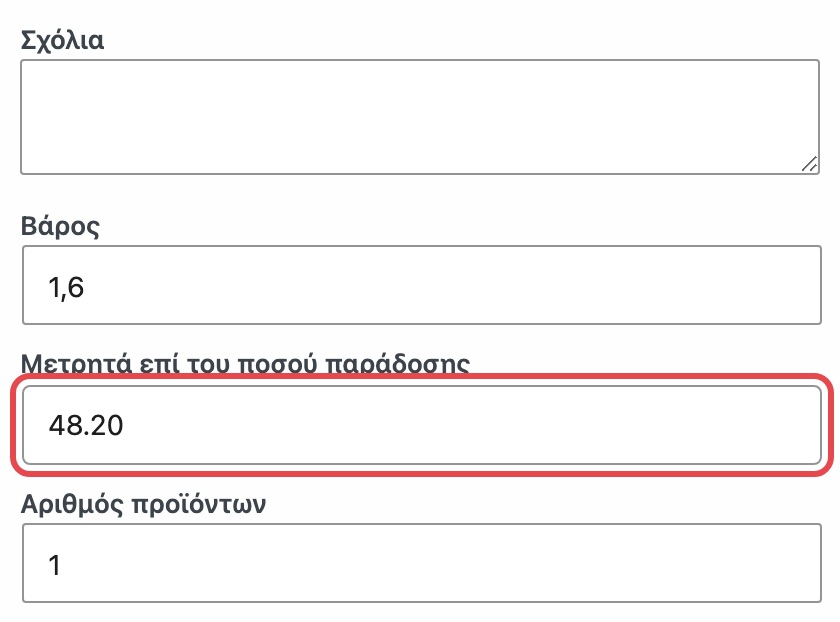
Το ποσό αντικαταβολής προσυμπληρώνεται με το σύνολο της παραγγελίας. - Δεν χρειάζεται να τσεκάρετε το ΑΝΤΙΚΑΤΑΒΟΛΗ ΜΕΤΡΗΤΟΙΣ. Η αντικαταβολή προστίθεται από τον τρόπο πληρωμής και το τσεκ δεν την προσθέτει σε παραγγελία χωρίς αντικαταβολή.
- Πατήστε Δημιουργία voucher.
Στη μαζική έκδοση το ποσό είναι πάντα το σύνολο της παραγγελίας.
Υπηρεσίες D2SP#
- Αν τσεκάρετε ΑΝΤΙΚΑΤΑΒΟΛΗ RECEPTION D2SP COD, η αντικαταβολή στέλνεται με αυτή την υπηρεσία αντί για την απλή αντικαταβολή μετρητοίς.
- Χρησιμοποιήστε τες μόνο αν τις περιλαμβάνει η σύμβασή σας.
Μηνύματα της Γενικής#
- Invalid Data (COD Amount Missing): λείπει το ποσό σε αποστολή με αντικαταβολή.
- Invalid Data (COD Amount Not Needed): στάλθηκε ποσό σε αποστολή χωρίς αντικαταβολή.
- Invalid Data (COD Amount Limit Exceeded): το ποσό ξεπερνά το όριο της σύμβασης.
Αν αλλάξει το σύνολο μετά την έκδοση, το ποσό στη Γενική δεν αλλάζει. Πριν το κλείσιμο ημέρας, ακυρώστε και εκδώστε νέο voucher.
14. Tracking, email πελάτη και εντοπισμός παραγγελίας
Πώς παίρνει ο πελάτης τον αριθμό αποστολής της Γενικής, πώς ρυθμίζετε το email και πώς βρίσκετε παραγγελία από το voucher.
Tracking link#
Ο αριθμός αποστολής εμφανίζεται ως σύνδεσμος στη στήλη OBS Geniki Taxidromiki και οδηγεί στη σελίδα εντοπισμού της Γενικής Ταχυδρομικής στο taxydromiki.com. Σε αποστολή με πολλά δέματα, ο σύνδεσμος χρησιμοποιεί τον πρώτο αριθμό.
Email προς τον πελάτη#
- Ανοίξτε WooCommerce → OBS Geniki Taxidromiki, στην ενότητα Ειδοποιήσεις με email (Email Notifications).
- Ειδοποιήσεις αποστολής (Shipping Notifications): με την έκδοση, ο πελάτης παίρνει σημείωση παραγγελίας με τον αριθμό και το tracking link.
- Συμπερίληψη πληροφοριών παρακολούθησης (Include Tracking Info): προσθέτει το Κείμενο email (Email Text) στα email της παραγγελίας που στέλνονται αφού εκδοθεί το voucher, όπως η ολοκλήρωση. Εκδώστε το voucher πριν ολοκληρώσετε την παραγγελία.
- Κείμενο email: το κείμενο, με
{{voucher_no}}για τον αριθμό και{{tracking_url}}για το link. Το προεπιλεγμένο γράφει Αριθμός Αποστολής Geniki Taxidromiki. Μπορείτε να το αλλάξετε σε Γενική Ταχυδρομική.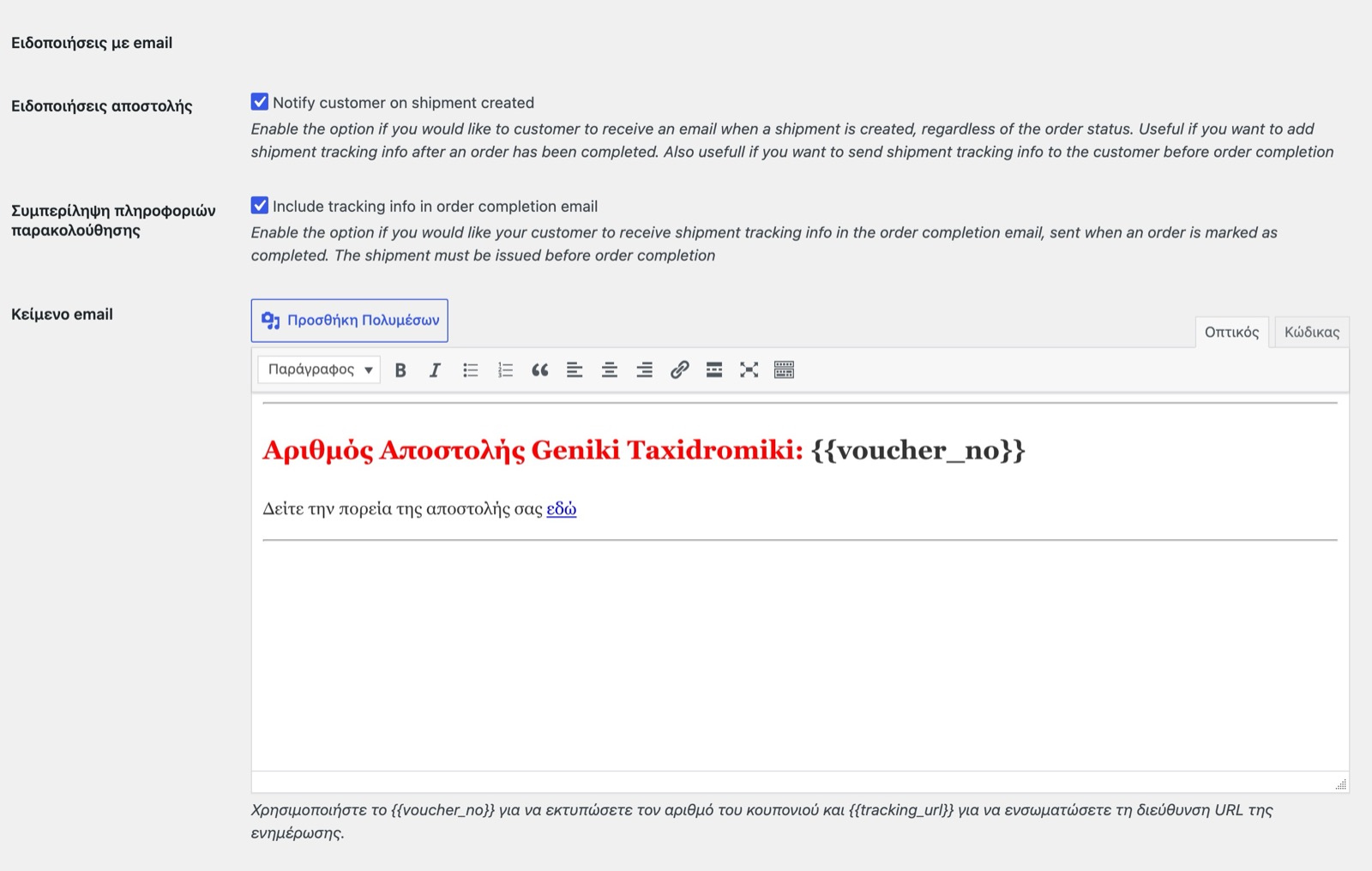
Οι ρυθμίσεις ειδοποιήσεων με email. - Πατήστε Save.
Αν ο πελάτης δεν παίρνει email#
- Ελέγξτε ότι το voucher εκδόθηκε πριν την ολοκλήρωση της παραγγελίας.
- Ελέγξτε ότι το site στέλνει κανονικά email του WooCommerce, π.χ. με ένα plugin καταγραφής email.
Εντοπισμός παραγγελίας από το voucher#
Γράψτε τον αριθμό αποστολής στην αναζήτηση της λίστας παραγγελιών. Αυτό ισχύει με την κλασική αποθήκευση παραγγελιών.
SMS#
Για SMS με τον αριθμό αποστολής, συνδυάστε με το WooCommerce SMS.
15. Συχνά προβλήματα
Τα συχνότερα προβλήματα με το plugin Γενικής Ταχυδρομικής, από τα αιτήματα υποστήριξης, με την αιτία και τη λύση.
«Authentication Error» ή «Authentication failed»#
Αιτία: λάθος Username, Password ή App Key, στοιχεία άλλου περιβάλλοντος από το Test Mode, ή νέο App Key από τη Γενική. Λύση: ξαναπεράστε τα στοιχεία και ελέγξτε το Enable Test Mode.
«Something went wrong. (Error code: 12)» ή άλλος κωδικός#
Αιτία: σφάλμα από την πλευρά της Γενικής. Λύση: δοκιμάστε ξανά σε λίγο. Αν συνεχίζει, στείλτε τον κωδικό στη Γενική και σε εμάς.
«Invalid Data (Name, Address, City)»#
Λύση: συμπληρώστε όνομα, διεύθυνση και πόλη στα στοιχεία αποστολής της παραγγελίας.
Κρίσιμο σφάλμα ή «SoapClient» μετά από αναβάθμιση PHP#
Αιτία: η νέα έκδοση PHP δεν έχει ενεργή την επέκταση SOAP. Λύση: ζητήστε από τον hosting να την ενεργοποιήσει και ενημερώστε το plugin.
Η Γενική δεν βλέπει τις κλήσεις ακύρωσης ή κλεισίματος#
Λύση: ακολουθήστε τον οδηγό πιστοποίησης βήμα-βήμα στο Test Mode.
Σφάλμα στο κλείσιμο ημέρας#
Λύση: παλιότερες εκδόσεις καλούσαν λάθος μέθοδο. Ενημερώστε το plugin. Αν δεν τρέχει το αυτόματο κλείσιμο, ελέγξτε τη ζώνη ώρας και το WP-Cron (κλείσιμο ημέρας).
Βγαίνει voucher Γενικής σε παραγγελίες άλλης courier#
Λύση: επιλέξτε μόνο τους τρόπους Γενικής στο «Επιλέξτε σε ποιες μεθόδους αποστολής θα είναι διαθέσιμη η δημιουργία voucher» (οδηγός).
Δεν φαίνεται το πλαίσιο στη σελίδα παραγγελίας#
Λύση: το πλαίσιο φαίνεται από προεπιλογή. Αν δεν το βλέπετε, ανοίξτε τις Επιλογές οθόνης πάνω δεξιά και τσεκάρετε το OBS Geniki Taxidromiki.
Έχασα το App Key#
Το App Key το δίνει η Γενική, όχι η OBS. Ζητήστε το από τον εμπορικό σας. Το license key της OBS το βρίσκετε στις Άδειες.