
Facebook Feed για WooCommerce
Οδηγοί βήμα-βήμα για το Facebook XML feed: εγκατάσταση, άδεια, σύνδεση με τον κατάλογο της Meta, κατηγορίες, product sets, cron και λύσεις σε σφάλματα.
Ισχύει για v2.1.0 (15 Νοε 2026) · WooCommerce 7.1+ · WordPress 6.0+ · PHP 7.4+
1. Επισκόπηση & οδηγός
Τι κάνει το Facebook feed για WooCommerce, τι χρειάζεστε από τη Meta πριν ξεκινήσετε και όλοι οι οδηγοί βήμα-βήμα σε ένα σημείο.
Το OBS Facebook XML δημιουργεί από το WooCommerce ένα XML feed προϊόντων για τον κατάλογο της Meta. Από τον κατάλογο τροφοδοτούνται το Facebook Shop, τα προϊόντα στο Instagram και οι δυναμικές διαφημίσεις (Advantage+ catalog ads). Το plugin διαβάζει μόνο δεδομένα προϊόντων και δεν αγγίζει checkout ή παραγγελίες.
Για ποιον είναι#
Για e-shops σε WordPress και WooCommerce που διαφημίζουν προϊόντα σε Facebook και Instagram και θέλουν τον κατάλογο πάντα ενημερωμένο σε τιμές, απόθεμα, εικόνες και παραλλαγές.
Τι χρειάζεστε#
- Meta Business Manager με κατάλογο προϊόντων στο Commerce Manager και δικαίωμα διαχείρισης πηγών δεδομένων.
- WordPress και WooCommerce σε σύγχρονη έκδοση PHP.
- Το ZIP του plugin και το License key από τον λογαριασμό σας στην OBS.
- Ιδανικά πρόσβαση σε server cron (cPanel, Plesk ή SSH).
Οι οδηγοί με τη σειρά#
- Εγκατάσταση και ενεργοποίηση
- Εισαγωγή άδειας χρήσης
- Σύνδεση με τον κατάλογο της Meta
- Ρυθμίσεις πρόσθετου
- Feed URL και αυτόματη ανανέωση (cron)
- Αντιστοίχιση κατηγοριών
- Product sets και custom labels
- Εικόνες, παραλλαγές και τιμές
- Δοκιμαστική εξαγωγή και έλεγχος feed
- Φίλτρα και εξαίρεση προϊόντων
- Σφάλματα και Diagnostics στη Meta
- Συχνά προβλήματα και λύσεις
Η OBS κάνει δωρεάν την εγκατάσταση και τη σύνδεση με τον κατάλογο. Το Meta Pixel, το Conversions API και οι καμπάνιες δεν περιλαμβάνονται στο plugin. Δείτε και το Google Shopping XML Feed για τα ίδια προϊόντα στη Google.
2. Εγκατάσταση και ενεργοποίηση
Κατεβάστε το ZIP από τον λογαριασμό OBS, ανεβάστε το στο WordPress και ενεργοποιήστε το OBS Facebook XML σε λίγα βήματα.
Βήματα εγκατάστασης#
- Συνδεθείτε στον λογαριασμό σας στο obstechnologies.gr και ανοίξτε την ενότητα Downloads.
- Στο WooCommerce Facebook Feed Plugin πατήστε Λήψη v… για την τελευταία έκδοση. Κρατήστε το αρχείο ως ZIP.
- Στο WordPress ανοίξτε Πρόσθετα → Προσθήκη Προσθέτου (η σελίδα ανοίγει με τίτλο Προσθήκη προσθέτων) και πατήστε Μεταφόρτωση Πρόσθετου.
- Πατήστε Επιλογή αρχείου, διαλέξτε το ZIP και πατήστε Εγκατάσταση τώρα.
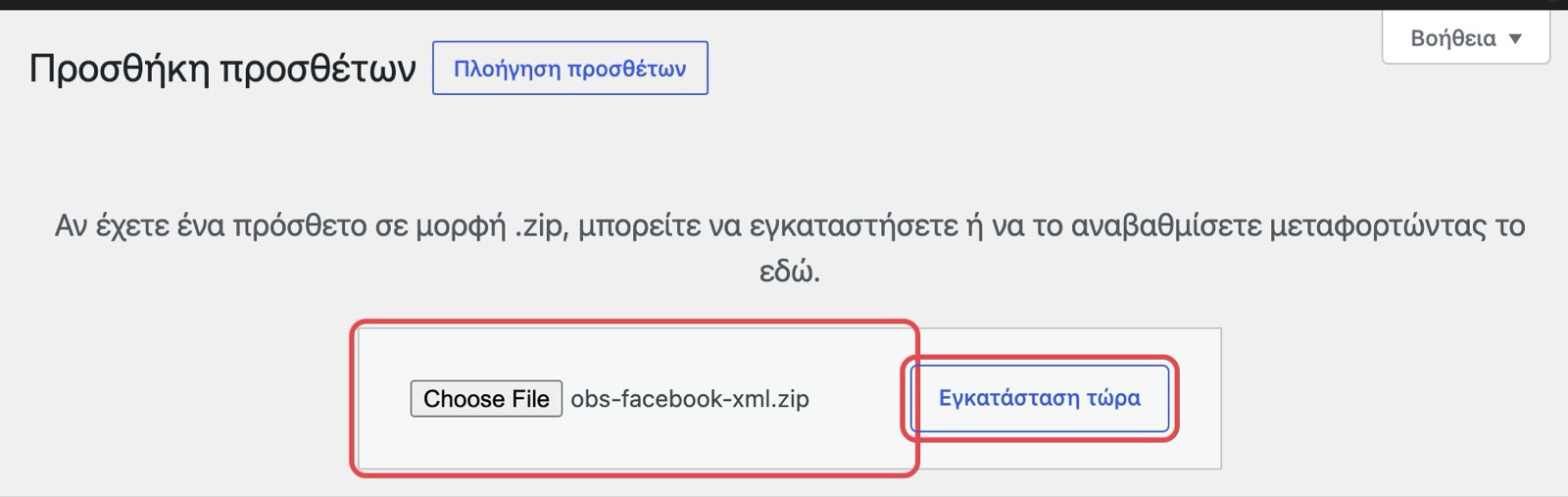
Επιλέξτε το ZIP και πατήστε «Εγκατάσταση τώρα». - Πατήστε Ενεργοποίηση πρόσθετου. Στη λίστα θα δείτε το OBS Facebook XML.
- Ανοίξτε WooCommerce → OBS Facebook XML ή τον σύνδεσμο Ρυθμίσεις κάτω από το όνομα του plugin (δίπλα στο Documentation).

Ο σύνδεσμος «Ρυθμίσεις» κάτω από το όνομα του plugin στη λίστα «Πρόσθετα».
Τι προστίθεται με την ενεργοποίηση#
- Ωριαία εργασία στο Action Scheduler του WooCommerce, που ξαναδημιουργεί το feed με βάση τη Συχνότητα αναβάθμισης (Update Frequency).
- Ο φάκελος
wp-content/uploads/obs-xml-export/με το αρχείοfacebook.xml. Ο server πρέπει να μπορεί να γράψει στοuploads. - Η σελίδα Ρυθμίσεις → OBS Facebook XML Category Mapping και ένα πεδίο κατηγορίας στην επεξεργασία κάθε κατηγορίας προϊόντων.
- Στην καρτέλα κάθε προϊόντος, το πλαίσιο OBS Facebook XML Product Visibility.
Αναβάθμιση και άλλα feeds#
Κρατήστε backup και ανεβάστε το νέο ZIP με Αντικατάσταση τρέχοντος με το μεταφορτωμένο. Οι ρυθμίσεις μένουν. Αν έχετε και άλλα OBS XML feeds (Skroutz, Google, Glami), μοιράζονται την ίδια μηχανή εξαγωγής: κρατήστε τα όλα στην τελευταία έκδοση.
Αν ήδη τροφοδοτείτε τον κατάλογο από άλλο plugin, μην τον σβήσετε αμέσως. Προσθέστε το νέο feed ως δεύτερη πηγή, ελέγξτε τα προϊόντα και μετά αφαιρέστε την παλιά, ώστε να μη μείνει ο κατάλογος άδειος.
Επόμενο βήμα: εισαγωγή άδειας χρήσης.
3. Εισαγωγή άδειας χρήσης
Πού μπαίνει το License key στο OBS Facebook XML, πώς ενεργοποιείται το domain, πώς έρχονται οι ενημερώσεις και πώς αλλάζετε domain.
Η άδεια συνδέει το plugin με το domain του e-shop σας και ενεργοποιεί τις αυτόματες ενημερώσεις. Το feed παράγεται και χωρίς ενεργή άδεια, αλλά δεν θα λαμβάνετε διορθώσεις.
Ενεργοποίηση#
- Στον λογαριασμό σας στο obstechnologies.gr ανοίξτε Άδειες χρήσης και πατήστε Αντιγραφή δίπλα στο κλειδί.
- Ανοίξτε WooCommerce → OBS Facebook XML.
- Στο πάνω μέρος εμφανίζεται το πλαίσιο Activate OBS Facebook XML for Update.
- Επικολλήστε το κλειδί στο Enter Validation Key και πατήστε Activate. Όσο γίνεται ο έλεγχος το κουμπί γράφει Validating....
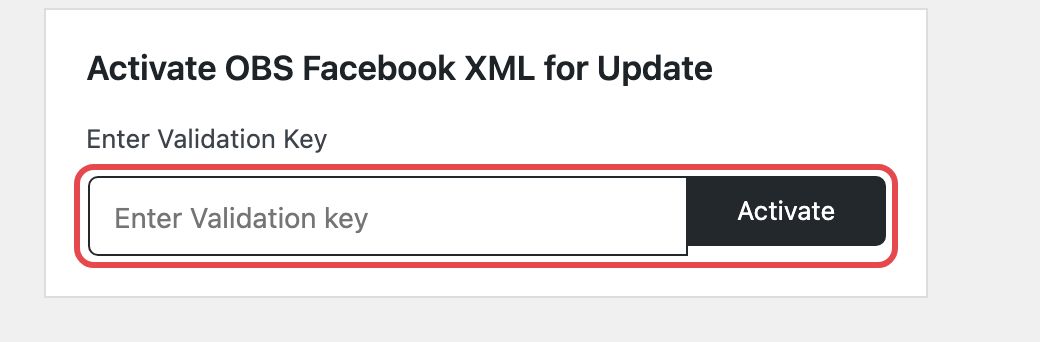
Επικολλήστε το κλειδί στο πεδίο και πατήστε «Activate». - Θα δείτε μήνυμα του τύπου Η άδεια ενεργοποιήθηκε για το …. Ανανεώστε τη σελίδα: με ενεργή άδεια το πλαίσιο δεν εμφανίζεται πια.
Μηνύματα σφάλματος#
- Η άδεια δεν βρέθηκε ή δεν είναι ενεργή. Λάθος χαρακτήρας, κενό στην αρχή ή στο τέλος, ή κλειδί άλλου προϊόντος.
- Έχετε φτάσει το όριο ενεργοποιήσεων. Η άδεια χρησιμοποιείται ήδη σε άλλο domain.
Αλλαγή domain#
- Στον λογαριασμό σας ανοίξτε Άδειες χρήσης.
- Στο Ενεργοποιημένα domains πατήστε Αλλαγή domain, γράψτε το νέο και πατήστε Αποθήκευση. Με Αποδέσμευση ελευθερώνετε τη θέση.
- Ενεργοποιήστε ξανά από τη σελίδα του plugin στο νέο site.
Μετά από αλλαγή domain αλλάζει και το Feed URL. Ενημερώστε το URL της πηγής δεδομένων στο Commerce Manager, αλλιώς η Meta θα συνεχίσει να διαβάζει το παλιό site. Για όρια και μεταφορές δείτε τη Βοήθεια αδειών.
4. Σύνδεση με τον κατάλογο της Meta
Πώς προσθέτετε το XML του WooCommerce ως προγραμματισμένη πηγή δεδομένων στον κατάλογο του Commerce Manager της Meta.
Το plugin δεν χρειάζεται token ή API της Meta. Ο κατάλογος διαβάζει το δημόσιο URL του XML σε τακτά διαστήματα (scheduled feed).
Τι χρειάζεστε#
- Business Manager με κατάλογο τύπου e-commerce στο Commerce Manager.
- Δικαίωμα διαχείρισης του καταλόγου. Για το setup δώστε στην OBS πρόσβαση συνεργάτη στο Business Manager, όχι τους κωδικούς σας.
- Ένα πρώτο, πλήρες feed από το plugin.
Δήλωση του feed#
- Στο WordPress πατήστε Generate Feed στη σελίδα WooCommerce → OBS Facebook XML.
- Στην κάρτα Feed URL πατήστε Copy URL. Το αρχείο είναι το
/wp-content/uploads/obs-xml-export/facebook.xml.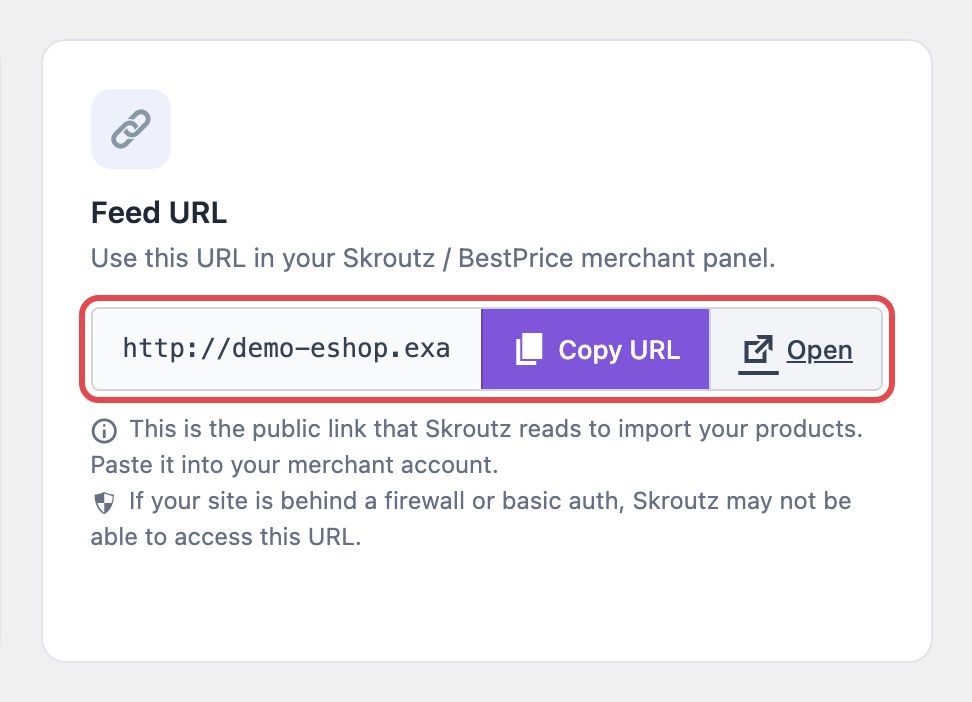
Η κάρτα «Feed URL»: «Copy URL» για αντιγραφή, «Open» για προβολή του αρχείου. - Στο Commerce Manager ανοίξτε τον κατάλογο και προσθέστε νέα πηγή δεδομένων (data source) με χρήση feed από URL.
- Επικολλήστε το Feed URL, επιλέξτε νόμισμα EUR και ορίστε προγραμματισμένη λήψη, π.χ. ημερήσια ή ωριαία.
- Ολοκληρώστε τη μεταφόρτωση και περιμένετε την πρώτη επεξεργασία.
- Ανοίξτε τα Diagnostics του καταλόγου και διορθώστε τα σφάλματα που αφορούν πολλά προϊόντα.
Οι ονομασίες των μενού της Meta αλλάζουν συχνά· αν δεν βρίσκετε το σημείο, η OBS κάνει τη σύνδεση στο δωρεάν setup.
Το URL πρέπει να ανοίγει από έξω χωρίς κωδικό. Αν το site έχει basic auth, maintenance mode ή κανόνα firewall, η Meta θα αναφέρει ότι το link δεν λειτουργεί. Συνεχίστε με αυτόματη ανανέωση.
5. Ρυθμίσεις πρόσθετου
Όλα τα πεδία του OBS Facebook XML ανά καρτέλα: Required Setup, Availability, Φίλτρα, Overrides και Advanced, με το τι κάνει το καθένα.
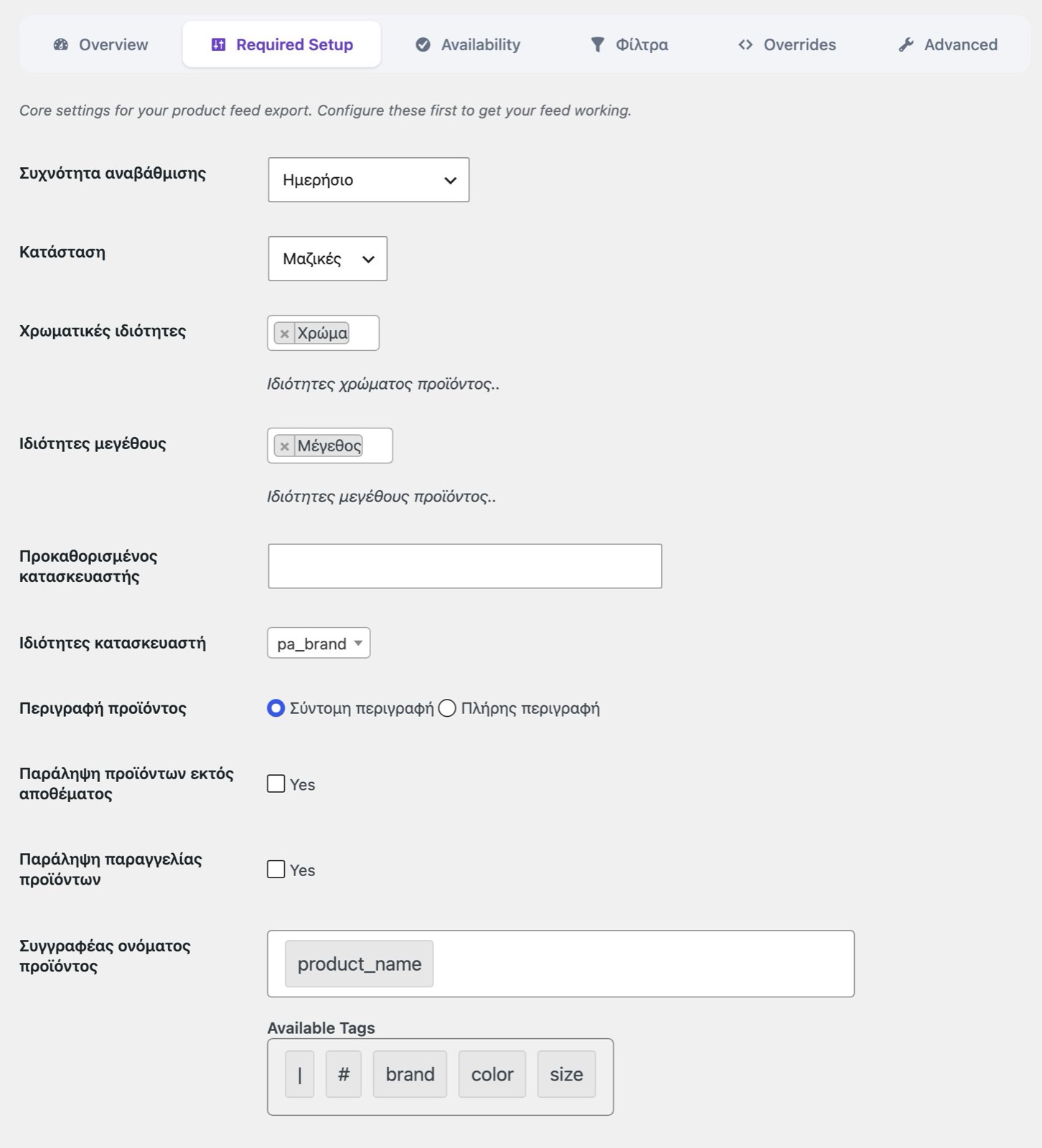
Η σελίδα WooCommerce → OBS Facebook XML έχει έξι καρτέλες. Κάθε καρτέλα ρυθμίσεων αποθηκεύεται με το δικό της Save. Στο ελληνικό admin τα πεδία των καρτελών Required Setup και Φίλτρα εμφανίζονται στα ελληνικά, ενώ τα ονόματα των καρτελών Advanced και Availability μένουν αγγλικά. Εδώ γράφονται τα ελληνικά labels, με το αγγλικό σε παρένθεση.
Overview#
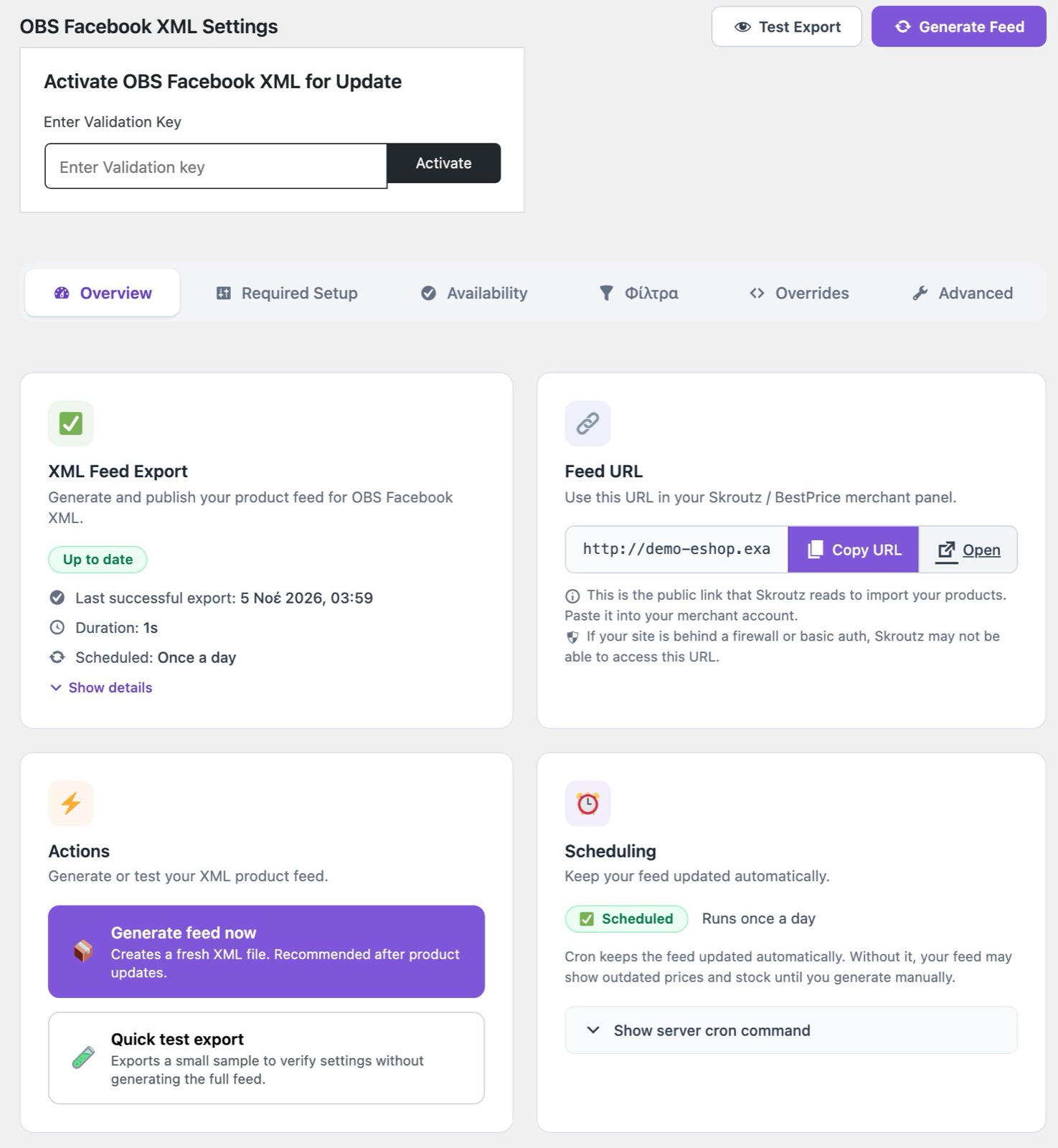
Κάρτες XML Feed Export, Feed URL (η κάρτα γράφει Use this URL in your Skroutz / BestPrice merchant panel., κοινό κείμενο όλων των feeds), Actions (Generate feed now, Quick test export), Scheduling και PHP Memory Limit.
Required Setup#
- Συχνότητα αναβάθμισης (Update Frequency): Ωριαίο, Δυο φορές την ημέρα, Ημερήσιο (προεπιλογή).
- Κατάσταση (Mode): Μαζικές (Bulk, προεπιλογή), Cron, Τμηματικά (Chunk). Με Cron ή Τμηματικά εμφανίζεται μετά την αποθήκευση και την ανανέωση της σελίδας το Default Page Size (προεπιλογή 500).
- Χρωματικές ιδιότητες (Color Attributes), Ιδιότητες μεγέθους (Size Attributes): πηγή για
g:colorκαιg:size. - Προκαθορισμένος κατασκευαστής (Default Brand), Ιδιότητες κατασκευαστή (Brand Attribute): πηγή για
g:brand. - Περιγραφή προϊόντος (Product Description): Σύντομη περιγραφή (προεπιλογή) ή Πλήρης περιγραφή. Τα HTML tags αφαιρούνται.
- Παράληψη προϊόντων εκτός αποθέματος (Skip Out-of-Stock Products), Παράληψη παραγγελίας προϊόντων (Skip Backordered Products).
- Συγγραφέας ονόματος προϊόντος (Product Name Composer): σύνθεση τίτλου με σύρσιμο στοιχείων (όνομα, ιδιότητες παραλλαγής, διαχωριστικά).
Availability#
Ταξινομίες και προεπιλεγμένα κείμενα για In-Stock, Out-of-Stock και Backorder. Στο feed γράφεται in stock ή out of stock· προϊόντα σε backorder μετρούν ως διαθέσιμα.
Φίλτρα (Filters)#
Συμπεριλαμβάνει την κατηγορία (Include Categories), Εξαίρεση κατηγοριών (Exclude Categories) και, όταν έχουν οριστεί Ιδιότητες κατασκευαστή, Συμπεριλαμβάνει τον κατασκευαστή (Include Brands) και Εξαίρεση κατασκευαστή (Exclude Brands).
Overrides#
Πεδία Προσαρμοσμένο META πεδίο για … (Custom Meta field for) για Brand, Barcode, MPN, EAN, Availability και Weight, Custom Meta field for Product ID (μένει αγγλικό) και Περιγραφή προϊόντος meta (στα αγγλικά Skip product meta, λάθος μετάφραση του plugin).
Advanced#
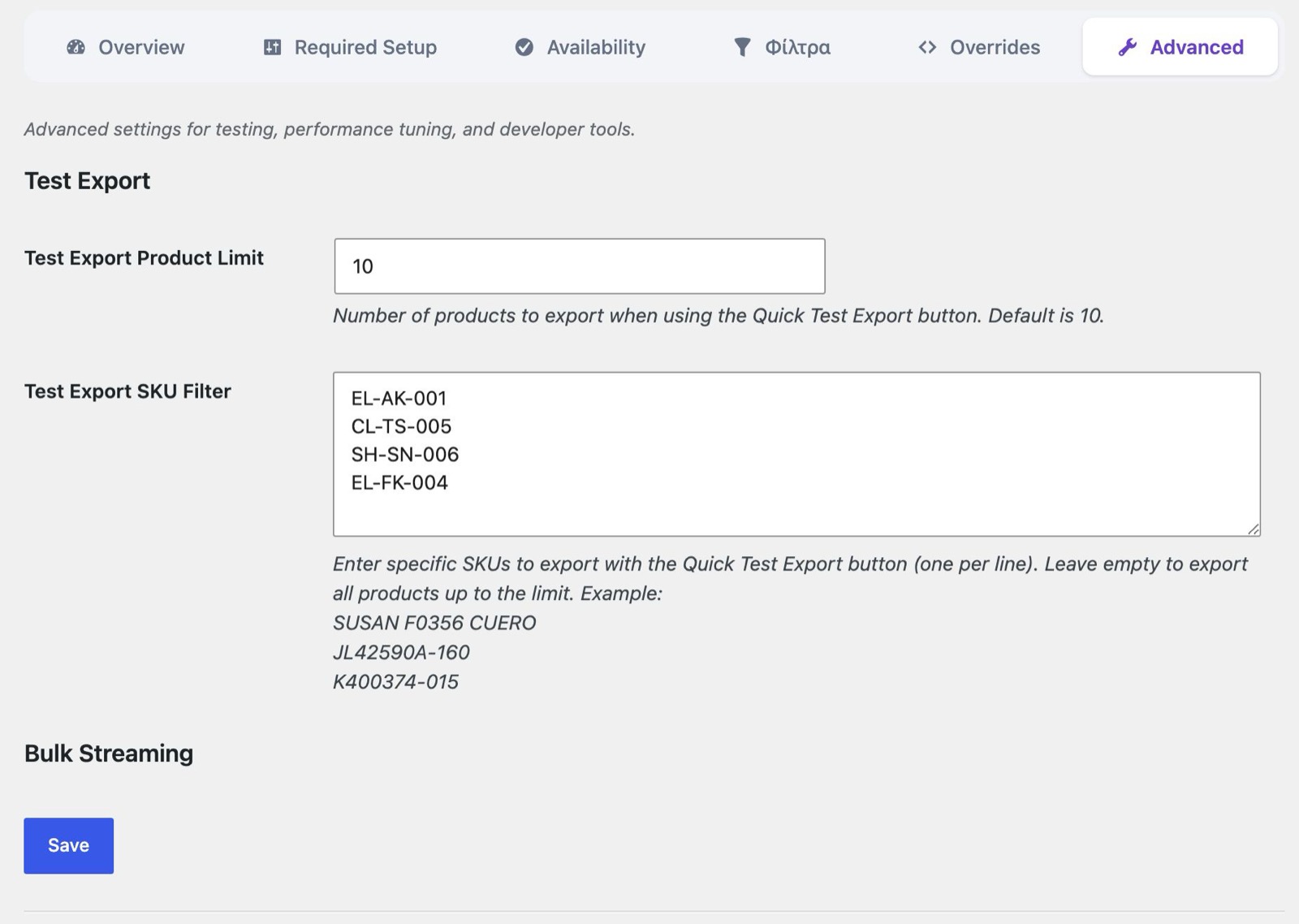
Test Export Product Limit (προεπιλογή 10), Test Export SKU Filter και η λίστα διαθέσιμων filters για developers.
Το Facebook feed δεν έχει δικές του επιπλέον ρυθμίσεις· οι κατηγορίες ρυθμίζονται στη σελίδα mapping. Δείτε Αντιστοίχιση κατηγοριών.
6. Feed URL και αυτόματη ανανέωση (cron)
Πού βρίσκεται το Facebook XML feed, πότε ανανεώνεται μόνο του και πώς προσθέτετε server cron ώστε ο κατάλογος της Meta να μένει ενημερωμένος.
Το Feed URL#
Μετά την πρώτη εξαγωγή η κάρτα Feed URL δείχνει τη διεύθυνση με Copy URL και Open: /wp-content/uploads/obs-xml-export/facebook.xml. Το κείμενο βοήθειας της κάρτας αναφέρει Skroutz επειδή είναι κοινό σε όλα τα OBS feeds· εσείς το δηλώνετε στο Commerce Manager.
Ανανέωση χωρίς server cron#
Μια ωριαία εργασία του Action Scheduler ελέγχει τη Συχνότητα αναβάθμισης (Update Frequency): με Ωριαίο ανανεώνει κάθε ώρα, με Δυο φορές την ημέρα στις 01:00 και 13:00 UTC και με Ημερήσιο στη 01:00 UTC. Η εργασία τρέχει μέσω WP-Cron, δηλαδή όταν το site έχει επισκέψεις.
Server cron#
- Στην κάρτα Scheduling πατήστε Show server cron command και Copy.
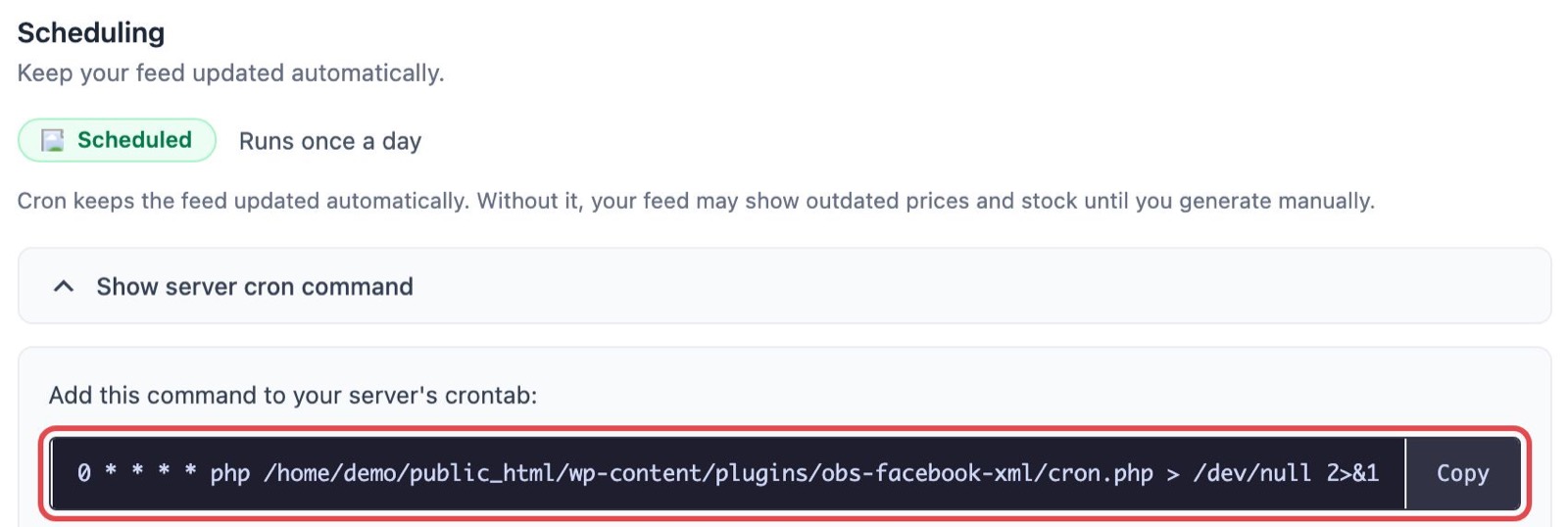
Η εντολή του server cron. Η διαδρομή στο site σας θα είναι η δική του. - cPanel: Cron Jobs → Add New Cron Job, Once Per Hour, εντολή στο Command.
- Plesk: Scheduled Tasks → Add Task → Run a command, Cron style
0 * * * *. - SSH:
crontab -eκαι η γραμμή στο τέλος.
Ο server cron τρέχει το cron.php του plugin και ξαναδημιουργεί πλήρες feed κάθε φορά που εκτελείται. Τη συχνότητα την ορίζει πλέον το crontab.
Συγχρονισμός με τη Meta#
- Η Meta κατεβάζει το αρχείο με το δικό της πρόγραμμα. Ορίστε λήψη μετά την ώρα ανανέωσης του feed.
- Μετά από μαζικές αλλαγές πατήστε Generate Feed και ζητήστε άμεση λήψη από την πηγή δεδομένων.
- Αν ο κατάλογος δεν παίρνει νέα προϊόντα, ελέγξτε πρώτα την ώρα Last successful export στο WordPress και μετά την ώρα τελευταίας λήψης στη Meta.
7. Αντιστοίχιση κατηγοριών
Πώς αντιστοιχίζετε τις κατηγορίες WooCommerce στη σελίδα OBS Facebook XML Category Mapping και τι γράφεται στα πεδία κατηγορίας του feed.
Η Meta χρησιμοποιεί την κατηγορία για να καταλάβει τι πουλάτε και να ελέγξει τις πολιτικές της. Το plugin έχει έτοιμη λίστα κατηγοριών προϊόντων στα αγγλικά.
Μαζική αντιστοίχιση#
- Ανοίξτε Ρυθμίσεις → OBS Facebook XML Category Mapping ή τον σύνδεσμο Map Categories for XML Output στο κάτω μέρος της σελίδας ρυθμίσεων του plugin.
- Σε κάθε γραμμή WooCommerce Category επιλέξτε τιμή στη στήλη Facebook Category. Το πεδίο έχει αναζήτηση με αγγλικές λέξεις.
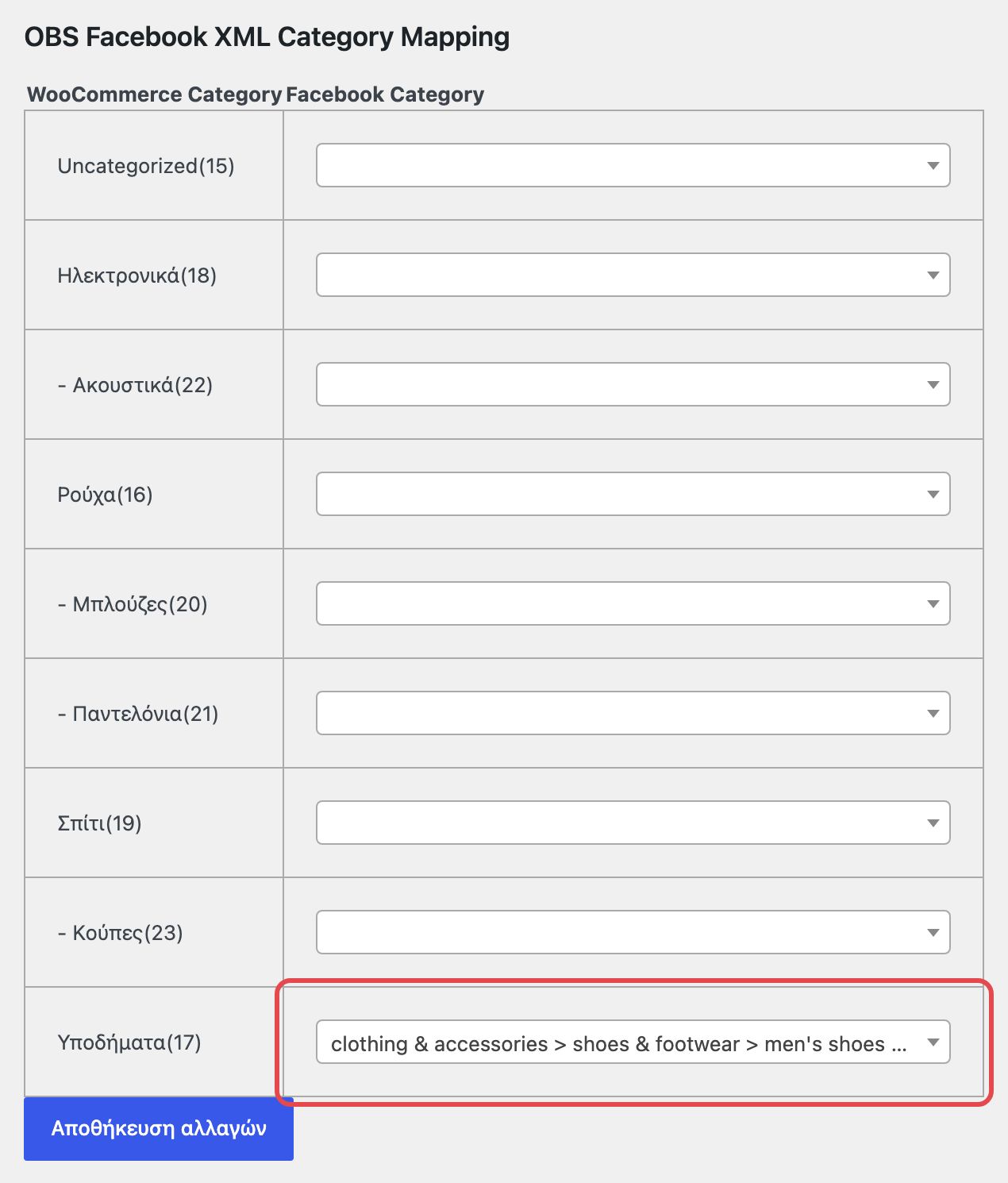
Η σελίδα αντιστοίχισης: δίπλα σε κάθε κατηγορία WooCommerce επιλέγετε κατηγορία από τη λίστα. - Πατήστε Save Changes (Αποθήκευση αλλαγών) στο τέλος.
Το ίδιο πεδίο υπάρχει και στο Προϊόντα → Κατηγορίες, στην επεξεργασία κάθε κατηγορίας, με την ετικέτα Select Google Shoppping Category.

Τι γράφεται στο feed#
g:google_product_category: ο κωδικός της κατηγορίας που αντιστοιχίσατε στη βαθύτερη κατηγορία του προϊόντος. Αν αυτή δεν έχει αντιστοίχιση, γράφεται η διαδρομή κατηγοριών του καταστήματος.g:fb_product_categoryκαιg:custom_label_0: τα ονόματα των αντιστοιχισμένων κατηγοριών ή οι διαδρομές του καταστήματος, χωρισμένα με κόμμα.
Πρακτικοί κανόνες#
- Αντιστοιχίστε πρώτα τις τελικές υποκατηγορίες (π.χ. Παιδικά > Κρεβάτια > Κουκέτες), όχι μόνο τις γονικές. Αυτές καθορίζουν το
g:google_product_category. - Αν ένα προϊόν ανήκει σε πολλές κατηγορίες, ελέγξτε ότι η βαθύτερη είναι η σωστή. Με Yoast, Rank Math ή The SEO Framework λαμβάνεται υπόψη η κύρια (primary) κατηγορία.
- Μετά το mapping τρέξτε δοκιμαστική εξαγωγή και ελέγξτε τα πεδία κατηγορίας σε 2–3 προϊόντα.
8. Product sets και custom labels
Πώς φτιάχνετε product sets ανά κατηγορία στη Meta με τα πεδία custom_label_0 και fb_product_category, και πώς προσθέτετε δικά σας labels.
Τα product sets είναι υποσύνολα του καταλόγου, π.χ. Νυφικά στέφανα ή Προσφορές, που χρησιμοποιείτε σε διαφημίσεις καταλόγου. Η Meta τα φτιάχνει με φίλτρα πάνω στα πεδία του feed.
Product sets ανά κατηγορία#
- Βεβαιωθείτε ότι οι κατηγορίες σας έχουν σωστά ονόματα και mapping. Το feed γράφει την κατηγορία κάθε προϊόντος στα
custom_label_0καιfb_product_category. - Στο Commerce Manager ανοίξτε τον κατάλογο → product sets → δημιουργία νέου.
- Ορίστε φίλτρο στο πεδίο custom label 0 με τελεστή περιέχει και τιμή το όνομα της κατηγορίας.
- Αποθηκεύστε και ελέγξτε το πλήθος προϊόντων του set.
Χρησιμοποιήστε περιέχει αντί για ισούται, γιατί ένα προϊόν σε πολλές κατηγορίες έχει πολλές τιμές χωρισμένες με κόμμα.
Δικά σας labels#
Για labels όπως σεζόν, προσφορά ή best seller χρειάζεται προσθήκη tag μέσω του filter obs_facebook_xml_append_xml, π.χ. g:custom_label_1 από ένα πεδίο ή μια ετικέτα του προϊόντος. Τέτοιες προσαρμογές τις υλοποιεί η OBS κατόπιν αιτήματος.
Συχνό λάθος#
Αν ένα set είναι άδειο ή έχει λάθος προϊόντα, ανοίξτε το XML (κουμπί Open στην κάρτα Feed URL) και δείτε τι ακριβώς γράφει το custom_label_0 για ένα προϊόν. Το φίλτρο της Meta πρέπει να ταιριάζει με αυτό το κείμενο, και η Meta χρειάζεται νέα λήψη του feed για να δει αλλαγές.
9. Εικόνες, παραλλαγές και τιμές
Πώς εξάγονται οι παραλλαγές, οι κύριες και επιπλέον εικόνες και οι τιμές με ΦΠΑ στο Facebook XML feed του WooCommerce.
Παραλλαγές#
- Κάθε παραλλαγή ενός μεταβλητού προϊόντος εξάγεται ως ξεχωριστό item με δικό της
g:id, τιμή, διαθεσιμότητα, χρώμα και μέγεθος. - Όλες οι παραλλαγές έχουν κοινό
g:item_group_id(το ID του γονικού προϊόντος), ώστε η Meta να τις δείχνει ως επιλογές του ίδιου προϊόντος. - Ο τίτλος συντίθεται από τον Συγγραφέα ονόματος προϊόντος (Product Name Composer). Μπορείτε να προσθέσετε π.χ. το χρώμα στον τίτλο των παραλλαγών.
Εικόνες#
g:image_link: η εικόνα της παραλλαγής ή, αν δεν έχει, η κύρια εικόνα του προϊόντος, σε πλήρες μέγεθος.g:additional_image_link: οι εικόνες της gallery του γονικού προϊόντος, χωρισμένες με κόμμα. Είναι ίδιες σε όλες τις παραλλαγές.
Αν θέλετε διαφορετικές επιπλέον εικόνες ανά χρώμα, χρειάζεται προσαρμογή της εξαγωγής από την OBS. Η κύρια εικόνα κάθε παραλλαγής εξάγεται ήδη σωστά, αρκεί να έχει οριστεί στην παραλλαγή.
Τιμές#
g:price: η κανονική τιμή με ΦΠΑ, στη μορφήEUR 43.40.g:sale_price: η τρέχουσα τιμή με ΦΠΑ. Όταν το προϊόν δεν είναι σε προσφορά, είναι ίση με την κανονική.- Οι τιμές υπολογίζονται με τους φόρους του WooCommerce, ανεξάρτητα από το αν εμφανίζετε τιμές με ή χωρίς ΦΠΑ στο κατάστημα.
Παραλλαγές χωρίς τιμή στο WooCommerce εξάγονται με μηδενική τιμή και απορρίπτονται από τη Meta. Συμπληρώστε τιμή σε όλες τις παραλλαγές ή κρύψτε τες. Δείτε Φίλτρα και εξαίρεση.
10. Δοκιμαστική εξαγωγή και έλεγχος feed
Τρέξτε Quick test export σε λίγα SKUs, ελέγξτε τιμές, παραλλαγές, εικόνες και κατηγορίες στο Facebook XML και μετά δημιουργήστε το πλήρες feed.
Δοκιμή σε δείγμα#
- Στην καρτέλα Advanced γράψτε στο Test Export SKU Filter 3–5 SKUs, ένα ανά γραμμή: απλό, μεταβλητό, σε προσφορά, εκτός αποθέματος. Πατήστε Save.
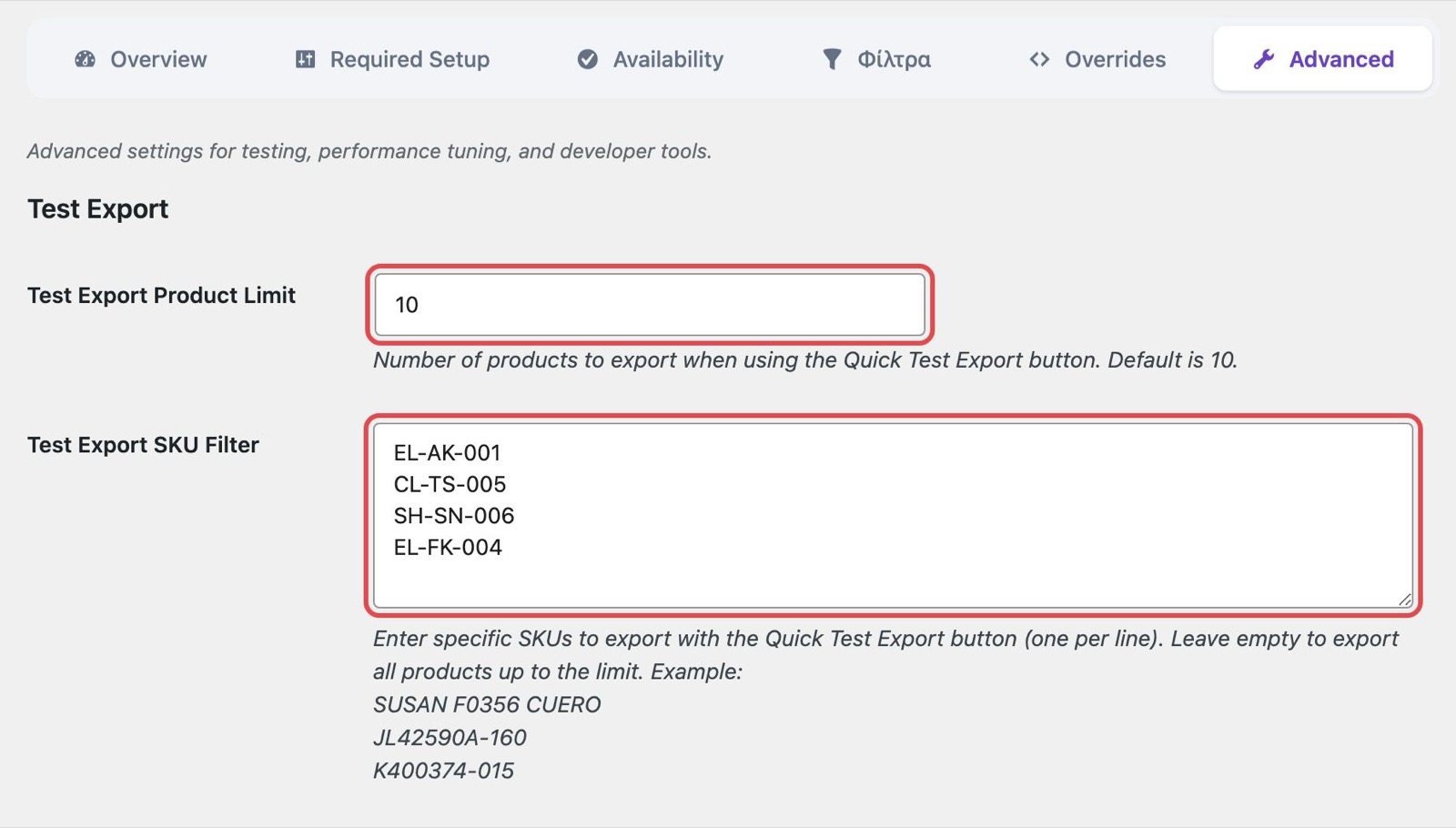
Το «Test Export SKU Filter» με ένα SKU ανά γραμμή. - Πατήστε Test Export πάνω δεξιά ή Quick test export στο Overview. Η εξαγωγή τρέχει στο παρασκήνιο (Action Scheduler) και ολοκληρώνεται σε περίπου 5 δευτερόλεπτα, οπότε το XML μπορεί να εμφανιστεί λίγο μετά το πάτημα του κουμπιού.
- Ανοίξτε το αρχείο με Open στην κάρτα Feed URL (μετά το Quick test export δεν εμφανίζεται άλλος σύνδεσμος).
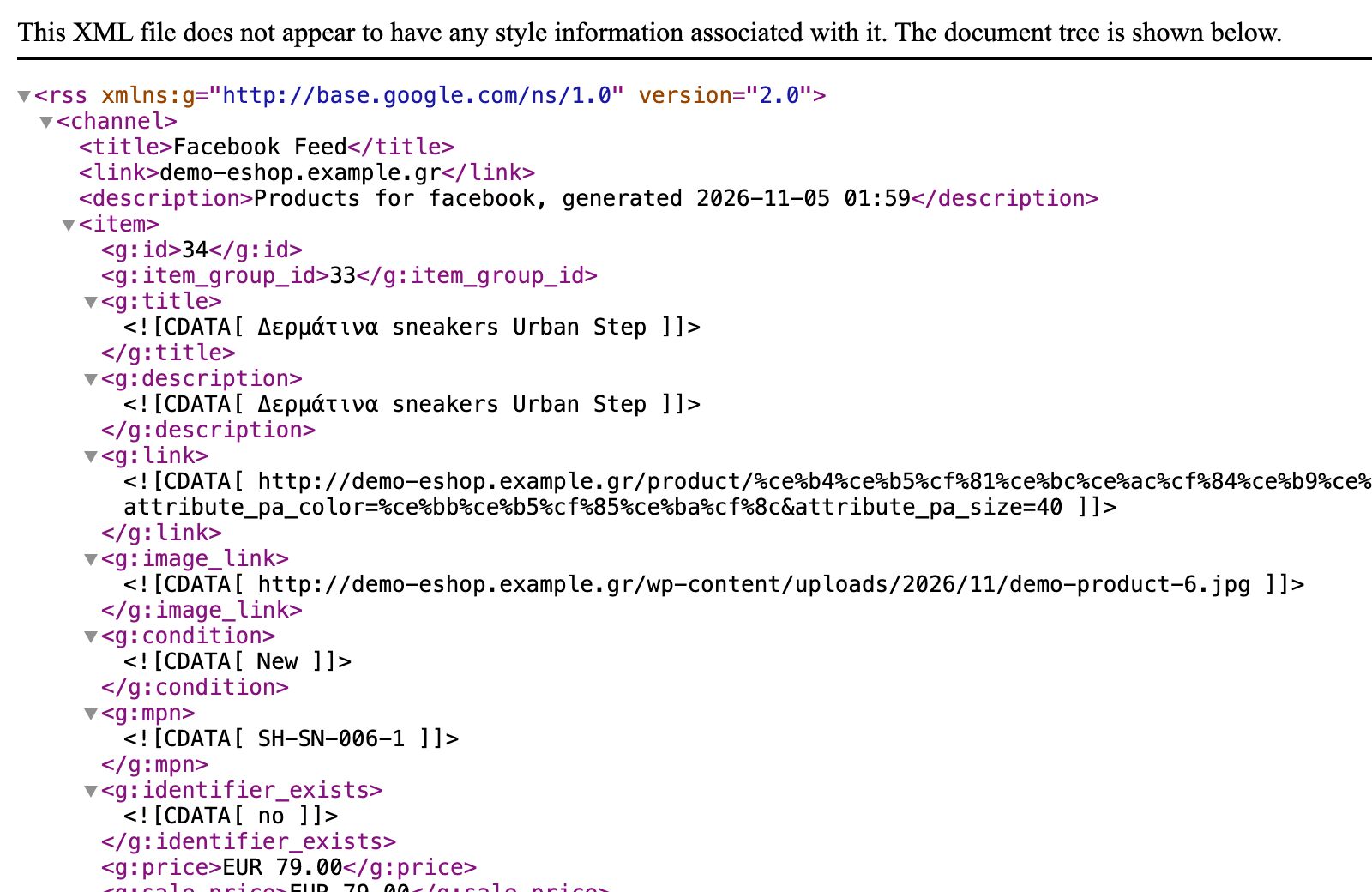
Το αρχείο XML ανοιγμένο στον browser.
Αν δεν δώσετε SKUs, εξάγονται τα πρώτα προϊόντα έως το Test Export Product Limit (προεπιλογή 10). Αν τα SKUs δεν βρεθούν, εμφανίζεται No products found with the specified SKUs.
Τι ελέγχετε#
- Τιμές με ΦΠΑ στα
g:priceκαιg:sale_price. - Κοινό
g:item_group_idστις παραλλαγές και σωστό χρώμα/μέγεθος. - Εικόνες που ανοίγουν με HTTPS.
- Κατηγορία στα
g:google_product_categoryκαιg:custom_label_0. - Brand σε όλα τα προϊόντα.
- Περιγραφή χωρίς shortcodes ή περίεργους χαρακτήρες.
Μετά τη δοκιμή: πλήρες feed#
Το Quick test export γράφει το δείγμα στο ίδιο αρχείοfacebook.xml. Αν η Meta το κατεβάσει εκείνη τη στιγμή, θα δει μόνο λίγα προϊόντα. Πατήστε αμέσως μετά Generate feed now και ελέγξτε ότι ενημερώθηκε η ώρα Last successful export.
Έλεγχος φρεσκάδας#
Αλλάξτε την τιμή ή το απόθεμα ενός προϊόντος, ξαναδημιουργήστε το feed, ζητήστε λήψη από τη Meta και επιβεβαιώστε την αλλαγή στον κατάλογο.
11. Φίλτρα και εξαίρεση προϊόντων
Εξαιρέστε από το Facebook feed προϊόντα εκτός αποθέματος, ολόκληρες κατηγορίες, brands ή μεμονωμένα προϊόντα με τις ρυθμίσεις του plugin.
Στο feed μπαίνουν μόνο δημοσιευμένα προϊόντα. Όλα τα υπόλοιπα τα ελέγχετε από τις ρυθμίσεις.
Απόθεμα#
Στο Required Setup ενεργοποιήστε την Παράληψη προϊόντων εκτός αποθέματος (Skip Out-of-Stock Products) ή την Παράληψη παραγγελίας προϊόντων (Skip Backordered Products). Στις μεταβλητές εξαιρούνται μόνο οι παραλλαγές που δεν είναι διαθέσιμες. Αν τα κρατήσετε στο feed, η Meta τα δείχνει ως μη διαθέσιμα και δεν τα προβάλλει στις διαφημίσεις.
Κατηγορίες και brands#
- Στην καρτέλα Φίλτρα (Filters) επιλέξτε στο Συμπεριλαμβάνει την κατηγορία (Include Categories) τις κατηγορίες που θέλετε αποκλειστικά, ή στο Εξαίρεση κατηγοριών (Exclude Categories) όσες θέλετε να εξαιρεθούν.
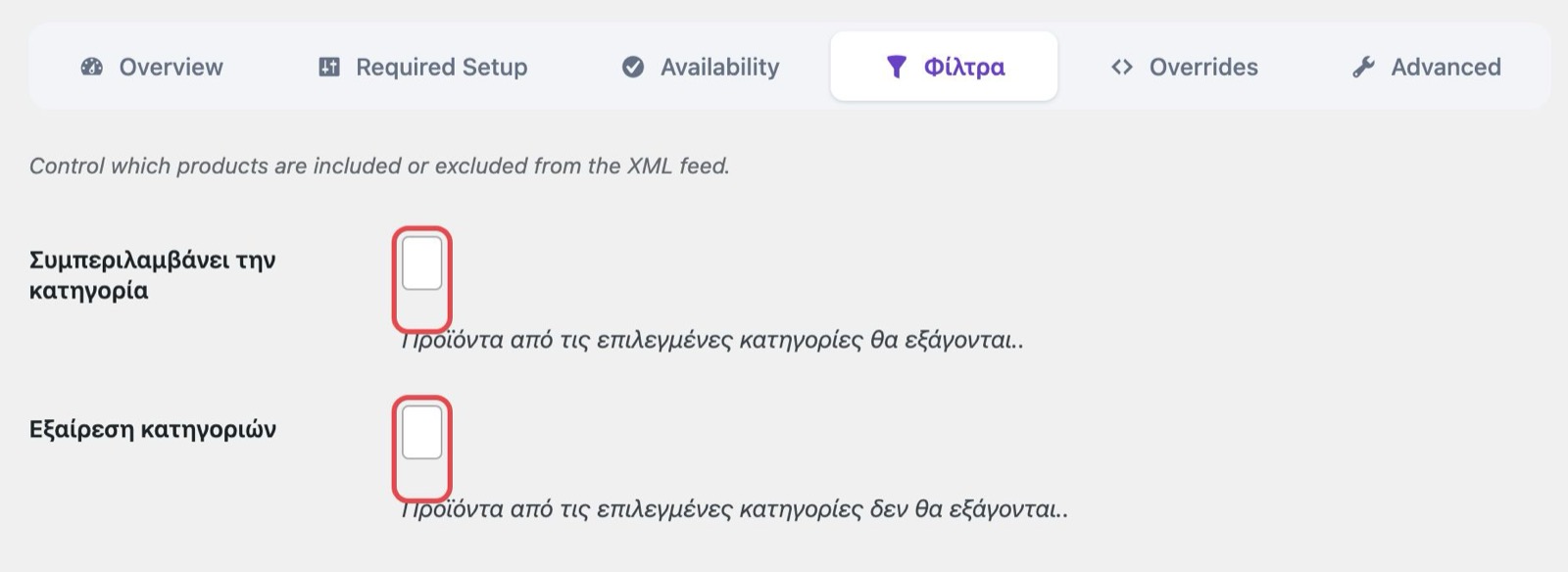
Η καρτέλα «Filters» (στα ελληνικά «Φίλτρα»). - Για brands ορίστε πρώτα τις Ιδιότητες κατασκευαστή (Brand Attribute) και αποθηκεύστε. Τότε εμφανίζονται τα Συμπεριλαμβάνει τον κατασκευαστή (Include Brands) και Εξαίρεση κατασκευαστή (Exclude Brands).
- Πατήστε Save και Generate Feed.
Μεμονωμένο προϊόν#
Στην επεξεργασία του προϊόντος, στο πλαίσιο OBS Facebook XML Product Visibility, τσεκάρετε Απόκρυψη από OBS Facebook XML (Hide from OBS Facebook XML) και πατήστε Ενημέρωση. Η επιλογή αφορά μόνο το Facebook feed· τα άλλα OBS feeds έχουν δικό τους κουτάκι.
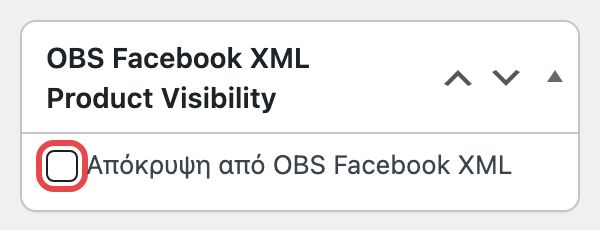
Με δικό σας πεδίο#
Στο Overrides → Περιγραφή προϊόντος meta (Skip product meta) γράφετε ένα meta key και εξαιρούνται τα προϊόντα με τιμή 1 σε αυτό. Όταν συμπληρωθεί, αντικαθιστά τον έλεγχο της Απόκρυψης από…, οπότε το κουτάκι στα προϊόντα παύει να μετράει.
Μετά από κάθε αλλαγή φίλτρων ξαναδημιουργήστε το feed. Η Meta αφαιρεί τα προϊόντα από τον κατάλογο μόλις κατεβάσει το νέο αρχείο.
12. Σφάλματα και Diagnostics στη Meta
Τα συχνότερα σφάλματα του Commerce Manager για το WooCommerce feed: link που δεν λειτουργεί, σφάλμα σε γραμμή XML, τιμές, κατηγορίες, εικόνες.
Μετά από κάθε λήψη, ο κατάλογος δείχνει στα Diagnostics τα προϊόντα με προβλήματα. Ξεκινήστε από όσα αφορούν πολλά προϊόντα.
Συχνά μηνύματα#
- Το link του feed δεν λειτουργεί. Ανοίξτε το Feed URL από browser. Αν δεν φορτώνει XML, ξαναδημιουργήστε το feed. Αν φορτώνει, firewall, CDN ή basic auth μπλοκάρει τη Meta· επιτρέψτε πρόσβαση στο
/wp-content/uploads/obs-xml-export/. - Σφάλμα σε συγκεκριμένη γραμμή του XML. Ανοίξτε το αρχείο, πηγαίνετε στη γραμμή, βρείτε το
g:idτου προϊόντος και διορθώστε τίτλο ή περιγραφή (ειδικοί χαρακτήρες, κώδικας από page builder). - Πρόβλημα τιμής. Ελέγξτε ότι το προϊόν έχει κανονική τιμή. Το feed γράφει τις τιμές ως
EUR 43.40· αν η Meta αναφέρει μορφή τιμής, η OBS αλλάζει τη μορφή με το filterobs_facebook_xml_custom_regular_price. - Λάθος ή άκυρη κατηγορία. Η βαθύτερη κατηγορία του προϊόντος δεν έχει mapping και γράφτηκε η διαδρομή του καταστήματος. Δείτε Αντιστοίχιση κατηγοριών.
- Λείπει brand. Ορίστε τις Ιδιότητες κατασκευαστή (Brand Attribute) ή τον Προκαθορισμένο κατασκευαστή (Default Brand).
- Εικόνα που δεν φορτώνει ή είναι μικρή. Ελέγξτε ότι η εικόνα ανοίγει με HTTPS χωρίς login και ότι έχει επαρκή ανάλυση.
Προϊόντα που δεν εμφανίζονται#
Αν ένα νέο προϊόν δεν φαίνεται, ελέγξτε με τη σειρά: είναι δημοσιευμένο; έχει τιμή; δεν εξαιρείται από φίλτρα ή από την Απόκρυψη από…; έχει γίνει νέα εξαγωγή και νέα λήψη από τη Meta μετά τη δημιουργία του;
Στο αίτημα υποστήριξης στείλτε export των Diagnostics, 2 κωδικούς προϊόντων και την ώρα της τελευταίας εξαγωγής.
13. Συχνά προβλήματα και λύσεις
Λύσεις για τα συχνότερα θέματα του Facebook feed: κατάλογος που δεν ενημερώνεται, λείπουν προϊόντα, λάθος κατηγορία, εικόνες παραλλαγών, μηδενικές τιμές.
Ο κατάλογος δεν παίρνει νέα προϊόντα#
Αιτία: το feed δεν ξαναδημιουργείται (δεν τρέχει cron) ή η Meta δεν μπορεί να το κατεβάσει. Λύση: ελέγξτε την ώρα Last successful export, προσθέστε server cron και βεβαιωθείτε ότι το Feed URL ανοίγει ως XML. Δείτε Feed URL και cron.
Το feed δεν έχει όλα τα προϊόντα#
Αιτία: η εξαγωγή σταμάτησε λόγω μνήμης ή χρόνου, τα φίλτρα εξαιρούν προϊόντα, ή μόλις έγινε Quick test export, που γράφει δείγμα στο ίδιο αρχείο. Λύση: Generate feed now, PHP memory 256M ή περισσότερο, Κατάσταση (Mode) Τμηματικά (Chunk) για μεγάλους καταλόγους και έλεγχος των Φίλτρων (Filters).
Λάθος κατηγορία Google σε κάποια προϊόντα#
Αιτία: η βαθύτερη κατηγορία δεν έχει mapping, οπότε γράφεται η διαδρομή του καταστήματος. Λύση: αντιστοιχίστε όλες τις τελικές υποκατηγορίες στη σελίδα OBS Facebook XML Category Mapping.
Ίδιες επιπλέον εικόνες σε όλες τις παραλλαγές#
Αιτία: το additional_image_link παίρνεται από τη gallery του γονικού προϊόντος. Λύση: ορίστε κύρια εικόνα σε κάθε παραλλαγή· για gallery ανά χρώμα ζητήστε προσαρμογή από την OBS.
Μηδενική τιμή σε παραλλαγές#
Αιτία: παραλλαγές χωρίς τιμή στο WooCommerce ή παλιά έκδοση. Λύση: ενημερώστε το plugin και συμπληρώστε τιμές σε όλες τις παραλλαγές.
Δεν βγαίνει η περιγραφή#
Αιτία: η Περιγραφή προϊόντος (Product Description) είναι Σύντομη περιγραφή και τα προϊόντα δεν έχουν σύντομη περιγραφή. Λύση: επιλέξτε Πλήρης περιγραφή και ξαναδημιουργήστε το feed.
Σφάλμα σε γραμμή του XML#
Δείτε Σφάλματα και Diagnostics.
Το πλαίσιο άδειας εμφανίζεται ξανά#
Αιτία: ο έλεγχος της άδειας δεν ολοκληρώθηκε ή άλλαξε το domain. Λύση: ενεργοποιήστε ξανά το κλειδί· αν επιμένει, ανοίξτε αίτημα. Το feed συνεχίζει να παράγεται κανονικά.
Στο αίτημα στείλτε εκδόσεις WordPress, WooCommerce, PHP και plugin, το Feed URL και 2 κωδικούς προϊόντων. Μη στέλνετε κωδικούς πρόσβασης μέσα στο μήνυμα.