
Courier Center Voucher για WooCommerce
Οδηγοί για το Courier Center Voucher: εγκατάσταση, άδεια, στοιχεία API, έκδοση, εκτύπωση, αντικαταβολή, λίστα ημέρας και λύσεις.
Ισχύει για v2.1.5 (15 Νοε 2026) · WooCommerce 8.2+ · WordPress 6.2+ · PHP 7.2+
1. Επισκόπηση & οδηγός
Τι κάνει το Courier Center Voucher για WooCommerce, τι χρειάζεστε από την Courier Center και όλοι οι οδηγοί βήμα βήμα.
Το Courier Center Voucher (στο WordPress: OBS Courier Center) συνδέει το WooCommerce με το API της Courier Center. Εκδίδετε, τυπώνετε και ακυρώνετε vouchers μέσα από την παραγγελία, χωρίς αντιγραφή στοιχείων στην πλατφόρμα της Courier Center.
Τι κάνει#
- Έκδοση voucher από τη λίστα ή τη σελίδα παραγγελίας, με βάρος, δέματα, σχόλια και αντικαταβολή.
- Επιλογή ανάμεσα σε δύο λογαριασμούς αποστολέα.
- Μαζική δημιουργία και εκτύπωση σε ένα PDF, με τέσσερα πρότυπα της Courier Center.
- Ακύρωση voucher με ένα κλικ.
- Λίστα ημέρας (manifest) με ένα κλικ από τη γραμμή διαχείρισης.
- Αριθμός αποστολής και σύνδεσμος παρακολούθησης στα emails του πελάτη.
Δεν προσθέτει τρόπο αποστολής, δεν υπολογίζει μεταφορικά και δεν έχει δική του σελίδα παρακολούθησης για τον πελάτη.
Προαπαιτούμενα#
- Σύμβαση με την Courier Center και στοιχεία API: Username, Password, Unique Key και Account Number.
- WordPress και WooCommerce σε ενημερωμένη έκδοση, PHP με cURL.
- Βάρος στα προϊόντα, για σωστό βάρος δέματος.
Ο οδηγός αφορά την έκδοση 2.1.3. Η OBS κάνει δωρεάν την εγκατάσταση και την πρώτη δοκιμή. Δείτε και τη σελίδα του Courier Center Voucher.
Όλοι οι οδηγοί#
- Courier Center Voucher: εγκατάσταση και ενεργοποίηση
- Courier Center Voucher: εισαγωγή άδειας χρήσης
- Courier Center Voucher: σύνδεση με την Courier Center
- Courier Center Voucher: ρυθμίσεις πρόσθετου
- Courier Center Voucher: δοκιμαστική έκδοση voucher
- Courier Center Voucher: έκδοση voucher από την παραγγελία
- Courier Center Voucher: αντικαταβολή
- Courier Center Voucher: μαζική δημιουργία και εκτύπωση
- Courier Center Voucher: εκτύπωση και πρότυπα PDF
- Courier Center Voucher: ακύρωση voucher
- Courier Center Voucher: λίστα ημέρας (manifest)
- Courier Center Voucher: ενημέρωση πελάτη και tracking
- Courier Center Voucher: hooks για developers
- Courier Center Voucher: συχνά προβλήματα
2. Εγκατάσταση και ενεργοποίηση
Κατεβάστε το ZIP του Courier Center Voucher από τον λογαριασμό σας στην OBS, ανεβάστε το στο WordPress και ενεργοποιήστε το.
Το πρόσθετο εμφανίζεται στο WordPress ως OBS Courier Center. Ο οδηγός αφορά την έκδοση 2.1.3.
Βήματα εγκατάστασης#
- Συνδεθείτε στον λογαριασμό σας στην OBS και ανοίξτε τα Downloads.
- Στο Courier Center Voucher πατήστε Λήψη με την τελευταία έκδοση και αποθηκεύστε το ZIP. Μην το αποσυμπιέσετε.
- Στο WordPress ανοίξτε Πρόσθετα → Προσθήκη Προσθέτου (η σελίδα ανοίγει με τίτλο Προσθήκη προσθέτων) και πατήστε Μεταφόρτωση Πρόσθετου.
- Πατήστε Επιλογή αρχείου, διαλέξτε το ZIP και πατήστε Εγκατάσταση τώρα.
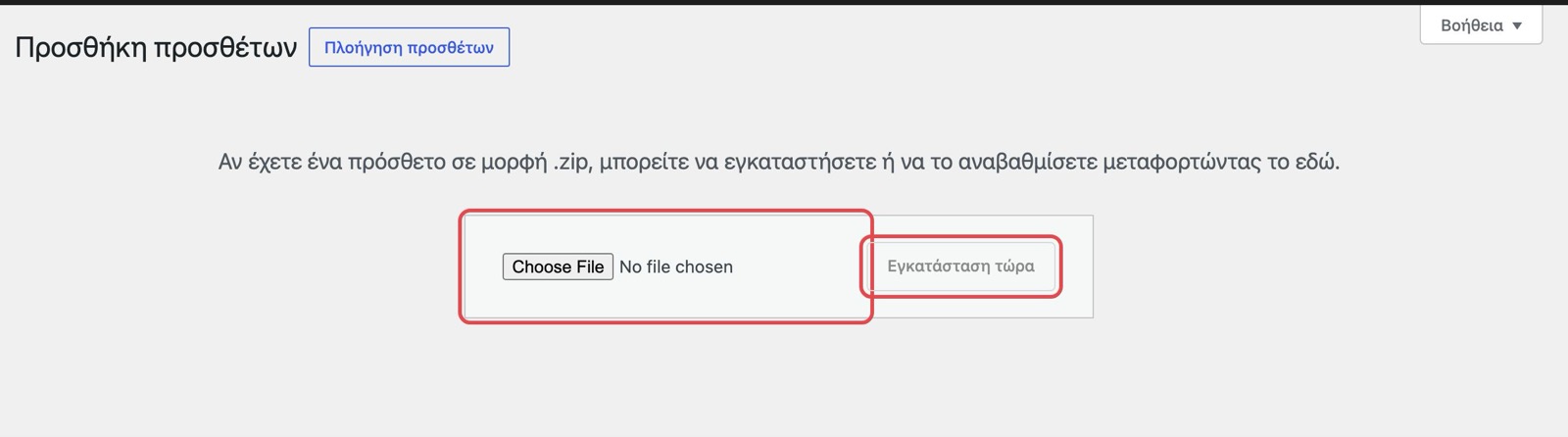
Μεταφόρτωση του ZIP από «Πρόσθετα» → «Προσθήκη νέου» → «Μεταφόρτωση πρόσθετου». - Πατήστε Ενεργοποίηση πρόσθετου.
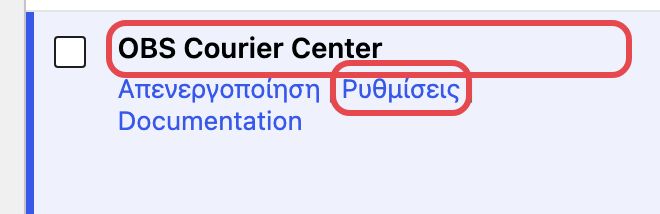
Το OBS Courier Center ενεργό στη σελίδα «Πρόσθετα». - Ανοίξτε WooCommerce → OBS Courier Center. Εκεί βρίσκονται η άδεια χρήσης και οι ρυθμίσεις. Στη λίστα πρόσθετων υπάρχει και ο σύνδεσμος Ρυθμίσεις.
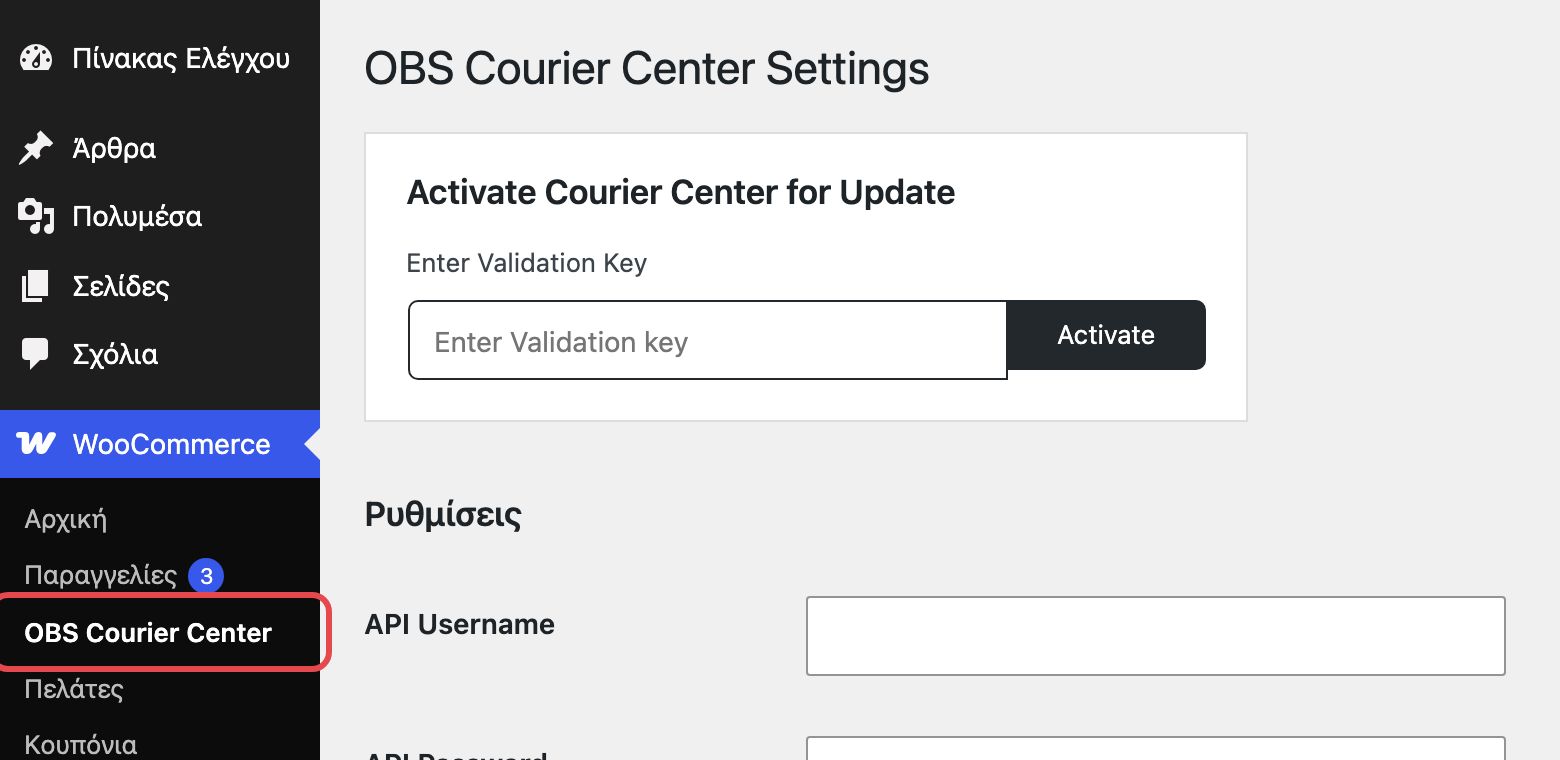
Το «OBS Courier Center» κάτω από το «WooCommerce».
Τι πρέπει να έχει ο server#
- Την επέκταση cURL της PHP και εξερχόμενες συνδέσεις HTTPS προς την πλατφόρμα της Courier Center.
- Δικαίωμα εγγραφής στον φάκελο του plugin και στο
wp-content/uploads. Εκεί αποθηκεύονται προσωρινά τα PDF των vouchers και η λίστα ημέρας.
Αναβάθμιση#
Κρατήστε αντίγραφο ασφαλείας. Ανεβάστε το νέο ZIP με τον ίδιο τρόπο και πατήστε Αντικατάσταση τρέχοντος με το μεταφορτωμένο. Οι ρυθμίσεις και τα vouchers των παραγγελιών διατηρούνται. Αν έχετε έκδοση 2.0.x και η εκτύπωση βγάζει σφάλμα, η αναβάθμιση είναι το πρώτο βήμα.
Μπορεί να συνυπάρχει με άλλα courier plugins της OBS. Κάθε plugin έχει δική του στήλη και δικές του μαζικές ενέργειες.
Η OBS κάνει δωρεάν την εγκατάσταση. Αν προτιμάτε, ανοίξτε αίτημα υποστήριξης και θα την κάνουμε εμείς.
3. Εισαγωγή άδειας χρήσης
Πού μπαίνει το License key στο Courier Center Voucher, πώς ενεργοποιείται το domain και πώς αλλάζετε domain από τον λογαριασμό σας.
Πού μπαίνει το License key#
Στη σελίδα WooCommerce → OBS Courier Center, πάνω από τις ρυθμίσεις, υπάρχει το πλαίσιο Activate Courier Center for Update.
- Στον λογαριασμό σας στην OBS ανοίξτε Άδειες χρήσης και πατήστε Αντιγραφή δίπλα στο κλειδί του Courier Center Voucher.
- Επικολλήστε το στο πεδίο Enter Validation Key.
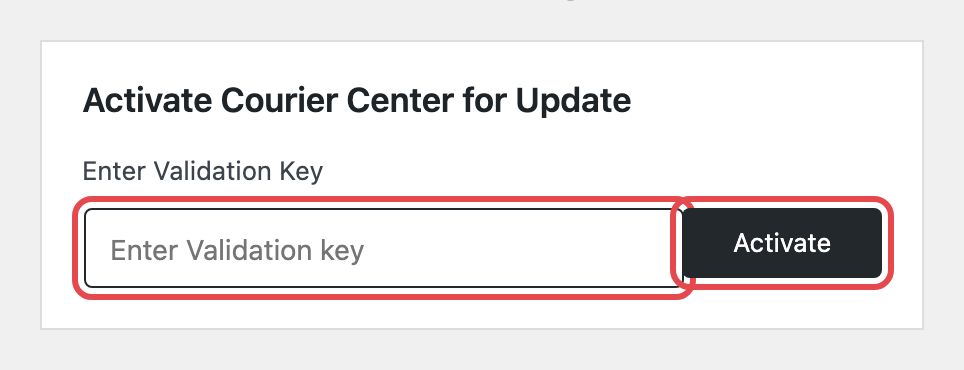
Το κλειδί μπαίνει στο «Enter Validation Key» και ενεργοποιείται με το «Activate». - Πατήστε Activate. Θα εμφανιστεί μήνυμα, για παράδειγμα Η άδεια ενεργοποιήθηκε για το ….
- Ανανεώστε τη σελίδα. Στο Ενεργοποιημένα domains της άδειάς σας θα δείτε πλέον το domain του e-shop.
Το License key δεν είναι κωδικός της Courier Center. Τα στοιχεία της Courier Center μπαίνουν στα πεδία API (δείτε τη σύνδεση με την Courier Center).
Μηνύματα που μπορεί να δείτε#
- Έχετε φτάσει το όριο ενεργοποιήσεων…: η άδεια χρησιμοποιείται ήδη σε άλλο domain. Αποδεσμεύστε το από τον λογαριασμό σας.
- Η άδεια δεν βρέθηκε ή δεν είναι ενεργή.: ελέγξτε ότι αντιγράψατε ολόκληρο το κλειδί και ότι η παραγγελία σας έχει εξοφληθεί.
Ενημερώσεις#
Μπορείτε πάντα να κατεβάσετε την τελευταία έκδοση από τα Downloads του λογαριασμού σας.
Αλλαγή domain#
- Στις Άδειες χρήσης βρείτε το domain στα Ενεργοποιημένα domains.
- Πατήστε Αλλαγή domain, γράψτε το νέο και πατήστε Αποθήκευση. Ή πατήστε Αποδέσμευση για να ελευθερώσετε την άδεια.
- Στο νέο site επικολλήστε ξανά το κλειδί και πατήστε Activate.
Αν έχετε αγοράσει δύο άδειες για δύο e-shops, κάθε κλειδί ενεργοποιείται στο δικό του domain.
4. Σύνδεση με την Courier Center
Ποια στοιχεία API χρειάζεστε από την Courier Center (Username, Password, Unique Key, Account Number) και πού τα βάζετε στο plugin.
Τι χρειάζεστε από την Courier Center#
- Σύμβαση συνεργασίας με την Courier Center.
- API Username, API Password και API Unique Key για τη διασύνδεση μέσω API. Ζητήστε ρητά στοιχεία API. Τα στοιχεία του web shipping ή του portal δεν αρκούν.
- Account Number: ο κωδικός λογαριασμού αποστολέα, που πρέπει να ανήκει στον ίδιο χρήστη API.
- Σειρά αριθμών αποστολής (AWB) αποδοσμένη στον λογαριασμό σας.
- Προαιρετικά, δεύτερο κωδικό λογαριασμού, π.χ. για δεύτερη αποθήκη.
Πού μπαίνουν#
- Ανοίξτε WooCommerce → OBS Courier Center.
- Συμπληρώστε API Username, API Password και API Unique Key.
- Στο Account Number βάλτε τον κωδικό λογαριασμού. Αν έχετε δεύτερο, βάλτε τον στο Secondary Account Number.
- Αφήστε το Production API Endpoint όπως είναι (κενό· το προεπιλεγμένο URL γράφεται μόνο στο κείμενο βοήθειας), εκτός αν η Courier Center σας δώσει άλλη διεύθυνση.
- Για πραγματικές αποστολές, βγάλτε το τικ από το Enable Test/Sandbox Mode.
- Πατήστε Save.
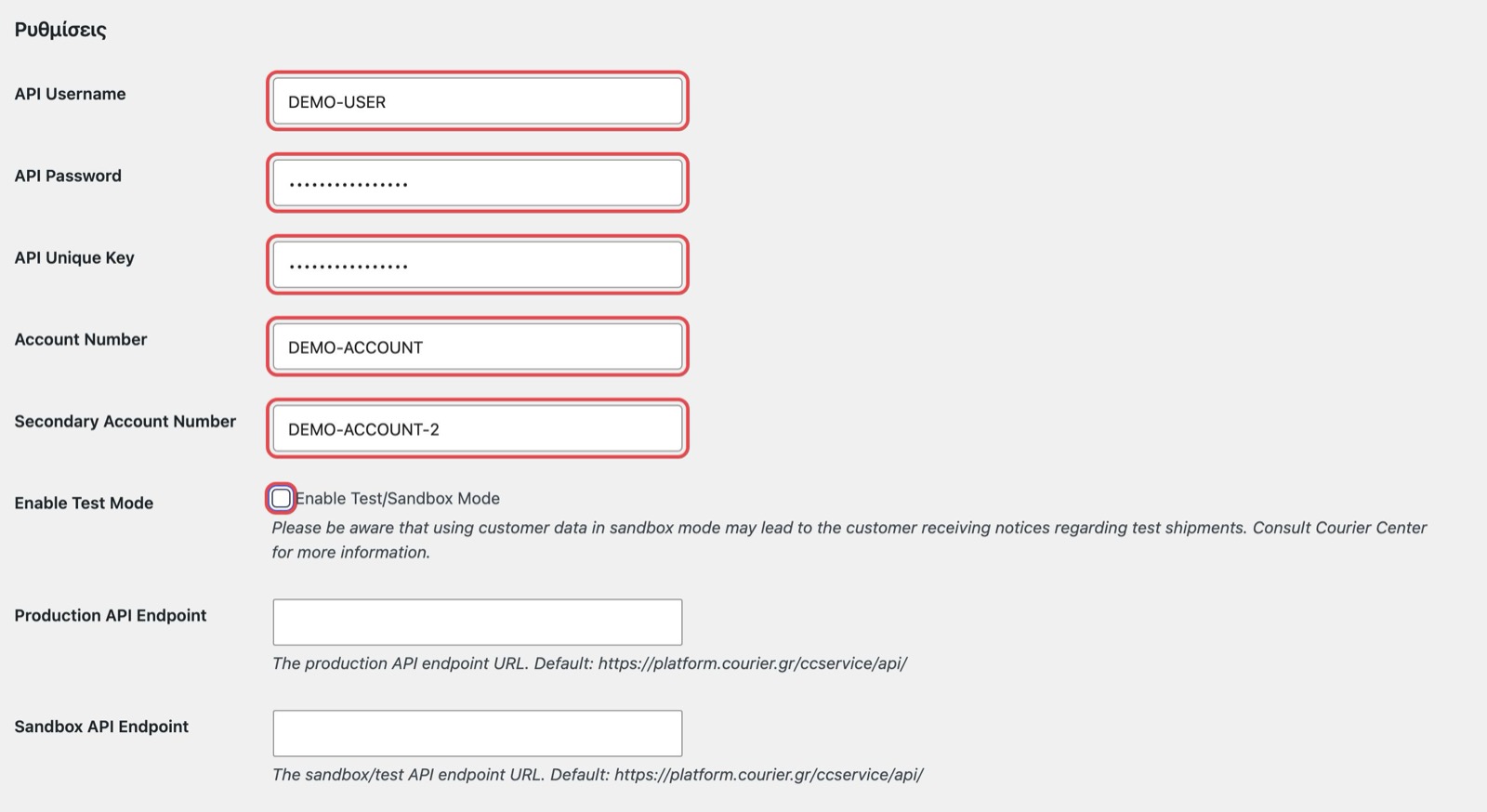
Χωρίς Account Number και με κλειστή τη δοκιμαστική λειτουργία, η έκδοση σταματά με το μήνυμα «Please fill your account number in the plugin settings or enable testing mode.».
Αν η Courier Center απαντά ότι ο χρήστης δεν ταιριάζει με τον αποστολέα (requestor), το Account Number δεν ανήκει στον χρήστη API. Ζητήστε από την Courier Center να σας επιβεβαιώσει ότι τα στοιχεία API και ο κωδικός είναι του ίδιου λογαριασμού.
5. Ρυθμίσεις πρόσθετου
Όλα τα πεδία της σελίδας ρυθμίσεων του Courier Center Voucher, με τις προεπιλογές τους και τι κάνει το καθένα.
Οι ρυθμίσεις βρίσκονται στο WooCommerce → OBS Courier Center. Σε ελληνικό WordPress μερικά πεδία έχουν ελληνικό τίτλο, που γράφουμε δίπλα. Στο τέλος πατήστε Save.
Σύνδεση#
| Πεδίο | Προεπιλογή | Τι κάνει |
|---|---|---|
| API Username, API Password, API Unique Key | κενά | Τα στοιχεία API της Courier Center. |
| Account Number | κενό | Ο κωδικός λογαριασμού αποστολέα. Υποχρεωτικός για πραγματικές αποστολές. |
| Secondary Account Number | κενό | Προαιρετικός. Αν τον συμπληρώσετε, το παράθυρο έκδοσης δείχνει Choose Account (Primary / Secondary). |
| Enable Test Mode: Enable Test/Sandbox Mode | ενεργό | Δοκιμαστική λειτουργία με δοκιμαστικό κωδικό λογαριασμού. Κλείστε το για πραγματικές αποστολές. |
| Production API Endpoint | κενό | Η διεύθυνση της υπηρεσίας. Το πεδίο είναι κενό σε νέα εγκατάσταση και το προεπιλεγμένο URL φαίνεται μόνο στο κείμενο βοήθειας κάτω από το πεδίο. Αλλάζει μόνο αν το ζητήσει η Courier Center. |
| Sandbox API Endpoint | κενό | Η διεύθυνση που χρησιμοποιείται στη δοκιμαστική λειτουργία. Και εδώ το προεπιλεγμένο URL φαίνεται μόνο στο κείμενο βοήθειας. |
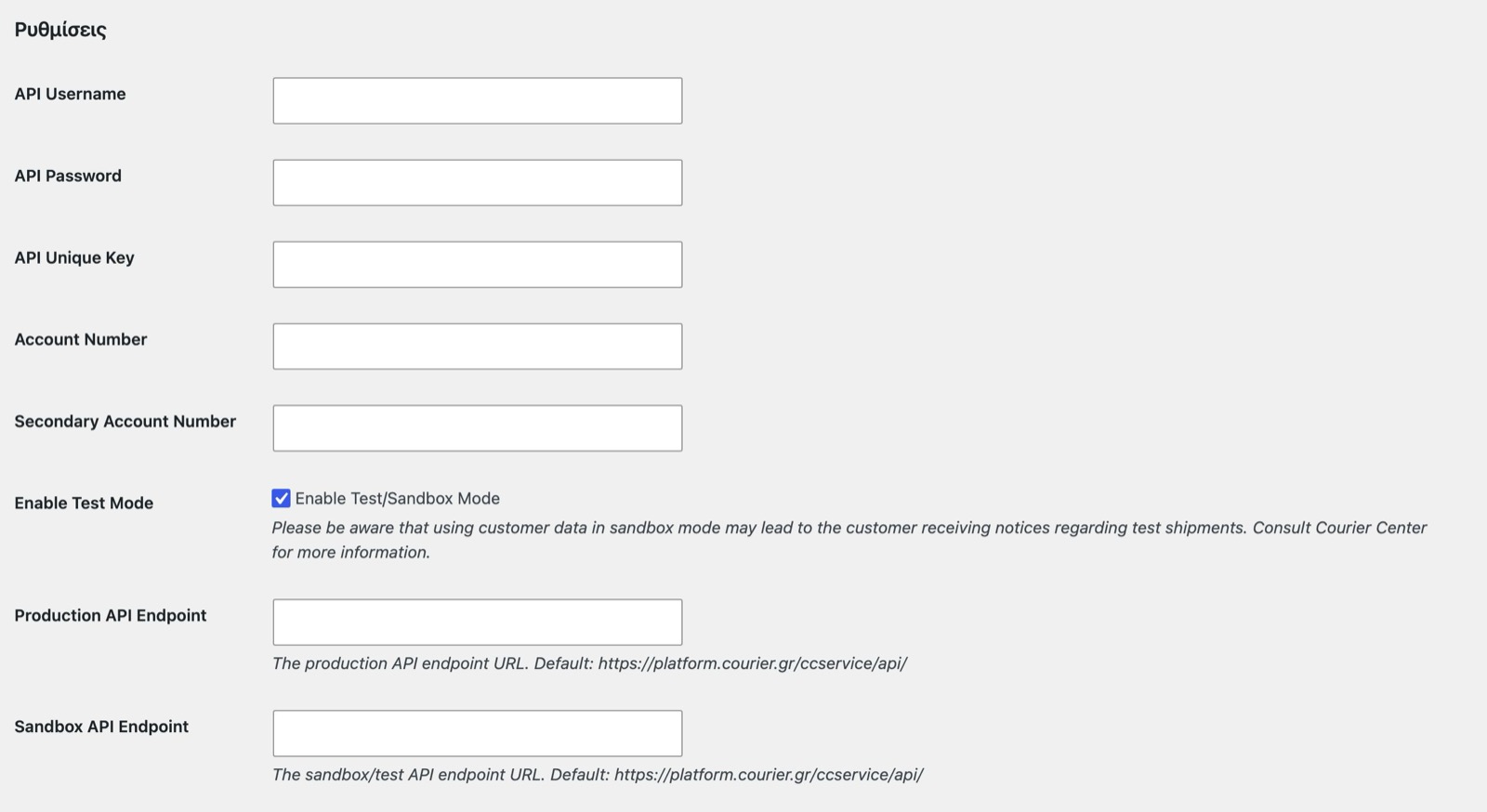
Εκτύπωση και τρόποι αποστολής#
| Πεδίο | Προεπιλογή | Τι κάνει |
|---|---|---|
| PDF Voucher Template | Multiple Black & White | Το πρότυπο του PDF. Δείτε την εκτύπωση. |
| «Επιλέξτε σε ποιες μεθόδους αποστολής θα είναι διαθέσιμη η δημιουργία voucher» (Select in which shipping methods voucher creation will be available) | Σε νέα εγκατάσταση, όλες οι μέθοδοι μαζί με το Κανένα | Οι τύποι τρόπων αποστολής (π.χ. Σταθερός Συντελεστής, Δωρεάν μεταφορικά) στους οποίους εμφανίζεται το κουμπί. Στους υπόλοιπους η στήλη γράφει Μη διαθέσιμο. |
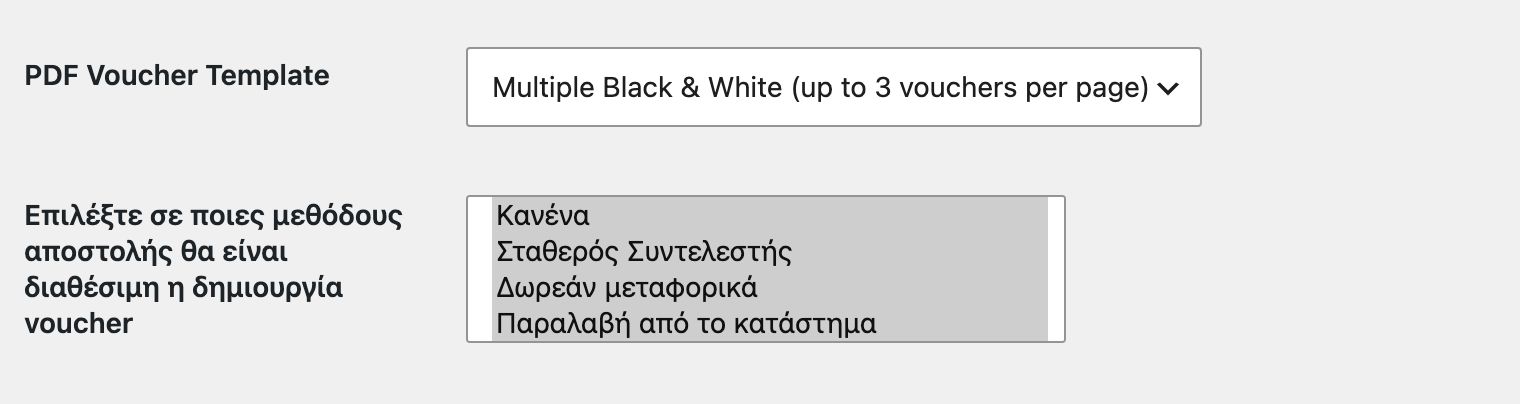
Στη λίστα τρόπων αποστολής αφήστε επιλεγμένους τους τύπους που χρησιμοποιείτε για Courier Center. Αν αφήσετε επιλεγμένο μόνο το Κανένα, το κουμπί δεν εμφανίζεται σε καμία παραγγελία με τρόπο αποστολής.
Ειδοποιήσεις με email#
| Πεδίο | Προεπιλογή | Τι κάνει |
|---|---|---|
| Ειδοποιήσεις αποστολής: Notify customer on shipment created | ενεργό | Η σημείωση έκδοσης και ακύρωσης στέλνεται στον πελάτη με email. |
| Συμπερίληψη πληροφοριών παρακολούθησης | ενεργό | Προσθέτει το Κείμενο email στα emails της παραγγελίας μετά την έκδοση. |
| Κείμενο email | έτοιμο κείμενο | Δέχεται τα {{voucher_no}} και {{tracking_url}}. |
| Καταστάσεις παραγγελίας για αυτόματη δημιουργία voucher | Κανένα | Στην έκδοση 2.1.3 το πεδίο εμφανίζεται, αλλά δεν εκδίδει αυτόματα voucher. Αφήστε το στο Κανένα. |
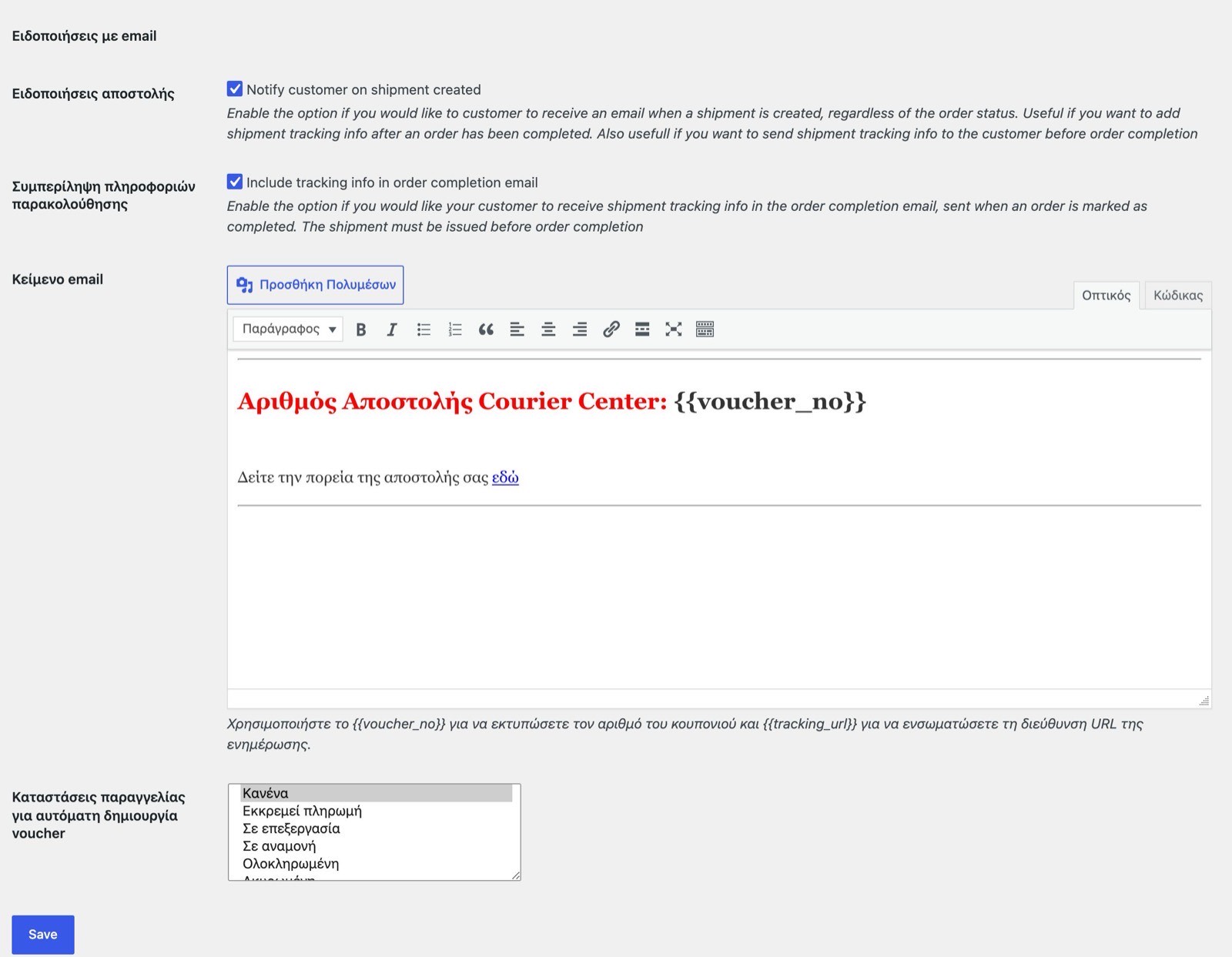
Το plugin δεν προσθέτει τρόπο αποστολής και δεν υπολογίζει μεταφορικά. Αυτά ρυθμίζονται στις ζώνες αποστολής του WooCommerce.
6. Δοκιμαστική έκδοση voucher
Πώς δοκιμάζετε το Courier Center Voucher με τη δοκιμαστική λειτουργία και πώς περνάτε σε πραγματικές αποστολές με ασφάλεια.
Πώς δουλεύει η δοκιμαστική λειτουργία#
Με το Enable Test/Sandbox Mode ενεργό, το plugin στέλνει τα vouchers με δοκιμαστικό κωδικό λογαριασμού αντί για το δικό σας Account Number, στη διεύθυνση του Sandbox API Endpoint. Τα στοιχεία API είναι τα δικά σας.
Όπως γράφει και η ρύθμιση, αν χρησιμοποιήσετε στοιχεία πραγματικού πελάτη, μπορεί να λάβει ειδοποιήσεις για τη δοκιμαστική αποστολή. Χρησιμοποιήστε πάντα δικά σας στοιχεία.
Βήματα δοκιμής#
- Συμπληρώστε τα στοιχεία API, αφήστε ενεργό το Enable Test/Sandbox Mode και πατήστε Save.

Το «Enable Test/Sandbox Mode» μένει ενεργό στη δοκιμή. - Κάντε δοκιμαστική παραγγελία με δικά σας στοιχεία: ονοματεπώνυμο, διεύθυνση, πόλη, ΤΚ, κινητό και email. Για έλεγχο αντικαταβολής, επιλέξτε Αντικαταβολή.
- Στην παραγγελία πατήστε Δημιουργία voucher, ελέγξτε τα πεδία και πατήστε ξανά Δημιουργία voucher.
- Πατήστε Download Voucher και ελέγξτε το PDF στο πρότυπο που επιλέξατε.
- Πατήστε Διαγραφή για να ακυρώσετε το δοκιμαστικό voucher.
Πέρασμα σε πραγματικές αποστολές#
- Βγάλτε το τικ από το Enable Test/Sandbox Mode, συμπληρώστε το Account Number και πατήστε Save.
- Εκδώστε ένα voucher σε δοκιμαστική παραγγελία. Αν δεν αφορά πραγματική αποστολή, ακυρώστε το αμέσως με Διαγραφή.
- Ανοίξτε τη λίστα ημέρας και ελέγξτε ότι βγαίνει κανονικά.
Έτοιμο για live#
- Κλειστή δοκιμαστική λειτουργία και σωστό Account Number.
- Στοιχεία API του λογαριασμού παραγωγής.
- Πρότυπο PDF που ταιριάζει στο χαρτί σας.
- Επιλεγμένοι οι σωστοί τρόποι αποστολής και βάρος στα προϊόντα.
7. Έκδοση voucher από την παραγγελία
Βήμα βήμα έκδοση voucher Courier Center από τη λίστα ή τη σελίδα παραγγελίας: σχόλια, βάρος, αντικαταβολή, τεμάχια και λογαριασμός.
Πού βρίσκεται το κουμπί#
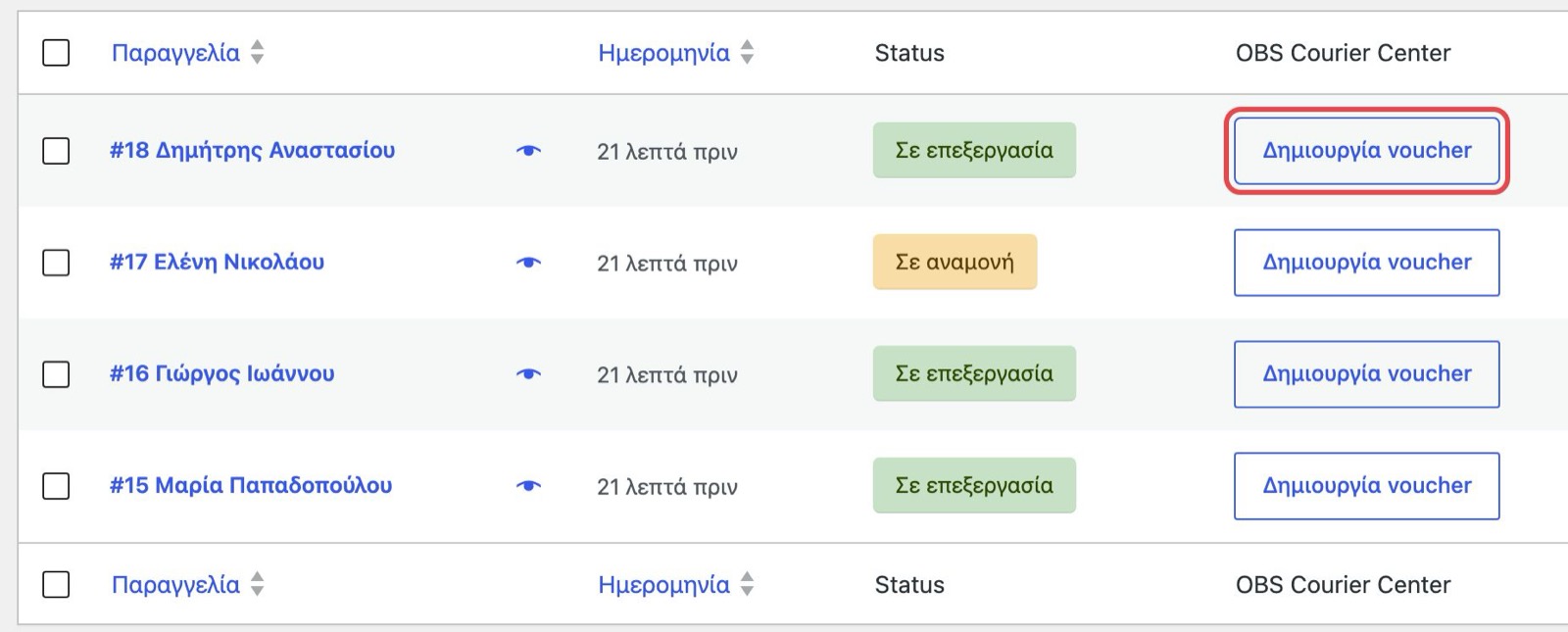
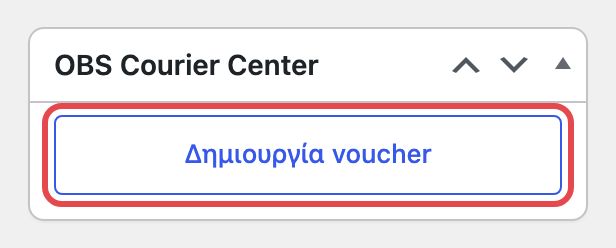
Στη λίστα παραγγελιών υπάρχει η στήλη OBS Courier Center δίπλα στην κατάσταση. Το ίδιο πλαίσιο εμφανίζεται στα δεξιά της σελίδας κάθε παραγγελίας.
Βήματα#
- Πατήστε Δημιουργία voucher (Create Voucher).
- Ελέγξτε τα πεδία: Σχόλια (προσυμπληρώνεται με τη σημείωση του πελάτη), Βάρος σε κιλά, Μετρητά επί του ποσού παράδοσης (μόνο σε αντικαταβολή) και Αριθμός προϊόντων, δηλαδή τα δέματα.
- Αν έχετε δεύτερο λογαριασμό, διαλέξτε στο Choose Account το Primary ή το Secondary.
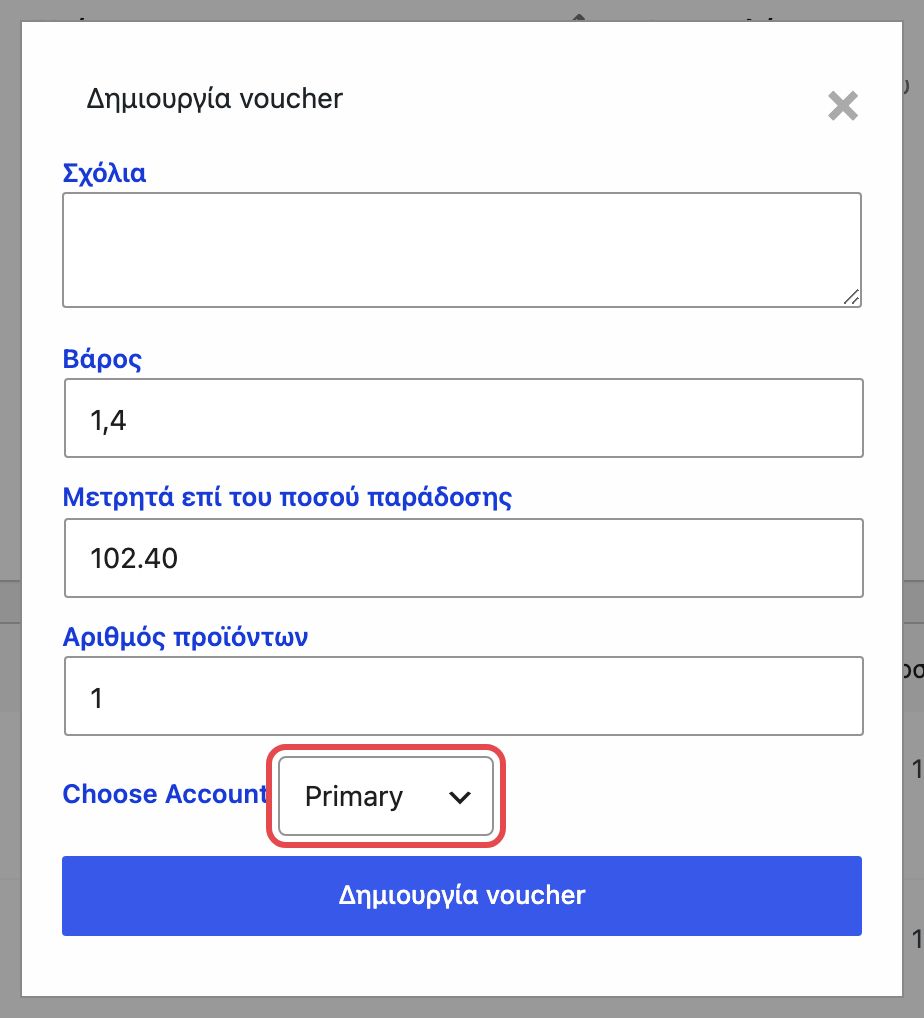
Το παράθυρο έκδοσης voucher. Το «Choose Account» φαίνεται μόνο αν έχει οριστεί δεύτερος λογαριασμός. - Πατήστε Δημιουργία voucher στο κάτω μέρος του παραθύρου.
- Πατήστε Download Voucher για το PDF και κλείστε το παράθυρο με το ×. Η σελίδα ανανεώνεται και δείχνει τον αριθμό με τα κουμπιά Εκτύπωση και Διαγραφή.
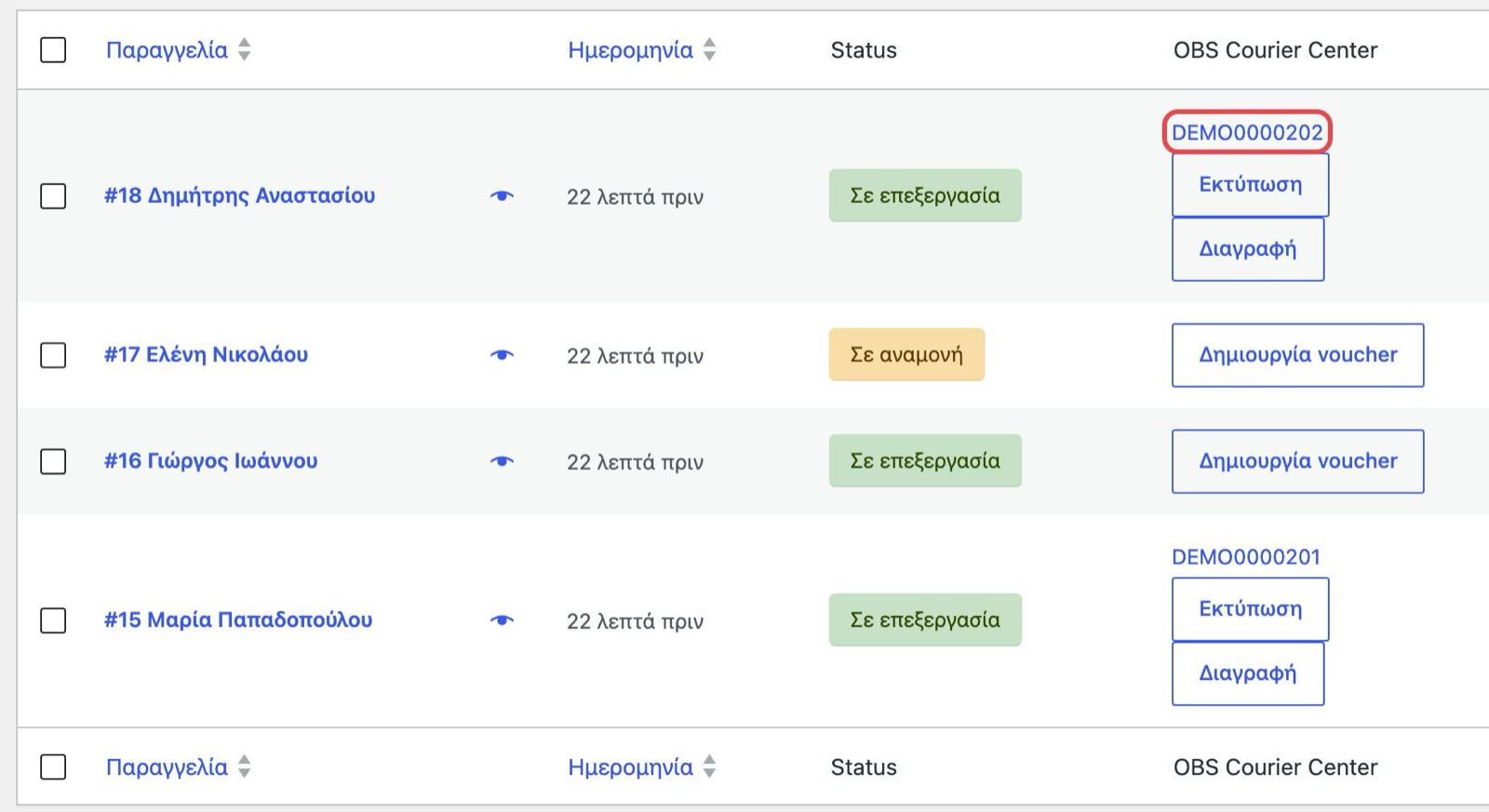
Μετά την έκδοση η στήλη δείχνει τον αριθμό voucher (στην εικόνα ενδεικτικός αριθμός).
Το βάρος προτείνεται από τα κιλά των προϊόντων επί την ποσότητα, αλλιώς 1 kg. Αν δηλώσετε πάνω από ένα δέμα, κάθε επιπλέον δέμα στέλνεται με 1 kg.
Ποια στοιχεία στέλνονται#
- Παραλήπτης από τη διεύθυνση αποστολής: επώνυμο και όνομα, ή επωνυμία εταιρείας αν υπάρχει, διεύθυνση με τον νομό, πόλη και ΤΚ. Χώρα είναι πάντα η Ελλάδα.
- Τηλέφωνο και email από τα στοιχεία χρέωσης.
- Ο αριθμός παραγγελίας ως αναφορά και η αξία της παραγγελίας.
Σύμβολα όπως παύλες, παρενθέσεις και εισαγωγικά αφαιρούνται από τη διεύθυνση και τα ονόματα πριν σταλούν.
Αν η Courier Center απορρίψει το αίτημα, βλέπετε μήνυμα που ξεκινά με Error: και την αιτία, π.χ. λάθος ΤΚ. Διορθώστε και δοκιμάστε ξανά.
8. Αντικαταβολή
Πώς περνάει το ποσό αντικαταβολής στο voucher Courier Center, πώς το αλλάζετε πριν την έκδοση και τι να προσέξετε.
Πότε θεωρείται αντικαταβολή#
Το plugin στέλνει ποσό αντικαταβολής όταν η παραγγελία έχει πληρωμή με τη μέθοδο Αντικαταβολή του WooCommerce. Αν χρησιμοποιείτε άλλο πρόσθετο αντικαταβολής, επικοινωνήστε μαζί μας.
Έκδοση με αντικαταβολή#
- Πατήστε Δημιουργία voucher στην παραγγελία.
- Το πεδίο Μετρητά επί του ποσού παράδοσης έχει ήδη το σύνολο της παραγγελίας.
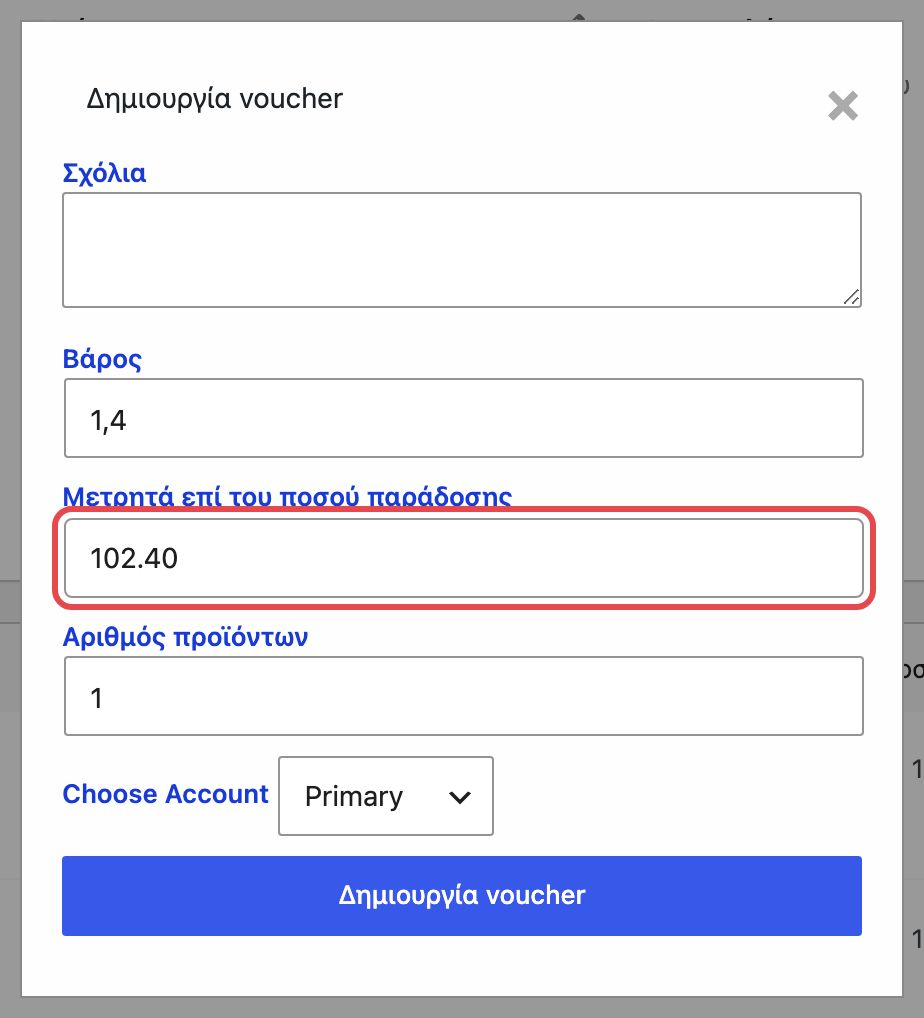
Το ποσό αντικαταβολής είναι προσυμπληρωμένο με το σύνολο της παραγγελίας. - Αν συμφωνήσατε άλλο ποσό, διορθώστε το. Γράψτε τα δεκαδικά με τελεία (π.χ.
12.50). Με κόμμα, τα δεκαδικά χάνονται. - Πατήστε Δημιουργία voucher.
Τι να προσέξετε#
- Αν σβήσετε το ποσό ή γράψετε 0, στέλνεται το σύνολο της παραγγελίας. Για αποστολή χωρίς είσπραξη, αλλάξτε πρώτα τη μέθοδο πληρωμής της παραγγελίας.
- Στη μαζική έκδοση στέλνεται πάντα το σύνολο της παραγγελίας.
- Στις παραγγελίες με κάρτα, κατάθεση ή άλλη μέθοδο δεν στέλνεται ποσό είσπραξης.
Η αξία της παραγγελίας στέλνεται σε κάθε voucher ως αξία εμπορεύματος, ανεξάρτητα από τον τρόπο πληρωμής.
9. Μαζική δημιουργία και εκτύπωση
Δημιουργήστε και τυπώστε vouchers Courier Center για πολλές παραγγελίες μαζί, σε ένα PDF, από τις μαζικές ενέργειες του WooCommerce.
Βήματα#
- Ανοίξτε WooCommerce → Παραγγελίες.
- Τσεκάρετε τις παραγγελίες που φεύγουν με Courier Center.
- Στις Μαζικές ενέργειες επιλέξτε Δημιούργησε/Εκτύπωσε Courier Center voucher (Create/Print Courier Center voucher σε αγγλικό admin).
- Πατήστε Εφαρμογή. Δημιουργούνται vouchers για όσες δεν έχουν, και ανοίγει ένα PDF με τα vouchers όλων των επιλεγμένων.
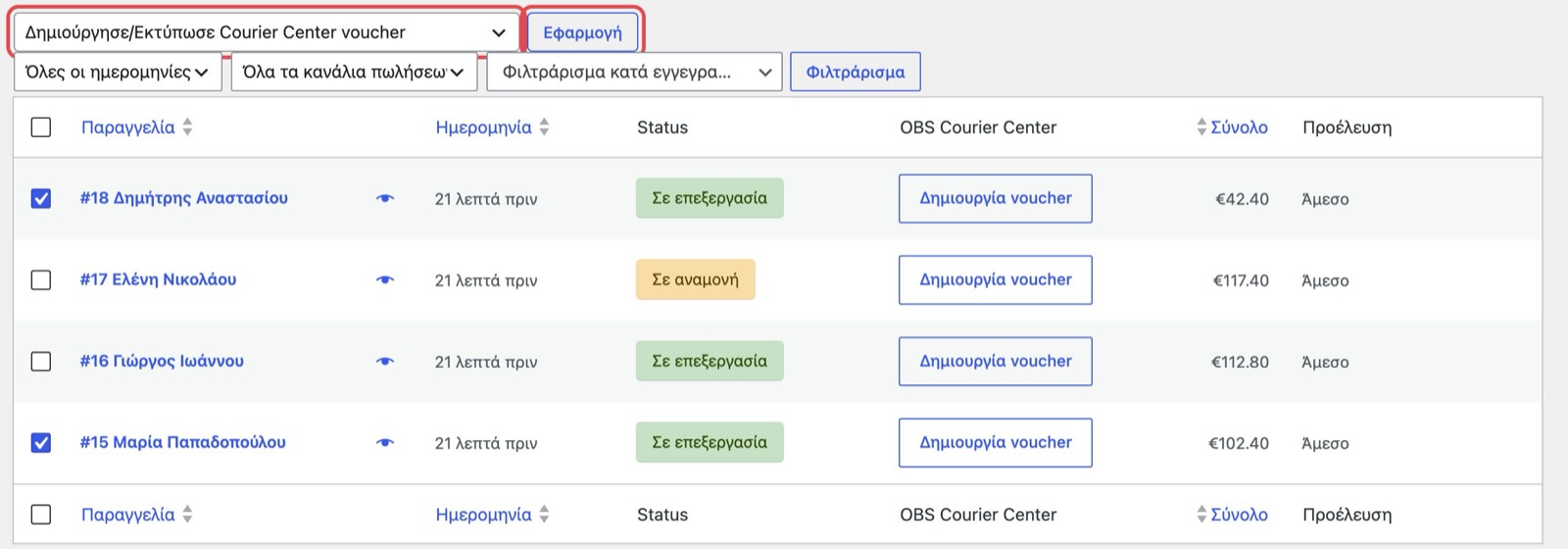
Επιλογή παραγγελιών και μαζικής ενέργειας πριν πατήσετε «Εφαρμογή».
Τι στέλνεται στη μαζική έκδοση#
- Βάρος από τα προϊόντα. Όσα προϊόντα δεν έχουν βάρος μετρούν 0,1 kg το τεμάχιο.
- Ένα δέμα ανά παραγγελία και ο κύριος λογαριασμός (Account Number).
- Χωρίς σχόλια: η σημείωση του πελάτη δεν περνά στο voucher. Αν χρειάζεται, εκδώστε το voucher μεμονωμένα.
- Σε αντικαταβολή, το σύνολο της παραγγελίας.
Καλό να ξέρετε#
- Η μαζική ενέργεια δεν ελέγχει τον τρόπο αποστολής. Επιλέξτε μόνο παραγγελίες για Courier Center.
- Όσες έχουν ήδη voucher δεν ξαναδημιουργούνται, μόνο τυπώνονται. Έτσι η ίδια ενέργεια κάνει και επανεκτύπωση.
- Αν κάποια παραγγελία απορριφθεί, δεν βλέπετε μήνυμα και μένει χωρίς αριθμό. Ανοίξτε την και εκδώστε μεμονωμένα για να δείτε το μήνυμα.
- Με τα πρότυπα Multiple χωρούν έως 3 vouchers σε κάθε σελίδα.
10. Εκτύπωση και πρότυπα PDF
Τα τέσσερα πρότυπα PDF της Courier Center, επανεκτύπωση voucher και τι σημαίνει το «Error on printing».
Πρότυπα PDF#
Επιλέγετε πρότυπο στο PDF Voucher Template. Το PDF το φτιάχνει η Courier Center.
| Επιλογή | Τι τυπώνει |
|---|---|
| Single Color (1 voucher per page) | Ένα έγχρωμο voucher ανά σελίδα. |
| Single Black & White (1 voucher per page) | Ένα ασπρόμαυρο voucher ανά σελίδα. |
| Multiple Color (up to 3 vouchers per page) | Έως τρία έγχρωμα vouchers ανά σελίδα. |
| Multiple Black & White (up to 3 vouchers per page) | Έως τρία ασπρόμαυρα ανά σελίδα. Είναι η προεπιλογή. |

Αν η Courier Center σας έδωσε χαρτί με τρεις ετικέτες ανά σελίδα, δοκιμάστε ένα από τα Multiple. Στον διάλογο εκτύπωσης επιλέξτε κλίμακα 100% ή Πραγματικό μέγεθος.
Επανεκτύπωση#
- Ανοίξτε τη λίστα παραγγελιών ή την παραγγελία.
- Πατήστε Εκτύπωση δίπλα στον αριθμό voucher.
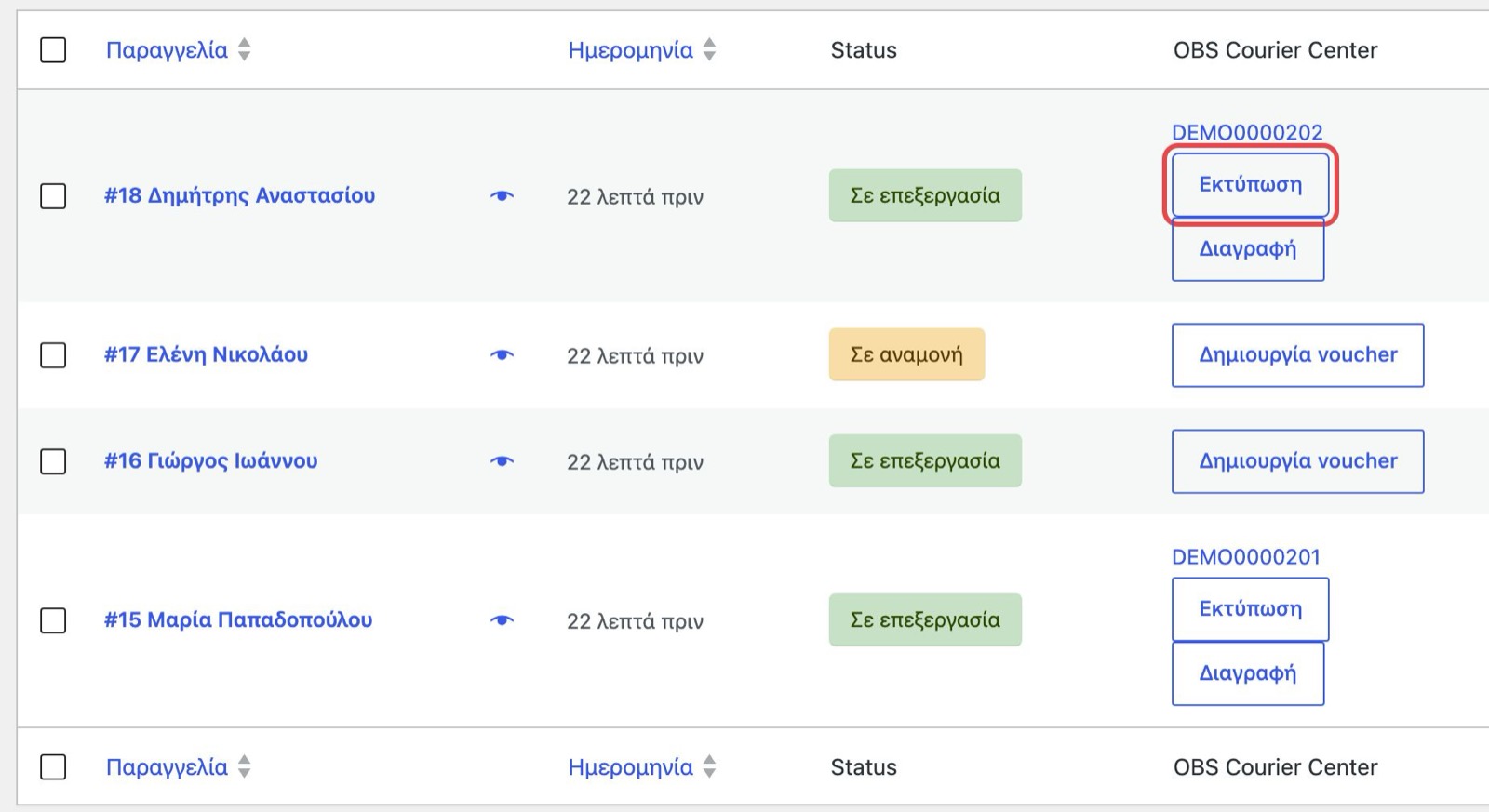
Το κουμπί «Εκτύπωση» δίπλα στον αριθμό voucher. - Το PDF ανοίγει σε νέα καρτέλα.
Το PDF αποθηκεύεται προσωρινά στον φάκελο του plugin και σβήνεται μετά από περίπου μία ώρα. Αν ανοίξετε αργότερα παλιό σύνδεσμο, πατήστε ξανά Εκτύπωση.
«Error on printing»#
Αν η Courier Center δεν επιστρέψει PDF, ανοίγει σελίδα Error on printing με την αιτία.
- Δοκιμάστε πρότυπο Single, αν το σφάλμα εμφανίζεται μόνο με τα Multiple.
- Ελέγξτε ότι το voucher υπάρχει και δεν έχει ακυρωθεί στην Courier Center.
- Αν έχετε έκδοση 2.0.x, ενημερώστε στην τελευταία.
- Αν επιμένει, στείλτε μας το μήνυμα της σελίδας.
11. Ακύρωση voucher
Πώς ακυρώνετε voucher Courier Center από το WooCommerce, τι ενημέρωση παίρνει ο πελάτης και τι κάνετε αν η ακύρωση αποτύχει.
Βήματα#
- Πατήστε Διαγραφή (Delete) δίπλα στον αριθμό voucher, στη λίστα ή στην παραγγελία.
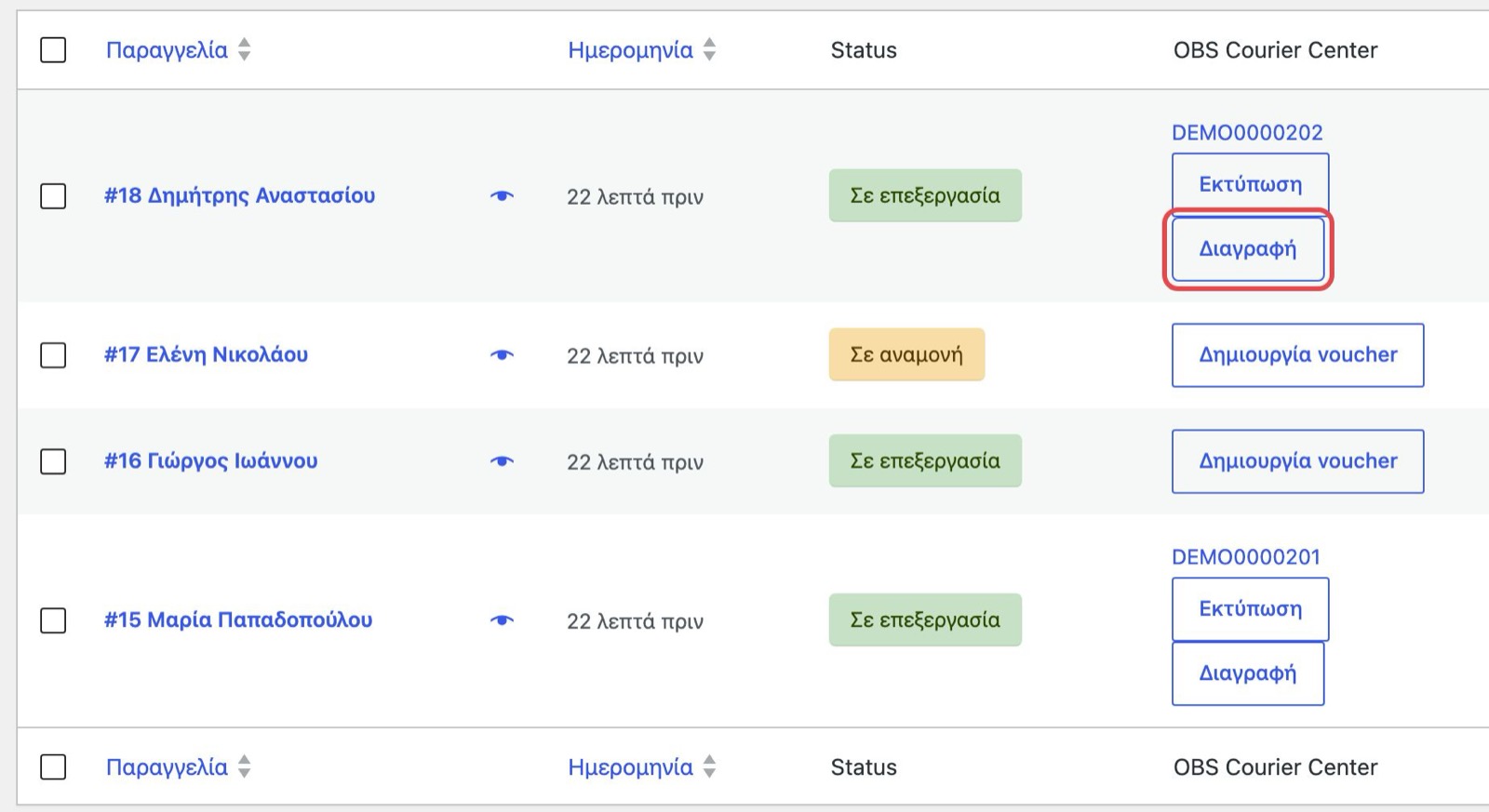
Το κουμπί «Διαγραφή» ακυρώνει το voucher στη Courier Center. - Επιβεβαιώστε στο Είστε σίγουροι ότι θέλετε να διαγράψετε αυτό το voucher?.
- Θα δείτε Το voucher ακυρώθηκε με επιτυχία. και η σελίδα θα ανανεωθεί.
Η αποστολή ακυρώνεται στην Courier Center και ο αριθμός φεύγει από την παραγγελία. Μπορείτε μετά να εκδώσετε νέο voucher.
Τι βλέπει ο πελάτης#
Γράφεται εσωτερική σημείωση με τον χρήστη που ακύρωσε. Αν είναι ενεργό το Notify customer on shipment created, ο πελάτης παίρνει και email ότι η αποστολή ακυρώθηκε.
Αν η ακύρωση αποτύχει#
Εμφανίζεται «Δεν ήταν δυνατή η ακύρωση του κουπονιού. Ελέγξτε αν όλα είναι εντάξει στη διεπαφή διαχείρισης της εταιρείας Courier.» και ο αριθμός μένει στην παραγγελία.
- Ελέγξτε την αποστολή στην πλατφόρμα της Courier Center, π.χ. αν έχει ήδη παραληφθεί.
- Δείτε το WooCommerce → Κατάσταση → Αρχεία καταγραφής, με πηγή
obs_courier_center. - Αν χρειάζεται, ακυρώστε την απευθείας στην Courier Center και επικοινωνήστε μαζί μας.
Η ακύρωση ή η διαγραφή της παραγγελίας στο WooCommerce δεν ακυρώνει το voucher.
12. Λίστα ημέρας (manifest)
Πώς βγάζετε τη σημερινή λίστα αποστολών (manifest) της Courier Center από τη γραμμή διαχείρισης του WordPress.
Βήματα#
- Συνδεδεμένοι στο WordPress, πηγαίνετε στη μαύρη γραμμή διαχείρισης στο πάνω μέρος.
- Πατήστε Courier Center Λίστα Ημέρας (Courier Center Daily Manifest σε αγγλικό admin).

Ο σύνδεσμος «Courier Center Λίστα Ημέρας» στη γραμμή διαχείρισης. - Το plugin ζητά από την Courier Center τη λίστα της σημερινής ημέρας και ανοίγει το PDF.
- Τυπώστε το και δώστε το στον courier κατά την παραλαβή.
Καλό να ξέρετε#
- Η λίστα είναι πάντα της σημερινής ημέρας. Για άλλη ημέρα, χρησιμοποιήστε την πλατφόρμα της Courier Center.
- Τη λίστα τη φτιάχνει η Courier Center, οπότε περιέχει όλες τις αποστολές του λογαριασμού για τη μέρα. Αν εκδώσατε δοκιμαστικά vouchers, ακυρώστε τα για να μην εμφανίζονται.
- Αν η Courier Center δεν επιστρέψει λίστα, εμφανίζεται σελίδα με το μήνυμά της ή Empty manifest returned.
- Το PDF αποθηκεύεται ως αρχείο στον φάκελο
wp-content/uploadsτου site. Αν δεν κρατάτε αρχείο, ζητήστε από τον διαχειριστή του server να σβήνει περιοδικά τα παλιά αρχεία manifest.
13. Ενημέρωση πελάτη και tracking
Πώς λαμβάνει ο πελάτης τον αριθμό αποστολής Courier Center και τον σύνδεσμο παρακολούθησης με email ή SMS.
1. Email μόλις εκδοθεί το voucher#
Με ενεργό το Notify customer on shipment created, η σημείωση με τον αριθμό και το εδώ για παρακολούθηση στέλνεται αμέσως στον πελάτη ως email σημείωσης παραγγελίας.
2. Αριθμός μέσα στα emails της παραγγελίας#
- Ενεργοποιήστε το Include tracking info in order completion email.
- Στο Κείμενο email γράψτε το μήνυμα. Το
{{voucher_no}}γίνεται ο αριθμός και το{{tracking_url}}ο σύνδεσμος παρακολούθησης.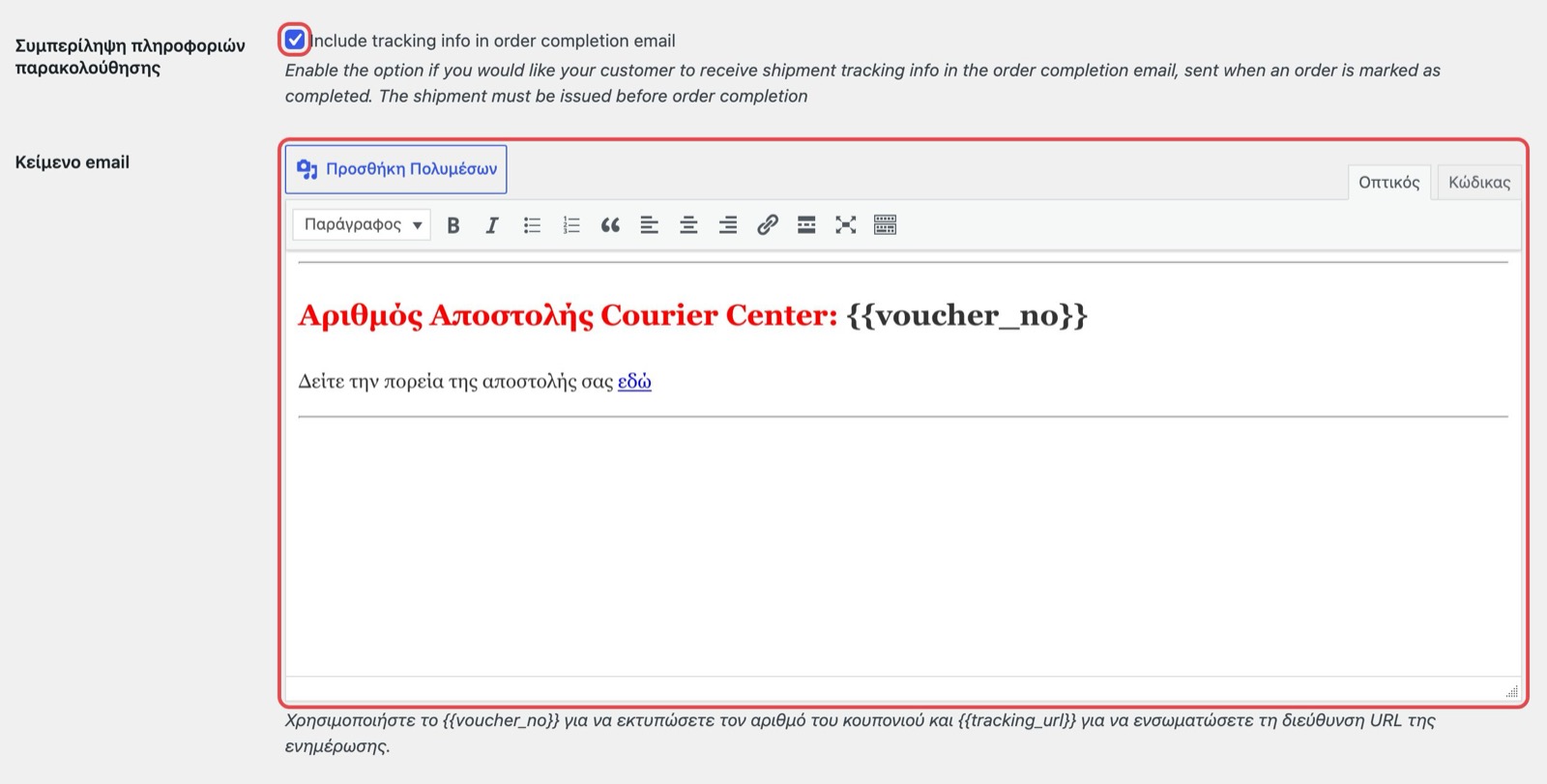
Το «Κείμενο email» με τα {{voucher_no}}και{{tracking_url}}. - Πατήστε Save.
- Εκδώστε το voucher πριν αλλάξετε την παραγγελία σε Ολοκληρωμένη.
Το κείμενο μπαίνει στα emails της παραγγελίας που φεύγουν αφού υπάρξει voucher. Αν δεν σας αρέσει η διατύπωση του προεπιλεγμένου κειμένου, αλλάξτε την ελεύθερα εδώ.
Σύνδεσμος παρακολούθησης#
Ο σύνδεσμος οδηγεί στη σελίδα αναζήτησης αποστολής της Courier Center με τον αριθμό voucher. Ο ίδιος αριθμός στη στήλη της παραγγελίας είναι σύνδεσμος προς την ίδια σελίδα. Η έκδοση 2.1.3 δεν έχει δική της φόρμα παρακολούθησης για το site σας.
Με SMS#
Το WooCommerce SMS της OBS αναγνωρίζει τα vouchers της Courier Center. Στο πρότυπο SMS χρησιμοποιήστε τα {voucher_code}, {tracking_url} και {courier_name}.
Αν ο πελάτης δεν λαμβάνει τίποτα#
- Ελέγξτε ότι οι επιλογές είναι τσεκαρισμένες και ότι πατήσατε Save.
- Στο WooCommerce → Ρυθμίσεις → Emails ελέγξτε ότι είναι ενεργά τα Σημείωση πελάτη και Ολοκληρωμένη παραγγελία.
- Ελέγξτε ότι το site στέλνει emails (SMTP) και τα ανεπιθύμητα του πελάτη.
14. Hooks για developers
Filters, actions και meta keys του Courier Center Voucher για developers: κουμπί έκδοσης, πεδία παραθύρου και ενέργειες μετά την έκδοση.
Βάλτε τον δικό σας κώδικα σε child theme ή σε δικό σας μικρό plugin, όχι μέσα στο plugin.
Filters#
obs_courier_obs_courier_center_show_generate_voucher_button($show, $order): κρύβει το κουμπί έκδοσης με δικούς σας κανόνες.obs_courier_obs_courier_center_create_voucher_button_text($text): το κείμενο του κουμπιού.obs_courier_obs_courier_center_deleting_voucher($voucher_number, $order): ο αριθμός πριν την ακύρωση.
Actions#
obs_courier_obs_courier_center_voucher_created($order, $voucher_number, $result): μετά την έκδοση.obs_courier_obs_courier_center_voucher_deleted($order, $voucher_number): μετά την ακύρωση.obs_courier_obs_courier_center_create_voucher_modal($order): επιπλέον πεδία στο παράθυρο. Το plugin το χρησιμοποιεί για το Choose Account.obs_courier_obs_courier_center_admin_page_before_settingsκαι…_after_settings: περιεχόμενο πάνω ή κάτω από τις ρυθμίσεις.
Meta keys της παραγγελίας#
obs_courier_center: ο αριθμός voucher.obs_courier_center_pieces: τα δέματα.
Τα σφάλματα έκδοσης και ακύρωσης γράφονται στα αρχεία καταγραφής του WooCommerce με πηγή obs_courier_center.
15. Συχνά προβλήματα
Λύσεις για τα πιο συχνά προβλήματα του Courier Center Voucher: δεν βγαίνει ή δεν τυπώνεται voucher, No AWBs, λάθος λογαριασμός.
| Σύμπτωμα | Αιτία | Λύση |
|---|---|---|
| Το voucher δεν τυπώνεται, ανοίγει Error on printing ή λευκή σελίδα | Η Courier Center δεν επέστρεψε PDF, πρόβλημα με το πρότυπο ή παλιά έκδοση plugin. | Δοκιμάστε πρότυπο Single και ενημερώστε στην τελευταία έκδοση. Δείτε την εκτύπωση. |
| Error: No Awbs available | Δεν υπάρχουν διαθέσιμοι αριθμοί αποστολής στον λογαριασμό σας. | Ζητήστε από την Courier Center να αποδώσει νέα σειρά αριθμών. |
| Μήνυμα ότι ο χρήστης δεν ταιριάζει με τον requestor | Το Account Number δεν ανήκει στον χρήστη API, ή χρησιμοποιείτε στοιχεία web shipping. | Ζητήστε στοιχεία API και κωδικό του ίδιου λογαριασμού (δείτε τη σύνδεση). |
| «Please fill your account number in the plugin settings or enable testing mode.» | Κενό Account Number με κλειστή τη δοκιμαστική λειτουργία. | Συμπληρώστε το Account Number και πατήστε Save. |
| Please check if post 9100 is open. Error: … | Ο server δεν συνδέεται με την Courier Center. | Ζητήστε από τη φιλοξενία να επιτρέψει εξερχόμενες συνδέσεις HTTPS και ελέγξτε το Production API Endpoint. |
| Στη λίστα ημέρας φαίνονται δοκιμαστικές αποστολές | Vouchers που εκδόθηκαν στη δοκιμαστική λειτουργία. | Ακυρώστε τα με Διαγραφή και κλείστε το Enable Test/Sandbox Mode. |
| Η στήλη γράφει παντού Μη διαθέσιμο | Στους τρόπους αποστολής έμεινε επιλεγμένο μόνο το Κανένα ή λείπει ο τύπος που χρησιμοποιείτε. | Επιλέξτε τους σωστούς τύπους στο «Επιλέξτε σε ποιες μεθόδους αποστολής θα είναι διαθέσιμη η δημιουργία voucher». |
| Δεν περνά η σημείωση του πελάτη στο voucher | Στη μαζική έκδοση δεν στέλνονται σχόλια. | Εκδώστε μεμονωμένα και ελέγξτε το πεδίο Σχόλια. |
| Δεν βγαίνει αυτόματα voucher με την αλλαγή κατάστασης | Η αυτόματη έκδοση δεν λειτουργεί στην έκδοση 2.1.3. | Χρησιμοποιήστε τη μαζική δημιουργία. |
| Δεν βρίσκω τρόπο αποστολής Courier Center | Το plugin δεν προσθέτει τρόπο αποστολής ούτε υπολογίζει μεταφορικά. | Φτιάξτε έναν τρόπο αποστολής στις ζώνες του WooCommerce. |
| Ξαναεμφανίζεται το Activate Courier Center for Update | Το κλειδί δεν είναι ενεργό για το τρέχον domain. | Ελέγξτε το domain στις Άδειες χρήσης (δείτε την άδεια). |