
Nexi XPay WooCommerce (Alpha Bank X Pay)
Οδηγοί για το Nexi XPay (Alpha Bank X Pay): εγκατάσταση, API Key, ρυθμίσεις, δόσεις και επιβαρύνσεις, IRIS, capture/void και συχνά προβλήματα.
WooCommerce 6.0+ · WordPress 6.0+ · PHP 7.4 – 8.3
1. Επισκόπηση & οδηγός
Οδηγός για το plugin Nexi XPay (Alpha Bank X Pay) στο WooCommerce: τι κάνει, τι χρειάζεστε και όλα τα βήματα μέχρι το live.
Το plugin συνδέει το WooCommerce με τη Nexi XPay της Nexi Greece, συνεργάτη της Alpha Bank. Ο πελάτης πληρώνει με κάρτα ή IRIS στη σελίδα της Nexi. Υποστηρίζει ελληνικές δόσεις με έκπτωση ή επιβάρυνση, επιστροφές, capture και void από την παραγγελία, HPOS και Cart & Checkout Blocks.
Για ποιον είναι#
Για e-shops με σύμβαση Nexi XPay μέσω Alpha Bank. Το live API Key το δημιουργείτε εσείς στο back office της Nexi XPay. Αν έχετε στοιχεία Cardlink (Merchant ID, Shared Secret), δείτε το Alpha Bank e-Commerce.
Προαπαιτούμενα#
- Σύμβαση e-commerce και API Key (sandbox και live).
- WordPress 5.8+, WooCommerce 6.0+, PHP 7.4+, HTTPS, ενεργό REST API.
- Άδεια χρήσης από την OBS.
Όλοι οι οδηγοί#
- Nexi XPay WooCommerce: εγκατάσταση και ενεργοποίηση
- Nexi XPay WooCommerce: άδεια χρήσης και ενημερώσεις
- Nexi XPay WooCommerce: σύνδεση με τη Nexi
- Nexi XPay WooCommerce: ρυθμίσεις πρόσθετου
- Nexi XPay WooCommerce: ειδοποιήσεις και URL επιστροφής
- Nexi XPay WooCommerce: δοκιμαστική συναλλαγή και έλεγχος Nexi
- Nexi XPay WooCommerce: ελληνικές δόσεις
- Nexi XPay WooCommerce: έκπτωση εφάπαξ και επιβάρυνση δόσεων
- Nexi XPay WooCommerce: πληρωμές IRIS
- Nexi XPay WooCommerce: καταστάσεις παραγγελίας
- Nexi XPay WooCommerce: επιστροφές, capture και void
- Nexi XPay WooCommerce: μετάβαση από Alpha Bank Cardlink
- Nexi XPay WooCommerce: συχνά προβλήματα
2. Εγκατάσταση και ενεργοποίηση
Πώς κατεβάζετε το ZIP του plugin Nexi XPay από τον λογαριασμό OBS, το εγκαθιστάτε στο WordPress και ανοίγετε τις ρυθμίσεις.
Τι χρειάζεστε#
- WordPress 5.8+, WooCommerce 6.0+ και PHP 7.4+.
- HTTPS (SSL) σε όλο το e-shop.
- Ενεργό WordPress REST API, προσβάσιμο από το internet. Από εκεί έρχονται οι ειδοποιήσεις της Nexi.
Βήματα εγκατάστασης#
- Συνδεθείτε στον λογαριασμό σας στο obstechnologies.gr και ανοίξτε την ενότητα Downloads.
- Στο Alpha Bank X Pay (Nexi XPay) πατήστε το κουμπί Λήψη v… της τελευταίας έκδοσης και αποθηκεύστε το ZIP. Μην το αποσυμπιέσετε.
- Στο WordPress ανοίξτε Πρόσθετα → Προσθήκη Προσθέτου (η σελίδα ανοίγει με τίτλο Προσθήκη προσθέτων) και πατήστε Μεταφόρτωση Πρόσθετου.
- Πατήστε Επιλογή αρχείου, διαλέξτε το ZIP και πατήστε Εγκατάσταση τώρα.

Επιλέξτε το ZIP και πατήστε «Εγκατάσταση τώρα». - Όταν ολοκληρωθεί, πατήστε Ενεργοποίηση πρόσθετου.
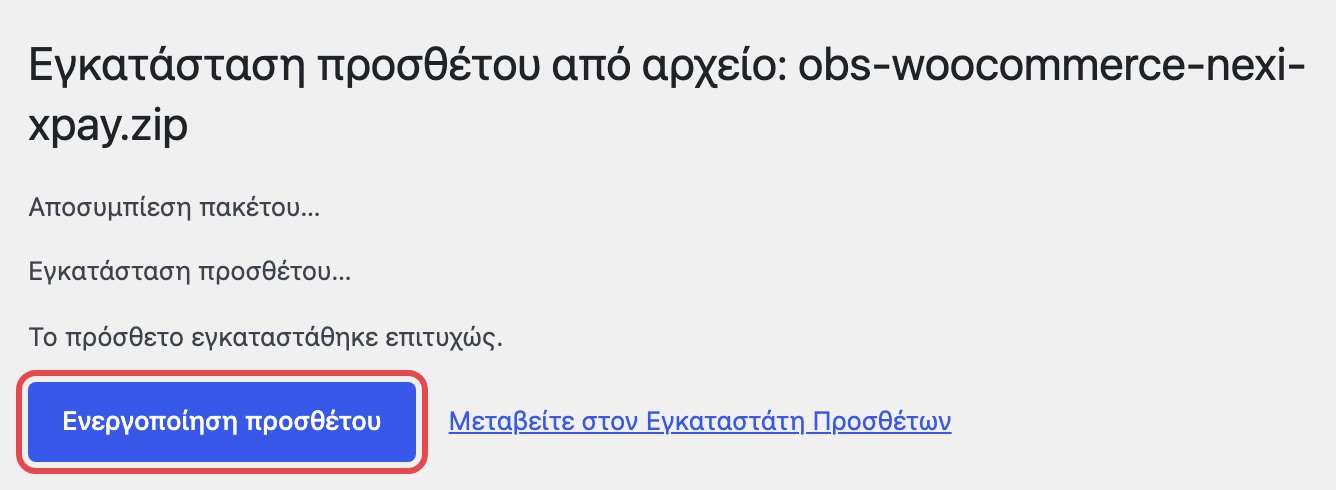
Μετά την εγκατάσταση πατήστε «Ενεργοποίηση πρόσθετου». - Ανοίξτε WooCommerce → Ρυθμίσεις → Πληρωμές → Nexi XPay. Το πρόσθετο εμφανίζεται στη λίστα ως OBS Nexi XPay for WooCommerce.
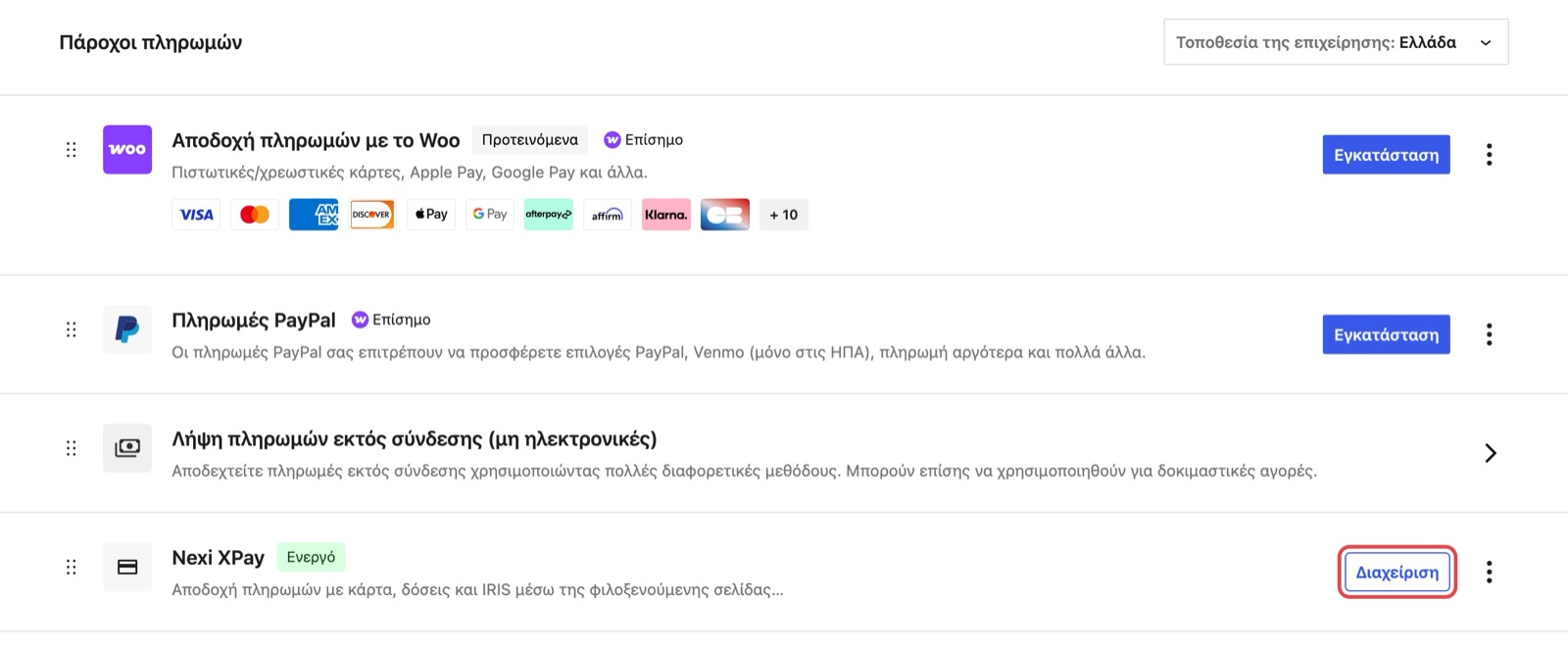
Το «Nexi XPay» εμφανίζεται στις Πληρωμές. Το κουμπί «Διαχείριση» ανοίγει τις ρυθμίσεις του.
Αναβάθμιση από παλαιότερη έκδοση#
Πριν από κάθε αναβάθμιση κρατήστε αντίγραφο ασφαλείας αρχείων και βάσης. Ανεβάστε το νέο ZIP με τον ίδιο τρόπο. Το WordPress θα σας πει ότι το πρόσθετο υπάρχει ήδη: πατήστε Αντικατάσταση τρέχοντος με το μεταφορτωμένο. Οι ρυθμίσεις σας μένουν ως έχουν, γιατί αποθηκεύονται στη βάση και όχι στα αρχεία του πρόσθετου.
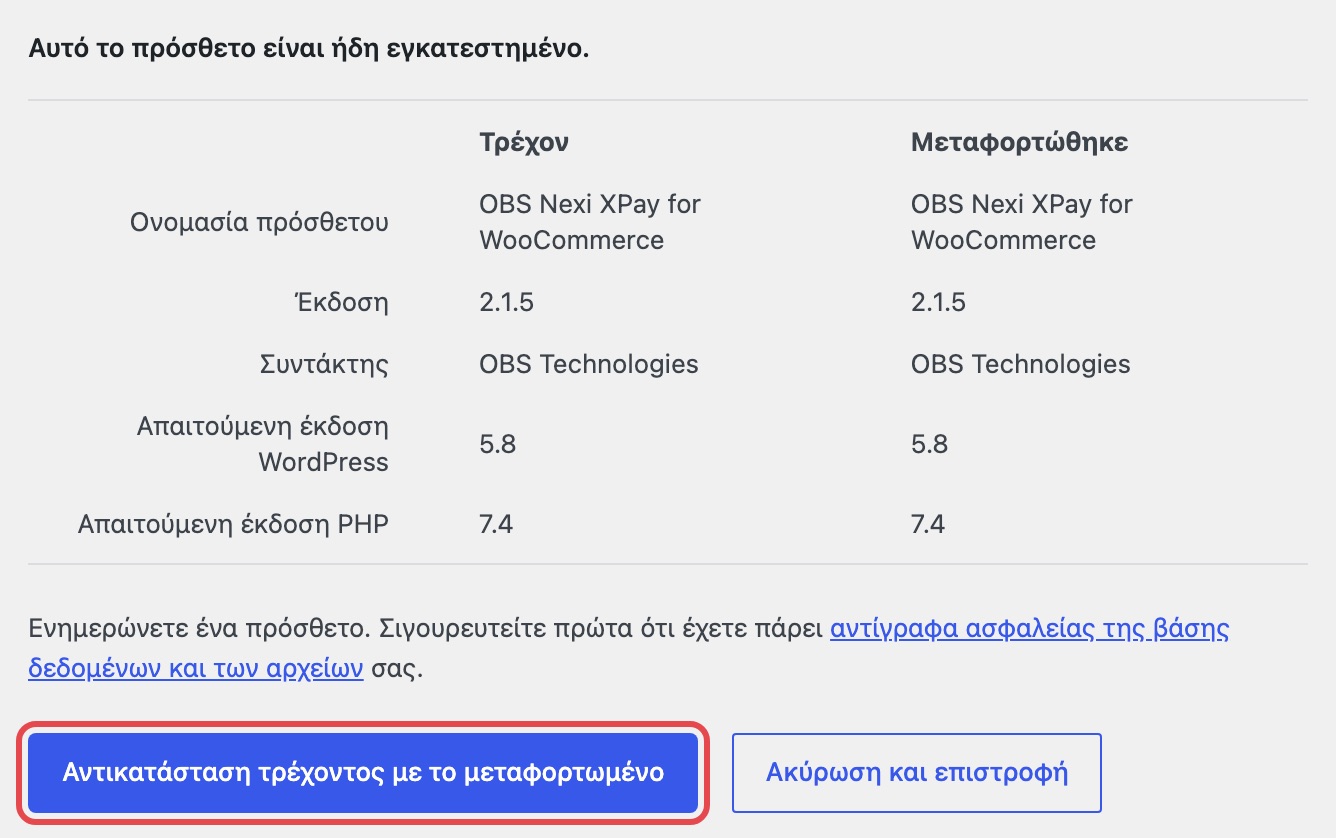
Κάντε την αναβάθμιση σε ώρα με λίγη κίνηση και, αν μπορείτε, πρώτα σε αντίγραφο (staging) του e-shop.
Η OBS κάνει δωρεάν την εγκατάσταση και την παραμετροποίηση. Αν προτιμάτε, ανοίξτε αίτημα υποστήριξης και θα την αναλάβουμε εμείς.
Έχετε ήδη παλαιότερη έκδοση;#
Μην την απεγκαταστήσετε. Ανεβάστε τη νέα από πάνω. Τα υπάρχοντα Title, Description, Κλειδί API (API Key), Λειτουργία Δοκιμών (Test Mode) και Debug Log διατηρούνται. Οι νέες ενότητες (δόσεις, κανόνες τιμολόγησης, IRIS) ξεκινούν απενεργοποιημένες.
Αν έρχεστε από το παλιό Alpha Bank plugin (Cardlink), δείτε μετάβαση από Cardlink.
3. Άδεια χρήσης και ενημερώσεις
Πώς διαχειρίζεστε την άδεια του plugin Nexi XPay από τον λογαριασμό OBS, πώς αλλάζετε domain και πού βρίσκετε νέες εκδόσεις.
Υπάρχει πεδίο License key στο WordPress;#
Όχι. Η έκδοση 2.1.x δεν έχει πεδίο ή κουμπί License key στις ρυθμίσεις. Μόλις βάλετε το API Key της Nexi, η μέθοδος λειτουργεί. Η άδεια χρήσης διαχειρίζεται από τον λογαριασμό σας στην OBS και αντιστοιχεί σε ένα e-shop.
Δήλωση και αλλαγή domain στον λογαριασμό OBS#
- Συνδεθείτε στον λογαριασμό σας στο obstechnologies.gr και ανοίξτε Άδειες χρήσης.
- Στην κάρτα του προσθέτου θα δείτε το κλειδί της άδειας. Με το κουμπί Αντιγραφή το αντιγράφετε χωρίς λάθη.
- Στο Ενεργοποιημένα domains πατήστε + Προσθήκη domain, γράψτε το domain του e-shop (π.χ.
example.gr) και πατήστε Ενεργοποίηση. - Για μεταφορά σε νέο domain πατήστε Αλλαγή domain δίπλα στο παλιό, γράψτε το νέο και πατήστε Αποθήκευση. Με Αποδέσμευση ελευθερώνετε τη θέση.
Κάθε άδεια καλύπτει ένα e-shop. Αν το όριο της άδειας δεν επιτρέπει την αλλαγή, χρησιμοποιήστε τον σύνδεσμο Βοήθεια αδειών στο κάτω μέρος της σελίδας ή ανοίξτε αίτημα υποστήριξης.
Ενημερώσεις#
- Ανοίξτε τα Downloads στον λογαριασμό σας. Εκεί φαίνονται η Τελευταία έκδοση και οι Προηγούμενες εκδόσεις.
- Πατήστε Λήψη v… και ανεβάστε το ZIP πάνω από την υπάρχουσα έκδοση, όπως περιγράφει ο οδηγός εγκατάστασης.
- Ελέγξτε τις ρυθμίσεις δόσεων και κάντε μια δοκιμαστική πληρωμή.
Οι ενημερώσεις είναι δωρεάν για όσο ισχύει η άδεια. Μετά από ενημέρωση καθαρίστε την cache του site, ώστε να φορτώσουν τα νέα αρχεία του checkout.
4. Σύνδεση με τη Nexi
Ποια στοιχεία χρειάζεστε από την Alpha Bank / Nexi Greece για το plugin Nexi XPay, από πού παίρνετε το API Key και τι να ρωτήσετε.
Το plugin συνδέει το WooCommerce με τη Nexi XPay (Nexi Greece, συνεργάτης της Alpha Bank). Ο πελάτης πληρώνει στη σελίδα πληρωμής της Nexi (Hosted Payment Page) και επιστρέφει στο e-shop.
Τι χρειάζεστε#
- Σύμβαση e-commerce με την Alpha Bank / Nexi Greece και πρόσβαση στο Nexi merchant portal.
- Για τις δοκιμές, ένα δοκιμαστικό Κλειδί API (API Key). Η Nexi τα δημοσιεύει στη σελίδα Test environment του developer portal της. Δεν τα ζητάτε από την τράπεζα.
- Για το live, ένα Κλειδί API που δημιουργείτε εσείς στο back office της Nexi XPay, μετά τον έλεγχο του site.
Ρωτήστε τη Nexi#
- Αν το terminal κάνει άμεση χρέωση (implicit) ή προέγκριση (explicit). Από αυτό εξαρτάται αν θα χρειαστεί capture.
- Αν έχουν ενεργοποιηθεί δόσεις και πόσες.
- Για το IRIS δεν χρειάζεται να ρωτήσετε. Σύμφωνα με τη Nexi, είναι διαθέσιμο αυτόματα σε όλους τους Έλληνες εμπόρους της Nexi XPay.
Βήματα#
- Ανοίξτε WooCommerce → Ρυθμίσεις → Πληρωμές → Nexi XPay.
- Επικολλήστε στο Κλειδί API ένα δοκιμαστικό κλειδί για plugins από τη σελίδα Test environment της Nexi: Api-Key IMPLICIT accounting terminal για άμεση χρέωση ή Api-Key EXPLICIT terminal accounting για προέγκριση.
- Τσεκάρετε Λειτουργία Δοκιμών (Test Mode), δηλαδή το checkbox Ενεργοποίηση περιβάλλοντος δοκιμών (sandbox), και πατήστε Αποθήκευση αλλαγών.

Το πεδίο του API Key (κρυμμένο με τελείες) και το «Test Mode» («Λειτουργία Δοκιμών»). - Κάντε τις δοκιμές.
- Μετά τον έλεγχο του site, η Nexi σάς στέλνει email πρόσβασης στο back office της Nexi XPay (
xpaydashboard.nexigroup.com). Ο σύνδεσμος για τον κωδικό ισχύει 24 ώρες. - Συνδεθείτε με τον λογαριασμό Admin, ανοίξτε Admin → Terminals → Api Keys και πατήστε Create New Api Key.
- Βάλτε το νέο κλειδί στο Κλειδί API, ξετσεκάρετε τη Λειτουργία Δοκιμών και πατήστε Αποθήκευση αλλαγών.
Δεν χρειάζεται Merchant ID, Shared Secret ή URL ειδοποιήσεων. Το plugin δημιουργεί μόνο του ασφαλές URL για κάθε παραγγελία. Αν έχετε Merchant ID και Shared Secret από το developer.cardlink.gr (Cardlink, business partner Nexi), έχετε λογαριασμό Cardlink: χρειάζεστε το Alpha Bank e-Commerce plugin.
5. Ρυθμίσεις πρόσθετου
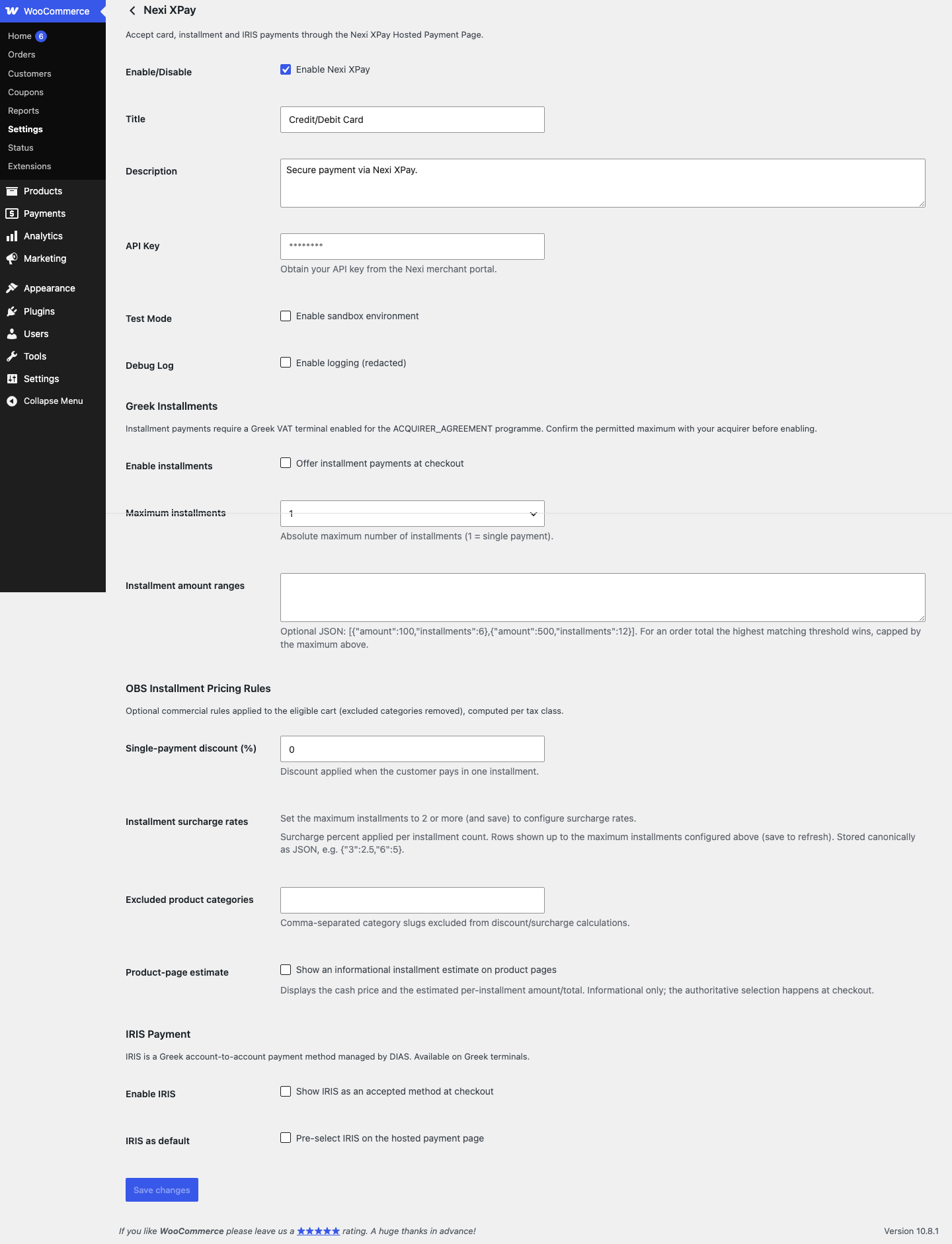
Όλα τα πεδία ρυθμίσεων του plugin Nexi XPay για WooCommerce, ομαδοποιημένα όπως στο διαχειριστικό, με τι κάνει το καθένα.
Οι ρυθμίσεις βρίσκονται στο WooCommerce → Ρυθμίσεις → Πληρωμές → Nexi XPay. Με ελληνικό διαχειριστικό τα ονόματα εμφανίζονται μεταφρασμένα (σε παρένθεση).
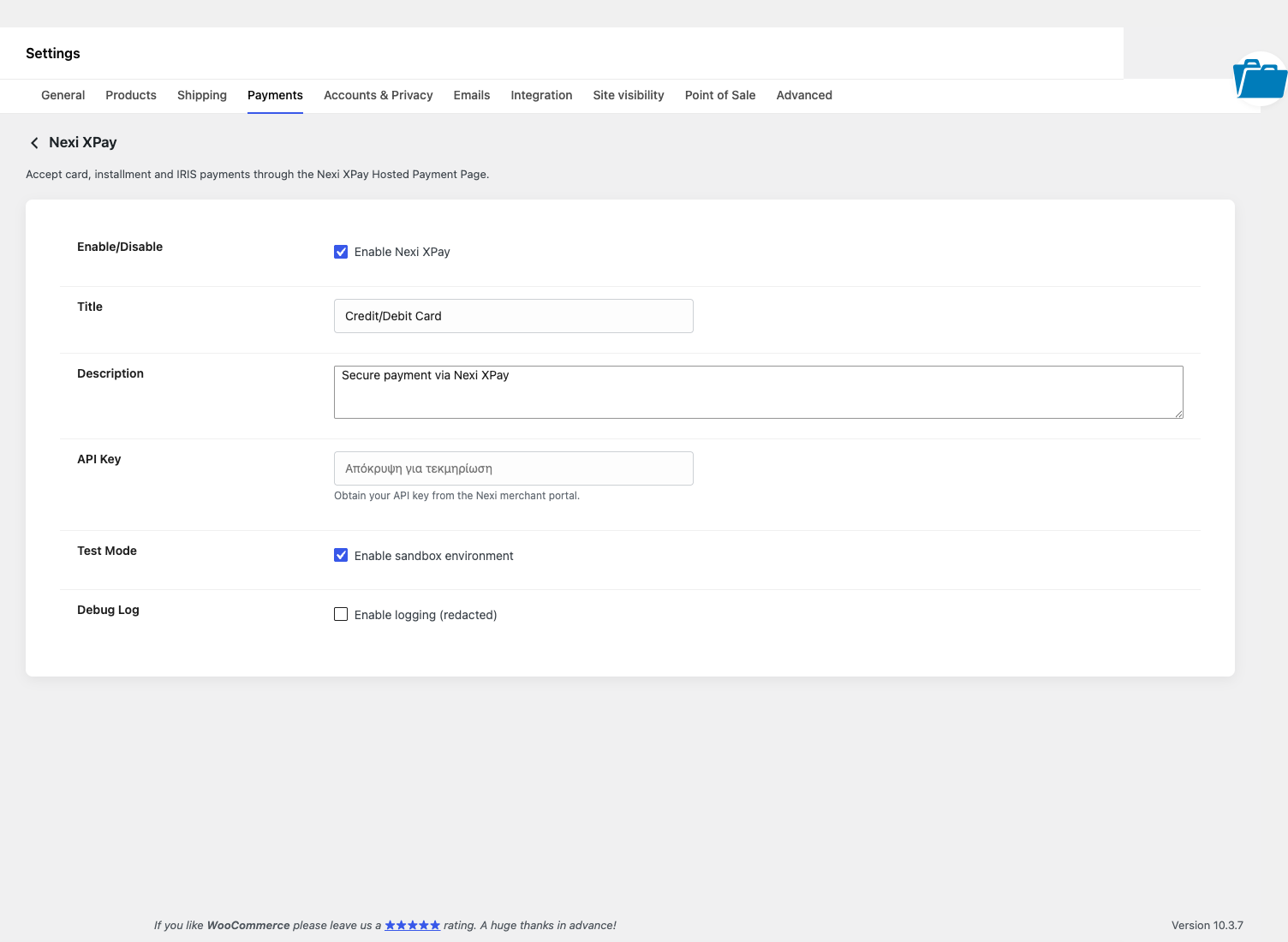
Γενικά#
| Πεδίο | Τι κάνει |
|---|---|
| Enable/Disable (Enable Nexi XPay) | Εμφανίζει τη μέθοδο στο checkout. |
| Title, Description | Κείμενο στο checkout. Προεπιλογές Πιστωτική/Χρεωστική Κάρτα και Ασφαλής πληρωμή μέσω Nexi XPay.. Η Nexi συνήθως ζητά να αναφέρεται το Nexi XPay. |
| Κλειδί API (API Key) | Το κλειδί της Nexi. Για δοκιμές, ένα δοκιμαστικό κλειδί από τη σελίδα Test environment της Nexi. Για live, ένα κλειδί που δημιουργείτε στο back office της Nexi XPay. |
| Λειτουργία Δοκιμών (Test Mode) | Στέλνει τις συναλλαγές στο sandbox της Nexi. Το checkbox λέγεται Ενεργοποίηση περιβάλλοντος δοκιμών (sandbox). |
| Debug Log (Καταγραφή Εντοπισμού Σφαλμάτων) | Καταγραφή χωρίς κωδικούς και στοιχεία καρτών, πηγή obs-nexi-xpay στο WooCommerce → Κατάσταση → Logs. |
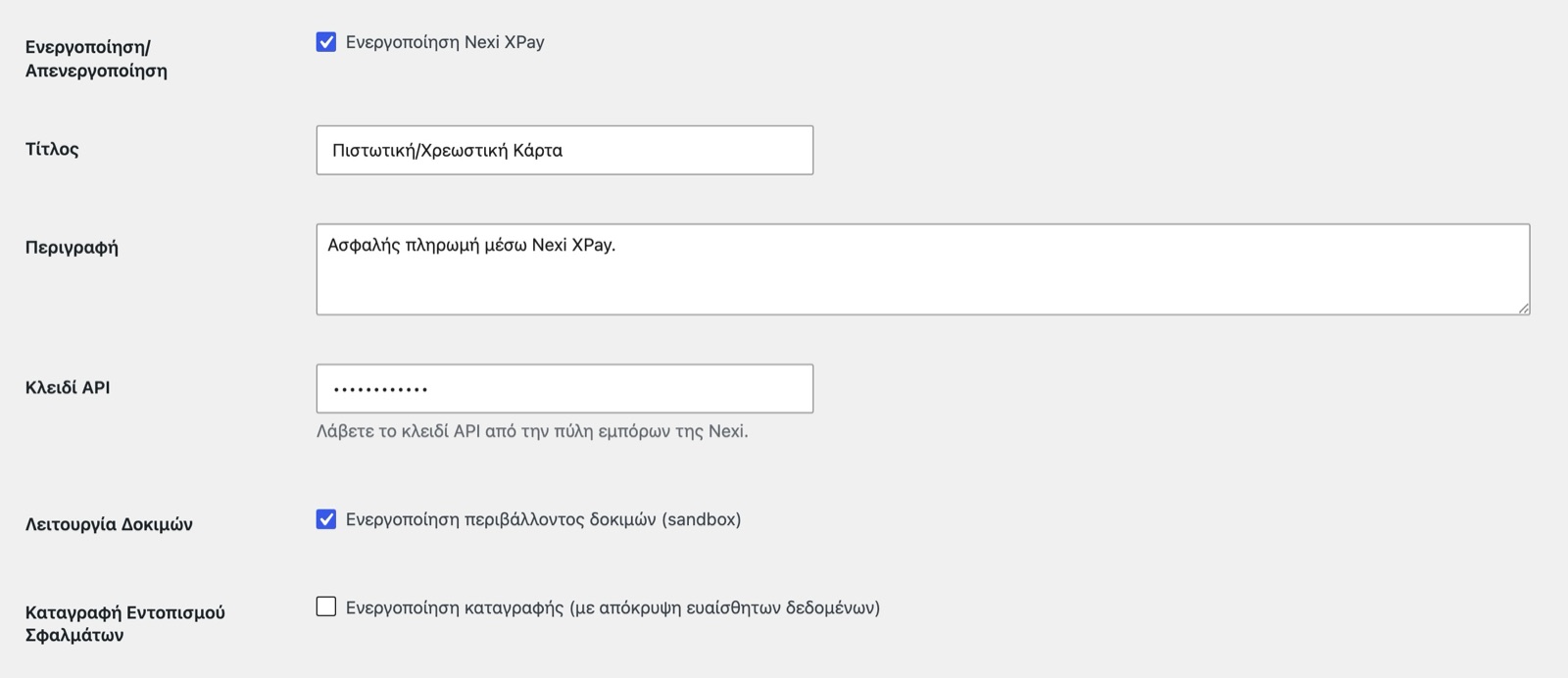
Greek Installments (Δόσεις)#
| Πεδίο | Τι κάνει |
|---|---|
| Ενεργοποίηση δόσεων (Enable installments) | Προσφέρει δόσεις στο checkout. |
| Μέγιστος αριθμός δόσεων (Maximum installments) | Απόλυτο μέγιστο, 1 έως 99. Το 1 σημαίνει εφάπαξ. |
| Εύρη ποσών δόσεων (Installment amount ranges) | Προαιρετικά όρια ποσού σε JSON. Δείτε δόσεις. |
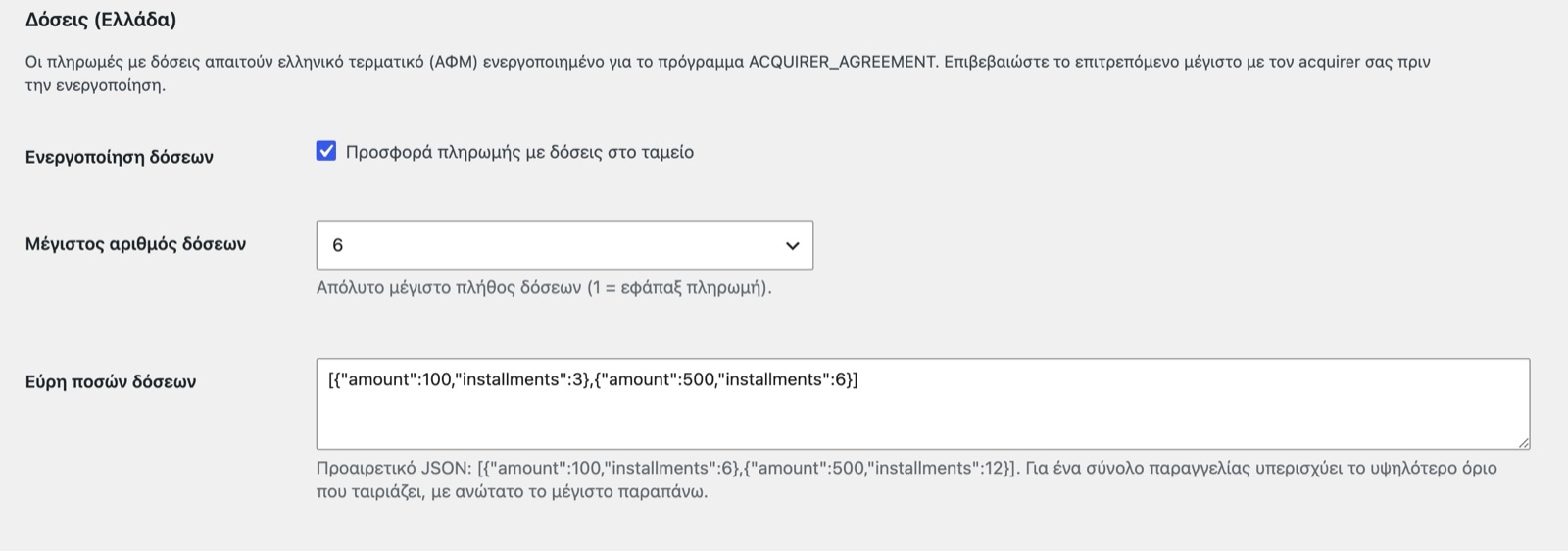
OBS Installment Pricing Rules#
| Πεδίο | Τι κάνει |
|---|---|
| Έκπτωση εφάπαξ πληρωμής (%) (Single-payment discount) | Έκπτωση για εφάπαξ πληρωμή. |
| Επιβαρύνσεις δόσεων (Installment surcharge rates) | Επιβάρυνση ανά αριθμό δόσεων. |
| Εξαιρούμενες κατηγορίες προϊόντων (Excluded product categories) | Κατηγορίες χωρίς έκπτωση ή επιβάρυνση. |
| Εκτίμηση στη σελίδα προϊόντος (Product-page estimate) | Εκτίμηση δόσεων στη σελίδα προϊόντος. Δείτε κανόνες τιμολόγησης. |
IRIS Payment#
| Πεδίο | Τι κάνει |
|---|---|
| Ενεργοποίηση IRIS (Enable IRIS) | Δείχνει το IRIS ως αποδεκτή μέθοδο. |
| IRIS ως προεπιλογή (IRIS as default) | Προεπιλέγει το IRIS στη σελίδα της Nexi. Δείτε IRIS. |

6. Ειδοποιήσεις και URL επιστροφής
Πώς ενημερώνεται η παραγγελία από τη Nexi XPay: REST ειδοποιήσεις, σελίδα επιστροφής και τι πρέπει να μην μπλοκάρετε.
Η παραγγελία ενημερώνεται με δύο τρόπους, για να μη χάνεται πληρωμή αν ο πελάτης κλείσει τον browser:
- Ειδοποίηση server-to-server από τη Nexi στο
https://το-domain-σας/wp-json/obs-nexi-xpay/v1/s2s/<αριθμός παραγγελίας>(POST). - Επιστροφή του πελάτη στο e-shop. Τότε το plugin ρωτά τη Nexi για την τελική κατάσταση της πληρωμής.
Και τα δύο URLs δημιουργούνται αυτόματα για κάθε παραγγελία και στέλνονται στη Nexi με το αίτημα πληρωμής. Δεν τα δηλώνετε κάπου. Κάθε ειδοποίηση ελέγχεται με ένα μοναδικό security token της παραγγελίας και με το ποσό και το νόμισμα που περίμενε το e-shop.
Τι δεν πρέπει να μπλοκάρετε#
- Το
/wp-json/obs-nexi-xpay/v1/πρέπει να απαντά από το internet. Plugins που κλείνουν το REST API ή firewall (WAF) που μπλοκάρει POST εκεί σταματούν τις ειδοποιήσεις. - Όχι κωδικός πρόσβασης (HTTP auth), maintenance mode ή υποχρεωτική σύνδεση στο live site.
- Εξαιρέστε από cache τα URLs με
obs_nexi_returnκαιobs_nexi_cancel.
Έλεγχος#
- Ανοίξτε Εργαλεία → Υγεία ιστότοπου και βεβαιωθείτε ότι δεν υπάρχει σφάλμα για το REST API ή τα loopback requests.
- Κάντε μια δοκιμαστική πληρωμή και κλείστε τον browser στη σελίδα της Nexi μετά την επιτυχία.
- Ελέγξτε ότι η παραγγελία έγινε Σε επεξεργασία χωρίς να επιστρέψει ο πελάτης.
7. Δοκιμαστική συναλλαγή και έλεγχος Nexi
Πώς δοκιμάζετε το Nexi XPay με Test Mode και sandbox API Key, τι ζητά η Nexi στον έλεγχο του site και τι ελέγχετε πριν το live.
Δοκιμές με Test Mode#
- Βάλτε στο Κλειδί API ένα δοκιμαστικό κλειδί για plugins από τη σελίδα Test environment της Nexi, τσεκάρετε Λειτουργία Δοκιμών (Test Mode) και αποθηκεύστε. Για να δοκιμάσετε capture και void, χρησιμοποιήστε το κλειδί EXPLICIT.
- Κάντε μια μικρή παραγγελία με τις δοκιμαστικές κάρτες της Nexi. Με άλλη κάρτα το sandbox απορρίπτει τη συναλλαγή.
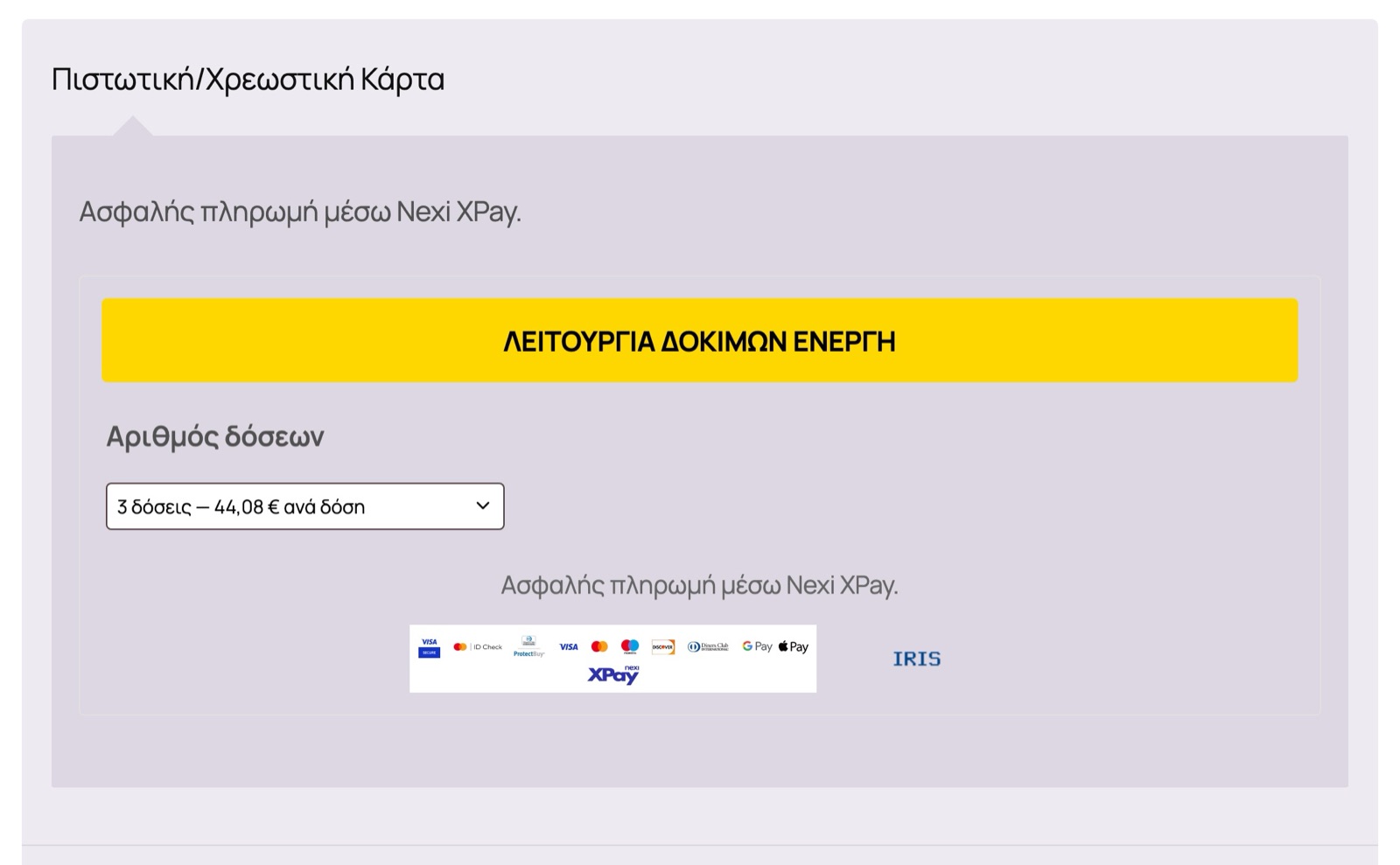
Με ενεργό Test Mode το checkout δείχνει την ένδειξη «ΛΕΙΤΟΥΡΓΙΑ ΔΟΚΙΜΩΝ ΕΝΕΡΓΗ». Στο live δεν πρέπει να εμφανίζεται. - Επιτυχία: η παραγγελία γίνεται Σε επεξεργασία με σημείωση αποτελέσματος.
- Απόρριψη: Αποτυχημένη. Ακύρωση στη σελίδα της Nexi: Ακυρωμένη. Ο πελάτης γυρίζει στο καλάθι με μήνυμα ότι η πληρωμή δεν ολοκληρώθηκε.
- Πληρωμή με τον μέγιστο αριθμό δόσεων, σε κλασικό checkout και σε Blocks.
- Ολική και μερική επιστροφή από την παραγγελία. Σε explicit terminal και capture/void.
- IRIS: με το κλειδί Api-Key for testing IRIS Payments και τον προσομοιωτή της ΔΙΑΣ, όπως στα βήματα της Nexi (IRIS Payments). Αν το QR δεν δημιουργείται στο sandbox, κάντε την τελική δοκιμή στο live με μικρό ποσό.
Έλεγχος του site από τη Nexi#
Μετά τις δοκιμαστικές συναλλαγές, η Alpha Bank / Nexi ελέγχει τον ιστότοπό σας και προτείνει διορθώσεις. Μετά σας δίνει πρόσβαση για το live. Συνήθως ζητά:
- Ο τρόπος πληρωμής στο checkout να αναφέρει το Nexi XPay. Αλλάξτε Title ή Description και αφαιρέστε παλιές αναφορές σε άλλο σύστημα.
- Λογότυπα των αποδεκτών καρτών. Από την 2.1.3 το checkout δείχνει το banner καρτών της Nexi.
- Ενημερωμένους όρους πληρωμής και ασφάλειας συναλλαγών.
Έλεγχος πριν από την έναρξη λειτουργίας#
- Live API Key και Λειτουργία Δοκιμών ανενεργό. Ποτέ sandbox κλειδί στο live.
- Δόσεις και επιβαρύνσεις όπως η σύμβαση.
- REST API προσβάσιμο, Debug Log κλειστό.
- Μια μικρή πραγματική πληρωμή που συμφωνεί με το Nexi portal.
8. Ελληνικές δόσεις
Πώς ενεργοποιείτε δόσεις στο plugin Nexi XPay, πώς γράφετε όρια ποσού σε JSON και τι βλέπει ο πελάτης στο checkout.
Οι δόσεις χρειάζονται ελληνικό terminal ενεργοποιημένο από τη Nexi για το πρόγραμμα δόσεων (ACQUIRER_AGREEMENT). Μάθετε πρώτα το μέγιστο που σας επιτρέπεται.
Ρύθμιση#
- Ανοίξτε WooCommerce → Ρυθμίσεις → Πληρωμές → Nexi XPay, ενότητα Greek Installments.
- Τσεκάρετε Ενεργοποίηση δόσεων (Enable installments).
- Στο Μέγιστος αριθμός δόσεων (Maximum installments) διαλέξτε το μέγιστο της σύμβασης.
- Αν θέλετε δόσεις ανάλογα με το ποσό, γράψτε στο Εύρη ποσών δόσεων (Installment amount ranges) π.χ.
[{"amount":100,"installments":6},{"amount":500,"installments":12}].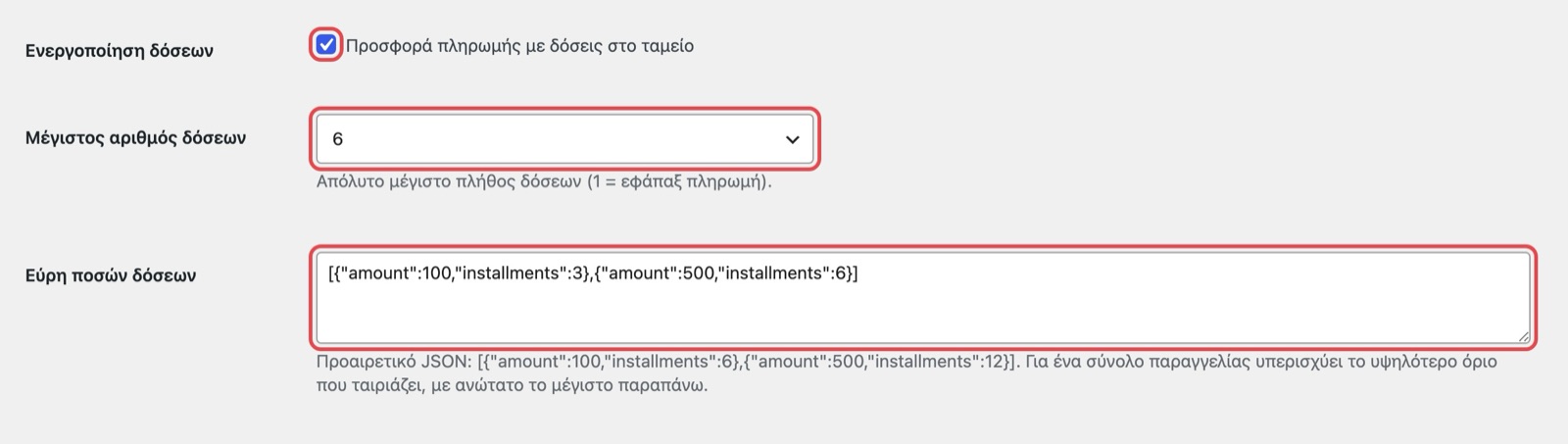
Ενεργοποιήστε τις δόσεις, ορίστε το μέγιστο και, προαιρετικά, τα εύρη ποσών. - Πατήστε Αποθήκευση αλλαγών.
Πώς διαβάζονται τα όρια#
Για κάθε σύνολο ισχύει το υψηλότερο όριο που καλύπτεται, πάντα μέσα στο Μέγιστος αριθμός δόσεων. Με το παράδειγμα: από 100 € έως 6 δόσεις, από 500 € έως 12. Κενό πεδίο σημαίνει ότι ισχύει το μέγιστο για κάθε ποσό.
Τι βλέπει ο πελάτης#
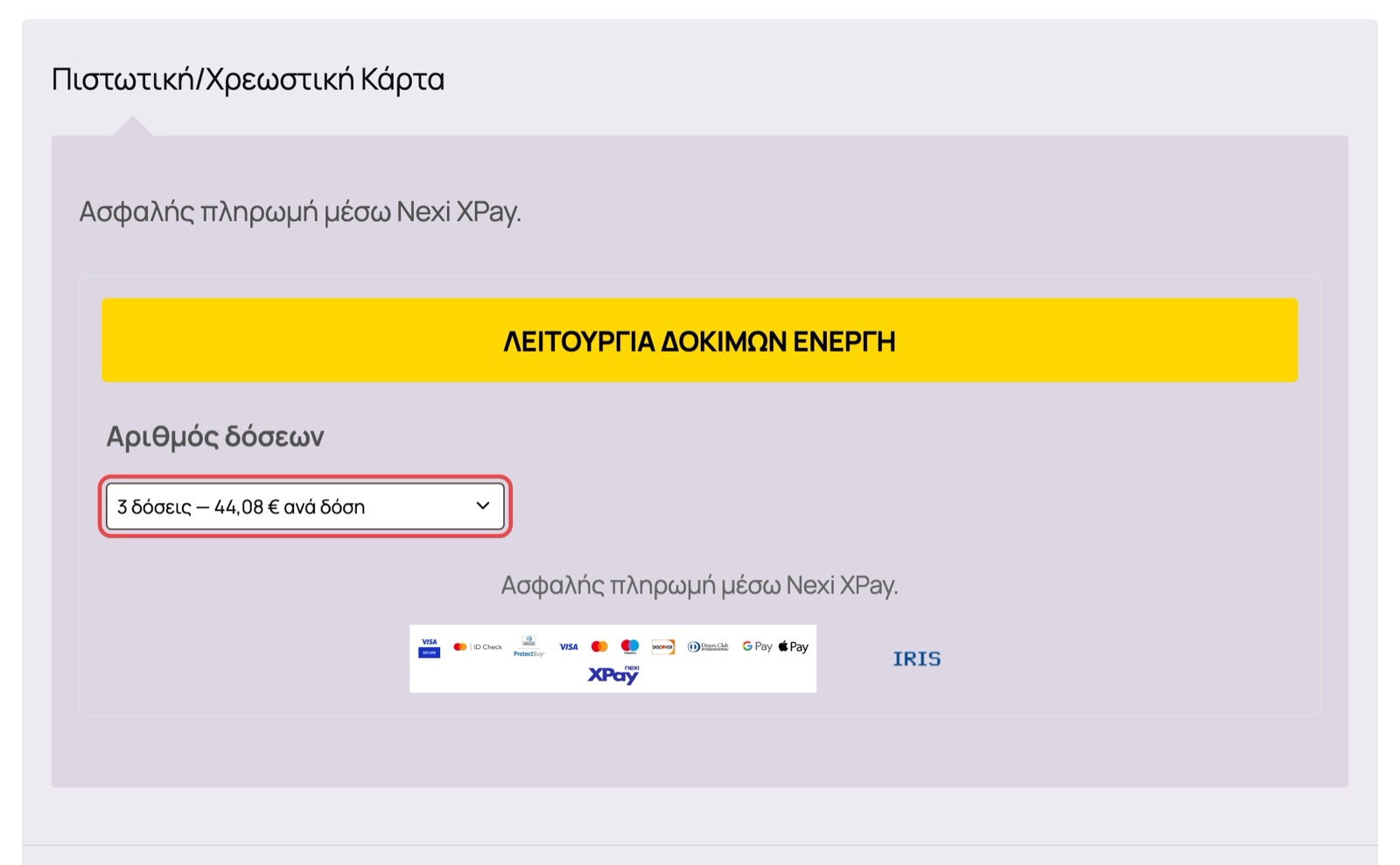
Κάτω από τη μέθοδο εμφανίζεται η επιλογή Αριθμός δόσεων, με το ποσό ανά δόση, στο κλασικό και στο Blocks checkout. Γνωστό ζήτημα της έκδοσης 2.1.5: στο Blocks checkout η επιλογή μπορεί να εμφανίζεται με αγγλικό κείμενο και με τους χαρακτήρες € αντί για το σύμβολο €. Αν το δείτε, ενημερώστε την OBS. Η πρώτη επιλογή είναι Εφάπαξ πληρωμή (1 δόση). Η επιλογή στέλνεται στη Nexi και γράφεται σημείωση στην παραγγελία.
Για έκπτωση εφάπαξ ή επιβάρυνση ανά δόση, δείτε κανόνες τιμολόγησης δόσεων.
Δεν εμφανίζονται δόσεις; Ελέγξτε ότι το Ενεργοποίηση δόσεων είναι ενεργό, ότι το μέγιστο είναι πάνω από 1 και ότι το JSON είναι έγκυρο. Αν το terminal δεν έχει δόσεις, η Nexi απορρίπτει την πληρωμή με δόσεις.
9. Έκπτωση εφάπαξ και επιβάρυνση δόσεων
Πώς ορίζετε έκπτωση εφάπαξ πληρωμής, επιβάρυνση ανά δόση, εξαιρούμενες κατηγορίες και εκτίμηση δόσεων στη σελίδα προϊόντος.
Η ενότητα OBS Installment Pricing Rules προσθέτει προαιρετικούς εμπορικούς κανόνες πάνω στις δόσεις. Υπολογίζονται στο επιλέξιμο καλάθι, ανά φορολογική κλάση.
| Πεδίο | Τι ορίζετε |
|---|---|
| Έκπτωση εφάπαξ πληρωμής (%) (Single-payment discount) | Ποσοστό έκπτωσης όταν ο πελάτης πληρώνει εφάπαξ. 0 = χωρίς έκπτωση. |
| Επιβαρύνσεις δόσεων (Installment surcharge rates) | Ένα ποσοστό επιβάρυνσης για κάθε αριθμό δόσεων, από 2 έως το μέγιστο. |
| Εξαιρούμενες κατηγορίες προϊόντων (Excluded product categories) | Slugs κατηγοριών χωρισμένα με κόμμα, π.χ. prosfores,dorokartes. Τα προϊόντα τους δεν παίρνουν έκπτωση ή επιβάρυνση. |
| Εκτίμηση στη σελίδα προϊόντος (Product-page estimate) | Δείχνει στη σελίδα προϊόντος λίστα Προϋπολογισμός Δόσεων με τιμή μετρητοίς, ποσό ανά δόση και σύνολο. |
Βήματα#
- Ορίστε πρώτα το Μέγιστος αριθμός δόσεων (Maximum installments) και πατήστε Αποθήκευση αλλαγών.
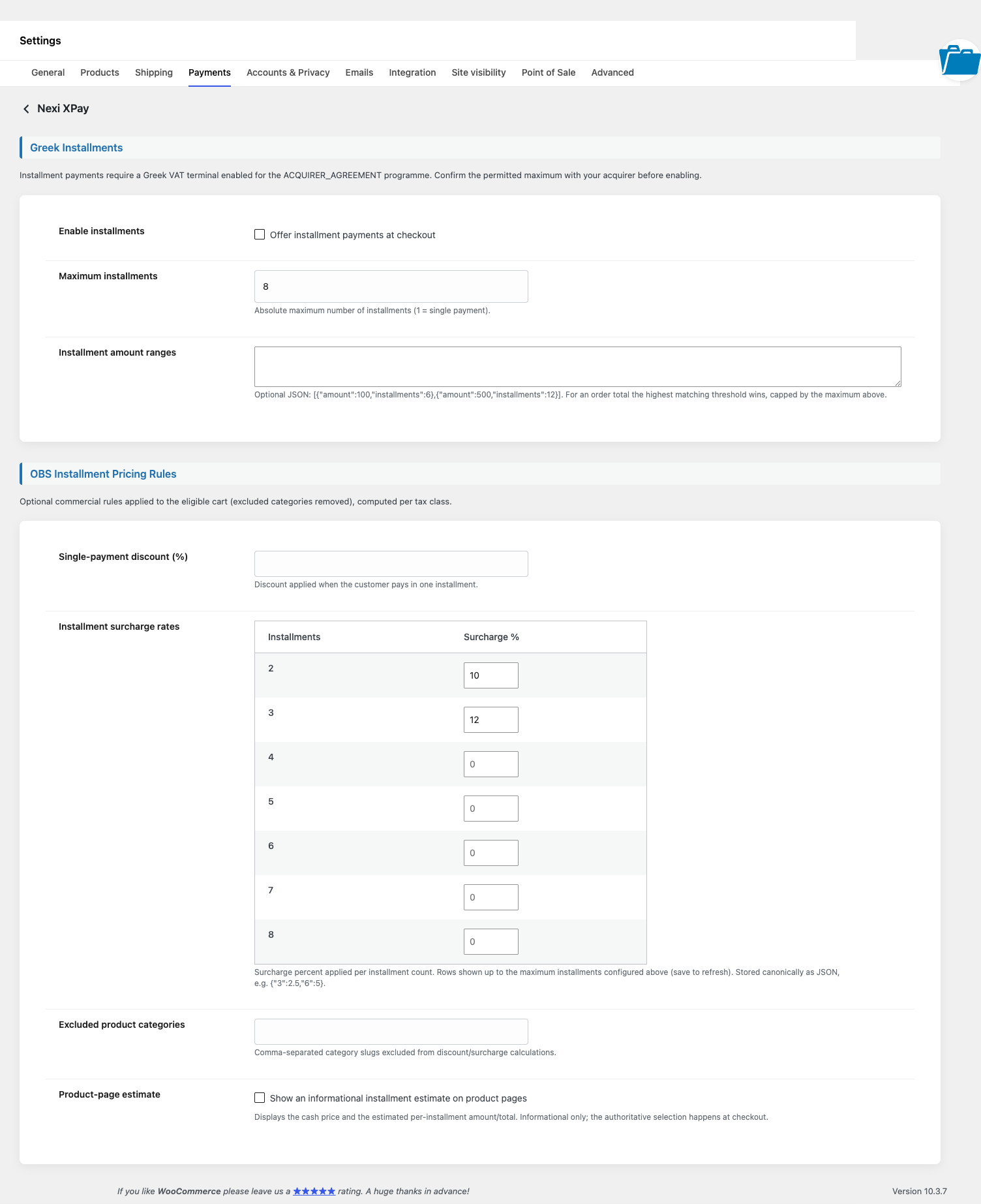
- Ο πίνακας Επιβαρύνσεις δόσεων (Installment surcharge rates) δείχνει τώρα μία γραμμή ανά αριθμό δόσεων. Συμπληρώστε τα ποσοστά.
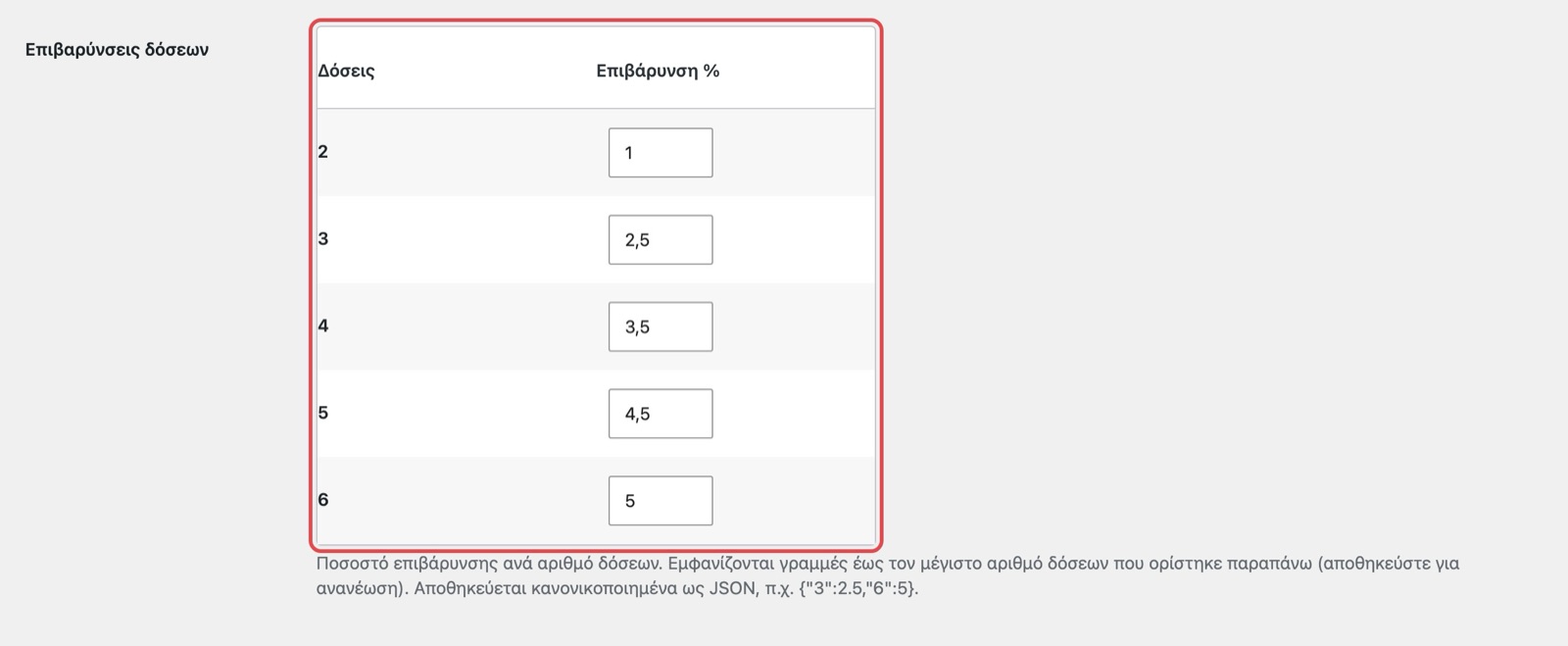
Μία γραμμή ανά αριθμό δόσεων, από 2 έως το μέγιστο που ορίσατε. - Συμπληρώστε έκπτωση και εξαιρέσεις, αν θέλετε, και αποθηκεύστε ξανά.
Τι βλέπει ο πελάτης#
Στο καλάθι και στην παραγγελία εμφανίζεται γραμμή Έκπτωση εφάπαξ πληρωμής ή Επιβάρυνση δόσεων με το ποσό. Από την 2.1.5 το ποσοστό δεν εμφανίζεται στον πελάτη. Μένει μόνο σε εσωτερική σημείωση. Η εκτίμηση στη σελίδα προϊόντος είναι ενημερωτική. Ισχύει ό,τι επιλεγεί στο checkout.
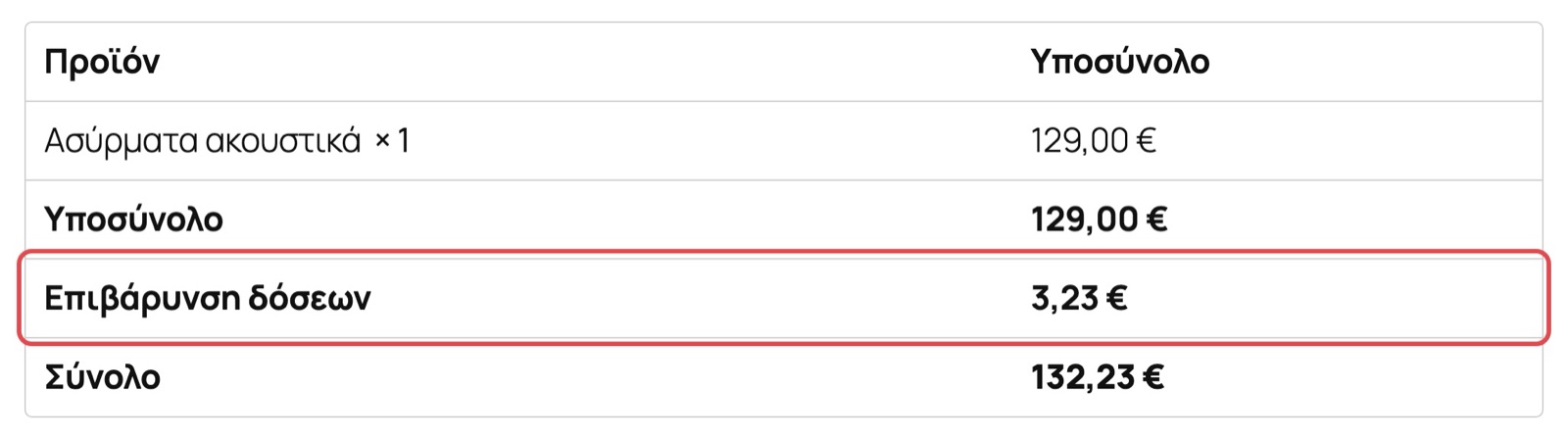
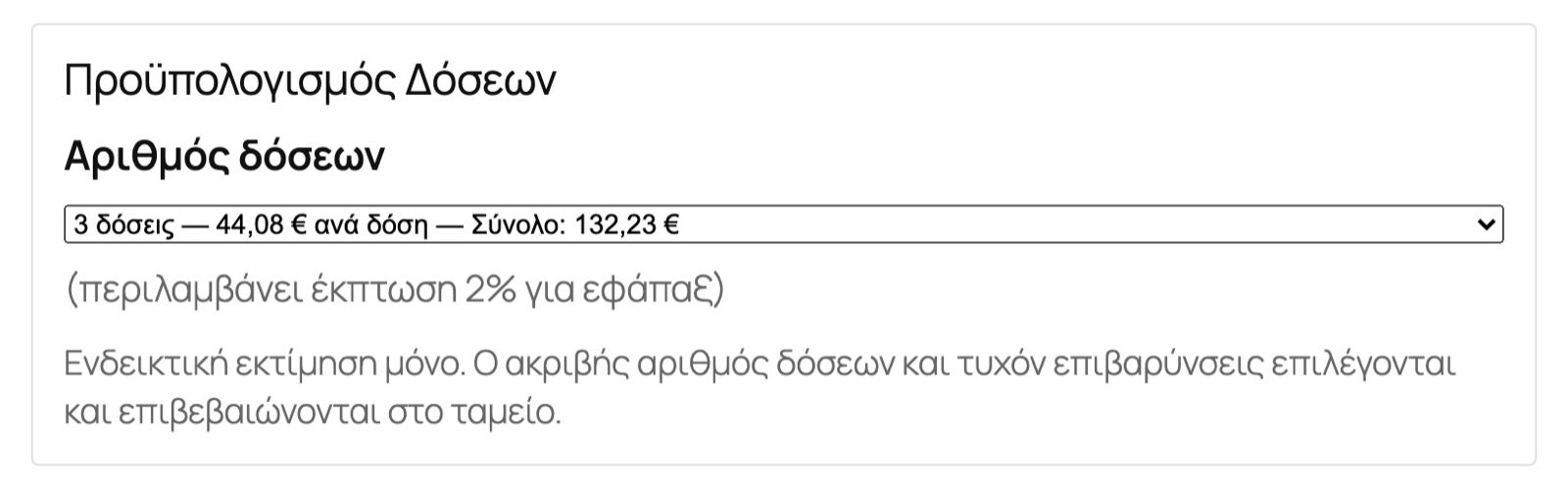
Βεβαιωθείτε ότι η σύμβασή σας με την τράπεζα επιτρέπει επιβάρυνση στις δόσεις πριν την ενεργοποιήσετε.
10. Πληρωμές IRIS
Πώς ενεργοποιείτε το IRIS στο plugin Nexi XPay, τι σημαίνει «IRIS ως προεπιλογή» και τι χρειάζεται από τη Nexi.
Το IRIS είναι ελληνική μέθοδος πληρωμής από λογαριασμό σε λογαριασμό, που διαχειρίζεται η ΔΙΑΣ. Σύμφωνα με τη Nexi, είναι διαθέσιμο αυτόματα σε όλους τους Έλληνες εμπόρους της Nexi XPay και εμφανίζεται ως επιλογή στη σελίδα πληρωμής της Nexi.
Ενεργοποίηση#
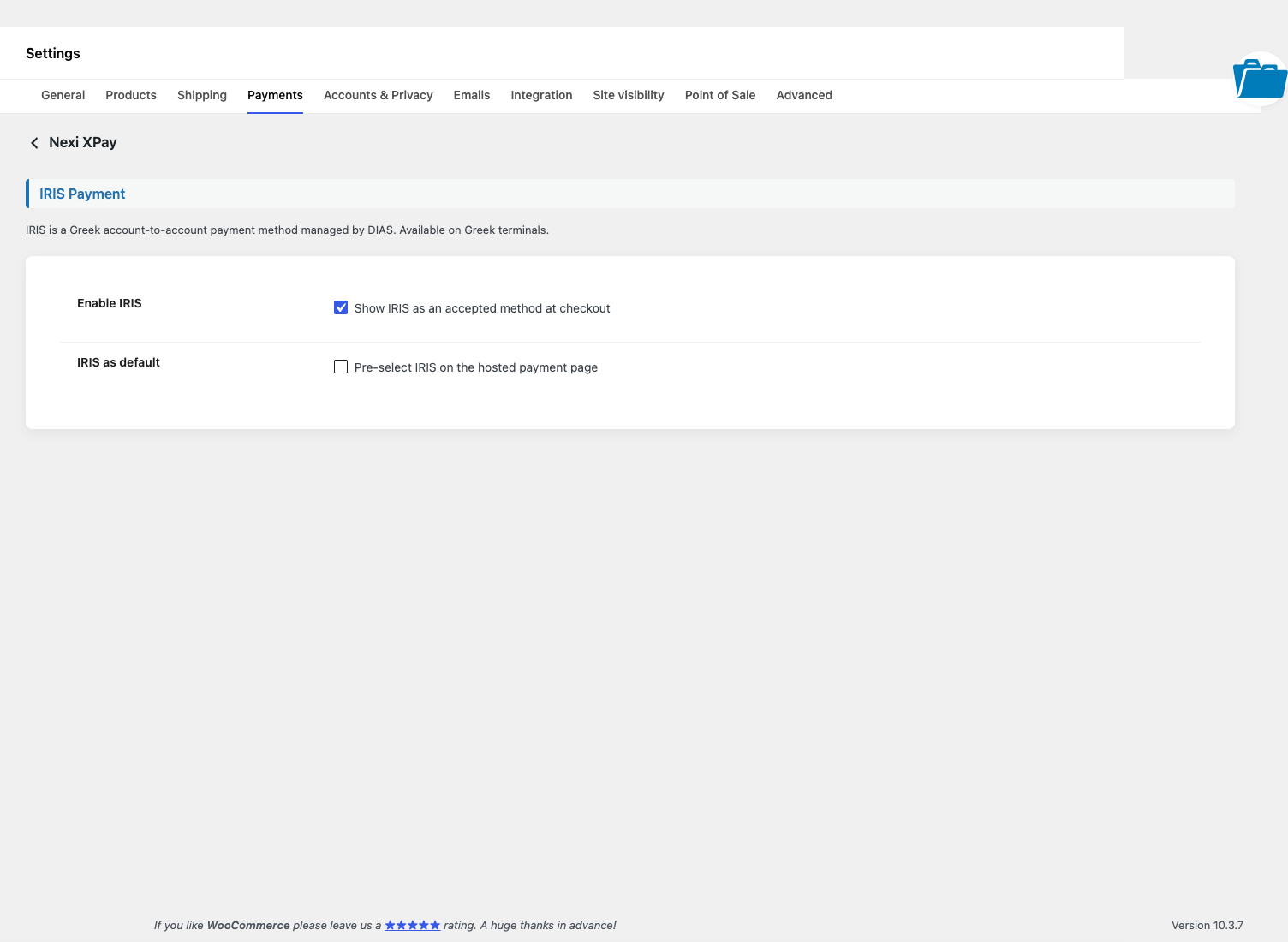
- Ανοίξτε WooCommerce → Ρυθμίσεις → Πληρωμές → Nexi XPay, ενότητα IRIS Payment.
- Τσεκάρετε Ενεργοποίηση IRIS (Enable IRIS) για να εμφανίζεται το IRIS ως αποδεκτή μέθοδος στο checkout.
- Αν θέλετε η σελίδα της Nexi να ανοίγει απευθείας στο IRIS, τσεκάρετε και IRIS ως προεπιλογή (IRIS as default).

Οι δύο επιλογές της ενότητας «IRIS Payment». - Πατήστε Αποθήκευση αλλαγών και κάντε μια πληρωμή IRIS με μικρό ποσό.
Πώς πληρώνει ο πελάτης#
Ο πελάτης επιλέγει την ίδια μέθοδο Nexi XPay στο checkout και στη σελίδα της Nexi διαλέγει IRIS αντί για κάρτα. Η παραγγελία ενημερώνεται όπως και στις κάρτες.
Καλό να ξέρετε#
- Για δοκιμή στο sandbox, η Nexi δίνει ξεχωριστό κλειδί (Api-Key for testing IRIS Payments) και προσομοιωτή της ΔΙΑΣ. Δείτε τα βήματα στη σελίδα IRIS Payments. Αν το QR δεν δημιουργείται στο sandbox, κάντε την τελική δοκιμή στο live με μικρό ποσό.
- Το Ενεργοποίηση IRIS δείχνει μόνο το λογότυπο IRIS στο checkout σας. Αν το IRIS δεν εμφανίζεται στη σελίδα της Nexi, καλέστε την υποστήριξη της Nexi στο 210 624 4300.
- Οι δόσεις αφορούν μόνο τις κάρτες.
11. Καταστάσεις παραγγελίας
Σε ποια κατάσταση πηγαίνει η παραγγελία WooCommerce για κάθε αποτέλεσμα της Nexi XPay και τι σημαίνει «amount/currency mismatch».
| Αποτέλεσμα στη Nexi | Κατάσταση στο WooCommerce |
|---|---|
| EXECUTED ή AUTHORIZED | Σε επεξεργασία, με σημείωση αποτελέσματος και τον κωδικό της συναλλαγής. |
| DECLINED, DENIED_BY_RISK, αποτυχία 3D Secure | Αποτυχημένη (Payment failed at Nexi XPay.). |
| Ακύρωση από τον πελάτη | Ακυρωμένη. |
| PENDING | Μένει Εκκρεμεί πληρωμή μέχρι να έρθει τελική απάντηση. |
| Ποσό ή νόμισμα δεν ταιριάζουν | Σε αναμονή με σημείωση «Nexi payment amount/currency mismatch — manual review required.» |
Σε αποτυχία ο πελάτης επιστρέφει στο καλάθι με το μήνυμα Η πληρωμή δεν ολοκληρώθηκε. Παρακαλώ δοκιμάστε ξανά.. Αν πατήσει ακύρωση στη σελίδα της Nexi, επιστρέφει στο καλάθι με το μήνυμα Η πληρωμή ακυρώθηκε..
Προέγκριση (explicit terminal)#
Αν το terminal κάνει προέγκριση, η παραγγελία γίνεται Σε επεξεργασία με τη δέσμευση του ποσού. Η είσπραξη γίνεται με την ενέργεια capture. Δείτε επιστροφές, capture και void.
Όταν βλέπετε «Σε αναμονή» με mismatch#
- Μην εκτελέσετε την παραγγελία.
- Βρείτε τη συναλλαγή στο Nexi portal και συγκρίνετε ποσό και νόμισμα.
- Συνήθως το σύνολο άλλαξε μετά τη μεταφορά στη Nexi. Κάντε επιστροφή ή ζητήστε από τον πελάτη νέα πληρωμή.
12. Επιστροφές, capture και void
Πώς κάνετε ολική ή μερική επιστροφή, είσπραξη (capture) και ακύρωση προέγκρισης (void) Nexi XPay από την παραγγελία WooCommerce.
Επιστροφή χρημάτων#
- Ανοίξτε την παραγγελία και πατήστε Επιστροφή χρημάτων.
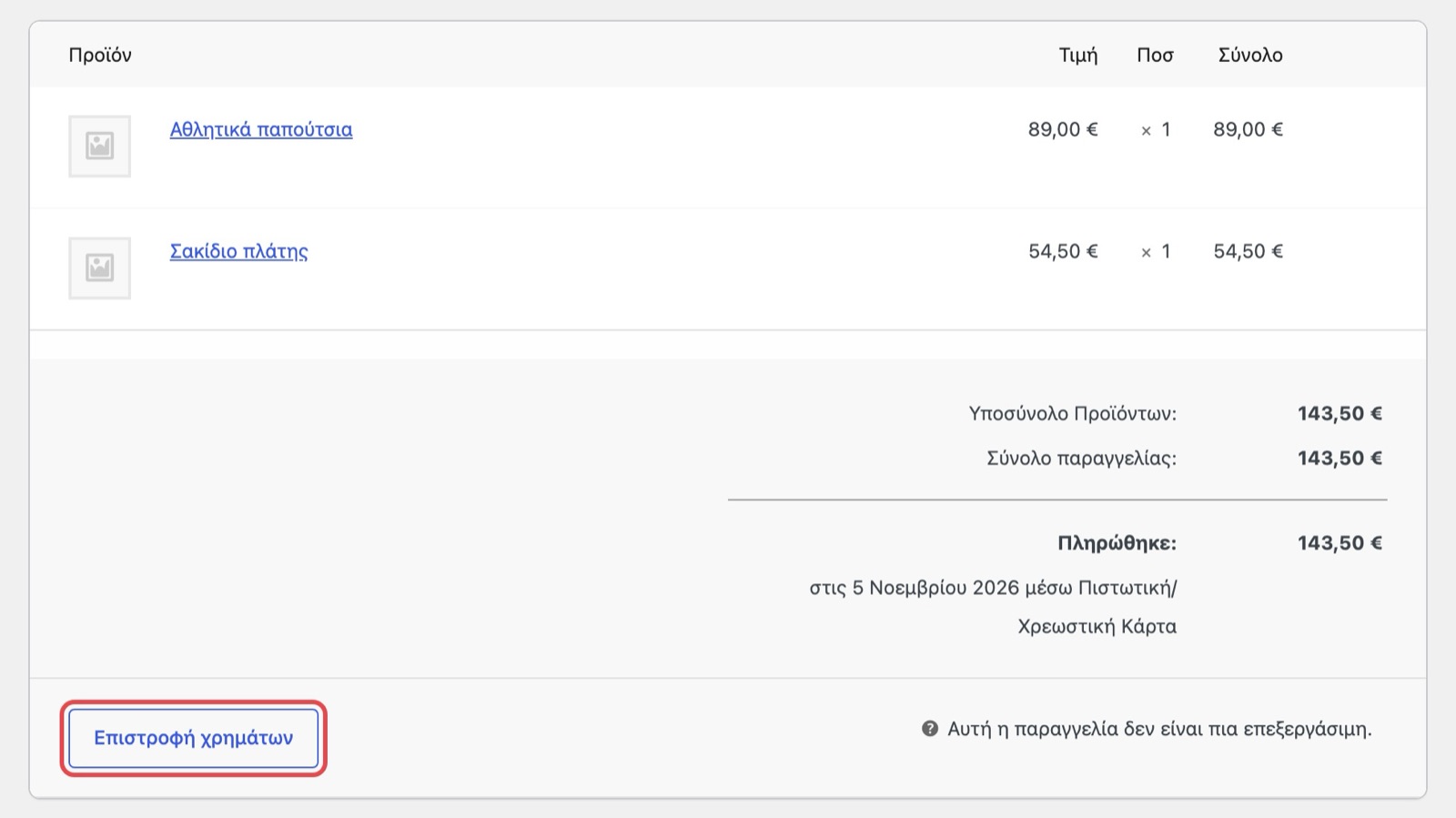
Το κουμπί «Επιστροφή χρημάτων» στη σελίδα της παραγγελίας. - Συμπληρώστε ποσό ή ποσότητες (ολική ή μερική επιστροφή).
- Πατήστε το κουμπί επιστροφής μέσω της μεθόδου πληρωμής (όχι το χειροκίνητα).
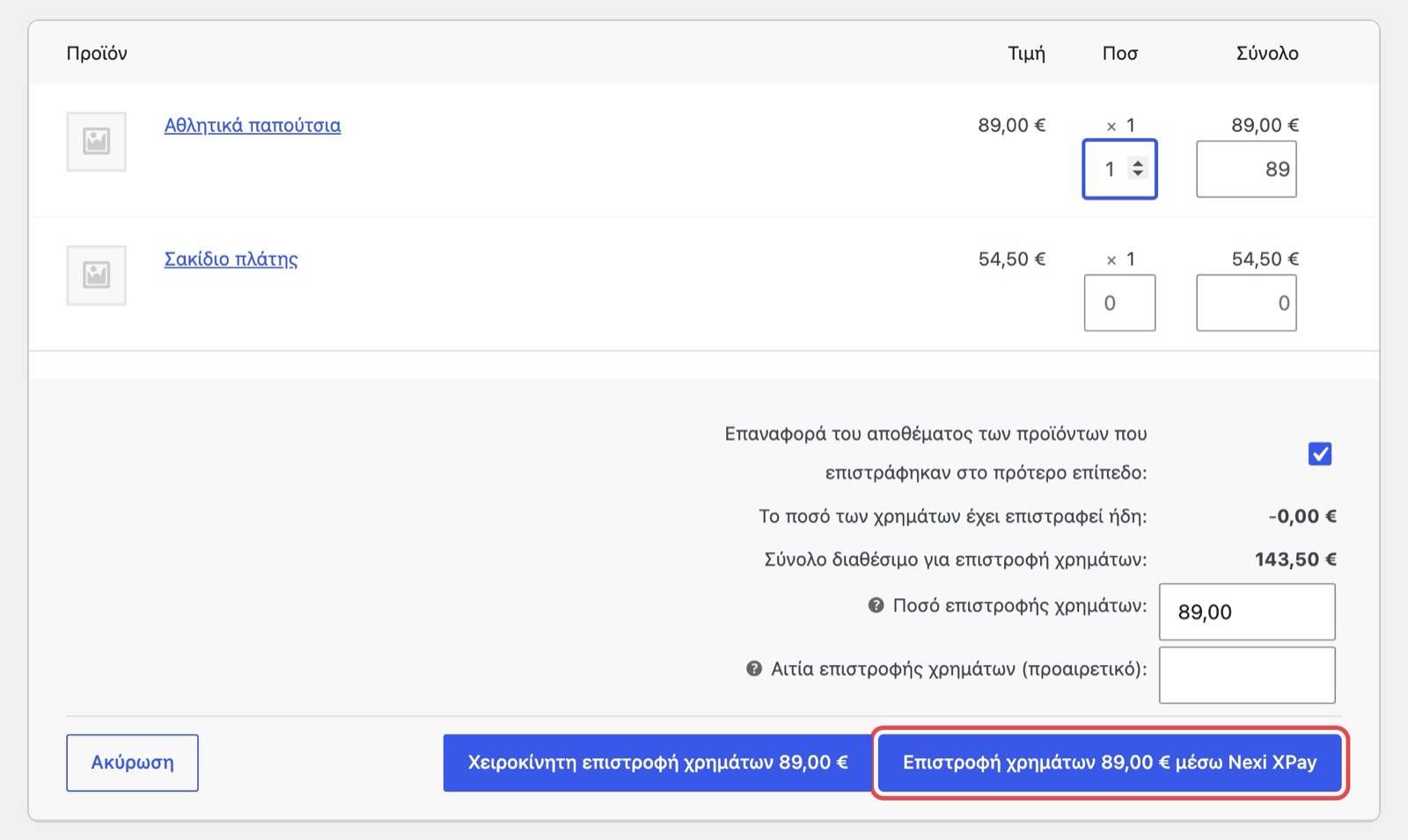
Πατήστε το κουμπί «μέσω Nexi XPay», όχι τη «Χειροκίνητη επιστροφή». - Η παραγγελία παίρνει σημείωση Refunded … via Nexi XPay.. Αν η Nexi απορρίψει το αίτημα, εμφανίζεται μήνυμα με τον λόγο.
Capture και void (explicit terminal)#
Στις παραγγελίες Nexi XPay, στο πλαίσιο Παραγγελία ενέργειες εμφανίζονται δύο επιπλέον ενέργειες:
| Ενέργεια | Τι κάνει |
|---|---|
| Capture Nexi authorisation (στα ελληνικά Δέσμευση εξουσιοδότησης Nexi) | Εισπράττει το ποσό που έχει προεγκριθεί. Γράφεται σημείωση Nexi authorisation captured.. |
| Void Nexi authorisation (Ακύρωση εξουσιοδότησης Nexi) | Ακυρώνει την προέγκριση και η παραγγελία γίνεται Ακυρωμένη. |
- Διαλέξτε την ενέργεια από τη λίστα του πλαισίου Παραγγελία ενέργειες.
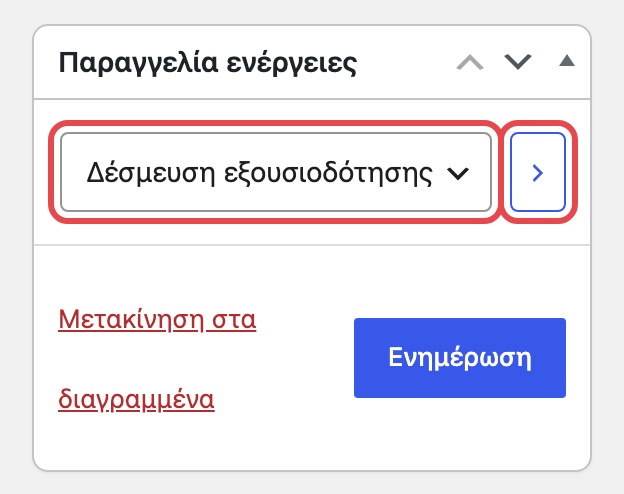
Η ενέργεια επιλέγεται από τη λίστα και εκτελείται με το κουμπί δίπλα της. - Πατήστε το κουμπί δίπλα στη λίστα.
- Διαβάστε τη σημείωση που προστίθεται. Σε αποτυχία γράφει Nexi capture failed ή Nexi void failed με τον λόγο.
Σε terminal με άμεση χρέωση (implicit) το capture δεν χρειάζεται και η επιστροφή γίνεται με refund. Οι ενέργειες εμφανίζονται μόνο σε παραγγελίες που έχουν αναφορά Nexi.
13. Μετάβαση από Alpha Bank Cardlink
Τι κάνετε όταν η Alpha Bank σάς μεταφέρει από Cardlink σε Nexi XPay: νέα στοιχεία, νέο plugin, δόσεις και παλιές πληρωμές.
Όταν η Alpha Bank σάς μεταφέρει σε Nexi XPay, αλλάζει ο επεξεργαστής. Τα παλιά στοιχεία Cardlink (Merchant ID, Shared Secret, Form Post Url) δεν ισχύουν στη Nexi.
Βήματα#
- Για τις δοκιμές βάλτε δοκιμαστικό κλειδί από τη σελίδα Test environment της Nexi. Το live κλειδί το δημιουργείτε αργότερα στο back office της Nexi XPay.
- Εγκαταστήστε το Nexi XPay, ιδανικά πρώτα σε αντίγραφο (staging) του e-shop, και δοκιμάστε το σε Test Mode.
- Στο live site το παλιό gateway μένει ενεργό μέχρι να έχετε το live API Key.
- Ελέγξτε τις δόσεις (παρακάτω).
- Με το live API Key, απενεργοποιήστε τη μέθοδο Alpha Bank e-Commerce στο WooCommerce → Ρυθμίσεις → Πληρωμές.

Στις Πληρωμές εμφανίζονται και τα δύο plugins. Το παλιό μένει ενεργό μέχρι να έχετε το live API Key.
Δόσεις#
Κατά την ενεργοποίηση, το plugin προσπαθεί να μεταφέρει τις παλιές ρυθμίσεις δόσεων, χωρίς να γράψει πάνω σε ρυθμίσεις που έχετε ήδη ορίσει. Αν δεν αναγνωρίσει τη μορφή τους, δεν γράφει τίποτα: τότε ορίστε χειροκίνητα Μέγιστος αριθμός δόσεων (Maximum installments), Εύρη ποσών δόσεων (Installment amount ranges) και Επιβαρύνσεις δόσεων (Installment surcharge rates). Η μορφή ελάχιστο@μέγιστο@δόσεις του Cardlink γράφεται στη Nexi ως JSON, π.χ. [{"amount":100,"installments":6}].
Πληρωμές σε εξέλιξη#
Πληρωμές που ξεκίνησαν στο παλιό gateway δεν μεταφέρονται. Αν ένας πελάτης δεν ολοκλήρωσε, ξεκινά νέα πληρωμή με το Nexi XPay. Οι παλιές επιστροφές γίνονται από το back office του παλιού συστήματος.
Η OBS κάνει τη μετάβαση δωρεάν μαζί με την εγκατάσταση. Ανοίξτε αίτημα πριν απενεργοποιήσετε το παλιό plugin.
14. Συχνά προβλήματα
Λύσεις για τα πιο συχνά προβλήματα με το Nexi XPay στο WooCommerce: απορρίψεις, λάθος στοιχεία, πληρωμές σε εκκρεμότητα, δόσεις.
Το plugin ζητά API Key, αλλά έχω Merchant ID και Shared Secret#
Λύση: ο λογαριασμός σας είναι Cardlink. Χρησιμοποιήστε το Alpha Bank e-Commerce ή κάντε σύμβαση Nexi XPay μέσω Alpha Bank και δημιουργήστε API Key στο back office της Nexi XPay. Δείτε μετάβαση.
«Transaction Declined» στις δοκιμές ή στο live#
Αιτία: στο sandbox, κάρτα που δεν είναι δοκιμαστική της Nexi. Στο live, συνήθως απόρριψη από την τράπεζα του πελάτη ή αποτυχία 3D Secure.
Λύση: δείτε τον λόγο στο Nexi portal. Ο πελάτης δοκιμάζει άλλη κάρτα ή επικοινωνεί με την τράπεζά του.
Απόρριψη όταν το όνομα κατόχου έχει τελείες ή σύμβολα#
Λύση: ο πελάτης γράφει στη σελίδα της Nexi το όνομα όπως είναι τυπωμένο στην κάρτα, χωρίς σύμβολα.
Ο πελάτης πλήρωσε, αλλά η παραγγελία μένει «Εκκρεμεί πληρωμή»#
Αιτία: η ειδοποίηση δεν έφτασε στο REST API ή η Nexi δεν έχει ακόμη τελική κατάσταση.
Λύση: δείτε ειδοποιήσεις και επιβεβαιώστε στο Nexi portal πριν εκτελέσετε την παραγγελία.
Η Nexi δεν εγκρίνει το site για live#
Λύση: δείτε τι ζητά ο έλεγχος της Nexi.
Δεν εμφανίζονται δόσεις ή Capture/Void#
Λύση: δείτε δόσεις και capture και void. Σε implicit terminal το capture δεν χρειάζεται.
Δεν εμφανίζεται το IRIS#
Λύση: το Ενεργοποίηση IRIS (Enable IRIS) δείχνει μόνο το λογότυπο IRIS στο checkout σας. Στη σελίδα της Nexi το IRIS εμφανίζεται αυτόματα για Έλληνες εμπόρους. Αν λείπει εκεί, καλέστε την υποστήριξη της Nexi στο 210 624 4300.