
Viva Payments για WooCommerce
Βήμα-βήμα οδηγοί για το Viva Payments στο WooCommerce: σύνδεση λογαριασμού, ρυθμίσεις, δοκιμή, δόσεις, καταστάσεις και λύσεις προβλημάτων.
Ισχύει για v2.0.2 (24 Αυγ 2026) · WooCommerce 7.0+ · WordPress 6.0+ · PHP 7.4+
1. Επισκόπηση & οδηγός
Οδηγός για το Viva Payments στο WooCommerce: τι κάνει, τι χρειάζεστε από τη Viva και όλα τα άρθρα βοήθειας για εγκατάσταση και ρύθμιση.
Το Viva Payments για WooCommerce προσθέτει στο WooCommerce πληρωμή με κάρτα μέσω της ασφαλούς σελίδας πληρωμής της Viva. Ο πελάτης επιλέγει Viva Payments, μεταφέρεται στη Viva, πληρώνει και επιστρέφει στο e-shop, όπου η παραγγελία ενημερώνεται αυτόματα.
Για ποιον είναι#
Για e-shops με WooCommerce που έχουν ή θα ανοίξουν επιχειρηματικό λογαριασμό στη Viva και θέλουν πληρωμές με κάρτα, προαιρετικά με δόσεις ανά ποσό καλαθιού.
Τι χρειάζεστε#
- WordPress με WooCommerce και SSL (https).
- Λογαριασμό Viva με online πληρωμές: Merchant ID, API Key και ένα Payment Source για το site.
- Το ZIP του plugin από τον λογαριασμό σας στην OBS (έκδοση 2.0.2).
Γρήγορη εκκίνηση#
- Εγκαταστήστε και ενεργοποιήστε το πρόσθετο.
- Φτιάξτε Payment Source στη Viva με τα URLs που δείχνει το plugin.
- Περάστε τα demo στοιχεία και κάντε δοκιμή.
- Περάστε τα live στοιχεία και κάντε μια μικρή πραγματική πληρωμή.
Όλοι οι οδηγοί#
- Viva Payments για WooCommerce: εγκατάσταση και ενεργοποίηση
- Viva Payments για WooCommerce: άδεια χρήσης και domain
- Viva Payments για WooCommerce: σύνδεση με τον λογαριασμό Viva
- Viva Payments για WooCommerce: ρυθμίσεις πρόσθετου
- Viva Payments για WooCommerce: δοκιμαστική συναλλαγή στο Demo
- Viva Payments για WooCommerce: URLs επιστροφής και επιβεβαίωση πληρωμής
- Viva Payments για WooCommerce: δόσεις ανά ποσό καλαθιού
- Viva Payments για WooCommerce: καταστάσεις παραγγελίας
- Viva Payments για WooCommerce: επιστροφές χρημάτων
- Viva Payments για WooCommerce: κλασικό checkout και Checkout Blocks
- Viva Payments για WooCommerce: μετάβαση σε Live και αλλαγή domain
- Viva Payments για WooCommerce: συχνά προβλήματα
Η OBS κάνει δωρεάν την εγκατάσταση και τη ρύθμιση. Αν κολλήσετε σε κάποιο βήμα, ανοίξτε αίτημα υποστήριξης. Δείτε επίσης τη σελίδα του προϊόντος.
2. Εγκατάσταση και ενεργοποίηση
Κατεβάστε το ZIP του Viva Payments από τον λογαριασμό OBS, ανεβάστε το στο WordPress και ενεργοποιήστε τη μέθοδο πληρωμής στο WooCommerce.
Το πρόσθετο εγκαθίσταται όπως κάθε WordPress plugin. Χρειάζεστε δικαιώματα διαχειριστή και ενεργό WooCommerce.
Βήματα εγκατάστασης#
- Συνδεθείτε στον λογαριασμό σας στην OBS και ανοίξτε την ενότητα Downloads.
- Στο WooCommerce Πληρωμές με Viva Payments πατήστε Λήψη v2.0.2 και αποθηκεύστε το ZIP (
viva-payments-woocommerce-2.0.2.zip). Μην το αποσυμπιέσετε. - Στο WordPress πηγαίνετε Πρόσθετα → Προσθήκη Προσθέτου (η σελίδα ανοίγει με τίτλο Προσθήκη προσθέτων) και πατήστε Μεταφόρτωση Πρόσθετου.
- Πατήστε Επιλογή αρχείου, διαλέξτε το ZIP και μετά Εγκατάσταση τώρα.
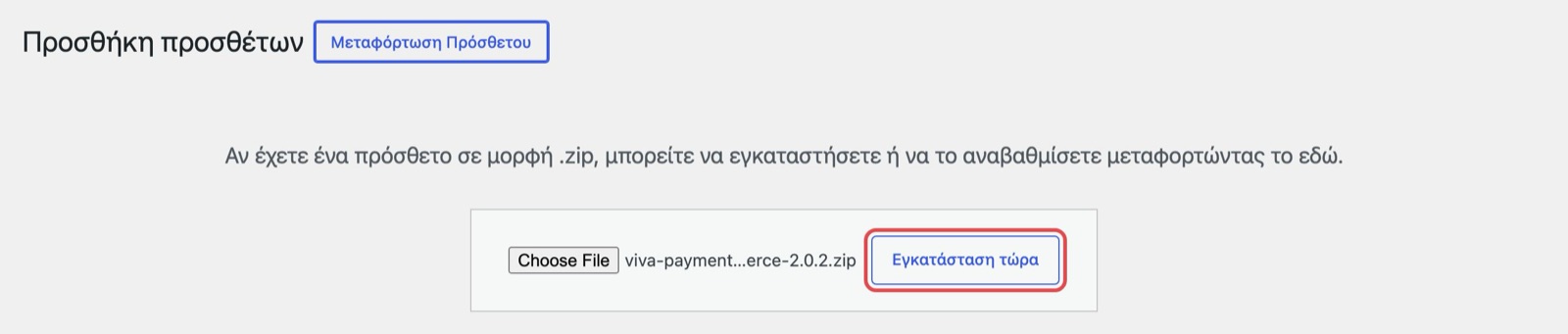
Επιλέξτε το ZIP και πατήστε «Εγκατάσταση τώρα». - Μόλις ολοκληρωθεί, πατήστε Ενεργοποίηση πρόσθετου.
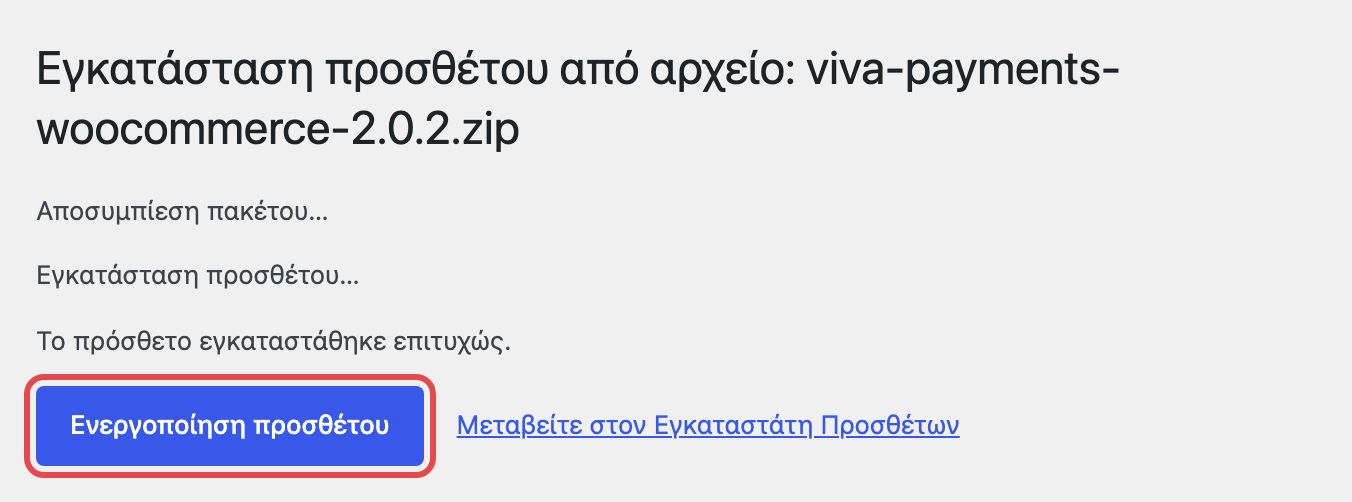
Όταν η εγκατάσταση ολοκληρωθεί, πατήστε «Ενεργοποίηση προσθέτου». - Στη λίστα πρόσθετων θα εμφανιστεί ως WooCommerce Viva Payment Gateway.
- Ανοίξτε WooCommerce → Ρυθμίσεις → Πληρωμές. Η γραμμή Viva Payments φαίνεται ήδη Ενεργό. Πατήστε Διαχείριση στη γραμμή για να περάσετε τα στοιχεία σας.

Στη λίστα «Πληρωμές» πατήστε «Διαχείριση» στη γραμμή του Viva Payments.
Αναβάθμιση από παλαιότερη έκδοση#
Ανεβάστε το νέο ZIP με τον ίδιο τρόπο. Το WordPress θα δείξει ότι το πρόσθετο υπάρχει ήδη: πατήστε Αντικατάσταση τρέχοντος με το μεταφορτωμένο. Οι ρυθμίσεις σας μένουν στη βάση. Πριν από κάθε αναβάθμιση κρατήστε αντίγραφο ασφαλείας.
Η OBS κάνει δωρεάν την εγκατάσταση. Αν προτιμάτε, ανοίξτε αίτημα υποστήριξης και θα την κάνουμε εμείς.

3. Άδεια χρήσης και domain
Πώς λειτουργεί η άδεια χρήσης του Viva Payments για WooCommerce: δήλωση domain στον λογαριασμό OBS, αλλαγή domain και ενημερώσεις.
Υπάρχει πεδίο License key στο WordPress;#
Όχι. Η έκδοση 2.0.2 δεν έχει πεδίο ή κουμπί License key μέσα στο WordPress και λειτουργεί αμέσως μετά την ενεργοποίηση. Δεν χρειάζεται να επικολλήσετε κάποιο κλειδί στις ρυθμίσεις της μεθόδου. Η άδεια χρήσης διαχειρίζεται από τον λογαριασμό σας στην OBS και αντιστοιχεί σε ένα e-shop (domain).
Δήλωση του domain στην άδεια#
- Συνδεθείτε στον λογαριασμό σας στην OBS και ανοίξτε Άδειες χρήσης.
- Βρείτε την άδεια του WooCommerce Πληρωμές με Viva Payments. Με το κουμπί Αντιγραφή κρατάτε το κλειδί, αν το χρειαστείτε στην επικοινωνία με την υποστήριξη.
- Στο Ενεργοποιημένα domains πατήστε + Προσθήκη domain.
- Γράψτε το domain του e-shop (π.χ.
example.gr, χωρίςhttps://) και πατήστε Ενεργοποίηση.
Αλλαγή domain#
- Στην ίδια σελίδα πατήστε Αλλαγή domain δίπλα στο παλιό domain.
- Γράψτε το νέο domain και πατήστε Αποθήκευση.
- Αν θέλετε απλώς να ελευθερώσετε την άδεια, πατήστε Αποδέσμευση.
Η ένδειξη Domains δείχνει πόσα domains έχετε δηλώσει σε σχέση με το όριο της άδειας. Αν χρειάζεστε μεγαλύτερο όριο (π.χ. για staging ή δεύτερο κατάστημα), πατήστε Βοήθεια αδειών στο κάτω μέρος της σελίδας ή ανοίξτε αίτημα υποστήριξης.
Ενημερώσεις#
Η έκδοση 2.0.2 δεν ελέγχει μόνη της για ενημερώσεις. Οι νέες εκδόσεις εμφανίζονται στα Downloads του λογαριασμού σας και εγκαθίστανται όπως περιγράφει το άρθρο εγκατάσταση και ενεργοποίηση. Οι ενημερώσεις είναι δωρεάν για όσο ισχύει η άδεια (εφ’ όρου ζωής).
Αν μεταφέρετε το κατάστημα σε νέο domain, εκτός από την άδεια χρειάζεται και νέο Payment Source στη Viva. Δείτε το άρθρο μετάβαση σε Live και αλλαγή domain.
4. Σύνδεση με τον λογαριασμό Viva
Ποια στοιχεία χρειάζεστε από τη Viva (Merchant ID, API Key, Payment Source, Source Code) και σε ποια πεδία του plugin μπαίνουν.
Το plugin συνδέεται με τη Viva με τα κλασικά στοιχεία API του λογαριασμού σας και στέλνει τον πελάτη στη σελίδα πληρωμής της Viva (redirect). Για τη σύνδεση χρειάζεστε ενεργό επιχειρηματικό λογαριασμό Viva με online πληρωμές και SSL (https) στο e-shop.
1. Merchant ID και API Key#
- Συνδεθείτε στον λογαριασμό σας στη Viva.
- Ανοίξτε την ενότητα με τα στοιχεία πρόσβασης API του λογαριασμού (Settings → API Access).
- Αντιγράψτε το Merchant ID και το API Key.
- Στο WordPress επικολλήστε τα στα πεδία Viva Merchant ID και Viva API Key.
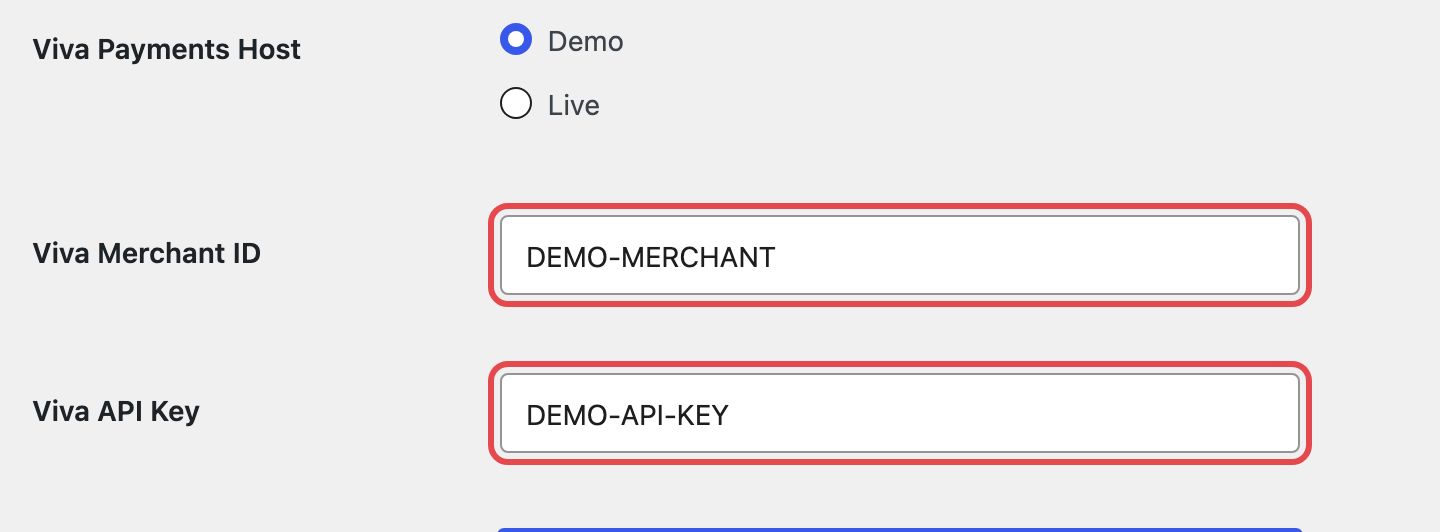
Τα πεδία «Viva Merchant ID» και «Viva API Key» (εδώ με δοκιμαστικές τιμές).
Προσοχή: το plugin δεν χρησιμοποιεί τα Client ID / Client Secret του Smart Checkout. Αν δημιουργήσατε τέτοια στοιχεία, δεν χρειάζονται εδώ.
2. Payment Source για το site#
Στη σελίδα ρυθμίσεων του plugin, πάνω από τα πεδία, εμφανίζονται τα ακριβή URLs του δικού σας site. Με αυτά δημιουργήστε Payment Source στη Viva:

- Στη Viva ανοίξτε Sales → Online payments → Websites/Apps και πατήστε Add Website/App.
- Στο Protocol επιλέξτε https.
- Στο Domain name γράψτε το domain του site χωρίς
https://και χωρίς/στο τέλος (π.χ.www.example.gr), όπως ανοίγει το site. - Στο Integration method αφήστε Redirection/Native Checkout v2.
- Στο Success URL γράψτε μόνο τη διαδρομή μετά το domain:
wc-api/WC_Gateway_Viva/. - Στο Failure URL γράψτε
wc-api/WC_Gateway_Viva/?status=fail. - Αποθηκεύστε και σημειώστε τον κωδικό (Source Code) του source.
- Στο WordPress γράψτε τον κωδικό στο πεδίο Source Code και πατήστε Αποθήκευση αλλαγών.
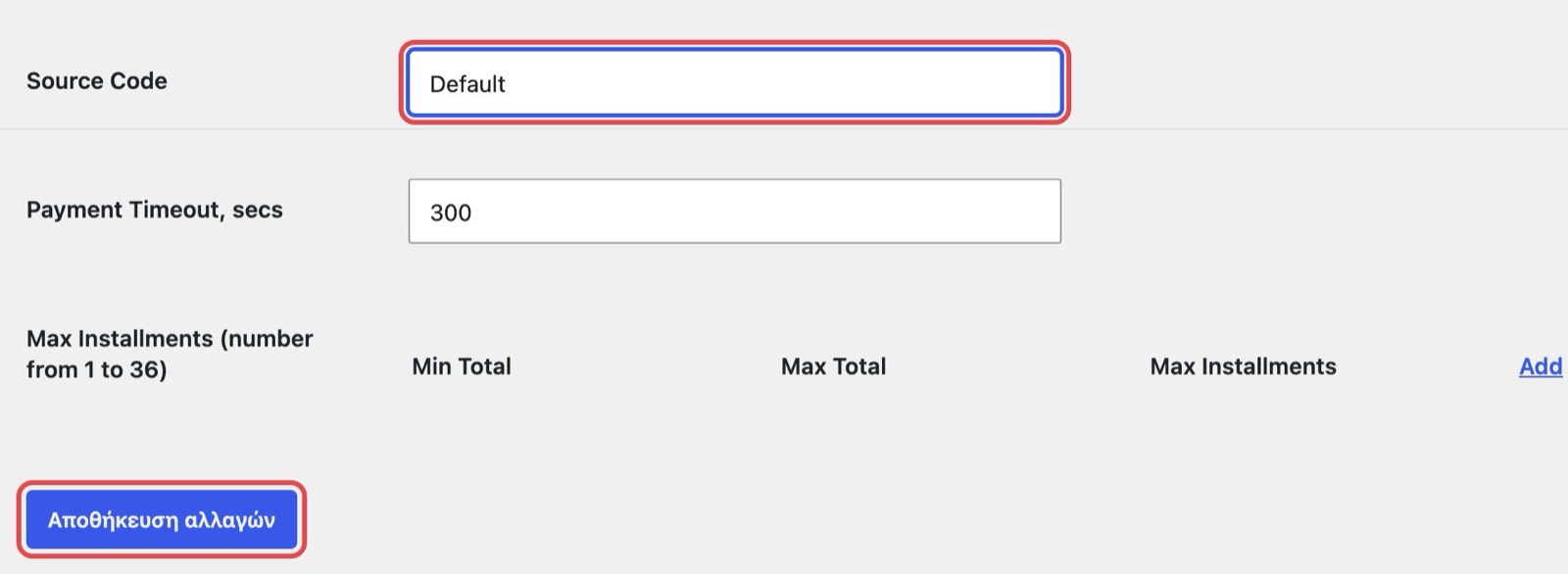
Γράψτε τον κωδικό στο «Source Code» και αποθηκεύστε.
Το plugin γράφει ακόμη την παλιά διαδρομή Sales → Payment Sources και δείχνει τα URLs ολόκληρα, μαζί με το domain. Στη Viva το domain μπαίνει μόνο στο Domain name.
Τα demo και τα live στοιχεία είναι διαφορετικά. Ό,τι βάλετε πρέπει να ανήκει στο ίδιο περιβάλλον με το Viva Payments Host (Demo ή Live).
Αναλυτικά τα πεδία θα τα βρείτε στο άρθρο ρυθμίσεις πρόσθετου.
5. Ρυθμίσεις πρόσθετου
Όλα τα πεδία της μεθόδου Viva Payments στο WooCommerce: Title, Description, Host, Merchant ID, API Key, Source Code, Payment Timeout και δόσεις.
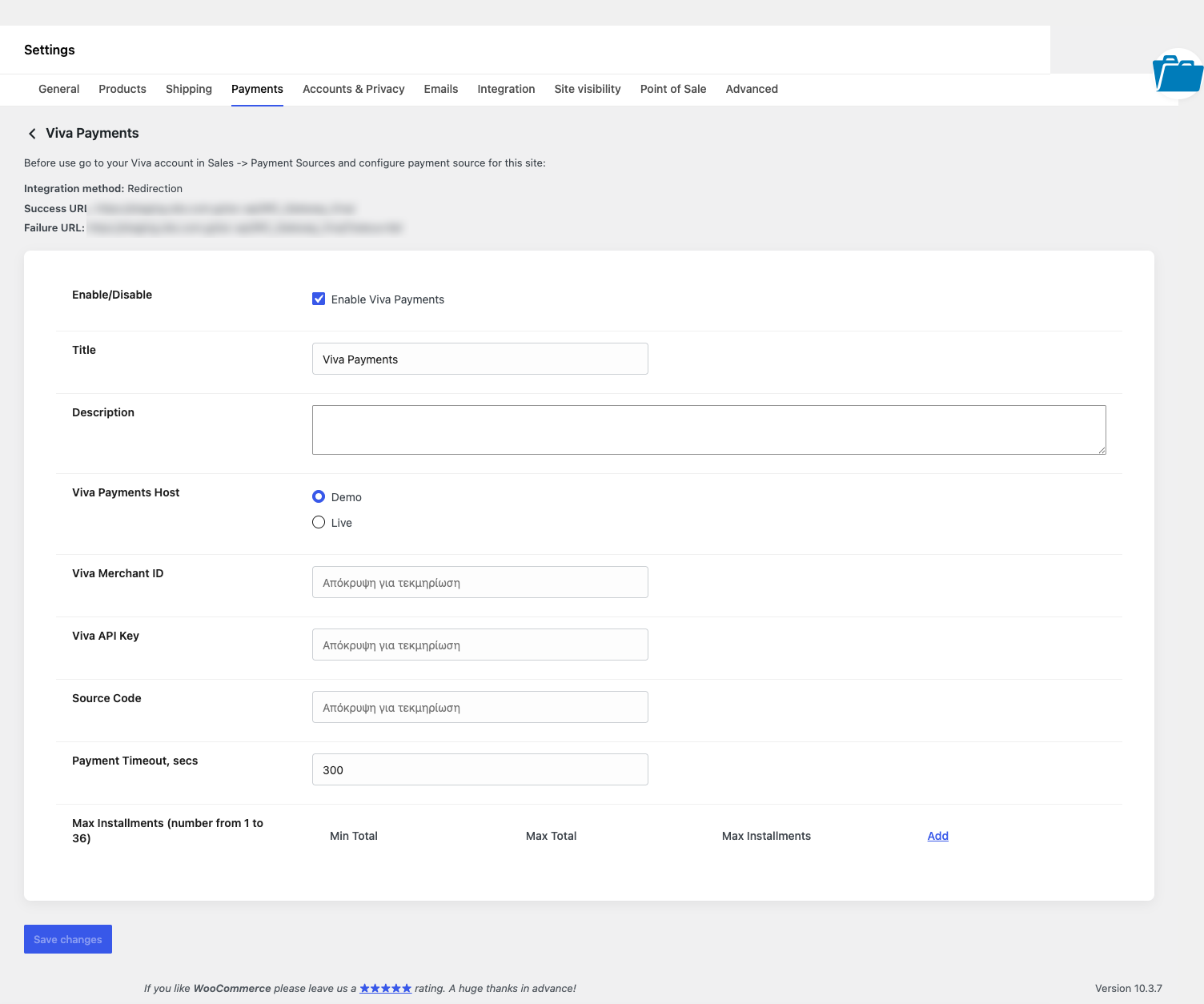
Οι ρυθμίσεις βρίσκονται στο WooCommerce → Ρυθμίσεις → Πληρωμές → Viva Payments. Είναι μία σελίδα, με τα πεδία με αυτή τη σειρά:
| Πεδίο | Τι κάνει | Προεπιλογή |
|---|---|---|
| Enable/Disable (Enable Viva Payments) | Εμφανίζει ή κρύβει τη μέθοδο στο checkout. | Ενεργό |
| Title | Το όνομα της μεθόδου που βλέπει ο πελάτης. | Viva Payments |
| Description | Κείμενο κάτω από τη μέθοδο, π.χ. ότι ο πελάτης θα μεταφερθεί στη σελίδα της Viva. Αν μείνει κενό, δεν εμφανίζεται η επιλογή Αριθμός Δόσεων στο κλασικό checkout. | Κενό |
| Viva Payments Host | Demo για δοκιμές ή Live για πραγματικές πληρωμές. | Demo |
| Viva Merchant ID | Το Merchant ID του λογαριασμού Viva. | — |
| Viva API Key | Το API Key του λογαριασμού Viva. | — |
| Source Code | Ο κωδικός του Payment Source που φτιάξατε για το site. | Default |
| Payment Timeout, secs | Πόσα δευτερόλεπτα έχει ο πελάτης για να πληρώσει στη σελίδα της Viva. | 300 |
| Max Installments (number from 1 to 36) | Πίνακας με στήλες Min Total, Max Total, Max Installments και κουμπιά Add / Remove. Ορίζει πόσες δόσεις επιτρέπονται ανά ποσό καλαθιού. | Χωρίς δόσεις |
Τι δεν θα βρείτε στις ρυθμίσεις#
- Επιλογή κατάστασης παραγγελίας: μετά από επιτυχή πληρωμή η παραγγελία γίνεται πάντα Σε επεξεργασία. Δείτε καταστάσεις παραγγελίας.
- Webhook URL: η επιβεβαίωση γίνεται με την επιστροφή του πελάτη στο site. Δείτε URLs επιστροφής.
- Πεδίο License key: δείτε άδεια χρήσης.
Μετά από κάθε αλλαγή πατήστε Αποθήκευση αλλαγών.
6. Δοκιμαστική συναλλαγή στο Demo
Βήματα για δοκιμαστική πληρωμή με το Demo περιβάλλον της Viva πριν βγείτε live: ρύθμιση, επιτυχής και ακυρωμένη πληρωμή, έλεγχος παραγγελίας.
Πριν δεχτείτε πραγματικές πληρωμές, κάντε τουλάχιστον μία επιτυχημένη και μία ακυρωμένη δοκιμή στο Demo περιβάλλον της Viva.
Προετοιμασία#
- Ανοίξτε demo λογαριασμό στη Viva και φτιάξτε εκεί Payment Source με τα URLs του site (δείτε σύνδεση με τον λογαριασμό Viva).
- Στο plugin επιλέξτε Viva Payments Host = Demo.
- Περάστε τα demo Merchant ID, API Key και Source Code και αποθηκεύστε.
Επιτυχημένη πληρωμή#
- Βάλτε ένα προϊόν στο καλάθι και επιλέξτε Viva Payments στο checkout.
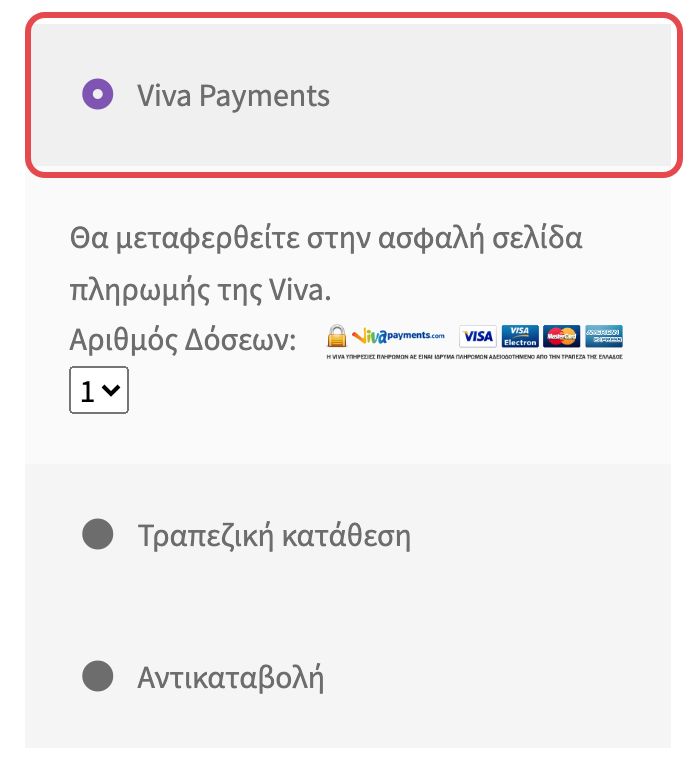
Στο checkout επιλέξτε «Viva Payments». - Πατήστε Αποστολή παραγγελίας. Θα μεταφερθείτε στη σελίδα πληρωμής της Viva.
- Πληρώστε με μία από τις δοκιμαστικές κάρτες που δίνει η Viva για το demo περιβάλλον.
- Πρέπει να επιστρέψετε στη σελίδα Η παραγγελία ελήφθη.
- Στο admin ανοίξτε την παραγγελία: πρέπει να είναι Σε επεξεργασία, να έχει σημείωση Viva Order Code … και αριθμό συναλλαγής (transaction ID).
Ακυρωμένη πληρωμή#
- Ξεκινήστε νέα παραγγελία και στη σελίδα της Viva ακυρώστε την πληρωμή.
- Πρέπει να επιστρέψετε στο checkout με το μήνυμα «Error occurred while processing your payment via VivaPayments.»
- Η παραγγελία μένει Σε αναμονή πληρωμής και ο πελάτης μπορεί να ξαναδοκιμάσει.
Αν έχετε δόσεις, δοκιμάστε κι ένα καλάθι μέσα στο εύρος τους, στο κλασικό checkout, και ελέγξτε ότι η Viva προσφέρει δόσεις. Αν κάτι δεν πάει καλά, δείτε τα συχνά προβλήματα.
7. URLs επιστροφής και επιβεβαίωση πληρωμής
Πώς επιβεβαιώνεται η πληρωμή Viva στο WooCommerce: Success και Failure URL, έλεγχος συναλλαγής, cache και firewall. Δεν υπάρχει webhook.
Το plugin δεν χρησιμοποιεί webhook. Η παραγγελία ενημερώνεται όταν ο πελάτης, μετά την πληρωμή, επιστρέφει από τη Viva στο site σας. Γι’ αυτό τα δύο URLs πρέπει να είναι σωστά.
| URL στη Viva | Τιμή | Τι γίνεται |
|---|---|---|
| Success URL | https://το-site-σας/wc-api/WC_Gateway_Viva/ | Το plugin ρωτά τη Viva για τη συναλλαγή. Αν είναι εντάξει, ολοκληρώνει την πληρωμή, γράφει το transaction ID και στέλνει τον πελάτη στη σελίδα Η παραγγελία ελήφθη. |
| Failure URL | https://το-site-σας/wc-api/WC_Gateway_Viva/?status=fail | Ο πελάτης επιστρέφει στο checkout με μήνυμα σφάλματος. Η παραγγελία μένει Σε αναμονή πληρωμής. |
Τα ακριβή URLs, με το δικό σας domain, τα βλέπετε πάνω από τα πεδία στη σελίδα ρυθμίσεων του plugin. Στο Payment Source της Viva το domain μπαίνει στο Domain name. Στα Success URL και Failure URL γράφετε μόνο ό,τι ακολουθεί μετά το domain.
Τι να ελέγξετε#
- Στο Payment Source της Viva το Domain name είναι ακριβώς αυτό του site, με ή χωρίς
www, όπως ανοίγει το site, και το Protocol είναι https. - Η διαδρομή
/wc-api/WC_Gateway_Viva/εξαιρείται από cache (plugin cache, CDN, Cloudflare) και δεν μπλοκάρεται από firewall ή plugin ασφαλείας. - Αν αλλάξατε domain, πρωτόκολλο ή μεταφέρατε το site, ενημερώστε τα URLs στο Payment Source της Viva.
Αν ο πελάτης δεν επιστρέψει#
Αν ο πελάτης κλείσει τον browser αμέσως μετά την πληρωμή, η παραγγελία μένει Σε αναμονή πληρωμής αν και η Viva έχει χρεώσει την κάρτα. Βρείτε τη συναλλαγή στη Viva με το Viva Order Code από τις σημειώσεις της παραγγελίας και αλλάξτε χειροκίνητα την κατάσταση σε Σε επεξεργασία.
8. Δόσεις ανά ποσό καλαθιού
Ρύθμιση δόσεων στο Viva Payments για WooCommerce: πίνακας Min Total, Max Total, Max Installments, τι βλέπει ο πελάτης και πώς τις ελέγχετε.
Οι δόσεις ορίζονται στον πίνακα Max Installments (number from 1 to 36) στις ρυθμίσεις της μεθόδου. Κάθε γραμμή λέει: για καλάθι πάνω από Min Total και έως Max Total επιτρέπονται έως Max Installments δόσεις.
Προσθήκη κανόνα#
- Πατήστε Add. Εμφανίζεται νέα γραμμή.
- Συμπληρώστε Min Total και Max Total (π.χ. 100 και 300).

Νέα γραμμή με «Min Total» 100 και «Max Total» 300. - Πατήστε Αποθήκευση αλλαγών.
- Μετά την αποθήκευση συμπληρώστε στη γραμμή το Max Installments (π.χ. 3) και πατήστε ξανά Αποθήκευση αλλαγών.
- Ανανεώστε τη σελίδα και ελέγξτε ότι η γραμμή κράτησε και τις τρεις τιμές.
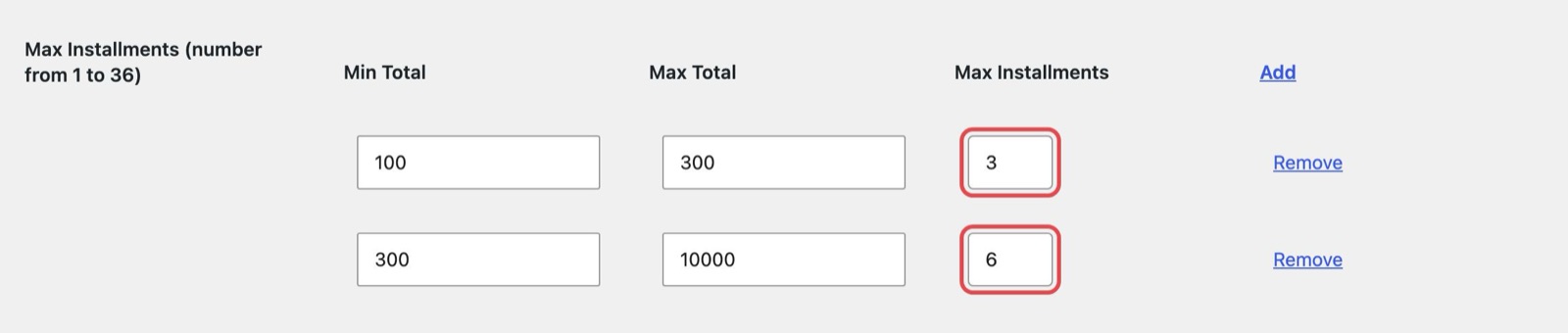
Μετά την αποθήκευση κάθε γραμμή πρέπει να έχει και τις τρεις τιμές.
Παράδειγμα: γραμμές 100–300 με 3 δόσεις και 300–10000 με 6 δόσεις. Καλάθι 250€ βλέπει έως 3, καλάθι 500€ έως 6, καλάθι 80€ καμία επιλογή δόσεων. Με Remove διαγράφετε μια γραμμή.
Τι βλέπει ο πελάτης#
- Στο κλασικό checkout εμφανίζεται Αριθμός Δόσεων με επιλογές από 1 έως το μέγιστο, μόνο όταν η Description της μεθόδου δεν είναι κενή. Η επιλογή στέλνεται στη Viva ως μέγιστος αριθμός δόσεων της πληρωμής.
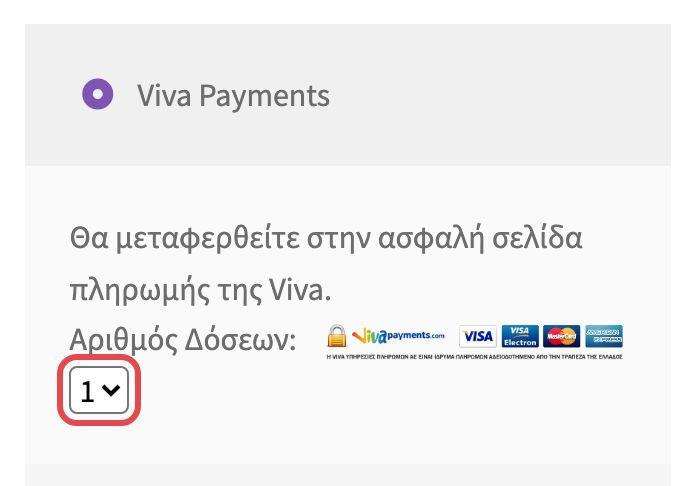
Κλασικό checkout: η επιλογή «Αριθμός Δόσεων» εμφανίζεται κάτω από την περιγραφή της μεθόδου. - Στα Checkout Blocks εμφανίζεται Number of installments κάτω από την περιγραφή της μεθόδου. Στην έκδοση 2.0.2 η επιλογή αυτή δεν φτάνει στη Viva και η πληρωμή γίνεται χωρίς δόσεις. Αν θέλετε δόσεις, χρησιμοποιήστε το κλασικό checkout.
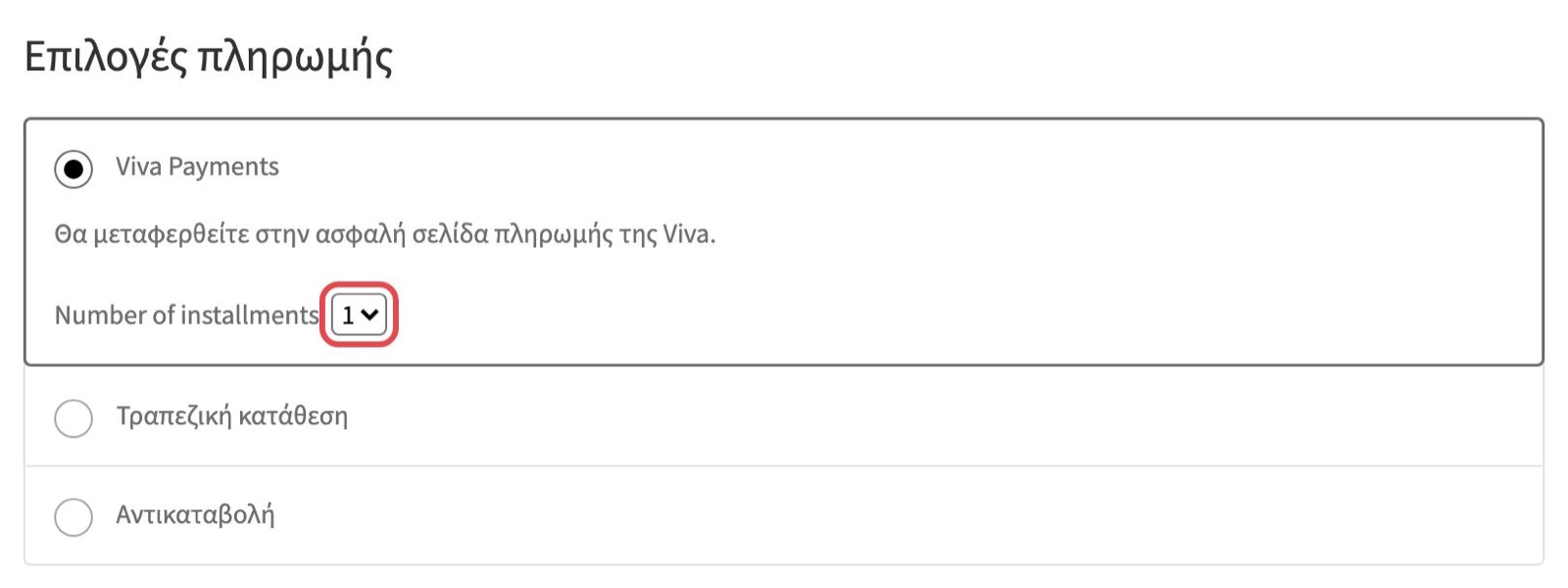
Checkout Blocks: η επιλογή «Number of installments» κάτω από την περιγραφή.
Το plugin δεν προσθέτει τόκο. Αν θέλετε επιβάρυνση ανά αριθμό δόσεων, δείτε το πρόσθετο Έντοκες δόσεις για WooCommerce. Προσοχή: το πρόσθετο ενημερώνεται για το WooCommerce 11 και προς το παρόν δεν λειτουργεί αξιόπιστα με το WooCommerce 11.2, οπότε επικοινωνήστε με την OBS πριν το χρησιμοποιήσετε.
9. Καταστάσεις παραγγελίας
Τι κατάσταση παίρνει η παραγγελία WooCommerce σε επιτυχή, ακυρωμένη ή ημιτελή πληρωμή Viva και τι σημαίνουν οι σημειώσεις της παραγγελίας.
| Περίπτωση | Κατάσταση στο WooCommerce | Σημειώσεις |
|---|---|---|
| Ο πελάτης πάτησε Αποστολή παραγγελίας | Σε αναμονή πληρωμής | Σημείωση Viva Order Code … |
| Επιτυχής πληρωμή και επιστροφή στο site | Σε επεξεργασία | Μείωση αποθέματος, email παραγγελίας, transaction ID |
| Ακύρωση ή αποτυχία στη Viva | Μένει Σε αναμονή πληρωμής | Ο πελάτης γυρίζει στο checkout με μήνυμα σφάλματος |
| Πληρωμή χωρίς επιστροφή στο site | Μένει Σε αναμονή πληρωμής | Ελέγξτε τη συναλλαγή στη Viva |
Γιατί πάντα «Σε επεξεργασία»#
Μετά από επιτυχή πληρωμή το plugin βάζει την παραγγελία σε Σε επεξεργασία, ακόμη και για ψηφιακά προϊόντα, ώστε να βλέπετε ποιες παραγγελίες μένουν να αποσταλούν. Η ρύθμιση αυτή εφαρμόζεται σε όλες τις πληρωμές που ολοκληρώνονται στο WooCommerce, όχι μόνο στη Viva. Αν πουλάτε downloadable προϊόντα με άλλη μέθοδο και θέλετε αυτόματη ολοκλήρωση, ενημερώστε μας πριν από την εγκατάσταση.
Παραγγελία που ακυρώθηκε αν και πληρώθηκε#
- Ανοίξτε την παραγγελία και διαβάστε τις σημειώσεις. Αν γράφει ότι ακυρώθηκε λόγω χρονικού ορίου απλήρωτης παραγγελίας, την ακύρωσε το WooCommerce.
- Αυξήστε το Διάρκεια δέσμευσης αποθέματος (λεπτά) στο WooCommerce → Ρυθμίσεις → Προϊόντα → Απόθεμα ώστε να είναι αρκετά μεγαλύτερο από το Payment Timeout.

Η ρύθμιση βρίσκεται στο «Προϊόντα» → «Απόθεμα». Στα ελληνικά του WooCommerce ονομάζεται «Διάρκεια δέσμευσης αποθέματος (λεπτά)». - Αν η σημείωση γράφει ότι η κατάσταση άλλαξε με μαζική επεξεργασία, την άλλαξε χρήστης του admin.
- Επιβεβαιώστε τη συναλλαγή στη Viva και επαναφέρετε την παραγγελία σε Σε επεξεργασία.
10. Επιστροφές χρημάτων
Πώς κάνετε επιστροφή χρημάτων (refund) για πληρωμή Viva: από το περιβάλλον της Viva και καταγραφή στην παραγγελία WooCommerce.
Η έκδοση 2.0.2 δεν κάνει επιστροφές χρημάτων από το WooCommerce. Αν πατήσετε επιστροφή μέσα στην παραγγελία, η Viva δεν ενημερώνεται και ο πελάτης δεν παίρνει πίσω χρήματα.
Βήματα#
- Ανοίξτε την παραγγελία στο WooCommerce και σημειώστε το Viva Order Code από τις σημειώσεις και τον αριθμό συναλλαγής.
- Συνδεθείτε στη Viva και βρείτε τη συναλλαγή στις πωλήσεις σας.
- Κάντε εκεί ολική ή μερική επιστροφή του ποσού.
- Γυρίστε στο WooCommerce, πατήστε Επιστροφή χρημάτων, γράψτε το ποσό και ολοκληρώστε με το κουμπί χειροκίνητης επιστροφής, ώστε να ενημερωθούν τα σύνολα και το απόθεμα.
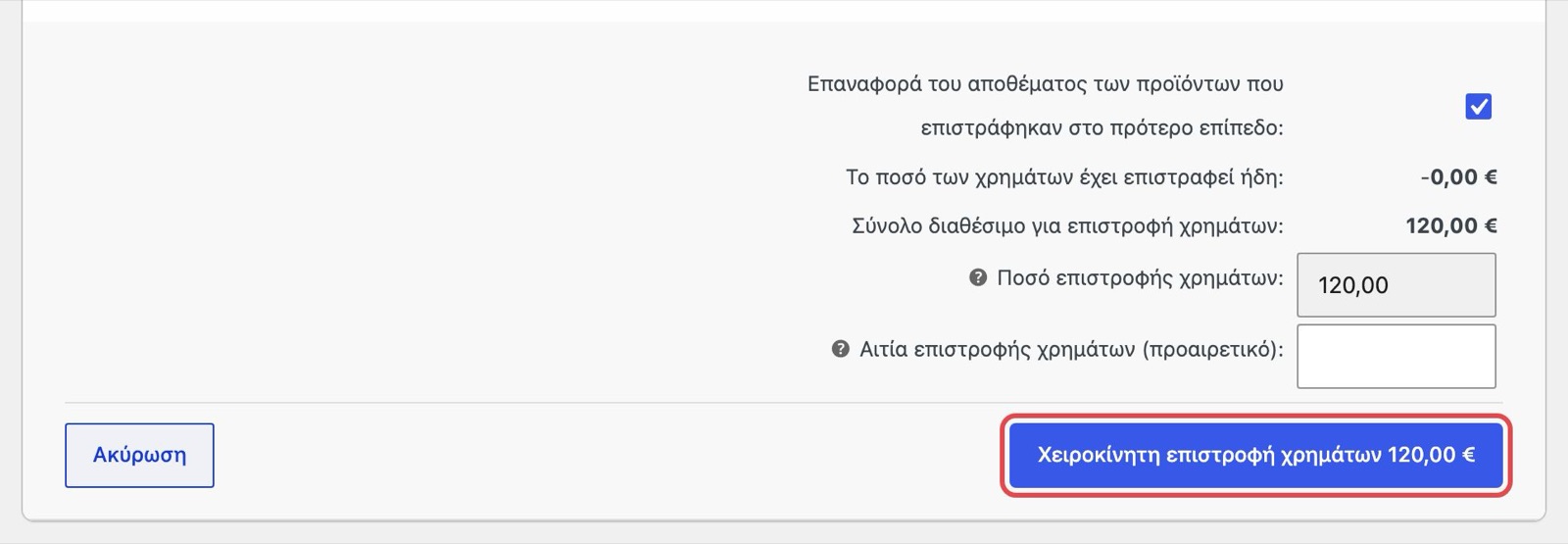
Το κουμπί «Χειροκίνητη επιστροφή χρημάτων» καταγράφει την επιστροφή χωρίς να μεταφέρει χρήματα. - Σε ολική επιστροφή το WooCommerce αλλάζει μόνο του την κατάσταση της παραγγελίας σε Επιστροφή χρημάτων.
Η χειροκίνητη καταγραφή στο WooCommerce δεν μεταφέρει χρήματα. Κρατά μόνο σωστά τα στοιχεία της παραγγελίας και των αναφορών σας.
Αν δεν βρίσκετε τη συναλλαγή, ψάξτε στη Viva με το ποσό και την ημερομηνία ή με το email του πελάτη, που το plugin στέλνει μαζί με την πληρωμή.
11. Κλασικό checkout και Checkout Blocks
Η μέθοδος Viva Payments λειτουργεί στο κλασικό checkout και στα WooCommerce Checkout Blocks. Τι διαφέρει στην εμφάνιση και στις δόσεις.
Το plugin δηλώνει τη μέθοδο και στα Checkout Blocks του WooCommerce, οπότε εμφανίζεται είτε η σελίδα ολοκλήρωσης αγοράς χρησιμοποιεί το block Ολοκλήρωση αγοράς είτε το κλασικό shortcode [woocommerce_checkout].
| Κλασικό checkout | Checkout Blocks | |
|---|---|---|
| Όνομα μεθόδου | Από το Title | Από το Title |
| Περιγραφή | Από το Description | Από το Description |
| Επιλογή δόσεων | Αριθμός Δόσεων | Number of installments |
| Πληρωμή | Redirect στη Viva | Redirect στη Viva |
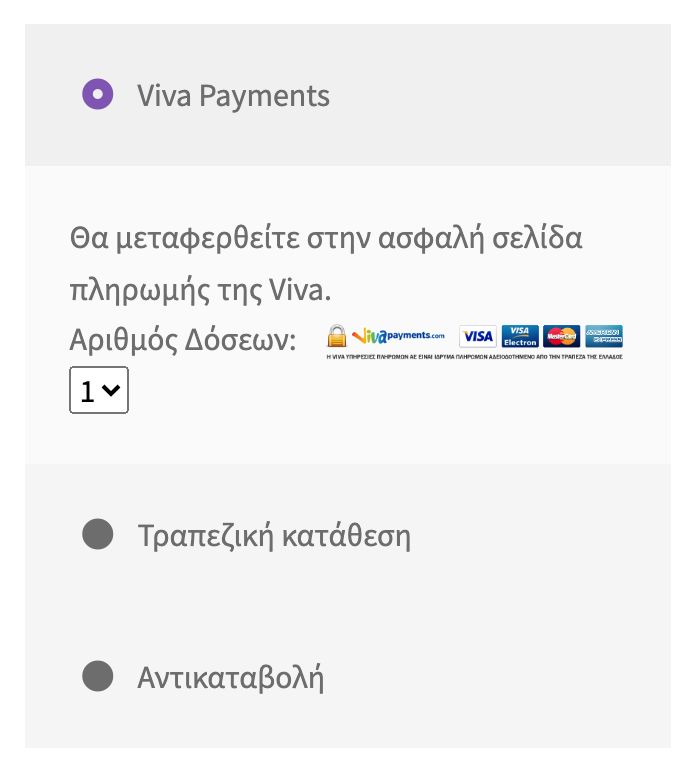
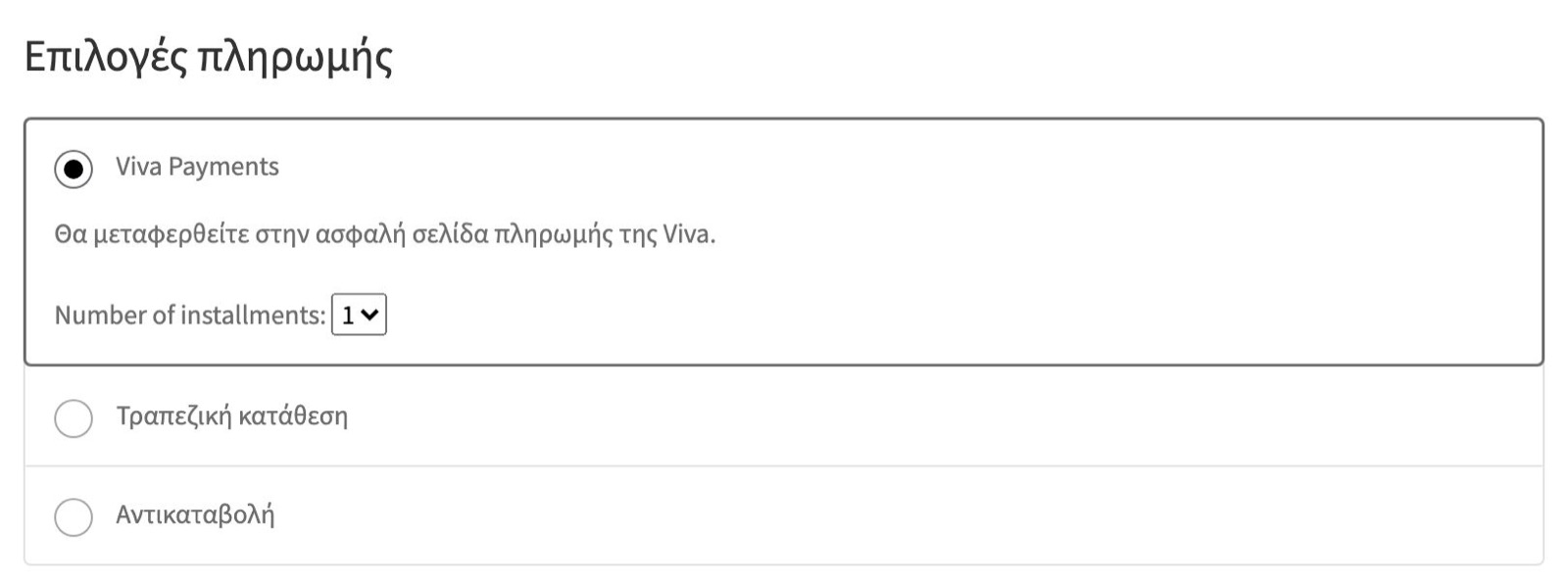
Πώς βλέπετε ποιο checkout έχετε#
- Ανοίξτε Σελίδες και επεξεργαστείτε τη σελίδα Ολοκλήρωση αγοράς.
- Αν βλέπετε το block Ολοκλήρωση αγοράς (Checkout), έχετε Blocks. Αν βλέπετε μόνο το shortcode, έχετε κλασικό checkout.
Συμβουλές#
- Στα Blocks η περιγραφή φαίνεται κανονικά και από κάτω η επιλογή δόσεων.
- Στην έκδοση 2.0.2 η επιλογή δόσεων των Blocks δεν φτάνει στη Viva. Για δόσεις χρησιμοποιήστε το κλασικό checkout.
- Το εύρος δόσεων υπολογίζεται με το σύνολο του καλαθιού. Αν αλλάξει το σύνολο στη σελίδα checkout (π.χ. μεταφορικά), ανανεώστε τη σελίδα στη δοκιμή σας.
- Ελέγξτε τη ροή και στα δύο checkout με μια δοκιμαστική συναλλαγή αν αλλάξετε θέμα ή page builder.
12. Μετάβαση σε Live και αλλαγή domain
Λίστα ελέγχου για να περάσετε το Viva Payments από Demo σε Live, και τι αλλάζει όταν μεταφέρετε ή αντιγράφετε το e-shop σε άλλο domain.
Από Demo σε Live#
- Στη Viva (live λογαριασμός) φτιάξτε Payment Source με Redirection και τα Success / Failure URLs του site.
- Στο plugin επιλέξτε Viva Payments Host = Live.
- Αντικαταστήστε Merchant ID, API Key και Source Code με τα live στοιχεία και αποθηκεύστε.
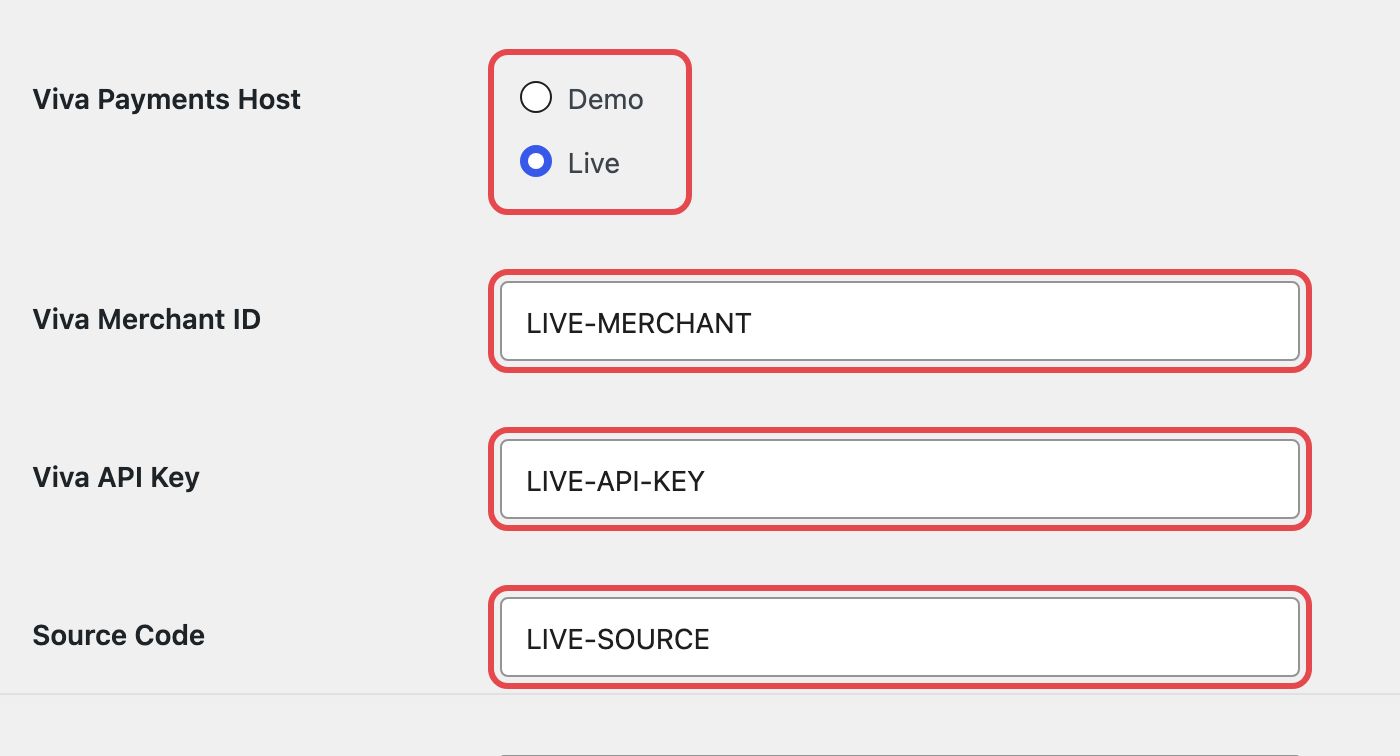
Επιλέξτε «Live» και περάστε τα live στοιχεία (εδώ δοκιμαστικές τιμές). - Κάντε μία πραγματική πληρωμή μικρού ποσού και ελέγξτε ότι η παραγγελία πήγε σε Σε επεξεργασία.
- Κάντε επιστροφή του ποσού από τη Viva (δείτε επιστροφές χρημάτων).
Έλεγχος πριν από την έναρξη λειτουργίας#
- Host, Merchant ID, API Key και Source Code ανήκουν όλα στο live περιβάλλον.
- Η διαδρομή
/wc-api/WC_Gateway_Viva/εξαιρείται από cache και firewall. - Η Διάρκεια δέσμευσης αποθέματος (λεπτά) του WooCommerce είναι μεγαλύτερη από το Payment Timeout, secs (προσέξτε τις μονάδες: λεπτά στο WooCommerce, δευτερόλεπτα στη Viva).
- Η ομάδα σας ξέρει ότι οι επιστροφές γίνονται από τη Viva.
Νέο domain, staging ή αντίγραφο του site#
- Κάθε domain χρειάζεται δικό του Payment Source στη Viva, με τα δικά του URLs.
- Στην άδεια OBS δηλώστε το νέο domain με Αλλαγή domain ή, αν θα λειτουργούν και τα δύο, ζητήστε επιπλέον άδεια (δείτε άδεια χρήσης).
- Σε αντίγραφο για δοκιμές γυρίστε το Host σε Demo, ώστε να μη χρεώνονται πραγματικές κάρτες.
13. Συχνά προβλήματα
Λύσεις για τα συχνότερα προβλήματα του Viva Payments στο WooCommerce: παραγγελία σε αναμονή, no order code, Smart Checkout, δόσεις, refunds.
Τα παρακάτω προέρχονται από τα πιο συχνά αιτήματα υποστήριξης για το plugin. Για κάθε έλεγχο βοηθούν τα αρχεία καταγραφής στο WooCommerce → Κατάσταση → Αρχεία καταγραφής (πηγή obs-viva-woocommerce-payment).
Ο πελάτης χρεώθηκε, αλλά η παραγγελία έμεινε «Σε αναμονή πληρωμής» ή ακυρώθηκε#
Αιτία: η παραγγελία ενημερώνεται μόνο όταν ο πελάτης επιστρέψει στο Success URL. Λάθος URL στο Payment Source, cache ή firewall στο /wc-api/, ή κλείσιμο του browser το εμποδίζουν. Αν περάσει το χρονικό όριο αποθέματος, το WooCommerce την ακυρώνει. Λύση: δείτε URLs επιστροφής και καταστάσεις παραγγελίας.
Μήνυμα «Viva error: no order code received» στο checkout#
Αιτία: η Viva αρνήθηκε τη δημιουργία πληρωμής, συνήθως λόγω λάθους Merchant ID / API Key ή επειδή τα στοιχεία είναι demo ενώ το Host είναι Live (ή το αντίστροφο). Λύση: ελέγξτε ότι όλα τα στοιχεία ανήκουν στο ίδιο περιβάλλον και ότι το Source Code υπάρχει και είναι ενεργό.
Φτιάξαμε στοιχεία Smart Checkout και οι αγορές δεν ολοκληρώνονται#
Αιτία: το plugin χρειάζεται Merchant ID και API Key, όχι Client ID / Client Secret. Λύση: ακολουθήστε το σύνδεση με τον λογαριασμό Viva.
Μετά την πληρωμή εμφανίζεται κενή σελίδα#
Αιτία: το plugin δεν βρήκε την παραγγελία ή δεν μπόρεσε να επιβεβαιώσει τη συναλλαγή στη Viva. Λύση: ελέγξτε ότι το Host και τα στοιχεία είναι σωστά και ότι ο server βγαίνει στο internet προς τη Viva. Επιβεβαιώστε τη συναλλαγή στη Viva και ενημερώστε την παραγγελία.
Διαφορά 0,01€ ανάμεσα στη Viva και στην παραγγελία#
Αιτία: το ποσό στέλνεται στη Viva σε λεπτά και, σε κάποια ποσά με δεκαδικά από ποσοστιαία κουπόνια, μπορεί να στρογγυλοποιηθεί προς τα κάτω κατά ένα λεπτό. Λύση: ανοίξτε αίτημα υποστήριξης με ένα παράδειγμα ποσού.
Η περιγραφή της μεθόδου δεν φαίνεται ή η επιστροφή χρημάτων δεν κάνει τίποτα#
Δείτε κλασικό checkout και Checkout Blocks και επιστροφές χρημάτων.