
OBS Withdrawal Center
Οδηγοί για το OBS Withdrawal Center: σελίδα και σύνδεσμοι υπαναχώρησης, ρυθμίσεις, υποθέσεις, εξαιρέσεις, συναίνεση, CSV και λύσεις.
Ισχύει για v0.7.0 (5 Νοε 2026) ·
1. Επισκόπηση & οδηγός
Οδηγός για το OBS Withdrawal Center στο WooCommerce: φόρμα υπαναχώρησης, τι χρειάζεστε και όλα τα άρθρα εγκατάστασης και χρήσης.
Το OBS Withdrawal Center προσθέτει στο WooCommerce online φόρμα υπαναχώρησης δύο βημάτων, email απόδειξης με κωδικό υπόθεσης και ιδιωτικό κέντρο διαχείρισης υποθέσεων με ιστορικό ενεργειών. Βοηθά το e-shop να δέχεται και να τεκμηριώνει αιτήματα υπαναχώρησης online, όπως προβλέπει η Οδηγία (ΕΕ) 2023/2673, που εφαρμόζεται από τις 19 Ιουνίου 2026.
Ο οδηγός αφορά την έκδοση 1.0.1. Το plugin είναι εργαλείο οργάνωσης και δεν αντικαθιστά νομική συμβουλή: τα κείμενα και την πολιτική σας τα εγκρίνει ο νομικός σας σύμβουλος.
Για ποιον είναι#
Για e-shops που πουλούν σε καταναλωτές στην ΕΕ και θέλουν σταθερό, τεκμηριωμένο τρόπο να δέχονται και να χειρίζονται υπαναχωρήσεις.
Τι χρειάζεστε#
- WordPress 6.0+, PHP 7.4+ και WooCommerce.
- Λειτουργική αποστολή email (ιδανικά SMTP).
- Κλασικό checkout, αν πουλάτε υπηρεσίες ή ψηφιακό περιεχόμενο και θέλετε καταγραφή συναίνεσης.
- Εγκεκριμένο κείμενο πολιτικής υπαναχώρησης και απορρήτου.
Όλοι οι οδηγοί#
- OBS Withdrawal Center: εγκατάσταση και ενεργοποίηση
- OBS Withdrawal Center: άδεια χρήσης και domain
- OBS Withdrawal Center: σύνδεση με WooCommerce και email
- OBS Withdrawal Center: ρυθμίσεις πρόσθετου
- OBS Withdrawal Center: σελίδα υπαναχώρησης, σύνδεσμοι και κουμπί
- OBS Withdrawal Center: πώς υποβάλλει ο πελάτης υπαναχώρηση
- OBS Withdrawal Center: διαχείριση υποθέσεων
- OBS Withdrawal Center: εξαιρέσεις άρθρου 16 ανά προϊόν
- OBS Withdrawal Center: συναίνεση για υπηρεσίες και ψηφιακό περιεχόμενο
- OBS Withdrawal Center: εξαγωγή CSV
- OBS Withdrawal Center: προσωπικά δεδομένα, διαγραφή και απεγκατάσταση
- OBS Withdrawal Center: δοκιμή και έναρξη λειτουργίας
- OBS Withdrawal Center: συχνά προβλήματα
Η OBS κάνει δωρεάν την εγκατάσταση και την αρχική ρύθμιση. Δείτε και τη σελίδα του προϊόντος.
2. Εγκατάσταση και ενεργοποίηση
Εγκατάσταση του OBS Withdrawal Center στο WordPress: λήψη ZIP, ενεργοποίηση, πρόχειρη σελίδα υπαναχώρησης, μόνιμοι σύνδεσμοι και αναβάθμιση.
Η έκδοση 1.0.1 χρειάζεται WordPress 6.0+ και PHP 7.4+. Με ενεργό WooCommerce ανοίγουν ο έλεγχος παραγγελιών και η καρτέλα στο Ο λογαριασμός μου.
Βήματα εγκατάστασης#
- Συνδεθείτε στον λογαριασμό σας στην OBS και ανοίξτε την ενότητα Downloads.
- Στο OBS Withdrawal Center WooCommerce πατήστε το κουμπί Λήψη της τελευταίας έκδοσης και αποθηκεύστε το ZIP. Μην το αποσυμπιέσετε.
- Στο WordPress πηγαίνετε Πρόσθετα → Προσθήκη Προσθέτου (η σελίδα ανοίγει με τίτλο Προσθήκη προσθέτων) και πατήστε Μεταφόρτωση Πρόσθετου.
- Πατήστε Επιλογή αρχείου, διαλέξτε το ZIP και μετά Εγκατάσταση τώρα.
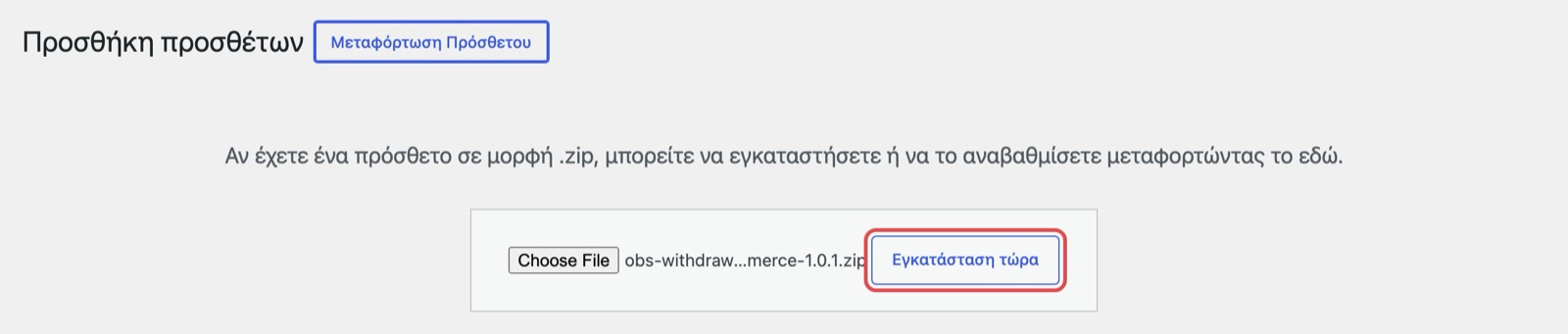
Επιλέξτε το ZIP και πατήστε «Εγκατάσταση τώρα». - Μόλις ολοκληρωθεί, πατήστε Ενεργοποίηση πρόσθετου.
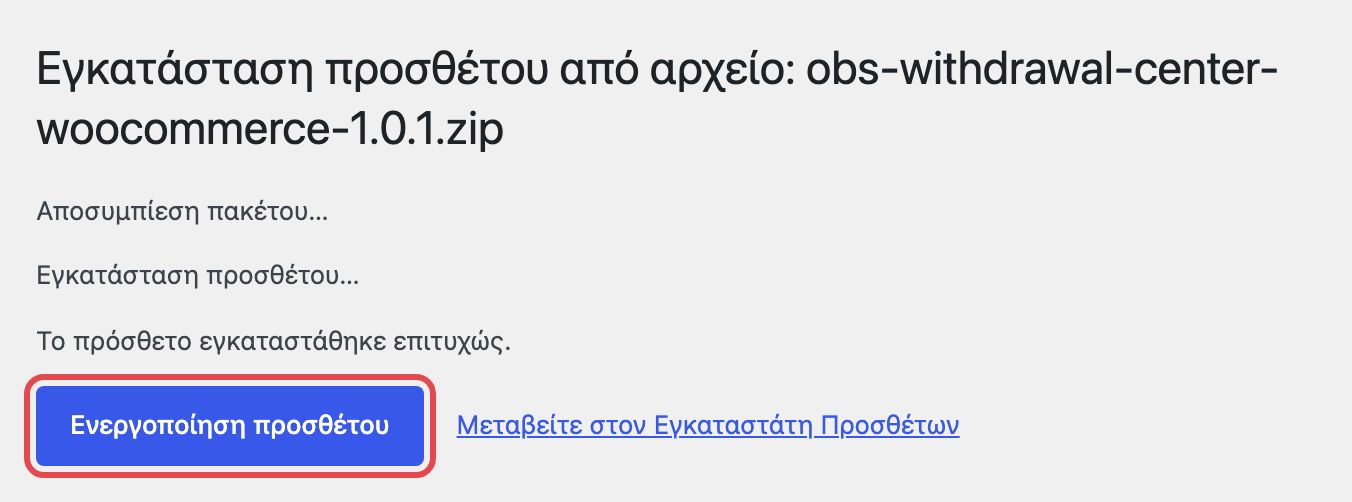
Όταν η εγκατάσταση ολοκληρωθεί, πατήστε «Ενεργοποίηση προσθέτου». - Με την ενεργοποίηση δημιουργείται πρόχειρη σελίδα Right of withdrawal (Δικαίωμα υπαναχώρησης) με το shortcode
[obs_withdrawal_form]. Δεν δημοσιεύεται μόνη της.
Η πρόχειρη σελίδα «Δικαίωμα υπαναχώρησης» στη λίστα «Σελίδες». - Πηγαίνετε Ρυθμίσεις → Μόνιμοι σύνδεσμοι και πατήστε Αποθήκευση αλλαγών μία φορά, ώστε να ανοίξει η καρτέλα Withdrawal Center στο Ο λογαριασμός μου.
- Στο μενού του admin εμφανίζεται το OBS Withdrawal Center, με τα υπομενού Ρυθμίσεις (Settings) και Εξαγωγή CSV (Export CSV).
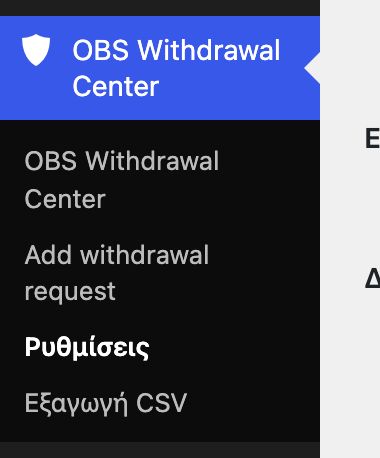
Το μενού «OBS Withdrawal Center» με τις «Ρυθμίσεις» και την «Εξαγωγή CSV».
Αναβάθμιση από παλαιότερη έκδοση#
Ανεβάστε το νέο ZIP με τον ίδιο τρόπο. Το WordPress θα δείξει ότι το πρόσθετο υπάρχει ήδη: πατήστε Αντικατάσταση τρέχοντος με το μεταφορτωμένο. Οι ρυθμίσεις σας μένουν στη βάση. Πριν από κάθε αναβάθμιση κρατήστε αντίγραφο ασφαλείας.
Αναβάθμιση από 0.x#
Ο φάκελος του πρόσθετου μένει obs-eu-withdrawal-form, ώστε η 1.0.1 να αντικαθιστά την παλιά έκδοση στην ίδια θέση. Μην εγκαταστήσετε δεύτερο αντίγραφο. Οι υποθέσεις και οι ρυθμίσεις διατηρούνται.
Η OBS κάνει δωρεάν την εγκατάσταση. Αν προτιμάτε, ανοίξτε αίτημα υποστήριξης και θα την κάνουμε εμείς.
3. Άδεια χρήσης και domain
Η άδεια χρήσης του OBS Withdrawal Center: δήλωση domain στον λογαριασμό OBS, αλλαγή domain και πώς παίρνετε νέες εκδόσεις.
Υπάρχει πεδίο License key στο WordPress;#
Όχι. Η έκδοση 1.0.1 δεν έχει πεδίο ή κουμπί License key μέσα στο WordPress και λειτουργεί αμέσως μετά την ενεργοποίηση. Οι ρυθμίσεις του, στο OBS Withdrawal Center → Ρυθμίσεις, αφορούν μόνο τη φόρμα και τις υποθέσεις. Η άδεια χρήσης διαχειρίζεται από τον λογαριασμό σας στην OBS και αντιστοιχεί σε ένα e-shop (domain).
Δήλωση του domain στην άδεια#
- Συνδεθείτε στον λογαριασμό σας στην OBS και ανοίξτε Άδειες χρήσης.
- Βρείτε την άδεια του OBS Withdrawal Center WooCommerce. Με το κουμπί Αντιγραφή κρατάτε το κλειδί, αν το χρειαστείτε στην επικοινωνία με την υποστήριξη.
- Στο Ενεργοποιημένα domains πατήστε + Προσθήκη domain.
- Γράψτε το domain του e-shop (π.χ.
example.gr, χωρίςhttps://) και πατήστε Ενεργοποίηση.
Αλλαγή domain#
- Στην ίδια σελίδα πατήστε Αλλαγή domain δίπλα στο παλιό domain.
- Γράψτε το νέο domain και πατήστε Αποθήκευση.
- Αν θέλετε απλώς να ελευθερώσετε την άδεια, πατήστε Αποδέσμευση.
Η ένδειξη Domains δείχνει πόσα domains έχετε δηλώσει σε σχέση με το όριο της άδειας. Αν χρειάζεστε μεγαλύτερο όριο (π.χ. για staging ή δεύτερο κατάστημα), πατήστε Βοήθεια αδειών στο κάτω μέρος της σελίδας ή ανοίξτε αίτημα υποστήριξης.
Ενημερώσεις#
Η έκδοση 1.0.1 δεν ελέγχει μόνη της για ενημερώσεις. Οι νέες εκδόσεις εμφανίζονται στα Downloads του λογαριασμού σας και εγκαθίστανται όπως περιγράφει το άρθρο εγκατάσταση και ενεργοποίηση. Οι ενημερώσεις είναι δωρεάν για όσο ισχύει η άδεια (εφ’ όρου ζωής).
4. Σύνδεση με WooCommerce και email
Πώς συνδέεται το OBS Withdrawal Center με τις παραγγελίες WooCommerce και την αποστολή email: έλεγχος παραγγελίας, καταστάσεις, SMTP.
Το plugin δεν συνδέεται με εξωτερικό πάροχο. Χρειάζεται δύο πράγματα να δουλεύουν σωστά: τις παραγγελίες του WooCommerce και την αποστολή email από το WordPress.
1. Έλεγχος παραγγελίας#
- Ανοίξτε OBS Withdrawal Center → Ρυθμίσεις.
- Αφήστε τσεκαρισμένο το Έλεγχος παραγγελίας WooCommerce (WooCommerce order verification, Require matching order email when WooCommerce is active). Ο πελάτης πρέπει να δώσει το email χρέωσης της παραγγελίας.
- Στις Επιλέξιμες καταστάσεις WooCommerce (Eligible WooCommerce statuses) τσεκάρετε σε ποιες καταστάσεις δέχεστε αιτήματα. Προεπιλογή: Σε επεξεργασία, Ολοκληρωμένη, Σε αναμονή.
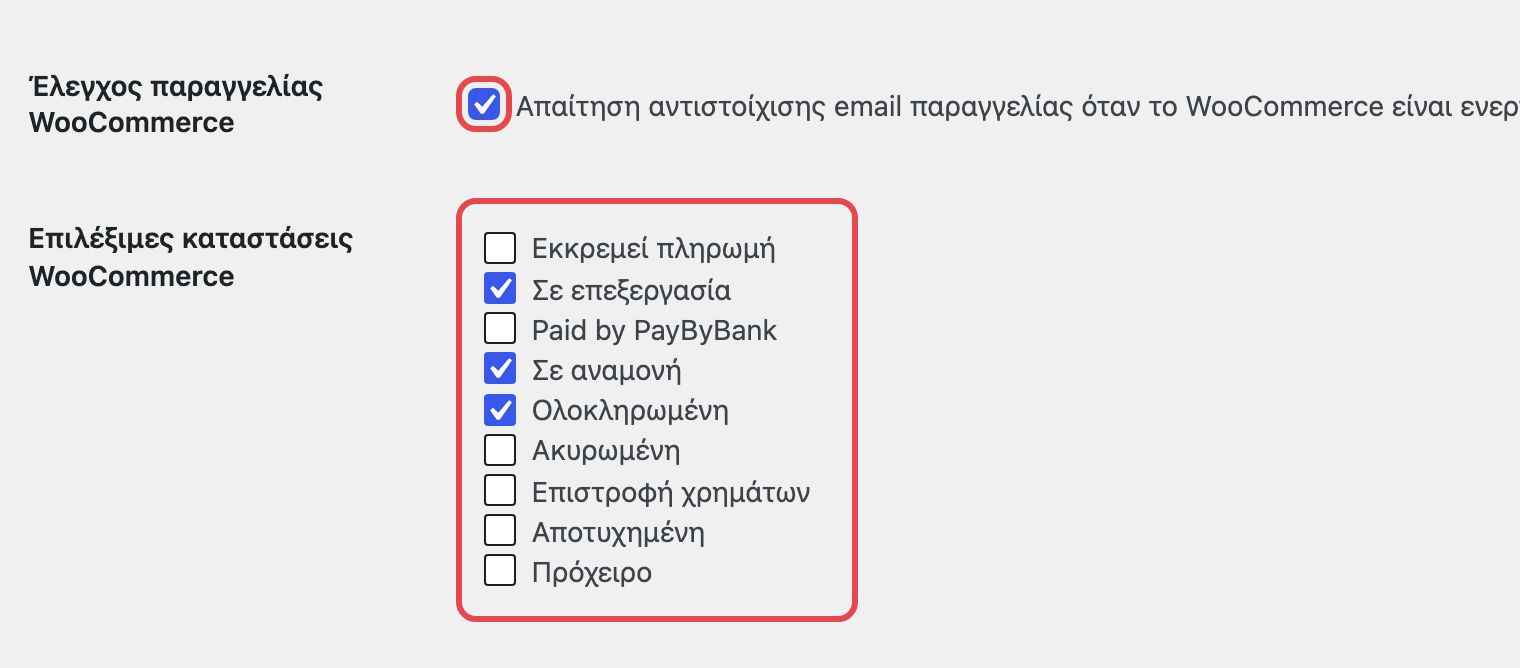
«Έλεγχος παραγγελίας WooCommerce» και «Επιλέξιμες καταστάσεις WooCommerce» στις ρυθμίσεις. - Πατήστε Αποθήκευση αλλαγών.
Για αριθμούς παραγγελιών από άλλο plugin (π.χ. με πρόθεμα), ο developer σας μπορεί να χρησιμοποιήσει το φίλτρο obs_euwf_resolve_order_id.
2. Αποστολή email#
- Στο Email ειδοποιήσεων (Notification email) γράψτε πού θα έρχεται η ειδοποίηση για κάθε νέα υπόθεση.

Το email που λαμβάνει την ειδοποίηση νέας υπόθεσης (στις ρυθμίσεις: «Email ειδοποιήσεων»). - Ο πελάτης λαμβάνει email απόδειξης με κωδικό υπόθεσης και receipt hash, και νέο email σε κάθε αλλαγή κατάστασης.
- Ρυθμίστε αποστολή μέσω SMTP, ώστε τα emails να μην πηγαίνουν στα spam.
Αν το email δεν σταλεί, η υπόθεση καταχωρείται κανονικά και ο πελάτης βλέπει τον κωδικό στην οθόνη.
5. Ρυθμίσεις πρόσθετου
Όλα τα πεδία του OBS Withdrawal Center → Settings: email, σελίδα, στοιχεία εμπόρου, έλεγχος παραγγελίας, άρθρο 16, συναίνεση, όρια.
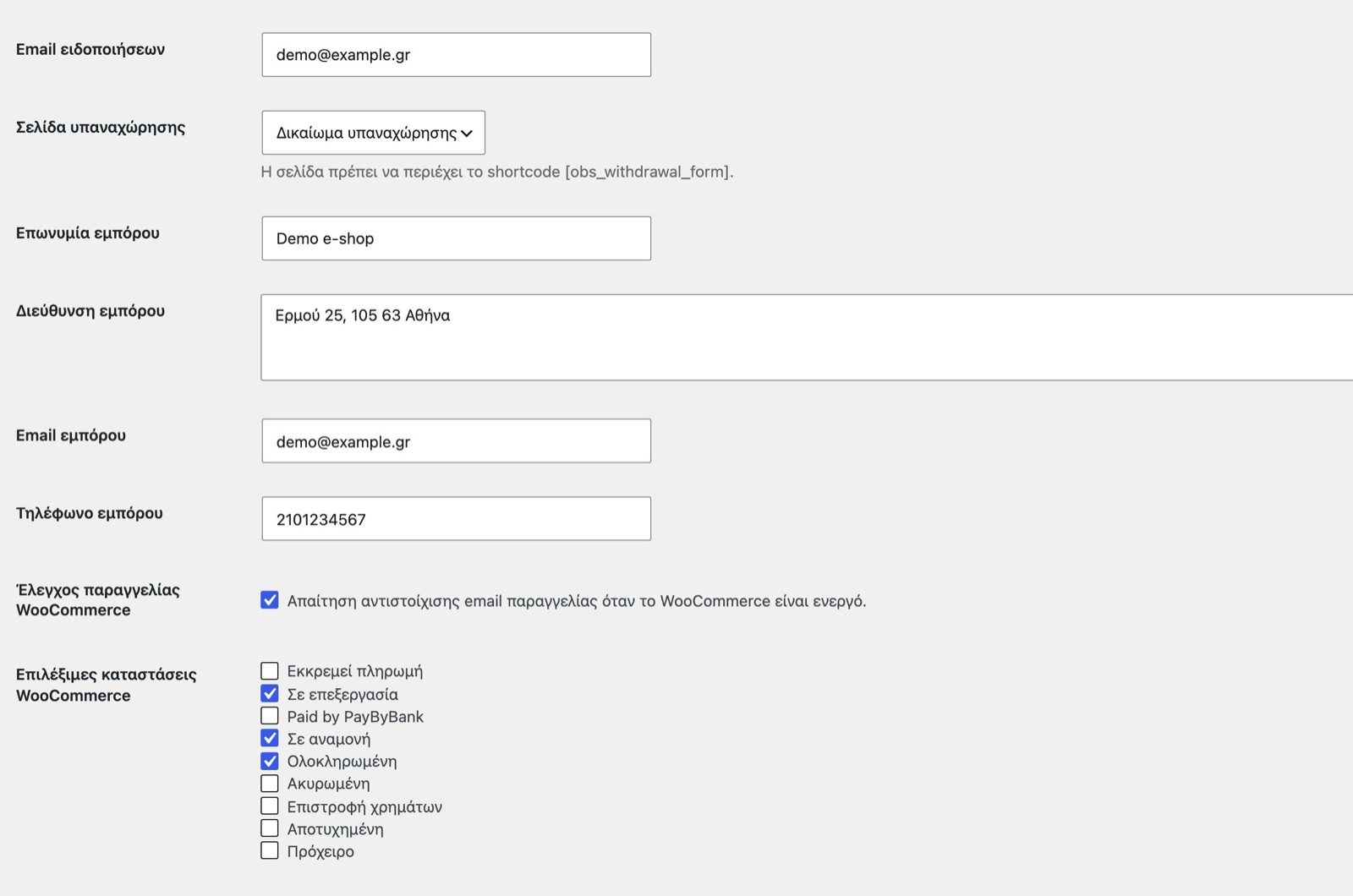
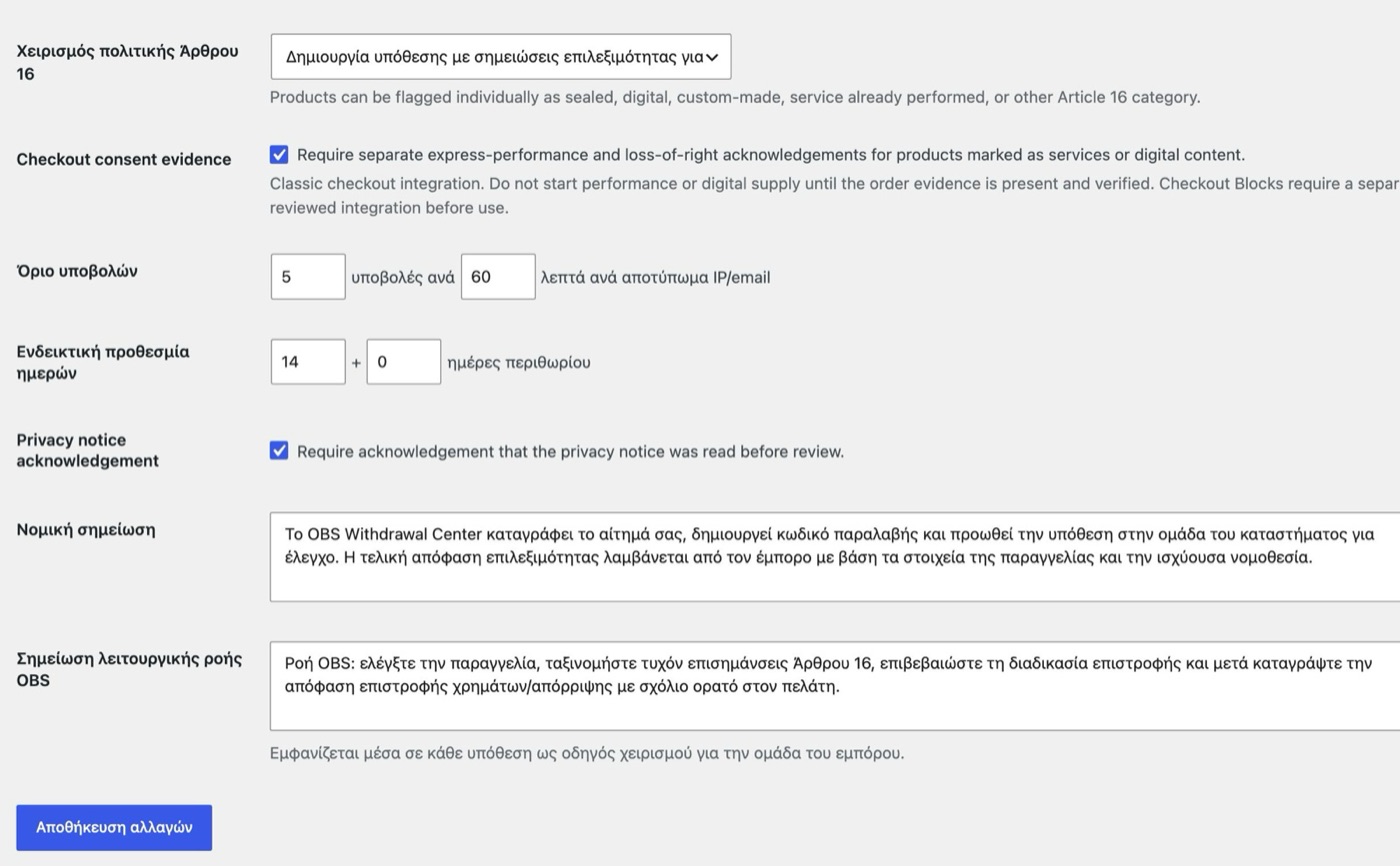
Οι ρυθμίσεις είναι στο OBS Withdrawal Center → Ρυθμίσεις (Settings), σελίδα Ρυθμίσεις υπαναχώρησης (Withdrawal settings). Στο ελληνικό διαχειριστικό τα περισσότερα πεδία είναι ελληνικά· εδώ γράφεται πρώτα το ελληνικό label και σε παρένθεση το αγγλικό. Τα Checkout consent evidence και Privacy notice acknowledgement μένουν αγγλικά.
| Πεδίο | Τι κάνει | Προεπιλογή |
|---|---|---|
| Email ειδοποιήσεων (Notification email) | Πού έρχεται η ειδοποίηση νέας υπόθεσης. | Email διαχειριστή |
| Σελίδα υπαναχώρησης (Withdrawal page) | Η σελίδα με το [obs_withdrawal_form]. Εκεί οδηγούν σύνδεσμοι και emails. Δείχνει Select a page μέχρι να δημοσιευτεί η σελίδα. | Η πρόχειρη σελίδα |
| Επωνυμία εμπόρου (Trader name), Διεύθυνση εμπόρου (Trader address), Email εμπόρου (Trader email), Τηλέφωνο εμπόρου (Trader phone) | Στοιχεία της επιχείρησης στη φόρμα και στα emails. | Όνομα site, email διαχειριστή |
| Έλεγχος παραγγελίας WooCommerce (WooCommerce order verification) | Το email της φόρμας πρέπει να ταιριάζει με το email χρέωσης. | Ενεργό |
| Επιλέξιμες καταστάσεις WooCommerce (Eligible WooCommerce statuses) | Καταστάσεις παραγγελίας που δέχονται αίτημα. | Σε επεξεργασία, Ολοκληρωμένη, Σε αναμονή |
| Χειρισμός πολιτικής Άρθρου 16 (Article 16 policy handling) | Τι γίνεται όταν η παραγγελία έχει προϊόν με εξαίρεση: υπόθεση με σημειώσεις για χειροκίνητο έλεγχο ή αποκλεισμός. | Χειροκίνητος έλεγχος |
| Checkout consent evidence | Δύο υποχρεωτικά checkboxes στο κλασικό checkout για υπηρεσίες και ψηφιακό περιεχόμενο. | Ενεργό |
| Όριο υποβολών (Rate limit) | Μέγιστες υποβολές ανά λεπτά, ανά IP/email. | 5 ανά 60 |
| Ενδεικτική προθεσμία ημερών (Advisory deadline days) + ημέρες χάριτος | Ενδεικτική προθεσμία που σημειώνεται στην υπόθεση. | 14 + 0 |
| Privacy notice acknowledgement | Υποχρεωτικό checkbox ότι ο πελάτης διάβασε την πολιτική απορρήτου. | Ενεργό |
| Νομική σημείωση (Legal notice) | Κείμενο προς τον πελάτη στη φόρμα και στο email. | Γενικό κείμενο |
| Σημείωση λειτουργικής ροής OBS (OBS operations note) | Εσωτερικές οδηγίες χειρισμού που βλέπει η ομάδα σε κάθε υπόθεση. | Γενικές οδηγίες |
Τη Νομική σημείωση και την ετικέτα του συνδέσμου να τις εγκρίνει ο νομικός σας σύμβουλος. Οι ρυθμίσεις ανά προϊόν είναι στο εξαιρέσεις ανά προϊόν.
6. Σελίδα υπαναχώρησης, σύνδεσμοι και κουμπί
Πώς δημοσιεύετε τη σελίδα υπαναχώρησης και βάζετε μόνιμο σύνδεσμο ή κουμπί με τα shortcodes [obs_withdrawal_link] και [obs_withdrawal_box].
1. Δημοσίευση της σελίδας#
- Ανοίξτε Σελίδες και βρείτε την πρόχειρη Right of withdrawal.
- Μετονομάστε την αν θέλετε (π.χ. Δικαίωμα υπαναχώρησης) και συμπληρώστε το κείμενο της πολιτικής σας. Αφήστε το
[obs_withdrawal_form]. - Σβήστε τη σημείωση για τον νομικό έλεγχο, αφού γίνει ο έλεγχος.
- Πατήστε Δημοσίευση και ελέγξτε ότι η σελίδα είναι επιλεγμένη στη Σελίδα υπαναχώρησης (Withdrawal page). Μέχρι να δημοσιευτεί η σελίδα, η επιλογή δείχνει Select a page.
2. Μόνιμος σύνδεσμος#
Βάλτε στο footer ή στους νομικούς συνδέσμους του θέματος (π.χ. σε widget κειμένου ή block Shortcode):
[obs_withdrawal_link]: απλός σύνδεσμος με κείμενο Right of withdrawal.[obs_withdrawal_link label="Υπαναχώρηση από τη σύμβαση"]: με δικό σας κείμενο.
3. Πλαίσιο με κουμπί#
[obs_withdrawal_box]: πλαίσιο με τίτλο, κείμενο και κουμπί Open withdrawal form.- Παράμετροι:
title,text,buttonκαιcompact="yes"για μικρότερο πλαίσιο. [obs_withdrawal_link layout="box"]δίνει το ίδιο πλαίσιο.
Παράδειγμα: [obs_withdrawal_box title="Δικαίωμα υπαναχώρησης" button="Υποβολή αιτήματος"].
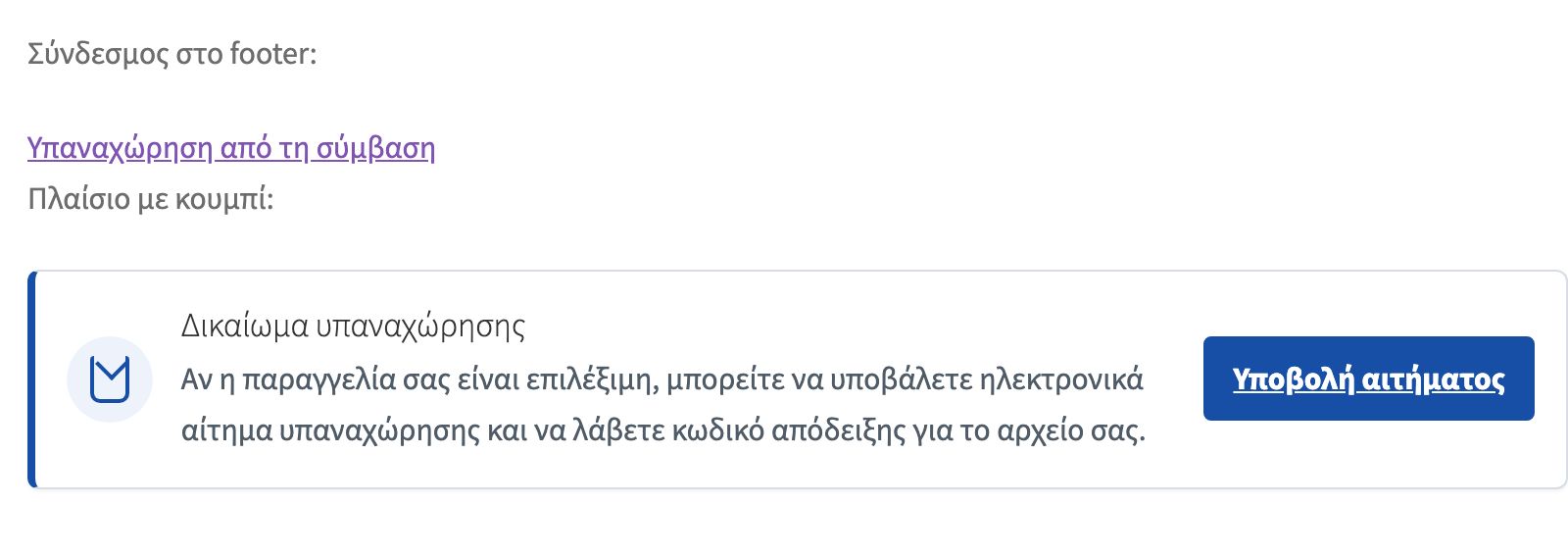
[obs_withdrawal_link] και το πλαίσιο [obs_withdrawal_box] σε μια σελίδα του site.Αυτόματοι σύνδεσμοι#
Χωρίς άλλη ρύθμιση, οι επιλέξιμες παραγγελίες έχουν κουμπί Withdraw στο Ο λογαριασμός μου → Παραγγελίες και σύνδεσμο υπαναχώρησης στα emails παραγγελίας του πελάτη. Οι σύνδεσμοι αυτοί συμπληρώνουν μόνοι τους την παραγγελία και ισχύουν 30 ημέρες.

7. Πώς υποβάλλει ο πελάτης υπαναχώρηση
Η φόρμα υπαναχώρησης δύο βημάτων στο WooCommerce: τι συμπληρώνει ο πελάτης, έλεγχος, επιβεβαίωση, κωδικός υπόθεσης και email απόδειξης.
Βήμα 1: Συμπλήρωση#
Ο πελάτης ανοίγει τη σελίδα υπαναχώρησης και συμπληρώνει:
- Ονοματεπώνυμο (Full name), Email, Consumer address και προαιρετικά τηλέφωνο και εταιρεία.
- Order number or reference, ημερομηνία παραγγελίας και ημερομηνία παραλαβής, αν τη γνωρίζει.
- Contract type (Physical goods, Service ή Digital content) και Withdrawal scope: Full order ή Specific products.
- Preferred handling: επιστροφή χρημάτων, αλλαγή, πίστωση ή Contact me first, και προαιρετικό σχόλιο.
- Τα υποχρεωτικά checkboxes ακρίβειας στοιχείων και πολιτικής απορρήτου.
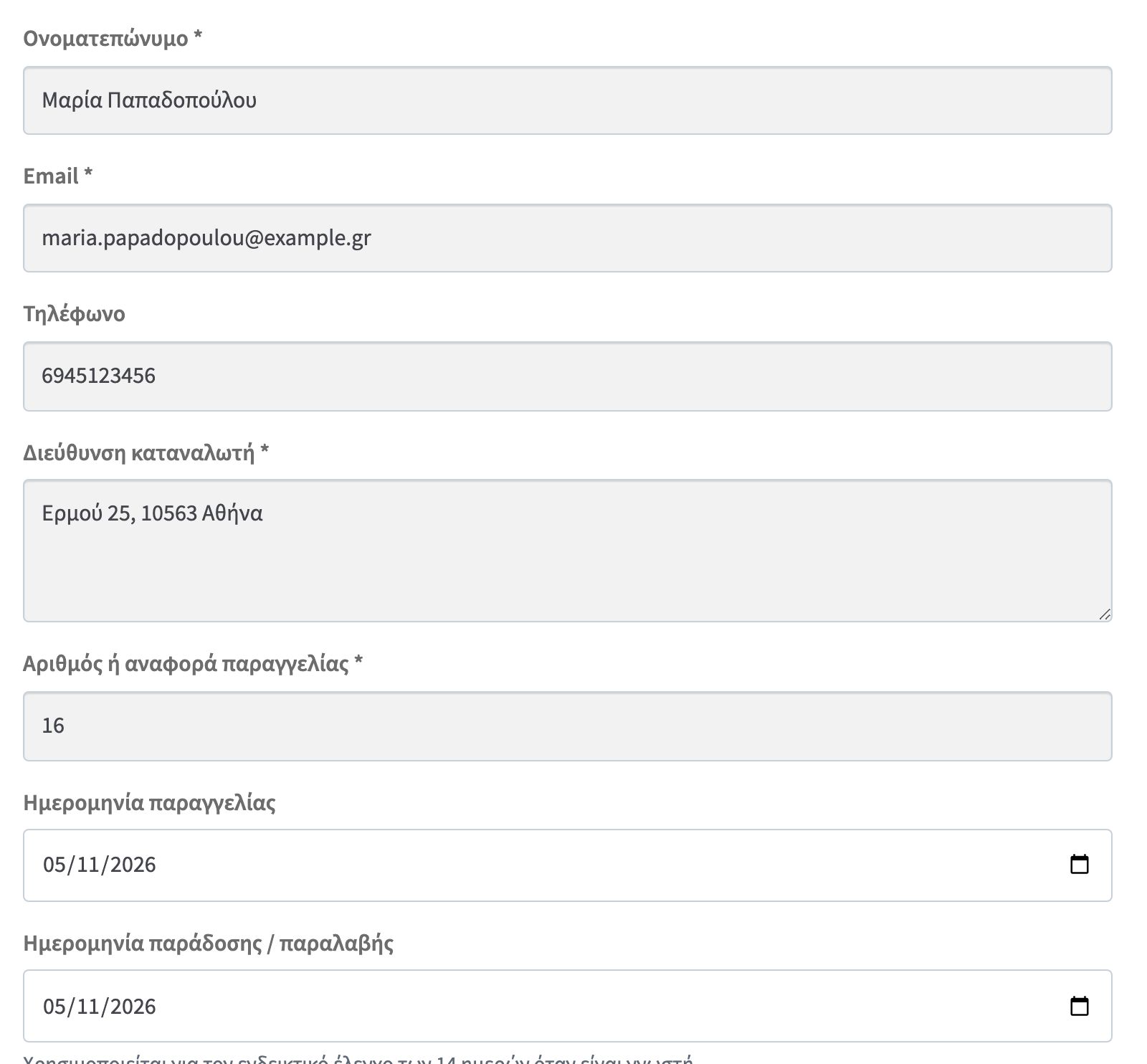
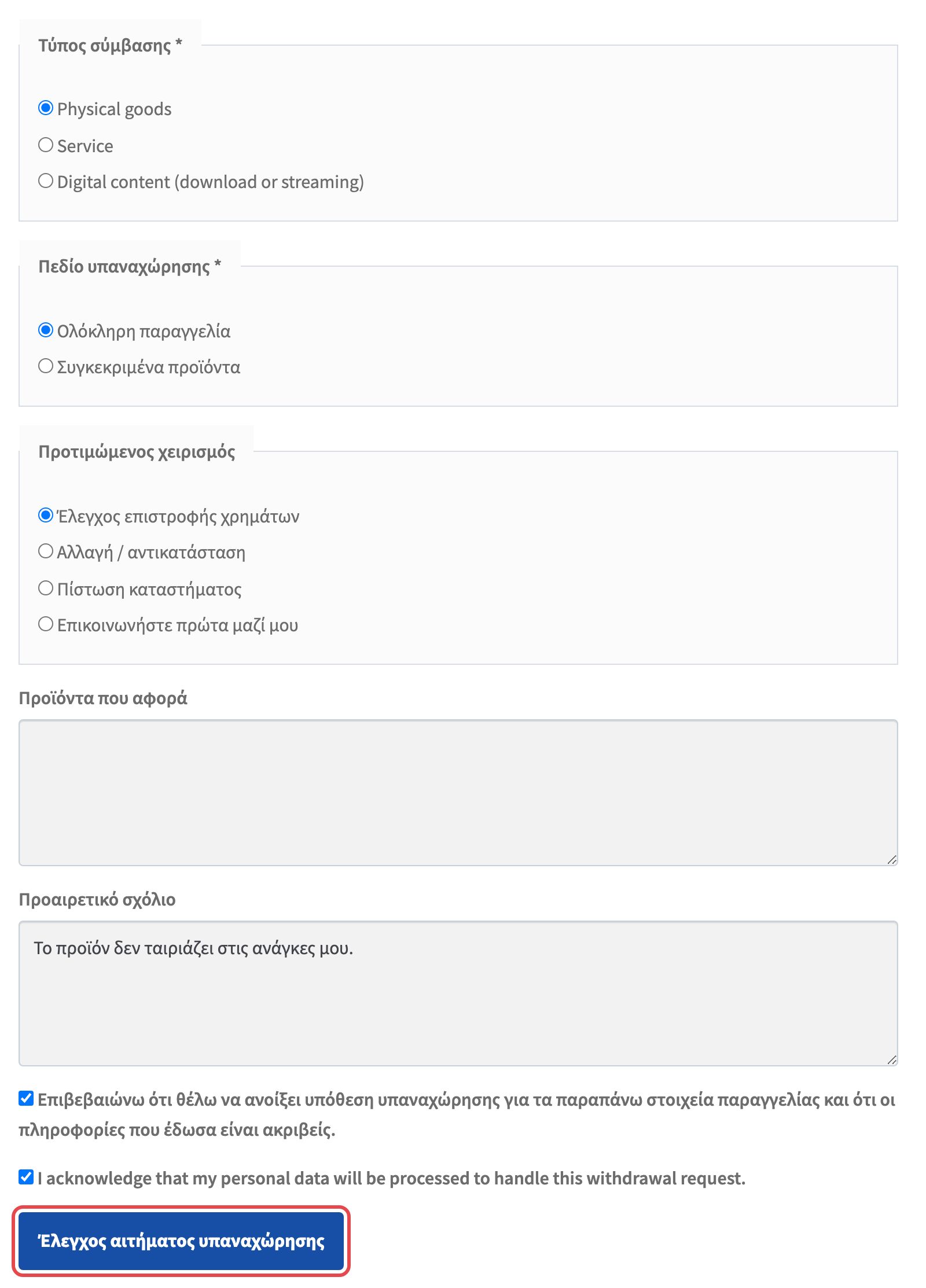
Πατά Έλεγχος αιτήματος υπαναχώρησης (Review withdrawal request).
Βήμα 2: Έλεγχος και επιβεβαίωση#
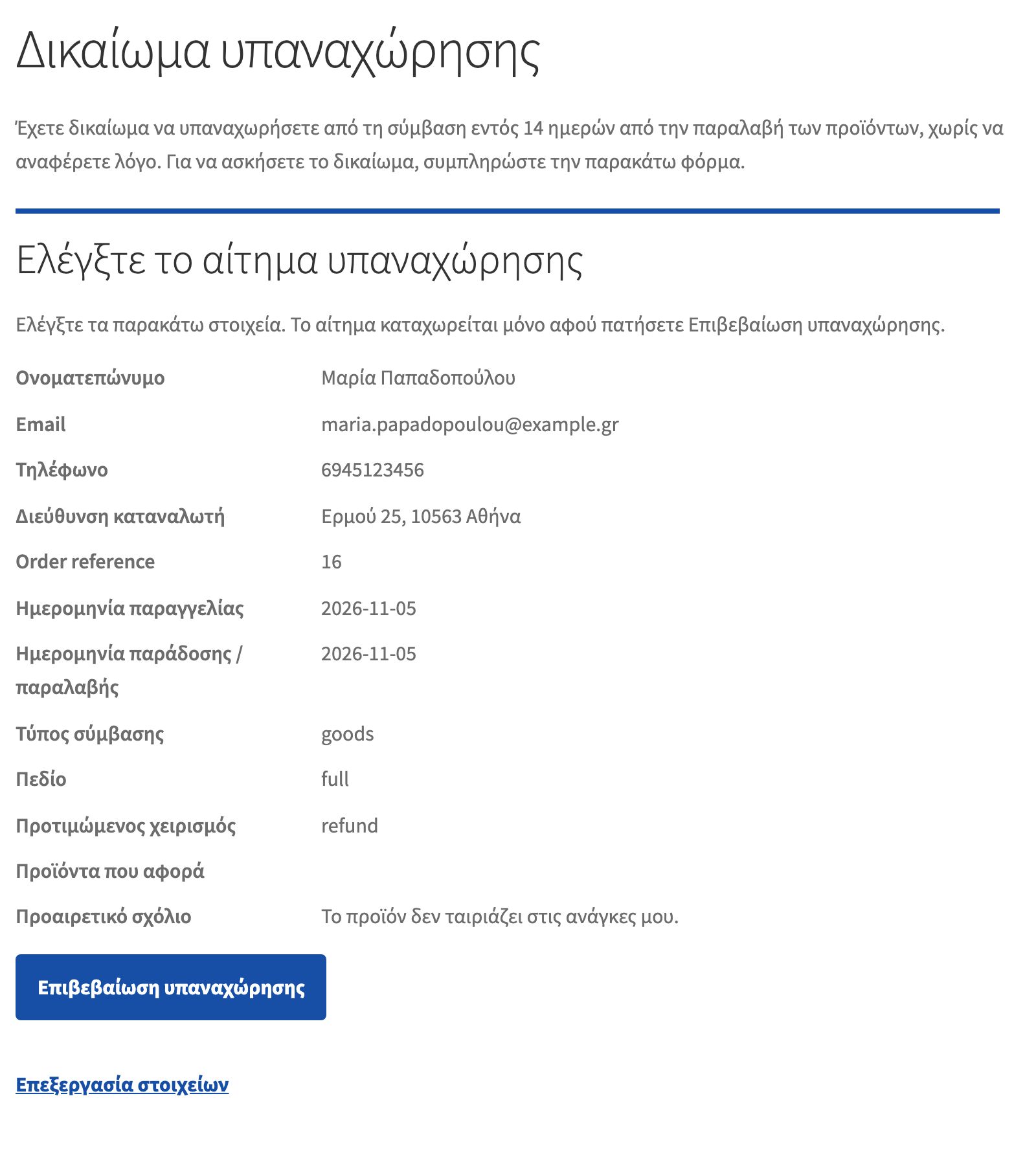
Βλέπει τη σύνοψη. Στο βήμα αυτό κάποιες τιμές εμφανίζονται ακατέργαστες, π.χ. goods, full, refund. Μπορεί να πατήσει Επεξεργασία στοιχείων (Edit details) για διόρθωση. Το αίτημα καταχωρείται μόνο όταν πατήσει Επιβεβαίωση υπαναχώρησης (Confirm withdrawal).
Μετά την υποβολή#
- Εμφανίζεται Το αίτημα υπαναχώρησης παραλήφθηκε (Withdrawal request received) με Κωδικός παραλαβής (Receipt code) και Κωδικός υπόθεσης OBS (OBS case code), μορφή
OBS-WD-ΗΜΕΡΟΜΗΝΙΑ-ΑΡΙΘΜΟΣ).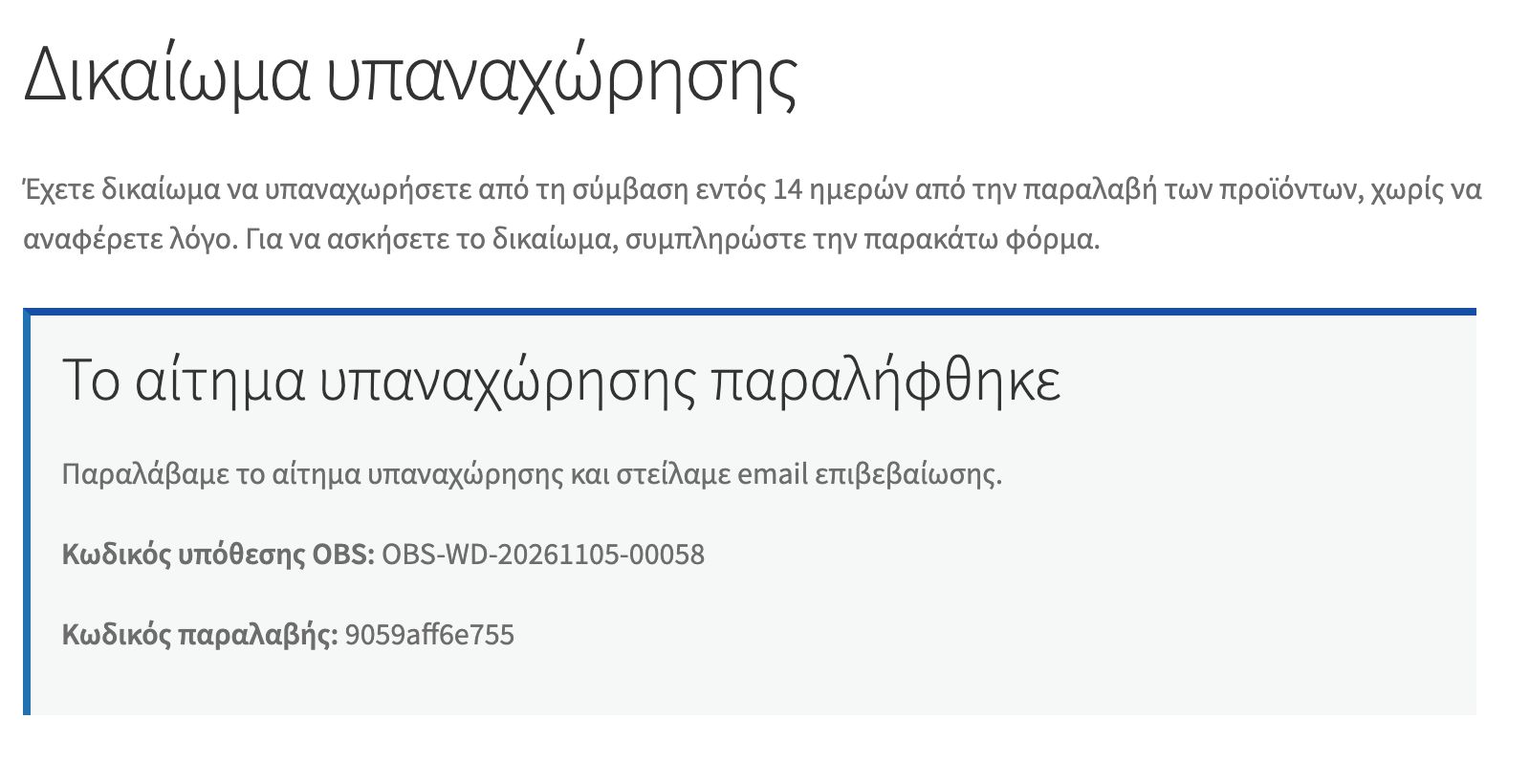
Η οθόνη επιβεβαίωσης με τους κωδικούς της υπόθεσης. - Ο πελάτης λαμβάνει email απόδειξης και εσείς ειδοποίηση στο Email ειδοποιήσεων.
- Στο Ο λογαριασμός μου ο πελάτης βλέπει, στην καρτέλα Withdrawal Center, τις υποθέσεις του με κατάσταση και ημερομηνία.
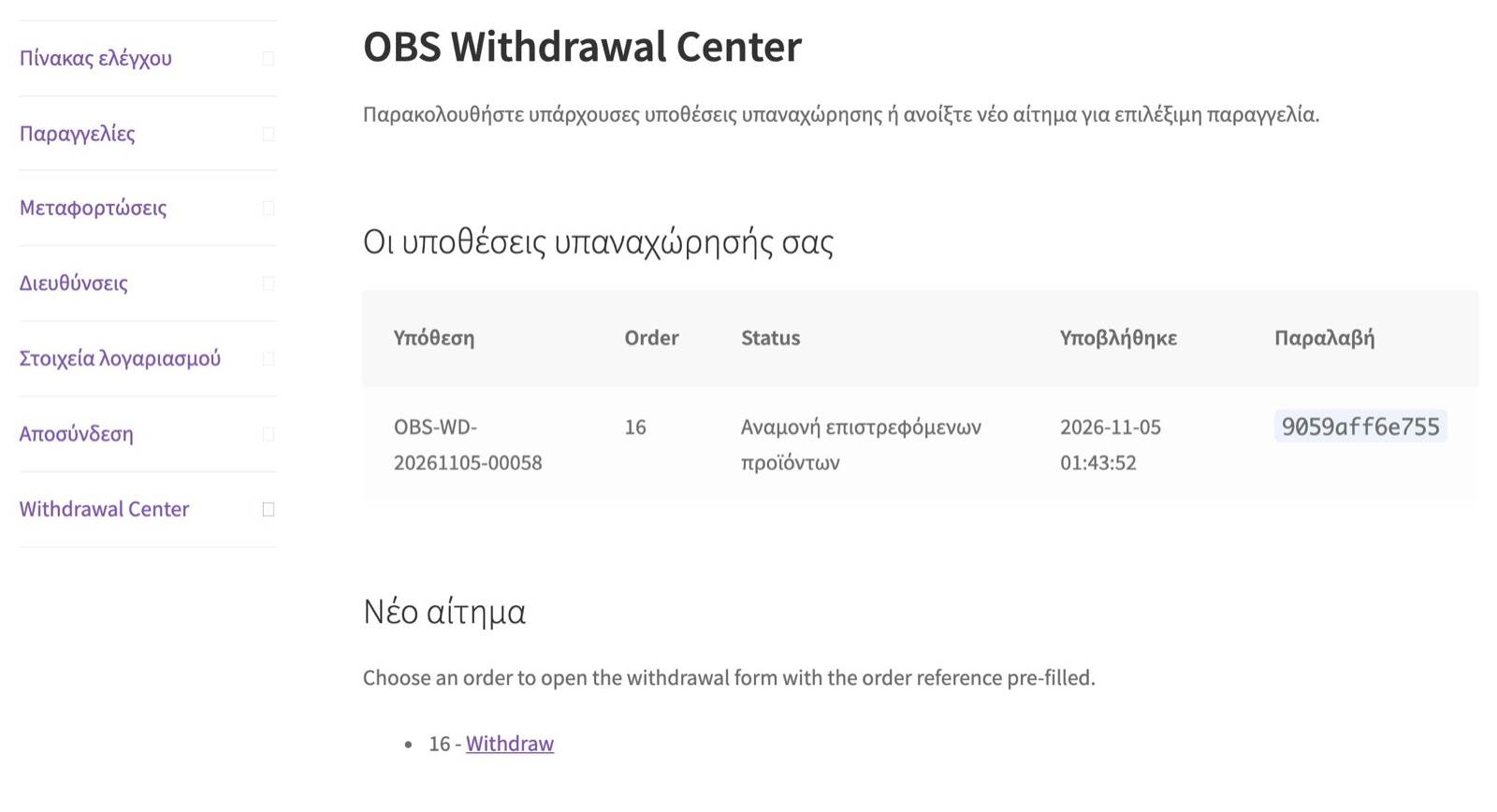
Οι υποθέσεις του πελάτη στο «Ο λογαριασμός μου».
Αν η παραγγελία δεν βρεθεί ή το email δεν ταιριάζει, βλέπει ένα γενικό μήνυμα να ελέγξει τα στοιχεία, χωρίς να αποκαλύπτεται αν υπάρχει η παραγγελία.
8. Διαχείριση υποθέσεων
Πώς χειρίζεστε μια υπόθεση υπαναχώρησης στο OBS Withdrawal Center: καταστάσεις, tracking επιστροφής, αναφορά επιστροφής χρημάτων, emails.
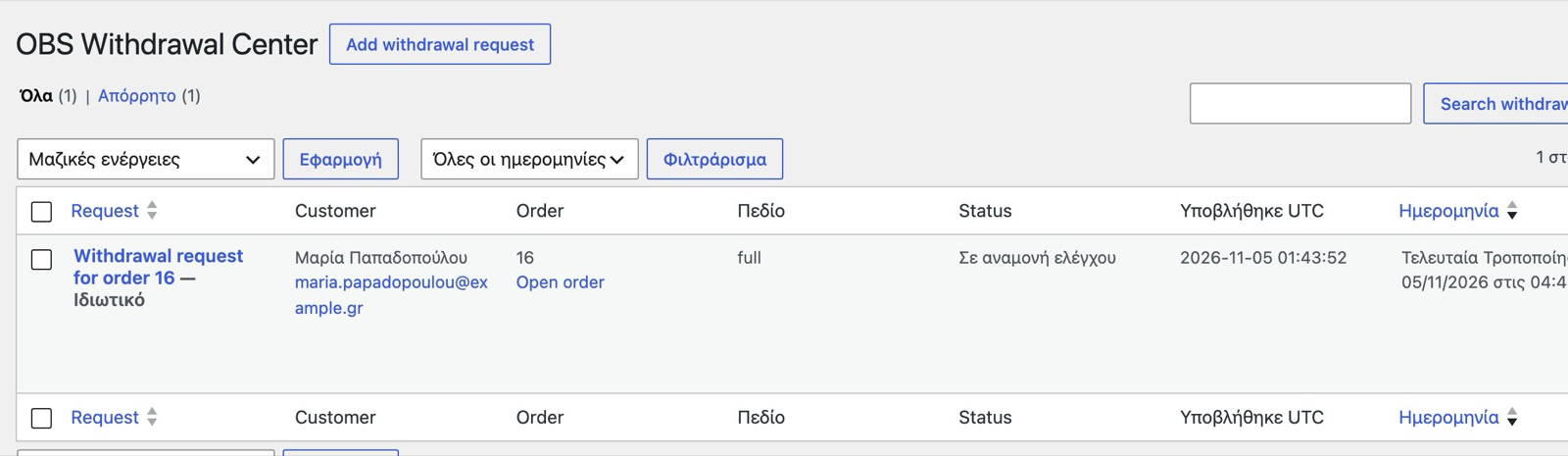
Οι υποθέσεις είναι στο OBS Withdrawal Center. Η λίστα δείχνει παραγγελία, κατάσταση και ημερομηνία· δεν έχει στήλη με τον κωδικό υπόθεσης OBS, που φαίνεται στην οθόνη επιβεβαίωσης του πελάτη και στην εξαγωγή CSV. Ανοίξτε μια υπόθεση για να δείτε τα στοιχεία, τις σημειώσεις επιλεξιμότητας και τις οδηγίες χειρισμού (OBS playbook).
Καταστάσεις#
| Κατάσταση | Πότε τη χρησιμοποιείτε |
|---|---|
| Pending review | Νέα υπόθεση, δεν έχει ελεγχθεί. |
| Needs customer info | Λείπουν στοιχεία από τον πελάτη. |
| Awaiting returned goods | Περιμένετε να επιστραφούν τα προϊόντα. |
| Refund pending | Η επιστροφή χρημάτων είναι σε εξέλιξη. |
| Accepted / Rejected | Η απόφαση για το αίτημα. |
| Completed | Η υπόθεση έκλεισε. |
Βήματα χειρισμού#
- Ελέγξτε την παραγγελία και τις σημειώσεις για προϊόντα με εξαίρεση.
- Ορίστε Case owner και Next action.
- Συμπληρώστε Return tracking όταν ο πελάτης στείλει τα προϊόντα.
- Μετά την επιστροφή χρημάτων στην πύλη πληρωμών, γράψτε τον αριθμό στο Refund reference.
- Αλλάξτε Status, γράψτε Resolution comment για τον πελάτη και πατήστε Ενημέρωση.
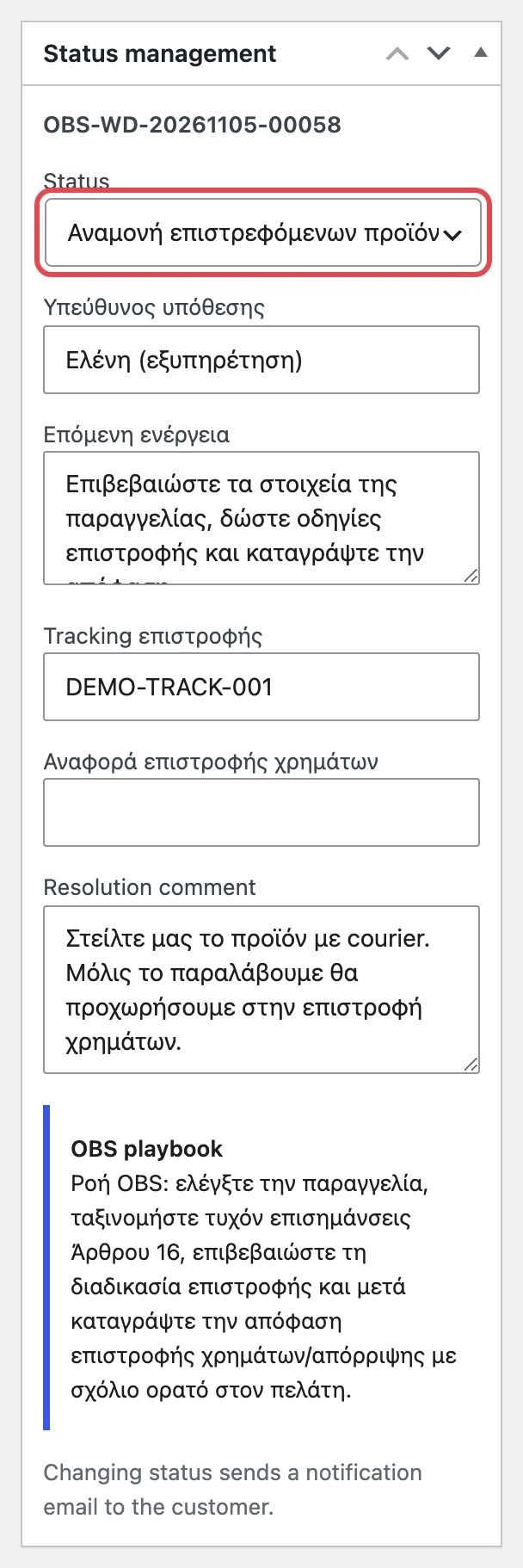
Το πλαίσιο διαχείρισης της υπόθεσης.
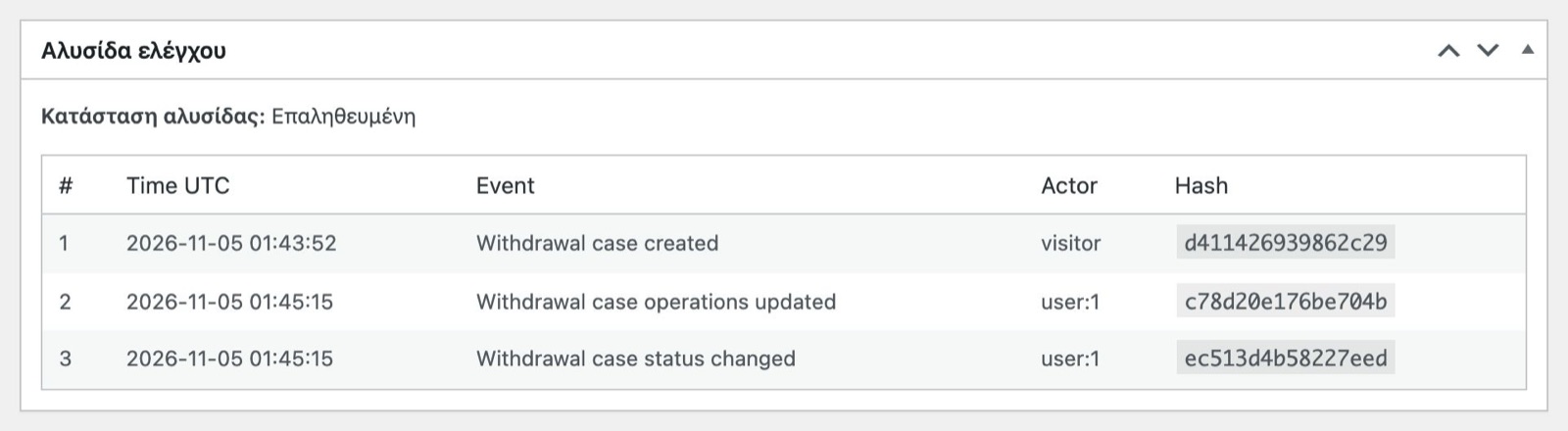
Κάθε αλλαγή κατάστασης στέλνει email στον πελάτη με τη νέα κατάσταση και το σχόλιό σας. Όλες οι ενέργειες γράφονται στο ιστορικό της υπόθεσης με ώρα UTC, χρήστη και hash. Η ένδειξη Chain status: Verified δείχνει ότι το ιστορικό δεν έχει αλλοιωθεί.
Το plugin δεν κάνει επιστροφή χρημάτων. Την κάνετε από την πύλη πληρωμών ή την τράπεζα.
9. Εξαιρέσεις άρθρου 16 ανά προϊόν
Πώς σημειώνετε προϊόντα με εξαίρεση από το δικαίωμα υπαναχώρησης (άρθρο 16) στο WooCommerce και τι γίνεται όταν μπαίνουν σε αίτημα.
Κάποια προϊόντα μπορεί να εξαιρούνται από το δικαίωμα υπαναχώρησης, π.χ. εξατομικευμένα ή σφραγισμένα προϊόντα υγιεινής που ανοίχτηκαν. Ποια προϊόντα σας εμπίπτουν το αποφασίζετε με τον νομικό σας σύμβουλο. Το plugin απλώς σημειώνει την επιλογή σας στην υπόθεση.
Βήματα#
- Ανοίξτε το προϊόν και πηγαίνετε στην καρτέλα Γενικά των Δεδομένων προϊόντος.
- Στην Πολιτική υπαναχώρησης (Withdrawal policy) επιλέξτε κατηγορία, π.χ. Custom-made or personalised goods ή Sealed goods opened after delivery (health/hygiene). Για κανονικά προϊόντα αφήστε Normal withdrawal review.
- Στο Withdrawal policy note γράψτε εσωτερική σημείωση για την ομάδα.
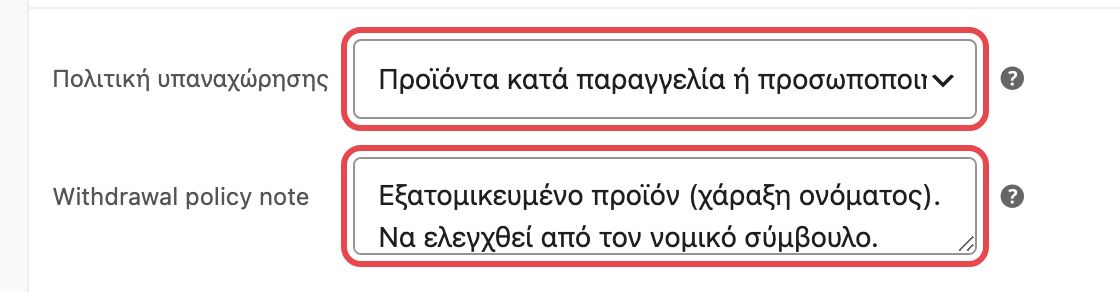
Η πολιτική υπαναχώρησης και η εσωτερική σημείωση στην καρτέλα «Γενικά» του προϊόντος. - Πατήστε Ενημέρωση.
Οι παραλλαγές παίρνουν τη ρύθμιση του γονικού προϊόντος.
Τι γίνεται σε αίτημα#
| Χειρισμός πολιτικής Άρθρου 16 (Article 16 policy handling) | Αποτέλεσμα |
|---|---|
| Create case with eligibility notes for manual review | Η υπόθεση δημιουργείται με σημείωση για το προϊόν. Αποφασίζετε εσείς. |
| Block requests when flagged order items are detected | Ο πελάτης βλέπει ότι πρέπει να επικοινωνήσει με το κατάστημα. |
Αν ο πελάτης επιλέξει Specific products, ο αποκλεισμός γίνεται χειροκίνητος έλεγχος, ώστε να εξεταστούν τα υπόλοιπα προϊόντα. Η ενδεικτική προθεσμία είναι μόνο υπενθύμιση για την ομάδα και δεν απορρίπτει αιτήματα.
10. Συναίνεση για υπηρεσίες και ψηφιακό περιεχόμενο
Πώς καταγράφετε στο κλασικό checkout τη ρητή συναίνεση για άμεση παροχή υπηρεσίας ή ψηφιακού περιεχομένου με το OBS Withdrawal Center.
Αν πουλάτε υπηρεσίες ή ψηφιακό περιεχόμενο που μπορεί να ξεκινήσει μέσα στην προθεσμία υπαναχώρησης, το plugin ζητά στο checkout δύο ξεχωριστά checkboxes: αίτημα για άμεση παροχή και αναγνώριση απώλειας του δικαιώματος.
Βήματα#
- Στις Ρυθμίσεις αφήστε τσεκαρισμένο το Checkout consent evidence.

Η ρύθμιση «Checkout consent evidence». - Στο προϊόν, καρτέλα Γενικά, ορίστε Checkout consent type = Service ή Digital content.

Το πεδίο «Checkout consent type» στο προϊόν. - Αφήστε Not required στα υπόλοιπα. Το plugin δεν συμπεραίνει τίποτα από το αν ένα προϊόν είναι virtual ή downloadable.
- Κάντε δοκιμαστική αγορά: τα δύο checkboxes πρέπει να είναι αρχικά κενά και υποχρεωτικά.
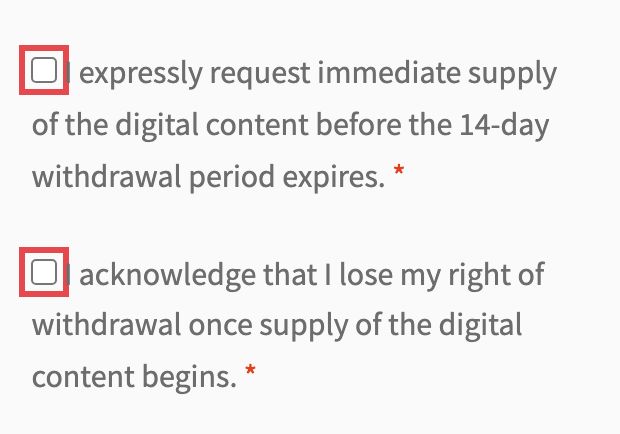
Τα δύο checkboxes στο κλασικό checkout: αρχικά κενά και υποχρεωτικά.
Τι καταγράφεται#
- Στην παραγγελία αποθηκεύεται η ακριβής διατύπωση, η ώρα UTC, ο χρήστης και ένα αποτύπωμα (hash) της IP.
- Στη σελίδα της παραγγελίας στο admin εμφανίζεται μόνο μια γραμμή Withdrawal consent evidence: digital — verified, όχι αντίγραφο της διατύπωσης.
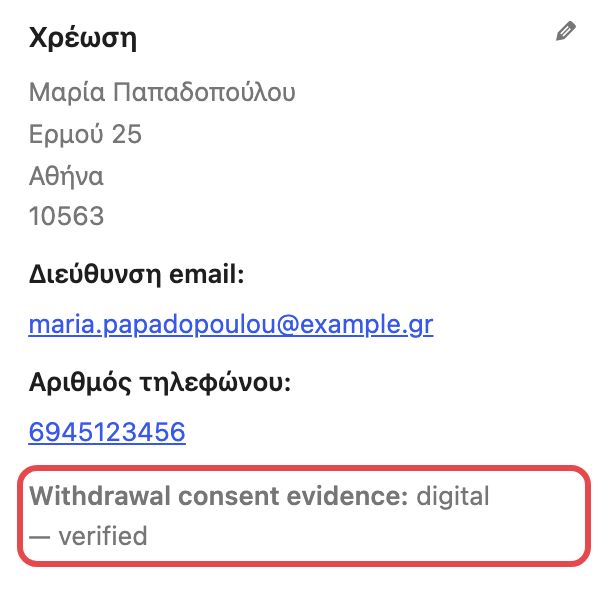
Στην παραγγελία στο admin: «Withdrawal consent evidence». - Αν ο πελάτης δεν τσεκάρει και τα δύο, βλέπει μήνυμα και η παραγγελία δεν ολοκληρώνεται.
Checkout Blocks#
Η λειτουργία δουλεύει μόνο στο κλασικό checkout. Η έκδοση 1.0.1 δηλώνεται ασύμβατη με τα Checkout Blocks, οπότε το WooCommerce θα το δείξει στη λίστα συμβατότητας. Αν το checkout σας είναι σε Blocks και πουλάτε υπηρεσίες ή ψηφιακό περιεχόμενο, μιλήστε μαζί μας πριν από την εγκατάσταση. Μην ξεκινάτε την παροχή πριν υπάρξει η τεκμηρίωση στην παραγγελία.
11. Εξαγωγή CSV
Πώς εξάγετε τις υποθέσεις υπαναχώρησης σε CSV από το OBS Withdrawal Center, με φίλτρα κατάστασης και ημερομηνίας, για λογιστήριο ή ERP.
Βήματα#
- Ανοίξτε OBS Withdrawal Center → Εξαγωγή CSV (Export CSV).
- Στο Status επιλέξτε κατάσταση ή All.
- Προαιρετικά ορίστε Submitted after και Submitted before.
- Πατήστε Download CSV.
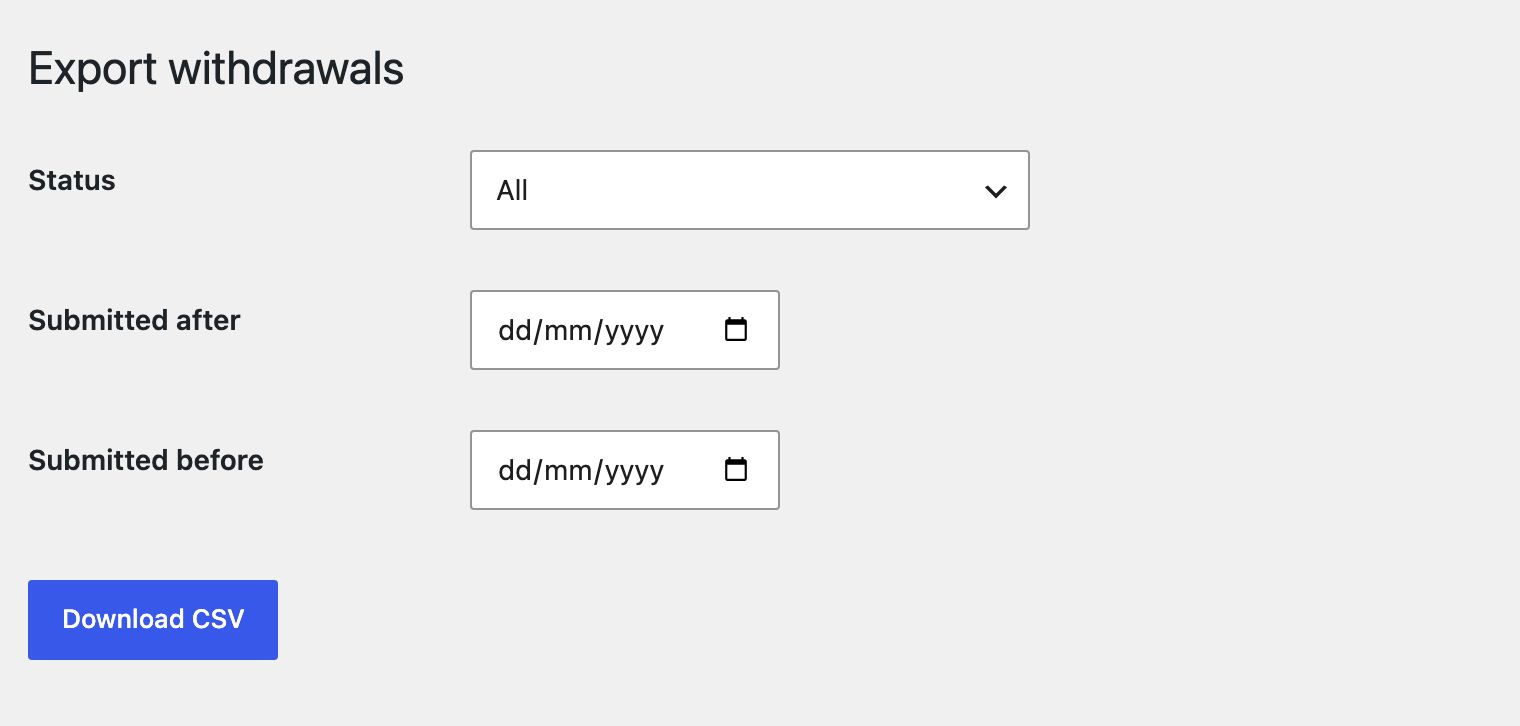
Η σελίδα «Export CSV».
Τι περιέχει#
- Κωδικό υπόθεσης και κατάσταση.
- Στοιχεία πελάτη (όνομα, email, τηλέφωνο, διεύθυνση).
- Παραγγελία, ημερομηνίες παραγγελίας και παραλαβής, τύπο σύμβασης, εύρος και προτίμηση χειρισμού.
- Ώρα υποβολής και κλεισίματος, αν στάλθηκε email απόδειξης, receipt hash.
- Ενδεικτική προθεσμία, σημειώσεις επιλεξιμότητας, υπεύθυνο, επόμενη ενέργεια, tracking επιστροφής, αναφορά επιστροφής χρημάτων.
Μόνο διαχειριστές μπορούν να κάνουν εξαγωγή. Το αρχείο περιέχει προσωπικά δεδομένα: φυλάξτε το με ασφάλεια και σβήστε το όταν δεν το χρειάζεστε. Ο Κωδικός υπόθεσης OBS (OBS case code) βοηθά στη σύνδεση με tickets ή ERP.
12. Προσωπικά δεδομένα, διαγραφή και απεγκατάσταση
Πώς το OBS Withdrawal Center χειρίζεται τα προσωπικά δεδομένα: εργαλεία εξαγωγής και διαγραφής του WordPress, διατήρηση υποθέσεων, απεγκατάσταση.
Εργαλεία απορρήτου του WordPress#
Το plugin συνδέεται με τα εργαλεία Εργαλεία → Εξαγωγή προσωπικών δεδομένων και Διαγραφή προσωπικών δεδομένων.
- Στην εξαγωγή, οι υποθέσεις του πελάτη περιλαμβάνονται στο αρχείο του.
- Στη διαγραφή, σβήνονται όλα τα στοιχεία της υπόθεσης και ο τίτλος ανωνυμοποιείται. Μένει μόνο μια κενή εγγραφή, και το ιστορικό σημειώνει ότι έγινε διαγραφή.
Πριν διαγράψετε, ελέγξτε αν η υπόθεση πρέπει να διατηρηθεί για νομικούς ή λογιστικούς λόγους.
Τι κρατά το plugin#
- Στο όριο υποβολών και στη συναίνεση του checkout κρατά μόνο αποτύπωμα (hash) της IP, όχι την ίδια τη διεύθυνση.
- Ο τίτλος των υποθέσεων δεν περιέχει το email του πελάτη.
- Πίσω από proxy ή CDN, η χρήση της πραγματικής IP του επισκέπτη ενεργοποιείται μόνο από developer, με το φίλτρο
obs_euwf_trust_forwarded_ip_headers.
Απεγκατάσταση#
Η διαγραφή του πρόσθετου σβήνει μόνο τα αρχεία του. Οι υποθέσεις, οι ρυθμίσεις και η σελίδα υπαναχώρησης μένουν, για να μη χαθούν αρχεία. Αν θέλετε πλήρη καθαρισμό, κάντε πρώτα εξαγωγή CSV και backup και ζητήστε τη βοήθειά μας.
13. Δοκιμή και έναρξη λειτουργίας
Δοκιμαστική υπαναχώρηση από άκρη σε άκρη στο OBS Withdrawal Center και λίστα ελέγχου πριν ανοίξει η φόρμα στους πελάτες.
Δοκιμή#
- Φτιάξτε δοκιμαστική παραγγελία με δικό σας email και βάλτε τη σε Ολοκληρωμένη.
- Ανοίξτε τη σελίδα υπαναχώρησης, συμπληρώστε τα στοιχεία και πατήστε Έλεγχος αιτήματος υπαναχώρησης και μετά Επιβεβαίωση υπαναχώρησης.
- Ελέγξτε ότι εμφανίστηκε Κωδικός υπόθεσης OBS, ότι ήρθε το email απόδειξης και ότι το Email ειδοποιήσεων έλαβε ειδοποίηση.
- Στο admin αλλάξτε κατάσταση, γράψτε σχόλιο και tracking. Ελέγξτε το email του πελάτη και το ιστορικό.
- Δοκιμάστε με λάθος email: πρέπει να εμφανιστεί γενικό μήνυμα.
- Αν έχετε υπηρεσίες ή ψηφιακό περιεχόμενο, δοκιμάστε τα checkboxes στο κλασικό checkout.
- Κάντε μια εξαγωγή CSV.
Έλεγχος πριν από την έναρξη λειτουργίας#
- Η σελίδα υπαναχώρησης είναι εγκεκριμένη και δημοσιευμένη.
- Ο σύνδεσμος υπάρχει σε όλες τις σελίδες (footer) και στο Ο λογαριασμός μου.
- Στοιχεία εμπόρου, Νομική σημείωση και πολιτική απορρήτου είναι σωστά.
- Τα προϊόντα με εξαίρεση ή συναίνεση έχουν οριστεί.
- Τα emails φεύγουν μέσω SMTP και δεν πηγαίνουν στα spam.
- Η σελίδα της φόρμας εξαιρείται από cache.
- Ξέρετε ποιος χειρίζεται τις υποθέσεις και πόσο καιρό τις κρατάτε.
14. Συχνά προβλήματα
Λύσεις για τα συχνότερα προβλήματα του OBS Withdrawal Center: φόρμα δεν εμφανίζεται, παραγγελία δεν βρέθηκε, emails, 404, συναίνεση.
Η φόρμα δεν εμφανίζεται#
Αιτία: η σελίδα δεν έχει το [obs_withdrawal_form], είναι ακόμη πρόχειρη ή σερβίρεται από cache. Λύση: δείτε σελίδα και σύνδεσμοι και καθαρίστε cache/CDN.
Ο πελάτης βλέπει ότι δεν επαληθεύτηκαν τα στοιχεία της παραγγελίας#
Αιτία: το email δεν είναι το email χρέωσης ή η παραγγελία δεν είναι σε επιλέξιμη κατάσταση. Λύση: ελέγξτε τις Επιλέξιμες καταστάσεις WooCommerce και ζητήστε το email της παραγγελίας. Ο πιο απλός δρόμος είναι το κουμπί Withdraw στο Ο λογαριασμός μου.
Δεν ήρθε email απόδειξης#
Αιτία: η αποστολή email του WordPress δεν λειτουργεί ή το μήνυμα πήγε στα spam. Λύση: ρυθμίστε SMTP. Η υπόθεση έχει καταχωρηθεί και ο κωδικός φαίνεται στην οθόνη.
Η καρτέλα «Withdrawal Center» στο «Ο λογαριασμός μου» βγάζει 404#
Λύση: Ρυθμίσεις → Μόνιμοι σύνδεσμοι → Αποθήκευση αλλαγών.
Δεν εμφανίζονται τα checkboxes συναίνεσης#
Αιτία: Checkout Blocks, προϊόν χωρίς Checkout consent type ή ανενεργή ρύθμιση. Λύση: δείτε συναίνεση στο checkout.
Μήνυμα για πολλές προσπάθειες#
Αιτία: ενεργοποιήθηκε το Όριο υποβολών (Rate limit). Λύση: περιμένετε να λήξει το διάστημα ή αυξήστε το όριο.
«Integrity warning» στο ιστορικό#
Αιτία: άλλαξαν δεδομένα στη βάση ή τα authentication salts του WordPress. Λύση: ελέγξτε τι άλλαξε και σημειώστε το στην υπόθεση.
Η τράπεζα ζητά ορατή πολιτική υπαναχώρησης για την έγκριση e-commerce#
Λύση: δημοσιεύστε τη σελίδα με την πολιτική επιστροφών και την προθεσμία, και βάλτε [obs_withdrawal_link] στο footer.