
Τράπεζα Πειραιώς WooCommerce
Οδηγοί για το plugin Τράπεζας Πειραιώς (epay): εγκατάσταση, άδεια, στοιχεία epay, ρυθμίσεις, δόσεις, IRIS, επιστροφές και συχνά προβλήματα.
Ισχύει για v4.3.6 (24 Αυγ 2026) · WooCommerce 5.0+ · WordPress 6.0+ · PHP 7.4+
1. Επισκόπηση & οδηγός
Οδηγός για το plugin Τράπεζας Πειραιώς στο WooCommerce: τι κάνει, τι χρειάζεστε και όλα τα βήματα από την εγκατάσταση μέχρι το live.
Το plugin συνδέει το WooCommerce με την epay eCommerce (Paycenter) της Τράπεζας Πειραιώς. Ο πελάτης πληρώνει με κάρτα ή IRIS στη σελίδα της τράπεζας και επιστρέφει στο e-shop, όπου η παραγγελία ενημερώνεται αυτόματα. Υποστηρίζει άτοκες δόσεις, προ-έγκριση, επιστροφές χρημάτων από το WooCommerce, HPOS και Cart & Checkout Blocks.
Για ποιον είναι#
Για e-shops με σύμβαση e-commerce στην Τράπεζα Πειραιώς και για τους developers που τα στήνουν.
Προαπαιτούμενα#
- Σύμβαση epay eCommerce με την Τράπεζα Πειραιώς (Redirection).
- WordPress 5.8+, WooCommerce 5.0+, PHP 7.4+ με SOAP, HTTPS.
- Σταθερή εξερχόμενη IP ή HTTP proxy με σταθερή IP.
- Άδεια χρήσης από την OBS.
Σύντομη διαδρομή#
- Εγκατάσταση και κλειδί άδειας.
- Αποστολή URLs και IP στην epay.
- Στοιχεία Test Account στις ρυθμίσεις και δοκιμές.
- Στοιχεία Live Account και μια πραγματική πληρωμή μικρής αξίας.
Όλοι οι οδηγοί#
- Τράπεζα Πειραιώς WooCommerce: εγκατάσταση και ενεργοποίηση
- Τράπεζα Πειραιώς WooCommerce: εισαγωγή άδειας χρήσης
- Τράπεζα Πειραιώς WooCommerce: σύνδεση με την epay
- Τράπεζα Πειραιώς WooCommerce: ρυθμίσεις πρόσθετου
- Τράπεζα Πειραιώς WooCommerce: URLs επιστροφής και IP server
- Τράπεζα Πειραιώς WooCommerce: δοκιμαστική συναλλαγή και έναρξη λειτουργίας
- Τράπεζα Πειραιώς WooCommerce: άτοκες δόσεις
- Τράπεζα Πειραιώς WooCommerce: καταστάσεις παραγγελίας
- Τράπεζα Πειραιώς WooCommerce: προστασία καθυστερημένων πληρωμών
- Τράπεζα Πειραιώς WooCommerce: επιστροφές χρημάτων
- Τράπεζα Πειραιώς WooCommerce: IRIS, Apple Pay και Google Pay
- Τράπεζα Πειραιώς WooCommerce: μηνύματα και κωδικοί σφάλματος
- Τράπεζα Πειραιώς WooCommerce: συχνά προβλήματα
2. Εγκατάσταση και ενεργοποίηση
Πώς κατεβάζετε το ZIP του plugin Τράπεζας Πειραιώς από τον λογαριασμό OBS, το ανεβάζετε στο WordPress και το ενεργοποιείτε.
Τι χρειάζεστε#
- WordPress 5.8 ή νεότερο και WooCommerce 5.0 ή νεότερο.
- PHP 7.4 ή νεότερη με ενεργό το PHP SOAP extension. Χωρίς αυτό το plugin δείχνει στο διαχειριστικό το μήνυμα Soap extension is not enabled on your server.
- HTTPS (SSL) σε όλο το e-shop.
- Σταθερή εξερχόμενη IP στον server ή HTTP proxy με σταθερή IP, γιατί η τράπεζα δέχεται κλήσεις μόνο από δηλωμένη IP.
Βήματα εγκατάστασης#
- Συνδεθείτε στον λογαριασμό σας στο obstechnologies.gr και ανοίξτε την ενότητα Downloads.
- Στο Τράπεζα Πειραιώς πατήστε το κουμπί Λήψη v… της τελευταίας έκδοσης και αποθηκεύστε το ZIP (π.χ.
obs-woocommerce-piraeus.zip). Μην το αποσυμπιέσετε. - Στο WordPress ανοίξτε Πρόσθετα → Προσθήκη Προσθέτου (η σελίδα ανοίγει με τίτλο Προσθήκη προσθέτων) και πατήστε Μεταφόρτωση Πρόσθετου.
- Πατήστε Επιλογή αρχείου, διαλέξτε το ZIP και πατήστε Εγκατάσταση τώρα.

Επιλέξτε το ZIP του πρόσθετου και πατήστε «Εγκατάσταση τώρα». - Όταν ολοκληρωθεί, πατήστε Ενεργοποίηση πρόσθετου.
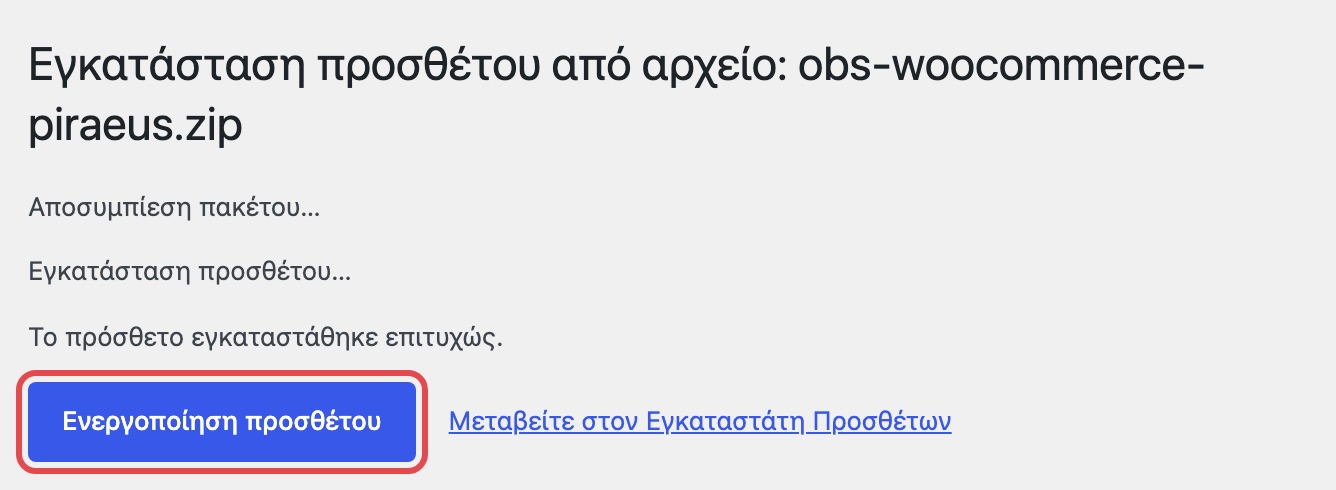
Μετά την εγκατάσταση πατήστε «Ενεργοποίηση πρόσθετου». - Ανοίξτε WooCommerce → Ρυθμίσεις → Πληρωμές → Piraeus bank Gateway. Εκεί βρίσκονται όλες οι ρυθμίσεις και τα στοιχεία που θα στείλετε στην τράπεζα.
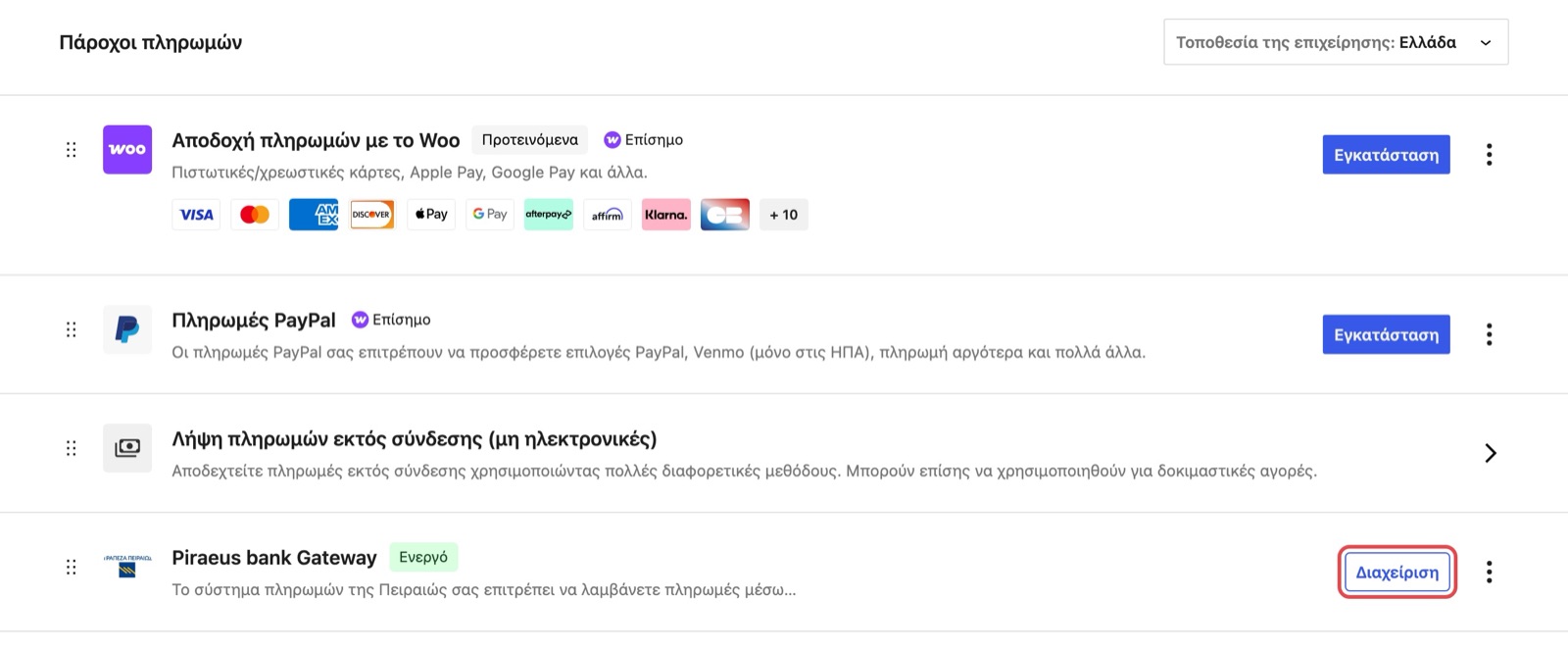
Το «Piraeus bank Gateway» εμφανίζεται στις Πληρωμές. Το κουμπί «Διαχείριση» ανοίγει τις ρυθμίσεις του.
Αναβάθμιση από παλαιότερη έκδοση#
Πριν από κάθε αναβάθμιση κρατήστε αντίγραφο ασφαλείας αρχείων και βάσης. Ανεβάστε το νέο ZIP με τον ίδιο τρόπο. Το WordPress θα σας πει ότι το πρόσθετο υπάρχει ήδη: πατήστε Αντικατάσταση τρέχοντος με το μεταφορτωμένο. Οι ρυθμίσεις σας μένουν ως έχουν, γιατί αποθηκεύονται στη βάση και όχι στα αρχεία του πρόσθετου.
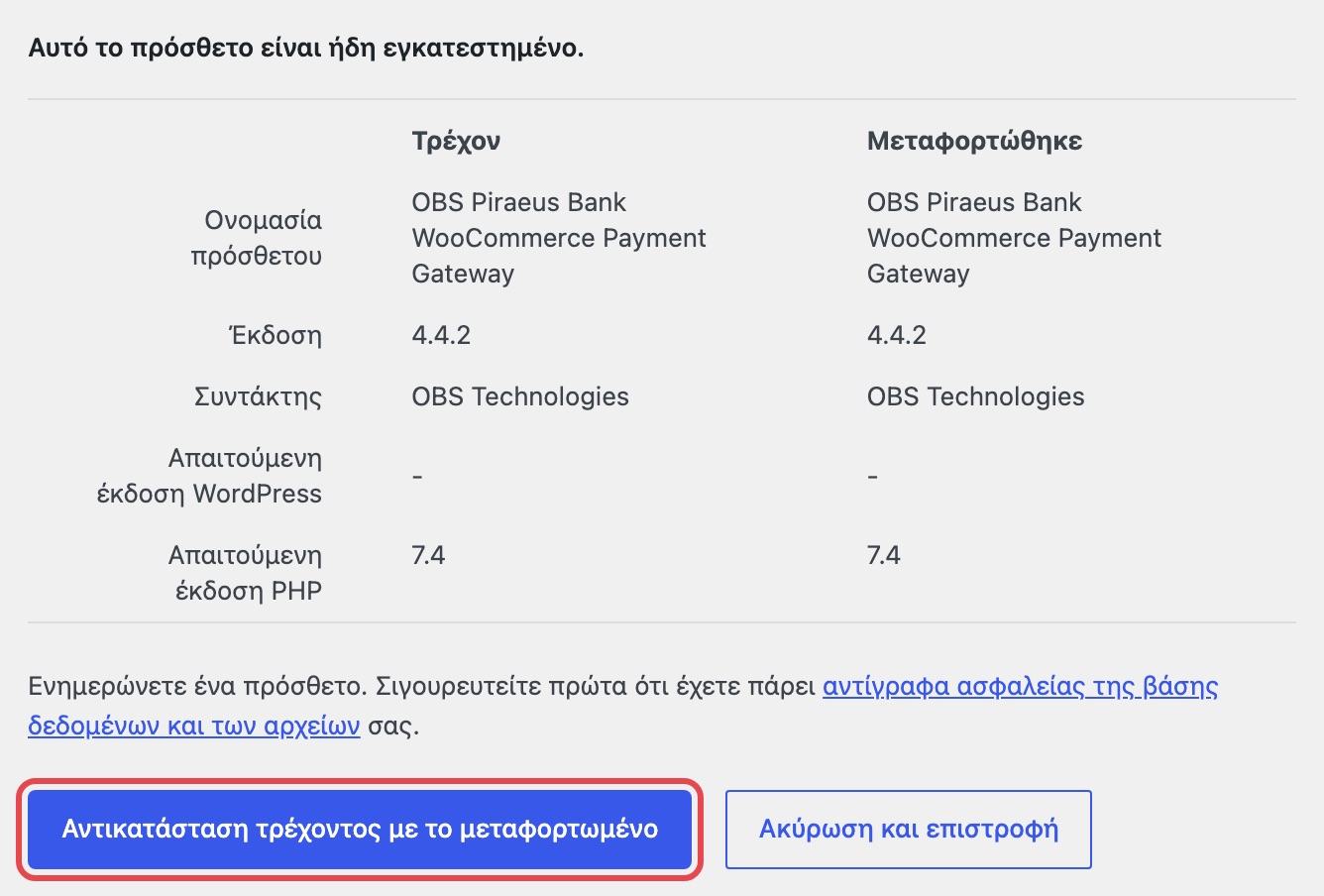
Κάντε την αναβάθμιση σε ώρα με λίγη κίνηση και, αν μπορείτε, πρώτα σε αντίγραφο (staging) του e-shop.
Η OBS κάνει δωρεάν την εγκατάσταση και την παραμετροποίηση. Αν προτιμάτε, ανοίξτε αίτημα υποστήριξης και θα την αναλάβουμε εμείς.
Συνέχεια: εισαγωγή άδειας χρήσης και σύνδεση με την epay.
3. Εισαγωγή άδειας χρήσης
Πού μπαίνει το License key στο plugin Τράπεζας Πειραιώς (πλαίσιο «Activate for Update»), πώς δηλώνετε domain και πώς παίρνετε ενημερώσεις.
Ενεργοποίηση του κλειδιού στο WordPress#
- Ανοίξτε WooCommerce → Ρυθμίσεις → Πληρωμές → Piraeus bank Gateway.
- Πάνω από τα πεδία ρυθμίσεων, κάτω από τη λίστα με τα URLs και την IP, θα δείτε το πλαίσιο Activate for Update.
- Στο πεδίο Enter Validation Key επικολλήστε το κλειδί της άδειας από τον λογαριασμό σας στην OBS.
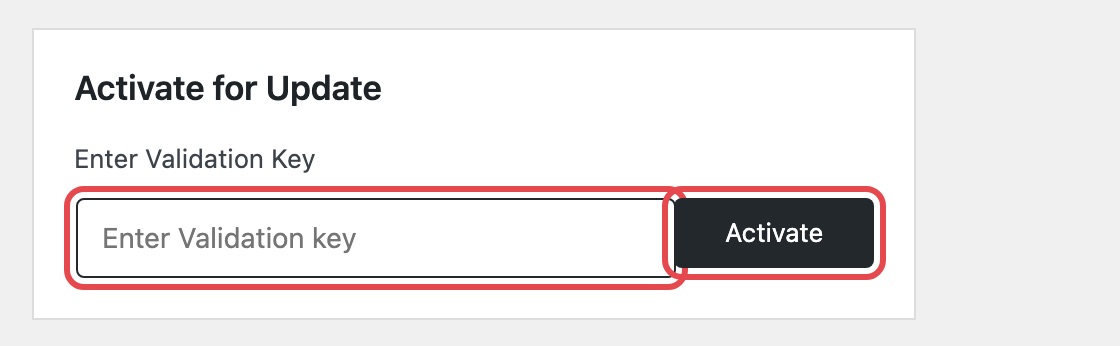
Το πεδίο για το κλειδί άδειας και το κουμπί «Activate». - Πατήστε Activate. Όσο γίνεται ο έλεγχος, το κουμπί γράφει Validating....
- Θα εμφανιστεί μήνυμα ότι το κλειδί ενεργοποιήθηκε. Μετά την επιτυχή ενεργοποίηση το πλαίσιο δεν εμφανίζεται πια.
Προσοχή: το πεδίο του κλειδιού στο πλαίσιο Activate for Update είναι υποχρεωτικό και μπλοκάρει το κουμπί Αποθήκευση αλλαγών της σελίδας ρυθμίσεων όσο δεν έχετε βάλει κλειδί. Ενεργοποιήστε πρώτα το κλειδί και μετά αποθηκεύστε τις υπόλοιπες ρυθμίσεις.
Το κλειδί δένεται με τη διεύθυνση του site όπως τη δίνει το WordPress (site_url). Αν το e-shop έχει και δεύτερη διεύθυνση, π.χ. staging, ενεργοποιήστε το κλειδί στο domain του live καταστήματος.
Δήλωση και αλλαγή domain στον λογαριασμό OBS#
- Συνδεθείτε στον λογαριασμό σας στο obstechnologies.gr και ανοίξτε Άδειες χρήσης.
- Στην κάρτα του προσθέτου θα δείτε το κλειδί της άδειας. Με το κουμπί Αντιγραφή το αντιγράφετε χωρίς λάθη.
- Στο Ενεργοποιημένα domains πατήστε + Προσθήκη domain, γράψτε το domain του e-shop (π.χ.
example.gr) και πατήστε Ενεργοποίηση. - Για μεταφορά σε νέο domain πατήστε Αλλαγή domain δίπλα στο παλιό, γράψτε το νέο και πατήστε Αποθήκευση. Με Αποδέσμευση ελευθερώνετε τη θέση.
Κάθε άδεια καλύπτει ένα e-shop. Αν το όριο της άδειας δεν επιτρέπει την αλλαγή, χρησιμοποιήστε τον σύνδεσμο Βοήθεια αδειών στο κάτω μέρος της σελίδας ή ανοίξτε αίτημα υποστήριξης.
Ενημερώσεις#
Στις τρέχουσες εκδόσεις ο αυτόματος έλεγχος ενημερώσεων μέσα από το WordPress είναι απενεργοποιημένος. Τη νέα έκδοση την κατεβάζετε από τα Downloads του λογαριασμού σας και την ανεβάζετε όπως περιγράφει ο οδηγός εγκατάστασης. Οι ενημερώσεις είναι δωρεάν για όσο ισχύει η άδεια.
4. Σύνδεση με την epay
Ποια στοιχεία δίνει η epay της Τράπεζας Πειραιώς (Merchant ID, Acquirer ID, POS ID, Username, Password) και σε ποια πεδία του plugin μπαίνουν.
Η Τράπεζα Πειραιώς εξυπηρετεί τα e-shops μέσω της epay eCommerce (Paycenter). Το plugin χρησιμοποιεί τη μέθοδο Redirection: ο πελάτης πληρώνει στη σελίδα της τράπεζας και επιστρέφει στο e-shop.
Βήματα#
- Κάντε αίτηση για epay eCommerce σε κατάστημα της Τράπεζας Πειραιώς. Ζητήστε, αν τα θέλετε, δόσεις, IRIS, Apple Pay και Google Pay.
- Μετά την έγκριση, επικοινωνεί μαζί σας τεχνικός για τη διασύνδεση με την epay.
- Ανοίξτε WooCommerce → Ρυθμίσεις → Πληρωμές → Piraeus bank Gateway και στείλτε στην epay τα στοιχεία που εμφανίζονται στην κορυφή της σελίδας: Website url, Referrer url, Success page, Failure page, Cancel page, Response method και Server IP Address. Λεπτομέρειες στο άρθρο URLs επιστροφής και IP.
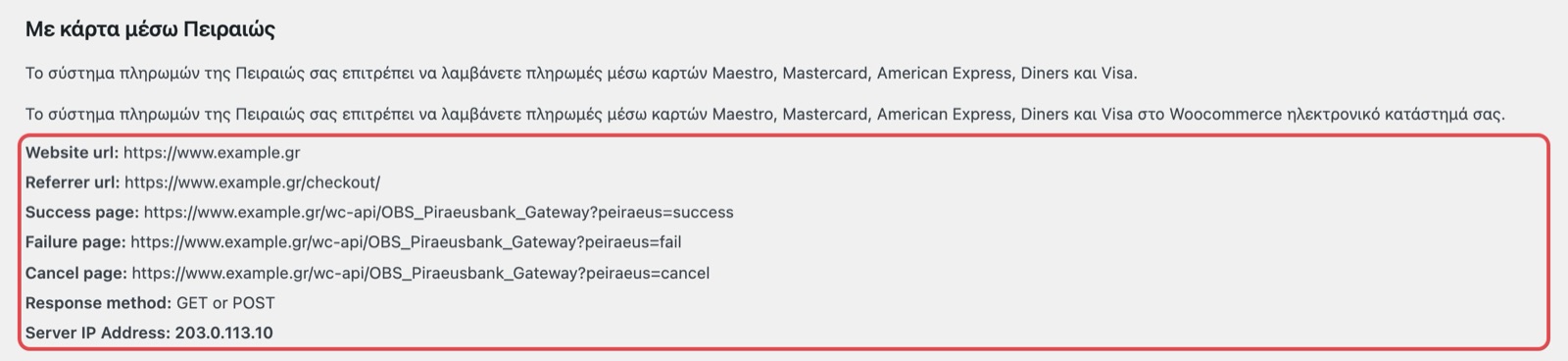
Τα στοιχεία που στέλνετε στην epay εμφανίζονται στην κορυφή των ρυθμίσεων (εδώ με δοκιμαστικό domain και IP). - Η epay σας στέλνει με email πρώτα το Redirection Test Account. Τα στοιχεία δεν τα εκδίδει η OBS. Τα δίνει η epay (Euronet Merchant Services), ο συνεργάτης της Τράπεζας Πειραιώς για τις πληρωμές με κάρτα.
- Περάστε τα στα πεδία του plugin, όπως φαίνεται στον πίνακα.
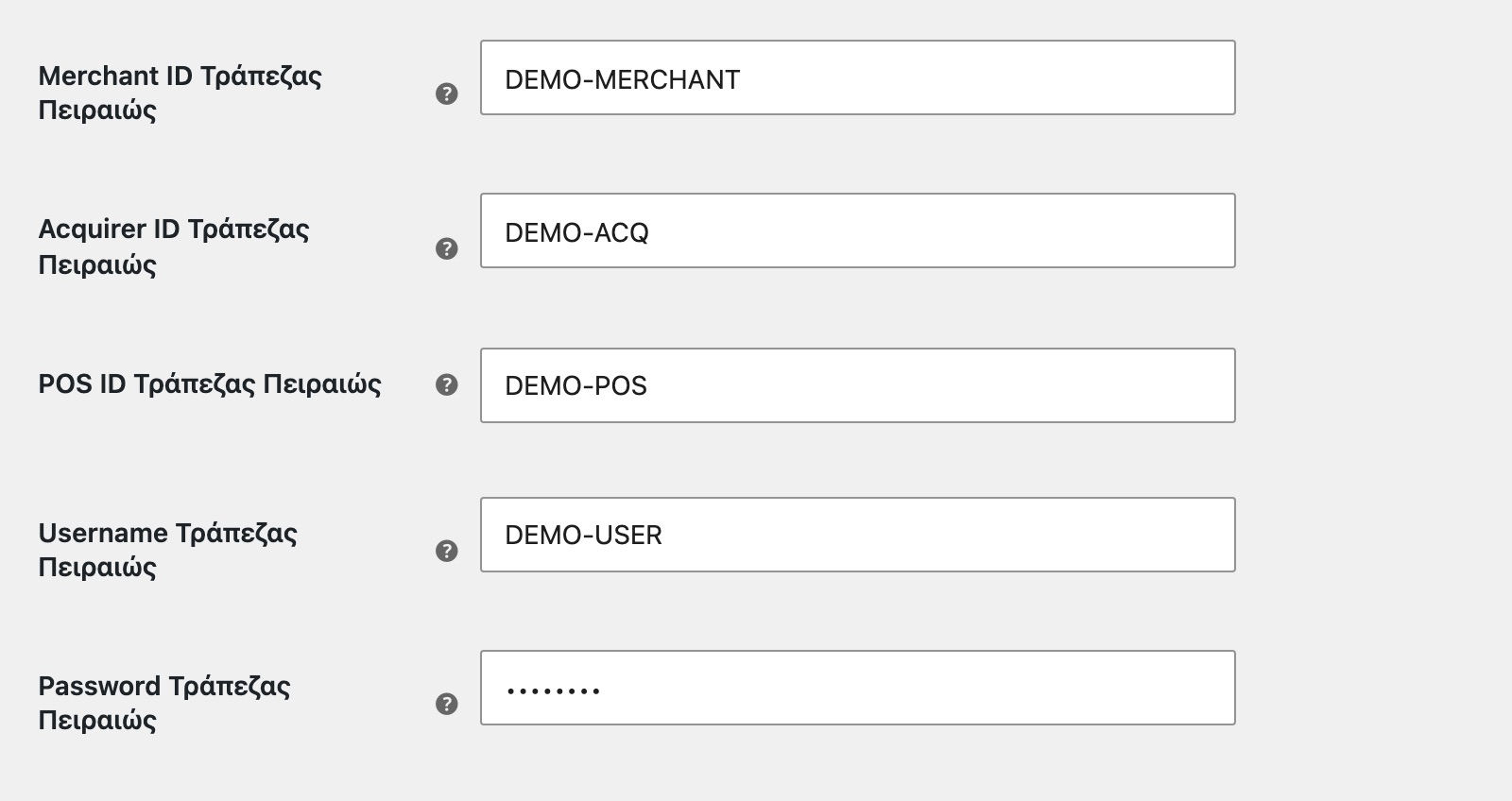
Τα πέντε πεδία των στοιχείων της epay (εδώ με δοκιμαστικές τιμές). - Κάντε τις δοκιμές που ζητά η epay (δείτε δοκιμαστική συναλλαγή).
- Όταν λάβετε το Redirection Live Account, αντικαταστήστε τα στοιχεία στα ίδια πεδία και πατήστε Αποθήκευση αλλαγών.
| Στοιχείο από την epay | Πεδίο στο plugin |
|---|---|
| Merchant ID | Merchant ID Τράπεζας Πειραιώς (Piraeus Bank Merchant ID) |
| Acquirer ID | Acquirer ID Τράπεζας Πειραιώς (Piraeus Bank Acquirer ID) |
| POS ID | POS ID Τράπεζας Πειραιώς (Piraeus Bank POS ID) |
| Username | Username Τράπεζας Πειραιώς (Piraeus Bank Username) |
| Password | Password Τράπεζας Πειραιώς (Piraeus Bank Password) |
Αντιγράψτε τα στοιχεία χωρίς κενά στην αρχή ή στο τέλος. Αν η epay αλλάξει τον κωδικό (π.χ. λόγω παλαιότητας), ενημερώστε το Password Τράπεζας Πειραιώς αμέσως, αλλιώς οι πληρωμές σταματούν.
Τα στοιχεία αυτά είναι εμπιστευτικά. Μην τα στέλνετε σε ανοιχτά κανάλια. Η OBS τα χρειάζεται μόνο αν της αναθέσετε τη ρύθμιση.
5. Ρυθμίσεις πρόσθετου
Όλα τα πεδία ρυθμίσεων του plugin Τράπεζας Πειραιώς για WooCommerce, με τα ονόματά τους στο διαχειριστικό και τι κάνει το καθένα.
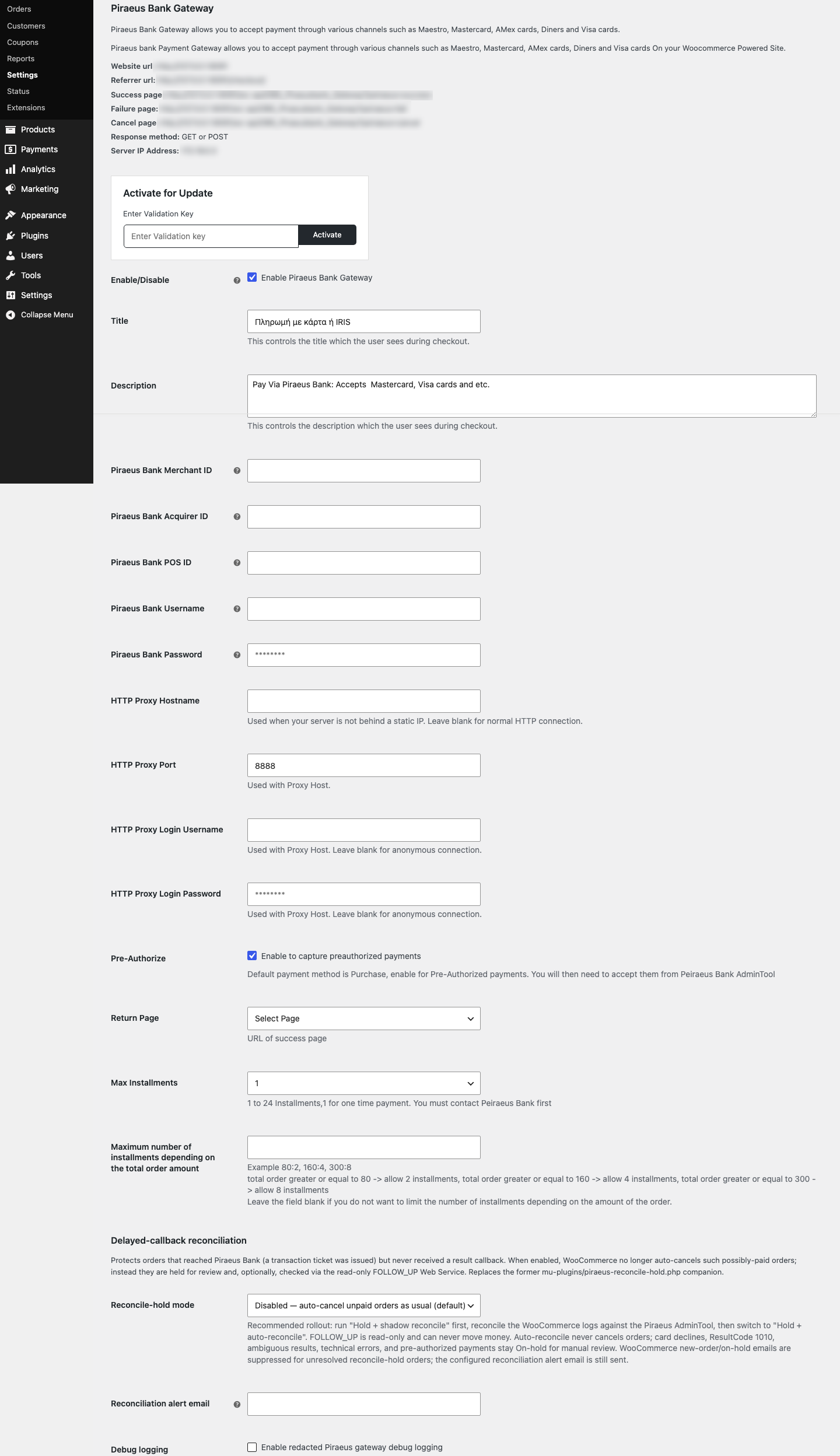
Θα βρείτε τις ρυθμίσεις στο WooCommerce → Ρυθμίσεις → Πληρωμές → Piraeus bank Gateway. Με ελληνικό διαχειριστικό κάποια ονόματα εμφανίζονται μεταφρασμένα (σε παρένθεση).
Βασικά#
| Πεδίο | Τι κάνει |
|---|---|
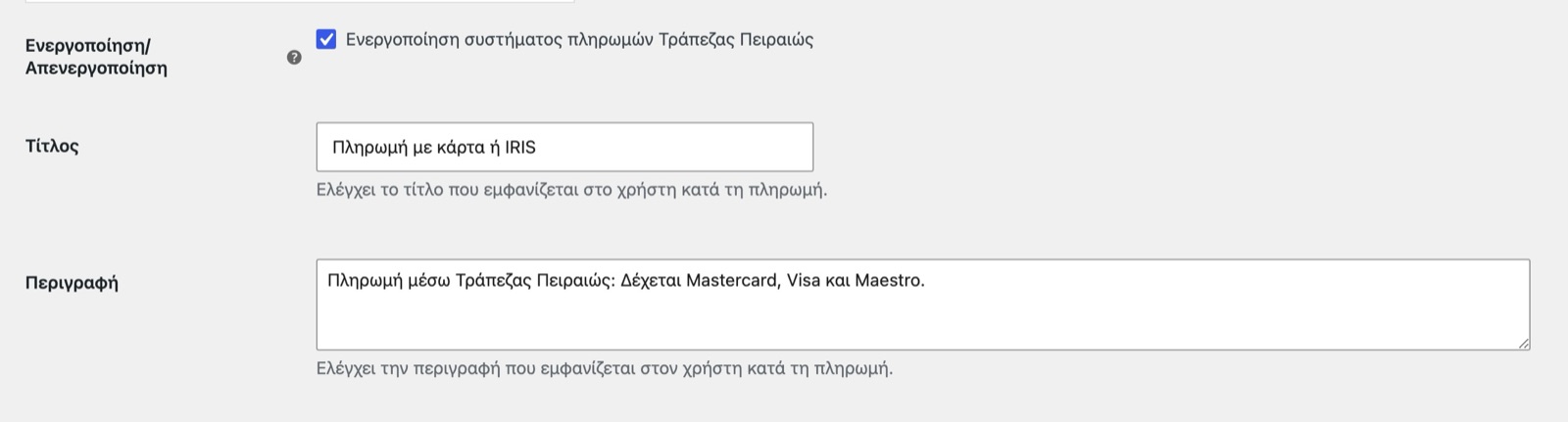
| Enable/Disable (Ενεργοποίηση/Απενεργοποίηση) | Εμφανίζει ή κρύβει τη μέθοδο στο checkout. |
| Title (Τίτλος) | Το όνομα που βλέπει ο πελάτης. Προεπιλογή: Πληρωμή με κάρτα ή IRIS. |
| Description (Περιγραφή) | Το κείμενο κάτω από τη μέθοδο. Η προεπιλογή είναι ελληνική: «Πληρωμή μέσω Τράπεζας Πειραιώς: Δέχεται Mastercard, Visa και Maestro.». Αλλάξτε την αν θέλετε άλλο κείμενο. |
Στοιχεία τράπεζας και proxy#
| Πεδίο | Τι κάνει |
|---|---|
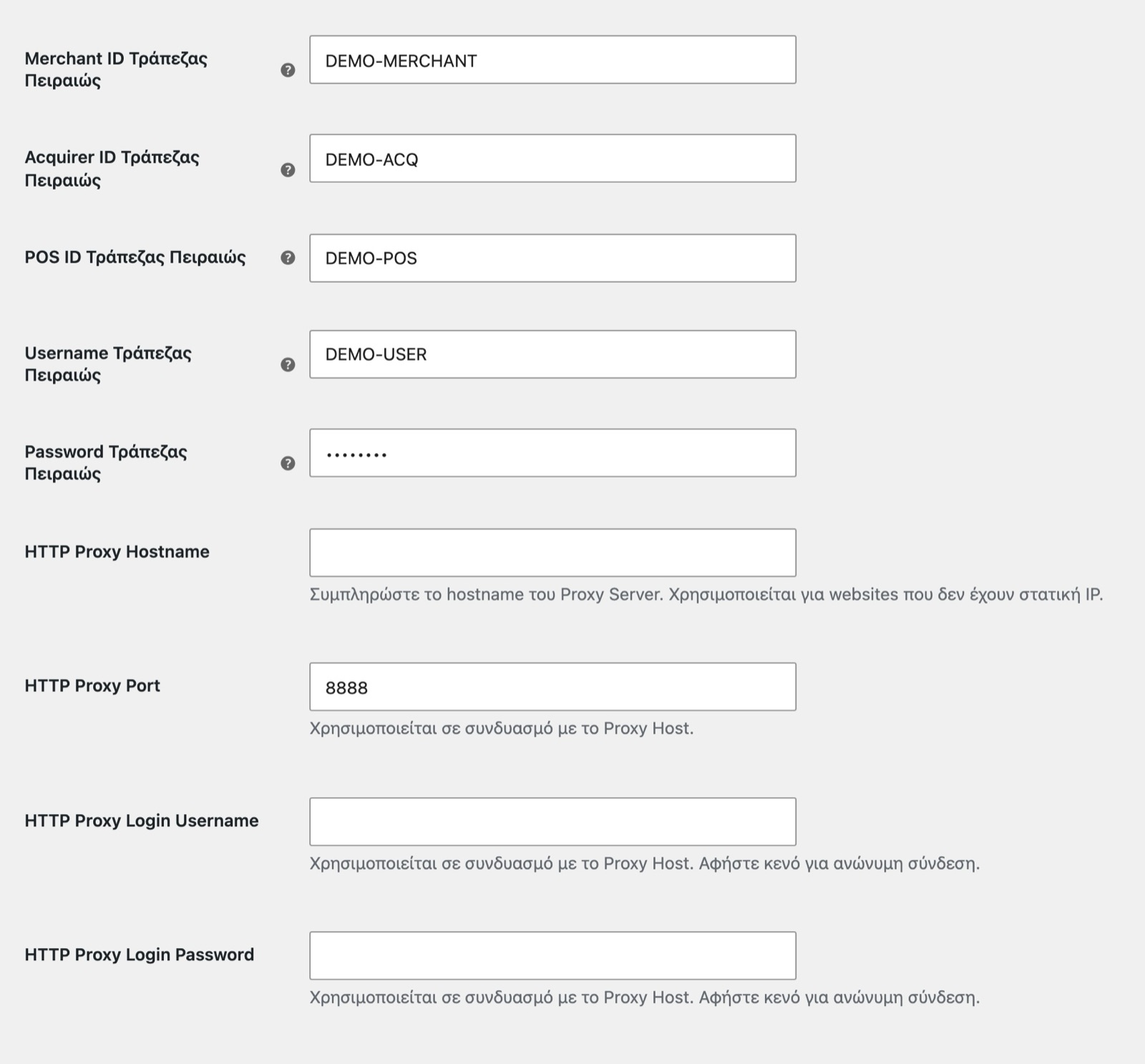
| Merchant ID Τράπεζας Πειραιώς, Acquirer ID Τράπεζας Πειραιώς, POS ID Τράπεζας Πειραιώς, Username Τράπεζας Πειραιώς, Password Τράπεζας Πειραιώς (στα αγγλικά Piraeus Bank Merchant ID, Acquirer ID, POS ID, Username, Password) | Τα στοιχεία του λογαριασμού epay (Test ή Live). |
| HTTP Proxy Hostname, HTTP Proxy Port, HTTP Proxy Login Username, HTTP Proxy Login Password | Μόνο αν ο server δεν έχει σταθερή IP. Με κενό Hostname η σύνδεση γίνεται κανονικά και το Port (προεπιλογή 8888) αγνοείται. |
Πληρωμή#
| Πεδίο | Τι κάνει |
|---|---|
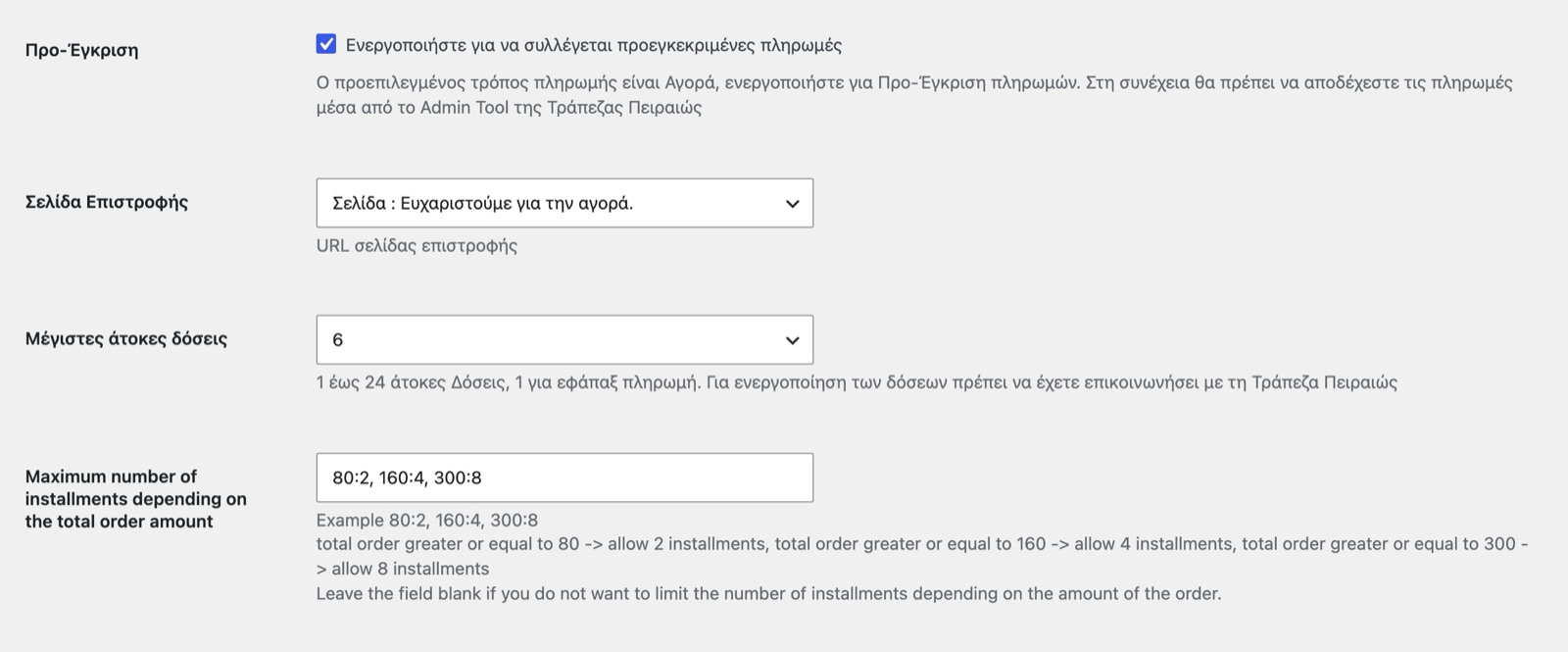
| Pre-Authorize (Προ-Έγκριση) | Ενεργό: η τράπεζα δεσμεύει μόνο το ποσό και κάνετε εκκαθάριση από το AdminTool. Ανενεργό: κανονική χρέωση. Είναι ενεργό μετά την εγκατάσταση, ελέγξτε το. |
| Return Page (Σελίδα Επιστροφής) | Πού επιστρέφει ο πελάτης. Προτείνεται το Thank you page (στα ελληνικά Σελίδα : Ευχαριστούμε για την αγορά.). |
| Max Installments (Μέγιστες άτοκες δόσεις) | 1 έως 24. Το 1 σημαίνει χωρίς δόσεις. |
| Maximum number of installments depending on the total order amount | Κλίμακα ποσού:δόσεων, π.χ. 80:2, 160:4. Δείτε δόσεις. |
Delayed-callback reconciliation#
| Πεδίο | Τι κάνει |
|---|---|
| Reconcile-hold mode | Προστασία παραγγελιών χωρίς απάντηση τράπεζας. Δείτε Reconcile-hold. |
| Reconciliation alert email | Πού έρχονται οι ειδοποιήσεις. Κενό: το email του διαχειριστή. |
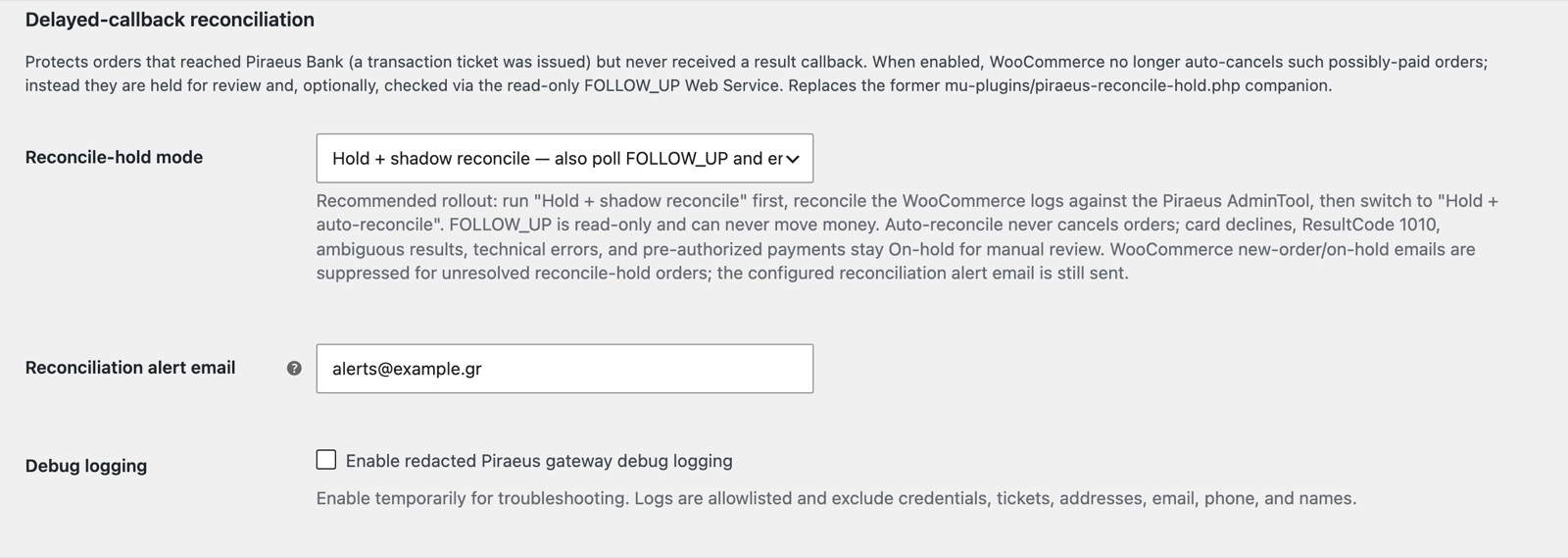
Ξεχωριστή ρύθμιση καταγραφής (debug logging) δεν υπάρχει. Το plugin γράφει τα μηνύματά του στο WooCommerce → Κατάσταση → Αρχεία Καταγραφής, πηγή obs-piraeus. Δεν υπάρχουν πεδία Custom reconciliation status ή Custom status name: οι παραγγελίες σε έλεγχο μένουν Σε αναμονή.
6. URLs επιστροφής και IP server
Τα URLs επιτυχίας, αποτυχίας και ακύρωσης και η IP που δηλώνετε στην epay, πώς εξαιρούνται από cache και τι κάνετε χωρίς σταθερή IP.
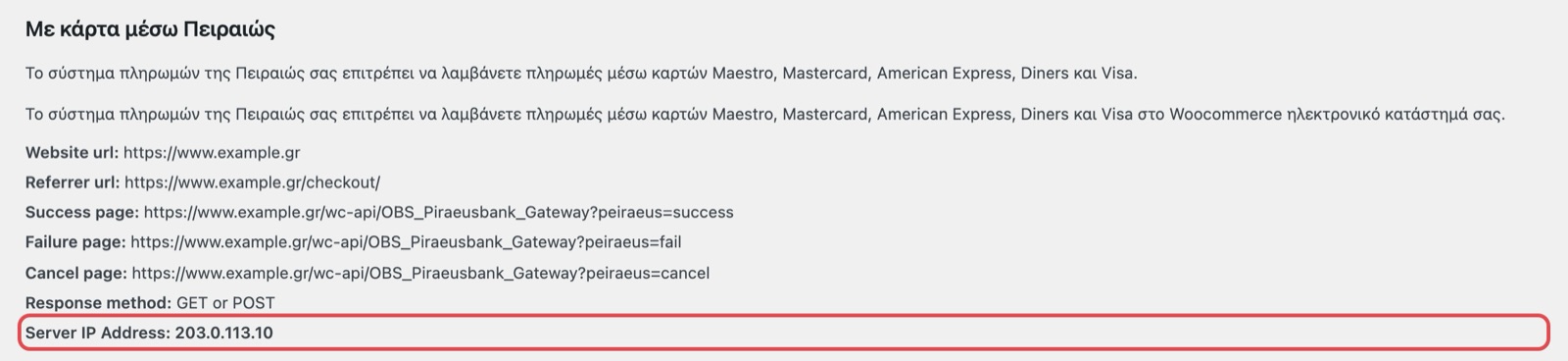
Η τράπεζα στέλνει το αποτέλεσμα κάθε πληρωμής πίσω στο e-shop μέσω τριών URLs. Το plugin τα εμφανίζει έτοιμα στην κορυφή της σελίδας ρυθμίσεων. Ξεχωριστό webhook δεν υπάρχει.
| Στοιχείο | Τιμή που δηλώνετε |
|---|---|
| Website url | Η διεύθυνση του e-shop |
| Referrer url | https://το-domain-σας/checkout/ |
| Success page | https://το-domain-σας/wc-api/OBS_Piraeusbank_Gateway?peiraeus=success |
| Failure page | https://το-domain-σας/wc-api/OBS_Piraeusbank_Gateway?peiraeus=fail |
| Cancel page | https://το-domain-σας/wc-api/OBS_Piraeusbank_Gateway?peiraeus=cancel |
| Response method | GET or POST |
| Server IP Address | Η IP του server |
Ελέγξτε την IP#
Η IP που δείχνει το plugin είναι η διεύθυνση του server όπως τη βλέπει η PHP. Σε shared hosting, cloud ή πίσω από CDN η εξερχόμενη IP μπορεί να είναι άλλη. Ρωτήστε την εταιρεία φιλοξενίας ποια IP χρησιμοποιούν οι εξερχόμενες κλήσεις και δηλώστε αυτήν. Λάθος IP σημαίνει σφάλμα 1041 (Invalid IP address).
Αν η φιλοξενία δεν δίνει σταθερή IP, ορίστε HTTP proxy με σταθερή IP στα πεδία HTTP Proxy Hostname και HTTP Proxy Port και δηλώστε την IP του proxy.
Μην μπλοκάρετε την απάντηση#
- Εξαιρέστε το
/wc-api/OBS_Piraeusbank_Gatewayαπό cache σελίδων, CDN και firewall (WAF). - Μην εφαρμόζετε σε αυτό maintenance mode, υποχρεωτική σύνδεση ή κανόνες που κόβουν παραμέτρους URL.
- Αν αλλάξετε domain ή περάσετε από http σε https, στείλτε ξανά τα URLs στην epay.
7. Δοκιμαστική συναλλαγή και έναρξη λειτουργίας
Πώς δοκιμάζετε το plugin Τράπεζας Πειραιώς με το Redirection Test Account της epay και τι ελέγχετε πριν περάσετε σε live.
Το plugin δεν έχει διακόπτη test mode. Η δοκιμή γίνεται με τα στοιχεία του Redirection Test Account που στέλνει η epay. Για live απλώς τα αντικαθιστάτε με τα στοιχεία του Live Account.
Δοκιμή#
- Περάστε τα στοιχεία του Test Account και πατήστε Αποθήκευση αλλαγών.
- Κάντε μια παραγγελία από το e-shop με τις δοκιμαστικές κάρτες και οδηγίες της epay.
- Επιτυχής πληρωμή: η παραγγελία γίνεται Σε επεξεργασία και στις σημειώσεις γράφονται Transaction ID και SupportReferenceID.
- Απορριφθείσα πληρωμή: η παραγγελία γίνεται Αποτυχημένη και ο πελάτης βλέπει μήνυμα ότι η πληρωμή δεν έγινε.
- Ακύρωση στη σελίδα της τράπεζας: ο πελάτης επιστρέφει στο checkout.
- Δοκιμάστε επιλογή δόσεων και IRIS, αν τα έχετε στη σύμβαση.
- Στείλτε στην epay τα αποτελέσματα, αν σας τα ζητήσει.
Έλεγχος πριν από την έναρξη λειτουργίας#
- Live στοιχεία στα πέντε πεδία της τράπεζας, χωρίς κενά.
- URLs και εξερχόμενη IP δηλωμένα στην epay και εξαιρεμένα από cache και WAF.
- Pre-Authorize ρυθμισμένο όπως θέλετε. Για άμεση χρέωση πρέπει να είναι ανενεργό.
- Δόσεις ίδιες με όσες έχει εγκρίνει η τράπεζα.
- Απόφαση για το Reconcile-hold mode και email ειδοποιήσεων.
- Μια πραγματική πληρωμή μικρής αξίας που συμφωνεί με το Paycenter AdminTool σε ποσό και αριθμό παραγγελίας.
8. Άτοκες δόσεις
Πώς ορίζετε μέγιστες δόσεις και κλίμακα δόσεων ανά ποσό στο plugin Τράπεζας Πειραιώς και γιατί μερικές φορές δεν εμφανίζονται.
Οι δόσεις πρέπει πρώτα να έχουν ενεργοποιηθεί από την τράπεζα στη σύμβασή σας. Το plugin ορίζει μόνο πόσες δόσεις προσφέρει το checkout.
Ρύθμιση#
- Ανοίξτε WooCommerce → Ρυθμίσεις → Πληρωμές → Piraeus bank Gateway.
- Στο Max Installments (Μέγιστες άτοκες δόσεις) διαλέξτε από 1 έως 24. Το 1 σημαίνει εφάπαξ πληρωμή.
- Αν θέλετε δόσεις ανάλογα με το ποσό, συμπληρώστε το «Maximum number of installments depending on the total order amount» με ζεύγη
ποσό:δόσεις, χωρισμένα με κόμμα.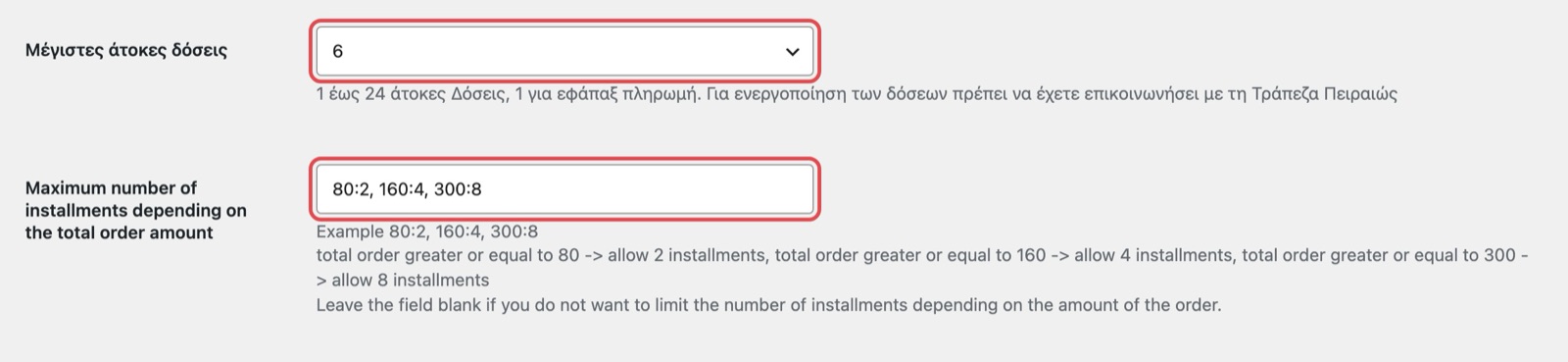
Μέγιστες άτοκες δόσεις και κλίμακα ποσού:δόσεων. - Πατήστε Αποθήκευση αλλαγών.
Πώς διαβάζεται η κλίμακα#
Με 80:2, 160:4, 300:8: από 80 € ο πελάτης επιλέγει έως 2 δόσεις, από 160 € έως 4 και από 300 € έως 8. Κάτω από 80 € δεν εμφανίζονται δόσεις. Αν το πεδίο μείνει κενό, ισχύει το Max Installments για κάθε ποσό. Μη βάζετε στην κλίμακα περισσότερες δόσεις από όσες έχει εγκρίνει η τράπεζα.
Τι βλέπει ο πελάτης#
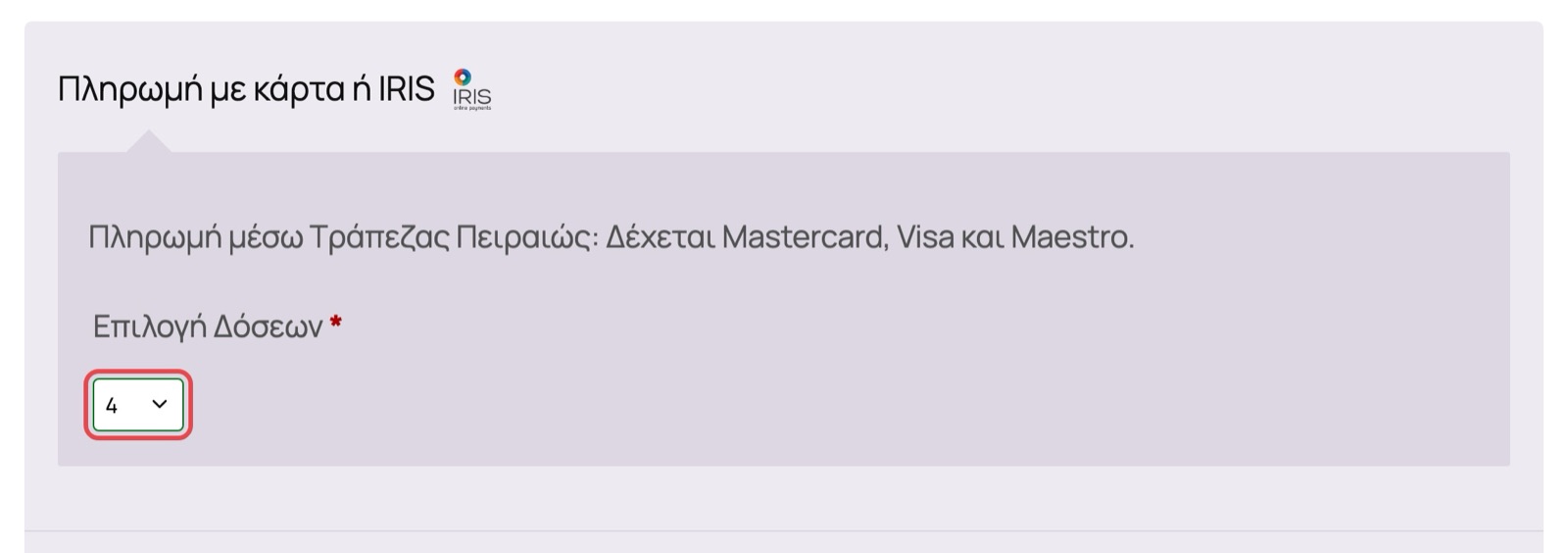
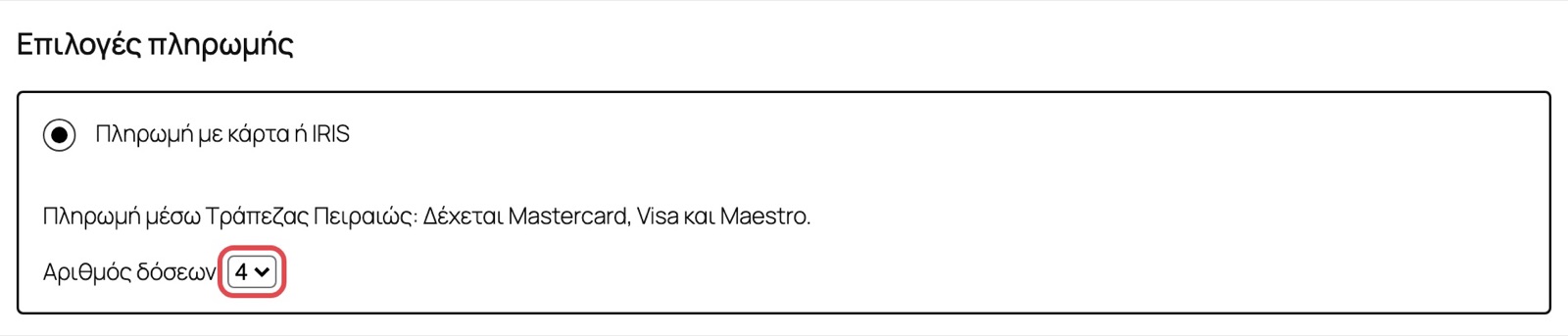
Όταν επιτρέπονται πάνω από 1 δόση, κάτω από τη μέθοδο πληρωμής εμφανίζεται η λίστα Επιλογή Δόσεων (Choose Installments) στο κλασικό checkout και η λίστα Αριθμός δόσεων στο checkout με Blocks. Στο κλασικό checkout η επιλογή στέλνεται στην τράπεζα μαζί με την παραγγελία. Στο checkout με Blocks η έκδοση 4.3.6 δεν στέλνει την επιλογή στην τράπεζα και η πληρωμή περνά εφάπαξ. Εκεί η λίστα ακολουθεί μόνο το Max Installments, όχι την κλίμακα ποσού.
Οι δόσεις δεν περνούν;#
- Ελέγξτε ότι το σύνολο της παραγγελίας είναι πάνω από το κατώτερο όριο της κλίμακας.
- Επιβεβαιώστε με την epay ότι οι δόσεις είναι ενεργές στο terminal σας.
- Ενημερώστε το plugin. Παλαιότερες εκδόσεις έστελναν πάντα 1 δόση.
- Με checkout με Blocks η έκδοση 4.3.6 στέλνει πάντα 1 δόση. Για δόσεις χρησιμοποιήστε το κλασικό checkout μέχρι να κυκλοφορήσει η διόρθωση.
9. Καταστάσεις παραγγελίας
Σε ποια κατάσταση πηγαίνει η παραγγελία μετά από επιτυχή, απορριφθείσα ή ακυρωμένη πληρωμή στην Τράπεζα Πειραιώς και τι σημαίνει η καθεμία.
| Αποτέλεσμα στην τράπεζα | Κατάσταση στο WooCommerce |
|---|---|
| Επιτυχής πληρωμή με κάρτα ή IRIS | Σε επεξεργασία. Αν η παραγγελία περιέχει προϊόν για λήψη (downloadable), Ολοκληρωμένη. |
| Απορρίφθηκε | Αποτυχημένη. Ο πελάτης βλέπει ότι η πληρωμή δεν έγινε. |
| Ο πελάτης πάτησε ακύρωση | Επιστρέφει στο checkout. Η παραγγελία μένει Εκκρεμεί πληρωμή μέχρι να πληρωθεί ή να ακυρωθεί. |
| Δεν ήρθε ποτέ απάντηση | Εκκρεμεί πληρωμή. Με ενεργό Reconcile-hold mode μπαίνει Σε αναμονή για έλεγχο. |
| Διπλή απάντηση για ήδη πληρωμένη παραγγελία | Καμία αλλαγή. Δεν γράφεται σημείωση. |
Τι γράφεται στις σημειώσεις#
Σε κάθε επιτυχή πληρωμή η παραγγελία παίρνει σημείωση Payment Via Peiraeus Bank με Transaction ID και SupportReferenceID. Στις πληρωμές IRIS προστίθεται σημείωση ότι εντοπίστηκε IRIS. Με αυτά τα στοιχεία βρίσκετε τη συναλλαγή στο Paycenter AdminTool.
Προ-έγκριση (Pre-Authorize)#
Με ενεργό Pre-Authorize η τράπεζα μόνο δεσμεύει το ποσό για έως 30 ημέρες. Η είσπραξη (εκκαθάριση) ή η ακύρωση γίνεται από το AdminTool. Η παραγγελία γίνεται κανονικά Σε επεξεργασία, αν και το ποσό είναι μόνο δεσμευμένο.
Θέλω «Σε επεξεργασία» αντί για «Ολοκληρωμένη»#
Η παραγγελία γίνεται Ολοκληρωμένη όταν περιέχει προϊόν για λήψη. Το ίδιο κάνει και το WooCommerce για παραγγελίες που αποτελούνται μόνο από εικονικά προϊόντα για λήψη. Αν το προϊόν δεν είναι πραγματικά αρχείο για λήψη, αφαιρέστε την επιλογή Για λήψη από το προϊόν. Για άλλη συμπεριφορά ανοίξτε αίτημα στην OBS.
10. Προστασία καθυστερημένων πληρωμών
Πώς λειτουργεί το Reconcile-hold mode στο plugin Τράπεζας Πειραιώς: κράτηση απλήρωτων παραγγελιών, έλεγχος FOLLOW_UP και ειδοποιήσεις.
Μερικές φορές ο πελάτης πληρώνει, αλλά η απάντηση της τράπεζας δεν φτάνει ποτέ στο e-shop (έκλεισε τον browser, κόπηκε η σύνδεση). Το WooCommerce τότε ακυρώνει την παραγγελία όταν λήξει ο χρόνος δέσμευσης αποθέματος. Το Reconcile-hold mode το αποτρέπει για παραγγελίες που έφτασαν στην τράπεζα.
Επιλογές#
| Επιλογή | Τι κάνει |
|---|---|
| Disabled (προεπιλογή) | Κανονική αυτόματη ακύρωση απλήρωτων παραγγελιών. |
| Hold only | Η παραγγελία μπαίνει Σε αναμονή και έρχεται email. Χωρίς αυτόματη ακύρωση. |
| Hold + shadow reconcile | Επιπλέον ρωτά την τράπεζα (FOLLOW_UP) και στέλνει email με πρόταση, χωρίς καμία αλλαγή. |
| Hold + auto-reconcile | Ολοκληρώνει την παραγγελία μόνο όταν η τράπεζα επιβεβαιώσει ότι πληρώθηκε. Όλα τα άλλα μένουν για χειροκίνητο έλεγχο. |
Προτεινόμενη ενεργοποίηση#
- Ορίστε το Reconciliation alert email. Κενό σημαίνει το email του διαχειριστή.
- Ξεκινήστε με Hold + shadow reconcile και συγκρίνετε για λίγες ημέρες τα email με το Paycenter AdminTool.
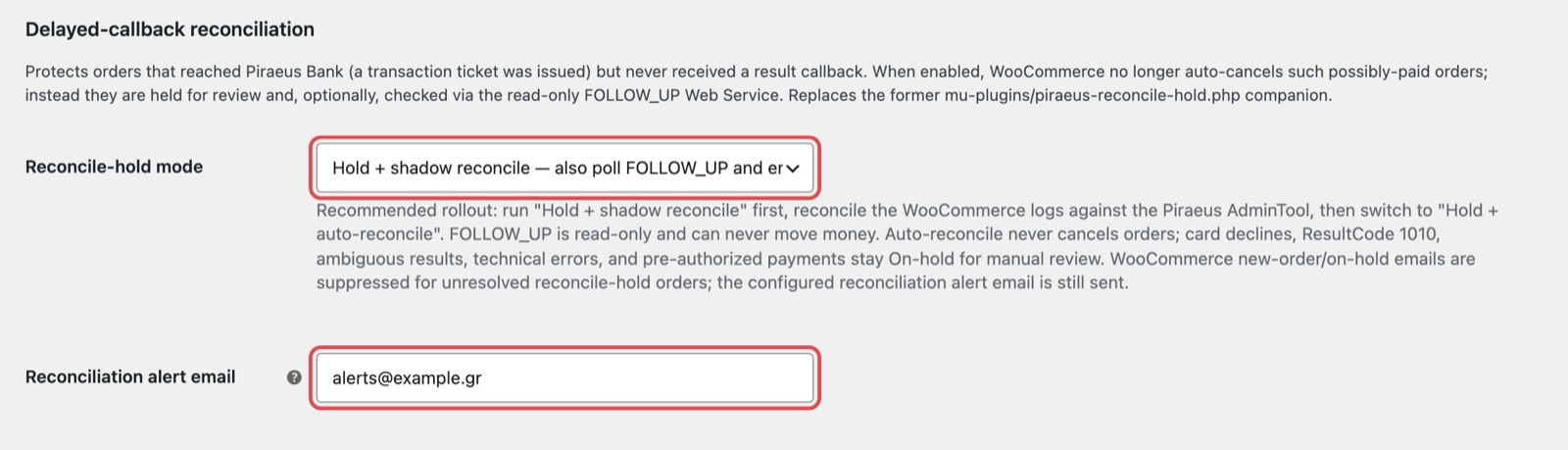
Επιλέξτε τον τρόπο λειτουργίας και ορίστε το email ειδοποιήσεων. - Όταν συμφωνούν, περάστε σε Hold + auto-reconcile.
Καλό να ξέρετε#
- Το FOLLOW_UP μόνο διαβάζει. Δεν μπορεί να χρεώσει ή να επιστρέψει χρήματα.
- Η αυτόματη λειτουργία δεν ακυρώνει ποτέ παραγγελίες. Απορρίψεις, ασαφή αποτελέσματα και προ-εγκρίσεις μένουν για εσάς.
- Ενεργοποιείται τη στιγμή που το WooCommerce πάει να ακυρώσει απλήρωτη παραγγελία. Χρειάζεται ενεργή διαχείριση αποθέματος και τιμή στο WooCommerce → Ρυθμίσεις → Προϊόντα → Αποθήκη → Διάρκεια δέσμευσης αποθέματος (λεπτά).

Το Reconcile-hold χρειάζεται ενεργή διαχείριση αποθέματος και χρόνο δέσμευσης (WooCommerce → Ρυθμίσεις → Προϊόντα → Αποθήκη).
11. Επιστροφές χρημάτων
Πώς κάνετε ολική ή μερική επιστροφή χρημάτων από το WooCommerce στην Τράπεζα Πειραιώς και πότε χρειάζεται το Paycenter AdminTool.
Το plugin στέλνει επιστροφές στην τράπεζα κατευθείαν από την παραγγελία στο WooCommerce, ολικές ή μερικές.
Βήματα#
- Ανοίξτε την παραγγελία στο WooCommerce → Παραγγελίες.
- Πατήστε Επιστροφή χρημάτων.
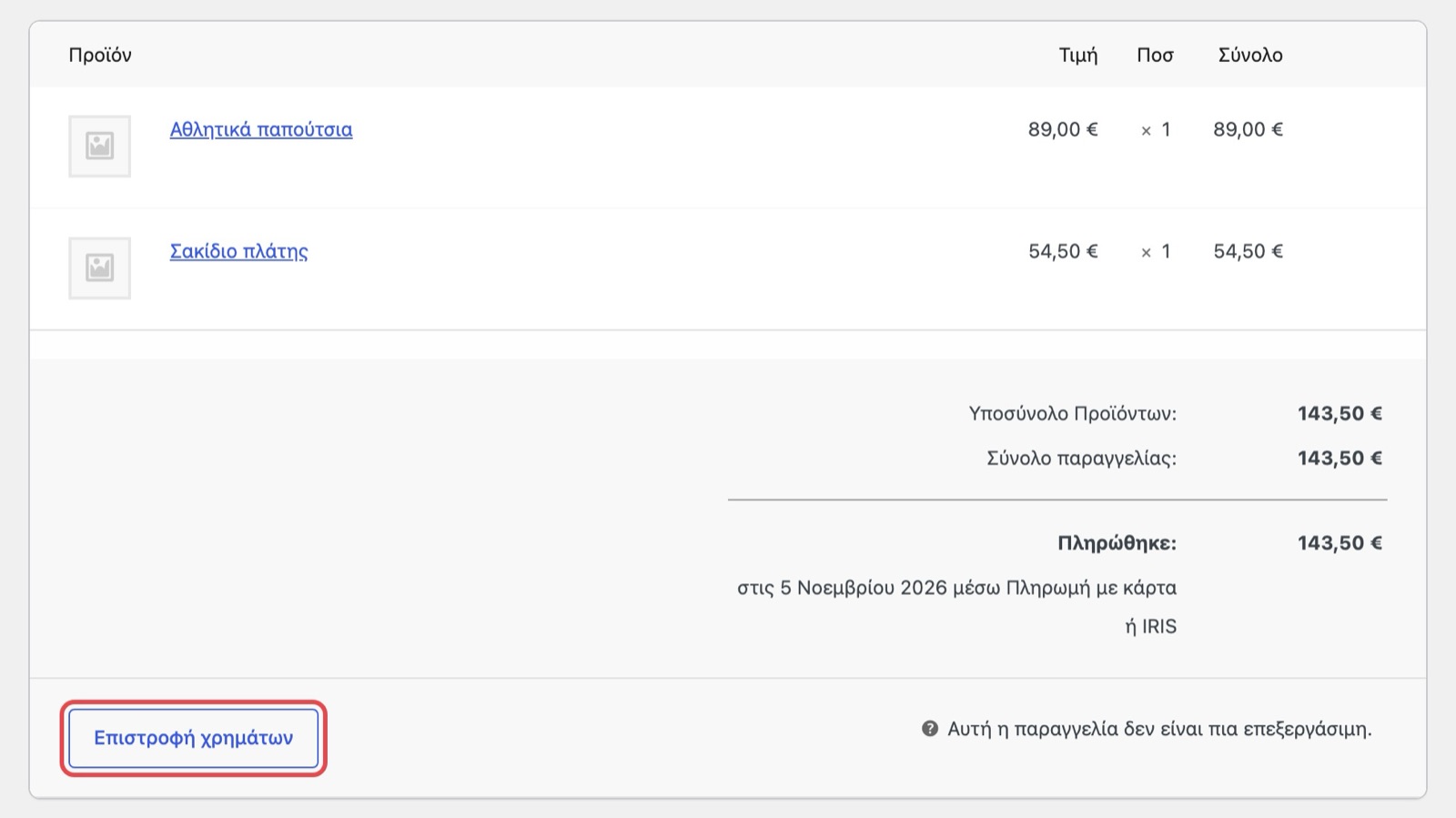
Το κουμπί «Επιστροφή χρημάτων» στη σελίδα της παραγγελίας. - Συμπληρώστε ποσότητες ή ποσό και, αν θέλετε, αιτιολογία.
- Πατήστε το κουμπί επιστροφής μέσω της μεθόδου πληρωμής (όχι το Χειροκίνητη επιστροφή χρημάτων).
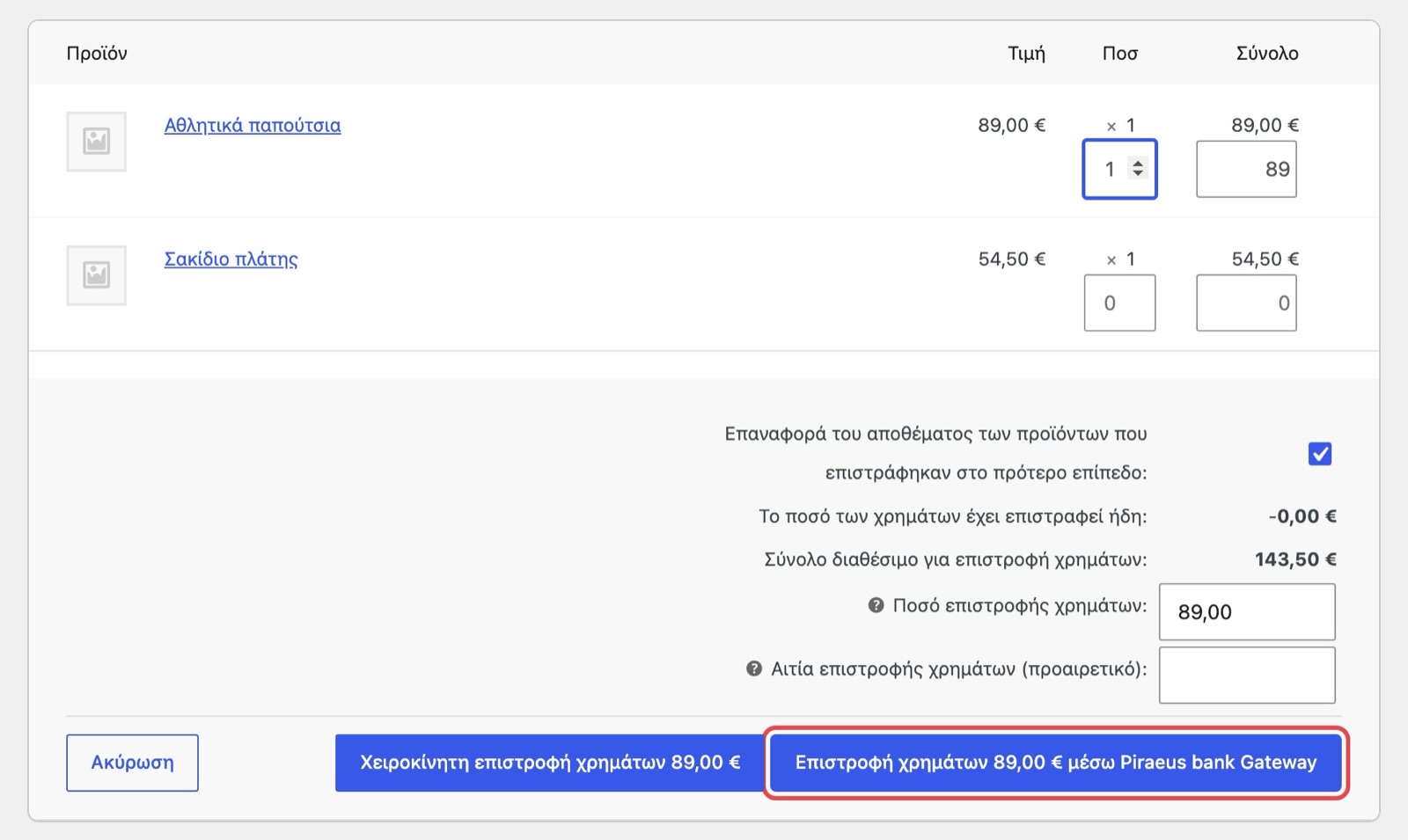
Πατήστε το κουμπί «μέσω Piraeus bank Gateway», όχι το «Χειροκίνητη επιστροφή χρημάτων». - Ελέγξτε τη σημείωση που προστίθεται και τη συναλλαγή στο Paycenter AdminTool.
Πότε γίνεται αυτόματα#
- Πληρωμή με κάρτα που ολοκληρώθηκε στην τράπεζα και έχει καταγεγραμμένη αναφορά συναλλαγής.
- Παραγγελία σε ευρώ και ποσό από 0,01 € και πάνω.
- Ενεργό SOAP extension στον server.
Πότε γίνεται από το AdminTool#
Στις παρακάτω περιπτώσεις το WooCommerce δείχνει μήνυμα και η επιστροφή γίνεται χειροκίνητα από το Paycenter AdminTool:
- Πληρωμές IRIS.
- Παραγγελίες χωρίς επιβεβαιωμένη πληρωμή με κάρτα ή χωρίς αναφορά συναλλαγής (π.χ. παλιές παραγγελίες).
- Νόμισμα διαφορετικό από ευρώ.
Για προ-εγκρίσεις που δεν έχουν εκκαθαριστεί μη χρησιμοποιείτε την επιστροφή του WooCommerce. Η έκδοση 4.3.6 δεν τις ξεχωρίζει και στέλνει αίτημα επιστροφής στην τράπεζα. Ακυρώστε την προ-έγκριση από το Paycenter AdminTool.
Μετά από χειροκίνητη επιστροφή, καταγράψτε την στο WooCommerce με Χειροκίνητη επιστροφή χρημάτων, ώστε να συμφωνούν τα σύνολα. Το plugin εμποδίζει τη διπλή αποστολή της ίδιας επιστροφής.
12. IRIS, Apple Pay και Google Pay
Πώς δέχεστε πληρωμές IRIS, Apple Pay και Google Pay μέσω της epay της Τράπεζας Πειραιώς με το ίδιο plugin.
IRIS#
Το ίδιο plugin δέχεται και IRIS. Δεν υπάρχει ξεχωριστή ρύθμιση: όταν η Τράπεζα Πειραιώς ενεργοποιήσει το IRIS στη σύμβαση, ο πελάτης το βλέπει ως επιλογή στη σελίδα πληρωμής της τράπεζας. Γι’ αυτό ο προεπιλεγμένος τίτλος της μεθόδου είναι Πληρωμή με κάρτα ή IRIS.
- Ζητήστε από την Τράπεζα Πειραιώς ή την epay την ενεργοποίηση IRIS στο e-commerce terminal σας.
- Βεβαιωθείτε ότι έχετε την τελευταία έκδοση. Εκδόσεις πριν την 4.3.5 μπορούσαν να απορρίψουν την απάντηση της τράπεζας για IRIS.
- Κάντε μια δοκιμαστική πληρωμή IRIS. Η παραγγελία γίνεται Σε επεξεργασία και παίρνει σημείωση ότι η πληρωμή έγινε με IRIS.
Οι επιστροφές για πληρωμές IRIS γίνονται από το Paycenter AdminTool. Δείτε επιστροφές χρημάτων.
Apple Pay και Google Pay#
Τα ενεργοποιεί η epay στον λογαριασμό σας και εμφανίζονται στη σελίδα πληρωμής της τράπεζας. Στο WooCommerce δεν χρειάζεται καμία αλλαγή. Αν δεν τα βλέπετε, ζητήστε την ενεργοποίηση από την epay με τα στοιχεία της επιχείρησης.
Αλλαγή κειμένου στο checkout#
Το όνομα και η περιγραφή της μεθόδου αλλάζουν από τα πεδία Title (Τίτλος) και Description (Περιγραφή) στις ρυθμίσεις. Γράψτε, για παράδειγμα, Πληρωμή με κάρτα, IRIS, Apple Pay ή Google Pay, μόνο αν όλα είναι ενεργά στη σύμβασή σας.
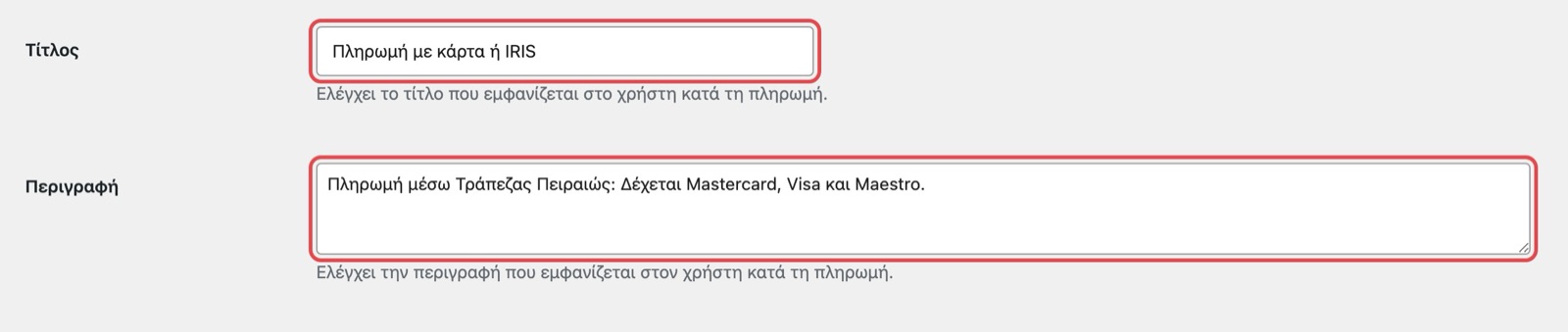
13. Μηνύματα και κωδικοί σφάλματος
Τι σημαίνουν τα συχνά σφάλματα του plugin Τράπεζας Πειραιώς (1041, 100, 1045, 1072, SOAP) και πώς τα διορθώνετε.
Όταν η τράπεζα απορρίψει το αίτημα πριν ανοίξει η σελίδα πληρωμής, ο πελάτης βλέπει ένα γενικό μήνυμα και η παραγγελία παίρνει σημείωση Piraeus Bank Error - Code: …, Description: …. Εκεί θα βρείτε τον κωδικό.
| Κωδικός ή μήνυμα | Αιτία | Λύση |
|---|---|---|
| 1041 · Invalid IP address | Η IP του server δεν είναι αυτή που δηλώθηκε στην epay. | Βρείτε την εξερχόμενη IP με τη φιλοξενία και στείλτε τη στην epay, ή ορίστε proxy. |
| 100 | Λάθος Username ή Password, συχνά μετά από αλλαγή κωδικού. | Περάστε ξανά τα στοιχεία ακριβώς όπως τα έστειλε η epay. |
| 1045 · duplicate transaction references | Επανάληψη της ίδιας αναφοράς σε παλαιότερες εκδόσεις. | Ενημερώστε το plugin. Κάθε απόπειρα παίρνει πλέον μοναδική αναφορά. |
| 1072 · batch settlement is in progress | Η τράπεζα κάνει εκκαθάριση ημέρας. | Ο πελάτης ξαναδοκιμάζει σε λίγα λεπτά. |
| 981 | Μη έγκυρα στοιχεία κάρτας ή κάρτα που δεν υποστηρίζεται. | Άλλη κάρτα ή επικοινωνία του πελάτη με την τράπεζά του. |
| 500 | Τεχνικό πρόβλημα επικοινωνίας με την τράπεζα. | Δοκιμή αργότερα. Αν επιμένει, επικοινωνία με την epay. |
| Soap extension is not enabled on your server | Λείπει το PHP SOAP. | Ζητήστε ενεργοποίηση από τη φιλοξενία. |
| SOAP Connection Error. Please check server configuration. (στα αρχεία καταγραφής: SOAP-ERROR: Parsing WSDL) | Ο server δεν συνδέεται με το Paycenter. | Επιτρέψτε εξερχόμενες HTTPS συνδέσεις και ελέγξτε την IP. |
Για την ακριβή αιτία μιας απόρριψης κάρτας, δείτε τη συναλλαγή στο Paycenter AdminTool. Το plugin δεν γράφει στην παραγγελία τον λόγο απόρριψης της κάρτας.
14. Συχνά προβλήματα
Λύσεις για τα πιο συχνά προβλήματα με την Τράπεζα Πειραιώς στο WooCommerce: πληρωμένες παραγγελίες σε εκκρεμότητα, ανακατεύθυνση, δόσεις.
Ο πελάτης πλήρωσε, αλλά η παραγγελία είναι «Εκκρεμεί πληρωμή», «Αποτυχημένη» ή «Ακυρωμένη»#
Αιτία: η απάντηση της τράπεζας δεν έφτασε ή κόπηκε από cache ή firewall. Παλαιότερες εκδόσεις είχαν επίσης σφάλματα με την ανανέωση της σελίδας και με τις απαντήσεις IRIS.
Λύση: βρείτε τη συναλλαγή στο AdminTool με τον αριθμό παραγγελίας, ενημερώστε την παραγγελία χειροκίνητα και επιστρέψτε τυχόν διπλή χρέωση. Μετά ενημερώστε το plugin, εξαιρέστε τα URLs επιστροφής από cache και ενεργοποιήστε το Reconcile-hold mode.
Δεν ανοίγει η σελίδα της τράπεζας ή εμφανίζεται ενδιάμεση σελίδα με κουμπιά#
Αιτία: δεν εκτελείται το script που στέλνει αυτόματα τη φόρμα. Συνήθως φταίει plugin βελτιστοποίησης ή cache, ή παλιά έκδοση που δεν δουλεύει με WooCommerce 10.4 και νεότερο.
Λύση: ενημερώστε το plugin και εξαιρέστε τη σελίδα πληρωμής παραγγελίας από defer/combine JavaScript και cache.
Οι πληρωμένες παραγγελίες δεν χρεώνονται#
Αιτία: το Pre-Authorize είναι ενεργό και η τράπεζα μόνο δεσμεύει το ποσό.
Λύση: κάντε εκκαθάριση από το AdminTool ή απενεργοποιήστε την προ-έγκριση.
Ο πελάτης διαλέγει δόσεις, αλλά χρεώνεται εφάπαξ#
Λύση: δείτε τον οδηγό δόσεων.
Σφάλμα με κωδικό στις σημειώσεις#
Δείτε τους κωδικούς σφάλματος.
Θέλω νέα έκδοση ή release notes#
Κατεβάστε την από τα Downloads του λογαριασμού σας. Δείτε άδεια χρήσης και ενημερώσεις.
Αν το πρόβλημα παραμένει, ανοίξτε αίτημα υποστήριξης στην OBS με τον αριθμό παραγγελίας. Μη στέλνετε κωδικούς ή στοιχεία καρτών.