
Έντοκες δόσεις για WooCommerce
Οδηγοί για τις έντοκες δόσεις στο WooCommerce: σύνδεση με την πύλη, κανόνες δόσεων, υπολογισμός τόκου, δοκιμή, επιστροφές και λύσεις.
Ισχύει για v1.0 (24 Αυγ 2026) · WooCommerce 8.5+ · WordPress 6.6+ · PHP 7.4+
1. Επισκόπηση & οδηγός
Οδηγός για τις έντοκες δόσεις στο WooCommerce: τι κάνει το plugin, σημείωση για το WooCommerce 11, τι χρειάζεστε από την πύλη και τα άρθρα ρύθμισης.
Το Έντοκες δόσεις για WooCommerce προσθέτει στο checkout πλάνα δόσεων με επιβάρυνση, π.χ. 6 δόσεις (+5,5%). Σύμφωνα με τον σχεδιασμό του, ο πελάτης επιλέγει πλάνο, το plugin υπολογίζει τον τόκο και τον προσθέτει στην παραγγελία ως ξεχωριστή γραμμή. Τη χρέωση σε δόσεις την κάνει η πύλη πληρωμών της τράπεζάς σας.
Σημαντικό: το plugin ενημερώνεται αυτή την περίοδο για το WooCommerce 11 και προς το παρόν δεν λειτουργεί αξιόπιστα με το WooCommerce 11.2. Στο κλασικό checkout η σύνοψη της παραγγελίας δεν ανανεώνεται όταν ο πελάτης αλλάζει πλάνο ή τρόπο πληρωμής, οπότε η παραγγελία μπορεί να ολοκληρωθεί χωρίς δόσεις. Στις παραγγελίες από το κλασικό checkout δεν καταγράφεται η σημείωση OBS installment snapshot. Στο checkout με Blocks δεν εμφανίζεται ο επιλογέας πλάνου, και ένα πλάνο με αντικαταβολή περνά ως απλή αντικαταβολή. Επικοινωνήστε με την OBS πριν το χρησιμοποιήσετε στο κατάστημά σας.
Ο οδηγός αφορά την έκδοση 1.0.0 (OBS WooCommerce Interest Installments). Η σχεδιασμένη λειτουργία περιγράφεται παρακάτω, με σημείωση όπου έχει διαπιστωθεί διαφορά με το WooCommerce 11.2.
Προσοχή: το ZIP που κατεβάζετε σήμερα από τα Downloads είναι άλλο πρόσθετο, η έκδοση 1.0 (OBS add Installments Fees). Έχει ρυθμίσεις στο μενού Επιτόκια του WordPress και δεν έχει τα πεδία Enabled, Explicit gateway IDs και Rules JSON. Επικοινωνήστε με την OBS πριν το εγκαταστήσετε.
Για ποιον είναι#
Για e-shops που δέχονται κάρτες με δόσεις και θέλουν να μετακυλίουν το κόστος των δόσεων στον πελάτη με διαφανή τρόπο.
Τι χρειάζεστε#
- WordPress 6.6+, WooCommerce 8.5+, PHP 7.4+ (ελάχιστες απαιτήσεις· η έκδοση 1.0.0 δεν είναι ακόμη επαληθευμένη με WooCommerce 11).
- Πύλη πληρωμών με ενεργές δόσεις στη σύμβαση και adapter για το plugin.
- Τα επιτόκια που θα χρεώνετε ανά αριθμό δόσεων.
Όλοι οι οδηγοί#
- Έντοκες δόσεις για WooCommerce: εγκατάσταση και ενεργοποίηση
- Έντοκες δόσεις για WooCommerce: άδεια χρήσης και domain
- Έντοκες δόσεις για WooCommerce: σύνδεση με την πύλη πληρωμών
- Έντοκες δόσεις για WooCommerce: ρυθμίσεις πρόσθετου
- Έντοκες δόσεις για WooCommerce: κανόνες δόσεων (Rules JSON)
- Έντοκες δόσεις για WooCommerce: πώς υπολογίζεται ο τόκος
- Έντοκες δόσεις για WooCommerce: τι βλέπει ο πελάτης στο checkout
- Έντοκες δόσεις για WooCommerce: δοκιμαστική παραγγελία με δόσεις
- Έντοκες δόσεις για WooCommerce: τι καταγράφεται στην παραγγελία
- Έντοκες δόσεις για WooCommerce: επιστροφές χρημάτων και τόκος
- Έντοκες δόσεις για WooCommerce: μετάβαση από την παλιά έκδοση
- Έντοκες δόσεις για WooCommerce: συχνά προβλήματα
Η OBS κάνει δωρεάν την εγκατάσταση και τη ρύθμιση των πλάνων. Δείτε και τη σελίδα του προϊόντος.
2. Εγκατάσταση και ενεργοποίηση
Εγκατάσταση του plugin έντοκων δόσεων στο WooCommerce: λήψη ZIP από τον λογαριασμό OBS, μεταφόρτωση, ενεργοποίηση και τι προσέχετε.
Η έκδοση 1.0.0 χρειάζεται WordPress 6.6+, WooCommerce 8.5+ και PHP 7.4+. Ξεκινά μόνο αν το WooCommerce είναι ενεργό.
Προσοχή: το plugin ενημερώνεται για το WooCommerce 11 και με το WooCommerce 11.2 δεν λειτουργεί αξιόπιστα. Διαβάστε πρώτα την επισκόπηση και επικοινωνήστε με την OBS πριν το χρησιμοποιήσετε.
Βήματα εγκατάστασης#
- Συνδεθείτε στον λογαριασμό σας στην OBS και ανοίξτε την ενότητα Downloads.
- Στο WooCommerce Έντοκες Δόσεις πατήστε το κουμπί Λήψη της τελευταίας έκδοσης και αποθηκεύστε το ZIP. Μην το αποσυμπιέσετε.
- Στο WordPress πηγαίνετε Πρόσθετα → Προσθήκη Προσθέτου (η σελίδα ανοίγει με τίτλο Προσθήκη προσθέτων) και πατήστε Μεταφόρτωση Πρόσθετου.
- Πατήστε Επιλογή αρχείου, διαλέξτε το ZIP και μετά Εγκατάσταση τώρα.
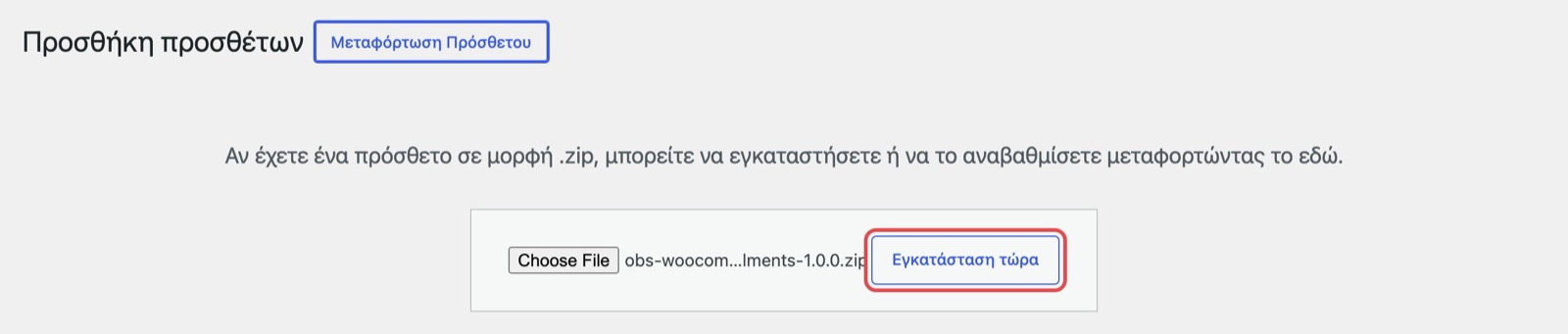
Επιλέξτε το ZIP και πατήστε «Εγκατάσταση τώρα». - Μόλις ολοκληρωθεί, πατήστε Ενεργοποίηση πρόσθετου.
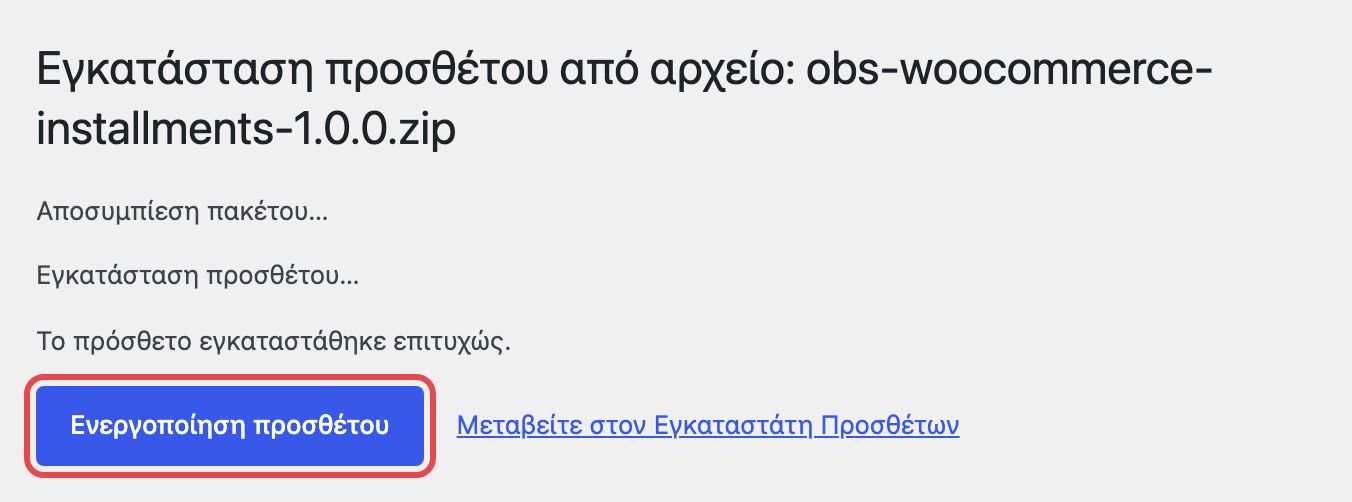
Όταν η εγκατάσταση ολοκληρωθεί, πατήστε «Ενεργοποίηση προσθέτου». - Στη λίστα πρόσθετων θα εμφανιστεί ως OBS WooCommerce Interest Installments.
- Ανοίξτε WooCommerce → Interest Installments. Εκεί είναι όλες οι ρυθμίσεις.
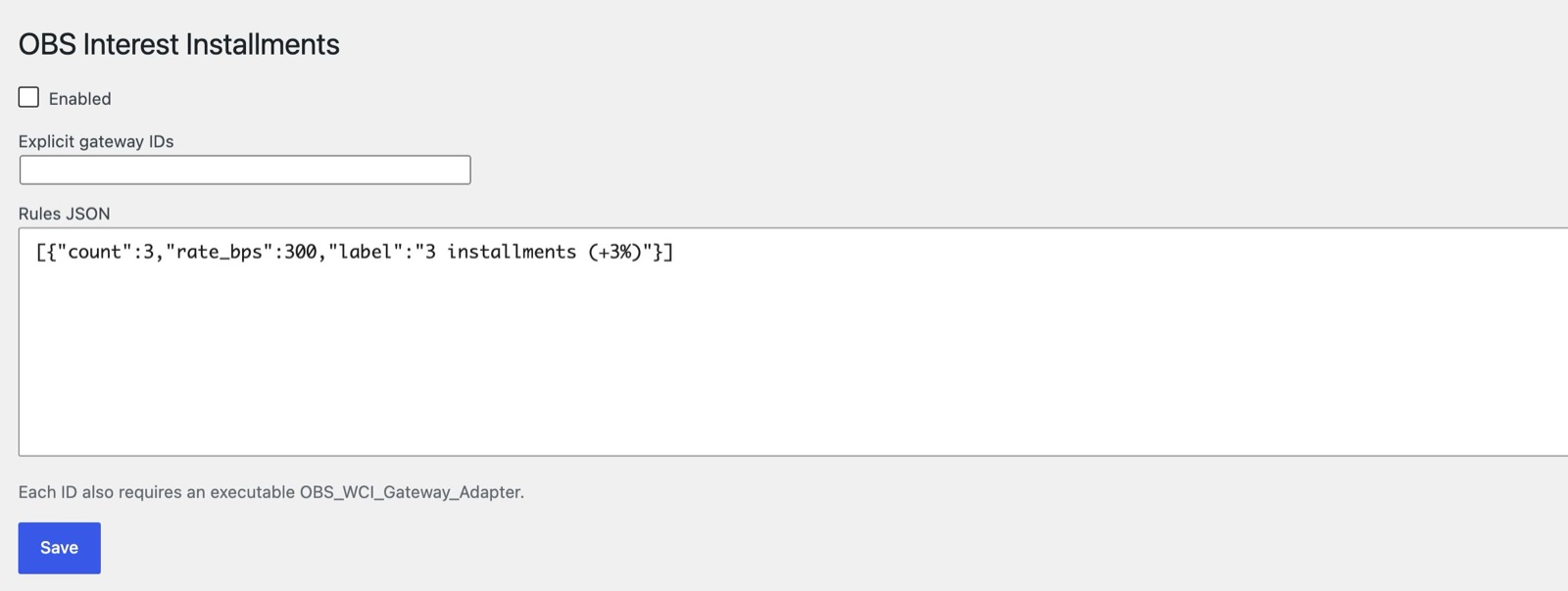
Η σελίδα «Interest Installments» αμέσως μετά την ενεργοποίηση: το «Enabled» είναι ανενεργό.
Αναβάθμιση από παλαιότερη έκδοση#
Ανεβάστε το νέο ZIP με τον ίδιο τρόπο. Το WordPress θα δείξει ότι το πρόσθετο υπάρχει ήδη: πατήστε Αντικατάσταση τρέχοντος με το μεταφορτωμένο. Οι ρυθμίσεις σας μένουν στη βάση. Πριν από κάθε αναβάθμιση κρατήστε αντίγραφο ασφαλείας.
Αν έχετε την παλιά έκδοση#
Αν στο site υπάρχει το παλαιότερο OBS add Installments Fees, μην έχετε ενεργά και τα δύο. Οι ρυθμίσεις του παλιού δεν μεταφέρονται αυτόματα. Δείτε μετάβαση από την παλιά έκδοση.
Μετά την ενεργοποίηση μην τσεκάρετε αμέσως το Enabled. Πρώτα ελέγξτε ότι η πύλη πληρωμών σας υποστηρίζεται (δείτε σύνδεση με την πύλη πληρωμών).
Η OBS κάνει δωρεάν την εγκατάσταση. Αν προτιμάτε, ανοίξτε αίτημα υποστήριξης και θα την κάνουμε εμείς.

3. Άδεια χρήσης και domain
Η άδεια χρήσης του plugin έντοκων δόσεων για WooCommerce: δήλωση domain στον λογαριασμό OBS, αλλαγή domain και νέες εκδόσεις.
Υπάρχει πεδίο License key στο WordPress;#
Όχι. Η έκδοση 1.0.0 δεν έχει πεδίο ή κουμπί License key μέσα στο WordPress και λειτουργεί αμέσως μετά την ενεργοποίηση. Η σελίδα Interest Installments έχει μόνο τρία πεδία: Enabled, Explicit gateway IDs και Rules JSON. Η άδεια χρήσης διαχειρίζεται από τον λογαριασμό σας στην OBS και αντιστοιχεί σε ένα e-shop (domain).
Δήλωση του domain στην άδεια#
- Συνδεθείτε στον λογαριασμό σας στην OBS και ανοίξτε Άδειες χρήσης.
- Βρείτε την άδεια του WooCommerce Έντοκες Δόσεις. Με το κουμπί Αντιγραφή κρατάτε το κλειδί, αν το χρειαστείτε στην επικοινωνία με την υποστήριξη.
- Στο Ενεργοποιημένα domains πατήστε + Προσθήκη domain.
- Γράψτε το domain του e-shop (π.χ.
example.gr, χωρίςhttps://) και πατήστε Ενεργοποίηση.
Αλλαγή domain#
- Στην ίδια σελίδα πατήστε Αλλαγή domain δίπλα στο παλιό domain.
- Γράψτε το νέο domain και πατήστε Αποθήκευση.
- Αν θέλετε απλώς να ελευθερώσετε την άδεια, πατήστε Αποδέσμευση.
Η ένδειξη Domains δείχνει πόσα domains έχετε δηλώσει σε σχέση με το όριο της άδειας. Αν χρειάζεστε μεγαλύτερο όριο (π.χ. για staging ή δεύτερο κατάστημα), πατήστε Βοήθεια αδειών στο κάτω μέρος της σελίδας ή ανοίξτε αίτημα υποστήριξης.
Ενημερώσεις#
Η έκδοση 1.0.0 δεν ελέγχει μόνη της για ενημερώσεις. Οι νέες εκδόσεις εμφανίζονται στα Downloads του λογαριασμού σας και εγκαθίστανται όπως περιγράφει το άρθρο εγκατάσταση και ενεργοποίηση. Οι ενημερώσεις είναι δωρεάν για όσο ισχύει η άδεια (εφ’ όρου ζωής).
4. Σύνδεση με την πύλη πληρωμών
Σε ποιες πύλες πληρωμών εμφανίζονται οι έντοκες δόσεις, πώς βρίσκετε το gateway ID και τι πρέπει να έχει ενεργοποιήσει η τράπεζα.
Το plugin δεν είναι πύλη πληρωμών. Υπολογίζει τον τόκο και τον προσθέτει στην παραγγελία. Τη χρέωση σε δόσεις την κάνει η πύλη της τράπεζας ή του παρόχου σας.
Τρεις προϋποθέσεις#
- Δόσεις στη σύμβαση. Η τράπεζα ή ο πάροχος έχει ενεργοποιήσει δόσεις στον λογαριασμό e-commerce σας και ξέρετε τον μέγιστο αριθμό.
- Υποστηριζόμενη πύλη. Η πύλη πρέπει να έχει σύνδεση (adapter) με το plugin, ώστε να στέλνει στην τράπεζα τον αριθμό δόσεων και το ποσό με τον τόκο. Αν δεν υπάρχει, οι δόσεις δεν ενεργοποιούνται, όποιο ID κι αν γράψετε.
- Σωστό gateway ID στο πεδίο Explicit gateway IDs.
Σήμερα καμία πύλη πληρωμών της OBS δεν έχει adapter για την έκδοση 1.0.0. Επικοινωνήστε με την OBS πριν ενεργοποιήσετε τις δόσεις.
Η έκδοση 1.0 που κατεβάζετε σήμερα (OBS add Installments Fees) δουλεύει αλλιώς. Προσθέτει τον τόκο μόνο με τα plugins της OBS για Alpha Bank e-Commerce (Cardlink) και Εθνική Τράπεζα. Ο πελάτης διαλέγει τις δόσεις στο πεδίο Αριθμός Δόσεων της πύλης.
Πώς βρίσκετε το gateway ID#
- Ανοίξτε WooCommerce → Ρυθμίσεις → Πληρωμές και μπείτε στις ρυθμίσεις της πύλης σας.
- Κοιτάξτε τη διεύθυνση στον browser. Το ID είναι η τιμή μετά το
section=. - Γράψτε το στο Explicit gateway IDs. Για περισσότερες πύλες, χωρίστε τα με κόμμα.

Το gateway ID στο «Explicit gateway IDs» (εδώ το δοκιμαστικό bacs).
Αν η τράπεζα δεν έχει ενεργοποιήσει δόσεις, η πληρωμή θα απορριφθεί στη σελίδα της τράπεζας, συνήθως με μήνυμα ότι οι δόσεις δεν επιτρέπονται για τον έμπορο.
5. Ρυθμίσεις πρόσθετου
Τα πεδία της σελίδας WooCommerce → Interest Installments: Enabled, Explicit gateway IDs και Rules JSON, με τι κάνει το καθένα.
Οι ρυθμίσεις είναι στο WooCommerce → Interest Installments (τίτλος σελίδας OBS Interest Installments). Χρειάζεστε δικαίωμα διαχείρισης WooCommerce.
| Πεδίο | Τι κάνει | Προεπιλογή |
|---|---|---|
| Enabled | Ανοίγει ή κλείνει τις δόσεις στο checkout. Όταν το ξετσεκάρετε, τα νέα καλάθια σταματούν αμέσως να βλέπουν πλάνα. Με WooCommerce 11.2 μην το ενεργοποιείτε σε κατάστημα με πραγματικές παραγγελίες (δείτε την επισκόπηση). | Ανενεργό |
| Explicit gateway IDs | Τα IDs των πυλών όπου επιτρέπονται δόσεις, χωρισμένα με κόμμα. Κάθε πύλη χρειάζεται και adapter. | Κενό |
| Rules JSON | Τα πλάνα δόσεων: αριθμός δόσεων, επιτόκιο και ετικέτα. | [{"count":3,"rate_bps":300,"label":"3 installments (+3%)"}] |
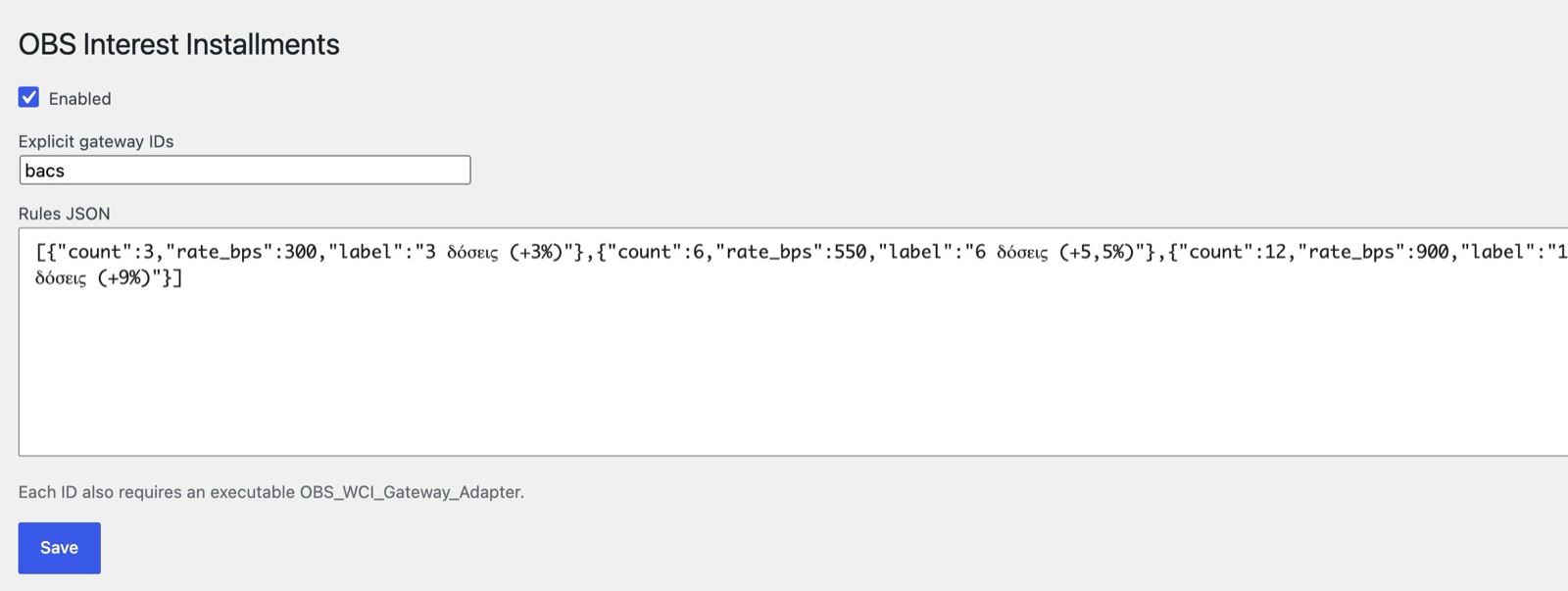
Πατήστε Save. Αν όλα πήγαν καλά, εμφανίζεται Settings saved.. Αν το Rules JSON δεν έχει κανένα έγκυρο πλάνο, εμφανίζεται Invalid rules. Nothing saved. και δεν αποθηκεύεται τίποτα, ούτε το Enabled ούτε τα IDs.

Τι δεν θα βρείτε#
- Κανόνες ανά κατηγορία ή ανά προϊόν: τα πλάνα ισχύουν για όλο το καλάθι.
- Ελάχιστο ή μέγιστο ποσό καλαθιού ανά πλάνο.
- Πίνακα δόσεων στη σελίδα προϊόντος: η επιλογή γίνεται μόνο στο checkout.
- Πεδίο License key.
Για τη σύνταξη των πλάνων δείτε κανόνες δόσεων.
6. Κανόνες δόσεων (Rules JSON)
Πώς γράφετε τα πλάνα έντοκων δόσεων στο Rules JSON: count, rate_bps, label, όρια τιμών, έτοιμα παραδείγματα και συχνά λάθη.
Κάθε πλάνο είναι μια γραμμή με τρία στοιχεία:
| Κλειδί | Τι είναι | Όρια |
|---|---|---|
count | Αριθμός δόσεων | 2 έως 60 |
rate_bps | Επιτόκιο σε μονάδες βάσης: 100 = 1%, 300 = 3%, 550 = 5,5% | 0 έως 10000 |
label | Το κείμενο που βλέπει ο πελάτης | Προαιρετικό. Αν λείπει: N installments |
Παράδειγμα με ελληνικές ετικέτες#
[{"count":3,"rate_bps":300,"label":"3 δόσεις (+3%)"},{"count":6,"rate_bps":550,"label":"6 δόσεις (+5,5%)"},{"count":12,"rate_bps":900,"label":"12 δόσεις (+9%)"}]
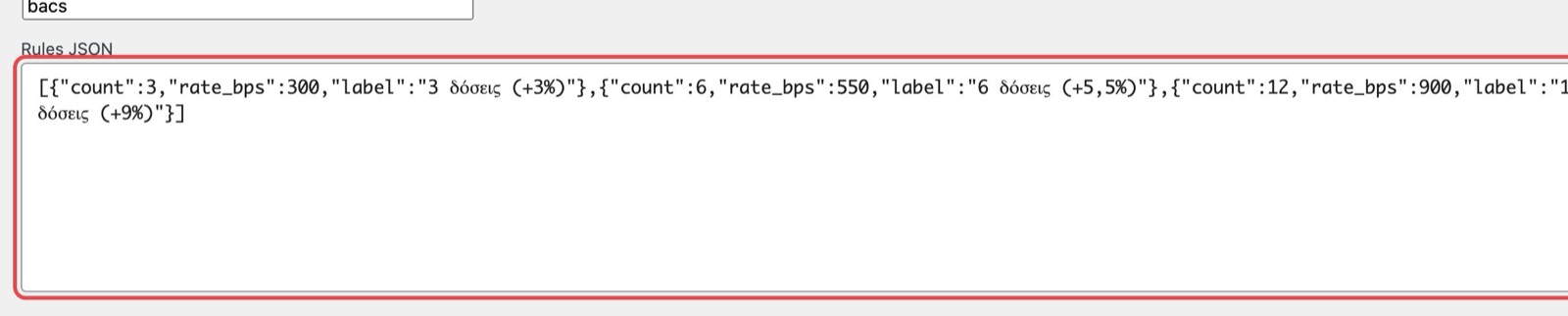
Τα επιτόκια είναι ενδεικτικά. Ορίστε τα με βάση το κόστος δόσεων της τράπεζάς σας και σε συνεννόηση με τον λογιστή σας.
Κανόνες που εφαρμόζει το plugin#
- Γραμμές εκτός ορίων αγνοούνται σιωπηλά. Οι υπόλοιπες αποθηκεύονται.
- Αν δύο γραμμές έχουν τον ίδιο
count, κρατιέται η τελευταία. - Τα πλάνα εμφανίζονται ταξινομημένα κατά αριθμό δόσεων.
- Μη χρησιμοποιείτε
rate_bps0. Η έκδοση 1.0.0 περιμένει γραμμή τόκου σε κάθε παραγγελία με δόσεις, οπότε πλάνο χωρίς τόκο απορρίπτεται στην ολοκλήρωση. Τις άτοκες δόσεις τις ρυθμίζετε στην πύλη πληρωμών. - Μην ξεπερνάτε τον αριθμό δόσεων που σας έχει εγκρίνει η τράπεζα.
Συχνά λάθη σύνταξης#
- Μονά εισαγωγικά αντί για διπλά (
"). - Κόμμα μετά την τελευταία γραμμή.
- Δεκαδικό στο
rate_bps(π.χ.5.5). Γράψτε550.
7. Πώς υπολογίζεται ο τόκος
Σε ποιο ποσό υπολογίζεται ο τόκος των έντοκων δόσεων στο WooCommerce: εκπτώσεις, κουπόνια, μεταφορικά, ΦΠΑ και στρογγυλοποίηση.
Ο τόκος υπολογίζεται σε ένα ποσό βάσης και προστίθεται στο καλάθι ως ξεχωριστή χρέωση.
Τι μπαίνει στη βάση#
- Τα προϊόντα μετά από εκπτώσεις και κουπόνια.
- Τα μεταφορικά.
- Ο ΦΠΑ προϊόντων και μεταφορικών, όπως τον υπολογίζει το WooCommerce.
Δεν μπαίνουν άλλες χρεώσεις του καλαθιού (π.χ. χρέωση αντικαταβολής ή άλλου τρόπου πληρωμής). Ο ίδιος ο τόκος δεν επιβαρύνεται με ΦΠΑ.
Παράδειγμα#
| Ποσό | |
|---|---|
| Προϊόντα με ΦΠΑ | 120,00€ |
| Κουπόνι 10% | −12,00€ |
| Μεταφορικά με ΦΠΑ | 5,00€ |
| Βάση τόκου | 113,00€ |
| Πλάνο 6 δόσεις, rate_bps 550 (5,5%) | 6,22€ τόκος (6,215 στρογγυλοποιείται προς τα πάνω) |
| Σύνολο παραγγελίας | 119,22€ |
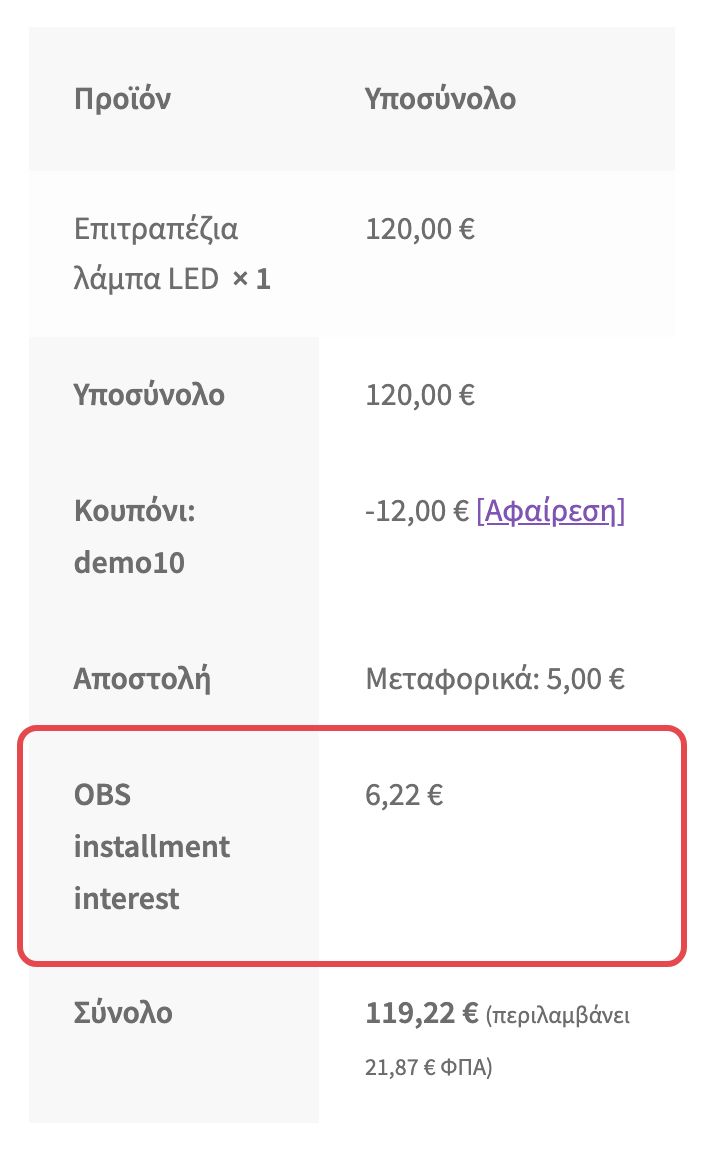
Στρογγυλοποίηση#
Ο υπολογισμός γίνεται σε λεπτά, χωρίς δεκαδικά σφάλματα, με στρογγυλοποίηση στο πλησιέστερο λεπτό (το μισό λεπτό προς τα πάνω). Αν συγκρίνετε με υπολογιστικό φύλλο και βλέπετε διαφορά, ελέγξτε ότι βάλατε στη βάση τα ίδια ποσά.
Αν ο πελάτης αλλάξει ποσότητα, κουπόνι ή μεταφορικά, ο τόκος υπολογίζεται ξανά αυτόματα.
8. Τι βλέπει ο πελάτης στο checkout
Πώς είναι σχεδιασμένο να εμφανίζονται οι έντοκες δόσεις στο checkout του WooCommerce και τι έχει διαπιστωθεί με το WooCommerce 11.2.
Προσοχή: το plugin ενημερώνεται για το WooCommerce 11 και με το WooCommerce 11.2 δεν λειτουργεί αξιόπιστα. Διαβάστε πρώτα την επισκόπηση και επικοινωνήστε με την OBS πριν το χρησιμοποιήσετε.
Κλασικό checkout#
- Πάνω από τους τρόπους πληρωμής εμφανίζεται το Installment plan με επιλογές Pay in full και τα πλάνα σας.
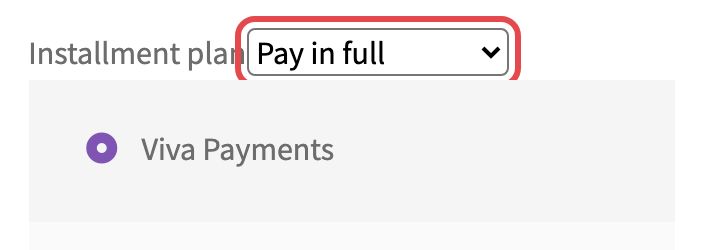
Το «Installment plan» εμφανίζεται πάνω από τους τρόπους πληρωμής. - Ο πελάτης διαλέγει πύλη που υποστηρίζει δόσεις και ένα πλάνο.
- Όταν ανανεωθεί η σύνοψη της παραγγελίας, θα έπρεπε να εμφανιστεί η γραμμή OBS installment interest με το ποσό του τόκου και το νέο σύνολο. Στον έλεγχο με WooCommerce 11.2.2 η σύνοψη δεν ανανεώθηκε μετά την αλλαγή πλάνου ή τρόπου πληρωμής, οπότε η παραγγελία μπορεί να ολοκληρωθεί χωρίς δόσεις.
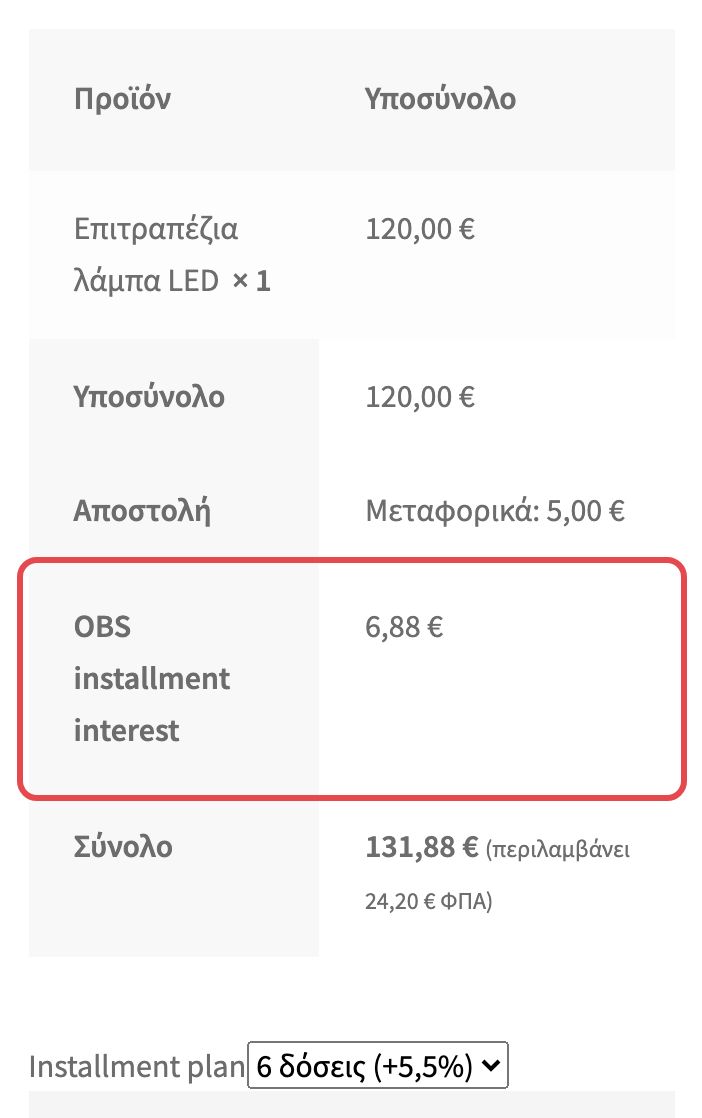
Μετά την επιλογή πλάνου η σύνοψη δείχνει τη γραμμή «OBS installment interest». - Με Pay in full η γραμμή θα έπρεπε να φεύγει και η παραγγελία να πληρώνεται εφάπαξ.
Checkout Blocks#
Με WooCommerce 11.2.2 ο επιλογέας Installment plan δεν εμφανίζεται στο checkout με Blocks. Το plugin βασίζεται σε στοιχείο των Blocks (usePaymentMethodDataContext) που δεν υπάρχει πια σε αυτή την έκδοση του WooCommerce. Μέχρι να ενημερωθεί το plugin, ο πελάτης δεν μπορεί να διαλέξει πλάνο στο Blocks.
Αλλαγή τρόπου πληρωμής (WooCommerce 11.2)#
- Αν ο πελάτης διαλέξει πλάνο και μετά τρόπο πληρωμής χωρίς δόσεις (π.χ. αντικαταβολή), με WooCommerce 11.2 η παραγγελία μπαίνει ως απλή αντικαταβολή, χωρίς δόσεις και χωρίς τόκο.
- Η συμπεριφορά όταν ο πελάτης αλλάζει πύλη μετά την επιλογή πλάνου δεν έχει επαληθευτεί με το WooCommerce 11.2.
Γλώσσα#
Τα Installment plan, Pay in full και OBS installment interest είναι στα αγγλικά. Τα ονόματα των πλάνων τα γράφετε εσείς, στα ελληνικά, στο label (δείτε κανόνες δόσεων). Στη σελίδα προϊόντος δεν εμφανίζεται πίνακας δόσεων.
9. Δοκιμαστική παραγγελία με δόσεις
Πώς δοκιμάζετε τις έντοκες δόσεις σε staging, τι θα έπρεπε να δείτε και ποια προβλήματα έχουν διαπιστωθεί με το WooCommerce 11.2.
Προσοχή: το plugin ενημερώνεται για το WooCommerce 11 και με το WooCommerce 11.2 δεν λειτουργεί αξιόπιστα. Διαβάστε πρώτα την επισκόπηση και επικοινωνήστε με την OBS πριν το χρησιμοποιήσετε.
Κάντε τις δοκιμές μόνο σε staging ή με το δοκιμαστικό περιβάλλον της πύλης πληρωμών σας. Μη χρησιμοποιήσετε πραγματική κάρτα. Τα βήματα περιγράφουν τι θα έπρεπε να δείτε· με WooCommerce 11.2 αναμένεται να αποκλίνετε στα βήματα 4, 6 και 8.
- Βάλτε την πύλη σε test mode και ελέγξτε ότι το ID της είναι στο Explicit gateway IDs.
- Τσεκάρετε Enabled και πατήστε Save.
- Προσθέστε προϊόν στο καλάθι και πηγαίνετε στο checkout.
- Επιλέξτε πλάνο. Θα έπρεπε να εμφανιστεί η γραμμή OBS installment interest με το σωστό ποσό (π.χ. 3,00€ σε βάση 100,00€ με 3%). Στο κλασικό checkout με WooCommerce 11.2.2 η σύνοψη δεν ανανεώνεται μετά την αλλαγή πλάνου ή τρόπου πληρωμής, και η παραγγελία μπορεί να μπει χωρίς δόσεις.
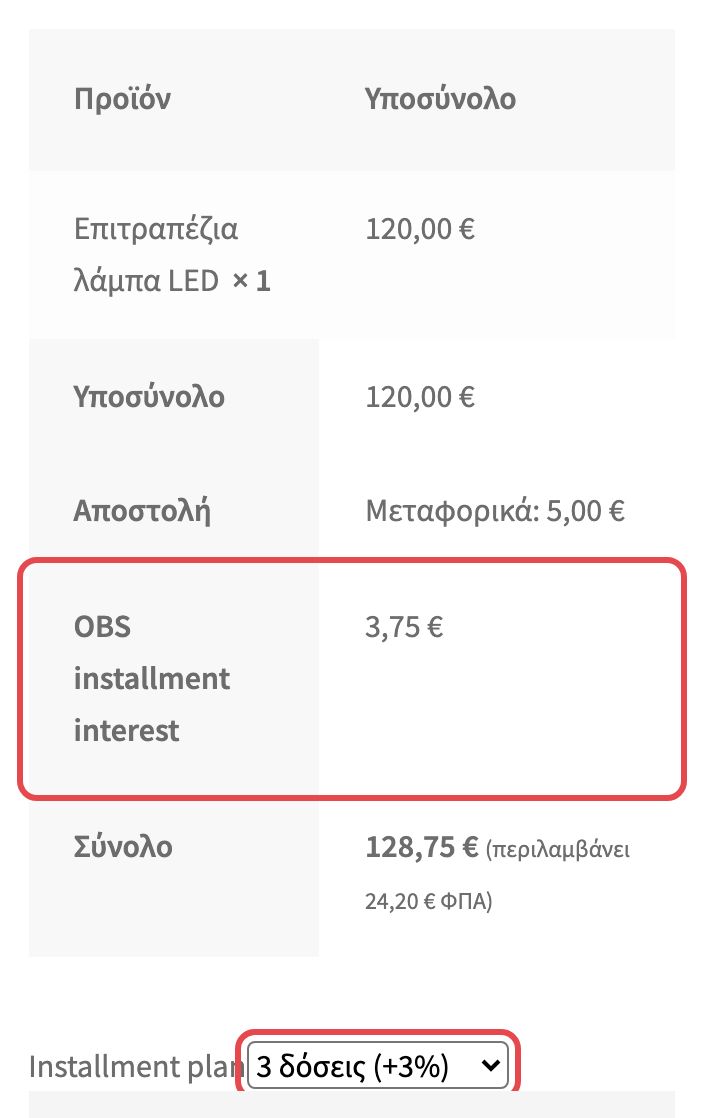
Πλάνο 3 δόσεων (+3%) και η γραμμή τόκου στη σύνοψη. - Βάλτε ένα κουπόνι και ελέγξτε ότι ο τόκος μειώθηκε αναλογικά.
- Αλλάξτε σε Pay in full και ελέγξτε ότι η γραμμή φεύγει.
- Ξαναδιαλέξτε πλάνο και ολοκληρώστε την πληρωμή στη σελίδα της τράπεζας.
- Στην παραγγελία ελέγξτε τη γραμμή τόκου και τη σημείωση OBS installment snapshot. Στις παραγγελίες από το κλασικό checkout με WooCommerce 11.2 η σημείωση δεν γράφεται (δείτε τι καταγράφεται στην παραγγελία).
- Στο περιβάλλον της τράπεζας ελέγξτε ότι ο αριθμός δόσεων και το ποσό ταιριάζουν με την παραγγελία.
Στο checkout με Blocks ο επιλογέας πλάνου δεν εμφανίζεται με WooCommerce 11.2.2, οπότε η δοκιμή δεν μπορεί να ολοκληρωθεί εκεί. Αν δοκιμάσετε πλάνο με αντικαταβολή, η παραγγελία μπαίνει ως απλή αντικαταβολή. Αναφέρετε στην OBS ό,τι δείτε.
10. Τι καταγράφεται στην παραγγελία
Τι προβλέπεται να καταγράφεται σε παραγγελία με έντοκες δόσεις (γραμμή τόκου, σημείωση OBS installment snapshot, επιβεβαίωση πύλης).
Προσοχή: το plugin ενημερώνεται για το WooCommerce 11 και με το WooCommerce 11.2 δεν λειτουργεί αξιόπιστα. Διαβάστε πρώτα την επισκόπηση και επικοινωνήστε με την OBS πριν το χρησιμοποιήσετε.
Σύμφωνα με τον σχεδιασμό, κάθε παραγγελία με δόσεις κρατά όλα τα στοιχεία του υπολογισμού, ώστε να μπορείτε να τον ελέγξετε αργότερα, ακόμη κι αν αλλάξετε τα επιτόκια. Με WooCommerce 11.2 η σημείωση OBS installment snapshot δεν γράφεται στις παραγγελίες από το κλασικό checkout. Ό,τι ακολουθεί ισχύει για παραγγελίες όπου έχει γραφτεί.
| Τι | Πού το βλέπετε |
|---|---|
| Γραμμή χρέωσης OBS installment interest | Στα είδη της παραγγελίας και στα emails της |
| Σημείωση OBS installment snapshot | Στις σημειώσεις της παραγγελίας: αριθμός δόσεων, επιτόκιο (bps), βάση και τόκος σε λεπτά, πύλη πληρωμής |
| OBS installment provider confirmation verified. | Σημείωση όταν η πύλη επιβεβαιώσει αριθμό δόσεων και ποσό |
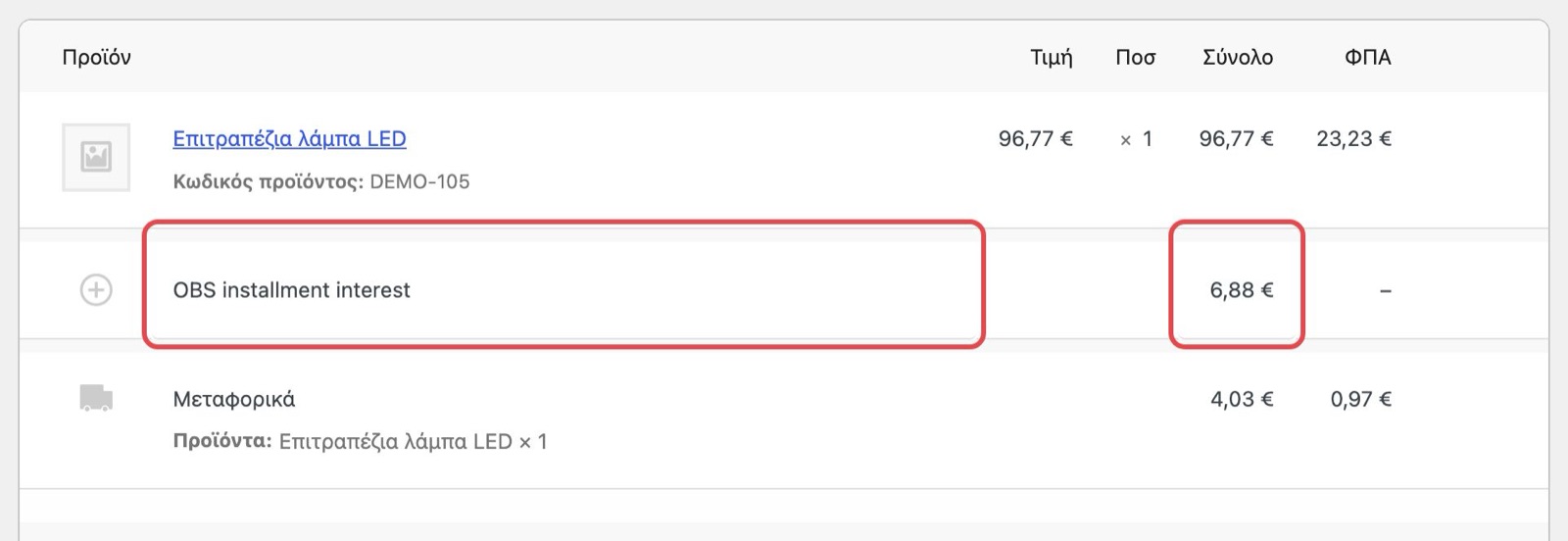
Πώς διαβάζετε τη σημείωση#
Παράδειγμα: 6 payments; 550 bps; basis 11300; fee 622 σημαίνει 6 δόσεις, επιτόκιο 5,5%, βάση 113,00€ και τόκο 6,22€. Τα ποσά είναι σε λεπτά.
Καλές πρακτικές#
- Μην αλλάζετε χειροκίνητα τη γραμμή τόκου ή το σύνολο μιας παραγγελίας με δόσεις.
- Αν αλλάξετε επιτόκια, οι παλιές παραγγελίες κρατούν τα στοιχεία που ίσχυαν τη στιγμή της αγοράς.
- Αν δεν υπάρχει σημείωση επιβεβαίωσης από την πύλη, ελέγξτε τη συναλλαγή στο περιβάλλον της τράπεζας πριν την αποστολή.
Αν απενεργοποιήσετε ή απεγκαταστήσετε το plugin, οι παλιές παραγγελίες δεν αλλάζουν.
11. Επιστροφές χρημάτων και τόκος
Τι γίνεται με τον τόκο των δόσεων σε επιστροφή χρημάτων στο WooCommerce: πού γίνεται η επιστροφή και πώς επιλέγετε το ποσό του τόκου.
Ισχύει για παραγγελίες που έχουν όντως γραμμή τόκου. Με WooCommerce 11.2 μια παραγγελία μπορεί να έχει μπει χωρίς δόσεις (δείτε την επισκόπηση), οπότε ελέγξτε πρώτα αν υπάρχει η γραμμή OBS installment interest.
Το plugin δεν κάνει επιστροφές, δεσμεύσεις ή ακυρώσεις πληρωμών. Αυτά γίνονται από την πύλη πληρωμών και το περιβάλλον της τράπεζας, όπως σε κάθε παραγγελία.
Ολική επιστροφή#
- Ανοίξτε την παραγγελία και πατήστε Επιστροφή χρημάτων.
- Συμπληρώστε τα προϊόντα και, αν η πολιτική σας το προβλέπει, το ποσό της γραμμής OBS installment interest.
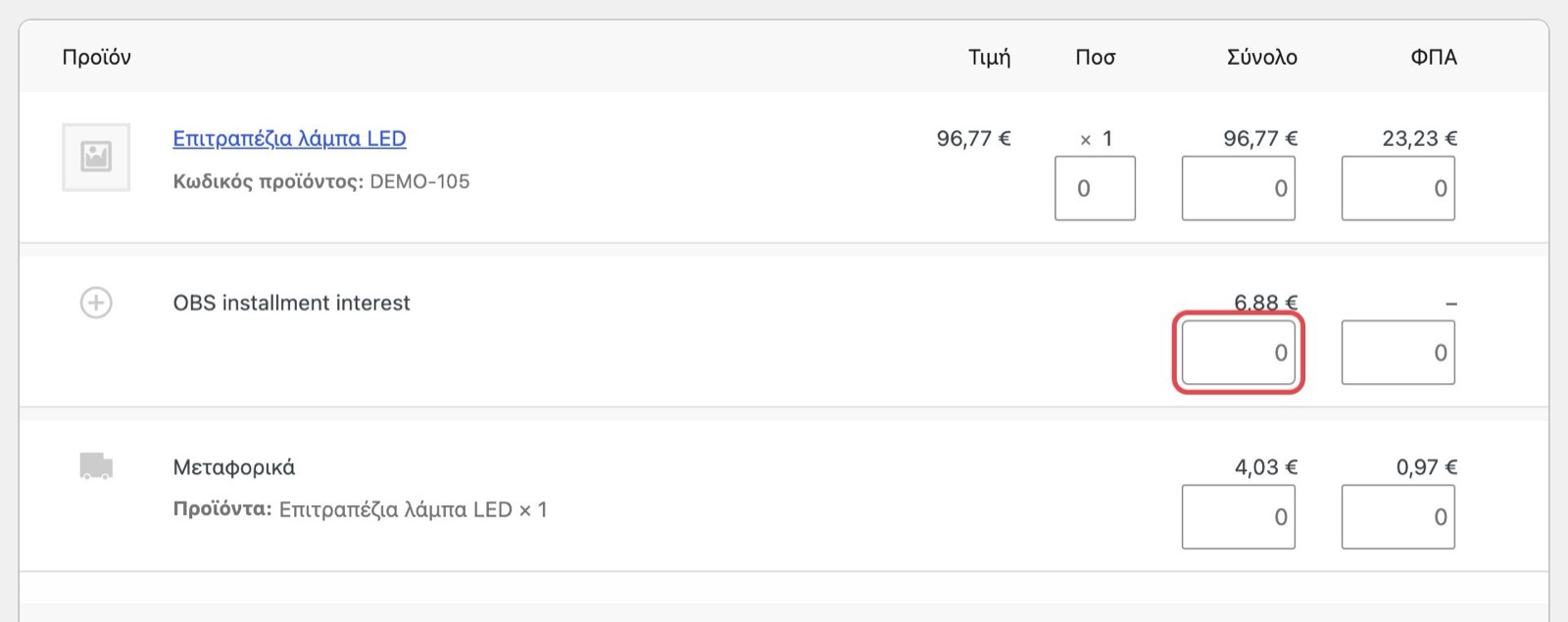
Στη γραμμή «OBS installment interest» γράφετε εσείς το ποσό που επιστρέφεται. - Ολοκληρώστε την επιστροφή από την πύλη (αν υποστηρίζει επιστροφές από το WooCommerce) ή από το περιβάλλον της τράπεζας.
Μερική επιστροφή#
Το plugin δεν υπολογίζει αυτόματα αναλογικό τόκο για μερικές επιστροφές. Το αν και πόσος τόκος επιστρέφεται εξαρτάται από την πολιτική σας, τη φορολογική αντιμετώπιση και τους όρους της τράπεζας. Γράψτε εσείς το ποσό στη γραμμή τόκου του παραθύρου επιστροφής.
Αναφέρετε στους όρους χρήσης του e-shop αν ο τόκος των δόσεων επιστρέφεται σε υπαναχώρηση ή επιστροφή. Μη διορθώνετε επιστροφές αλλάζοντας το σύνολο της αρχικής παραγγελίας.
12. Μετάβαση από την παλιά έκδοση
Πώς περνάτε από το παλιό OBS add Installments Fees στην έκδοση 1.0.0 των έντοκων δόσεων για WooCommerce χωρίς να χάσετε επιτόκια.
Προσοχή: το plugin ενημερώνεται για το WooCommerce 11 και με το WooCommerce 11.2 δεν λειτουργεί αξιόπιστα. Διαβάστε πρώτα την επισκόπηση και επικοινωνήστε με την OBS πριν το χρησιμοποιήσετε.
Η έκδοση 1.0.0 είναι νέα υλοποίηση. Δεν διαβάζει τις ρυθμίσεις του παλιού OBS add Installments Fees και έχει άλλη λογική.
| Παλιά έκδοση | 1.0.0 | |
|---|---|---|
| Ρυθμίσεις | Επιτόκιο ανά αριθμό δόσεων | Rules JSON με count και rate_bps |
| Σελίδα προϊόντος | Προϋπολογισμός δόσεων | Όχι |
| Πύλες | Συγκεκριμένες πύλες OBS | Πύλες με adapter, δηλωμένες με ID |
| Checkout Blocks | — | Σχεδιασμένο, αλλά με WooCommerce 11.2.2 ο επιλογέας πλάνου δεν εμφανίζεται |
| HPOS | — | Δηλώνεται υποστήριξη (δεν έχει επαληθευτεί με WooCommerce 11.2) |
Βήματα#
- Σημειώστε τα επιτόκια που έχετε σήμερα ανά αριθμό δόσεων.
- Επιβεβαιώστε με την OBS ότι η πύλη σας έχει adapter για την 1.0.0.
- Σε staging απενεργοποιήστε το παλιό πρόσθετο και εγκαταστήστε την 1.0.0.
- Μετατρέψτε τα επιτόκια σε
rate_bps(επιτόκιο × 100, π.χ. 4,5% = 450) και γράψτε το Rules JSON. - Κάντε όλες τις δοκιμές του δοκιμαστική παραγγελία.
- Μην επαναλάβετε τη μετάβαση στο live site με WooCommerce 11.2 πριν σας επιβεβαιώσει η OBS ότι υπάρχει συμβατή έκδοση. Κρατήστε το παλιό ZIP για επαναφορά.
Μερικές νεότερες πύλες της OBS έχουν δικές τους ρυθμίσεις επιβάρυνσης δόσεων. Αν η πύλη σας είναι μία από αυτές, μην ενεργοποιήσετε και τις δύο επιβαρύνσεις μαζί. Η OBS κάνει δωρεάν τη μετάβαση.
13. Συχνά προβλήματα
Λύσεις για τα συχνότερα προβλήματα των έντοκων δόσεων στο WooCommerce: δεν εμφανίζονται, δεν μπαίνει τόκος, κουπόνια, κατηγορίες.
Η παραγγελία μπήκε χωρίς δόσεις ή η σύνοψη δεν αλλάζει όταν διαλέγω πλάνο#
Αιτία: γνωστό πρόβλημα με το WooCommerce 11.2: στο κλασικό checkout η αλλαγή πλάνου ή τρόπου πληρωμής δεν ανανεώνει τη σύνοψη. Λύση: δεν υπάρχει ρύθμιση που να το διορθώνει. Ξετσεκάρετε το Enabled και επικοινωνήστε με την OBS.
Δεν εμφανίζεται ο επιλογέας πλάνου στο checkout με Blocks#
Αιτία: το plugin βασίζεται σε στοιχείο των Blocks που δεν υπάρχει στο WooCommerce 11.2.2. Λύση: αναμένεται νεότερη έκδοση του plugin. Επικοινωνήστε με την OBS.
Πλάνο με αντικαταβολή μπήκε ως απλή αντικαταβολή#
Αιτία: με WooCommerce 11.2 ο συνδυασμός πλάνου και αντικαταβολής περνά ως απλή αντικαταβολή, χωρίς δόσεις και χωρίς τόκο. Λύση: επικοινωνήστε με την OBS πριν δεχτείτε παραγγελίες με δόσεις.
Δεν εμφανίζεται η επιλογή δόσεων#
Αιτία: το Enabled είναι ανενεργό ή το Rules JSON δεν έχει έγκυρα πλάνα. Λύση: ελέγξτε τη σελίδα Interest Installments και το Rules JSON.
Ο πελάτης επιλέγει πλάνο, αλλά δεν μπαίνει τόκος ή η παραγγελία απορρίπτεται#
Αιτία: η πύλη δεν είναι στο Explicit gateway IDs ή δεν έχει adapter. Τότε εμφανίζεται «The installment plan was rejected by the selected payment adapter.» ή «No approved installment adapter exists for this payment method.» Λύση: δείτε σύνδεση με την πύλη πληρωμών. Μέχρι να λυθεί, ξετσεκάρετε το Enabled.
Ο τόκος δεν λαμβάνει υπόψη το κουπόνι#
Αιτία: στην παλιά έκδοση ο τόκος υπολογιζόταν πριν από την έκπτωση. Λύση: η 1.0.0 υπολογίζει τον τόκο μετά από εκπτώσεις και κουπόνια. Δείτε πώς υπολογίζεται ο τόκος.
Θέλω άλλες δόσεις ή επιτόκια ανά κατηγορία#
Αιτία: η 1.0.0 έχει ένα σύνολο πλάνων για όλο το κατάστημα. Λύση: επικοινωνήστε με την OBS για προσαρμογή.
Η τράπεζα απορρίπτει την πληρωμή με δόσεις#
Αιτία: δεν έχουν ενεργοποιηθεί δόσεις στη σύμβαση ή το πλάνο ξεπερνά τον εγκεκριμένο αριθμό. Λύση: ζητήστε από την τράπεζα ενεργοποίηση και προσαρμόστε τα πλάνα.
Άλλαξε η πύλη της τράπεζας και σταμάτησαν οι δόσεις#
Αιτία: το ID της νέας πύλης δεν είναι στη λίστα ή η πύλη δεν έχει adapter. Λύση: επικοινωνήστε με την OBS πριν από τη μετάβαση.
Μήνυμα «Expected exactly one tagged installment fee.» στην ολοκλήρωση#
Αιτία: ο πελάτης επέλεξε πλάνο, αλλά η σύνοψη δεν είχε ανανεωθεί με τη γραμμή τόκου, ή το πλάνο έχει rate_bps 0. Λύση: αφαιρέστε πλάνα με επιτόκιο 0. Αν το μήνυμα εμφανίζεται με πλάνο που έχει επιτόκιο, πρόκειται για το γνωστό πρόβλημα ανανέωσης της σύνοψης με το WooCommerce 11.2 (δείτε παραπάνω): ανοίξτε αίτημα υποστήριξης.
«Invalid rules. Nothing saved.»#
Λύση: διορθώστε τη σύνταξη JSON και τα όρια (count 2–60, rate_bps 0–10000).