
Eurobank WooCommerce
Οδηγοί για το plugin Eurobank e-Commerce (Worldline/Cardlink): εγκατάσταση, στοιχεία σύνδεσης Cardlink, ρυθμίσεις, δόσεις, Pre-Authorize, IRIS και συχνά προβλήματα.
Ισχύει για v2.0.0 (4 Νοε 2026) · WooCommerce 7.0+ · WordPress 6.0+ · PHP 7.4+
1. Επισκόπηση & οδηγός
Οδηγός για το plugin Eurobank e-Commerce (Worldline/Cardlink) στο WooCommerce: τι κάνει, τι χρειάζεστε και όλα τα βήματα μέχρι το live.
Το plugin συνδέει το WooCommerce με την υπηρεσία Eurobank e-Commerce (Worldline Greece, πλατφόρμα Cardlink). Ο πελάτης πληρώνει με κάρτα, και όπου είναι ενεργά με IRIS ή wallets, στη σελίδα της τράπεζας. Υποστηρίζει δόσεις έως 36 με κλίμακες ανά ποσό, προέγκριση, HPOS και Cart & Checkout Blocks.
Για ποιον είναι#
Για e-shops με σύμβαση e-commerce στην Eurobank. Τα στοιχεία σύνδεσης τα δίνει η Cardlink στο developer.cardlink.gr, όχι η τράπεζα.
Προαπαιτούμενα#
- Σύμβαση e-commerce με την Eurobank και, για δόσεις, έγκριση δόσεων.
- Λογαριασμός στο developer.cardlink.gr, για τα δοκιμαστικά και τα παραγωγικά στοιχεία Cardlink (Merchant ID, Shared Secret).
- WordPress με WooCommerce και HTTPS.
- Άδεια χρήσης από την OBS.
Όλοι οι οδηγοί#
- Eurobank WooCommerce: εγκατάσταση και ενεργοποίηση
- Eurobank WooCommerce: άδεια χρήσης και ενημερώσεις
- Eurobank WooCommerce: σύνδεση με την Eurobank (Worldline)
- Eurobank WooCommerce: ρυθμίσεις πρόσθετου
- Eurobank WooCommerce: URL επιστροφής και έλεγχος απαντήσεων
- Eurobank WooCommerce: δοκιμαστική συναλλαγή και έναρξη λειτουργίας
- Eurobank WooCommerce: δόσεις
- Eurobank WooCommerce: καταστάσεις παραγγελίας και Pre-Authorize
- Eurobank WooCommerce: επιστροφές χρημάτων
- Eurobank WooCommerce: IRIS, Apple Pay και Google Pay
- Eurobank WooCommerce: συχνά προβλήματα
2. Εγκατάσταση και ενεργοποίηση
Πώς κατεβάζετε το ZIP του plugin Eurobank e-Commerce από τον λογαριασμό OBS, το εγκαθιστάτε στο WordPress και βρίσκετε τις ρυθμίσεις.
Τι χρειάζεστε#
- WordPress με WooCommerce και ενημερωμένη PHP.
- HTTPS (SSL) σε όλο το e-shop. Το plugin δεν αποθηκεύει Form Post Url χωρίς
https://. - Πλήρες αντίγραφο ασφαλείας πριν από εγκατάσταση ή αναβάθμιση.
Βήματα εγκατάστασης#
- Συνδεθείτε στον λογαριασμό σας στο obstechnologies.gr και ανοίξτε την ενότητα Downloads.
- Στο Eurobank e-Commerce πατήστε το κουμπί Λήψη v… της τελευταίας έκδοσης και αποθηκεύστε το ZIP. Μην το αποσυμπιέσετε.
- Στο WordPress ανοίξτε Πρόσθετα → Προσθήκη Προσθέτου (η σελίδα ανοίγει με τίτλο Προσθήκη προσθέτων) και πατήστε Μεταφόρτωση Πρόσθετου.
- Πατήστε Επιλογή αρχείου, διαλέξτε το ZIP και πατήστε Εγκατάσταση τώρα.

Επιλέξτε το ZIP και πατήστε «Εγκατάσταση τώρα». - Όταν ολοκληρωθεί, πατήστε Ενεργοποίηση πρόσθετου.
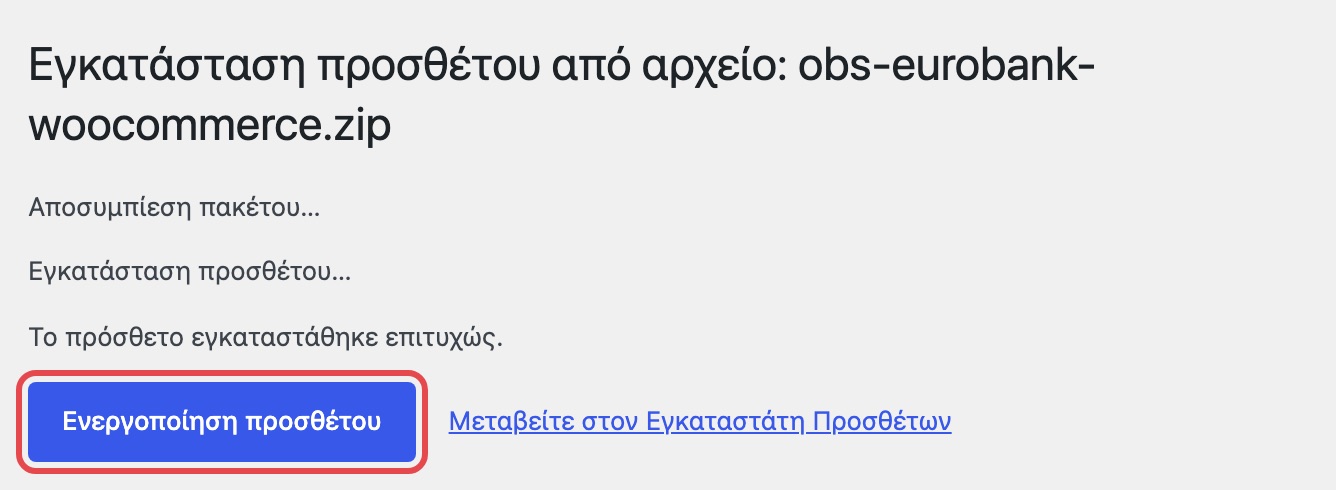
Μετά την εγκατάσταση πατήστε «Ενεργοποίηση πρόσθετου». - Ανοίξτε WooCommerce → Ρυθμίσεις → Πληρωμές → Cardlink Payment. Στη λίστα πληρωμών το gateway εμφανίζεται με το όνομα Cardlink Payment και στη λίστα προσθέτων ως OBS Woocommerce Cardlink Payment Gateway - EUROBANK.
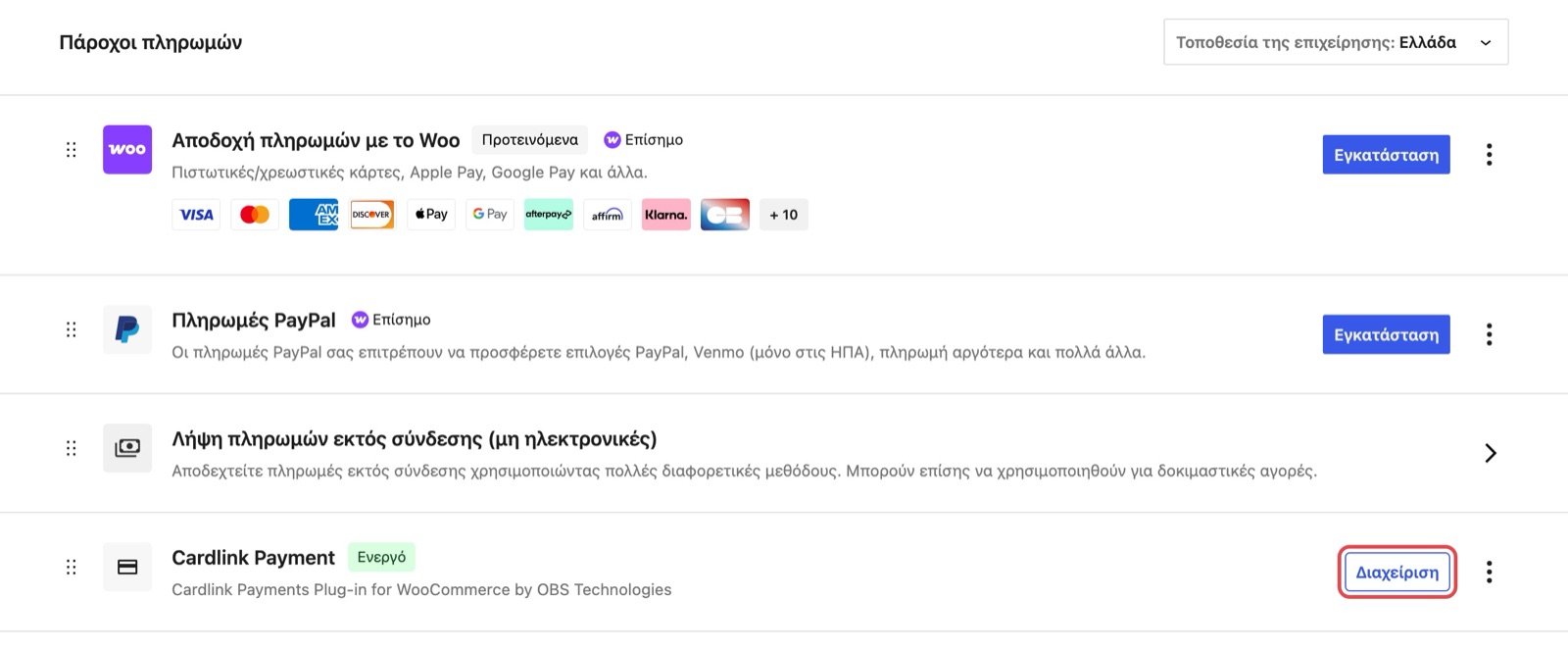
Το «Cardlink Payment» εμφανίζεται στις Πληρωμές. Το κουμπί «Διαχείριση» ανοίγει τις ρυθμίσεις του.
Αναβάθμιση από παλαιότερη έκδοση#
Πριν από κάθε αναβάθμιση κρατήστε αντίγραφο ασφαλείας αρχείων και βάσης. Ανεβάστε το νέο ZIP με τον ίδιο τρόπο. Το WordPress θα σας πει ότι το πρόσθετο υπάρχει ήδη: πατήστε Αντικατάσταση τρέχοντος με το μεταφορτωμένο. Οι ρυθμίσεις σας μένουν ως έχουν, γιατί αποθηκεύονται στη βάση και όχι στα αρχεία του πρόσθετου.
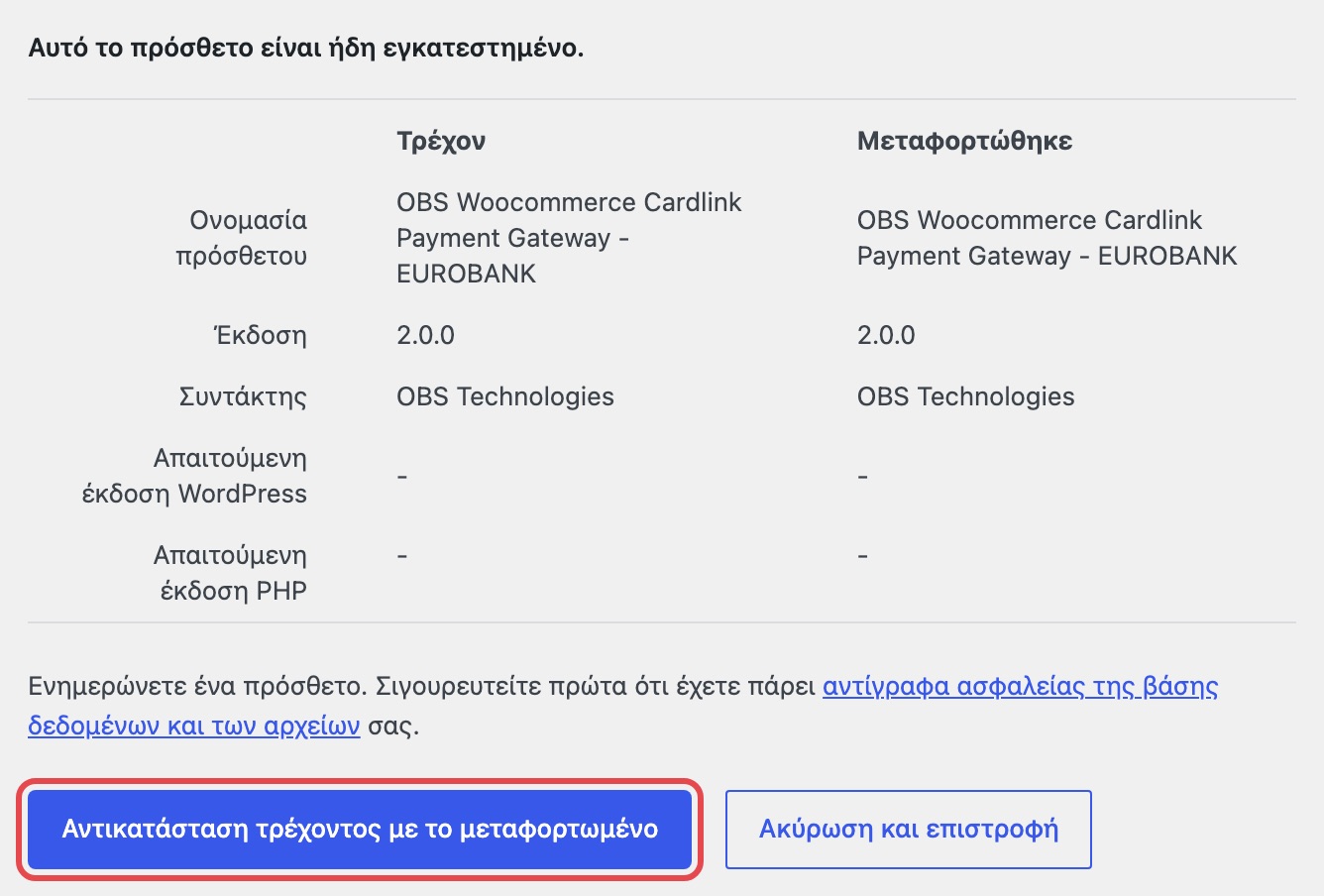
Κάντε την αναβάθμιση σε ώρα με λίγη κίνηση και, αν μπορείτε, πρώτα σε αντίγραφο (staging) του e-shop.
Η OBS κάνει δωρεάν την εγκατάσταση και την παραμετροποίηση. Αν προτιμάτε, ανοίξτε αίτημα υποστήριξης και θα την αναλάβουμε εμείς.
Αναβάθμιση από 1.6.x ή 1.7.x#
Αν βλέπετε μηνύματα PHP Deprecated από το plugin, τρέχετε παλιά έκδοση σε νεότερη PHP. Ανεβάστε την τρέχουσα έκδοση με τον ίδιο τρόπο. Οι ρυθμίσεις διατηρούνται. Μετά την αναβάθμιση κάντε μια δοκιμαστική πληρωμή.
Συνέχεια: σύνδεση με την Eurobank.
3. Άδεια χρήσης και ενημερώσεις
Πώς διαχειρίζεστε την άδεια του plugin Eurobank e-Commerce από τον λογαριασμό OBS, αλλαγή domain και λήψη νέων εκδόσεων.
Υπάρχει πεδίο License key στο WordPress;#
Όχι. Το plugin δεν έχει πεδίο ή κουμπί License key στις ρυθμίσεις. Μόλις συμπληρώσετε τα στοιχεία της τράπεζας, η μέθοδος λειτουργεί. Η άδεια χρήσης διαχειρίζεται από τον λογαριασμό σας στην OBS και αντιστοιχεί σε ένα e-shop.
Δήλωση και αλλαγή domain στον λογαριασμό OBS#
- Συνδεθείτε στον λογαριασμό σας στο obstechnologies.gr και ανοίξτε Άδειες χρήσης.
- Στην κάρτα του προσθέτου θα δείτε το κλειδί της άδειας. Με το κουμπί Αντιγραφή το αντιγράφετε χωρίς λάθη.
- Στο Ενεργοποιημένα domains πατήστε + Προσθήκη domain, γράψτε το domain του e-shop (π.χ.
example.gr) και πατήστε Ενεργοποίηση. - Για μεταφορά σε νέο domain πατήστε Αλλαγή domain δίπλα στο παλιό, γράψτε το νέο και πατήστε Αποθήκευση. Με Αποδέσμευση ελευθερώνετε τη θέση.
Κάθε άδεια καλύπτει ένα e-shop. Αν το όριο της άδειας δεν επιτρέπει την αλλαγή, χρησιμοποιήστε τον σύνδεσμο Βοήθεια αδειών στο κάτω μέρος της σελίδας ή ανοίξτε αίτημα υποστήριξης.
Ενημερώσεις#
Το plugin δεν ελέγχει μόνο του για νέες εκδόσεις μέσα από το WordPress, οπότε δεν θα δείτε ειδοποίηση ενημέρωσης.
- Ανοίξτε τα Downloads στον λογαριασμό σας.
- Πατήστε Λήψη v… στην τελευταία έκδοση. Παλαιότερες εκδόσεις υπάρχουν στο Προηγούμενες εκδόσεις, αν χρειαστεί επαναφορά.
- Ανεβάστε το ZIP όπως περιγράφει ο οδηγός εγκατάστασης και κάντε μια δοκιμαστική πληρωμή.
Οι ενημερώσεις είναι δωρεάν για όσο ισχύει η άδεια. Αν σας στάλθηκε κατά λάθος το plugin άλλης τράπεζας, ελέγξτε το όνομα στη λίστα προσθέτων και ζητήστε το σωστό αρχείο.
4. Σύνδεση με την Eurobank (Worldline)
Πώς παίρνετε από την Cardlink (developer.cardlink.gr) τα δοκιμαστικά και τα παραγωγικά στοιχεία, πώς κάνετε τις δοκιμές και σε ποια πεδία τα περνάτε.
Η Eurobank εξυπηρετεί τα e-shops μέσω της Worldline Greece, στην πλατφόρμα Cardlink. Ο πελάτης πληρώνει στη σελίδα πληρωμής και επιστρέφει στο e-shop.
Τα στοιχεία σύνδεσης δεν τα δίνει η τράπεζα. Τα δίνει η Cardlink, στο developer.cardlink.gr: πρώτα τα δοκιμαστικά και, μετά τις δοκιμές, τα παραγωγικά.
Βήματα#
- Υπογράψτε σύμβαση e-commerce με την Eurobank. Ζητήστε, αν τα θέλετε, δόσεις, IRIS και wallets.
- Μάθετε αν ο λογαριασμός κάνει άμεση χρέωση ή προέγκριση. Από αυτό εξαρτάται η ρύθμιση Pre-Authorize.
- Στο developer.cardlink.gr πατήστε Login/Register και μετά Register.
- Ανοίξτε το email επιβεβαίωσης και πατήστε τον σύνδεσμο. Μετά συνδεθείτε.
- Δημιουργήστε νέα εφαρμογή (app). Στο Merchant URL γράψτε τη διεύθυνση του e-shop.
- Στο Model διαλέξτε Redirect.
- Στο Business partner διαλέξτε Worldline (για Eurobank).
- Πατήστε Create App. Μέσα στην εφαρμογή βλέπετε το δοκιμαστικό MID (Merchant ID) και το shared secret key.
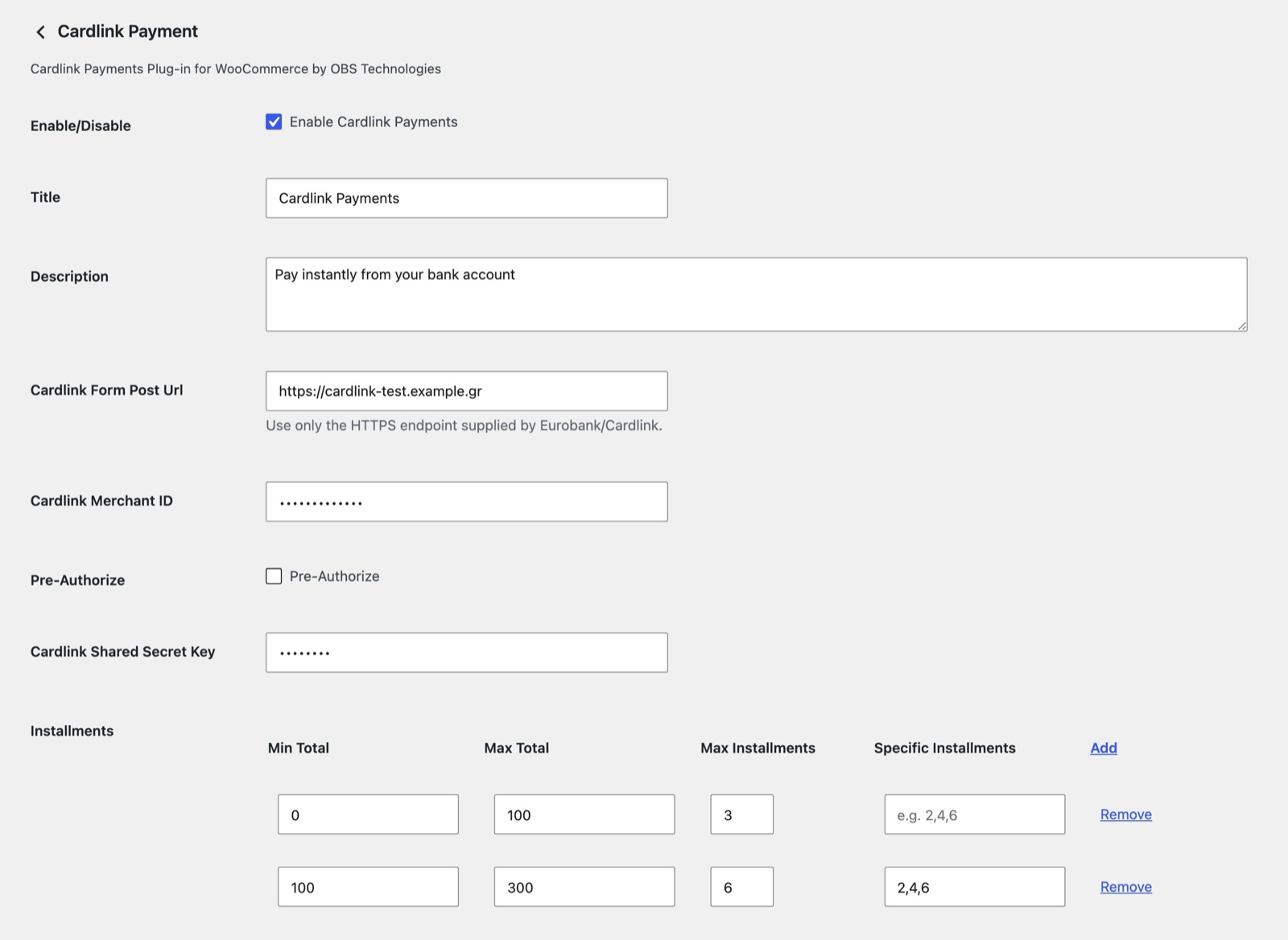
- Ανοίξτε WooCommerce → Ρυθμίσεις → Πληρωμές → Cardlink Payment και περάστε τα στοιχεία στα πεδία του πίνακα.
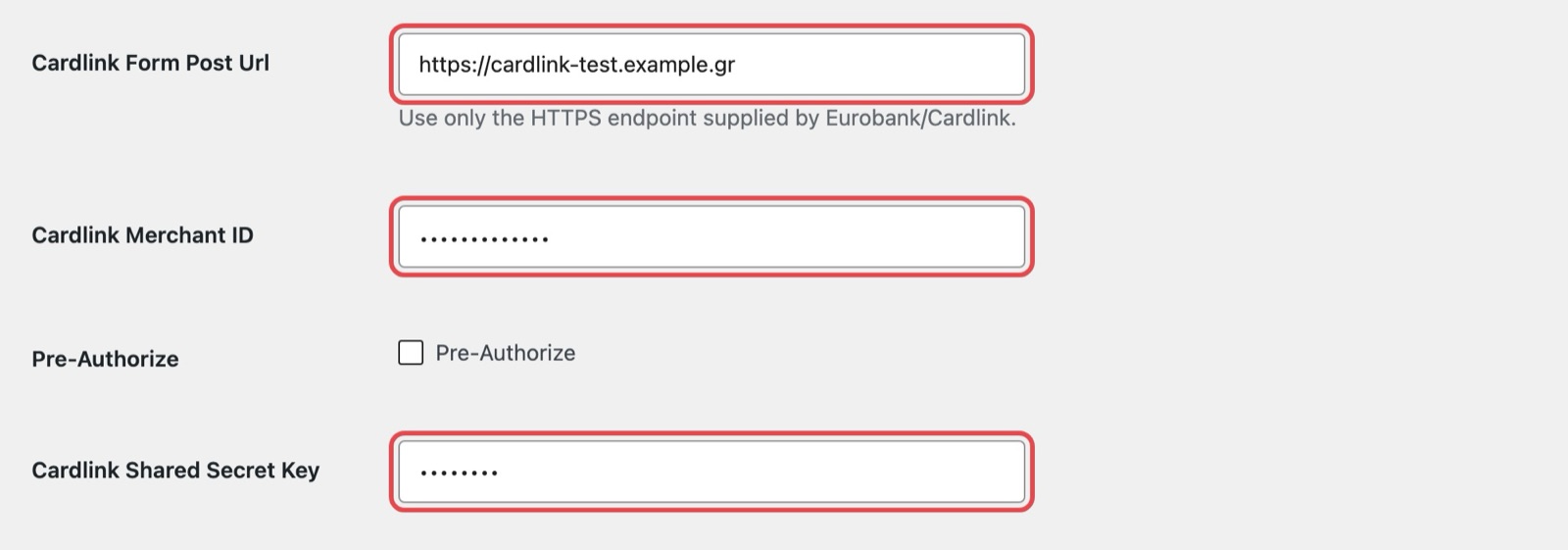
Τα τρία πεδία της σύνδεσης (εδώ με δοκιμαστικές τιμές). - Κάντε τις δοκιμαστικές πληρωμές. Χρειάζεται τουλάχιστον μία επιτυχημένη.
- Στην εφαρμογή, στο Primary VPOS Transactions Test Case Progress Results, πατήστε Fetch transactions. Εκεί φαίνονται οι δοκιμές σας.
- Πατήστε Tests Completed. Συμπληρώστε τη φόρμα για την παραγωγική ενεργοποίηση και υποβάλετέ τη.
- Η Cardlink σας δίνει τα παραγωγικά στοιχεία μέσω του developer.cardlink.gr. Αντικαταστήστε και τα τρία πεδία και πατήστε Αποθήκευση αλλαγών.
| Στοιχείο από την Cardlink | Πεδίο στο plugin |
|---|---|
| Endpoint πληρωμής (HTTPS) | Cardlink Form Post Url |
| Merchant ID (MID) | Cardlink Merchant ID |
| Shared Secret | Cardlink Shared Secret Key |
Test endpoint για Eurobank (business partner Worldline): https://eurocommerce-test.cardlink.gr/vpos/shophandlermpi. Το παραγωγικό endpoint το δίνει η Cardlink μαζί με τα παραγωγικά στοιχεία.
Για τις δοκιμές βάζετε μόνο το MID και το shared secret της εφαρμογής sandbox.
Τα τρία στοιχεία πρέπει να ανήκουν στο ίδιο περιβάλλον. Στο live μην αφήνετε τιμές από το sandbox ή από άλλη τράπεζα (π.χ. από παλιό plugin Alpha Bank).
Το Shared Secret είναι εμπιστευτικό. Μην το στέλνετε σε email ή ticket.
5. Ρυθμίσεις πρόσθετου
Όλα τα πεδία ρυθμίσεων του plugin Eurobank e-Commerce (Cardlink) για WooCommerce, με τα ονόματά τους και τι κάνει το καθένα.
Οι ρυθμίσεις βρίσκονται στο WooCommerce → Ρυθμίσεις → Πληρωμές → Cardlink Payment, σε μία σελίδα.
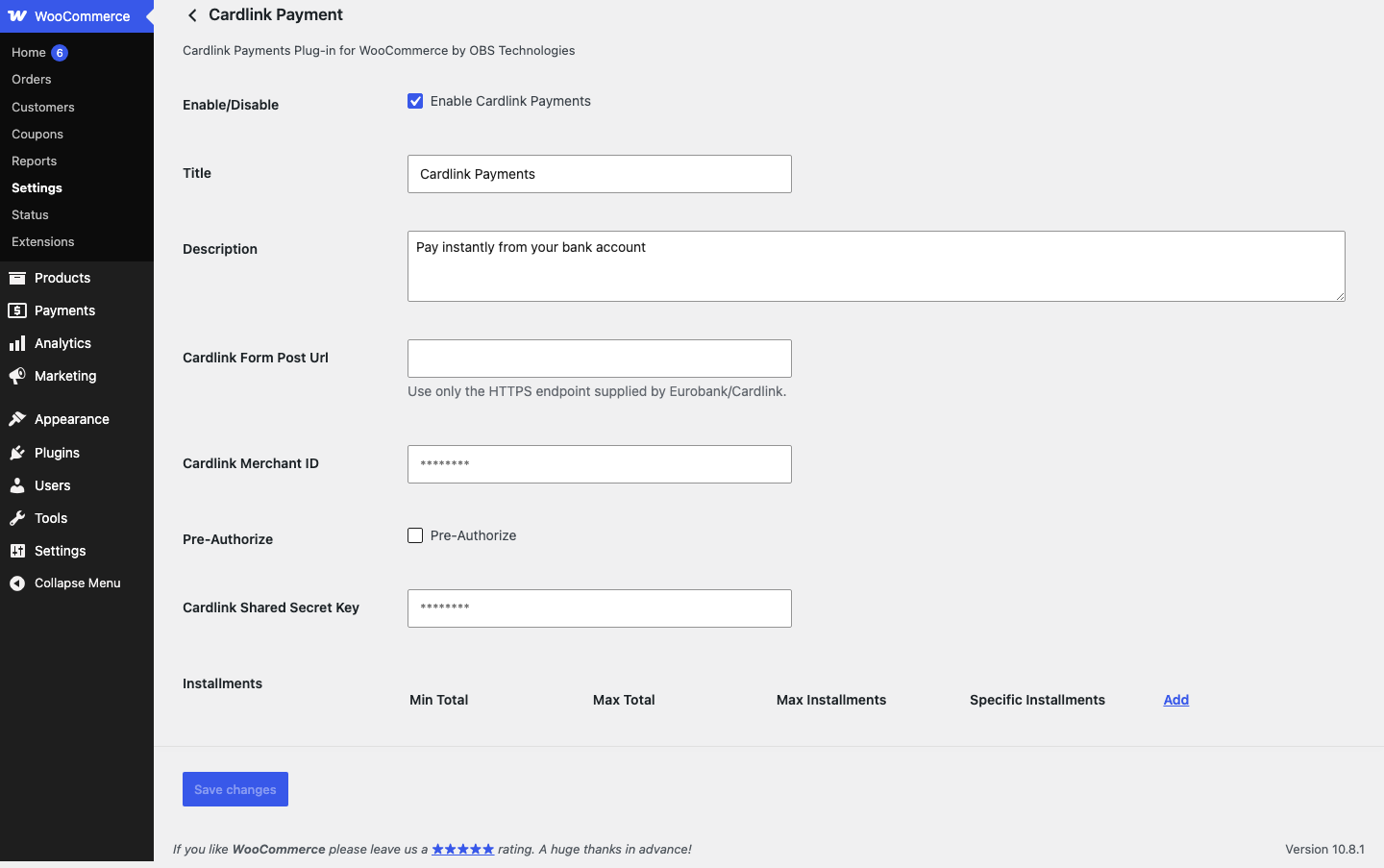
| Πεδίο | Τι κάνει |
|---|---|
| Enable/Disable (Enable Cardlink Payments) | Εμφανίζει ή κρύβει τη μέθοδο στο checkout. |
| Title | Ο τίτλος στο checkout. Προεπιλογή Cardlink Payments. Προτείνουμε Πληρωμή με κάρτα. |
| Description | Το κείμενο κάτω από τον τίτλο. Η προεπιλογή (Pay instantly from your bank account) δεν ταιριάζει σε πληρωμή με κάρτα. Αλλάξτε την, π.χ. Πληρωμή με κάρτα στο ασφαλές περιβάλλον της Eurobank. |
| Cardlink Form Post Url | Το HTTPS endpoint πληρωμής της Cardlink (δοκιμαστικό ή παραγωγικό). Χωρίς https:// η αποθήκευση απορρίπτεται με μήνυμα. |
| Cardlink Merchant ID | Το Merchant ID του περιβάλλοντος. Εμφανίζεται κρυφό, όπως οι κωδικοί. |
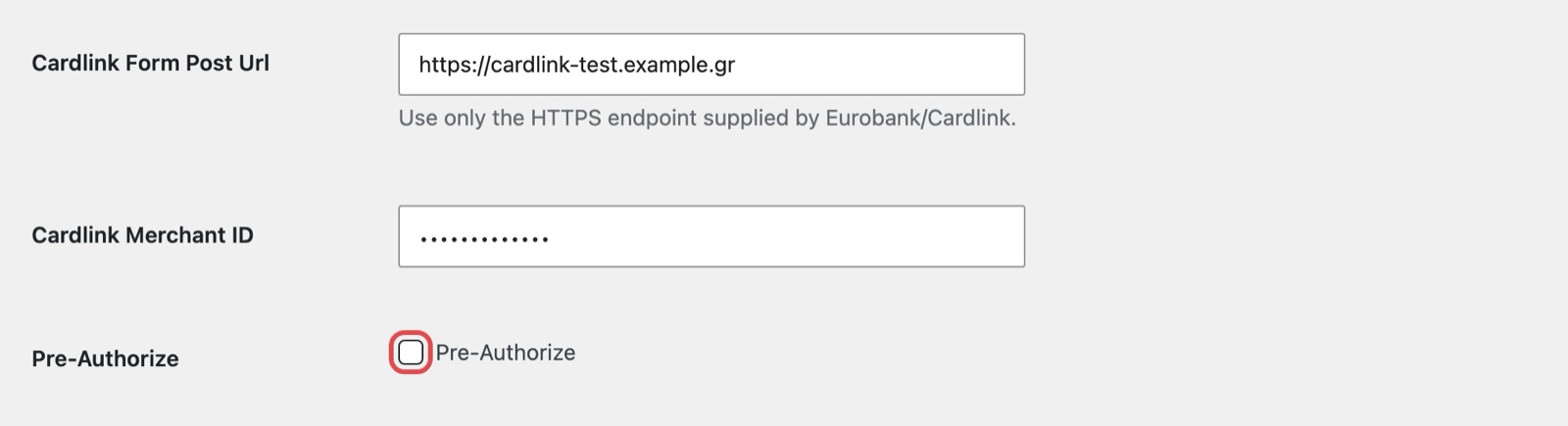
| Pre-Authorize | Ενεργοποιήστε το μόνο αν ο λογαριασμός σας κάνει προέγκριση. Δείτε καταστάσεις και Pre-Authorize. |
| Cardlink Shared Secret Key | Το μυστικό κλειδί για τον έλεγχο της υπογραφής (digest). |
| Installments | Πίνακας κλιμάκων δόσεων. Δείτε δόσεις. |
Το plugin δεν έχει διακόπτη test mode ούτε ρύθμιση debug log. Το περιβάλλον (δοκιμαστικό ή παραγωγικό) καθορίζεται από το Form Post Url και τα στοιχεία που βάζετε.
6. URL επιστροφής και έλεγχος απαντήσεων
Ποιο URL επιβεβαίωσης και ακύρωσης χρησιμοποιεί το plugin Eurobank, πώς το εξαιρείτε από cache και πώς ελέγχεται κάθε απάντηση.
Σε κάθε πληρωμή το plugin στέλνει στην τράπεζα το ίδιο URL για επιβεβαίωση και για ακύρωση: https://το-domain-σας/wc-api/WC_Gateway_Cardlink/. Το στέλνει αυτόματα με κάθε αίτημα, οπότε δεν το συμπληρώνετε στις ρυθμίσεις.
Τι πρέπει να ισχύει#
- Ανοίγει μέσω HTTPS με έγκυρο πιστοποιητικό.
- Δεν περνά από cache σελίδων, CDN ή firewall (WAF) που κόβει αιτήματα.
- Δεν έχει κωδικό πρόσβασης, maintenance mode ή υποχρεωτική σύνδεση.
Πώς ελέγχεται η απάντηση#
Πριν αλλάξει την παραγγελία, το plugin ελέγχει:
- Την υπογραφή (digest) με το Shared Secret. Αν αποτύχει, ο πελάτης γυρίζει στο checkout με «An error occurred while processing your payment via Cardlink.».
- Ότι η απάντηση αφορά την τελευταία απόπειρα πληρωμής της παραγγελίας, με το ίδιο ποσό, νόμισμα και Merchant ID. Αν όχι, ο πελάτης βλέπει «The Eurobank response could not be verified. Please contact the store before retrying.».
- Ότι η ίδια απάντηση δεν έχει ήδη επεξεργαστεί. Οι επαναλήψεις αγνοούνται.
Και στις δύο περιπτώσεις σφάλματος η παραγγελία δεν σημειώνεται πληρωμένη. Ελέγξτε τη συναλλαγή στο merchant portal πριν κάνετε οτιδήποτε. Δείτε συχνά προβλήματα.
7. Δοκιμαστική συναλλαγή και έναρξη λειτουργίας
Πώς δοκιμάζετε το plugin Eurobank με τα sandbox στοιχεία Cardlink, ποια test cases κάνετε και τι ελέγχετε πριν το live.
Δεν υπάρχει διακόπτης test mode. Η δοκιμή γίνεται με το test endpoint https://eurocommerce-test.cardlink.gr/vpos/shophandlermpi και το MID και shared secret της εφαρμογής σας στο developer.cardlink.gr. Ιδανικά σε αντίγραφο (staging) του e-shop.
Σενάρια δοκιμής#
- Μικρή παραγγελία χωρίς δόσεις με δοκιμαστική κάρτα της Cardlink. Η παραγγελία γίνεται Σε επεξεργασία μία φορά.
- Παραγγελία με τον μέγιστο αριθμό δόσεων της κλίμακας.
- Απόρριψη και ακύρωση. Ο πελάτης επιστρέφει στο checkout με μήνυμα και η παραγγελία γίνεται Αποτυχημένη.
- Αν χρησιμοποιείτε Pre-Authorize, ότι η παραγγελία μπαίνει Σε αναμονή.
- Τα ίδια σε κλασικό checkout και σε Blocks.
- Στην εφαρμογή σας στο developer.cardlink.gr πατήστε Fetch transactions και μετά Tests Completed. Θέλει τουλάχιστον μία επιτυχημένη δοκιμή.
- Συμπληρώστε και υποβάλετε τη φόρμα παραγωγικής ενεργοποίησης. Η Cardlink σας δίνει τα παραγωγικά στοιχεία.
Έλεγχος πριν από την έναρξη λειτουργίας#
- Form Post Url, Merchant ID και Shared Secret είναι τα παραγωγικά που σας έδωσε η Cardlink.
- Καμία τιμή από sandbox ή από άλλη τράπεζα.
- Pre-Authorize σύμφωνο με τη σύμβαση. Δόσεις όσες έχουν εγκριθεί.
- Περιγραφή μεθόδου στα ελληνικά, που μιλά για κάρτα.
- Το URL επιστροφής εξαιρείται από cache και firewall.
- Μια μικρή πραγματική πληρωμή ολοκληρώθηκε, επιστράφηκε από το merchant portal και η παραγγελία ενημερώθηκε σωστά.
8. Δόσεις
Πώς ορίζετε κλίμακες δόσεων ανά ποσό και συγκεκριμένους αριθμούς δόσεων (π.χ. 2,4,6) στο plugin Eurobank e-Commerce.
Οι δόσεις πρέπει πρώτα να έχουν εγκριθεί από την Eurobank. Στο plugin ορίζετε πόσες δόσεις βλέπει ο πελάτης ανάλογα με το σύνολο του καλαθιού.
Ο πίνακας «Installments»#
| Στήλη | Τι γράφετε |
|---|---|
| Min Total | Το κάτω όριο ποσού. Η γραμμή ισχύει για σύνολο μεγαλύτερο από αυτό. |
| Max Total | Το άνω όριο ποσού, μαζί με την τιμή του. |
| Max Installments | Μέγιστες δόσεις για αυτό το εύρος, 1 έως 36. |
| Specific Installments | Προαιρετικά, μόνο συγκεκριμένοι αριθμοί, π.χ. 2,4,6. Κενό: όλοι από 1 έως το μέγιστο. |
- Ανοίξτε WooCommerce → Ρυθμίσεις → Πληρωμές → Cardlink Payment.
- Στο Installments πατήστε Add για νέα γραμμή και Remove για διαγραφή. Ο πίνακας είναι κενός μέχρι να πατήσετε Add.
- Συμπληρώστε τις γραμμές, π.χ. 0–100 με 3 δόσεις και 100–300 με Specific Installments
2,4,6.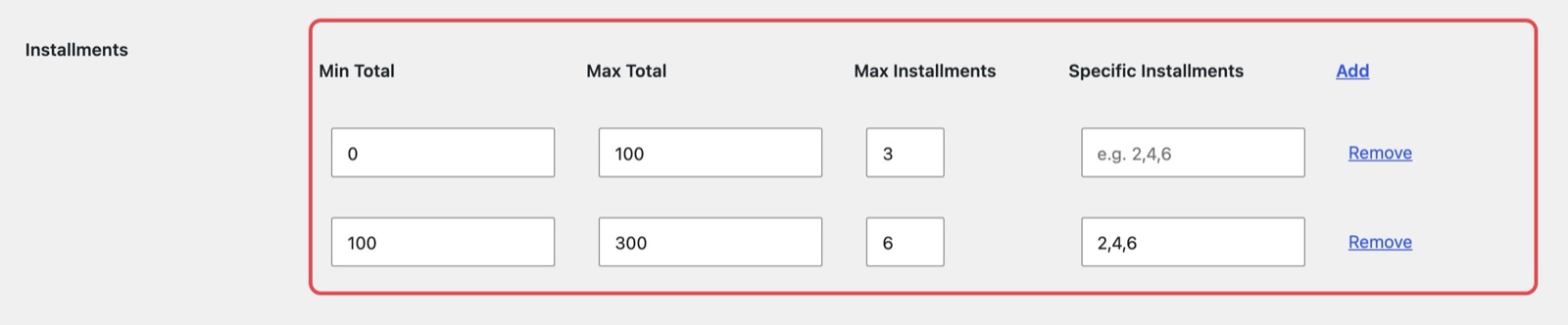
Ο πίνακας «Installments» με δύο γραμμές: έως 100 € με 3 δόσεις, από 100 έως 300 € με συγκεκριμένες δόσεις 2, 4 και 6. - Πατήστε Αποθήκευση αλλαγών.
Τι βλέπει ο πελάτης#
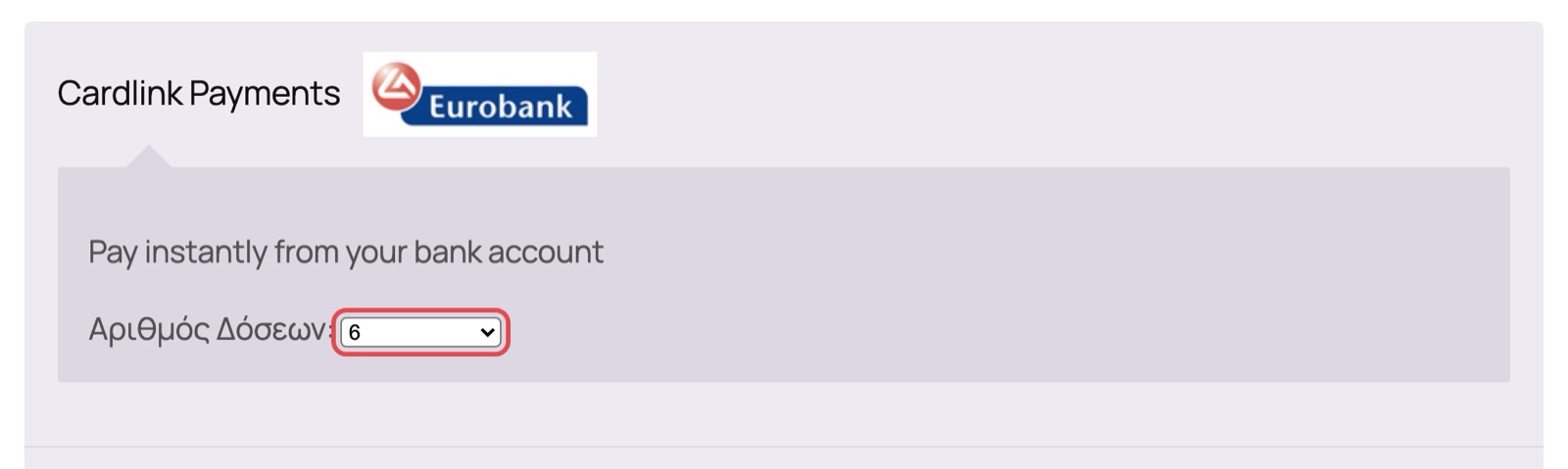
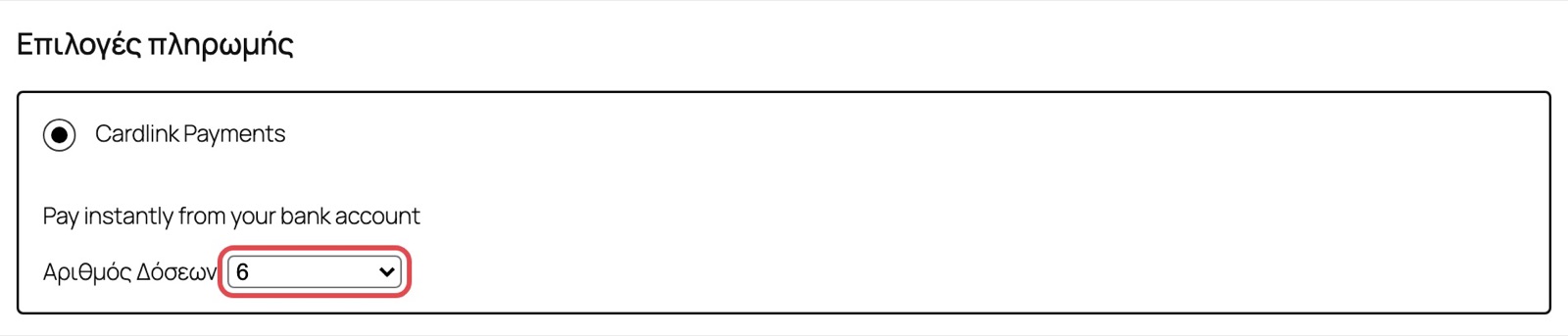
Όταν το σύνολο πέφτει σε κάποια γραμμή, κάτω από τη μέθοδο εμφανίζεται η επιλογή με τις επιτρεπόμενες δόσεις: Αριθμός Δόσεων στο κλασικό checkout και Αριθμός δόσεων στο checkout με Blocks. Η εφάπαξ πληρωμή (1) υπάρχει πάντα. Αν δύο γραμμές καλύπτουν το ίδιο ποσό, ισχύει η τελευταία.
Για επιβάρυνση τόκου ανά δόση συνδυάστε το με το WP WooCommerce Έντοκες δόσεις. Προσοχή: το πρόσθετο ενημερώνεται για το WooCommerce 11 και προς το παρόν δεν λειτουργεί αξιόπιστα με το WooCommerce 11.2, οπότε επικοινωνήστε με την OBS πριν το χρησιμοποιήσετε.
9. Καταστάσεις παραγγελίας και Pre-Authorize
Σε ποια κατάσταση πηγαίνει η παραγγελία όταν η Eurobank απαντά CAPTURED ή AUTHORIZED, τι κάνει το Pre-Authorize και τι βλέπει ο πελάτης.
| Απάντηση τράπεζας | Κατάσταση στο WooCommerce |
|---|---|
| CAPTURED | Σε επεξεργασία, με το transaction ID. Ο πελάτης βλέπει τη σελίδα ολοκλήρωσης. |
| AUTHORIZED, με ενεργό Pre-Authorize | Σε αναμονή, με σημείωση ότι χρειάζεται capture στο merchant portal. |
| AUTHORIZED, χωρίς Pre-Authorize | Αποτυχημένη. Τα χρήματα όμως μένουν δεσμευμένα στην τράπεζα. |
| Απόρριψη, ακύρωση, σφάλμα | Αποτυχημένη, με σημείωση Provider status: …. Ο πελάτης βλέπει «Your payment was declined. Please try again or use a different payment method.». |
| Καμία απάντηση | Μένει Εκκρεμεί πληρωμή και το WooCommerce μπορεί να την ακυρώσει όταν λήξει η Διάρκεια δέσμευσης αποθέματος (λεπτά). |
Ρυθμίστε σωστά το Pre-Authorize#
- Λογαριασμός με άμεση χρέωση: Pre-Authorize ανενεργό (προεπιλογή).
- Λογαριασμός με προέγκριση: Pre-Authorize ενεργό. Αλλιώς κάθε πληρωμή σημειώνεται αποτυχημένη, ενώ το ποσό έχει δεσμευτεί.
Προεγκρίσεις#
Για παραγγελίες Σε αναμονή, ολοκληρώστε (capture) ή ακυρώστε τη συναλλαγή στο merchant portal της Cardlink και μετά αλλάξτε χειροκίνητα την κατάσταση της παραγγελίας.
Αν έρθει απάντηση για παραγγελία που είναι ήδη πληρωμένη ή επιστραμμένη, το plugin δεν την αλλάζει.
10. Επιστροφές χρημάτων
Πώς κάνετε επιστροφή χρημάτων ή ακύρωση προέγκρισης για πληρωμή Eurobank και πώς την καταγράφετε στην παραγγελία WooCommerce.
Το plugin δεν στέλνει επιστροφές, capture ή ακυρώσεις στην τράπεζα από το WooCommerce. Αυτές γίνονται από το merchant portal της Worldline / Cardlink.
Βήματα για επιστροφή#
- Βρείτε τη συναλλαγή στο merchant portal με τον αριθμό παραγγελίας ή το transaction ID της παραγγελίας.
- Κάντε την ολική ή μερική επιστροφή εκεί.
- Στο WooCommerce ανοίξτε την παραγγελία και πατήστε Επιστροφή χρημάτων.
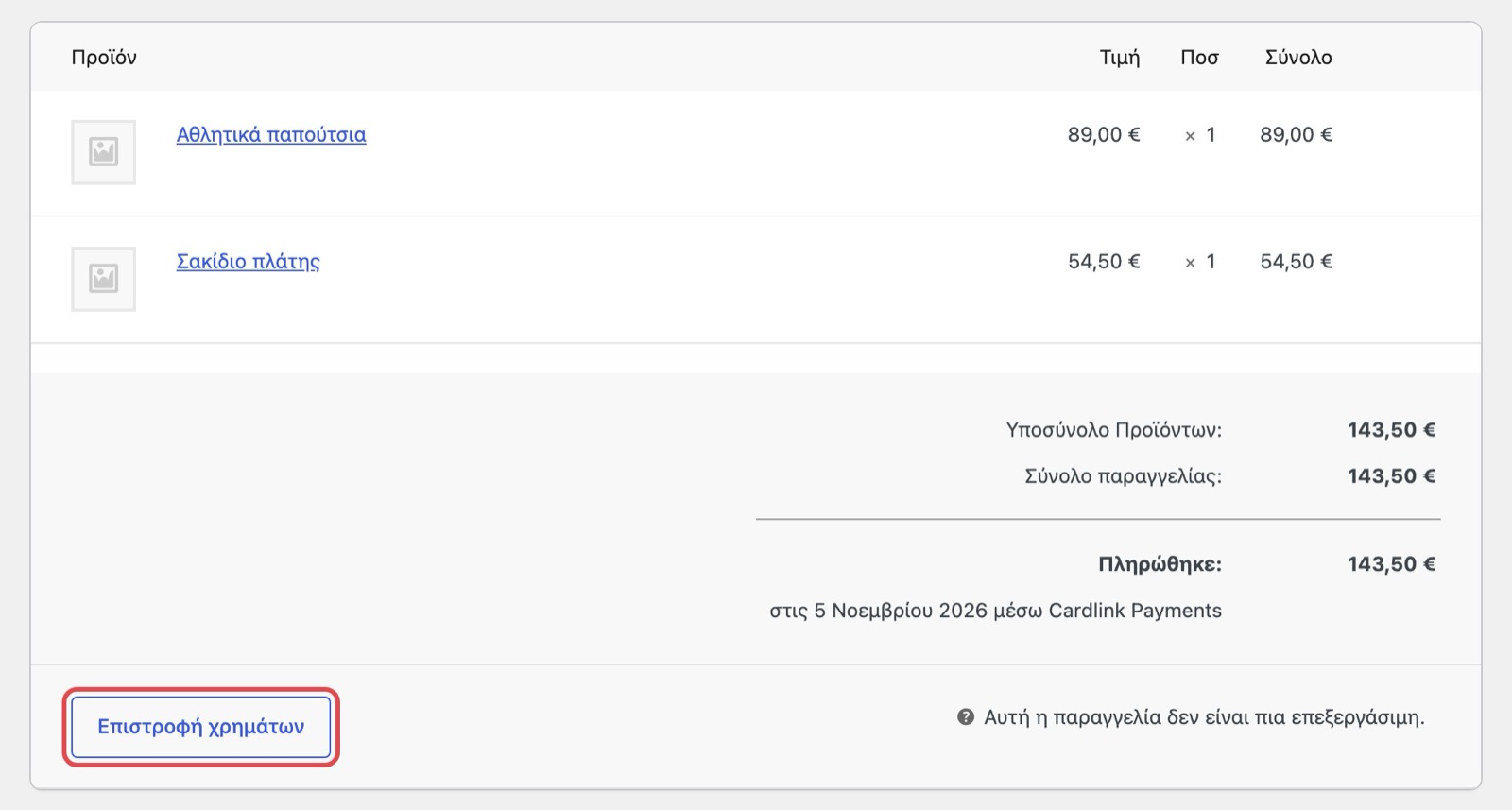
Το κουμπί «Επιστροφή χρημάτων» στη σελίδα της παραγγελίας. - Συμπληρώστε το ίδιο ποσό και πατήστε το κουμπί Χειροκίνητη επιστροφή χρημάτων με το ποσό (π.χ. Χειροκίνητη επιστροφή χρημάτων 89,00 €). Έτσι ενημερώνονται σύνολα και απόθεμα χωρίς νέα κίνηση στην τράπεζα.
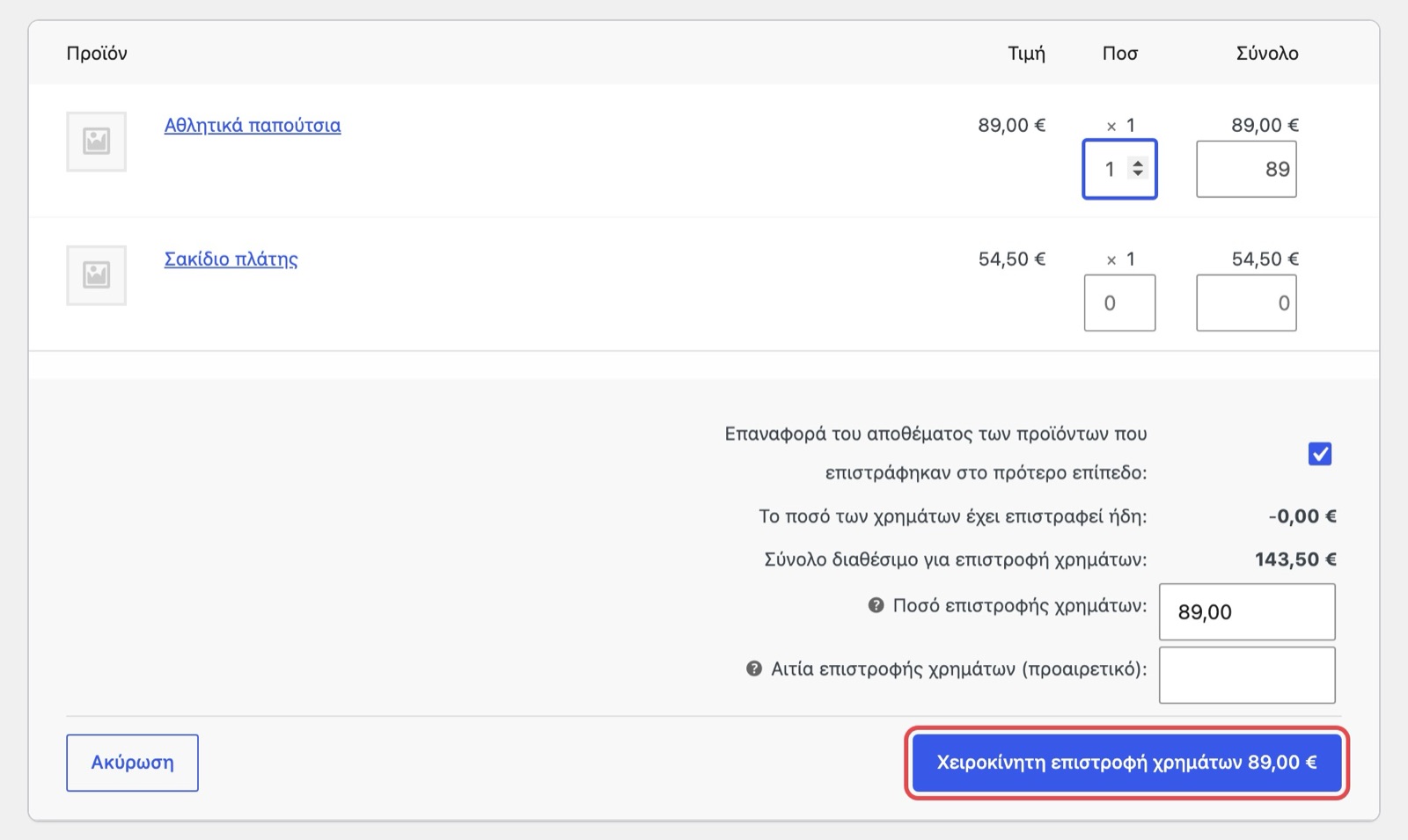
Το plugin δείχνει μόνο «Χειροκίνητη επιστροφή»: καταγράφει την επιστροφή στο WooCommerce χωρίς να καλεί την τράπεζα. - Προσθέστε σημείωση με την ημερομηνία και την αναφορά της επιστροφής.
Πληρωμή σε ακυρωμένη παραγγελία#
Αν το WooCommerce ακύρωσε μια παραγγελία που τελικά πληρώθηκε, έχετε δύο επιλογές: την επαναφέρετε χειροκίνητα σε Σε επεξεργασία και την εκτελείτε, ή κάνετε επιστροφή από το merchant portal και ενημερώνετε τον πελάτη.
11. IRIS, Apple Pay και Google Pay
Πώς δέχεστε IRIS, Apple Pay και Google Pay μέσω της σελίδας πληρωμής Eurobank / Worldline με το ίδιο plugin.
IRIS#
Η Worldline μπορεί να προσθέσει το IRIS στη σελίδα πληρωμής της Eurobank. Τότε ο πελάτης επιλέγει την ίδια μέθοδο στο checkout και στη σελίδα της τράπεζας διαλέγει IRIS αντί για κάρτα. Το plugin επαληθεύει και τις απαντήσεις IRIS, που έχουν ελαφρώς διαφορετική μορφή.
- Ζητήστε από την Eurobank / Worldline την ενεργοποίηση IRIS στον λογαριασμό σας.
- Για τις δοκιμές ενεργοποιήστε το IRIS στην εφαρμογή σας στο developer.cardlink.gr (όταν τη δημιουργείτε ή με αλλαγή της).
- Βεβαιωθείτε ότι έχετε την τρέχουσα έκδοση του plugin. Σε πολύ παλιές εκδόσεις μια πληρωμή IRIS μπορούσε να ολοκληρωθεί στην τράπεζα, ενώ η παραγγελία έμενε σε εκκρεμότητα και ακυρωνόταν.
- Κάντε μια πληρωμή IRIS μικρής αξίας και ελέγξτε ότι η παραγγελία γίνεται Σε επεξεργασία.
- Αλλάξτε το Title ή το Description ώστε να αναφέρει και το IRIS.

Το «Title» και το «Description» που βλέπει ο πελάτης στο checkout.
Δεν χρειάζεστε ξεχωριστό πρόσθετο IRIS για την Eurobank.
Προσοχή: επιστροφή χρημάτων για πληρωμή IRIS δεν γίνεται από την πλατφόρμα της Cardlink (ούτε από το API ούτε από το back office).
Apple Pay και Google Pay#
Εμφανίζονται στη σελίδα πληρωμής της τράπεζας μόνο αν τα έχει ενεργοποιήσει η Eurobank / Worldline στον λογαριασμό σας. Το plugin δεν προσθέτει κουμπιά wallet στη σελίδα προϊόντος ή στο checkout. Αν η πληρωμή με κάρτα λειτουργεί αλλά δεν βλέπετε Apple Pay, ζητήστε την ενεργοποίηση από την τράπεζα.
12. Συχνά προβλήματα
Λύσεις για τα πιο συχνά προβλήματα με την Eurobank στο WooCommerce: παραγγελίες σε εκκρεμότητα, σφάλμα Cardlink, ανακατεύθυνση, PHP warnings.
Η τράπεζα δείχνει CAPTURED, αλλά η παραγγελία μένει «Εκκρεμεί πληρωμή» ή ακυρώνεται#
Αιτία: η απάντηση δεν έφτασε (cache, firewall, maintenance) ή δεν επαληθεύτηκε σε παλιά έκδοση. Η ακύρωση γίνεται από τη Διάρκεια δέσμευσης αποθέματος (λεπτά) του WooCommerce.
Λύση: αναβαθμίστε, εξαιρέστε το URL επιστροφής από cache και firewall και επιβεβαιώστε στο merchant portal. Για πληρωμένη ακυρωμένη παραγγελία δείτε επιστροφές.
«An error occurred while processing your payment via Cardlink.»#
Αιτία: αποτυχία digest: Shared Secret άλλου περιβάλλοντος, λάθος Merchant ID ή παλιά έκδοση.
Λύση: ελέγξτε ότι τα τρία στοιχεία ανήκουν στο ίδιο περιβάλλον και αναβαθμίστε.
«The Eurobank response could not be verified.»#
Λύση: μην εκτελέσετε την παραγγελία πριν τη βρείτε στο merchant portal. Συνήθως το καλάθι άλλαξε μετά την ανακατεύθυνση.
Οι πληρωμές σημειώνονται «Αποτυχημένη», ενώ η τράπεζα δείχνει AUTHORIZED#
Λύση: ο λογαριασμός κάνει προέγκριση. Ενεργοποιήστε το Pre-Authorize. Δείτε καταστάσεις.
Σποραδικά δεν γίνεται ανακατεύθυνση στην τράπεζα#
Αιτία: η φόρμα προς την τράπεζα στέλνεται αυτόματα με JavaScript, που μπορεί να εμποδίσει cache ή plugin βελτιστοποίησης.
Λύση: αναβαθμίστε και εξαιρέστε checkout και σελίδα πληρωμής από cache και minify/defer JavaScript.
PHP «Deprecated: Creation of dynamic property…»#
Λύση: παλιά έκδοση σε PHP 8.2+. Εγκαταστήστε την τρέχουσα από τα Downloads.