
Διασύνδεση WooCommerce με Prosvasis GO
Βήμα-βήμα οδηγοί για τη γέφυρα WooCommerce με EntersoftOne GO / Prosvasis GO: σύνδεση, σειρές, αντιστοιχίσεις, αποστολή, απόθεμα και λύσεις.
WooCommerce 6.0+ · WordPress 6.0+ · PHP 8.0+
1. Επισκόπηση & οδηγός
Οδηγός για τη γέφυρα WooCommerce με EntersoftOne GO / Prosvasis GO: τι κάνει, τι χρειάζεστε από το ERP και όλα τα άρθρα βοήθειας.
Η διασύνδεση WooCommerce με EntersoftOne GO / Prosvasis GO στέλνει τις παραγγελίες του e-shop στο ERP ως απόδειξη ή τιμολόγιο, βρίσκει ή δημιουργεί τον πελάτη, και φέρνει από το ERP τιμή και απόθεμα στα προϊόντα. Το EntersoftOne GO είναι η σημερινή ονομασία του Prosvasis GO.
Για ποιον είναι#
Για e-shops σε WooCommerce που τιμολογούν από το EntersoftOne GO και δεν θέλουν να περνούν ξανά με το χέρι κάθε παραγγελία. Η OBS κάνει την εγκατάσταση και τις αντιστοιχίσεις, μαζί με τον λογιστή σας.
Τι χρειάζεστε#
- Ενεργό EntersoftOne GO με πρόσβαση web services (API).
- Τα στοιχεία σύνδεσης: URL API, Όνομα Χρήστη, Token API, App ID, Client ID.
- Τις σειρές παραστατικών για αποδείξεις, τιμολόγια και ακυρωτικά, και τους κωδικούς ΦΠΑ, από τον λογιστή σας.
- SKU σε κάθε προϊόν και παραλλαγή, ίδιο με τον κωδικό του είδους στο ERP.
- WordPress 6.5+, WooCommerce 8.5+, PHP 8.1+ και HTTPS.
Πώς δουλεύει#
- Ο πελάτης ολοκληρώνει την παραγγελία στο WooCommerce.
- Όταν η παραγγελία πάρει κατάσταση που έχετε επιλέξει (προεπιλογή Ολοκληρωμένη), η γέφυρα τη στέλνει στο ERP.
- Το ERP επιστρέφει τον κωδικό παραστατικού, που αποθηκεύεται στην παραγγελία.
- Αν η αποστολή αποτύχει, ξαναδοκιμάζεται αυτόματα. Αν το αποτέλεσμα είναι άγνωστο, η παραγγελία περιμένει απόφαση διαχειριστή.
Δύο μορφές σελίδας ρυθμίσεων#
Η πλήρης μορφή έχει καρτέλες και βρίσκεται στο Ρυθμίσεις → ProsvasisGO Integration. Η απλή μορφή είναι μία φόρμα στο Ρυθμίσεις → OBS Woocommerce Custom prosvasisgo. Οι οδηγοί περιγράφουν την πλήρη μορφή και σημειώνουν πού διαφέρει η απλή. Αν δεν ξέρετε ποια έχετε, ανοίξτε το μενού Ρυθμίσεις του WordPress.
Όλοι οι οδηγοί#
- Prosvasis GO για WooCommerce: εγκατάσταση και ενεργοποίηση
- Prosvasis GO για WooCommerce: άδεια χρήσης, domain και ενημερώσεις
- Prosvasis GO για WooCommerce: σύνδεση με το EntersoftOne GO
- Prosvasis GO για WooCommerce: ρυθμίσεις πρόσθετου
- Prosvasis GO για WooCommerce: σειρές παραστατικών, τιμολόγιο ή απόδειξη και ΦΠΑ
- Prosvasis GO για WooCommerce: αντιστοιχίσεις πληρωμής, αποστολής και προϊόντων
- Prosvasis GO για WooCommerce: πελάτες και κωδικοί TRDR
- Prosvasis GO για WooCommerce: αποστολή παραγγελιών, Re-Sync και myDATA
- Prosvasis GO για WooCommerce: συγχρονισμός προϊόντων και αποθέματος
- Prosvasis GO για WooCommerce: ακύρωση παραγγελίας και ακυρωτικά
- Prosvasis GO για WooCommerce: έλεγχος διπλοαποστολής και εκκρεμότητες
- Prosvasis GO για WooCommerce: δοκιμή χωρίς αποστολή (dry-run) και έναρξη λειτουργίας
- Prosvasis GO για WooCommerce: συχνά προβλήματα
2. Εγκατάσταση και ενεργοποίηση
Εγκατάσταση της γέφυρας Prosvasis GO στο WordPress με ασφάλεια: αντίγραφο, δικαιώματα βάσης, μεταφόρτωση ZIP, ενεργοποίηση και αναβάθμιση.
Η OBS κάνει δωρεάν την εγκατάσταση και την αρχική ρύθμιση. Αν την κάνει ο τεχνικός σας, προσέξτε ένα πράγμα: η γέφυρα γράφει σε λογιστικό σύστημα, άρα ένα λάθος περιβάλλον μπορεί να δημιουργήσει πραγματικά παραστατικά.
Πριν ξεκινήσετε#
- Πάρτε πλήρες αντίγραφο ασφαλείας αρχείων και βάσης.
- Σε staging αντίγραφο του e-shop μην βάλετε τα στοιχεία του παραγωγικού ERP. Ένα staging με πραγματικά στοιχεία στέλνει πραγματικές παραγγελίες.
- Ο χρήστης της βάσης του WordPress χρειάζεται δικαίωμα CREATE και ALTER, γιατί η γέφυρα φτιάχνει δικούς της πίνακες. Χωρίς αυτό οι αποστολές μπλοκάρονται αντί να σταλούν.
- Διαλέξτε ώρα χωρίς μαζικές αλλαγές καταστάσεων παραγγελιών.
Βήματα εγκατάστασης#
- Κρατήστε το ZIP της γέφυρας που σας έδωσε η OBS. Μην το αποσυμπιέσετε.
- Στο WordPress πηγαίνετε Πρόσθετα → Προσθήκη Προσθέτου (η σελίδα ανοίγει με τίτλο Προσθήκη προσθέτων) και πατήστε Μεταφόρτωση Πρόσθετου.
- Πατήστε Επιλογή αρχείου, διαλέξτε το ZIP και μετά Εγκατάσταση τώρα.
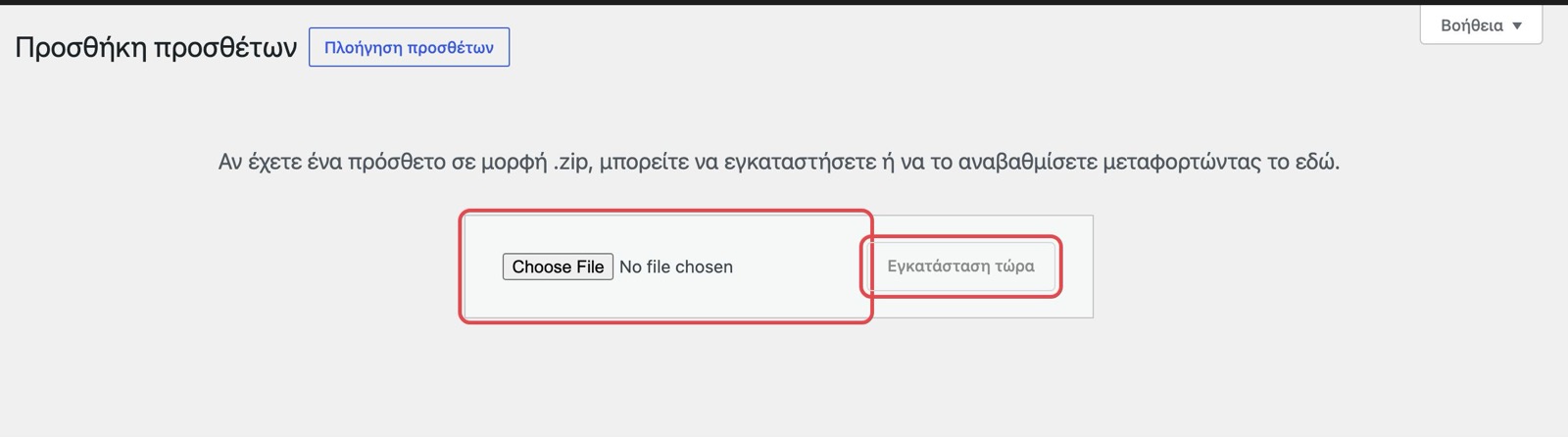
Μεταφόρτωση του ZIP από «Πρόσθετα» → «Προσθήκη νέου» → «Μεταφόρτωση πρόσθετου». - Πατήστε Ενεργοποίηση πρόσθετου. Στη λίστα πρόσθετων θα το δείτε με όνομα που περιέχει ProsvasisGO.
- Ανοίξτε τη σελίδα ρυθμίσεων από το μενού Ρυθμίσεις και συνεχίστε με τη σύνδεση με το EntersoftOne GO. Μην ενεργοποιήσετε αποστολές πριν από τη δοκιμή χωρίς αποστολή.
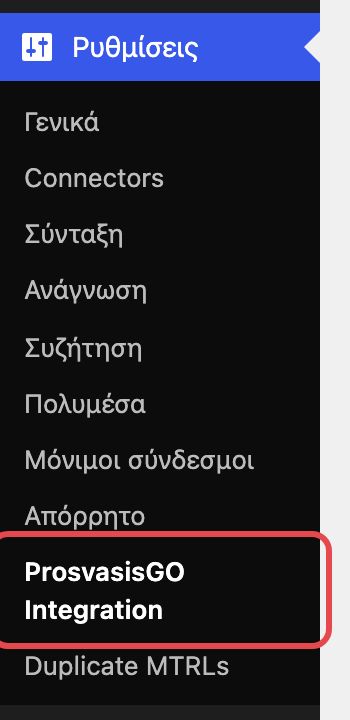
Η σελίδα ρυθμίσεων βρίσκεται στο «Ρυθμίσεις» → «ProsvasisGO Integration».

Αναβάθμιση#
- Πάρτε αντίγραφο ασφαλείας. Στη σελίδα WooCommerce → ProsvasisGO εκκρεμότητες βεβαιωθείτε ότι δεν υπάρχει αποστολή σε εξέλιξη.
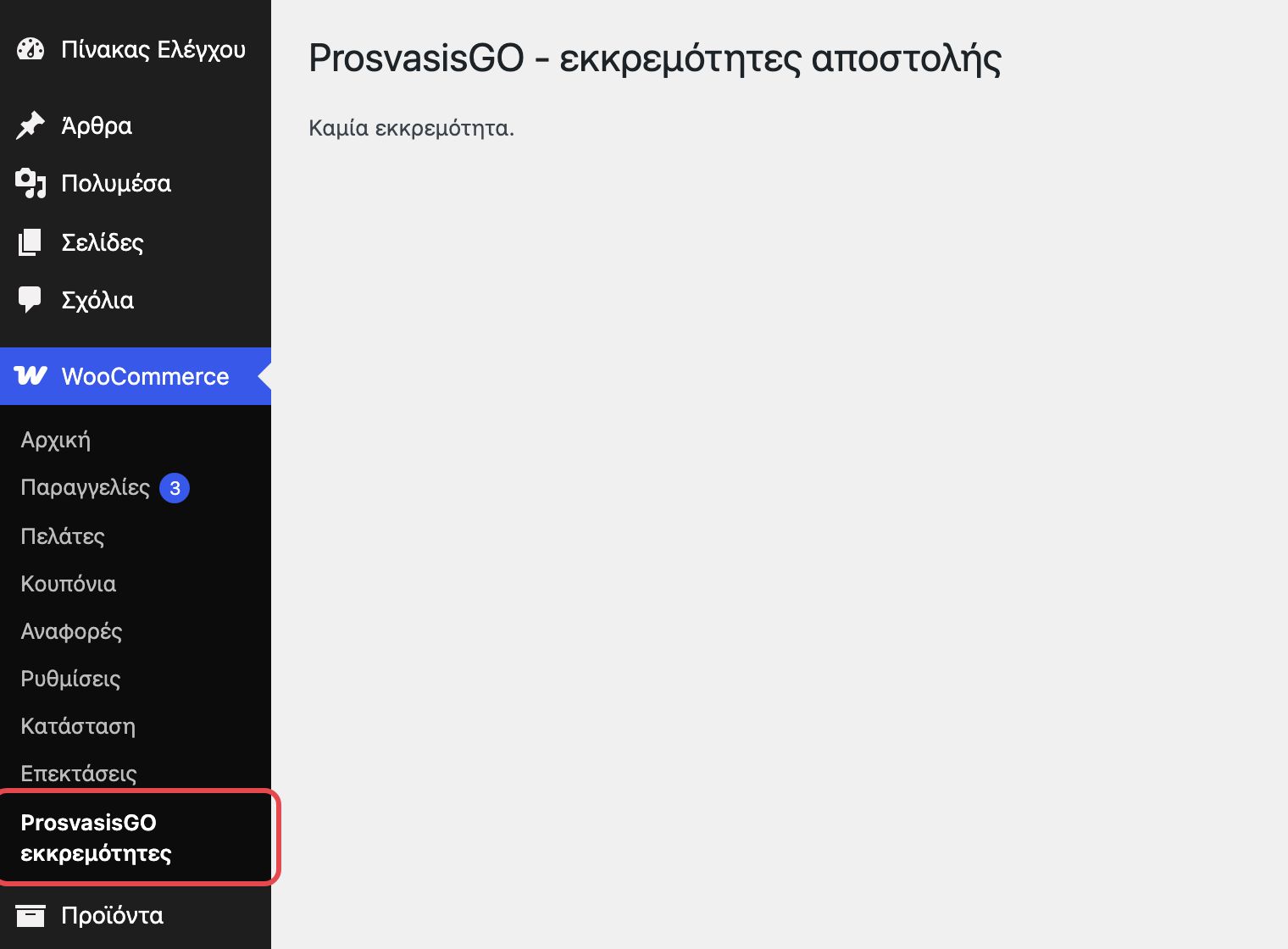
Η σελίδα «WooCommerce» → «ProsvasisGO εκκρεμότητες» χωρίς εκκρεμείς αποστολές. - Ανεβάστε το νέο ZIP με τον ίδιο τρόπο και πατήστε Αντικατάσταση τρέχοντος με το μεταφορτωμένο.
- Ελέγξτε ότι το πρόσθετο έμεινε ενεργό και ανοίξτε μία παραγγελία και τα αρχεία καταγραφής.
Ρυθμίσεις, κωδικοί παραστατικών και σημειώσεις παραγγελιών μένουν στη βάση. Μην αλλάξετε μόνοι σας από την απλή στην πλήρη μορφή ή αντίστροφα: έχουν διαφορετικές ρυθμίσεις και η μετάβαση γίνεται από την OBS.
Απενεργοποίηση#
Όσο η γέφυρα είναι ανενεργή δεν στέλνεται τίποτα. Όταν την ενεργοποιήσετε ξανά, η αυτόματη επανάληψη πιάνει τις παραγγελίες των τελευταίων 24 ωρών. Τις παλαιότερες τις στέλνετε με Re-Sync.
3. Άδεια χρήσης, domain και ενημερώσεις
Η γέφυρα Prosvasis GO δεν έχει πεδίο License key. Πώς δηλώνετε το domain στον λογαριασμό OBS, πώς γίνονται οι ενημερώσεις και η μεταφορά.
Υπάρχει πεδίο License key στο WordPress;#
Όχι. Η γέφυρα δεν έχει πεδίο ή κουμπί License key και δεν ζητά ενεργοποίηση άδειας για να λειτουργήσει. Η άδεια χρήσης αφορά ένα παραγωγικό e-shop (domain) και τη διαχειρίζεστε από τον λογαριασμό σας στην OBS.
Δήλωση του domain#
- Συνδεθείτε στον λογαριασμό σας στην OBS και ανοίξτε Άδειες χρήσης.
- Βρείτε την άδεια της διασύνδεσης. Με το Αντιγραφή κρατάτε το κλειδί για την επικοινωνία με την υποστήριξη.
- Στο Ενεργοποιημένα domains πατήστε + Προσθήκη domain.
- Γράψτε το domain του e-shop (π.χ.
example.gr, χωρίςhttps://) και πατήστε Ενεργοποίηση.
Αλλαγή domain#
- Πατήστε Αλλαγή domain δίπλα στο παλιό domain, γράψτε το νέο και πατήστε Αποθήκευση.
- Για να ελευθερώσετε την άδεια πατήστε Αποδέσμευση. Για μεγαλύτερο όριο πατήστε Βοήθεια αδειών.
Ενημερώσεις#
Η γέφυρα δεν ενημερώνεται αυτόματα από το WordPress. Τις νέες εκδόσεις τις εγκαθιστά η OBS αφού τις δοκιμάσει, γιατί μια αλλαγή στο WooCommerce ή στο API του ERP επηρεάζει παραστατικά. Η υποστήριξη και οι ενημερώσεις του 1ου χρόνου περιλαμβάνονται στην τιμή· από τον 2ο χρόνο κοστίζουν 200,00 € τον χρόνο (με ΦΠΑ). Αν δεν ανανεωθούν, η γέφυρα συνεχίζει να λειτουργεί, αλλά σταματούν οι ενημερώσεις και η υποστήριξη. Δείτε την αναβάθμιση αν την κάνει ο τεχνικός σας.
Μεταφορά σε νέο server ή domain#
- Ενημερώστε την OBS πριν από τη μεταφορά.
- Αν το παλιό site μείνει ενεργό με τα ίδια στοιχεία ERP, θα στέλνουν παραγγελίες και τα δύο. Αφαιρέστε τα στοιχεία σύνδεσης από το παλιό ή απενεργοποιήστε εκεί τη γέφυρα.
- Μετά τη μεταφορά: Δοκιμή Σύνδεσης, έλεγχος του cron και μία δοκιμαστική παραγγελία.
4. Σύνδεση με το EntersoftOne GO
Ποια στοιχεία web services του EntersoftOne GO χρειάζεται η γέφυρα, από πού τα παίρνετε, σε ποια πεδία μπαίνουν και πώς κάνετε δοκιμή σύνδεσης.
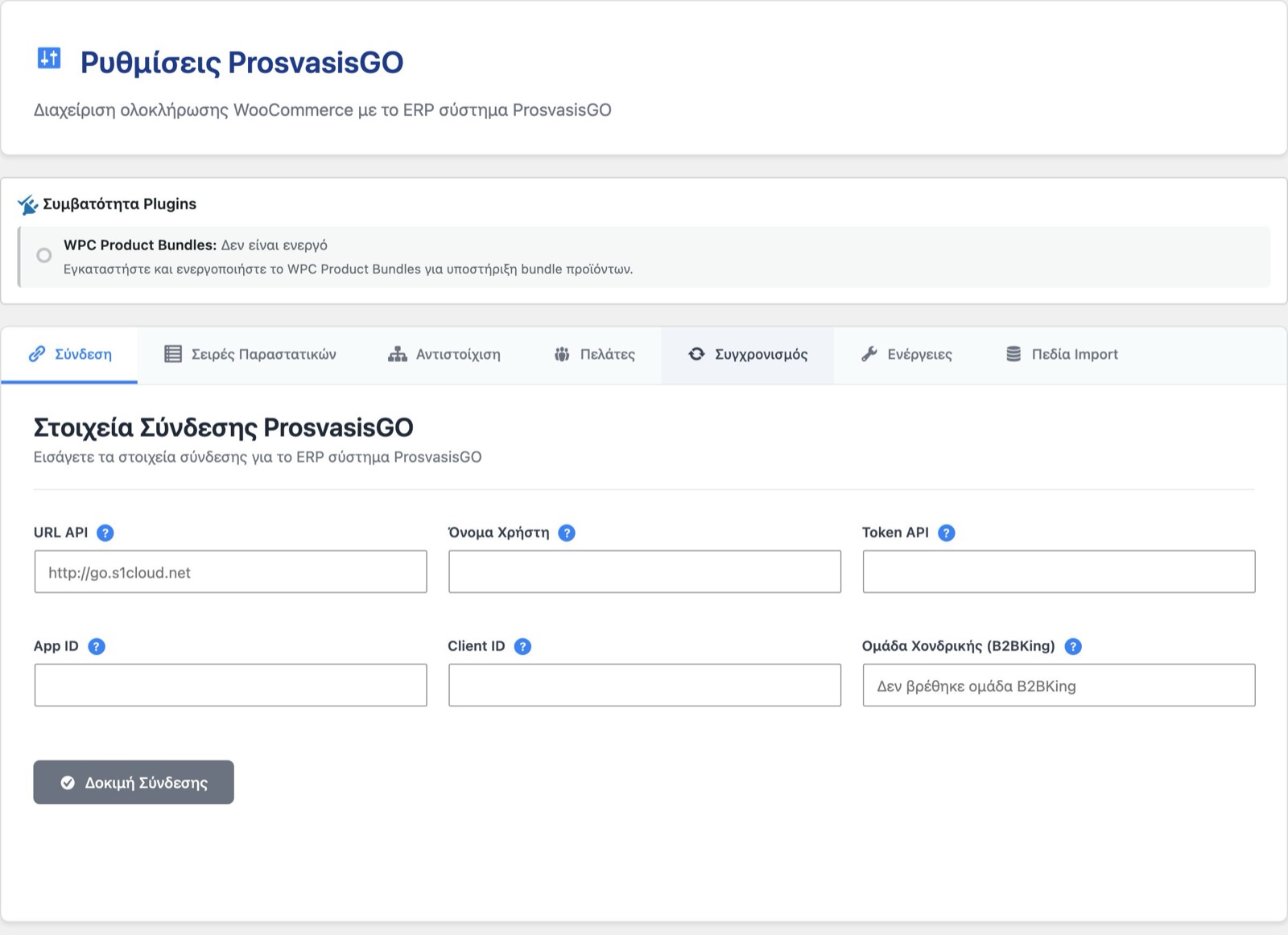
Η γέφυρα μιλά με τα web services του EntersoftOne GO μέσω HTTPS. Χρειάζεται πέντε στοιχεία, που μπαίνουν στην καρτέλα Σύνδεση της σελίδας ρυθμίσεων.
Τα στοιχεία που χρειάζεστε#
| Πεδίο | Τι είναι |
|---|---|
| URL API | Η διεύθυνση της υπηρεσίας API του EntersoftOne GO. Το πεδίο δείχνει ως παράδειγμα τη συνηθισμένη διεύθυνση. |
| Όνομα Χρήστη | Ο χρήστης για τη σύνδεση στο API. |
| Token API | Το κλειδί πρόσβασης. Εμφανίζεται κρυφό. |
| App ID | Το αναγνωριστικό της εφαρμογής. |
| Client ID | Το αναγνωριστικό πελάτη για τη σύνδεση. |
Τα στοιχεία τα δίνει η Entersoft ή ο συνεργάτης (συχνά ο λογιστής σας) που διαχειρίζεται το EntersoftOne GO. Ζητήστε πρόσβαση web services για σύνδεση e-shop. Στείλτε τα στην OBS μόνο μέσα από αίτημα υποστήριξης, όχι σε ανοιχτά κανάλια.
Βήματα#
- Ανοίξτε Ρυθμίσεις → ProsvasisGO Integration → καρτέλα Σύνδεση.
- Συμπληρώστε τα πέντε πεδία χωρίς κενά στην αρχή ή στο τέλος.
- Πατήστε Αποθήκευση Ρυθμίσεων.
- Πατήστε Δοκιμή Σύνδεσης. Το σωστό αποτέλεσμα είναι Η σύνδεση είναι επιτυχής! Όλα τα στοιχεία είναι σωστά.
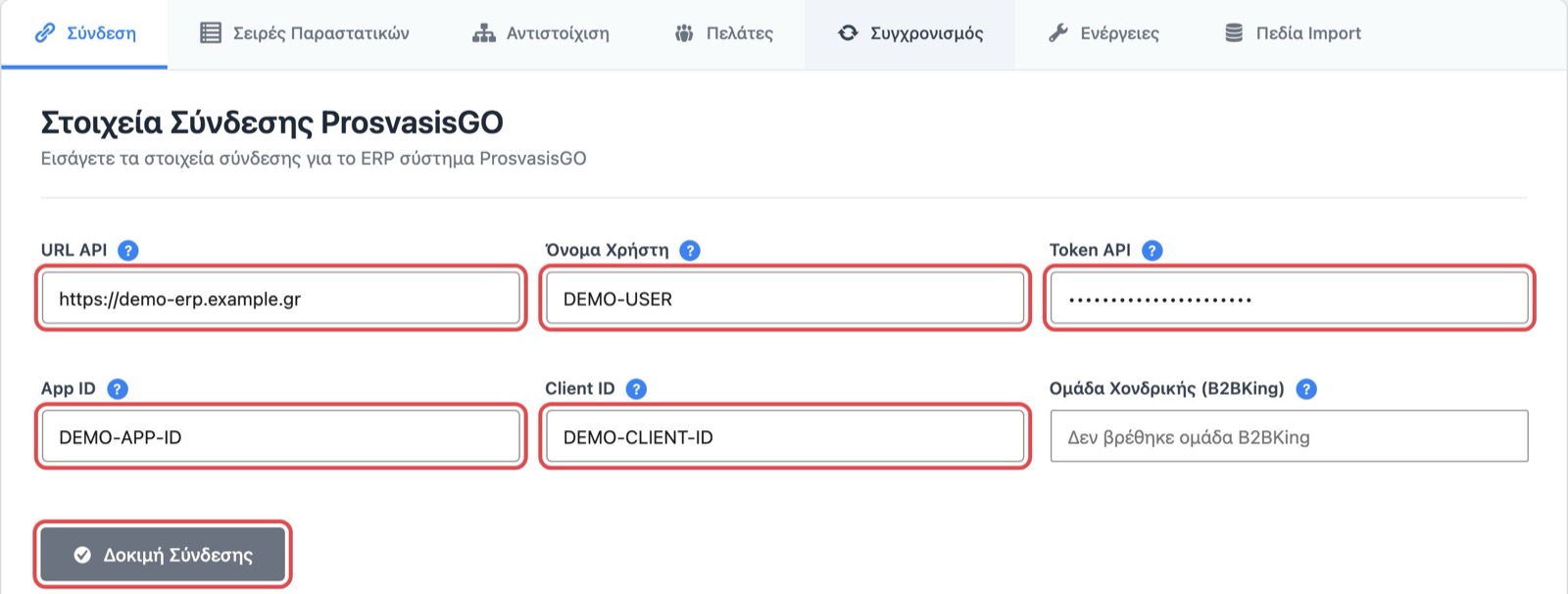
Η καρτέλα «Σύνδεση» (στην εικόνα μπαίνουν ενδεικτικές τιμές· το token εμφανίζεται κρυφό).
Μηνύματα της δοκιμής#
- Λείπουν τα εξής στοιχεία: …: δεν έχει αποθηκευτεί ένα από username, token, appId, clientId. Συμπληρώστε το και αποθηκεύστε πριν ξαναδοκιμάσετε.
- Αποτυχία σύνδεσης. Ελέγξτε τα στοιχεία σας.: το ERP δεν δέχτηκε τα στοιχεία. Ξαναπληκτρολογήστε τα ή ζητήστε από την Entersoft να επιβεβαιώσει ότι η πρόσβαση είναι ενεργή.
Στην απλή μορφή#
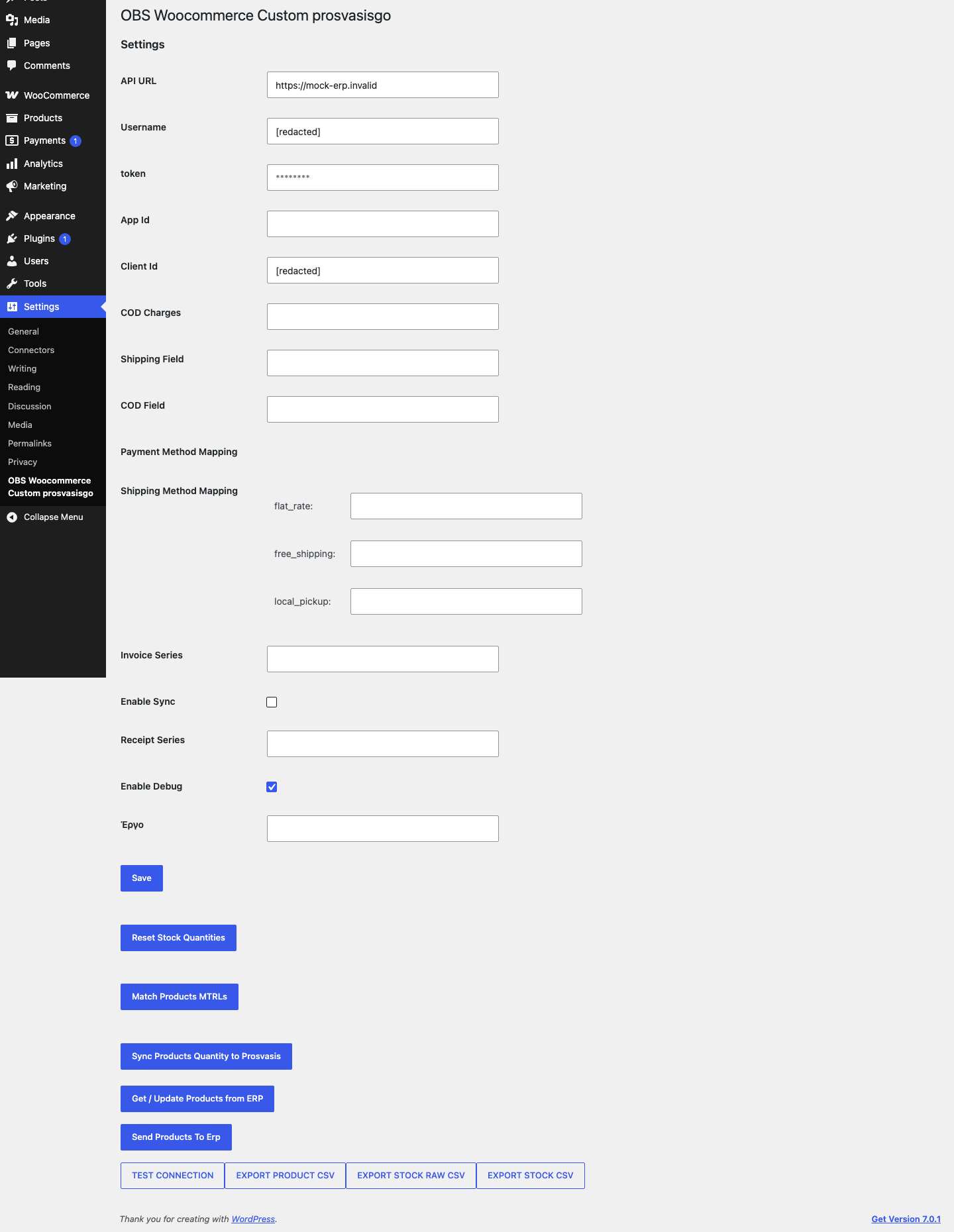
Τα πεδία λέγονται API URL, Username, token, App Id και Client Id. Το κουμπί είναι TEST CONNECTION και εμφανίζει Login Successful, Credentials are valid! ή Login Error, Credentials are invalid!. Το API URL δέχεται μόνο διεύθυνση HTTPS χωρίς διαδρομή, παραμέτρους ή στοιχεία χρήστη.
5. Ρυθμίσεις πρόσθετου
Όλες οι ρυθμίσεις της γέφυρας Prosvasis GO ανά καρτέλα, με τα πραγματικά ονόματα πεδίων και τι κάνει το καθένα. Και η απλή μορφή της σελίδας.
Η πλήρης σελίδα ρυθμίσεων βρίσκεται στο Ρυθμίσεις → ProsvasisGO Integration και έχει επτά καρτέλες. Πάνω από τις καρτέλες το πλαίσιο Συμβατότητα Plugins δείχνει αν είναι ενεργό το WPC Product Bundles: τα bundles στέλνονται ως μεμονωμένα είδη με αναλογική έκπτωση. Οι αλλαγές σώζονται με Αποθήκευση Ρυθμίσεων.
Σύνδεση#
URL API, Όνομα Χρήστη, Token API, App ID, Client ID και το κουμπί Δοκιμή Σύνδεσης. Το Ομάδα Χονδρικής (B2BKing) ορίζει ποια ομάδα του B2BKing στέλνει την τιμή της ως τιμή χονδρικής (PRICEW). Κενό σημαίνει η πρώτη ομάδα. Δείτε σύνδεση με το EntersoftOne GO.
Σειρές Παραστατικών#
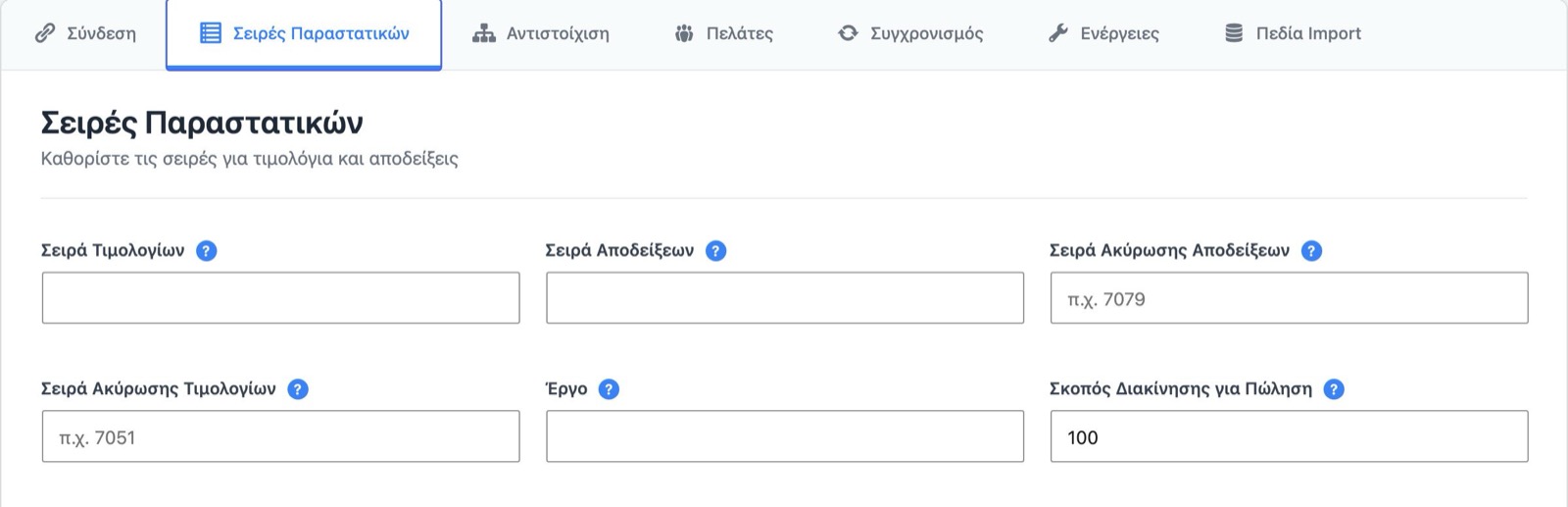
Σειρά Τιμολογίων, Σειρά Αποδείξεων, Σειρά Ακύρωσης Αποδείξεων, Σειρά Ακύρωσης Τιμολογίων, Έργο και Σκοπός Διακίνησης για Πώληση. Εδώ είναι και τα Πεδία Τιμολογίων και οι Συντελεστές ΦΠΑ με τη Λίστα Νησιωτικών Περιοχών. Δείτε σειρές, τιμολόγιο ή απόδειξη και ΦΠΑ.
Αντιστοίχιση#
Μέθοδοι Πληρωμής και Μέθοδοι Αποστολής (ένας κωδικός ERP ανά ενεργή μέθοδο), Χρέωση Αντικαταβολής, Πεδίο Μεταφορικών, Πεδίο Αντικαταβολής και Προεπιλεγμένο MTRL. Δείτε αντιστοιχίσεις.
Πελάτες#
Προεπιλεγμένος Κωδικός Πελάτη (TRDR), Μάσκα Πελάτη, τα πεδία εταιρείας, επαγγέλματος, τηλεφώνου, email, διεύθυνσης, πόλης, ΤΚ και χώρας, και οι επιλογές Αυτόματη Δημιουργία Πελατών και Ενημέρωση Υπαρχόντων Πελατών. Δείτε πελάτες και TRDR.
Συγχρονισμός#
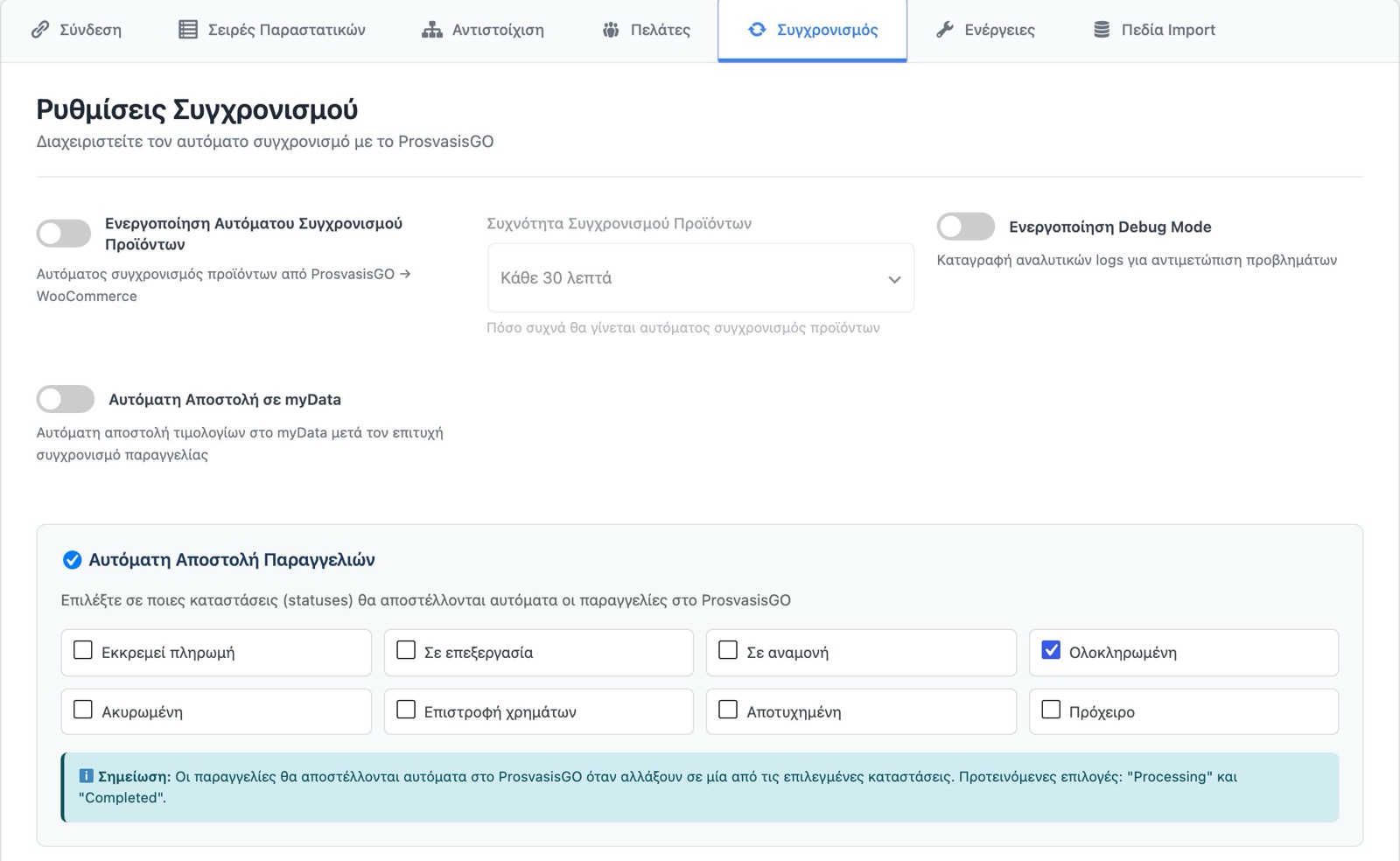
- Ενεργοποίηση Αυτόματου Συγχρονισμού Προϊόντων και Συχνότητα Συγχρονισμού Προϊόντων (από Κάθε 1 λεπτό έως Κάθε 24 ώρες).
- Ενεργοποίηση Debug Mode: αναλυτικά logs με τα δεδομένα κάθε αιτήματος. Κρατήστε το κλειστό εκτός από σύντομη διάγνωση και καθαρίστε τα logs μετά.
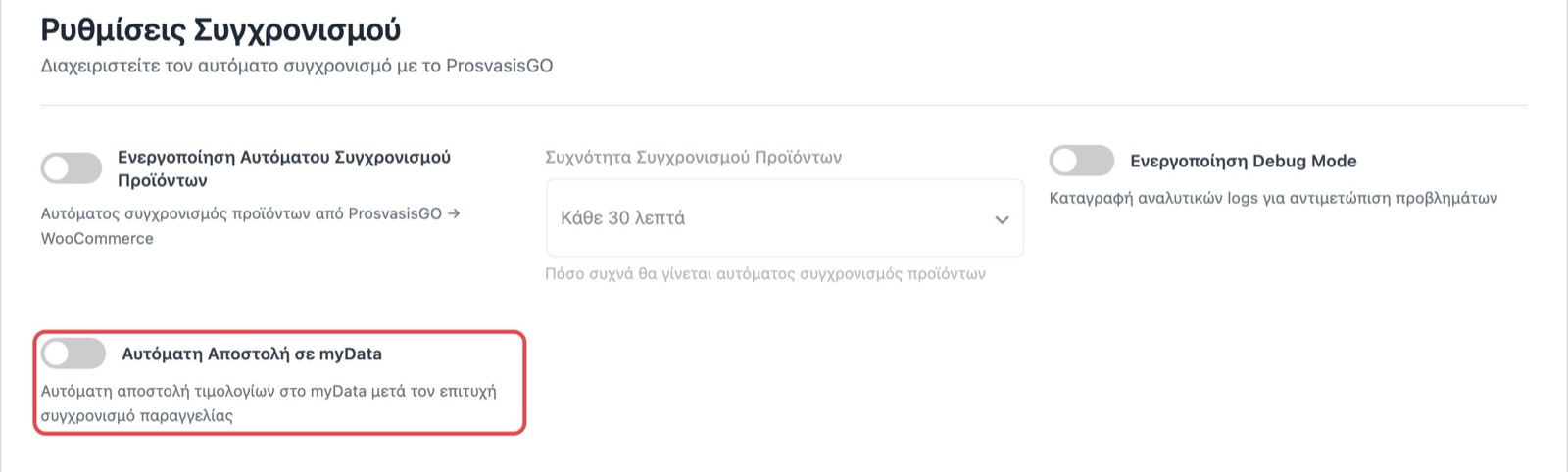
- Αυτόματη Αποστολή σε myData: στέλνει το παραστατικό στο myDATA μέσω του ERP μετά από επιτυχή συγχρονισμό.
- Αυτόματη Αποστολή Παραγγελιών: οι καταστάσεις που στέλνουν παραγγελία. Το πλαίσιο Τι συγχρονίζεται και πότε δείχνει τι τρέχει και το επόμενο sync, και το Ρύθμιση Plesk Cron τις εντολές cron.
Ενέργειες και Πεδία Import#
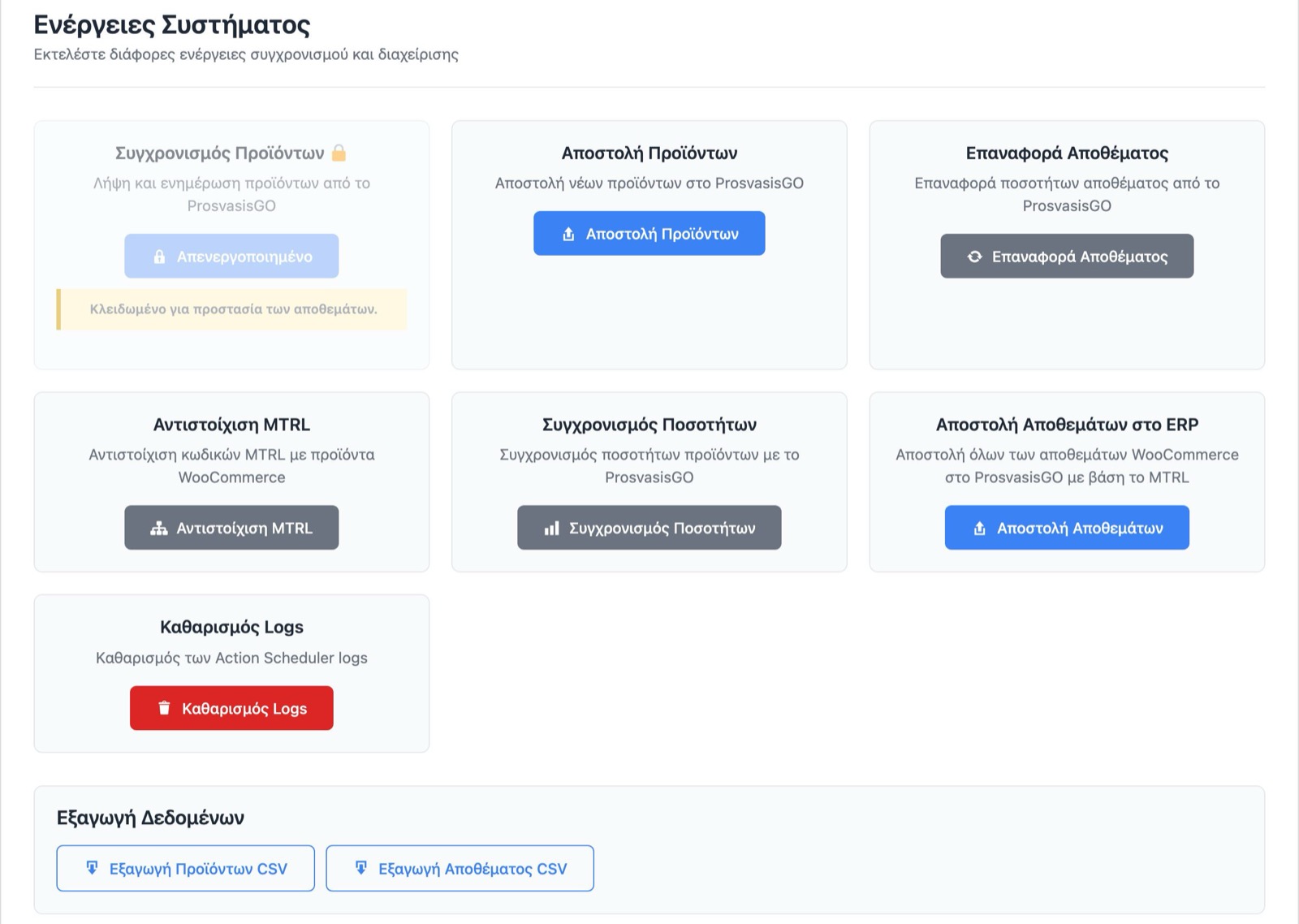
Οι Ενέργειες έχουν κουμπιά για προϊόντα, απόθεμα, MTRL, logs και εξαγωγή CSV. Τα Πεδία Import έχουν την Αντιστοίχιση Πεδίων Προϊόντων και την Αντιστοίχιση Κατηγοριών. Δείτε προϊόντα και απόθεμα.
Απλή μορφή σελίδας#
Στο Ρυθμίσεις → OBS Woocommerce Custom prosvasisgo όλα είναι σε μία φόρμα: API URL, Username, token, App Id, Client Id, COD Charges, Shipping Field, COD Field, Payment Method Mapping, Shipping Method Mapping, Invoice Series, Enable Sync (λήψη προϊόντων από το ERP κάθε 6 ώρες), Receipt Series, Enable Debug και Έργο, με κουμπί Save. Από κάτω: Reset Stock Quantities, Match Products MTRLs, Sync Products Quantity to Prosvasis, Get / Update Products from ERP, Send Products To Erp, TEST CONNECTION και εξαγωγές CSV. Η απλή μορφή δεν έχει καρτέλες πελατών, ακυρωτικά, myDATA ή επιλογή καταστάσεων.
6. Σειρές παραστατικών, τιμολόγιο ή απόδειξη και ΦΠΑ
Πώς η γέφυρα Prosvasis GO διαλέγει τιμολόγιο ή απόδειξη, ποιες σειρές χρησιμοποιεί, πώς διαβάζει ΑΦΜ και ΔΟΥ και πώς ορίζονται οι κωδικοί ΦΠΑ.
Το σωστό παραστατικό εξαρτάται από τρία πράγματα: τη σειρά, τα στοιχεία τιμολογίου της παραγγελίας και τον κωδικό ΦΠΑ. Τα ορίζετε στην καρτέλα Σειρές Παραστατικών, σε συνεννόηση με τον λογιστή σας.
Σειρές#
- Σειρά Αποδείξεων και Σειρά Τιμολογίων: οι σειρές του ERP για τις νέες παραγγελίες.
- Σειρά Ακύρωσης Αποδείξεων και Σειρά Ακύρωσης Τιμολογίων: για τα ακυρωτικά.
- Έργο: το έργο του ERP όπου καταχωρούνται οι παραγγελίες (προαιρετικό).
- Σκοπός Διακίνησης για Πώληση: ο σκοπός διακίνησης (SHIPKIND) των πωλήσεων.
Η ίδια η σειρά του ERP ορίζει αν περιμένει τιμές με ΦΠΑ ή καθαρές. Αν δείτε διαφορά ποσού, ελέγξτε τη σειρά με την OBS πριν αλλάξετε κάτι στο WooCommerce.
Τιμολόγιο ή απόδειξη#
- Στα Πεδία Τιμολογίων γράψτε τα meta πεδία όπου το checkout σας αποθηκεύει τον τύπο παραστατικού, το ΑΦΜ, τη ΔΟΥ και τη δραστηριότητα: Τύπος Παραστατικού (Website), ΑΦΜ (Website), ΔΟΥ (Website), Δραστηριότητα (Website).
- Για παραγγελίες από το Έξυπνο Καλάθι του Skroutz συμπληρώστε τα αντίστοιχα (Skroutz) πεδία. Η γέφυρα αναγνωρίζει αυτές τις παραγγελίες από το email τους.
- Το Πεδίο Αναγνώρισης Τιμολογίου είναι το meta που λέει αν η παραγγελία είναι τιμολόγιο (1) ή απόδειξη (0).
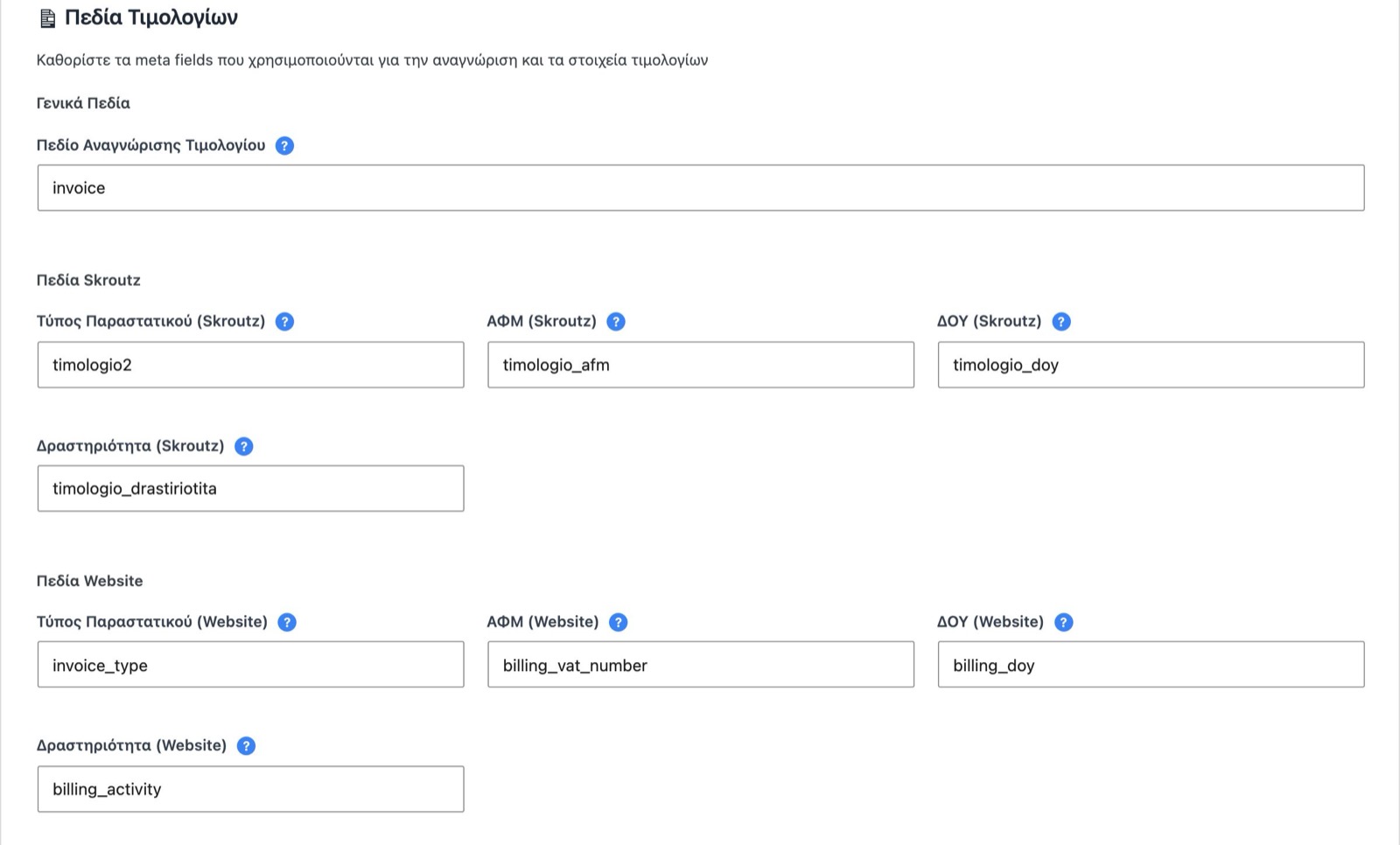
Η παραγγελία γίνεται τιμολόγιο όταν το πεδίο τύπου λέει τιμολόγιο ή όταν υπάρχουν στοιχεία ΑΦΜ. Αλλιώς γίνεται απόδειξη. Η κατηγορία πελάτη στο e-shop (λιανική ή χονδρική) δεν παίζει ρόλο. Αν χρησιμοποιείτε το Τιμολόγιο στο Checkout, η OBS συμπληρώνει τα σωστά πεδία.
Συντελεστές ΦΠΑ#
- Στο ΦΠΑ 24% - Κωδικός ProsvasisGO, ΦΠΑ 13% - … και ΦΠΑ 6% - … γράψτε τους κωδικούς ΦΠΑ του ERP.
- Για μειωμένους συντελεστές νησιών συμπληρώστε ΦΠΑ 17% (Νησιά), ΦΠΑ 9% (Νησιά) και ΦΠΑ 4% (Νησιά).
- Στη Λίστα Νησιωτικών Περιοχών γράψτε μία περιοχή ανά γραμμή. Αν μείνει κενή, η γέφυρα χρησιμοποιεί μια ενσωματωμένη λίστα νησιών.
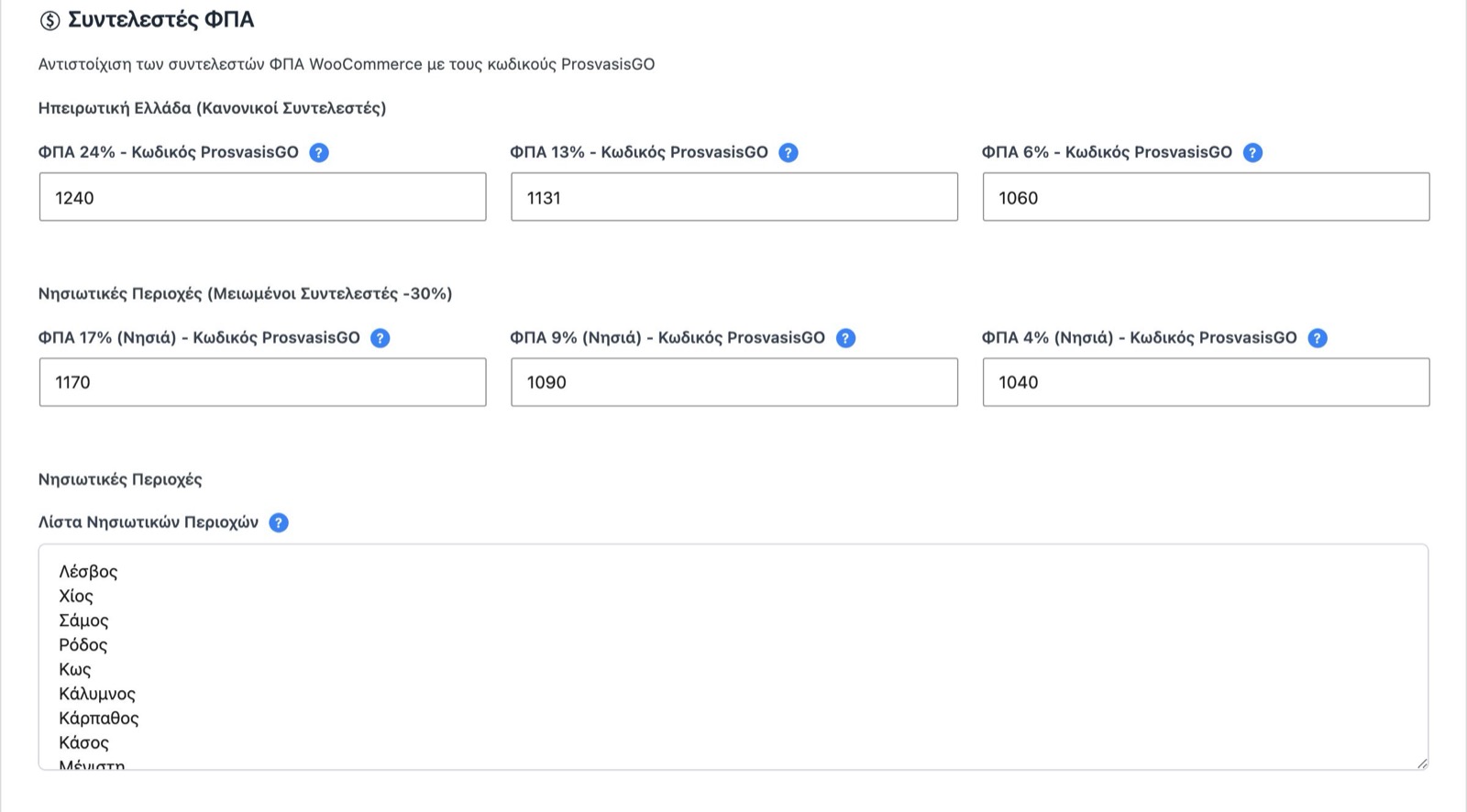
Στην απλή μορφή υπάρχουν μόνο Invoice Series, Receipt Series και Έργο.
7. Αντιστοιχίσεις πληρωμής, αποστολής και προϊόντων
Αντιστοίχιση τρόπων πληρωμής και αποστολής, αντικαταβολή, μεταφορικά, προεπιλεγμένο MTRL και προϊόντα ως υπηρεσίες στη γέφυρα Prosvasis GO.
Οι αντιστοιχίσεις λένε στο ERP με ποιον τρόπο πληρώθηκε και στάλθηκε κάθε παραγγελία και ποιο είδος είναι κάθε γραμμή. Βρίσκονται στην καρτέλα Αντιστοίχιση.
Τρόποι πληρωμής και αποστολής#
- Στο Μέθοδοι Πληρωμής εμφανίζεται κάθε ενεργός τρόπος πληρωμής του WooCommerce. Γράψτε δίπλα τον κωδικό τρόπου πληρωμής του ERP.
- Στο Μέθοδοι Αποστολής κάντε το ίδιο για κάθε τρόπο αποστολής.
- Πατήστε Αποθήκευση Ρυθμίσεων.
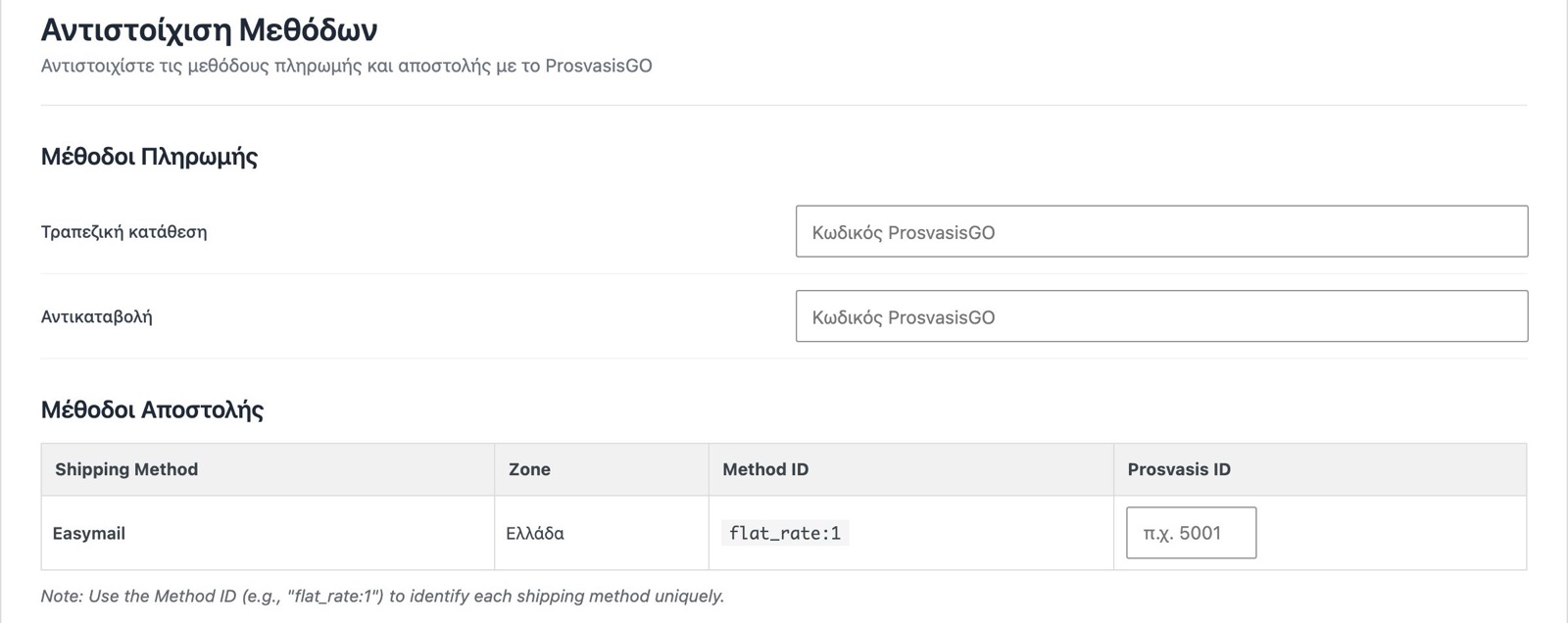
Αν ένας τρόπος μείνει κενός, το ERP παίρνει προεπιλεγμένη τιμή. Έτσι μια παραγγελία με αντικαταβολή μπορεί να καταχωρηθεί ως άλλος τρόπος πληρωμής. Όταν προσθέτετε νέο τρόπο πληρωμής ή αποστολής στο e-shop, συμπληρώστε και τον κωδικό του εδώ.
Αντικαταβολή και μεταφορικά#
- Χρέωση Αντικαταβολής: το ποσό της χρέωσης αντικαταβολής, όταν η πληρωμή είναι αντικαταβολή.
- Πεδίο Αντικαταβολής και Πεδίο Μεταφορικών: οι κωδικοί εξόδων του ERP όπου γράφονται η αντικαταβολή και τα μεταφορικά, ως ξεχωριστές γραμμές.

Προϊόντα#
- Κάθε προϊόν συνδέεται με το είδος του ERP μέσω του MTRL, που βρίσκεται από το SKU. Η στήλη MTRL στη λίστα προϊόντων δείχνει ποια προϊόντα έχουν σύνδεση.
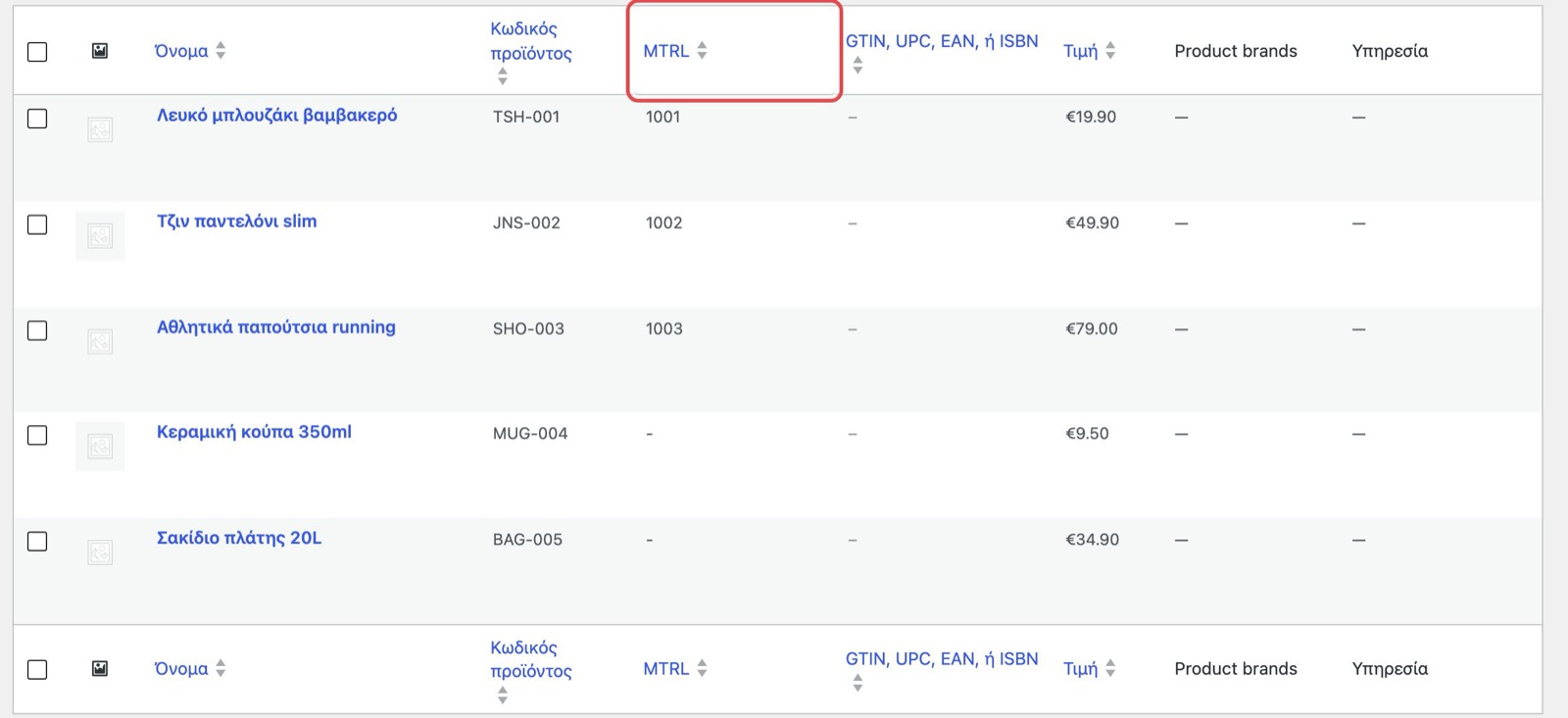
Η στήλη «MTRL» στη λίστα προϊόντων (στην εικόνα ενδεικτικές τιμές). - Προεπιλεγμένο MTRL: χρησιμοποιείται για προϊόντα χωρίς MTRL. Η τιμή τους στέλνεται με ΦΠΑ.
- Στην καρτέλα Γενικά κάθε προϊόντος, το Αποστολή ως Υπηρεσία καταχωρεί το προϊόν στο ERP ως υπηρεσία αντί για είδος. Οι παραλλαγές ακολουθούν το γονικό προϊόν.
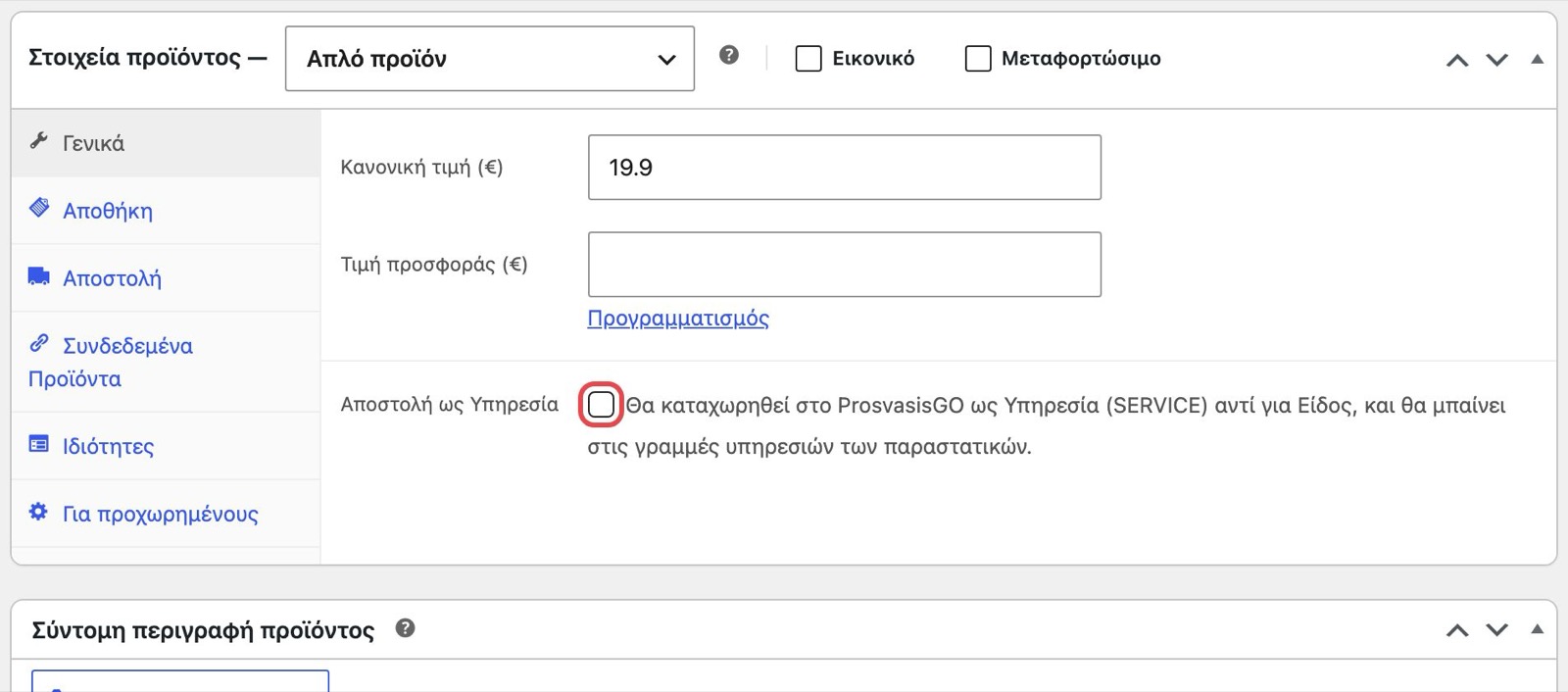
Το «Αποστολή ως Υπηρεσία» στην καρτέλα «Γενικά» του προϊόντος.
Για τη σύνδεση νέων προϊόντων δείτε προϊόντα και απόθεμα. Στην απλή μορφή τα πεδία είναι Payment Method Mapping, Shipping Method Mapping, COD Charges, COD Field και Shipping Field.
8. Πελάτες και κωδικοί TRDR
Πώς η γέφυρα Prosvasis GO βρίσκει ή δημιουργεί πελάτες στο ERP: προεπιλεγμένος TRDR, αναζήτηση με ΑΦΜ ή email και πελάτες του Skroutz.
Κάθε παραστατικό χρειάζεται πελάτη στο ERP. Η καρτέλα Πελάτες ορίζει αν θα χρησιμοποιείται ένας σταθερός πελάτης ή αν η γέφυρα θα βρίσκει και θα δημιουργεί πελάτη για κάθε παραγγελία.
Επιλογή 1: ένας πελάτης για όλα#
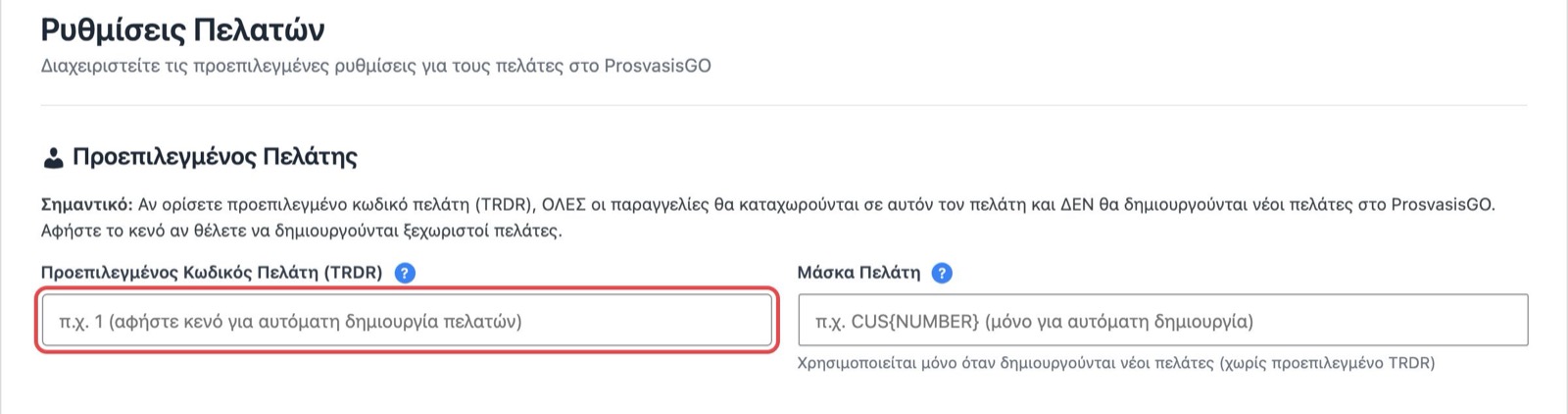
Στο Προεπιλεγμένος Κωδικός Πελάτη (TRDR) γράψτε τον κωδικό ενός πελάτη του ERP, π.χ. της καρτέλας Πελάτης λιανικής. Τότε όλες οι παραγγελίες, και τα τιμολόγια, καταχωρούνται σε αυτόν και δεν δημιουργούνται νέοι πελάτες. Ταιριάζει μόνο αν εκδίδετε αποκλειστικά αποδείξεις.
Επιλογή 2: πελάτης ανά παραγγελία#
Αφήστε κενό το TRDR. Η γέφυρα τότε βρίσκει τον πελάτη ως εξής:
- Τιμολόγιο: ψάχνει καρτέλα με ακριβώς το ίδιο ΑΦΜ. Αν βρει μία, τη χρησιμοποιεί. Αν δεν βρει, δημιουργεί νέα εταιρική καρτέλα με επωνυμία, ΑΦΜ, ΔΟΥ, δραστηριότητα και διεύθυνση έδρας. Το email δεν χρησιμοποιείται, ώστε το τιμολόγιο να μην πάει στην προσωπική καρτέλα του ίδιου ανθρώπου.
- Απόδειξη: για εγγεγραμμένο πελάτη χρησιμοποιεί τον κωδικό που θυμάται από την προηγούμενη αγορά του. Αλλιώς ψάχνει με το email της παραγγελίας και, αν δεν βρει, δημιουργεί νέο πελάτη.
- Έξυπνο Καλάθι Skroutz: για αποδείξεις δημιουργείται νέος πελάτης, γιατί το email της παραγγελίας είναι του Skroutz και όχι του αγοραστή.
Πεδία πελάτη#
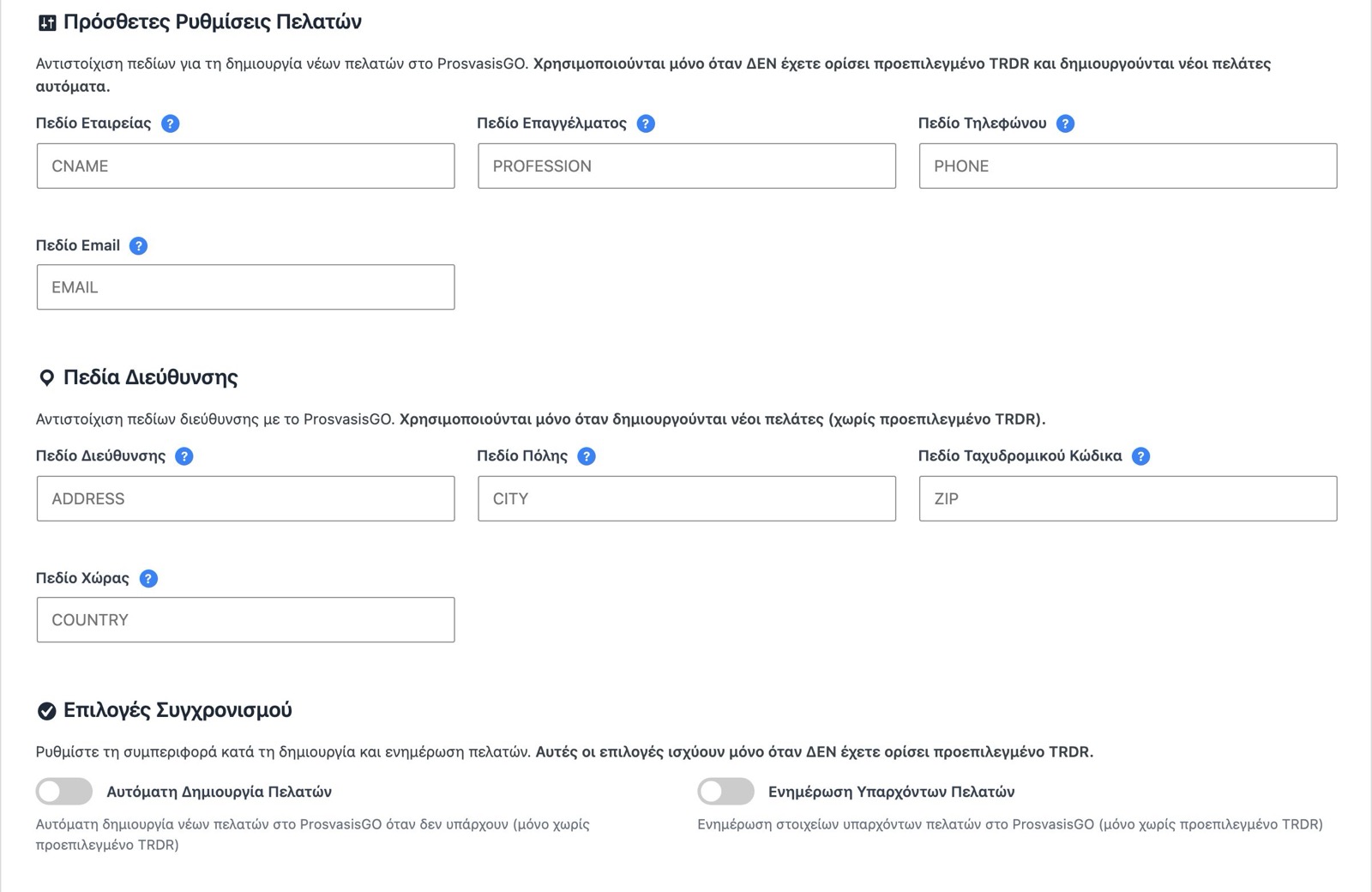
Η καρτέλα έχει επίσης Μάσκα Πελάτη, Πεδίο Εταιρείας, Πεδίο Επαγγέλματος, Πεδίο Τηλεφώνου, Πεδίο Email, πεδία διεύθυνσης και τις επιλογές Αυτόματη Δημιουργία Πελατών και Ενημέρωση Υπαρχόντων Πελατών. Τις συμπληρώνει η OBS κατά την υλοποίηση.
Διπλές καρτέλες#
Αν στο ERP υπάρχουν δύο καρτέλες με το ίδιο ΑΦΜ, η γέφυρα δεν διαλέγει μία από αυτές στα τυφλά και δημιουργεί νέα καρτέλα. Καθαρίστε τις διπλές στο ERP ώστε να μείνει μία ανά ΑΦΜ. Μετά από κάθε αλλαγή εδώ κάντε δοκιμή με μία παραγγελία τιμολογίου.
9. Αποστολή παραγγελιών, Re-Sync και myDATA
Πότε η γέφυρα Prosvasis GO στέλνει μια παραγγελία στο ERP, πώς φαίνεται ο κωδικός παραστατικού, πώς λειτουργεί το Re-Sync και η αποστολή στο myDATA.
Πότε στέλνεται μια παραγγελία#
- Στην καρτέλα Συγχρονισμός → Αυτόματη Αποστολή Παραγγελιών επιλέξτε τις καταστάσεις που στέλνουν παραγγελία. Η προεπιλογή είναι Ολοκληρωμένη.
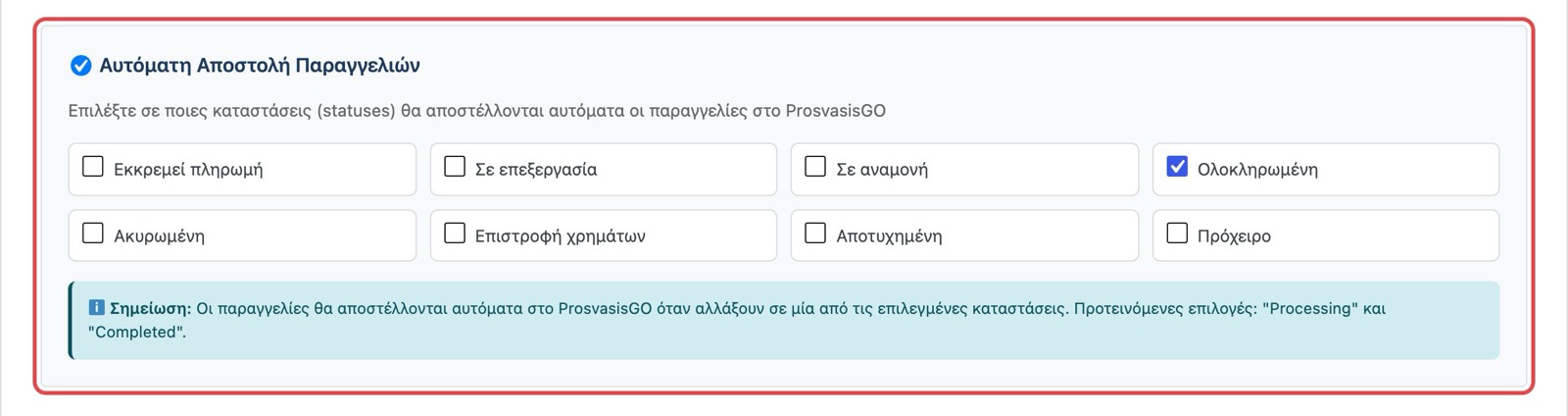
Οι καταστάσεις που στέλνουν παραγγελία. Η προεπιλογή είναι «Ολοκληρωμένη». - Όταν μια παραγγελία αλλάξει σε επιλεγμένη κατάσταση, η γέφυρα τη στέλνει αμέσως.
- Κάθε 10 λεπτά μια εργασία cron ξαναστέλνει όσες παραγγελίες των τελευταίων 24 ωρών είναι σε επιλεγμένη κατάσταση και δεν έχουν ακόμη κωδικό παραστατικού.
Η σημείωση της σελίδας προτείνει και τη Σε επεξεργασία. Τότε όμως το παραστατικό εκδίδεται πριν φύγει το δέμα, ενώ η παραγγελία μπορεί ακόμη να αλλάξει. Προτιμήστε την Ολοκληρωμένη, εκτός αν ο λογιστής σας ζητά κάτι άλλο.
Πού βλέπετε το αποτέλεσμα#
- Στην παραγγελία, το πλαίσιο ProsvasisGO Sync γράφει Το παραστατικό έχει ήδη συγχρονιστεί με τη Softone και τον Κωδικό παραστατικού.
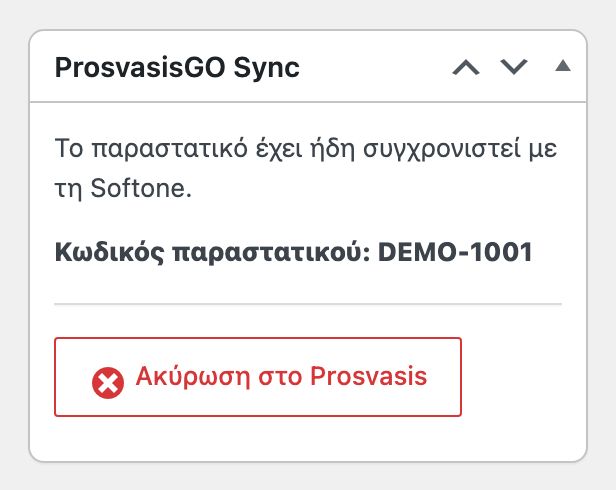
Το πλαίσιο «ProsvasisGO Sync» (στην εικόνα ενδεικτικός κωδικός παραστατικού). - Στη λίστα παραγγελιών, η στήλη ProsvasisGO δείχνει ✓ για όσες συγχρονίστηκαν και κουμπί Re-Sync για τις υπόλοιπες.
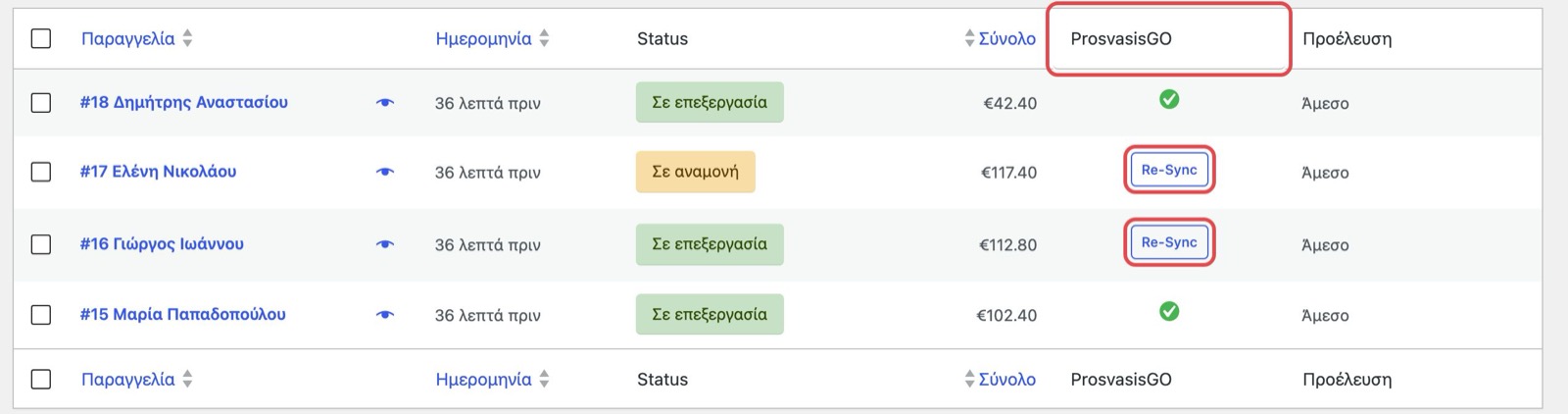
Η στήλη «ProsvasisGO» στη λίστα παραγγελιών (στην εικόνα ενδεικτικά ✓). - Λεπτομέρειες στο WooCommerce → Κατάσταση → Αρχεία καταγραφής (πηγή
obs_prosvasisgo_cron_job).
Re-Sync#
Πατήστε Re-Sync στην παραγγελία ή στη λίστα για να τη στείλετε τώρα. Παραγγελία που έχει ήδη κωδικό δεν ξαναστέλνεται. Αν εμφανιστεί μήνυμα ότι το αποτέλεσμα προηγούμενης αποστολής είναι άγνωστο, ακολουθήστε τον έλεγχο διπλοαποστολής.
myDATA#
Με το Αυτόματη Αποστολή σε myData ενεργό, μετά από κάθε επιτυχή αποστολή η γέφυρα ζητά από το EntersoftOne GO να διαβιβάσει το παραστατικό στο myDATA. Τα στοιχεία που επιστρέφουν (ΜΑΡΚ, UID, κωδικός αυθεντικοποίησης) αποθηκεύονται στην παραγγελία. Ενεργοποιήστε το μόνο αφού ο λογιστής επιβεβαιώσει τις σειρές.
Στην απλή μορφή#
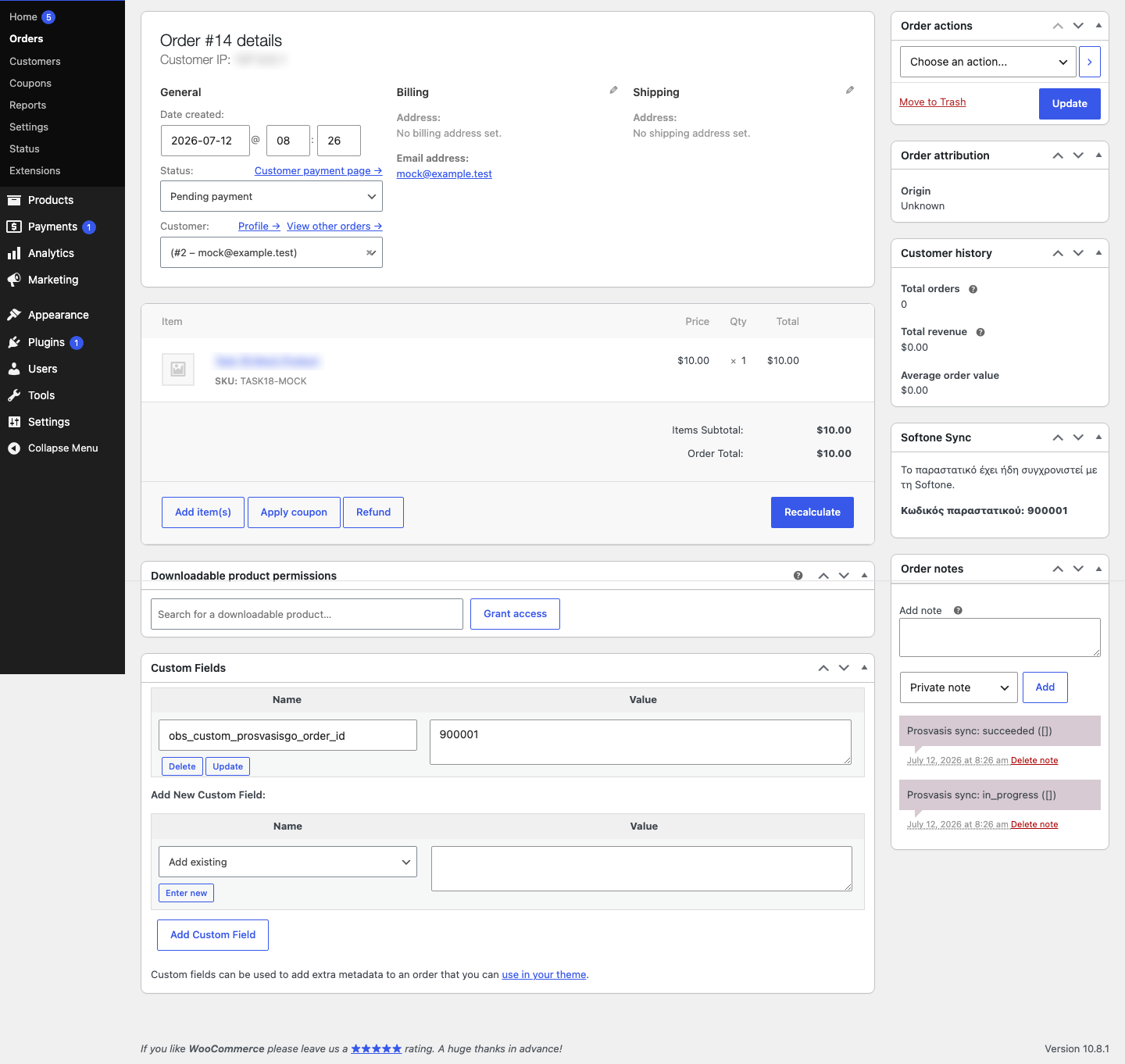
Η παραγγελία στέλνεται τη στιγμή που ολοκληρώνεται το κλασικό checkout, όχι ανά κατάσταση, και δεν υπάρχει αυτόματη επανάληψη. Το πλαίσιο λέγεται Softone Sync. Παραγγελίες από Checkout Blocks ή από το διαχειριστικό στέλνονται με Re-Sync.
10. Συγχρονισμός προϊόντων και αποθέματος
Συγχρονισμός τιμών, αποθέματος και MTRL από το EntersoftOne GO στο WooCommerce, σύνδεση νέων προϊόντων με SKU, διπλά MTRL, ενέργειες και cron.
Τι συγχρονίζεται#
- Κατεύθυνση: από το ERP προς το WooCommerce.
- Τι ενημερώνει: τιμή, απόθεμα, κατάσταση αποθέματος και MTRL.
- Αντιστοίχιση: με το SKU του προϊόντος.
- Νέα είδη: δημιουργούνται ως πρόχειρα. Τα ολοκληρώνετε με φωτογραφίες, κατηγορία και περιγραφή και τα δημοσιεύετε.
Φωτογραφίες, περιγραφές και κατηγορίες δεν αλλάζουν, εκτός αν τα ορίσετε στα Πεδία Import.
Ενεργοποίηση#
- Καρτέλα Συγχρονισμός: ενεργοποιήστε Ενεργοποίηση Αυτόματου Συγχρονισμού Προϊόντων.
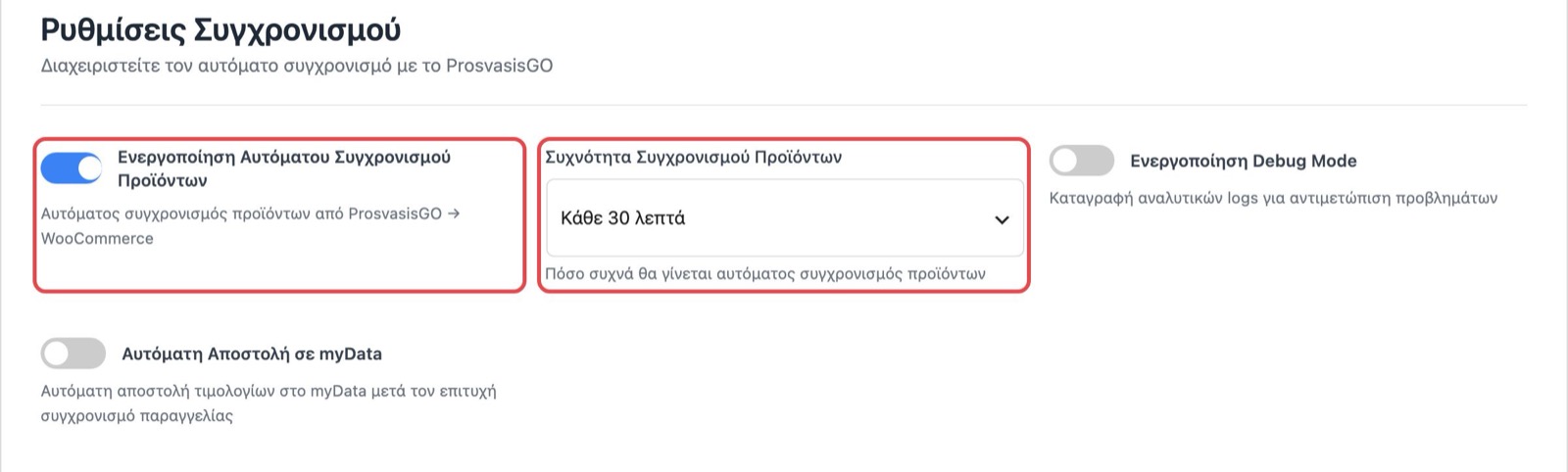
Ο αυτόματος συγχρονισμός προϊόντων και η συχνότητά του. - Διαλέξτε Συχνότητα Συγχρονισμού Προϊόντων. Για μεγάλους καταλόγους προτιμήστε αραιότερη συχνότητα.
- Για αξιόπιστη εκτέλεση βάλτε στον server τις εντολές της ενότητας Ρύθμιση Plesk Cron (παραγγελίες κάθε 10 λεπτά, προϊόντα π.χ. κάθε 30).
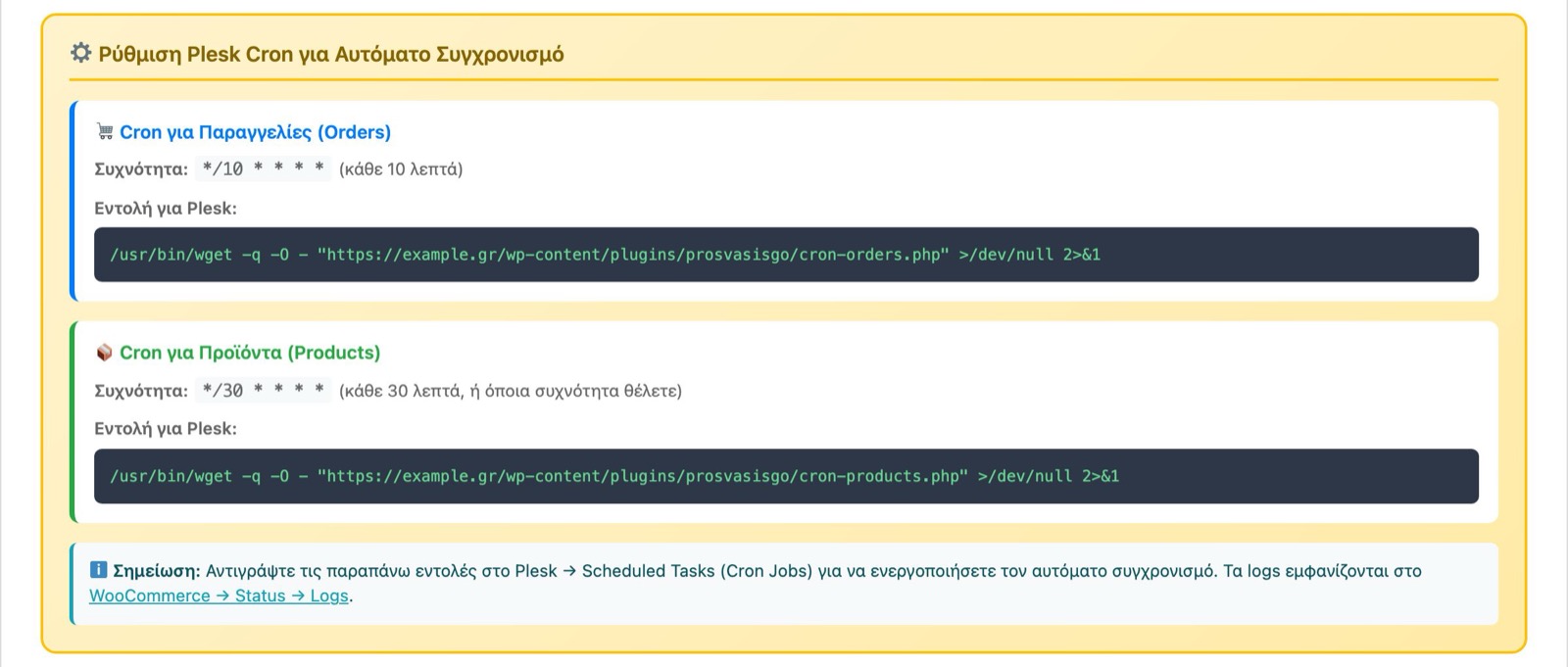
Οι εντολές cron της καρτέλας «Συγχρονισμός» (το domain είναι ενδεικτικό).
Σύνδεση νέου προϊόντος ή παραλλαγής#
- Δώστε στο προϊόν ή στην παραλλαγή SKU ίδιο με τον κωδικό του είδους στο ERP.
- Στις Ενέργειες πατήστε Αντιστοίχιση MTRL.
- Ελέγξτε τη στήλη MTRL στη λίστα προϊόντων.
- Ανοίξτε Ρυθμίσεις → Duplicate MTRLs. Αν το ίδιο MTRL υπάρχει σε δύο προϊόντα (π.χ. ένα παλιό που είχε το ίδιο SKU), αφαιρέστε το από αυτό που δεν πουλάτε.

Η σελίδα «Duplicate MTRLs».
Ενέργειες#
- Συγχρονισμός Προϊόντων: λήψη προϊόντων από το ERP τώρα. Μπορεί να εμφανίζεται κλειδωμένο για προστασία των αποθεμάτων· το ξεκλειδώνει η OBS.
- Αποστολή Προϊόντων: στέλνει νέα προϊόντα του WooCommerce στο ERP.
- Επαναφορά Αποθέματος και Συγχρονισμός Ποσοτήτων: ποσότητες από και προς το ERP.
- Αποστολή Αποθεμάτων στο ERP: στέλνει όλα τα αποθέματα του WooCommerce με βάση το MTRL.
- Εξαγωγή Προϊόντων CSV και Εξαγωγή Αποθέματος CSV για έλεγχο.
Πεδία Import#
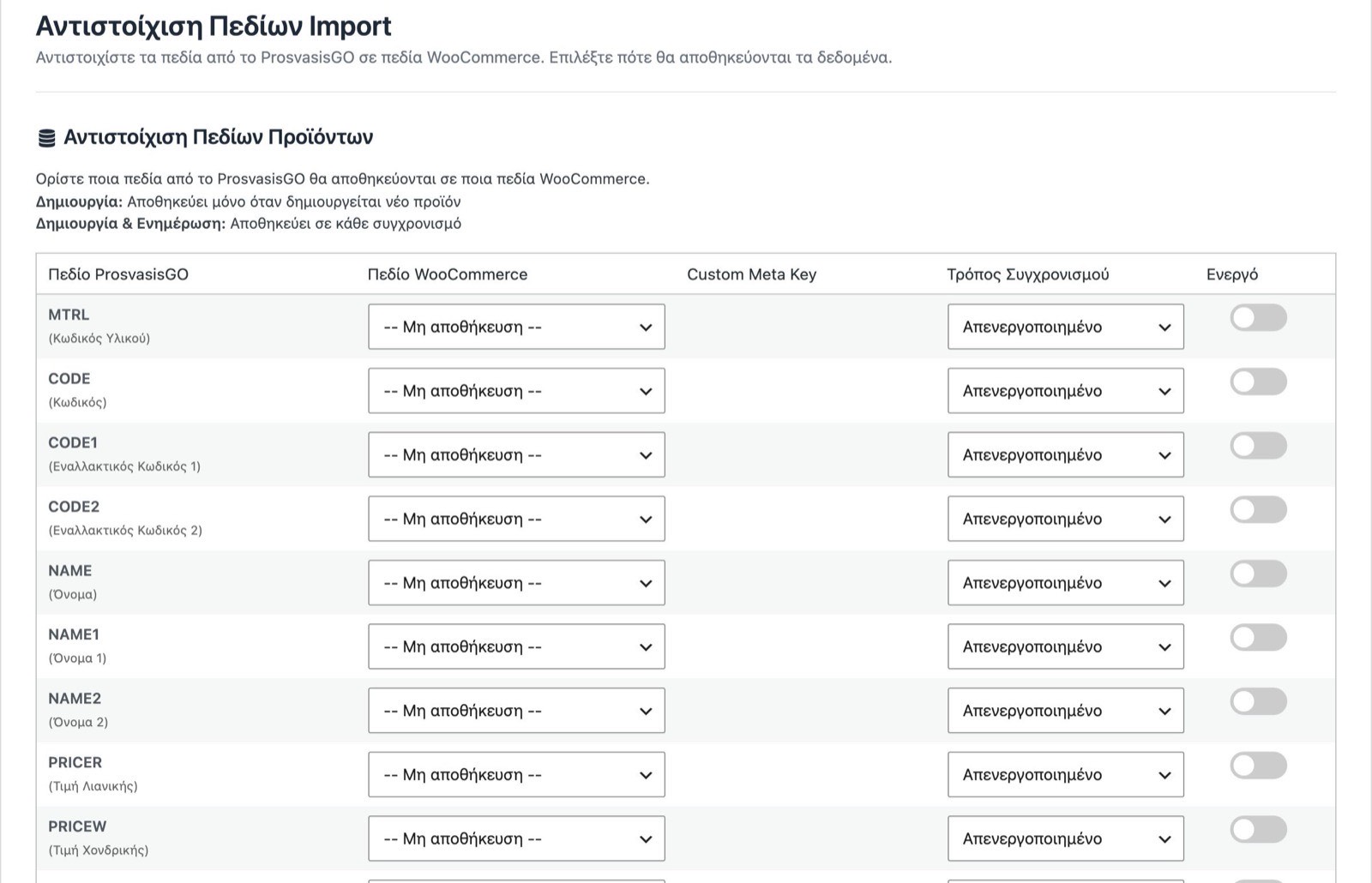
Στην Αντιστοίχιση Πεδίων Προϊόντων διαλέγετε πεδίο του ERP (π.χ. PRICEW, WEIGHT, MTRMARK), πεδίο WooCommerce ή Custom Meta Key, και Τρόπος Συγχρονισμού: Δημιουργία (μόνο σε νέο προϊόν) ή Δημιουργία & Ενημέρωση (σε κάθε sync). Η Αντιστοίχιση Κατηγοριών συνδέει κατηγορίες ERP (μορφή ID|Όνομα) με κατηγορίες WooCommerce.
11. Ακύρωση παραγγελίας και ακυρωτικά
Ακύρωση παραγγελίας που έχει ήδη παραστατικό στο EntersoftOne GO: αυτόματο ακυρωτικό, πλήρης ή μερική ακύρωση και επιστροφή χρημάτων στο WooCommerce.
Αν μια παραγγελία έχει ήδη παραστατικό στο ERP, η ακύρωση πρέπει να γίνει με ακυρωτικό παραστατικό. Η γέφυρα το κάνει με δύο τρόπους. Ορίστε πρώτα Σειρά Ακύρωσης Αποδείξεων και Σειρά Ακύρωσης Τιμολογίων στις σειρές.
Αυτόματα, με αλλαγή κατάστασης#
Όταν αλλάξετε την παραγγελία σε Ακυρωμένη, η γέφυρα ελέγχει αν έχει κωδικό παραστατικού. Αν έχει, στέλνει ακυρωτικό. Αν δεν έχει, η ακύρωση μένει μόνο στο WooCommerce. Μια παραγγελία δεν ακυρώνεται δεύτερη φορά.
Χειροκίνητα, πλήρης ή μερική#
- Ανοίξτε την παραγγελία. Στο πλαίσιο ProsvasisGO Sync πατήστε Ακύρωση στο Prosvasis.
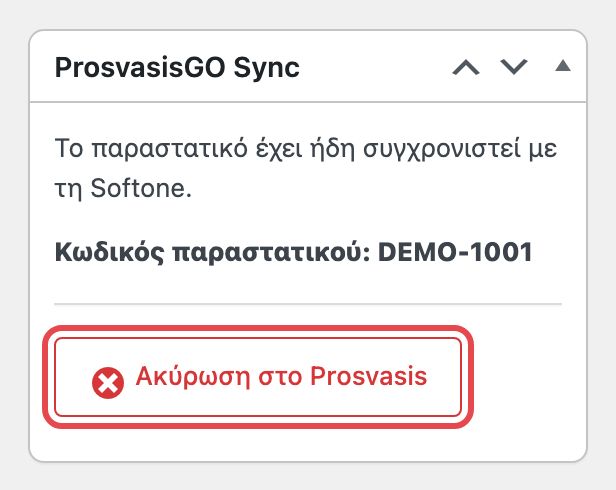
Το κουμπί «Ακύρωση στο Prosvasis» (εμφανίζεται όταν η παραγγελία έχει κωδικό παραστατικού). - Στο Τύπος Ακύρωσης διαλέξτε:
- Πλήρης ακύρωση (με μεταφορικά): η παραγγελία δεν έφυγε ποτέ, επιστρέφονται όλα.
- Πλήρης ακύρωση (χωρίς μεταφορικά): επιστροφή προϊόντων, τα μεταφορικά παρακρατούνται.
- Μερική ακύρωση: επιλέγετε ποσότητες ανά προϊόν (χωρίς μεταφορικά).
- Ελέγξτε το Σύνολο Επιστροφής και πατήστε Ακύρωση Παραγγελίας.
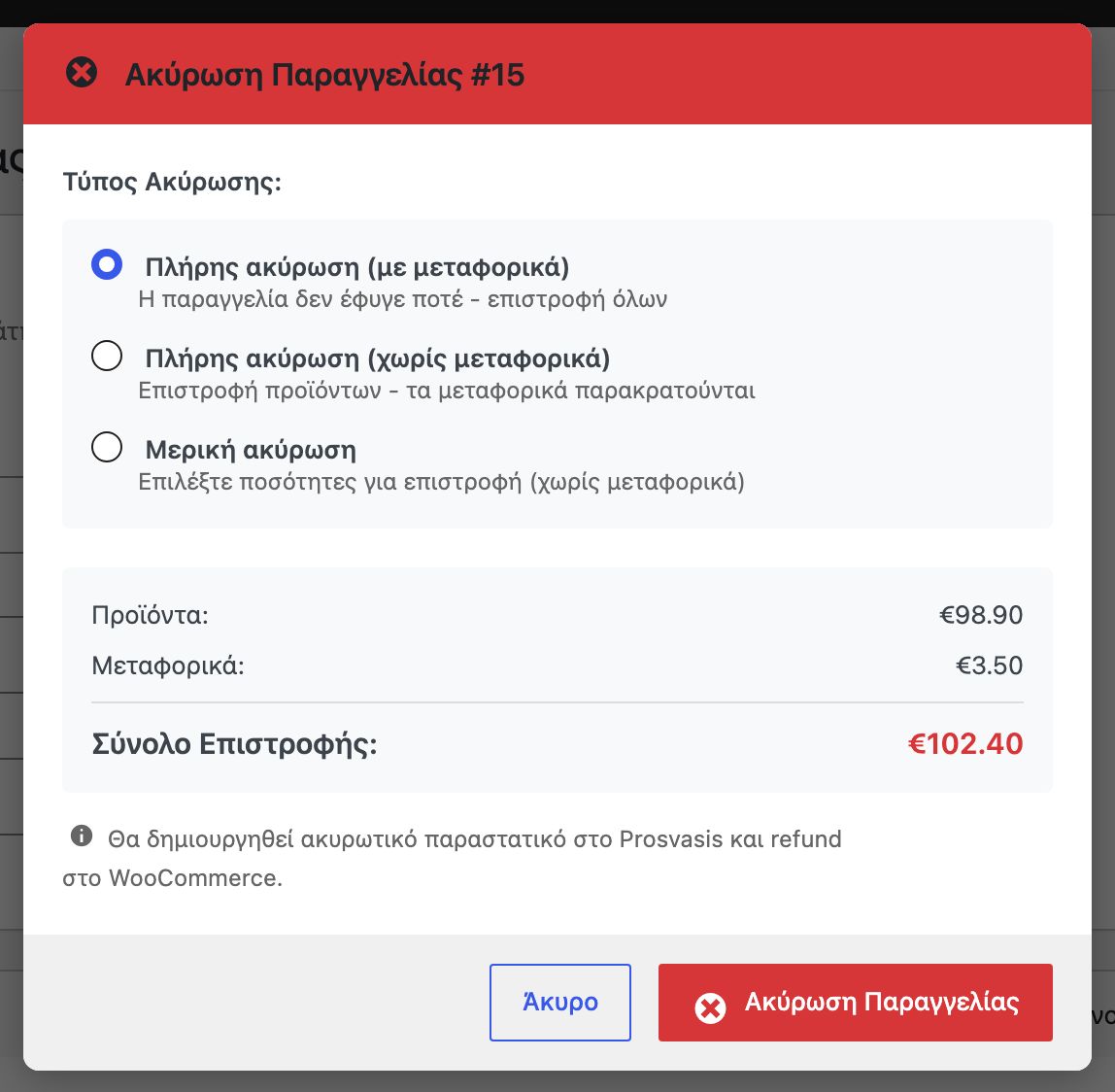
Το παράθυρο ακύρωσης με τους τρεις τύπους και το «Σύνολο Επιστροφής».
Δημιουργείται ακυρωτικό παραστατικό στο ERP και επιστροφή χρημάτων (refund) στο WooCommerce. Το πλαίσιο δείχνει Ακυρωμένο, τον Κωδικό ακύρωσης και την ημερομηνία.
Προσοχή: το refund στο WooCommerce δεν επιστρέφει αυτόματα χρήματα στην κάρτα του πελάτη, εκτός αν το υποστηρίζει η πύλη πληρωμής σας. Ελέγξτε την επιστροφή και στην τράπεζα. Η απλή μορφή της γέφυρας δεν έχει ακυρωτικά· εκεί η ακύρωση γίνεται στο ERP.
12. Έλεγχος διπλοαποστολής και εκκρεμότητες
Πώς η γέφυρα Prosvasis GO αποτρέπει διπλά παραστατικά, τι σημαίνει «άγνωστο αποτέλεσμα» και πώς αποφασίζετε στη σελίδα ProsvasisGO εκκρεμότητες.
Όταν το ERP δεν απαντήσει καθαρά (timeout, σφάλμα, ασαφής απάντηση), ίσως έχει ήδη δημιουργήσει το παραστατικό. Αν η γέφυρα ξανάστελνε τυφλά, θα έβγαινε δεύτερο. Γι' αυτό τέτοιες παραγγελίες μπλοκάρονται μέχρι να ελέγξει ένας διαχειριστής το ERP.
Πώς προστατεύεται κάθε παραγγελία#
- Πριν από κάθε αποστολή η γέφυρα κλειδώνει την παραγγελία. Αλλαγή κατάστασης, cron και Re-Sync δεν μπορούν να τη στείλουν ταυτόχρονα.
- Παραγγελία με κωδικό παραστατικού δεν ξαναστέλνεται.
- Αυτόματη επανάληψη γίνεται μόνο όταν είναι βέβαιο ότι το αίτημα δεν έφτασε ποτέ στο ERP.
- Παραγγελία με περισσότερους από έναν κωδικούς παραστατικού μένει μπλοκαρισμένη. Το ποιο κρατάτε είναι λογιστική απόφαση.
Τι κάνετε με μια μπλοκαρισμένη παραγγελία#
- Στην παραγγελία, το πλαίσιο ProsvasisGO - έλεγχος διπλοαποστολής δείχνει την κατάσταση. Πατήστε Έλεγχος / απόφαση ή ανοίξτε WooCommerce → ProsvasisGO εκκρεμότητες.
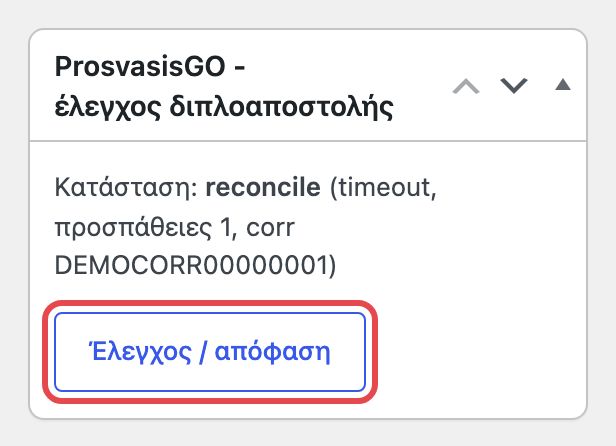
Το πλαίσιο ελέγχου στην παραγγελία (στην εικόνα ενδεικτική εκκρεμότητα). - Στο ERP ψάξτε παραστατικό με αναφορά (VARCHAR01) τον αριθμό της παραγγελίας.
- Αν υπάρχει: γράψτε τον κωδικό στο FINDOC από ERP και ξανά στο Ξανά FINDOC, και πατήστε Σύνδεση με υπάρχον παραστατικό. Δεν γίνεται κλήση στο ERP.
- Αν δεν υπάρχει: πληκτρολογήστε
NOT-IN-ERP-και τον αριθμό της παραγγελίας και πατήστε Δεν υπάρχει στο ERP - επιτρέπεται νέα αποστολή. Η επόμενη αποστολή θα δημιουργήσει παραστατικό.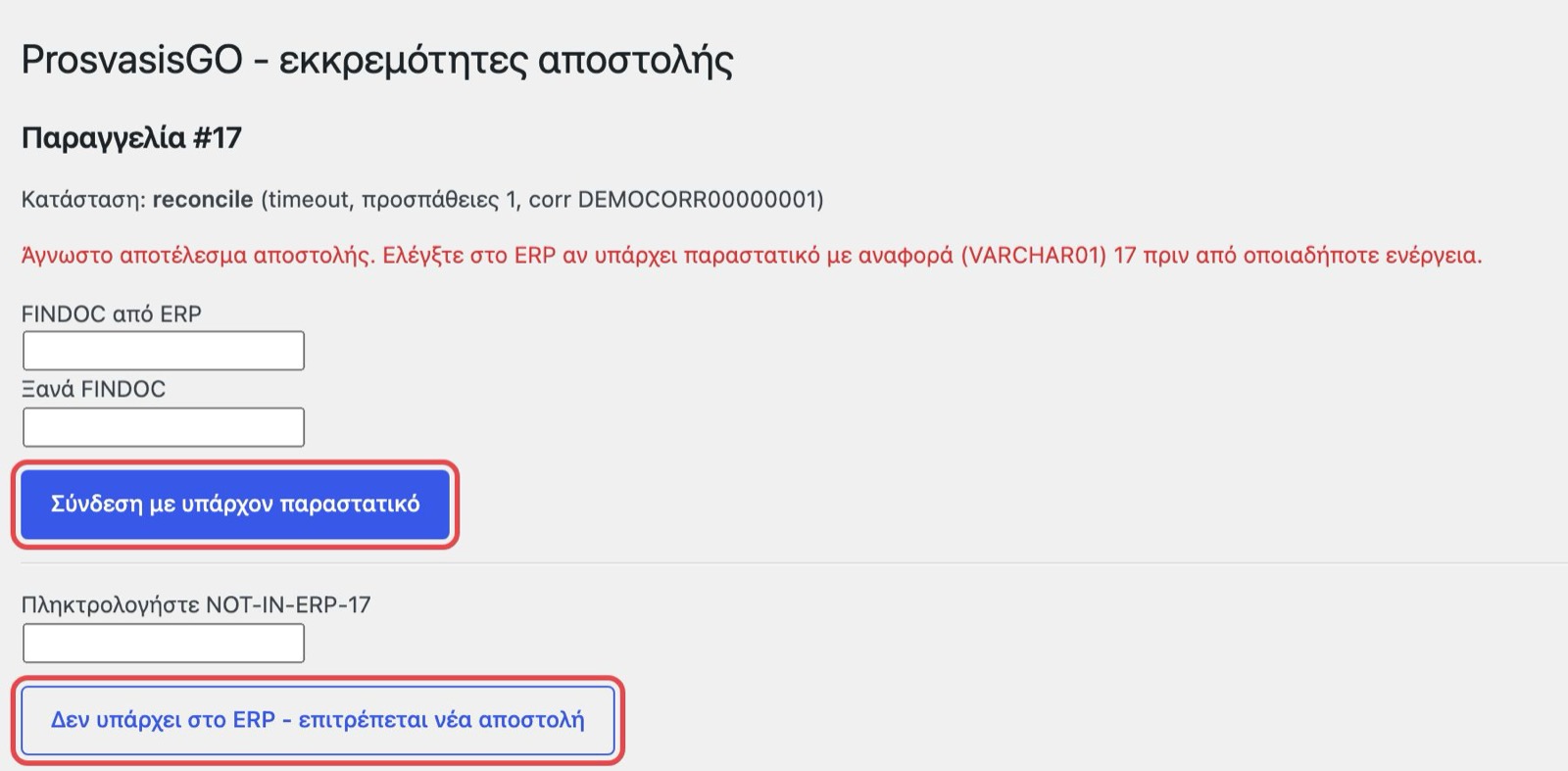
Οι δύο αποφάσεις στη σελίδα «ProsvasisGO εκκρεμότητες».
Η αποδέσμευση επιτρέπεται 15 λεπτά μετά την έναρξη της τελευταίας αποστολής, ώστε να έχει φανεί στο ERP και μια καθυστερημένη καταχώριση. Η απόφαση καταγράφεται στις σημειώσεις της παραγγελίας.
Αν δεν βλέπετε το μενού ProsvasisGO εκκρεμότητες, η εγκατάστασή σας δεν έχει ακόμη αυτόν τον έλεγχο. Ζητήστε την αναβάθμιση από την OBS. Στην απλή μορφή, μια τέτοια παραγγελία γράφει Sync outcome is uncertain. Reconcile in ERP before retrying. και το ξεμπλοκάρισμα το κάνει η OBS.
13. Δοκιμή χωρίς αποστολή (dry-run) και έναρξη λειτουργίας
Δοκιμή της γέφυρας Prosvasis GO χωρίς αποστολή στο ERP (dry-run), ελεγχόμενες δοκιμαστικές παραγγελίες και λίστα ελέγχου πριν από το live.
Πριν από το live θέλουμε δύο πράγματα: σωστά ποσά και σωστά παραστατικά. Τα ποσά τα ελέγχει η OBS χωρίς να σταλεί τίποτα στο ERP. Τα παραστατικά τα ελέγχετε με λίγες ελεγχόμενες αποστολές, μαζί με τον λογιστή σας.
1. Έλεγχος ποσών χωρίς αποστολή (dry-run)#
Το dry-run συγκρίνει τα ποσά μιας παραγγελίας (υποσύνολο, ΦΠΑ, μεταφορικά, έκπτωση ανά γραμμή) με το σύνολό της, χωρίς να στείλει τίποτα στο ERP. Το dry-run το κάνει η OBS κατά την εγκατάσταση και τη ρύθμιση· δεν το τρέχετε εσείς από το διαχειριστικό.
- Αφήστε κλειστά την Αυτόματη Αποστολή Παραγγελιών (καμία κατάσταση) και τον συγχρονισμό προϊόντων μέχρι να ολοκληρωθεί ο έλεγχος.
- Δώστε στην OBS αριθμούς πραγματικών παραγγελιών με κουπόνι, με αντικαταβολή, με δωρεάν μεταφορικά και με bundle, αν τα χρησιμοποιείτε.
- Η OBS σας επιβεβαιώνει ότι τα ποσά συμφωνούν ή σας στέλνει τις παραγγελίες που διαφέρουν, για να διορθωθεί η ρύθμιση πριν προχωρήσετε.
2. Ελεγχόμενες αποστολές#
- Με τη σύμφωνη γνώμη του λογιστή, διαλέξτε μία παραγγελία απόδειξης και μία τιμολογίου.
- Πατήστε Re-Sync σε καθεμία και ελέγξτε στο ERP σειρά, πελάτη, ΑΦΜ, ΦΠΑ, μεταφορικά, αντικαταβολή και σύνολο.
- Αν κάτι δεν ταιριάζει, ακυρώστε το δοκιμαστικό παραστατικό στο ERP σύμφωνα με τον λογιστή σας και διορθώστε τη ρύθμιση πριν από την επόμενη δοκιμή.
3. Έλεγχος πριν από την έναρξη λειτουργίας#
- Δοκιμή Σύνδεσης επιτυχής και σειρές επιβεβαιωμένες.
- Κωδικός ERP σε κάθε ενεργό τρόπο πληρωμής και αποστολής.
- MTRL σε όλα τα προϊόντα που πουλάτε, χωρίς διπλά στο Duplicate MTRLs.
- Επιλεγμένη η Ολοκληρωμένη στην Αυτόματη Αποστολή Παραγγελιών.
- Πραγματικό cron στον server και Ενεργοποίηση Debug Mode κλειστό.
- Η ProsvasisGO εκκρεμότητες λέει Καμία εκκρεμότητα.

Το μήνυμα «Καμία εκκρεμότητα.» στη σελίδα «ProsvasisGO εκκρεμότητες».
Τις πρώτες μέρες ελέγχετε καθημερινά τη στήλη ProsvasisGO στη λίστα παραγγελιών. Η OBS παρακολουθεί μαζί σας τις πρώτες πραγματικές παραγγελίες.
Άρθρο: Δοκιμή χωρίς αποστολή (dry-run) και έναρξη λειτουργίας →
14. Συχνά προβλήματα
Τα πιο συχνά προβλήματα της γέφυρας WooCommerce με Prosvasis GO από τα αιτήματα υποστήριξης: σύμπτωμα, αιτία και λύση.
Τα παρακάτω προέρχονται από τα πιο συχνά αιτήματα υποστήριξης για τη γέφυρα. Για κάθε έλεγχο βοηθούν τα αρχεία καταγραφής στο WooCommerce → Κατάσταση → Αρχεία καταγραφής και η στήλη ProsvasisGO στη λίστα παραγγελιών.
Μήνυμα ότι το αποτέλεσμα προηγούμενης αποστολής είναι άγνωστο όταν πατάτε «Re-Sync».#
Αιτία: Η πρώτη αποστολή δεν πήρε καθαρή απάντηση (timeout ή σφάλμα του ERP). Ίσως το παραστατικό δημιουργήθηκε. Λύση: Ψάξτε στο ERP παραστατικό με αναφορά τον αριθμό της παραγγελίας. Αν υπάρχει, καταγράψτε τον κωδικό του στη ProsvasisGO εκκρεμότητες με Σύνδεση με υπάρχον παραστατικό. Αν όχι, επιβεβαιώστε ότι δεν υπάρχει για να επιτραπεί νέα αποστολή.
Η ίδια παραγγελία εμφανίζεται σε περισσότερα από ένα παραστατικά στο ERP.#
Αιτία: Ταυτόχρονες αποστολές (αλλαγή κατάστασης, cron και Re-Sync μαζί) σε εγκατάσταση χωρίς έλεγχο διπλοαποστολής. Λύση: Ζητήστε από την OBS την έκδοση με έλεγχο διπλοαποστολής. Μην ξαναστείλετε την παραγγελία. Το ποιο παραστατικό κρατάτε και ποια ακυρώνετε το αποφασίζει το λογιστήριο.
Ολοκληρωμένες παραγγελίες δεν έχουν περάσει στο ERP.#
Αιτία: Η κατάσταση δεν είναι στις επιλεγμένες της Αυτόματη Αποστολή Παραγγελιών, έχουν περάσει 24 ώρες, ή δεν τρέχει το cron του WordPress. Λύση: Ελέγξτε τις καταστάσεις στην καρτέλα Συγχρονισμός, πατήστε Re-Sync στις παλαιότερες και ρυθμίστε πραγματικό cron στον server όπως δείχνει η καρτέλα.
Λάθος όνομα ή στοιχεία πελάτη στο παραστατικό.#
Αιτία: Ο πελάτης βρέθηκε με email ή ΑΦΜ που αντιστοιχεί σε άλλη εγγραφή στο ERP, ή υπάρχουν διπλές καρτέλες πελατών. Λύση: Ενημερώστε την OBS να ελέγξει την αναζήτηση πελάτη. Οι νεότερες εκδόσεις δέχονται μόνο ακριβή αντιστοίχιση ΑΦΜ. Καθαρίστε τις διπλές καρτέλες στο ERP.
Παραγγελία με αντικαταβολή καταχωρήθηκε στο ERP με άλλο τρόπο πληρωμής.#
Αιτία: Ο τρόπος πληρωμής Αντικαταβολή δεν έχει κωδικό στην αντιστοίχιση Μέθοδοι Πληρωμής. Λύση: Συμπληρώστε τον κωδικό πληρωμής του ERP για κάθε ενεργό τρόπο πληρωμής και ελέγξτε τη Χρέωση Αντικαταβολής και το Πεδίο Αντικαταβολής.
Μικρή διαφορά ποσού ανάμεσα σε WooCommerce και παραστατικό.#
Αιτία: Η σειρά του ERP περιμένει καθαρές τιμές ενώ λαμβάνει με ΦΠΑ (ή το αντίστροφο), ή εφαρμόζει τιμοκατάλογο ή στρογγυλοποίηση. Λύση: Ελέγξτε τα ποσά με τη δοκιμή χωρίς αποστολή και στείλτε στην OBS την παραγγελία και τη σειρά για διόρθωση της ρύθμισης.
Νέο προϊόν πωλείται στο e-shop αλλά δεν αναγνωρίζεται στο ERP.#
Αιτία: Το SKU δεν ταιριάζει με είδος του ERP, ή το ίδιο SKU υπάρχει σε δύο προϊόντα, άρα δεν έχει MTRL. Λύση: Διορθώστε το SKU, τρέξτε Αντιστοίχιση MTRL και ελέγξτε τη σελίδα Duplicate MTRLs.
Σφάλμα βάσης «Table ... doesn't exist» στα logs ή αργή ολοκλήρωση παραγγελίας.#
Αιτία: Ο χρήστης της βάσης δεν έχει δικαίωμα CREATE, οπότε δεν δημιουργήθηκε πίνακας της γέφυρας. Λύση: Δώστε δικαίωμα CREATE και ALTER στον χρήστη της βάσης του WordPress και ενημερώστε την OBS να ελέγξει τους πίνακες.
Για αποτυχία της Δοκιμή Σύνδεσης δείτε σύνδεση με το EntersoftOne GO. Τα προϊόντα που έρχονται από το ERP ως πρόχειρα είναι σκόπιμη συμπεριφορά: δείτε προϊόντα και απόθεμα.
Τι να στείλετε στην υποστήριξη#
- Τον αριθμό της παραγγελίας και, αν υπάρχει, τον κωδικό παραστατικού του ERP.
- Την έκδοση WooCommerce και ποια μορφή ρυθμίσεων έχετε.
- Screenshot του πλαισίου της παραγγελίας και του μηνύματος.
- Ποτέ κωδικούς ή token σε απλό email.