
WooCommerce COD Blacklist
Οδηγοί για το WooCommerce COD Blacklist: εγκατάσταση, προσθήκη και αφαίρεση πελατών, τηλέφωνα, δοκιμή, GDPR, μεταφορά και λύσεις.
Ισχύει για v2.0.1 (15 Νοε 2026) · WooCommerce 8.9+ · WordPress 6.5+ · PHP 7.4+
1. Επισκόπηση & οδηγός
Οδηγός για το WooCommerce COD Blacklist: πώς κρύβει την αντικαταβολή από πελάτες της λίστας, τι χρειάζεστε και όλα τα άρθρα βοήθειας.
Το WooCommerce COD Blacklist κρύβει την αντικαταβολή από πελάτες που έχετε βάλει σε μια ιδιωτική μαύρη λίστα, συνήθως επειδή άφησαν δέμα αζήτητο. Ο έλεγχος γίνεται με το email ή το τηλέφωνο χρέωσης. Οι υπόλοιποι τρόποι πληρωμής μένουν διαθέσιμοι, οπότε ο πελάτης μπορεί ακόμη να αγοράσει.
Ο οδηγός αφορά την έκδοση 2.0.0 (OBS WooCommerce COD Blacklist), που δεν αποθηκεύει πλήρη email και τηλέφωνα και υποστηρίζει HPOS και Checkout Blocks.
Για ποιον είναι#
Για ελληνικά e-shops με πολλές αντικαταβολές, που θέλουν λιγότερα αζήτητα δέματα χωρίς να χάνουν πελάτες.
Τι χρειάζεστε#
- WordPress 6.5+, WooCommerce 8.9+, PHP 7.4+.
- Ενεργή την Αντικαταβολή του WooCommerce.
- Έναν σαφή εσωτερικό κανόνα για το ποιος μπαίνει στη λίστα.
- Το ZIP του plugin από τον λογαριασμό σας στην OBS.
Όλοι οι οδηγοί#
- WooCommerce COD Blacklist: εγκατάσταση και ενεργοποίηση
- WooCommerce COD Blacklist: άδεια χρήσης και domain
- WooCommerce COD Blacklist: σύνδεση με την αντικαταβολή του WooCommerce
- WooCommerce COD Blacklist: η οθόνη διαχείρισης
- WooCommerce COD Blacklist: προσθήκη πελάτη από παραγγελία
- WooCommerce COD Blacklist: χειροκίνητη εγγραφή
- WooCommerce COD Blacklist: αφαίρεση πελάτη και περιοδικός έλεγχος
- WooCommerce COD Blacklist: τι βλέπει ο πελάτης στο checkout
- WooCommerce COD Blacklist: δοκιμή πριν τη χρήση
- WooCommerce COD Blacklist: προσωπικά δεδομένα και αιτήματα GDPR
- WooCommerce COD Blacklist: μεταφορά site και αναβάθμιση από 1.x
- WooCommerce COD Blacklist: συχνά προβλήματα
Η OBS κάνει δωρεάν την εγκατάσταση και τη δοκιμή. Δείτε και τη σελίδα του προϊόντος και τον οδηγό ρύθμισης.
2. Εγκατάσταση και ενεργοποίηση
Εγκατάσταση του WooCommerce COD Blacklist: λήψη ZIP από τον λογαριασμό OBS, μεταφόρτωση, ενεργοποίηση και πού βρίσκετε τη λίστα.
Η έκδοση 2.0.0 χρειάζεται WordPress 6.5+, WooCommerce 8.9+ και PHP 7.4+.
Βήματα εγκατάστασης#
- Συνδεθείτε στον λογαριασμό σας στην OBS και ανοίξτε την ενότητα Downloads.
- Στο WooCommerce COD Blacklist πατήστε το κουμπί Λήψη της τελευταίας έκδοσης και αποθηκεύστε το ZIP. Μην το αποσυμπιέσετε.
- Στο WordPress πηγαίνετε Πρόσθετα → Προσθήκη Προσθέτου (η σελίδα ανοίγει με τίτλο Προσθήκη προσθέτων) και πατήστε Μεταφόρτωση Πρόσθετου.
- Πατήστε Επιλογή αρχείου, διαλέξτε το ZIP και μετά Εγκατάσταση τώρα.
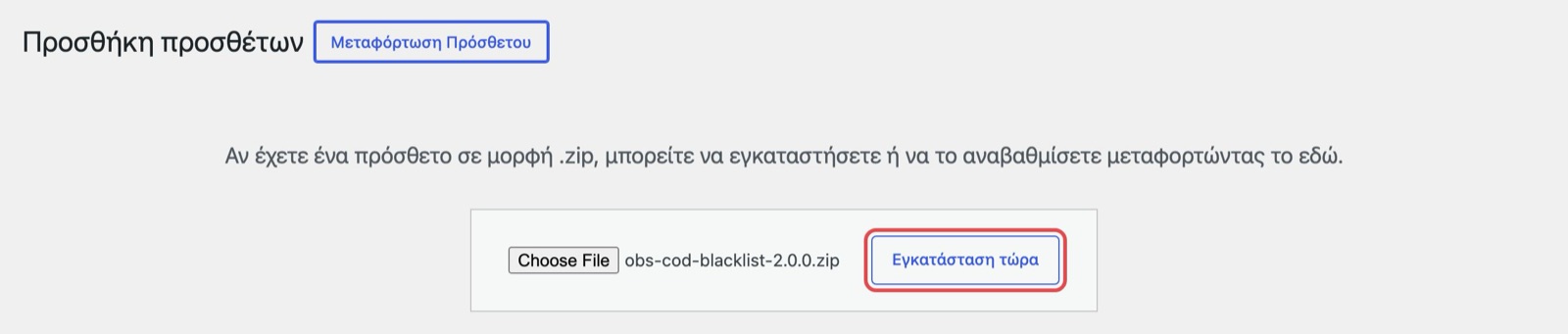
Επιλέξτε το ZIP και πατήστε «Εγκατάσταση τώρα». - Μόλις ολοκληρωθεί, πατήστε Ενεργοποίηση πρόσθετου.
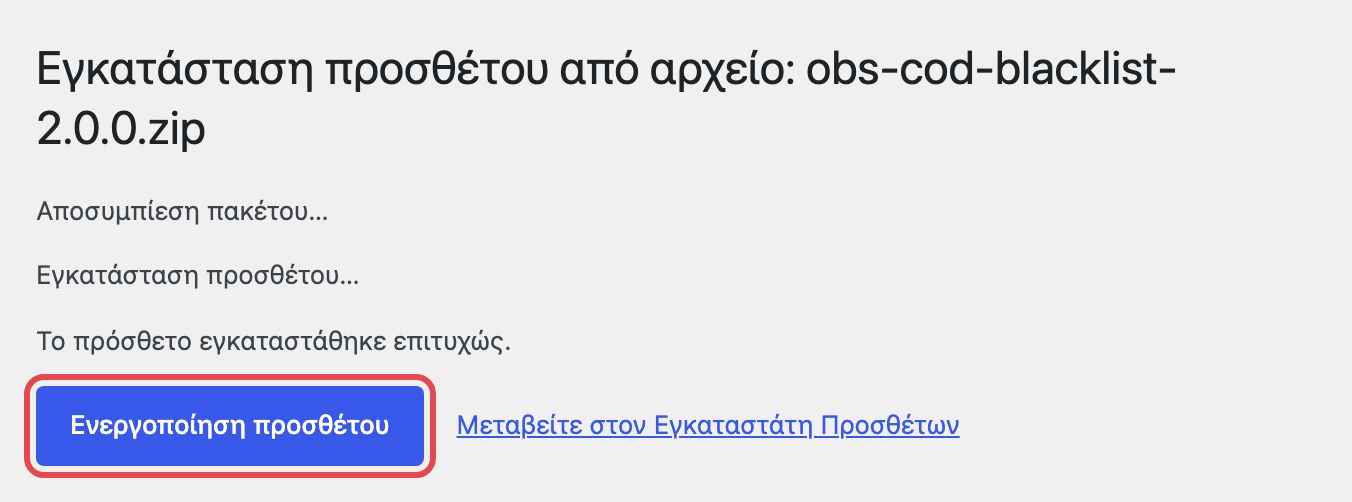
Όταν η εγκατάσταση ολοκληρωθεί, πατήστε «Ενεργοποίηση προσθέτου». - Στη λίστα πρόσθετων θα εμφανιστεί ως OBS WooCommerce COD Blacklist. Με την ενεργοποίηση δημιουργείται το μυστικό κλειδί που χρησιμοποιεί για τον έλεγχο.
- Ανοίξτε WooCommerce → COD Blacklist. Η λίστα είναι κενή και το plugin λειτουργεί αμέσως, χωρίς σελίδα ρυθμίσεων.

Η κενή λίστα «COD Blacklist» αμέσως μετά την ενεργοποίηση.
Αναβάθμιση από παλαιότερη έκδοση#
Ανεβάστε το νέο ZIP με τον ίδιο τρόπο. Το WordPress θα δείξει ότι το πρόσθετο υπάρχει ήδη: πατήστε Αντικατάσταση τρέχοντος με το μεταφορτωμένο. Οι ρυθμίσεις σας μένουν στη βάση. Πριν από κάθε αναβάθμιση κρατήστε αντίγραφο ασφαλείας.
Αν είχατε την παλιά έκδοση#
Η παλιά OBS Woocommerce Blacklist Users (1.x) είναι διαφορετικό πρόσθετο. Οι εγγραφές της δεν περνούν αυτόματα στην 2.0.0. Πριν την απενεργοποιήσετε, δείτε μεταφορά και αναβάθμιση.
Η OBS κάνει δωρεάν την εγκατάσταση. Αν προτιμάτε, ανοίξτε αίτημα υποστήριξης και θα την κάνουμε εμείς.

3. Άδεια χρήσης και domain
Η άδεια χρήσης του WooCommerce COD Blacklist: δήλωση domain στον λογαριασμό OBS, αλλαγή domain και πώς παίρνετε νέες εκδόσεις.
Υπάρχει πεδίο License key στο WordPress;#
Όχι. Η έκδοση 2.0.0 δεν έχει πεδίο ή κουμπί License key μέσα στο WordPress και λειτουργεί αμέσως μετά την ενεργοποίηση. Το plugin δεν έχει καθόλου σελίδα ρυθμίσεων· όλη η διαχείριση γίνεται από τη λίστα COD Blacklist. Η άδεια χρήσης διαχειρίζεται από τον λογαριασμό σας στην OBS και αντιστοιχεί σε ένα e-shop (domain).
Δήλωση του domain στην άδεια#
- Συνδεθείτε στον λογαριασμό σας στην OBS και ανοίξτε Άδειες χρήσης.
- Βρείτε την άδεια του WooCommerce COD Blacklist. Με το κουμπί Αντιγραφή κρατάτε το κλειδί, αν το χρειαστείτε στην επικοινωνία με την υποστήριξη.
- Στο Ενεργοποιημένα domains πατήστε + Προσθήκη domain.
- Γράψτε το domain του e-shop (π.χ.
example.gr, χωρίςhttps://) και πατήστε Ενεργοποίηση.
Αλλαγή domain#
- Στην ίδια σελίδα πατήστε Αλλαγή domain δίπλα στο παλιό domain.
- Γράψτε το νέο domain και πατήστε Αποθήκευση.
- Αν θέλετε απλώς να ελευθερώσετε την άδεια, πατήστε Αποδέσμευση.
Η ένδειξη Domains δείχνει πόσα domains έχετε δηλώσει σε σχέση με το όριο της άδειας. Αν χρειάζεστε μεγαλύτερο όριο (π.χ. για staging ή δεύτερο κατάστημα), πατήστε Βοήθεια αδειών στο κάτω μέρος της σελίδας ή ανοίξτε αίτημα υποστήριξης.
Ενημερώσεις#
Η έκδοση 2.0.0 δεν ελέγχει μόνη της για ενημερώσεις. Οι νέες εκδόσεις εμφανίζονται στα Downloads του λογαριασμού σας και εγκαθίστανται όπως περιγράφει το άρθρο εγκατάσταση και ενεργοποίηση. Οι ενημερώσεις είναι δωρεάν για όσο ισχύει η άδεια (εφ’ όρου ζωής).
Αν μεταφέρετε το e-shop σε νέο domain, μεταφέρετε και ολόκληρη τη βάση, ώστε να μη χαθούν οι εγγραφές. Δείτε μεταφορά και αναβάθμιση.
4. Σύνδεση με την αντικαταβολή του WooCommerce
Με ποιον τρόπο πληρωμής συνεργάζεται το COD Blacklist, πώς ελέγχετε ότι η αντικαταβολή σας έχει αναγνωριστικό cod και τι γίνεται με άλλα plugins.
Το plugin δεν συνδέεται με εξωτερικό πάροχο ή courier. Επηρεάζει μόνο τον τρόπο πληρωμής του WooCommerce με αναγνωριστικό cod, δηλαδή την ενσωματωμένη Αντικαταβολή.
Έλεγχος αναγνωριστικού#
- Ανοίξτε WooCommerce → Ρυθμίσεις → Πληρωμές.
- Βρείτε την Αντικαταβολή στην ομάδα Λήψη πληρωμών εκτός σύνδεσης και βεβαιωθείτε ότι είναι ενεργή.

Η «Αντικαταβολή» στη λίστα «Πληρωμές» (στην ομάδα «Λήψη πληρωμών εκτός σύνδεσης»). - Μπείτε στις ρυθμίσεις της. Στη διεύθυνση του browser πρέπει να υπάρχει
section=cod.
Οι ρυθμίσεις της Αντικαταβολής: η μέθοδος είναι ενεργή.
Αν η αντικαταβολή σας προέρχεται από άλλο plugin με δικό του αναγνωριστικό, το COD Blacklist δεν θα την κρύβει. Επικοινωνήστε μαζί μας πριν τη χρήση.
Τι δεν αλλάζει#
- Οι υπόλοιποι τρόποι πληρωμής (κάρτα, τραπεζική κατάθεση, PayByBank κ.λπ.) μένουν διαθέσιμοι.
- Η επιβάρυνση αντικαταβολής ή οι κανόνες μεταφορικών δεν επηρεάζονται.
- Τα vouchers των courier εκδίδονται κανονικά για τις παραγγελίες με άλλο τρόπο πληρωμής.
Τα αζήτητα δέματα τα βλέπετε στο περιβάλλον της εταιρείας courier σας. Από εκεί αποφασίζετε ποιους πελάτες θα προσθέσετε στη λίστα. Μετά από κάθε αλλαγή στα plugins πληρωμών ελέγξτε ξανά το αναγνωριστικό.
5. Η οθόνη διαχείρισης
Η οθόνη COD Blacklist στο WooCommerce: στήλες, πεδία εγγραφής, τι σημαίνουν οι μάσκες και ποιος έχει πρόσβαση. Δεν υπάρχει σελίδα ρυθμίσεων.
Το plugin δεν έχει σελίδα ρυθμίσεων. Όλα γίνονται από τη λίστα WooCommerce → COD Blacklist.
Η λίστα#
| Στήλη | Τι δείχνει |
|---|---|
| Masked identity | Το email και το τηλέφωνο της εγγραφής σε μασκαρισμένη μορφή. Οι χειροκίνητες εγγραφές έχουν τίτλο (χωρίς τίτλο). |
Μάσκα email, π.χ. n***@example.gr (πρώτο γράμμα και domain). | |
| Phone | Μάσκα τηλεφώνου, π.χ. ••••••5678 (τελευταία 4 ψηφία). |
| Ημερομηνία | Πότε δημιουργήθηκε η εγγραφή. |
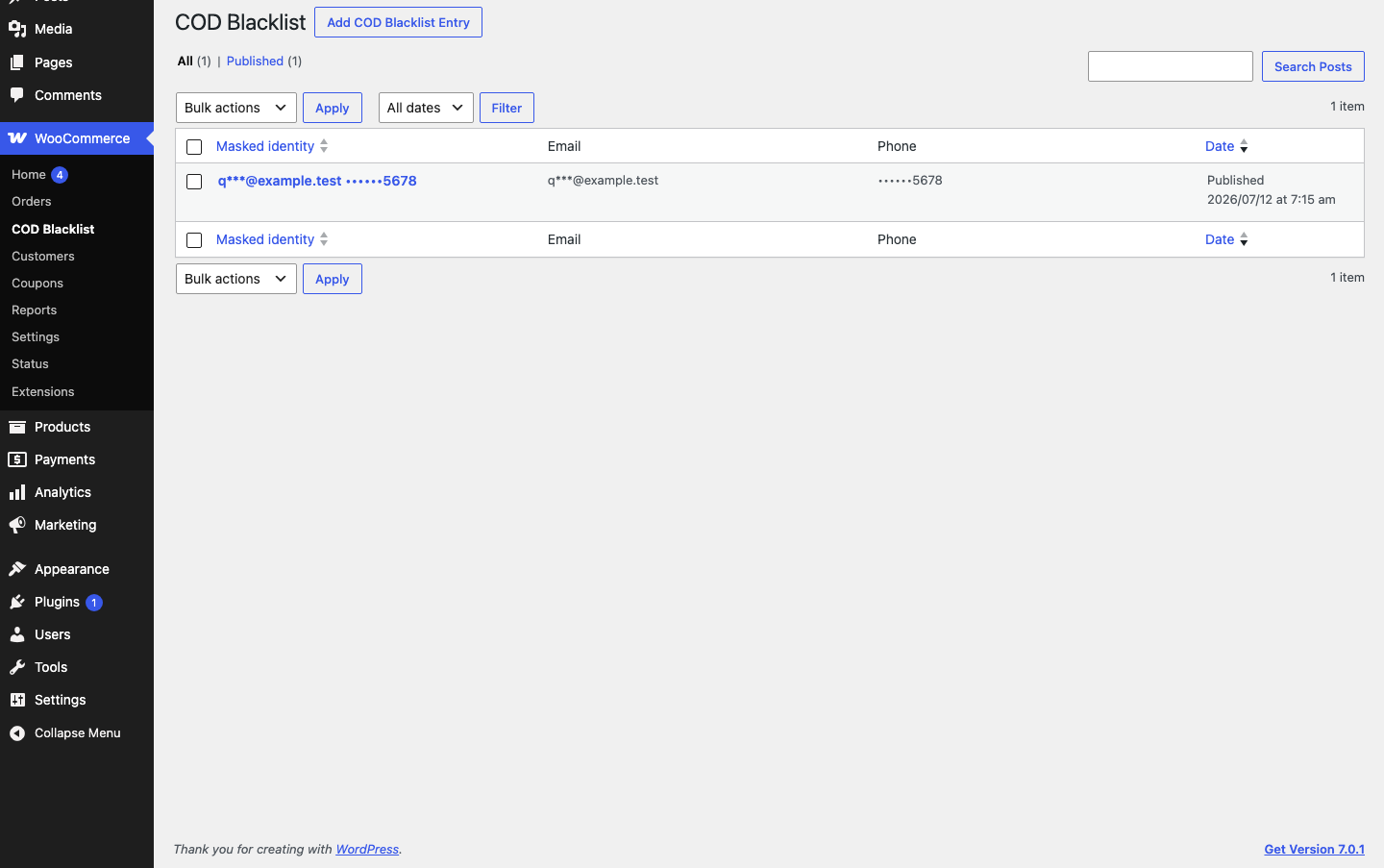
Στις ενέργειες κάθε εγγραφής εμφανίζονται, μεταξύ άλλων, η Ταχυεπεξεργασία και η Διαγραφή.
Η εγγραφή#
Με Add COD Blacklist Entry ανοίγει το πλαίσιο Blocked identity με δύο πεδία, Email και Phone. Συμπληρώνετε ένα ή και τα δύο και πατάτε Δημοσίευση.
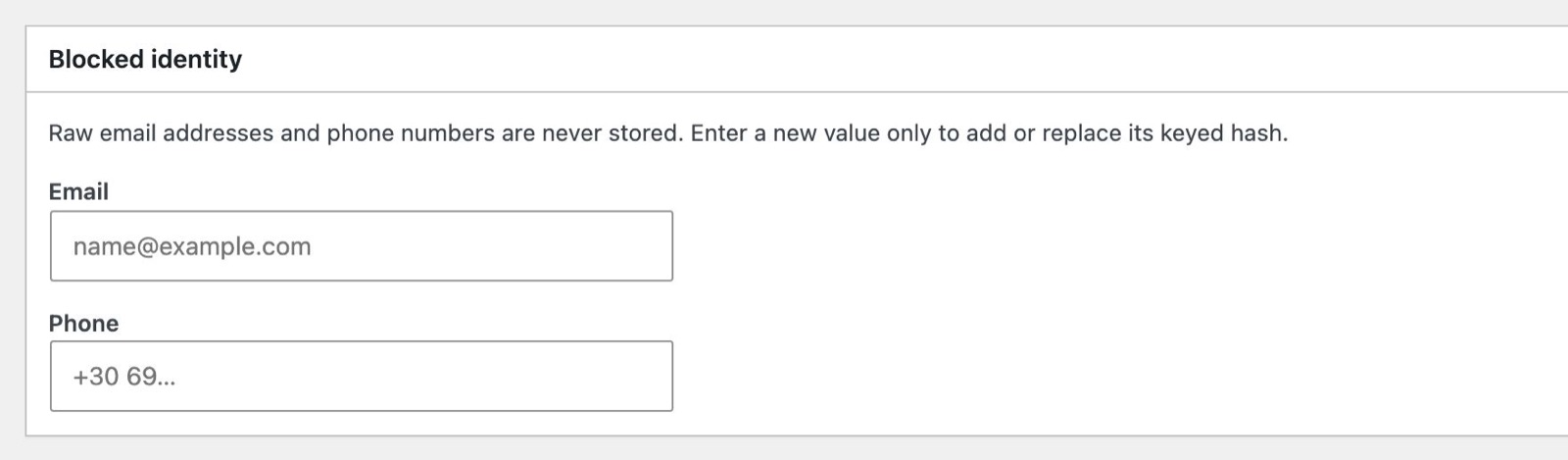
Όταν ξανανοίξετε μια εγγραφή, τα πεδία είναι κενά και δείχνουν μόνο τη μάσκα. Αυτό είναι σωστό: τα πλήρη στοιχεία δεν αποθηκεύονται. Αν γράψετε νέα τιμή, αντικαθιστά την παλιά.
Πρόσβαση#
Τη λίστα τη βλέπουν και τη διαχειρίζονται μόνο χρήστες με δικαίωμα manage_woocommerce (Διαχειριστής, Διαχειριστής καταστήματος). Δεν υπάρχει δημόσια σελίδα ή αναζήτηση.
6. Προσθήκη πελάτη από παραγγελία
Πώς προσθέτετε πελάτη στη μαύρη λίστα αντικαταβολής από την παραγγελία του στο WooCommerce με την ενέργεια Add customer to COD blacklist.
Ο πιο γρήγορος και ασφαλής τρόπος είναι από την παραγγελία που δεν παραλήφθηκε, γιατί μπαίνουν αυτόματα το email και το τηλέφωνο χρέωσης.
Βήματα#
- Ανοίξτε την παραγγελία στο WooCommerce → Παραγγελίες.
- Ελέγξτε ότι το email και το τηλέφωνο χρέωσης ανήκουν στον πελάτη που θέλετε να προσθέσετε.
- Στο πλαίσιο Παραγγελία ενέργειες επιλέξτε Add customer to COD blacklist.
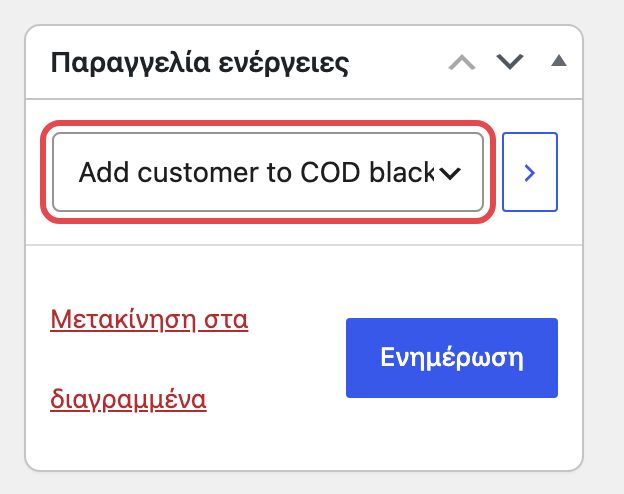
Η ενέργεια «Add customer to COD blacklist» στο πλαίσιο των ενεργειών παραγγελίας. - Πατήστε το κουμπί εφαρμογής δίπλα στη λίστα ή Ενημέρωση.
- Στις σημειώσεις εμφανίζεται ιδιωτική σημείωση Customer added to the OBS COD blacklist.
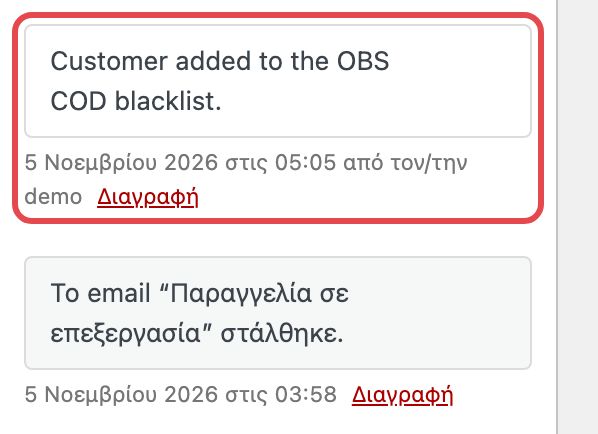
Η σημείωση που προστίθεται στην παραγγελία. - Γράψτε σε ιδιωτική σημείωση και την αιτία (π.χ. δέμα που επέστρεψε αζήτητο).
Τι γίνεται#
- Αν δεν υπάρχει εγγραφή με αυτό το email ή τηλέφωνο, δημιουργείται νέα.
- Αν υπάρχει ήδη, ενημερώνεται η ίδια εγγραφή και δεν δημιουργείται διπλή.
- Από την επόμενη επίσκεψη του πελάτη, η αντικαταβολή δεν του εμφανίζεται.
Η ενέργεια λειτουργεί και με HPOS. Αν η παραγγελία δεν έχει ούτε email ούτε τηλέφωνο, δεν δημιουργείται εγγραφή. Τότε δείτε χειροκίνητη εγγραφή.
7. Χειροκίνητη εγγραφή
Πώς προσθέτετε email ή τηλέφωνο στη μαύρη λίστα αντικαταβολής χειροκίνητα, πώς γράφετε το τηλέφωνο και πώς διορθώνετε μια εγγραφή.
Νέα εγγραφή#
- Ανοίξτε WooCommerce → COD Blacklist και πατήστε Add COD Blacklist Entry.

Το κουμπί «Add COD Blacklist Entry» στη λίστα. - Στο πλαίσιο Blocked identity συμπληρώστε Email, Phone ή και τα δύο.
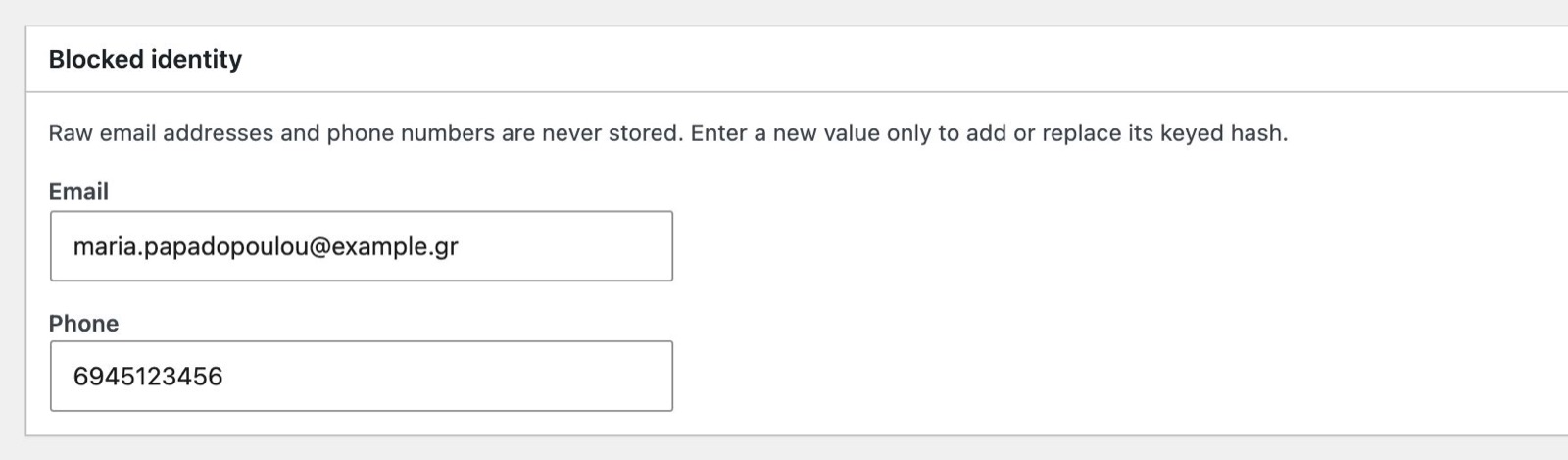
Email και τηλέφωνο της εγγραφής (εδώ δοκιμαστικά στοιχεία). - Πατήστε Δημοσίευση.
- Ελέγξτε στη λίστα ότι εμφανίζεται η μάσκα. Οι χειροκίνητες εγγραφές έχουν τίτλο (χωρίς τίτλο).
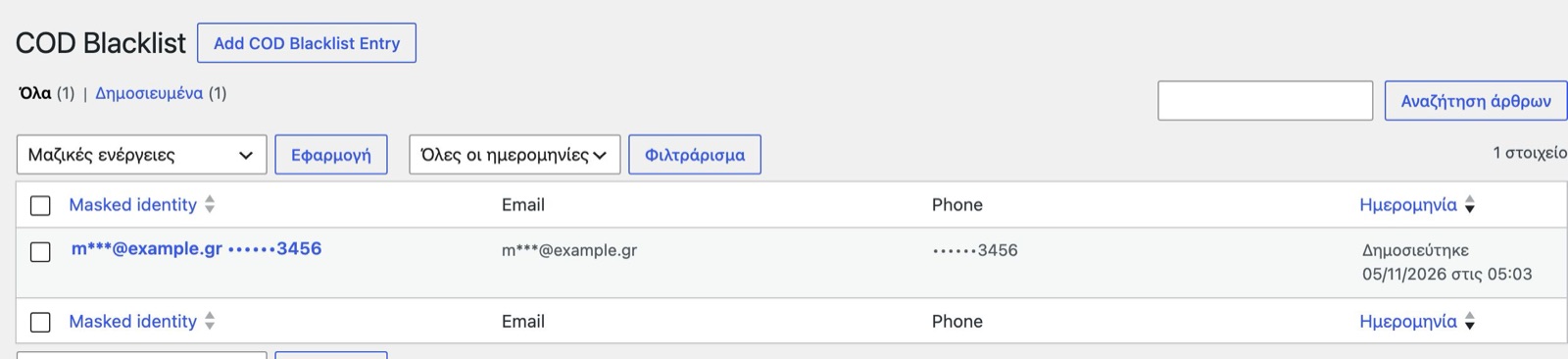
Η εγγραφή εμφανίζεται με μασκαρισμένα στοιχεία.
Πώς γράφετε το τηλέφωνο#
Το plugin κρατά μόνο τα ψηφία και αφαιρεί τα προθέματα 0030 και 30 (σε 12ψήφιο αριθμό). Έτσι τα παρακάτω θεωρούνται ίδια:
6912345678+30 691 234 56780030 6912345678
Αριθμοί με λιγότερα από 8 ή περισσότερα από 15 ψηφία αγνοούνται. Τα email αποθηκεύονται με πεζά, οπότε δεν έχει σημασία αν ο πελάτης γράψει κεφαλαία.
Διόρθωση εγγραφής#
- Ανοίξτε την εγγραφή. Τα πεδία είναι κενά και δείχνουν μόνο τη μάσκα.
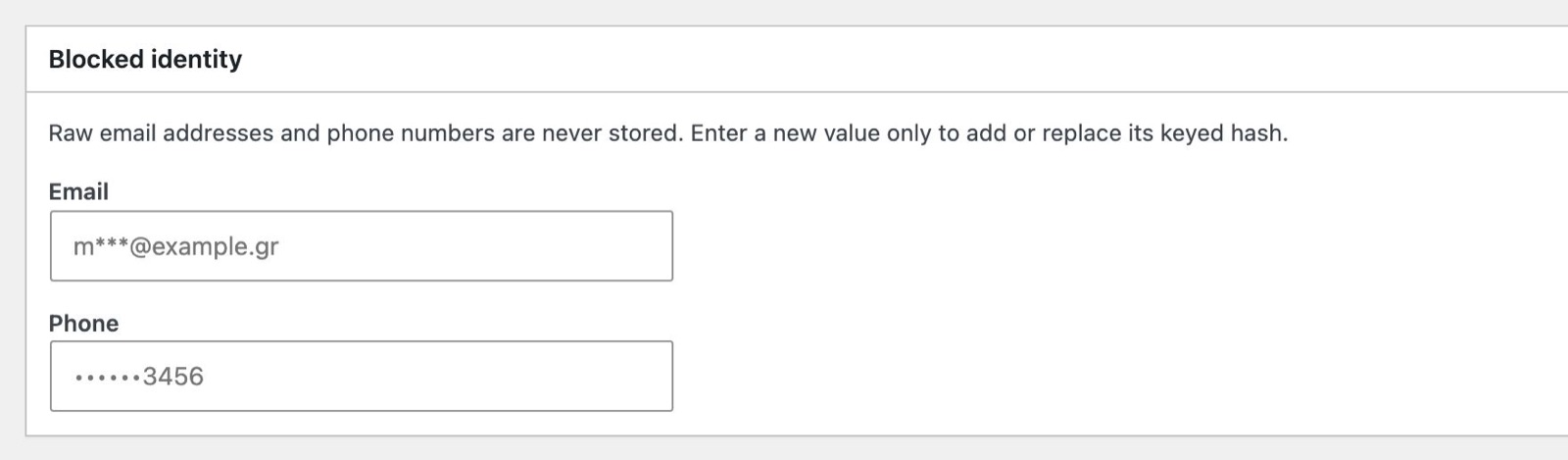
Σε υπάρχουσα εγγραφή τα πεδία δείχνουν μόνο τη μάσκα. - Γράψτε τη σωστή τιμή στο πεδίο που θέλετε να αλλάξετε και πατήστε Ενημέρωση.
- Αν θέλετε να αφαιρέσετε εντελώς την εγγραφή, πατήστε Διαγραφή.
Μη γράφετε ονόματα ή αιτίες στην εγγραφή. Κρατήστε τα σε ιδιωτική σημείωση της παραγγελίας.
8. Αφαίρεση πελάτη και περιοδικός έλεγχος
Πώς αφαιρείτε πελάτη από τη μαύρη λίστα αντικαταβολής, πώς ελέγχετε τη λίστα περιοδικά και τι γίνεται όταν απενεργοποιείτε το plugin.
Αφαίρεση πελάτη#
- Ανοίξτε WooCommerce → COD Blacklist.
- Βρείτε την εγγραφή από τη μάσκα του email ή του τηλεφώνου.
- Περάστε τον δείκτη από πάνω της και πατήστε Διαγραφή.

Η ενέργεια που μεταφέρει την εγγραφή στον κάδο εμφανίζεται κάτω από την εγγραφή ως «Διαγραφή». - Από εκείνη τη στιγμή η αντικαταβολή εμφανίζεται ξανά στον πελάτη.
Μια εγγραφή που έχετε διαγράψει δεν μπλοκάρει πια. Αν χρειαστεί να μπλοκάρετε ξανά τον πελάτη, προσθέστε νέα εγγραφή.
Περιοδικός έλεγχος#
- Ορίστε ποιος ελέγχει τη λίστα και κάθε πότε (π.χ. κάθε τρεις μήνες).
- Αφαιρέστε πελάτες που πλέον πληρώνουν κανονικά ή που μπήκαν κατά λάθος.
- Αν ένας πελάτης ζητήσει να αφαιρεθεί, ελέγξτε τις σημειώσεις της παραγγελίας του.
Απενεργοποίηση του plugin#
Αν απενεργοποιήσετε το plugin, η αντικαταβολή εμφανίζεται σε όλους, αλλά οι εγγραφές μένουν. Με επανενεργοποίηση ο έλεγχος ξεκινά πάλι. Η διαγραφή του plugin δεν σβήνει τις εγγραφές· για πλήρη καθαρισμό στείλτε μας αίτημα.
9. Τι βλέπει ο πελάτης στο checkout
Πώς εμφανίζεται το checkout σε πελάτη της μαύρης λίστας αντικαταβολής: συνδεδεμένοι πελάτες, επισκέπτες, κλασικό checkout και Blocks.
Ο έλεγχος γίνεται με το email και το τηλέφωνο χρέωσης που γνωρίζει το WooCommerce για τον πελάτη. Αρκεί να ταιριάζει ένα από τα δύο.
| Περίπτωση | Τι βλέπει |
|---|---|
| Πελάτης εκτός λίστας | Όλους τους τρόπους πληρωμής, μαζί με την αντικαταβολή. |
| Συνδεδεμένος πελάτης της λίστας | Όλους τους τρόπους πληρωμής εκτός από την αντικαταβολή. |
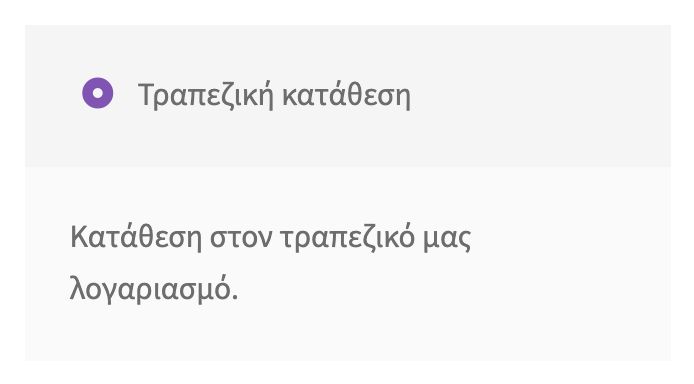
| Επισκέπτης της λίστας | Βλέπει την αντικαταβολή όσο το WooCommerce δεν έχει λάβει το email ή το τηλέφωνό του. Αν την επιλέξει, στην υποβολή παίρνει Μη έγκυρη μέθοδος πληρωμής. και η παραγγελία δεν ολοκληρώνεται. |
Κλασικό checkout και Checkout Blocks#
Το plugin αφαιρεί την αντικαταβολή από τους διαθέσιμους τρόπους πληρωμής του WooCommerce, οπότε ισχύει και για τα δύο checkout. Στο κλασικό checkout, αν ένας επισκέπτης επιλέξει αντικαταβολή πριν το WooCommerce λάβει τα στοιχεία του, κατά την υποβολή η παραγγελία δεν ολοκληρώνεται και βλέπει το μήνυμα Μη έγκυρη μέθοδος πληρωμής..

Μήνυμα προς τον πελάτη#
Το plugin δεν εμφανίζει δικό του μήνυμα και δεν λέει στον πελάτη ότι είναι σε λίστα. Αν θέλετε, γράψτε στους όρους χρήσης ότι η αντικαταβολή μπορεί να μην είναι διαθέσιμη για κάποιες παραγγελίες.
Προσφέρετε στους πελάτες αυτούς έναν εύκολο εναλλακτικό τρόπο, όπως κάρτα ή PayByBank.
10. Δοκιμή πριν τη χρήση
Βήματα για να δοκιμάσετε το WooCommerce COD Blacklist με δοκιμαστικό email και τηλέφωνο πριν βάλετε πραγματικούς πελάτες στη λίστα.
Κάντε τη δοκιμή με δικά σας στοιχεία, σε παράθυρο ιδιωτικής περιήγησης.
- Χωρίς καμία εγγραφή, ξεκινήστε μια παραγγελία: η Αντικαταβολή πρέπει να εμφανίζεται.
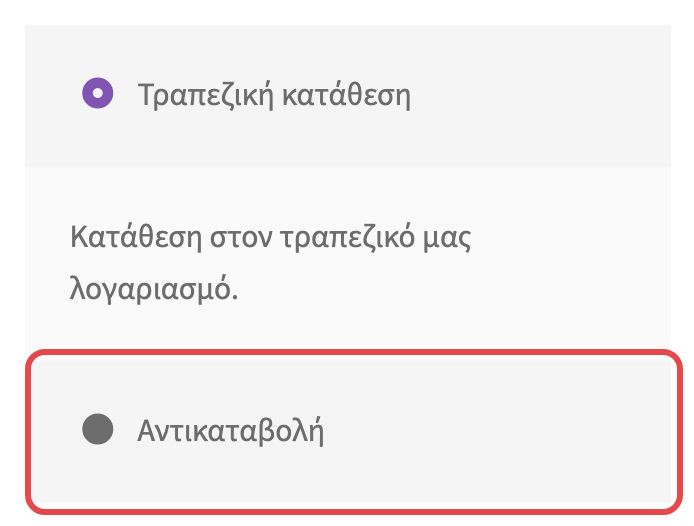
Χωρίς εγγραφές η «Αντικαταβολή» εμφανίζεται. - Προσθέστε χειροκίνητα ένα δοκιμαστικό email σας.
- Ξεκινήστε νέα παραγγελία με αυτό το email: η αντικαταβολή πρέπει να λείπει, οι άλλοι τρόποι να μένουν.
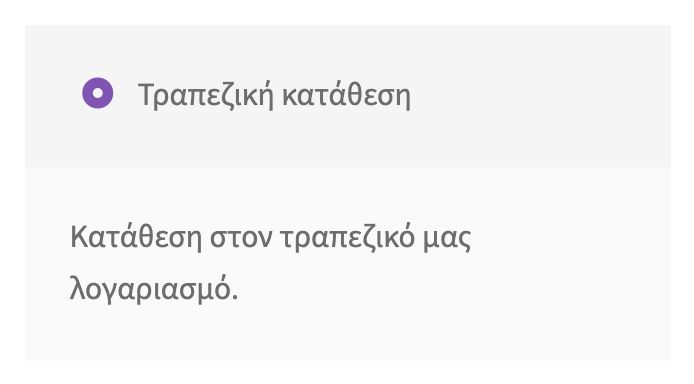
Με email της λίστας η «Αντικαταβολή» λείπει και οι άλλοι τρόποι μένουν. - Αλλάξτε την εγγραφή ώστε να έχει μόνο δοκιμαστικό τηλέφωνο. Δοκιμάστε με
+30μπροστά και χωρίς: πρέπει να μπλοκάρεται και στις δύο περιπτώσεις. - Δοκιμάστε με email ή τηλέφωνο που διαφέρει σε ένα ψηφίο: η αντικαταβολή πρέπει να εμφανίζεται.
- Δοκιμάστε την ενέργεια Add customer to COD blacklist σε μια δοκιμαστική παραγγελία.
- Αν χρησιμοποιείτε Checkout Blocks ή HPOS, επαναλάβετε εκεί.
- Στο τέλος διαγράψτε τις δοκιμαστικές εγγραφές με την ενέργεια Διαγραφή.
Αν η αντικαταβολή δεν κρύβεται, ελέγξτε το αναγνωριστικό της (δείτε σύνδεση με την αντικαταβολή) και την cache του checkout.
11. Προσωπικά δεδομένα και αιτήματα GDPR
Τι αποθηκεύει το WooCommerce COD Blacklist, πώς απαντάτε σε αιτήματα εξαγωγής ή διαγραφής δεδομένων και τι προσέχετε στην υποστήριξη.
Τι αποθηκεύεται#
- Για κάθε email και τηλέφωνο: ένα κρυπτογραφικό αποτύπωμα (HMAC-SHA256 με μυστικό κλειδί που υπάρχει μόνο στο site σας) και μια μάσκα.
- Όχι το πλήρες email ή τηλέφωνο, ούτε όνομα ή διεύθυνση.
- Καμία δημόσια σελίδα ή αναζήτηση: κανείς εκτός διαχείρισης δεν μπορεί να ελέγξει αν κάποιος είναι στη λίστα.
Αιτήματα πελατών#
- Για εξαγωγή, χρησιμοποιήστε Εργαλεία → Εξαγωγή προσωπικών δεδομένων με το email του πελάτη. Το αρχείο αναφέρει αν είναι μπλοκαρισμένος από την αντικαταβολή.
- Για διαγραφή, χρησιμοποιήστε Εργαλεία → Διαγραφή προσωπικών δεδομένων. Οι εγγραφές με αυτό το email διαγράφονται.
- Εγγραφές μόνο με τηλέφωνο δεν βρίσκονται με το email. Βρείτε τις χειροκίνητα από τη μάσκα του τηλεφώνου και διαγράψτε τις με Διαγραφή.
Στην υποστήριξη#
Μη στέλνετε screenshots της λίστας, βάση δεδομένων ή το μυστικό κλειδί. Αρκεί η έκδοση του plugin, αν το checkout είναι κλασικό ή Blocks και αν ο έλεγχος έγινε με email ή τηλέφωνο. Αναφέρετε τη λίστα στην πολιτική απορρήτου σας.
12. Μεταφορά site και αναβάθμιση από 1.x
Τι κάνετε με το μυστικό κλειδί του COD Blacklist όταν μεταφέρετε το site και πώς περνάτε από την παλιά έκδοση 1.x στην 2.0.0.
Μεταφορά site ή staging#
Οι εγγραφές ταιριάζουν μόνο με το μυστικό κλειδί που δημιουργήθηκε στο site σας (option obs_cod_blacklist_hmac_key).
- Μεταφέρετε ολόκληρη τη βάση δεδομένων, όχι μόνο τις αναρτήσεις.
- Μετά τη μεταφορά, δοκιμάστε με ένα δοκιμαστικό email ότι η αντικαταβολή κρύβεται.
- Δηλώστε το νέο domain στην άδεια OBS (δείτε άδεια χρήσης).
Αν το κλειδί χαθεί, το plugin φτιάχνει νέο και οι παλιές εγγραφές δεν ταιριάζουν πια. Τότε πρέπει να τις ξαναπροσθέσετε.
Από την παλιά έκδοση 1.x#
Η παλιά OBS Woocommerce Blacklist Users κρατούσε πλήρη στοιχεία και είχε μαζική εισαγωγή. Η 2.0.0 είναι νέα υλοποίηση και δεν διαβάζει τις παλιές εγγραφές.
- Πριν αλλάξετε έκδοση, σημειώστε τις παραγγελίες των πελατών της παλιάς λίστας.
- Εγκαταστήστε και ενεργοποιήστε την 2.0.0.
- Από κάθε παραγγελία επιλέξτε Add customer to COD blacklist.
- Κάντε τη δοκιμή και μετά απενεργοποιήστε και διαγράψτε την παλιά έκδοση.
Η OBS κάνει δωρεάν τη μετάβαση αν το ζητήσετε.
13. Συχνά προβλήματα
Λύσεις για τα συχνότερα προβλήματα του WooCommerce COD Blacklist: πελάτης βλέπει αντικαταβολή, λάθος μπλοκάρισμα, μεταφορά, εξαγωγή λίστας.
Πελάτης της λίστας βλέπει ακόμη αντικαταβολή#
Αιτία: έδωσε διαφορετικό email και τηλέφωνο, η εγγραφή έχει λάθος ψηφία, το checkout σερβίρεται από cache ή η αντικαταβολή δεν έχει αναγνωριστικό cod. Λύση: προσθέστε τον από την παραγγελία του, εξαιρέστε το checkout από cache και δείτε σύνδεση με την αντικαταβολή.
Ο πελάτης άλλαξε email αλλά κράτησε το τηλέφωνο#
Λύση: στην 2.0.0 αρκεί να ταιριάζει ένα από τα δύο. Βεβαιωθείτε ότι η εγγραφή έχει και τηλέφωνο.
Η αντικαταβολή εμφανίζεται ξανά όταν αλλάζει τρόπο πληρωμής#
Αιτία: παλιά έκδοση 1.x. Λύση: αναβαθμίστε στην 2.0.0 (δείτε αναβάθμιση).
Μπλοκαρίστηκε λάθος πελάτης#
Αιτία: κοινό email ή τηλέφωνο. Λύση: διαγράψτε την εγγραφή (ενέργεια Διαγραφή) ή διορθώστε την.
Δεν βλέπω το «COD Blacklist» στο μενού#
Λύση: συνδεθείτε ως Διαχειριστής ή Διαχειριστής καταστήματος (δικαίωμα manage_woocommerce).
Μετά τη μεταφορά του site καμία εγγραφή δεν ταιριάζει#
Αιτία: δεν μεταφέρθηκε το μυστικό κλειδί. Λύση: επαναφέρετε το option από το backup ή ξαναπροσθέστε τους πελάτες.
Θέλω να εξάγω τη λίστα#
Αιτία: τα πλήρη στοιχεία δεν αποθηκεύονται. Λύση: για έναν πελάτη χρησιμοποιήστε την εξαγωγή προσωπικών δεδομένων του WordPress (δείτε προσωπικά δεδομένα).