
Google Shopping Merchant XML Feed
Οδηγοί βήμα-βήμα για το Google Shopping XML feed: εγκατάσταση, άδεια, Merchant Center, κατηγορίες, GTIN, cron και λύσεις σε συχνά σφάλματα.
WooCommerce 6.0+ · WordPress 6.0+ · PHP 7.4 – 8.3
1. Επισκόπηση & οδηγός
Τι κάνει το Google Shopping XML feed για WooCommerce, τι χρειάζεστε πριν ξεκινήσετε και όλοι οι οδηγοί βήμα-βήμα σε ένα σημείο.
Το OBS Google Shopping XML δημιουργεί από το WooCommerce ένα XML feed στη μορφή που διαβάζει το Google Merchant Center. Από αυτό τροφοδοτούνται οι καμπάνιες Shopping και Performance Max και οι δωρεάν καταχωρίσεις προϊόντων της Google. Το plugin διαβάζει μόνο δεδομένα προϊόντων και δεν αγγίζει checkout ή παραγγελίες.
Για ποιον είναι#
Για e-shops σε WordPress και WooCommerce που θέλουν τα προϊόντα τους στο Google Shopping με σωστές τιμές με ΦΠΑ, παραλλαγές, εικόνες και κατηγορίες Google, χωρίς χειροκίνητες εξαγωγές.
Τι χρειάζεστε#
- Λογαριασμό Google Merchant Center με επαληθευμένο domain, στοιχεία επιχείρησης και πολιτικές αποστολής και επιστροφών.
- WordPress και WooCommerce με PHP 8.1 ή νεότερη.
- Το ZIP του plugin και το License key από τον λογαριασμό σας στην OBS.
- Ιδανικά πρόσβαση σε server cron (cPanel, Plesk ή SSH) για σταθερή ανανέωση.
Οι οδηγοί με τη σειρά#
- Εγκατάσταση και ενεργοποίηση
- Εισαγωγή άδειας χρήσης
- Σύνδεση με το Google Merchant Center
- Ρυθμίσεις πρόσθετου
- Feed URL και αυτόματη ανανέωση (cron)
- Αντιστοίχιση κατηγοριών Google
- Brand, GTIN/EAN, MPN, χρώμα και μέγεθος
- Δοκιμαστική εξαγωγή και έλεγχος feed
- Φίλτρα και εξαίρεση προϊόντων
- Σφάλματα και Diagnostics στο Merchant Center
- Μεγάλοι κατάλογοι, μνήμη και κατάσταση εξαγωγής
- Filters για developers
- Συχνά προβλήματα και λύσεις
Την εγκατάσταση και την αρχική παραμετροποίηση τις κάνει δωρεάν η OBS. Για τη ρύθμιση του λογαριασμού Merchant Center και των καμπανιών υπάρχει ξεχωριστή υπηρεσία Google Ads. Δείτε και τη σελίδα του προϊόντος Google Shopping XML Feed για WooCommerce.
2. Εγκατάσταση και ενεργοποίηση
Κατεβάστε το ZIP από τον λογαριασμό OBS, ανεβάστε το στο WordPress και ενεργοποιήστε το OBS Google Shopping XML σε λίγα βήματα.
Βήματα εγκατάστασης#
- Συνδεθείτε στον λογαριασμό σας στο obstechnologies.gr και ανοίξτε την ενότητα Downloads.
- Στο WooCommerce Google Shopping Merchant XML Feed πατήστε Λήψη v… για την τελευταία έκδοση. Κρατήστε το αρχείο ως ZIP, χωρίς αποσυμπίεση.
- Στο WordPress ανοίξτε Πρόσθετα → Προσθήκη Προσθέτου (η σελίδα ανοίγει με τίτλο Προσθήκη προσθέτων) και πατήστε Μεταφόρτωση Πρόσθετου.
- Πατήστε Επιλογή αρχείου, διαλέξτε το ZIP και πατήστε Εγκατάσταση τώρα.
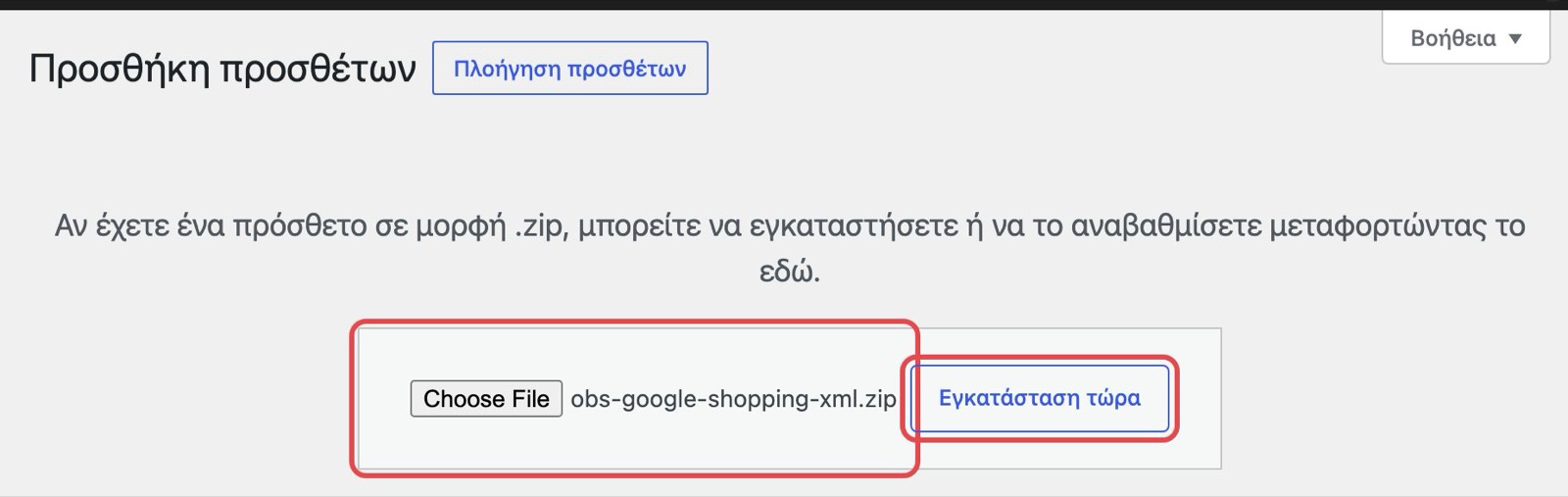
Επιλέξτε το ZIP και πατήστε «Εγκατάσταση τώρα». - Πατήστε Ενεργοποίηση πρόσθετου. Στη λίστα θα δείτε το OBS Google Shopping XML.
- Ανοίξτε WooCommerce → OBS Google Shopping XML. Στην ίδια σελίδα φτάνετε και από τον σύνδεσμο Ρυθμίσεις κάτω από το όνομα του plugin, δίπλα στο Documentation.

Ο σύνδεσμος «Ρυθμίσεις» κάτω από το όνομα του plugin στη λίστα «Πρόσθετα».
Τι γίνεται με την ενεργοποίηση#
- Προγραμματίζεται μια ωριαία εργασία στο WooCommerce (Action Scheduler) που ξαναδημιουργεί το feed με βάση τη ρύθμιση Συχνότητα αναβάθμισης (Update Frequency).
- Δημιουργείται ο φάκελος
wp-content/uploads/obs-xml-export/, όπου γράφεται το αρχείοgoogle_shopping.xml. Ο server πρέπει να έχει δικαίωμα εγγραφής στοuploads. - Στη σελίδα επεξεργασίας κάθε κατηγορίας προϊόντων προστίθεται το πεδίο Select Google Shoppping Category List και στο μενού Ρυθμίσεις η σελίδα OBS Google XML Category Mapping.
Αναβάθμιση#
Κρατήστε backup αρχείων και βάσης. Ανεβάστε το νέο ZIP με τον ίδιο τρόπο και επιλέξτε Αντικατάσταση τρέχοντος με το μεταφορτωμένο. Οι ρυθμίσεις και τα mappings κατηγοριών μένουν, γιατί αποθηκεύονται στη βάση. Με ενεργή άδεια οι νέες εκδόσεις εμφανίζονται και ως κανονική ενημέρωση στα Πρόσθετα.
Αν έχετε και άλλα OBS XML feeds (Skroutz, BestPrice, Facebook, Glami), όλα χρησιμοποιούν την ίδια μηχανή εξαγωγής. Κρατήστε τα όλα στην τελευταία έκδοση, ώστε να μη φορτώνεται παλαιότερη μηχανή από κάποιο από αυτά.
Επόμενο βήμα: εισαγωγή άδειας χρήσης.
3. Εισαγωγή άδειας χρήσης
Πού μπαίνει το License key στο OBS Google Shopping XML, πώς ενεργοποιείται το domain, πώς έρχονται οι ενημερώσεις και πώς αλλάζετε domain.
Η άδεια συνδέει το plugin με το domain του e-shop σας και ενεργοποιεί τις αυτόματες ενημερώσεις. Το feed παράγεται και χωρίς ενεργή άδεια, αλλά δεν θα λαμβάνετε διορθώσεις.
Ενεργοποίηση#
- Στον λογαριασμό σας στο obstechnologies.gr ανοίξτε Άδειες χρήσης και πατήστε Αντιγραφή δίπλα στο κλειδί του προϊόντος.
- Στο WordPress ανοίξτε WooCommerce → OBS Google Shopping XML.
- Στο πάνω μέρος εμφανίζεται το πλαίσιο Activate OBS Google Shopping XML for Update.
- Επικολλήστε το κλειδί στο πεδίο Enter Validation Key και πατήστε Activate. Το κουμπί γράφει Validating... όσο γίνεται ο έλεγχος.
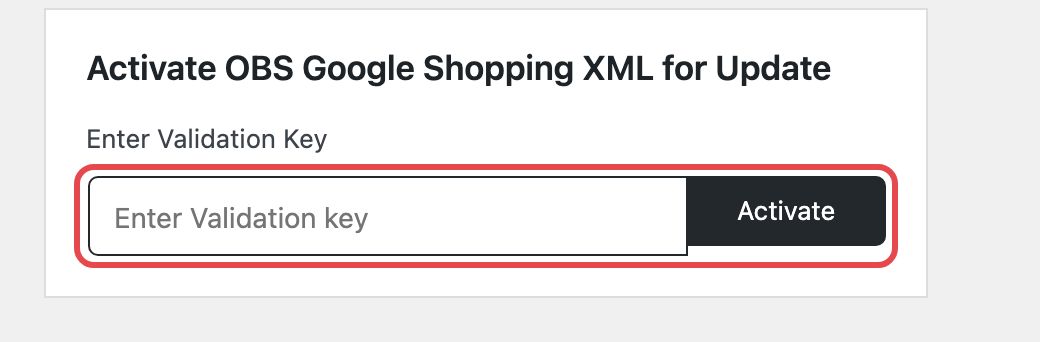
Επικολλήστε το κλειδί στο πεδίο και πατήστε «Activate». - Θα δείτε μήνυμα του τύπου Η άδεια ενεργοποιήθηκε για το … με το domain σας. Ανανεώστε τη σελίδα: με ενεργή άδεια το πλαίσιο δεν εμφανίζεται πια.
Μηνύματα που μπορεί να δείτε#
- Η άδεια δεν βρέθηκε ή δεν είναι ενεργή. Το κλειδί έχει λάθος χαρακτήρα ή κενό, ή ανήκει σε άλλο προϊόν. Αντιγράψτε το ξανά με το κουμπί Αντιγραφή.
- Έχετε φτάσει το όριο ενεργοποιήσεων. Η άδεια είναι ήδη ενεργή σε άλλο domain. Αποδεσμεύστε το παλιό από τον λογαριασμό σας.
Αλλαγή domain#
- Στον λογαριασμό σας ανοίξτε Άδειες χρήσης και βρείτε το προϊόν.
- Στο Ενεργοποιημένα domains πατήστε Αλλαγή domain δίπλα στο παλιό, γράψτε το νέο και πατήστε Αποθήκευση. Με Αποδέσμευση απλώς ελευθερώνετε τη θέση.
- Στο νέο site κάντε ξανά την ενεργοποίηση από τη σελίδα του plugin.
Το domain καταγράφεται χωρίς www., οπότε η προσθήκη ή αφαίρεση του www δεν χρειάζεται νέα ενεργοποίηση. Ο έλεγχος της άδειας γίνεται από τον server σας προς το obstechnologies.gr. Αν ο server μπλοκάρει εξερχόμενες συνδέσεις, η σελίδα ρυθμίσεων μπορεί να αργεί και το πλαίσιο να ξαναεμφανίζεται. Για περισσότερα δείτε τη Βοήθεια αδειών.
4. Σύνδεση με το Google Merchant Center
Τι χρειάζεστε από το Google Merchant Center και πώς δηλώνετε το URL του XML feed ως πηγή προϊόντων με προγραμματισμένη λήψη.
Το plugin δεν χρειάζεται API κλειδιά της Google. Η σύνδεση γίνεται με το δημόσιο URL του XML, το οποίο δηλώνετε στο Merchant Center ως πηγή προϊόντων από αρχείο.
Τι πρέπει να έχει ο λογαριασμός#
- Επαληθευμένο και διεκδικημένο domain του e-shop.
- Στοιχεία επιχείρησης, πολιτική αποστολής (κόστη και χρόνοι) και πολιτική επιστροφών.
- Σελίδες όρων, επιστροφών και επικοινωνίας στο site. Χωρίς αυτές η Google συχνά αναστέλλει λογαριασμούς για παραπλανητική παρουσίαση, ανεξάρτητα από το feed.
Δήλωση του feed#
- Δημιουργήστε πρώτα ένα πλήρες feed: WooCommerce → OBS Google Shopping XML → Generate Feed.
- Στην καρτέλα Overview, κάρτα Feed URL, πατήστε Copy URL. Το αρχείο βρίσκεται στο
/wp-content/uploads/obs-xml-export/google_shopping.xmlτου site σας.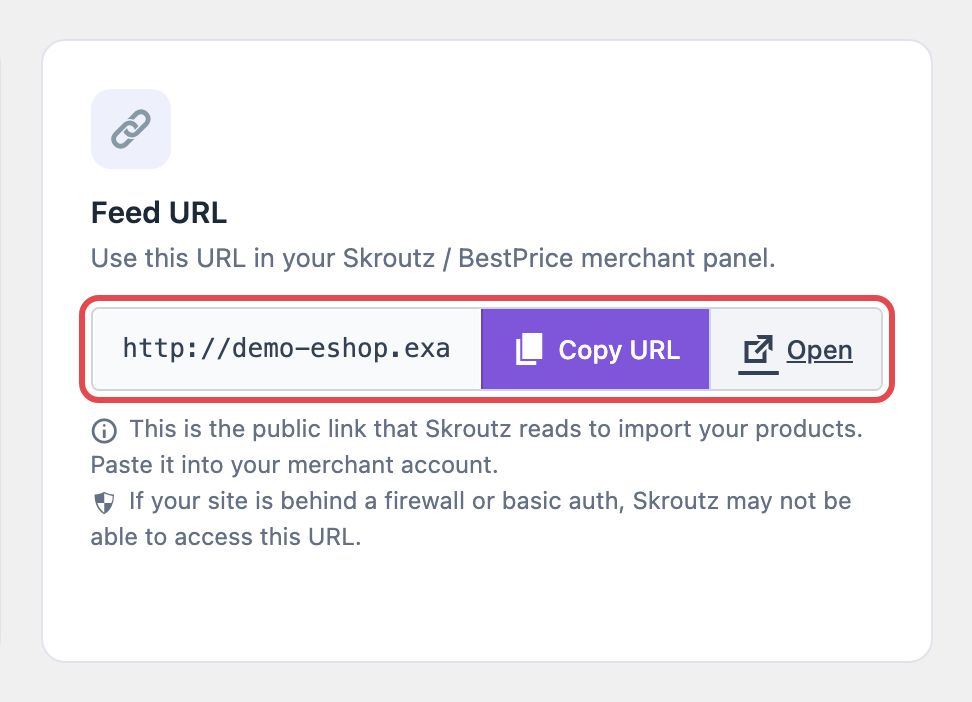
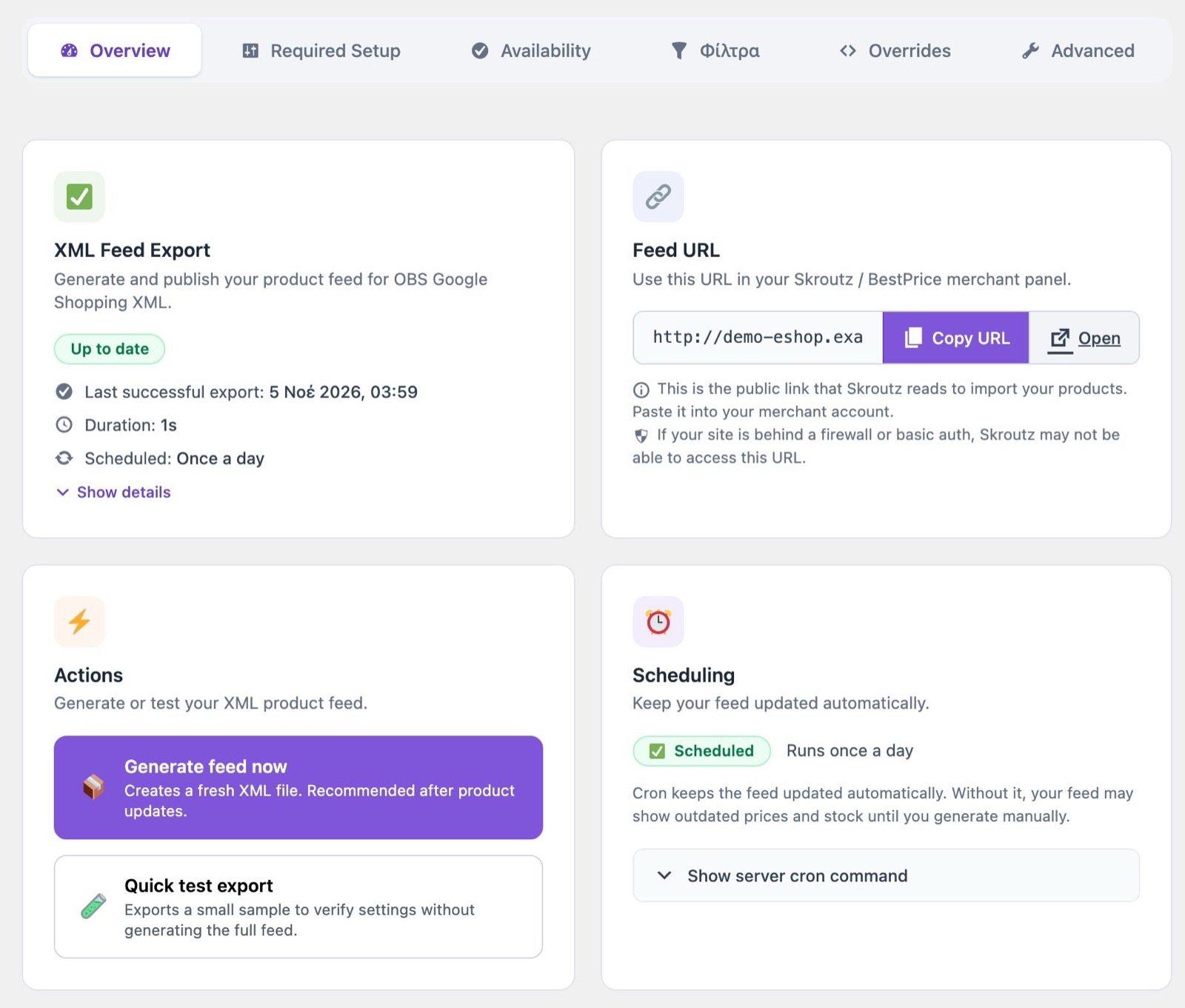
Η κάρτα «Feed URL»: «Copy URL» για αντιγραφή, «Open» για προβολή του αρχείου. - Στο Merchant Center προσθέστε νέα πηγή προϊόντων από αρχείο και επιλέξτε σύνδεσμο (URL) αντί για μεταφόρτωση.
- Επικολλήστε το Feed URL και ορίστε χώρα πώλησης Ελλάδα και γλώσσα Ελληνικά.
- Ορίστε προγραμματισμένη λήψη (scheduled fetch) τουλάχιστον μία φορά την ημέρα, σε ώρα μετά την ανανέωση του feed.
- Ζητήστε άμεση λήψη και, μετά την επεξεργασία, ανοίξτε τα Diagnostics.
Οι ονομασίες των μενού του Merchant Center αλλάζουν συχνά. Αν δεν βρίσκετε το σημείο, η OBS κάνει τη σύνδεση στο δωρεάν setup, αρκεί να της δώσετε πρόσβαση χρήστη στον λογαριασμό, όχι τους κωδικούς σας.
Το URL πρέπει να ανοίγει από έξω χωρίς κωδικό. Basic auth, maintenance mode ή κανόνας firewall/CDN εμποδίζουν τη Google να το κατεβάσει. Δείτε Σφάλματα και Diagnostics.
5. Ρυθμίσεις πρόσθετου
Όλα τα πεδία του OBS Google Shopping XML ανά καρτέλα: Required Setup, Availability, Φίλτρα, Overrides και Advanced, με το τι κάνει το καθένα.
Η σελίδα WooCommerce → OBS Google Shopping XML έχει έξι καρτέλες. Κάθε καρτέλα ρυθμίσεων έχει δικό της κουμπί Save. Στο ελληνικό admin τα πεδία των καρτελών Required Setup και Φίλτρα εμφανίζονται στα ελληνικά, ενώ τα ονόματα των καρτελών Advanced και Availability μένουν αγγλικά. Δίνουμε πρώτα το ελληνικό label και, σε παρένθεση, το αγγλικό όπου διαφέρει.
Overview#
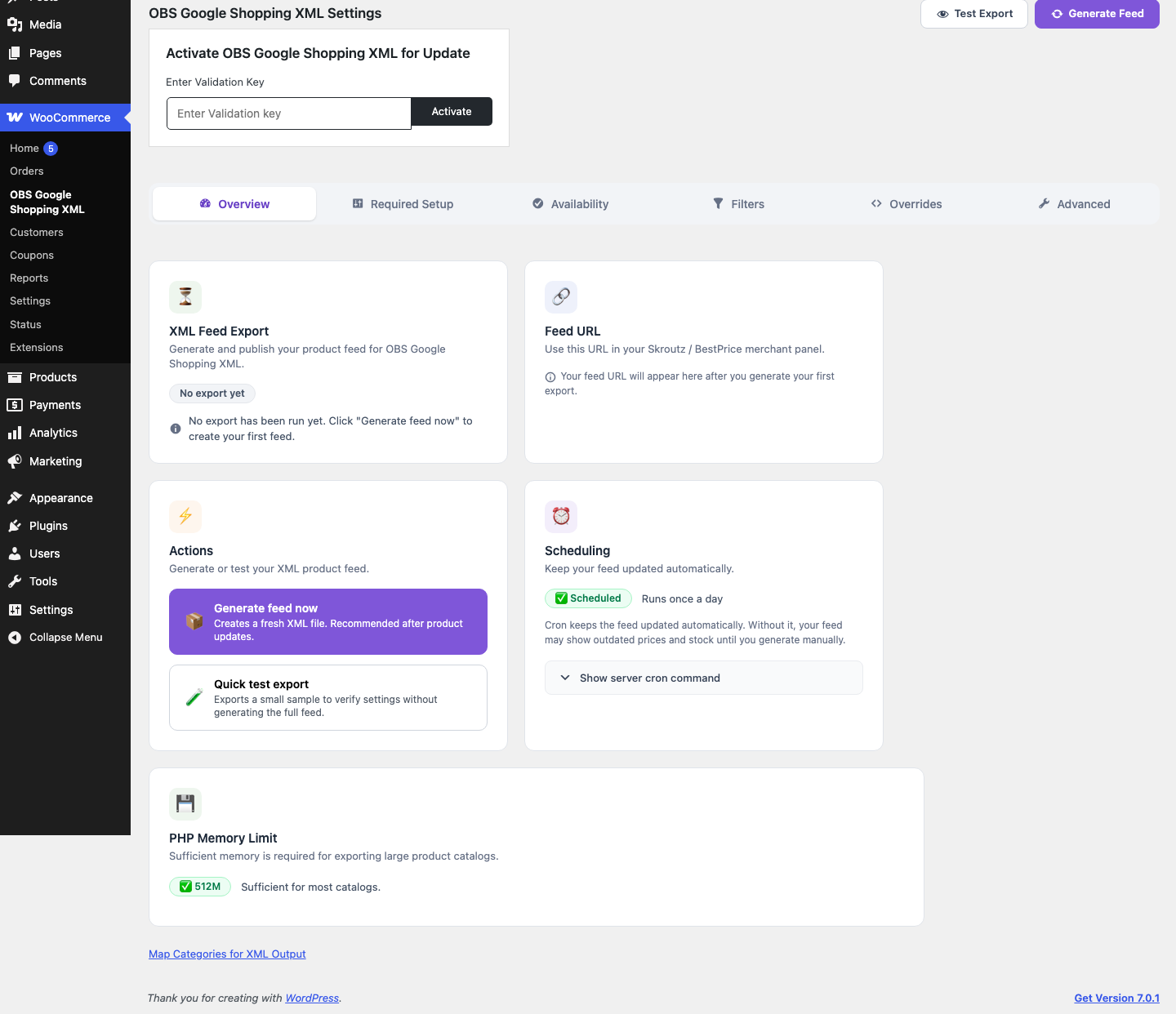
Κάρτες XML Feed Export (κατάσταση και ώρα τελευταίας εξαγωγής), Feed URL (η κάρτα γράφει Use this URL in your Skroutz / BestPrice merchant panel., κοινό κείμενο όλων των feeds), Actions (Generate feed now, Quick test export), Scheduling και PHP Memory Limit.
Required Setup#
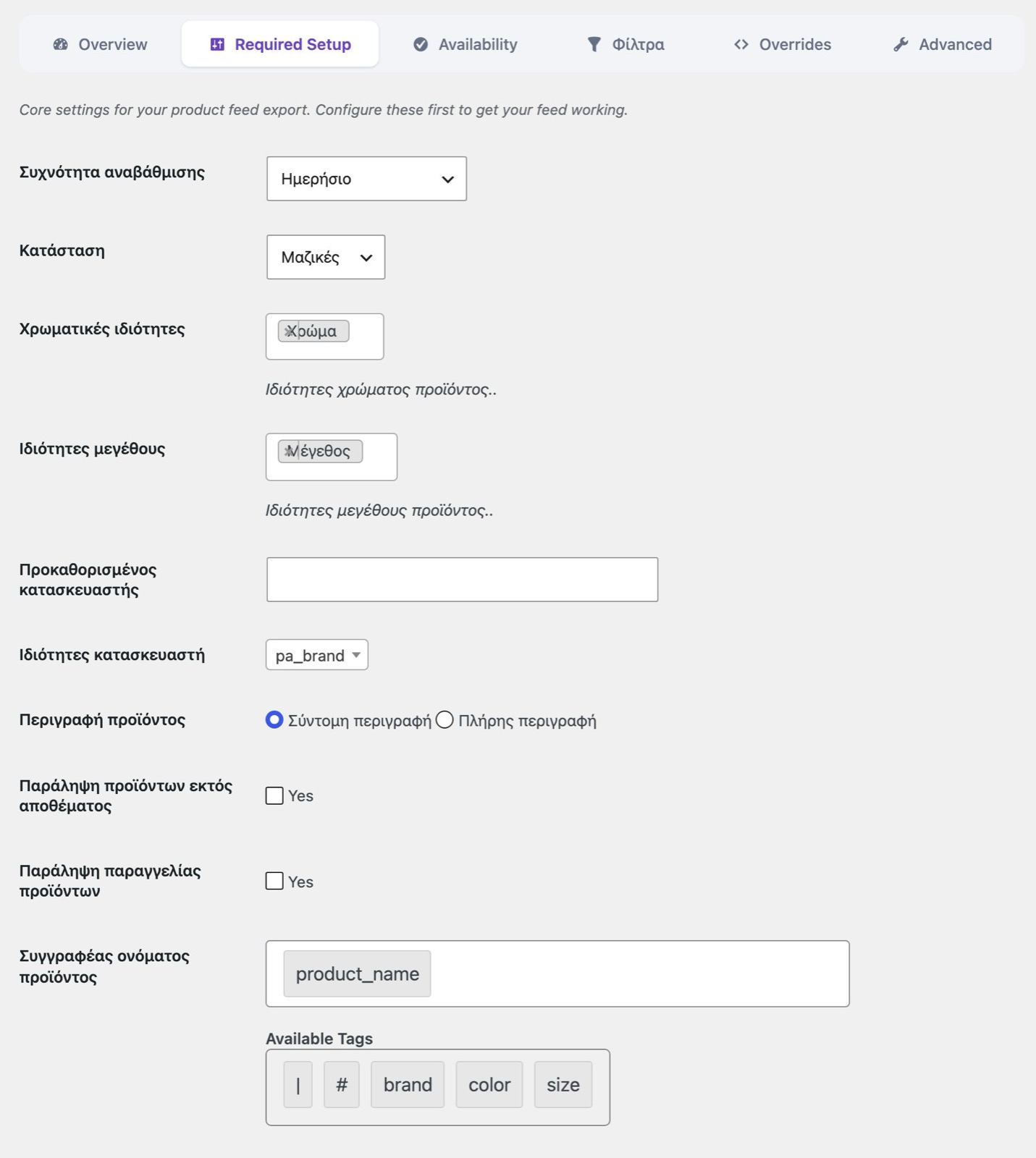
- Συχνότητα αναβάθμισης (Update Frequency): Ωριαίο, Δυο φορές την ημέρα, Ημερήσιο (προεπιλογή).
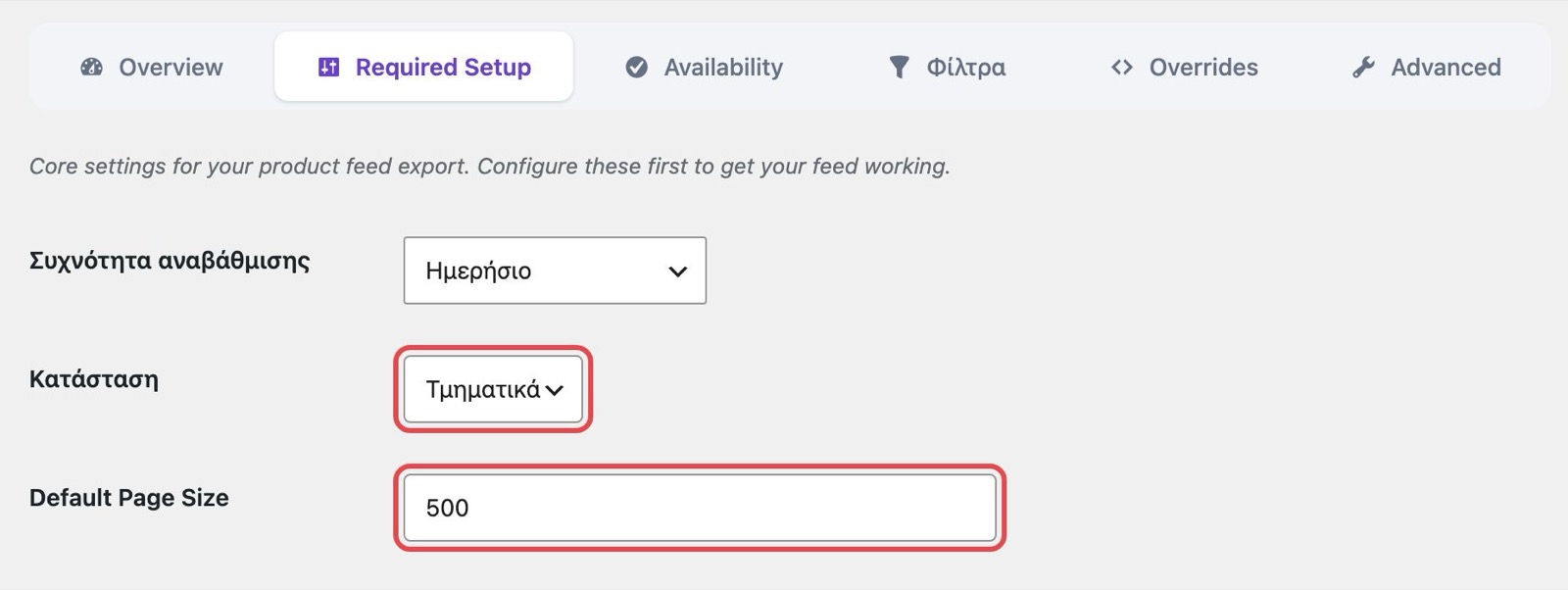
- Κατάσταση (Mode): Μαζικές (Bulk, προεπιλογή), Cron, Τμηματικά (Chunk). Μετά την αποθήκευση με Cron ή Τμηματικά και ανανέωση της σελίδας εμφανίζεται το Default Page Size (προεπιλογή 500).
- Χρωματικές ιδιότητες (Color Attributes) και Ιδιότητες μεγέθους (Size Attributes): οι ιδιότητες που γράφονται στα
g:colorκαιg:size. - Προκαθορισμένος κατασκευαστής (Default Brand) και Ιδιότητες κατασκευαστή (Brand Attribute): πηγή του
g:brand. - Περιγραφή προϊόντος (Product Description): Σύντομη περιγραφή (προεπιλογή) ή Πλήρης περιγραφή.
- Παράληψη προϊόντων εκτός αποθέματος (Skip Out-of-Stock Products) και Παράληψη παραγγελίας προϊόντων (Skip Backordered Products).
- Συγγραφέας ονόματος προϊόντος (Product Name Composer): σύρετε στοιχεία για να συνθέσετε τον τίτλο (όνομα προϊόντος, ιδιότητες παραλλαγής, διαχωριστικά | και #).
Availability#
In Stock / Out Of Stock / Backorder Taoxnomy (έτσι γράφεται στο plugin) και Προκαθορισμένη … διαθεσιμότητα (Default In-Stock / Out-of-Stock / Backorder Availability). Στο Google feed η διαθεσιμότητα γράφεται πάντα in stock ή out of stock· τα προϊόντα σε backorder μετρούν ως διαθέσιμα.
Φίλτρα (Filters)#
Συμπεριλαμβάνει την κατηγορία (Include Categories) και Εξαίρεση κατηγοριών (Exclude Categories). Τα Συμπεριλαμβάνει τον κατασκευαστή (Include Brands) και Εξαίρεση κατασκευαστή (Exclude Brands) εμφανίζονται μόνο όταν έχουν οριστεί Ιδιότητες κατασκευαστή.
Overrides#
Πεδία Προσαρμοσμένο META πεδίο για … (Custom Meta field for) για Brand, Barcode, MPN, EAN, Availability και Weight, Custom Meta field for Product ID (μένει αγγλικό) και Περιγραφή προϊόντος meta (στα αγγλικά Skip product meta, λάθος μετάφραση του plugin). Για Barcode, MPN και EAN η προεπιλογή είναι _sku.
Advanced#
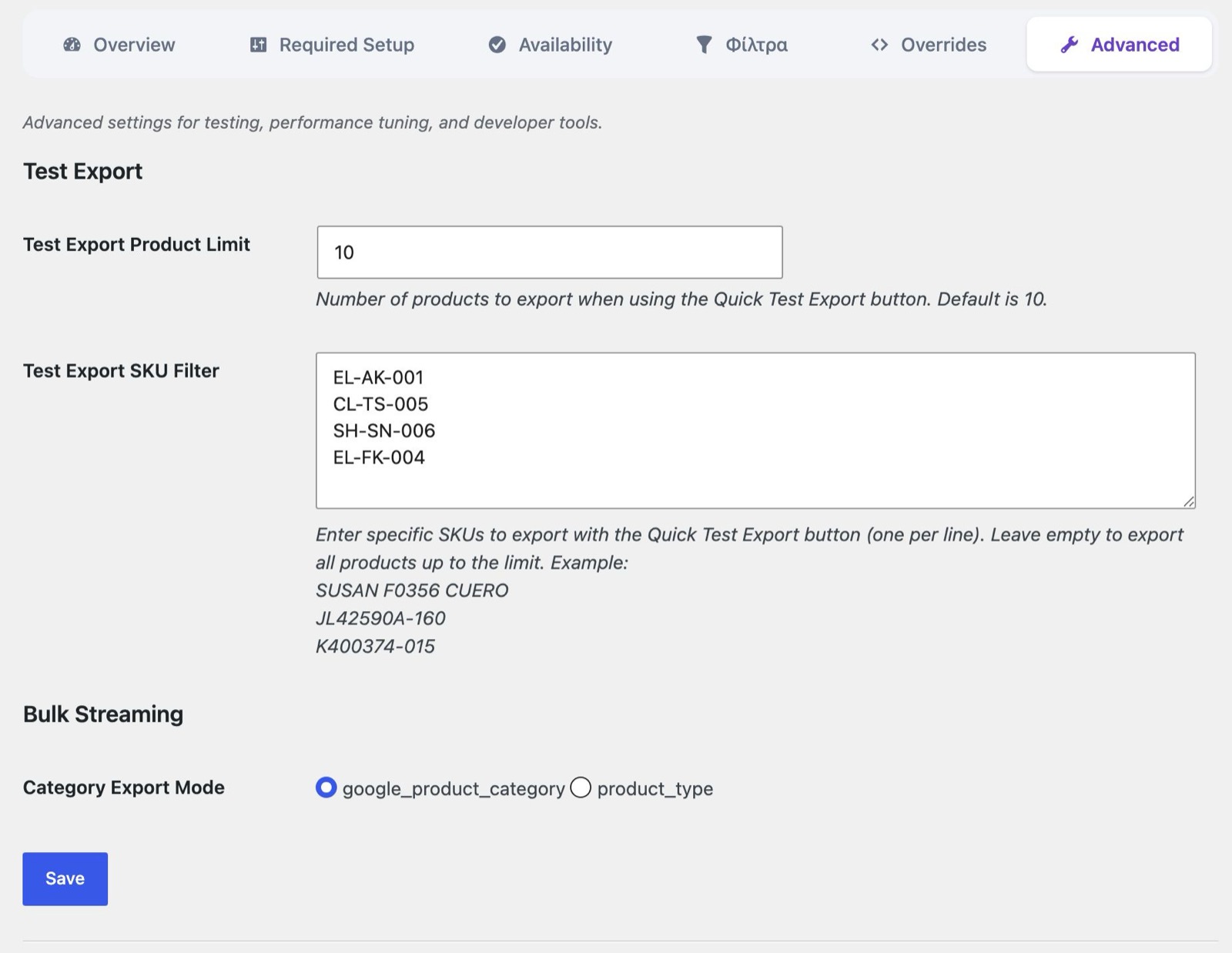
Test Export Product Limit (προεπιλογή 10), Test Export SKU Filter και, κάτω από τον τίτλο Bulk Streaming, το Category Export Mode (google_product_category ή product_type). Στο τέλος υπάρχει λίστα με τα διαθέσιμα filters για developers.
Αναλυτικά: κατηγορίες, πεδία, φίλτρα.
6. Feed URL και αυτόματη ανανέωση (cron)
Πού βρίσκεται το Google Shopping feed, πότε ανανεώνεται μόνο του και πώς προσθέτετε server cron σε cPanel, Plesk ή SSH.
Το Feed URL#
Μετά την πρώτη εξαγωγή, η κάρτα Feed URL της καρτέλας Overview δείχνει τη διεύθυνση με κουμπιά Copy URL και Open. Το αρχείο είναι το /wp-content/uploads/obs-xml-export/google_shopping.xml. Το κείμενο βοήθειας της κάρτας αναφέρει Skroutz, γιατί είναι κοινό σε όλα τα OBS feeds· εδώ το URL δηλώνεται στο Merchant Center.
Αυτόματη ανανέωση χωρίς server cron#
Με την ενεργοποίηση μπαίνει ωριαία εργασία στο Action Scheduler του WooCommerce. Ανάλογα με τη Συχνότητα αναβάθμισης (Update Frequency):
- Ωριαίο (Hourly): κάθε ώρα.
- Δυο φορές την ημέρα (Twice a day): στις 01:00 και 13:00 UTC.
- Ημερήσιο (Daily): στη 01:00 UTC (03:00 ή 04:00 ώρα Ελλάδας).
Η εργασία τρέχει μόνο όταν τρέχει το WP-Cron, δηλαδή όταν το site έχει επισκέψεις. Σε site με λίγη κίνηση το feed μπορεί να καθυστερεί.
Server cron (προτείνεται)#
- Στην κάρτα Scheduling πατήστε Show server cron command και Copy.
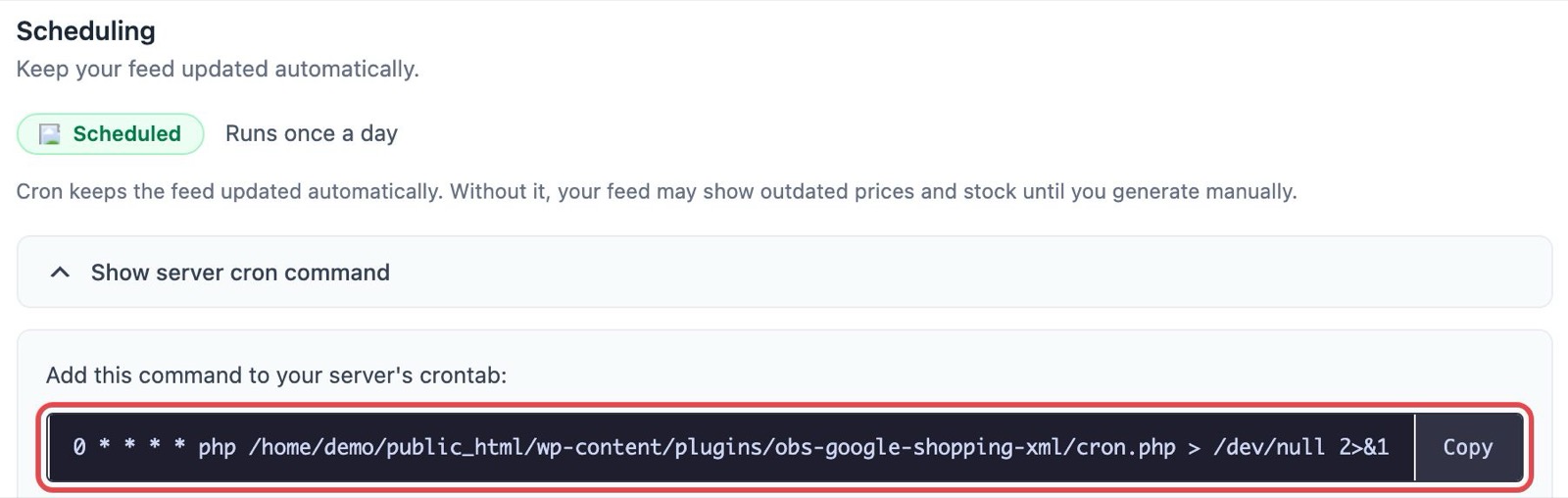
Η εντολή του server cron. Η διαδρομή στο site σας θα είναι η δική του. - cPanel: Cron Jobs → Add New Cron Job, επιλέξτε Once Per Hour και επικολλήστε την εντολή στο Command.
- Plesk: Scheduled Tasks → Add Task → Run a command, επικολλήστε την εντολή και ορίστε Cron style
0 * * * *. - SSH:
crontab -eκαι προσθέστε τη γραμμή στο τέλος.
Ο server cron καλεί το cron.php του plugin και ξαναδημιουργεί το feed κάθε φορά που τρέχει, άρα τη συχνότητα την ορίζει πλέον το crontab. Αν δεν έχετε πρόσβαση, στείλτε την εντολή στον πάροχο hosting.
Χειροκίνητα#
Μετά από μαζικές αλλαγές τιμών πατήστε Generate Feed και ζητήστε νέα λήψη από το Merchant Center. Ο μόνιμος κανόνας είναι: πρώτα ανανέωση feed, μετά λήψη από τη Google.
7. Αντιστοίχιση κατηγοριών Google
Πώς αντιστοιχίζετε τις κατηγορίες WooCommerce με τη λίστα κατηγοριών της Google και πότε να διαλέξετε google_product_category ή product_type.
Η Google κατατάσσει κάθε προϊόν σε μια κατηγορία της δικής της λίστας. Το plugin έχει έτοιμη τη λίστα της Google (στα αγγλικά) και γράφει τον αριθμητικό κωδικό της στο g:google_product_category.
Μαζική αντιστοίχιση#
- Ανοίξτε Ρυθμίσεις → OBS Google XML Category Mapping. Θα βρείτε τη σελίδα και από τον σύνδεσμο Map Categories for XML Output, που βρίσκεται στο κάτω μέρος της σελίδας ρυθμίσεων του plugin.
- Για κάθε γραμμή WooCommerce Category επιλέξτε στη στήλη Google Category την κατηγορία Google. Το πεδίο έχει αναζήτηση: γράψτε μια αγγλική λέξη, π.χ. Shoes.
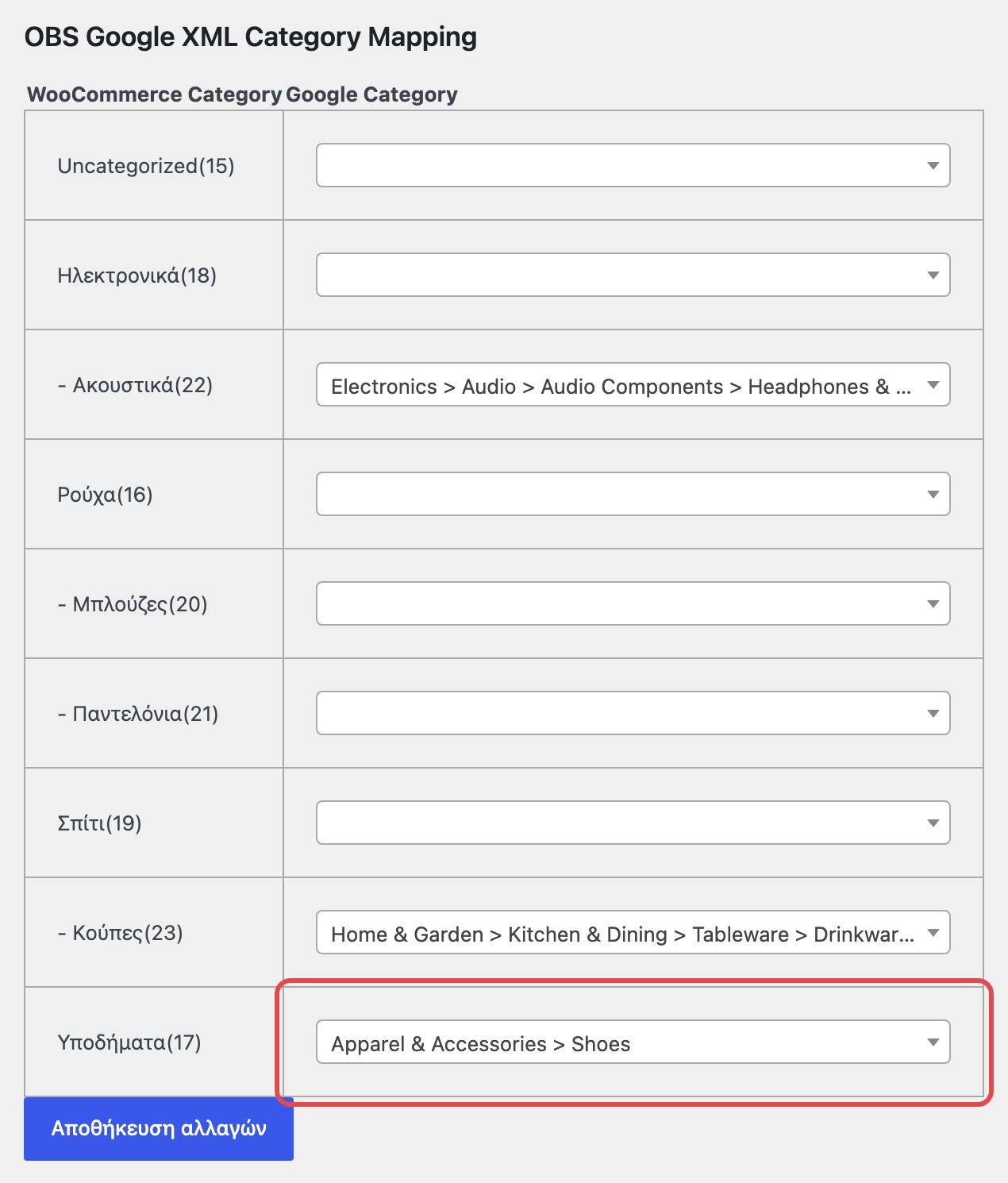
Η σελίδα αντιστοίχισης: δίπλα σε κάθε κατηγορία WooCommerce επιλέγετε κατηγορία Google. - Πατήστε Save Changes (Αποθήκευση αλλαγών σε ελληνικό admin) στο τέλος της σελίδας.
Αντιστοίχιση ανά κατηγορία#
Στο Προϊόντα → Κατηγορίες, στην επεξεργασία μιας κατηγορίας, υπάρχει το πεδίο Select Google Shoppping Category List. Είναι χρήσιμο όταν προσθέτετε νέα κατηγορία.

Πώς επιλέγεται η κατηγορία ενός προϊόντος#
- Το plugin ελέγχει τις κατηγορίες του προϊόντος και γράφει τον πρώτο αριθμητικό κωδικό Google που βρει. Αν καμία κατηγορία δεν έχει mapping, το πεδίο μένει κενό.
- Για παραλλαγές χρησιμοποιούνται οι κατηγορίες του γονικού προϊόντος.
Category Export Mode#
Στην καρτέλα Advanced διαλέγετε google_product_category (προεπιλογή) ή product_type. Με το product_type γράφεται η διαδρομή των κατηγοριών του καταστήματός σας (π.χ. Γυναικεία > Παπούτσια) ή το όνομα της κατηγορίας Google αν υπάρχει mapping. Προτιμήστε το mapping: η Google κατατάσσει πιο σωστά με κωδικό.
Αν μια κατηγορία σας δεν ταιριάζει ακριβώς, διαλέξτε την πλησιέστερη γενικότερη της λίστας. Ελέγξτε το αποτέλεσμα με δοκιμαστική εξαγωγή.
8. Brand, GTIN/EAN, MPN, χρώμα και μέγεθος
Από πού παίρνει το Google Shopping feed brand, κωδικούς, GTIN, MPN, χρώμα, μέγεθος, τίτλο και περιγραφή, και πώς αλλάζετε την πηγή τους.
Τι γράφεται σε κάθε προϊόν#
| Πεδίο Google | Από πού έρχεται |
|---|---|
g:id | ID προϊόντος ή παραλλαγής, ή το Custom Meta field for Product ID (μένει αγγλικό) |
g:item_group_id | ID του γονικού προϊόντος στις παραλλαγές |
g:title | Συγγραφέας ονόματος προϊόντος (Product Name Composer) |
g:description | Σύντομη ή πλήρης περιγραφή, χωρίς HTML |
g:brand | Πεδίο Brand στο Overrides (Custom Meta field for Brand), αλλιώς Ιδιότητες κατασκευαστή (Brand Attribute), αλλιώς Προκαθορισμένος κατασκευαστής (Default Brand) |
g:mpn | Πεδίο MPN στο Overrides (Custom Meta field for MPN, προεπιλογή το SKU) |
g:color, g:size | Χρωματικές ιδιότητες (Color Attributes), Ιδιότητες μεγέθους (Size Attributes) |
g:price, g:sale_price | Τιμές με ΦΠΑ σε μορφή 43.40 EUR |
Brand#
Αν τα brands σας είναι ιδιότητα (π.χ. Κατασκευαστής) ή ταξινομία από plugin brands, επιλέξτε την στις Ιδιότητες κατασκευαστή (Brand Attribute). Αν είναι σε custom πεδίο, γράψτε το meta key στο πεδίο Brand του Overrides (Custom Meta field for Brand). Ο Προκαθορισμένος κατασκευαστής (Default Brand) καλύπτει όσα προϊόντα δεν έχουν brand.
GTIN / EAN#
Η προεπιλογή του plugin γράφει g:identifier_exists no και δεν εξάγει g:gtin. Αν τα προϊόντα σας έχουν barcode, δηλώστε το meta key στο Προσαρμοσμένο META πεδίο για EAN (Custom Meta field for EAN) και η OBS ενεργοποιεί στο setup την εξαγωγή g:gtin και την τιμή yes στο identifier_exists μέσω filters. Έτσι η Google ταιριάζει σωστά τα προϊόντα σας.
Χρώμα και μέγεθος#
Στα πεδία επιλογής εμφανίζονται οι καθολικές ιδιότητες του WooCommerce (Προϊόντα → Ιδιότητες). Ιδιότητες που έχουν οριστεί μόνο μέσα σε ένα προϊόν δεν εμφανίζονται. Κάθε παραλλαγή εξάγεται ως ξεχωριστό προϊόν με το δικό της χρώμα και μέγεθος.
Τίτλος#
Με τον Συγγραφέα ονόματος προϊόντος (Product Name Composer) προσθέτετε π.χ. χρώμα στον τίτλο των παραλλαγών. Αποφύγετε τίτλους γραμμένους μόνο με κεφαλαία, γιατί η Google τους απορρίπτει.
Προσοχή: μην αλλάζετε την πηγή του g:id σε feed που ήδη τρέχει. Η Google θα δει νέα προϊόντα και θα χαθεί το ιστορικό τους.
9. Δοκιμαστική εξαγωγή και έλεγχος feed
Πώς τρέχετε Quick test export σε λίγα SKUs, τι ελέγχετε στο XML πριν το δώσετε στη Google και γιατί ακολουθεί πάντα πλήρες Generate.
Δοκιμή σε δείγμα#
- Στην καρτέλα Advanced γράψτε στο Test Export SKU Filter 3–5 SKUs, ένα ανά γραμμή: απλό προϊόν, μεταβλητό, προϊόν σε προσφορά και προϊόν εκτός αποθέματος. Πατήστε Save.
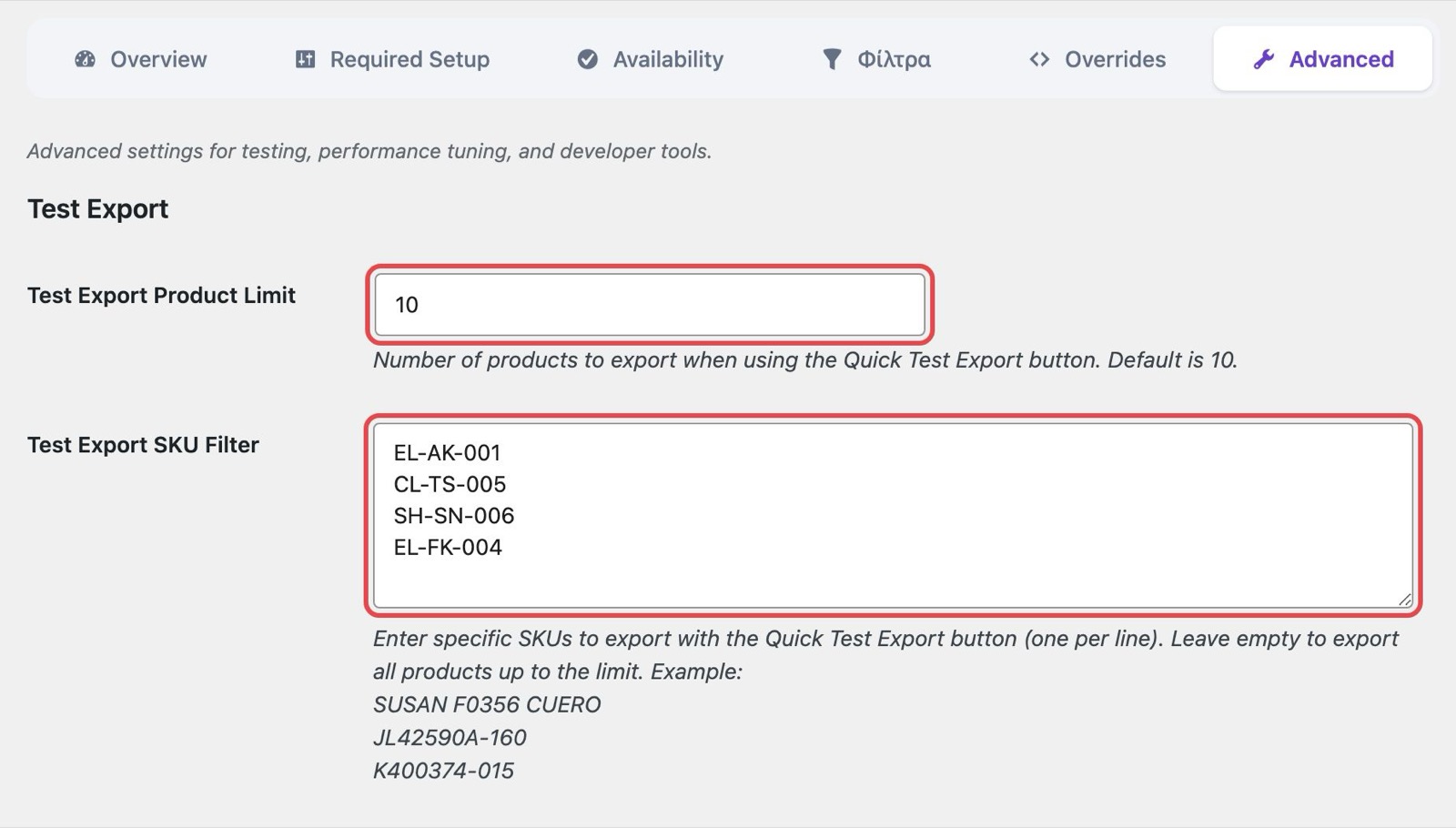
Το «Test Export SKU Filter» με ένα SKU ανά γραμμή. - Πατήστε Test Export πάνω δεξιά ή Quick test export στην καρτέλα Overview. Η εξαγωγή τρέχει στο παρασκήνιο (Action Scheduler) και ολοκληρώνεται σε περίπου 5 δευτερόλεπτα, οπότε το XML μπορεί να εμφανιστεί λίγο μετά το πάτημα του κουμπιού.
- Ανοίξτε το Feed URL με Open (δεν εμφανίζεται ξεχωριστός σύνδεσμος μετά το Quick test export). Αν κανένα SKU δεν βρεθεί, θα δείτε το μήνυμα No products found with the specified SKUs.
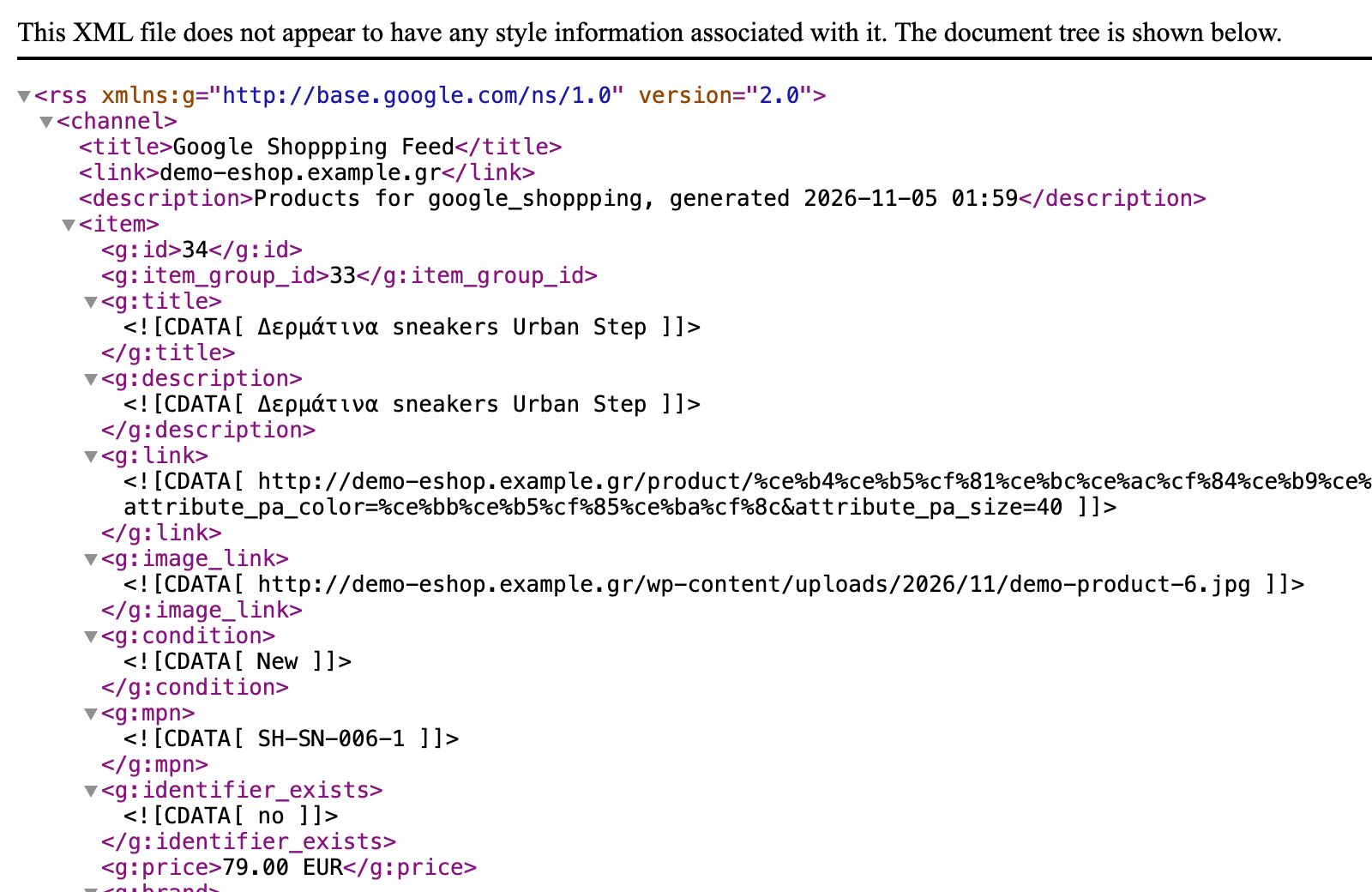
Το αρχείο XML ανοιγμένο στον browser.
Χωρίς SKUs η δοκιμή εξάγει τα πρώτα προϊόντα έως το Test Export Product Limit (προεπιλογή 10).
Τι ελέγχετε στο XML#
- Το
g:priceείναι με ΦΠΑ και τελειώνει σε EUR. - Το
g:sale_priceυπάρχει μόνο στο προϊόν σε προσφορά. - Οι παραλλαγές έχουν κοινό
g:item_group_idκαι δικό τους χρώμα/μέγεθος. - Οι εικόνες ανοίγουν με HTTPS.
- Το
g:google_product_categoryείναι αριθμός. - Brand και MPN/GTIN έχουν τιμή.
Σημαντικό: μετά τη δοκιμή, πλήρες feed#
Το Quick test export γράφει το δείγμα στο ίδιο αρχείοgoogle_shopping.xml. Αν η Google το κατεβάσει εκείνη τη στιγμή, θα δει μόνο λίγα προϊόντα. Μόλις τελειώσετε τον έλεγχο, πατήστε Generate feed now και επιβεβαιώστε ότι η κάρτα XML Feed Export δείχνει νέα ώρα Last successful export.
Έλεγχος φρεσκάδας#
Αλλάξτε ελεγχόμενα την τιμή ενός προϊόντος, ξαναδημιουργήστε το feed και βεβαιωθείτε ότι η νέα τιμή φαίνεται στο XML και, μετά τη λήψη, στο Merchant Center.
10. Φίλτρα και εξαίρεση προϊόντων
Εξαιρέστε από το Google Shopping feed προϊόντα εκτός αποθέματος, κατηγορίες, brands ή μεμονωμένα προϊόντα, και δείτε τι παραλείπεται αυτόματα.
Τι παραλείπεται αυτόματα#
- Προϊόντα που δεν είναι δημοσιευμένα, και παραλλαγές με μη δημοσιευμένο γονικό προϊόν.
- Προϊόντα χωρίς τιμή ή με μηδενική τιμή.
Απόθεμα#
Στο Required Setup ενεργοποιήστε την Παράληψη προϊόντων εκτός αποθέματος (Skip Out-of-Stock Products) για προϊόντα εκτός αποθέματος και την Παράληψη παραγγελίας προϊόντων (Skip Backordered Products) για προϊόντα σε προπαραγγελία. Στις μεταβλητές εξαιρούνται μόνο οι παραλλαγές που δεν είναι διαθέσιμες.
Κατηγορίες και brands#
- Στην καρτέλα Φίλτρα (Filters) επιλέξτε κατηγορίες στο Συμπεριλαμβάνει την κατηγορία (Include Categories) για να εξάγονται μόνο αυτές, ή στο Εξαίρεση κατηγοριών (Exclude Categories) για να εξαιρεθούν.
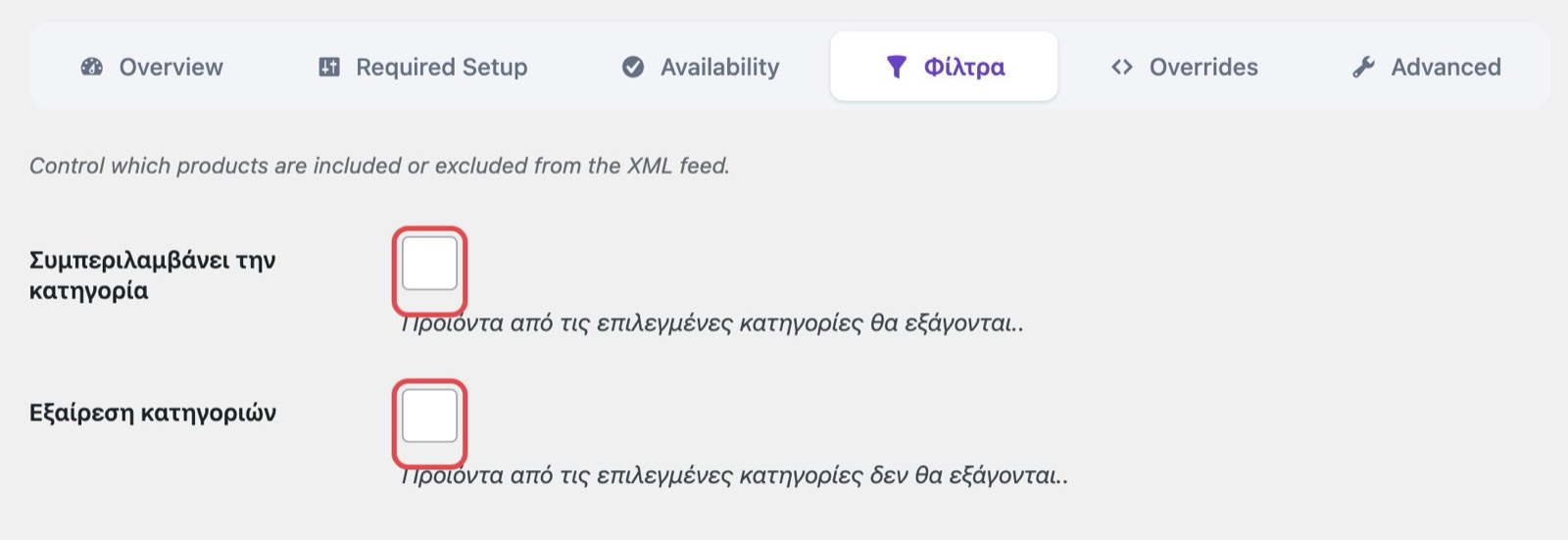
Η καρτέλα «Filters» (στα ελληνικά «Φίλτρα»). - Για brands ορίστε πρώτα τις Ιδιότητες κατασκευαστή (Brand Attribute) στο Required Setup και αποθηκεύστε. Τότε εμφανίζονται τα Συμπεριλαμβάνει τον κατασκευαστή (Include Brands) και Εξαίρεση κατασκευαστή (Exclude Brands).
- Πατήστε Save και ξαναδημιουργήστε το feed.
Μεμονωμένο προϊόν#
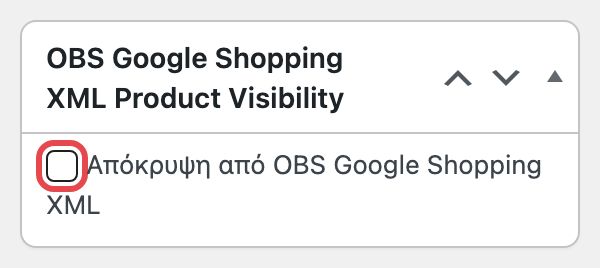
Στην επεξεργασία του προϊόντος, στο πλαίσιο OBS Google Shopping XML Product Visibility στη δεξιά στήλη, τσεκάρετε Απόκρυψη από OBS Google Shopping XML (Hide from OBS Google Shopping XML) και πατήστε Ενημέρωση.
Με δικό σας πεδίο#
Στο Overrides → Περιγραφή προϊόντος meta (Skip product meta) γράφετε ένα meta key: εξαιρούνται τα προϊόντα που έχουν τιμή 1 σε αυτό. Προσοχή: όταν συμπληρωθεί, αντικαθιστά τον έλεγχο της Απόκρυψης από…, οπότε το κουτάκι στο προϊόν παύει να μετράει.
Προϊόντα χωρίς εικόνα#
Δεν υπάρχει έτοιμη επιλογή στις ρυθμίσεις. Η OBS προσθέτει κανόνα με το filter obs_google_shopping_xml_skip_product, ώστε να μη στέλνονται στη Google προϊόντα χωρίς εικόνα. Δείτε Filters για developers.
11. Σφάλματα και Diagnostics στο Merchant Center
Τα συχνότερα μηνύματα του Merchant Center για το WooCommerce feed: Invalid price, missing GTIN, κεφαλαία στον τίτλο, 403, παλιές τιμές.
Μετά από κάθε λήψη, το Merchant Center δείχνει στα Diagnostics ποια προϊόντα απορρίφθηκαν και γιατί. Ξεκινήστε από τα θέματα που αφορούν πολλά προϊόντα.
Συχνά μηνύματα και τι κάνετε#
- Invalid price / μη έγκυρη τιμή. Βεβαιωθείτε ότι έχετε έκδοση 1.0.5 ή νεότερη: η τιμή γράφεται ως
43.40 EURκαι το sale price μόνο όταν είναι μικρότερο από την κανονική τιμή. - Missing GTIN / λείπουν αναγνωριστικά. Δηλώστε το πεδίο EAN στο Προσαρμοσμένο META πεδίο για EAN (Custom Meta field for EAN) και ζητήστε από την OBS να ενεργοποιήσει το
g:gtin. Δείτε GTIN/EAN. - Excessive capitalization. Οι τίτλοι είναι με κεφαλαία. Διορθώστε τους στο WooCommerce ή ζητήστε μετασχηματισμό μέσω filter τίτλου.
- Λάθος κατηγορία. Κάντε mapping όλων των κατηγοριών με προϊόντα. Δείτε Αντιστοίχιση κατηγοριών.
- Shortcodes στην περιγραφή (π.χ.
[vc_row]). Το plugin αφαιρεί HTML αλλά όχι shortcodes. Επιλέξτε Σύντομη περιγραφή στην Περιγραφή προϊόντος ή ζητήστε καθαρισμό μέσω filter. - Σφάλμα λήψης 403. Firewall, WAF ή CDN μπλοκάρει τη Google. Επιτρέψτε πρόσβαση στο
/wp-content/uploads/obs-xml-export/. - Παλιές τιμές ή απόθεμα. Το feed δεν ανανεώνεται ή η Google το κατεβάζει σπάνια. Δείτε αυτόματη ανανέωση.
Προειδοποιήσεις αναστολής λογαριασμού#
Μηνύματα όπως παραπλανητική παρουσίαση ή αναστολή λογαριασμού αφορούν συνήθως πολιτικές του site (στοιχεία επιχείρησης, όροι, επιστροφές, αποστολές) και όχι τη μορφή του feed. Ελέγξτε πρώτα αυτά. Η OBS βοηθά μέσω της υπηρεσίας Google Ads.
Στο αίτημα υποστήριξης στείλτε το μήνυμα του Diagnostics, 2 κωδικούς προϊόντων και την ώρα της τελευταίας εξαγωγής.
12. Μεγάλοι κατάλογοι, μνήμη και κατάσταση εξαγωγής
Τι κάνετε όταν το Google Shopping feed σταματά στη μέση ή βγαίνει μικρό: PHP memory, κατάσταση Μαζικές, Cron ή Τμηματικά και Default Page Size.
Σε μεγάλους καταλόγους η εξαγωγή μπορεί να σταματήσει πριν τελειώσει, λόγω μνήμης ή χρόνου εκτέλεσης. Το σύμπτωμα είναι ένα feed πολύ μικρότερο από το συνηθισμένο ή η ένδειξη Last export may have failed στην κάρτα XML Feed Export.
1. Ελέγξτε τη μνήμη#
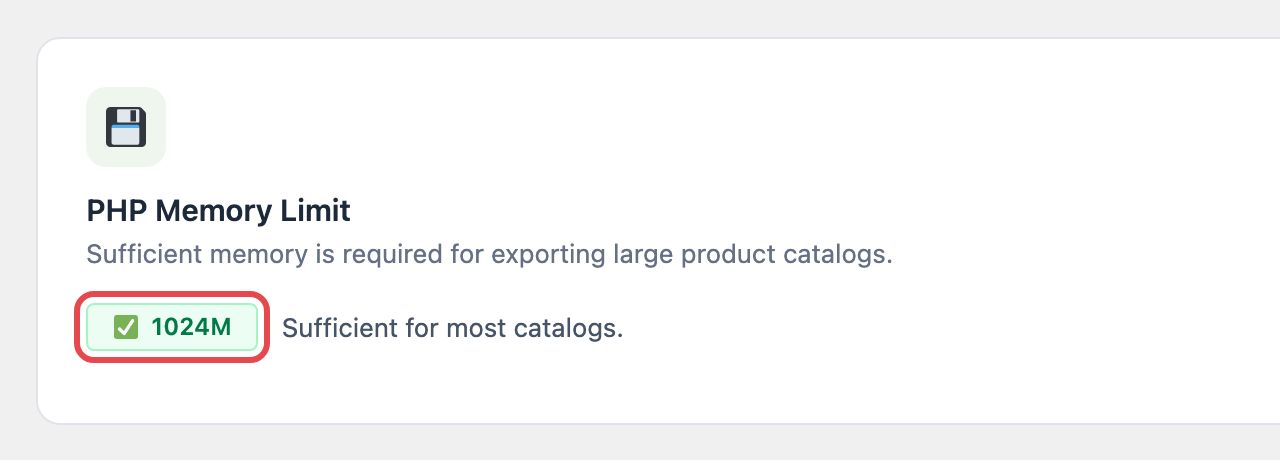
Η κάρτα PHP Memory Limit δείχνει την τρέχουσα τιμή. Κάτω από 256M εμφανίζει προειδοποίηση και οδηγίες How to increase PHP memory limit: προσθήκη define('WP_MEMORY_LIMIT', '256M'); στο wp-config.php ή αίτημα στον πάροχο hosting. Για πολύ μεγάλους καταλόγους μπορεί να χρειαστούν 512M.
2. Διαλέξτε «Κατάσταση» (Mode)#
- Μαζικές (Bulk): όλο το feed σε μία εκτέλεση. Το πιο απλό για μικρούς και μεσαίους καταλόγους.
- Τμηματικά (Chunk): τα προϊόντα γράφονται σε τμήματα του Default Page Size μέσα στην ίδια εκτέλεση και ενώνονται στο τέλος. Μειώνει τη μνήμη ανά τμήμα.
- Cron: κάθε τμήμα τρέχει ως ξεχωριστή εργασία στο Action Scheduler. Μετά το Generate θα δείτε «Export has started, it will take a few minutes before it is ready.» Χρήσιμο όταν ο server κόβει μεγάλες εκτελέσεις.
3. Ρυθμίστε το μέγεθος τμήματος#
Αποθηκεύστε πρώτα την Κατάσταση Τμηματικά ή Cron και ανανεώστε τη σελίδα. Τότε εμφανίζεται το Default Page Size (προεπιλογή 500). Μικρότερη τιμή σημαίνει λιγότερη μνήμη ανά τμήμα.
4. Ελέγξτε τις εργασίες#
Στο WooCommerce → Κατάσταση → Scheduled Actions αναζητήστε obs_google_shopping_xml. Αποτυχημένες εργασίες δείχνουν το σφάλμα. Στείλτε το στην OBS μαζί με τις εκδόσεις WordPress, WooCommerce, PHP και plugin.
13. Filters για developers
Τα filters του OBS Google Shopping XML για εξαίρεση προϊόντων, τιμές, επιπλέον tags όπως g:gtin και custom_label, περιγραφή και αναγνωριστικά.
Τα filters μπαίνουν σε child theme ή σε δικό σας μικρό plugin, ώστε να μη χάνονται με τις ενημερώσεις. Η καρτέλα Advanced δείχνει στο τέλος έτοιμα παραδείγματα.
Ειδικά για το Google feed#
obs_google_shopping_xml_skip_product($skip, $product): επιστρέψτεtrueγια να εξαιρεθεί ένα προϊόν, π.χ. όταν δεν έχει εικόνα.obs_google_shopping_xml_append_xml($tags, $product, $parent): προσθέτει tags ανά προϊόν. Κάθε στοιχείο του πίνακα έχειname,valueκαι προαιρετικάcdata_wrapper. Έτσι προστίθενταιg:gtin,g:custom_label_0κ.ά.obs_google_shopping_xml_custom_product_identifier: τιμή τουg:identifier_exists(προεπιλογή no).obs_google_shopping_xml_custom_product_condition: τιμή τουg:condition(προεπιλογή New).obs_google_shopping_xml_custom_group_id: τιμή τουg:item_group_id.
Κοινά filters της μηχανής#
obs_google_shopping_xml_custom_price,_custom_regular_price,_custom_sale_price: αλλαγή τιμών.obs_google_shopping_xml_custom_description: καθαρισμός περιγραφής, π.χ. αφαίρεση shortcodes.obs_google_shopping_xml_custom_name,_custom_id,_custom_link,_custom_image,_custom_gallery,_custom_brand,_custom_color,_custom_size,_custom_mpn,_custom_ean.obs_woo_export_enable_product_metabox: επιστρέψτεfalseγια να κρυφτεί το πλαίσιο Product Visibility από τα προϊόντα.
Μετά από αλλαγή σε filter τρέξτε δοκιμαστική εξαγωγή και μετά πλήρες Generate feed now. Αν δεν έχετε developer, η OBS υλοποιεί τέτοιες προσαρμογές κατόπιν αιτήματος.
14. Συχνά προβλήματα και λύσεις
Λύσεις για τα συχνότερα θέματα του Google Shopping feed: λίγα προϊόντα, critical error, απορρίψεις, 403, παλιά δεδομένα, προβλήματα στο admin.
Το feed έχει λίγα προϊόντα ή μικρό μέγεθος#
Αιτία: η εξαγωγή διακόπηκε (μνήμη, χρόνος, σφάλμα), τα φίλτρα εξαιρούν προϊόντα ή μόλις τρέξατε Quick test export, που γράφει δείγμα στο ίδιο αρχείο. Λύση: πατήστε Generate feed now, ελέγξτε τα Φίλτρα (Filters) και την Παράληψη προϊόντων εκτός αποθέματος (Skip Out-of-Stock Products) και δείτε τον οδηγό μεγάλοι κατάλογοι.
«Παρουσιάστηκε ένα κρίσιμο σφάλμα» στο Generate#
Αιτία: PHP fatal error, συνήθως από παλαιότερη έκδοση σε νεότερη PHP. Λύση: ενημερώστε το plugin και όλα τα OBS feeds, ελέγξτε το debug.log και στείλτε το μήνυμα στην OBS.
Απορρίψεις για τιμή, GTIN ή κεφαλαία#
Δείτε τον οδηγό Σφάλματα και Diagnostics.
Η Google δεν κατεβάζει το feed (403)#
Αιτία: firewall, WAF ή CDN μπλοκάρει τη Google, ενώ από browser το URL ανοίγει. Λύση: επιτρέψτε πρόσβαση στον φάκελο /wp-content/uploads/obs-xml-export/ και ζητήστε νέα λήψη.
Μένουν παλιά προϊόντα, τιμές ή απόθεμα#
Αιτία: το feed δεν ξαναδημιουργείται ή η Google το λαμβάνει σπάνια. Προϊόντα που διαγράφηκαν μένουν στο Merchant Center μέχρι την επόμενη λήψη. Λύση: server cron και καθημερινή προγραμματισμένη λήψη. Δείτε Feed URL και cron.
Shortcodes στην περιγραφή#
Λύση: Περιγραφή προϊόντος (Product Description) → Σύντομη περιγραφή ή καθαρισμός μέσω obs_google_shopping_xml_custom_description.
Δεν βρίσκω κατηγορία στη λίστα#
Η λίστα είναι η επίσημη της Google, στα αγγλικά. Αναζητήστε με αγγλική λέξη ή διαλέξτε την πλησιέστερη γενικότερη κατηγορία.
Η σελίδα ρυθμίσεων αργεί ή τα πεδία επιλογής φαίνονται κενά#
Αιτία: ο έλεγχος της άδειας δεν φτάνει στο obstechnologies.gr, ή σύγκρουση του πεδίου αναζήτησης (Select2) με άλλο plugin. Λύση: ανανεώστε τη σελίδα, ενημερώστε στην τελευταία έκδοση και επιτρέψτε εξερχόμενες συνδέσεις HTTPS. Αν χαλάει η εμφάνιση και σε άλλες σελίδες του admin, ανοίξτε αίτημα στην OBS.
Στο αίτημα υποστήριξης στείλτε εκδόσεις WordPress, WooCommerce, PHP και plugin, ώρα εξαγωγής και 2 κωδικούς προϊόντων. Μη στέλνετε κωδικούς πρόσβασης μέσα στο μήνυμα.