
Τα 12 πιο συνηθισμένα προβλήματα στο WordPress (και πώς να τα επιλύσετε)
Το WordPress είναι από τις καλύτερες πλατφόρμες για την ιστοσελίδα σας, όμως ακόμη και έμπειροι χρήστες συναντούν κοινά προβλήματα. Δείτε τα 12 πιο συνηθισμένα και πώς τα επιλύετε βήμα βήμα.
Τα 12 πιο συνηθισμένα προβλήματα στο WordPress (και πώς να τα επιλύσετε)
Δεν υπάρχει αμφιβολία ότι το WordPress είναι μια από τις καλύτερες πλατφόρμες για την κατασκευή της ιστοσελίδας σας. Αλλά ακόμη και οι πιο έμπειροι χρήστες και developers αντιμετωπίζουν ορισμένα κοινά προβλήματα στο WordPress για τα οποία δεν ξέρουν τι να κάνουν.
Αν, παρ’ όλες τις οδηγίες, δεν καταφέρατε να λύσετε το πρόβλημα που αντιμετωπίζετε με την ιστοσελίδα σας στο WordPress ή δεν βρίσκετε το πρόβλημα που έχετε, γράψτε μας το σφάλμα από τη σελίδα Υποστήριξη και θα σας απαντήσει ένας τεχνικός της OBS Technologies
Εάν είστε αρχάριος, η αντιμετώπιση αυτών των προβλημάτων μπορεί να είναι αρκετά δύσκολη, και λιγάκι τρομακτική. Τα προβλήματα του WordPress μπορεί να φαίνονται περίπλοκα, υπερβολικά τεχνικά και ίσως να μην ξέρετε ούτε από πού να ξεκινήσετε για να τα λύσετε.
Κατανοούμε πλήρως την απογοήτευσή σας.
Ο καθένας πρέπει να ξεκινήσει κάπου, οπότε έχουμε συγκεντρώσει μερικά από τα πιο κοινά ζητήματα που αντιμετωπίζουν οι χρήστες του WordPress και απλές λύσεις για την επίλυσή τους.
Ακολουθεί μια γρήγορη ματιά σε μερικά από τα πιο συνηθισμένα σφάλματα που έχουμε συναντήσει στο WordPress.
Περιεχόμενα
- Δημιουργήστε αντίγραφα ασφαλείας της ιστοσελίδας σας προτού επιδιορθώσετε προβλήματα στο WordPress
- 1. Λευκή οθόνη (White Screen of Death) στο WordPress
- 2. Σφάλμα WordPress Memory Exhausted
- 3. Σφάλμα WordPress Connection Has Timed Out
- 4. Σφάλμα κατά τη δημιουργία σύνδεσης με τη βάση δεδομένων στο WordPress
- 5. Internal Server Error στο WordPress
- 6. Parse error και syntax error στο WordPress: λάθος στη σύνταξη του κώδικα
- 7. Σφάλμα WordPress 404
- 8. Το WordPress έχει κολλήσει στη λειτουργία συντήρησης (maintenance mode)
- 9. Το WordPress δεν ανεβάζει εικόνες
- 10. Μήνυμα “Σίγουρα θέλετε να το κάνετε αυτό;” στο WordPress
- 11. Βρόχος ανακατεύθυνσης κατά τη σύνδεση στο WordPress
- 12. Σφάλμα 403 Forbidden στο WordPress
Δημιουργήστε αντίγραφα ασφαλείας της ιστοσελίδας σας προτού επιδιορθώσετε προβλήματα στο WordPress
Προτού αρχίσουμε να εξετάζουμε τα πιο συχνά σφάλματα στο WordPress και τις λύσεις τους, υπάρχει ένα πράγμα που πρέπει να κάνετε πάντα.
Δημιουργία αντιγράφων ασφαλείας του ιστότοπού σας!
Πρέπει πάντα να δημιουργείτε ένα πλήρες αντίγραφο ασφαλείας του ιστότοπού σας πριν κάνετε οποιεσδήποτε αλλαγές. Το αντίγραφο ασφαλείας χρειάζεται σε περίπτωση που κάτι πάει λάθος κατά την επίλυση ή σε περίπτωση που δεν καταφέρετε να επιδιορθώσετε το πρόβλημα 100%. Έτσι θα έχετε διαθέσιμο ένα πλήρες αντίγραφο της ιστοσελίδας σας, έτοιμο για επαναφορά.
Υπάρχουν πολλά plugin που δημιουργούν αντίγραφα ασφαλείας και τα οποία μπορείτε να χρησιμοποιήσετε. Αν θέλετε, και γνωρίζετε τον τρόπο, μπορείτε ακόμη και να δημιουργήσετε ένα αντίγραφο ασφαλείας χειροκίνητα.
Με ένα αντίγραφο ασφαλείας της ιστοσελίδας σας στην άκρη, ας δούμε τα πιο συνηθισμένα προβλήματα του WordPress που θα μπορούσατε να αντιμετωπίσετε.
1. Λευκή οθόνη (White Screen of Death) στο WordPress
Η λευκή οθόνη στο WordPress (WordPress White Screen of Death) συνήθως οδηγεί σε μια απλή λευκή οθόνη που δεν έχει μήνυμα σφάλματος. Αυτό που το κάνει τόσο περίπλοκο σαν πρόβλημα είναι το γεγονός ότι δεν υπάρχει κωδικός σφάλματος ή μήνυμα που να υποδεικνύει κάτι που μπορεί να έχει πάει στραβά.
Αυτό το ζήτημα συνήθως οφείλεται σε όριο μνήμης PHP ή πρόβλημα διαμόρφωσης στο διακομιστή (server configuration problem). Επιπλέον, είναι πιθανότερο να βλέπετε μόνο τη λευκή οθόνη σε συγκεκριμένες σελίδες του ιστότοπού σας.
Πώς να διορθώσετε τη λευκή οθόνη στο WordPress
Εάν έχετε περισσότερους από έναν ιστότοπους φτιαγμένους σε WordPress που φιλοξενούνται στον ίδιο server, ξεκινήστε ελέγχοντας εάν οι άλλοι ιστότοποι έχουν επίσης αυτή τη λευκή οθόνη σφάλματος.
Εάν συμβαίνει αυτό, οι πιθανότητες είναι το ζήτημα να σχετίζεται με τον πάροχο φιλοξενίας ιστοσελίδων σας (website hosting provider). Το πρόβλημα μπορεί να είναι προσωρινό, και κατά πάσα πιθανότητα θα επιλυθεί από μόνο του. Παρόλα αυτά, αν ανησυχείτε, μπορείτε να επικοινωνήσετε με την υπηρεσία υποστήριξης του website hosting provider σας για περισσότερες λεπτομέρειες.
Εάν αυτή δεν είναι η αιτία του σφάλματος, μπορείτε να απενεργοποιήσετε το θέμα και τα πρόσθετα (plugins) του WordPress. Στη συνέχεια, αρχίστε να τα ενεργοποιείτε ξανά, ένα προς ένα, μέχρι να βρείτε αυτό που δημιουργεί το πρόβλημα.
Αν δεν μπορείτε να αποκτήσετε πρόσβαση στην περιοχή διαχείρισης του WordPress (δηλαδή στο backend), θα πρέπει να αποκτήσετε πρόσβαση στα αρχεία του ιστότοπού σας χρησιμοποιώντας ένα πρόγραμμα FTP Client.
Βρείτε τους φακέλους των αρχείων στο wp-content / themes ή wp-content / plugins και μετονομάστε τους σε κάτι άλλο. Αυτό θα πρέπει να αφαιρέσει το σφάλμα λευκής οθόνης.
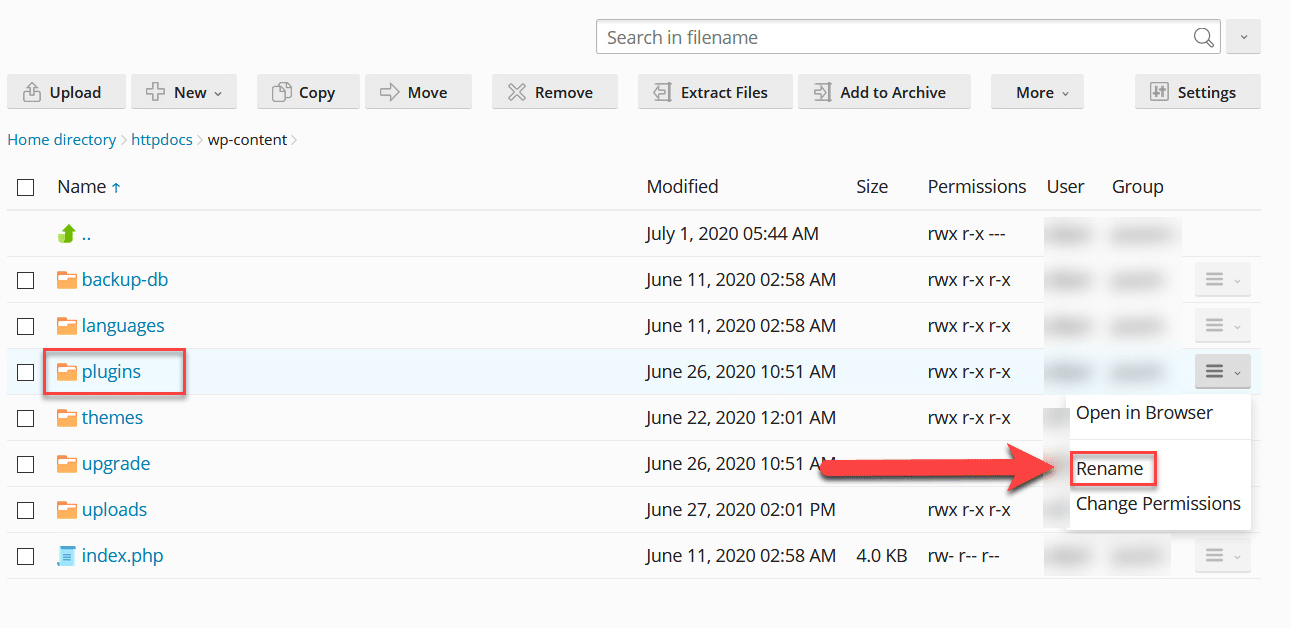
Στη συνέχεια, επαναφέρετε τους φακέλους στα αρχικά τους ονόματα και μετονομάστε κάθε ένα από τα αρχεία των plugins και θέματος μέσα σε αυτούς τους φακέλους, έως ότου εντοπίσετε το πρόσθετο ή το θέμα που προκαλεί το σφάλμα στην ιστοσελίδα σας. Στη συνέχεια, μπορείτε να καταργήσετε αυτό το θέμα ή το πρόσθετο για να επιλύσετε το σφάλμα.
Αν, παρ’ όλες τις προσπάθειες, δεν καταφέρετε να επιλύσετε το σφάλμα, επικοινωνήστε μαζί μας για πιο επαγγελματική και στοχευμένη προσέγγιση.
2. Σφάλμα WordPress Memory Exhausted
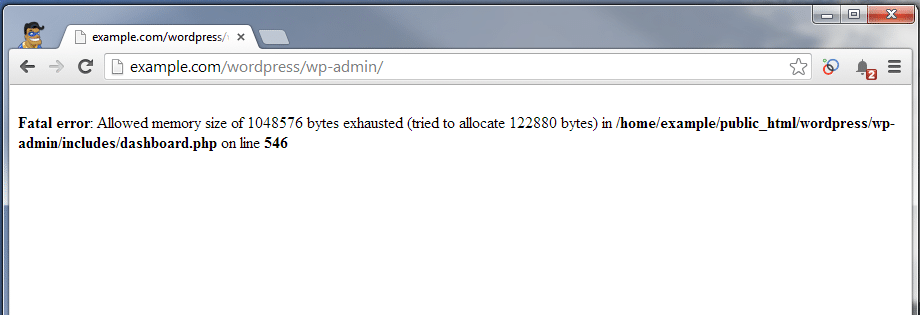
Εάν βλέπετε ένα σφάλμα παρόμοιο με αυτό, που αναφέρει ότι η μνήμη του WordPress έχει εξαντληθεί, θα μπορούσε να οφείλεται σε ένα script ή ένα πρόσθετο που εξαντλεί το προεπιλεγμένο όριο μεγέθους μνήμης.
Το σφάλμα εμφανίζει συνήθως ένα μήνυμα όπως το παρακάτω:
Fatal error: Allowed memory size of 33554432 bytes exhausted (tried to allocate 2348617 bytes) in /home/username/public_html/site1/wp-includes/plugin.php on line xxx
Πώς να επιλύσετε το σφάλμα WordPress Memory Exhausted
Μπορείτε εύκολα να επιδιορθώσετε προβλήματα στο WordPress σαν και αυτό της εξαντλημένης μνήμης αυξάνοντας το όριο μνήμης PHP στο WordPress.
Για να το κάνετε αυτό, συνδεθείτε μέσω FTP στον ιστότοπό σας και εντοπίστε το αρχείο wp-config.php (αυτό μπορεί να βρεθεί στον ριζικό φάκελο – root folder – της ιστοσελίδας σας).
Στη συνέχεια, αντιγράψτε και επικολλήστε τον ακόλουθο κώδικα στο αρχείο wp-config.php πριν από τη γραμμή με την ένδειξη /* That's all, stop editing! Happy blogging. */
define( 'WP_MEMORY_LIMIT', '256M' );
Αυτό που κάνει αυτός ο κώδικας είναι να πει στο WordPress να αυξήσει το όριο μνήμης PHP στα 256MB.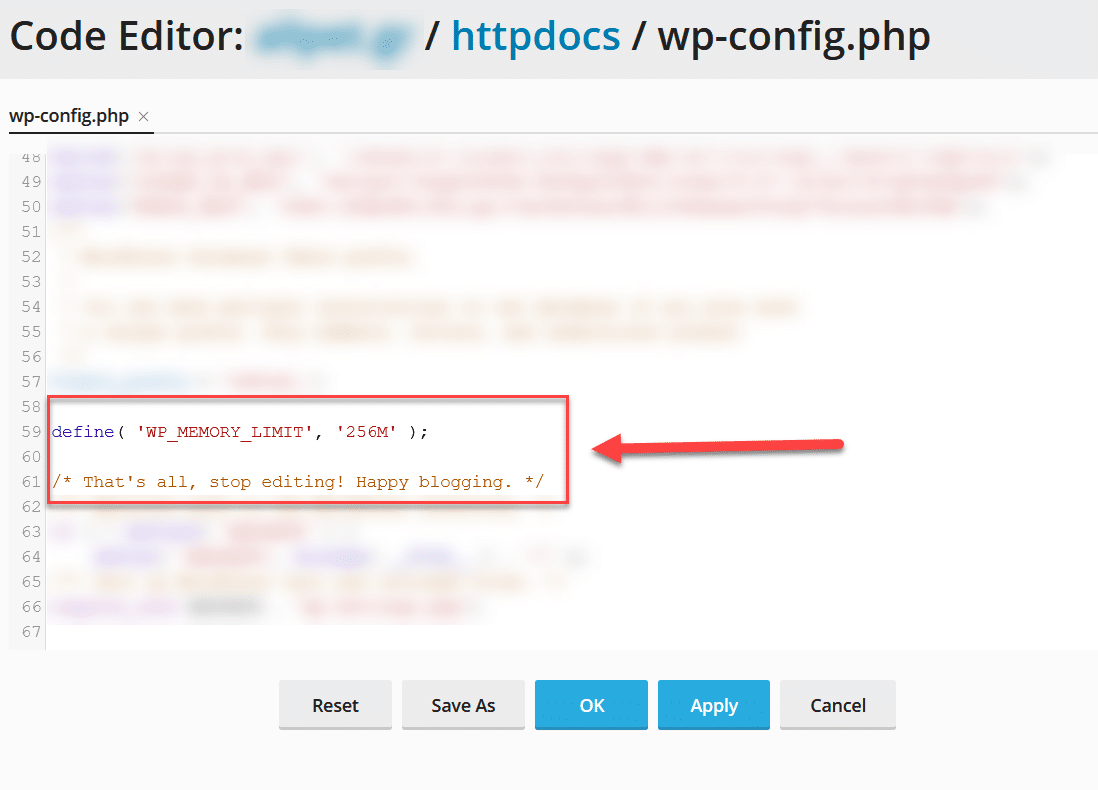
Αποθηκεύστε τις αλλαγές σας και ανεβάστε το αρχείο στον server σας. Το σφάλμα θα πρέπει τώρα να έχει εξαφανιστεί την επόμενη φορά που θα επισκεφθείτε τον ιστότοπό σας.
3. Σφάλμα WordPress Connection Has Timed Out
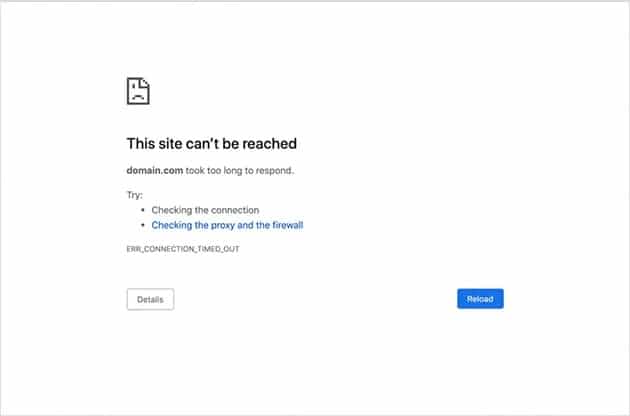
Εάν βλέπετε το σφάλμα “ERR_CONNECTION_TIMED_OUT” στο WordPress, συνήθως σημαίνει ότι ο ιστότοπός σας προσπαθεί να κάνει ταυτόχρονα περισσότερα από όσα μπορεί να διαχειριστεί. Αυτό το σφάλμα είναι συνηθισμένο σε κοινόχρηστες φιλοξενίες ιστοσελίδας.
Μερικές από τις κύριες αιτίες αυτού του προβλήματος είναι:
- τα πρόσθετα που χρειάζονται πόρους
- προβλήματα με τις λειτουργίες του θέματος
- εξάντληση της μνήμης PHP
Πώς να επιλύσετε το σφάλμα Connection Has Timed Out στο WordPress
Μπορείτε να ξεκινήσετε την αντιμετώπιση αυτού του προβλήματος απενεργοποιώντας τα πρόσθετά σας ένα προς ένα και, στη συνέχεια, προσπαθώντας να δείτε την ιστοσελίδα σας μετά από κάθε απενεργοποίηση. Ενδέχεται να διαπιστώσετε ότι ένα από τα πρόσθετα σας προκαλεί το σφάλμα.
Μια άλλη πιθανή λύση είναι αυτή που αναλύσαμε και στο προηγούμενο σφάλμα, αυξάνοντας τα όρια μνήμης σας στην PHP και το WordPress.
Εάν κανένα από αυτά δεν λειτουργεί, είναι καλή ιδέα να επικοινωνήσετε με τον web hosting provider σας (τον πάροχο φιλοξενίας της ιστοσελίδας σας) για να δείτε αν μπορεί να βοηθήσει.
4. Σφάλμα κατά τη δημιουργία σύνδεσης με τη βάση δεδομένων στο WordPress
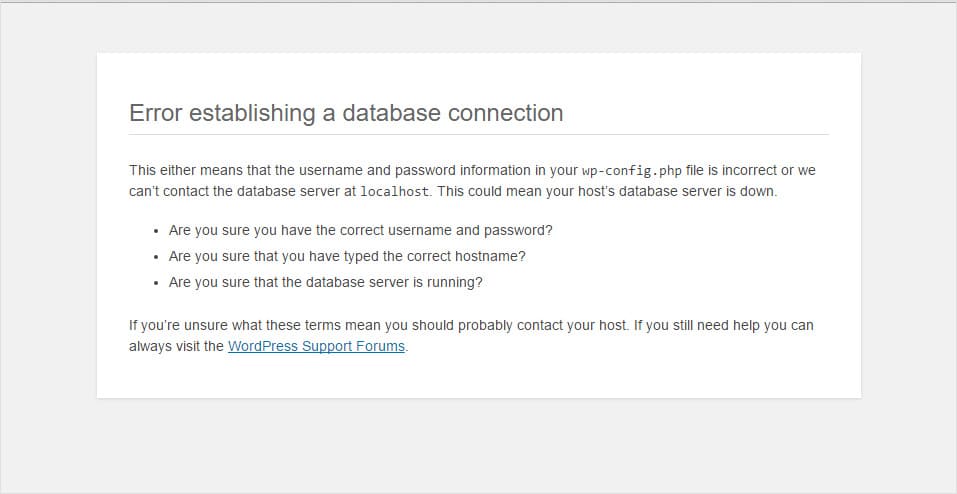
Τα προβλήματα στο WordPress κατά τη δημιουργία σύνδεσης με τη βάση δεδομένων (ή αλλιώς error establishing a database connection) υποδηλώνει ότι ο ιστότοπός σας δεν μπορεί να συνδεθεί στη βάση δεδομένων σας.
Αυτό μπορεί να συμβεί όταν έχετε τροποποιήσει ή εισαγάγει εσφαλμένα κάποιες από τις πληροφορίες της βάσης δεδομένων σας, όπως:
- Τον διακομιστή της βάσης δεδομένων (database host)
- Το όνομα χρήστη της βάσης δεδομένων (database username)
- Τον κωδικό της βάσης δεδομένων (database password)
Εναλλακτικά, η βάση δεδομένων σας μπορεί να μην ανταποκρίνεται ή να είναι κατεστραμμένη.
Πώς να επιδιορθώσετε το σφάλμα κατά τη δημιουργία σύνδεσης με τη βάση δεδομένων στο WordPress
Για να διορθώσετε αυτό το συχνό σφάλμα του WordPress, θα πρέπει πρώτα να δείτε αν εμφανίζεται το ίδιο σφάλμα τόσο στο μπροστινό μέρος όσο και στο backend (wp-admin) του ιστότοπού σας.
Εάν εμφανιστεί ένα διαφορετικό σφάλμα στη σελίδα wp-admin του ιστότοπού σας, όπως “Ένας ή περισσότεροι πίνακες βάσης δεδομένων δεν είναι διαθέσιμοι. Η βάση δεδομένων μπορεί να χρειαστεί να επισκευαστεί” / “One or more database tables are unavailable. The database may need to be repaired”, πρέπει να επισκευάσετε τη βάση δεδομένων σας.
Η επισκευή της βάσης δεδομένων σας είναι πολύ απλή. Συνδεθείτε μέσω ενός FTP στην ιστοσελίδα σας και προσθέστε την ακόλουθη γραμμή κώδικα στο αρχείο wp-config.php λίγο πριν από τη γραμμή /* That's all, stop editing! Happy blogging. */
define('WP_ALLOW_REPAIR', true);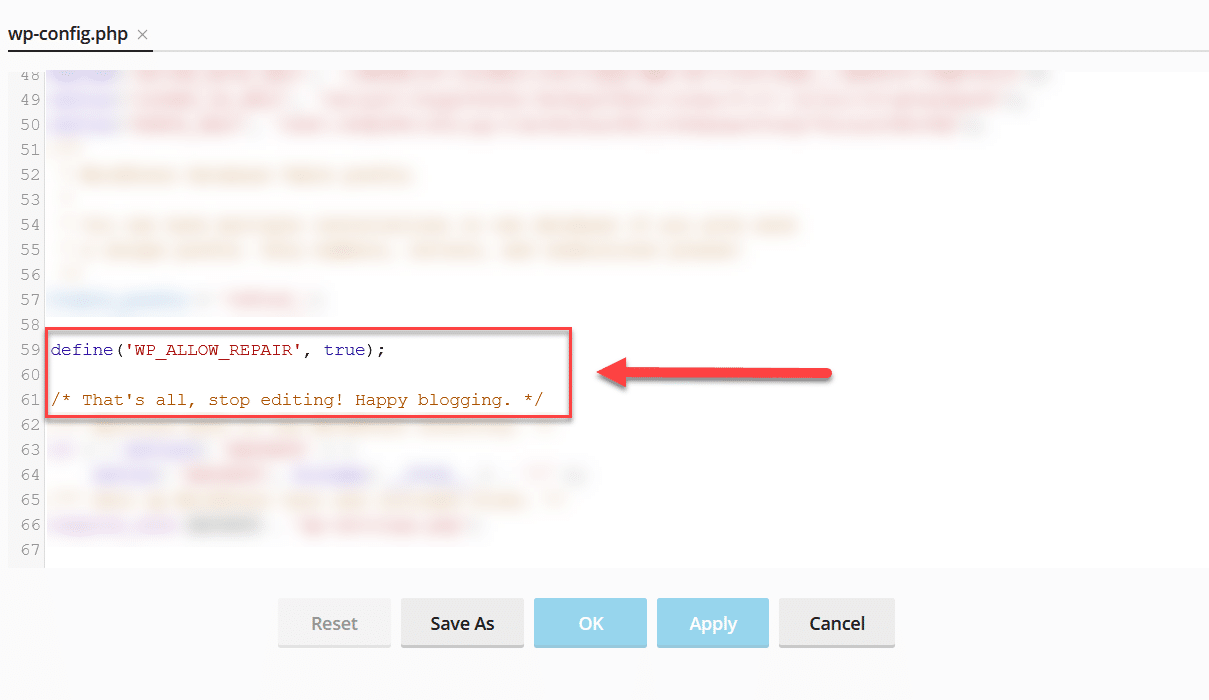
Τώρα αποθηκεύστε τις αλλαγές, ανεβάστε ξανά το αρχείο στον διακομιστή σας και επισκεφθείτε αυτή τη σελίδα:
http://www.yoursite.com/wp-admin/maint/repair.php
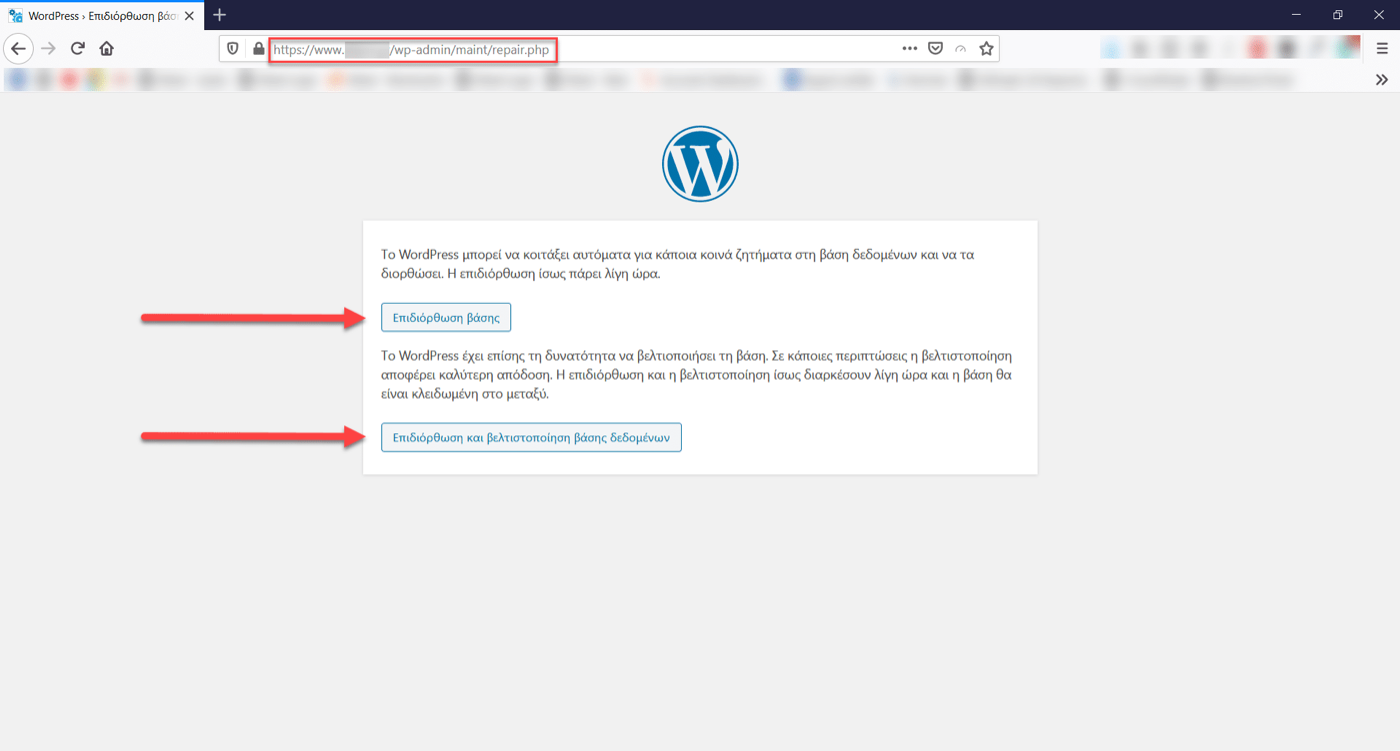 Όταν ολοκληρώσετε την επιδιόρθωση της βάσης δεδομένων σας, αφαιρέστε την παραπάνω γραμμή από το αρχείο wp-config.php.
Εάν αυτή η λύση δεν διορθώσει το σφάλμα σύνδεσης με τη βάση δεδομένων, επικοινωνήστε με το τεχνικό τμήμα της OBS Technologies για να σας βοηθήσουμε στην επιδιόρθωση.
5. Internal Server Error στο WordPress
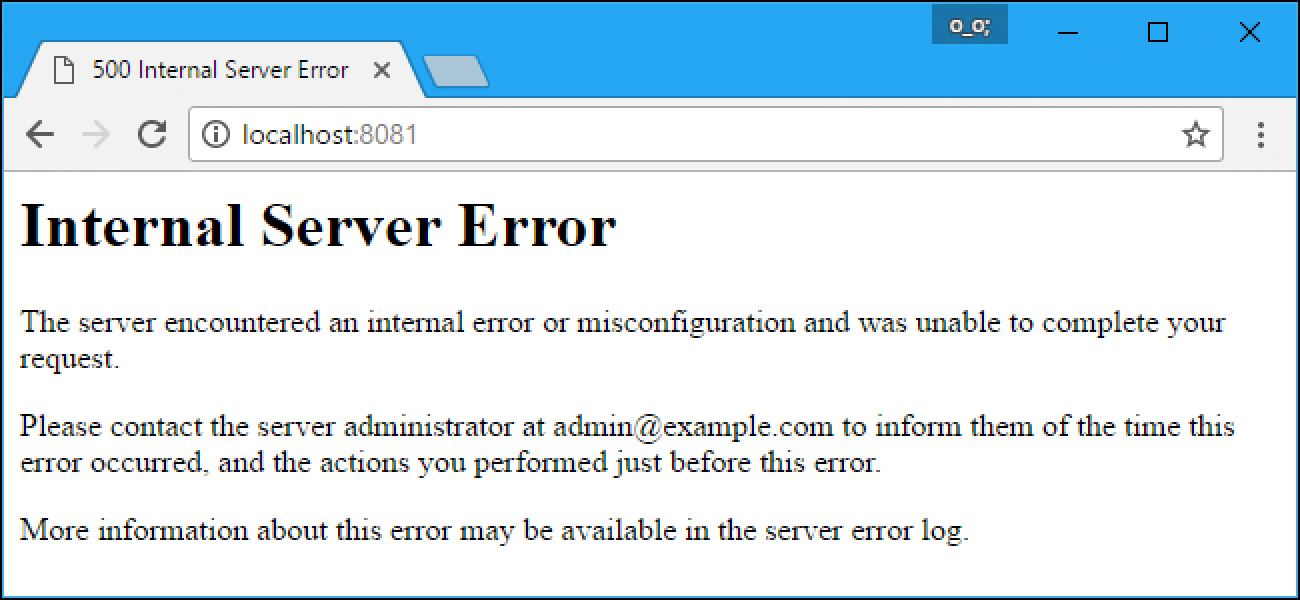
Το σφάλμα “500 Internal Server Error” είναι ταυτόχρονα το πιο περίπλοκο και πιο συχνό πρόβλημα στο WordPress.
Αυτό το μήνυμα σφάλματος εμφανίζεται συνήθως όταν κάτι δεν πάει καλά, αλλά ο διακομιστής (server) δεν γνωρίζει πού βρίσκεται το πρόβλημα. Και επειδή το μήνυμα δεν σας λέει πού να αναζητήσετε για να διορθώσετε το πρόβλημα, εξαρτάται από εσάς το πού θα ψάξετε για να το βρείτε.
Πώς να επιδιορθώσετε το σφάλμα 500 Internal Server Error
Όταν προσπαθείτε να επιλύσετε αυτό το σφάλμα, πρέπει να ελέγξετε πρώτα αν το αρχείο .htaccess είναι κατεστραμμένο. Αυτό μπορείτε να το κάνετε μεταβαίνοντας στον ιστότοπό σας χρησιμοποιώντας το FTP και εντοπίζοντας το αρχείο .htaccess. Θα το βρείτε στον ίδιο κατάλογο με φακέλους όπως το wp-content.
Τώρα μετονομάστε το αρχείο .htaccess σε κάτι σαν .htaccess-old και επισκεφθείτε ξανά τον ιστότοπό σας για να δείτε εάν το σφάλμα έχει επιλυθεί.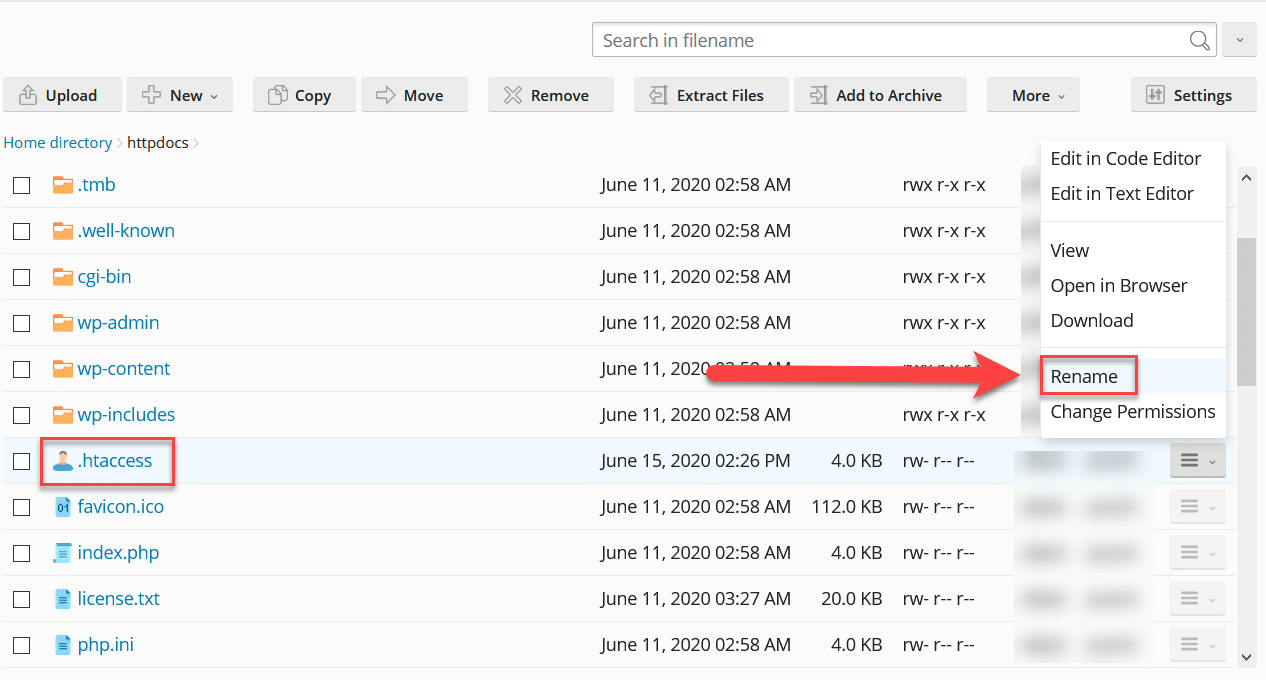
Αν λειτουργήσει, συνδεθείτε στον πίνακα ελέγχου του WordPress και μπείτε στις Ρυθμίσεις >> Μόνιμοι Σύνδεσμοι
Στη συνέχεια, κάντε κλικ στο κουμπί αποθήκευσης χωρίς να κάνετε κάποια αλλαγή. Κάτι τέτοιο θα δημιουργήσει ένα νέο αρχείο .htaccess με τους σωστούς κανόνες, ώστε να μη βλέπετε πια το σφάλμα 500 Internal Server Error.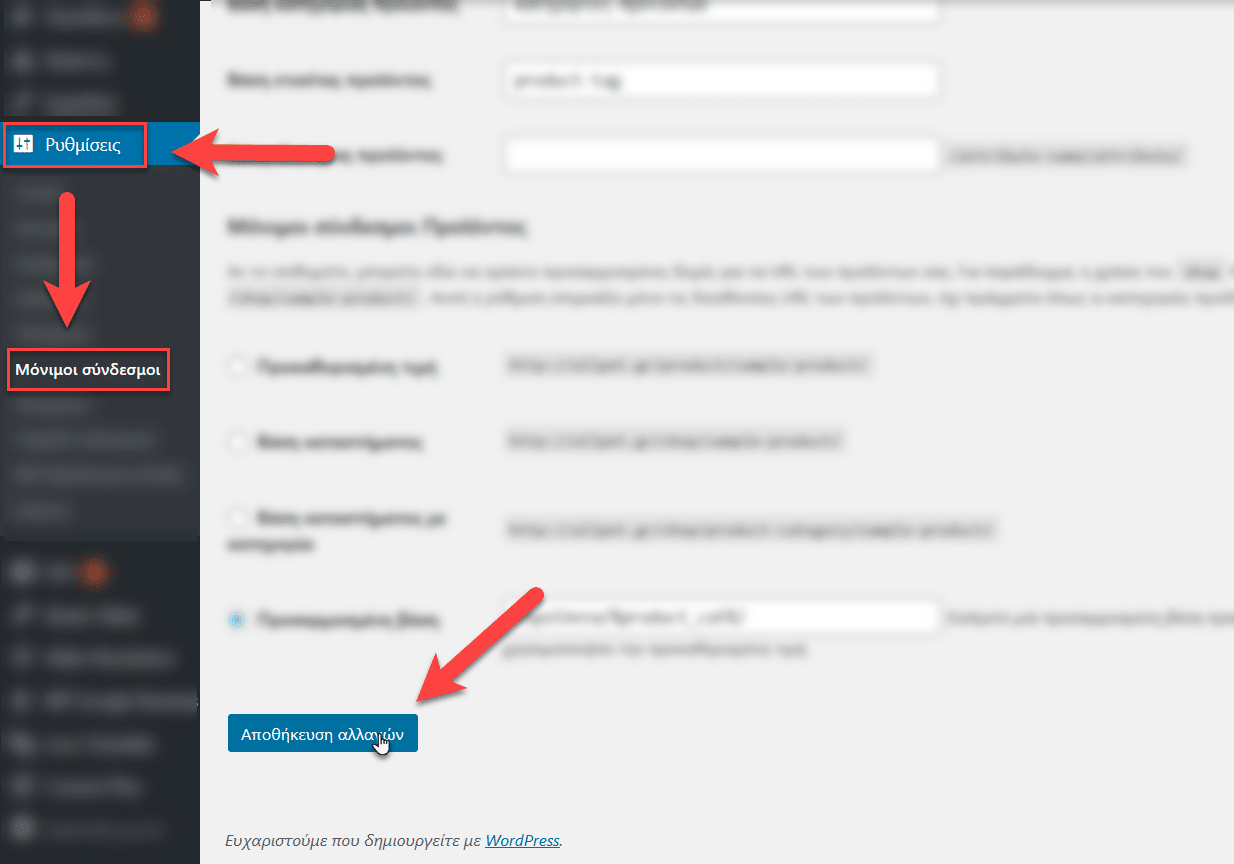
Εάν συνεχίσετε να βλέπετε το σφάλμα 500 Internal Server Error, μπορείτε να επικοινωνήσετε με την OBS Technologies για μια πιο εξειδικευμένη λύση.
6. Parse error και syntax error στο WordPress: λάθος στη σύνταξη του κώδικα
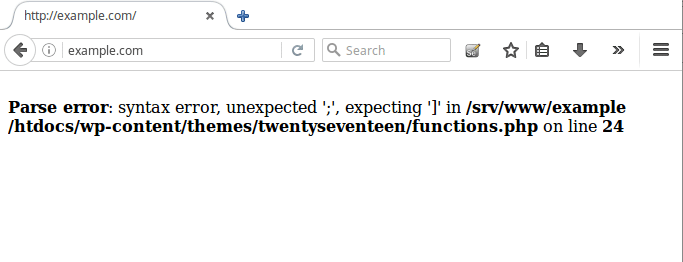
Όταν εμφανίζονται προβλήματα στο WordPress σχετικά με τη σύνταξη του κώδικα του WordPress, συνήθως φταίνε αποσπάσματα κώδικα που έχετε προσθέσει στα αρχεία του WordPress. Ο κώδικας μπορεί να έχει λάθος σύνταξη ή μπορεί να έχετε ξεχάσει έναν ή δύο χαρακτήρες κατά την αντιγραφή του.
Συνήθως θα δείτε το σφάλμα να εμφανίζεται κάπως έτσι:
Parse error- syntax error, unexpected ';', expecting ']' in /srv/www/example/htdocs/wp-content/themes/twentyseventeen/functions.php on line 24
Πώς να επιδιορθώσετε το σφάλμα στη σύνταξη του κώδικα του WordPress
Για να επιλύσετε αυτό το πρόβλημα στο WordPress, πρέπει πρώτα να ρίξετε μια ματιά σε έναν οδηγό για αρχάριους σχετικά με τον τρόπο επικόλλησης αποσπασμάτων κώδικα από το ίντερνετ στο WordPress για να βεβαιωθείτε ότι δεν έχετε κάνει κάποιο λάθος.
Μόλις μάθετε πώς να αντιγράφετε και να επικολλάτε σωστά αποσπάσματα κώδικα στο WordPress, μπορείτε να προχωρήσετε στην επίλυση του προβλήματος. Για να διορθώσετε ένα σφάλμα σύνταξης, θα πρέπει να επεξεργαστείτε τον κώδικα που το προκάλεσε.
Αυτό μπορεί να ακούγεται τρομακτικό, αλλά είναι εύκολο να το διορθώσετε, μην ανησυχείτε.
Εάν προσθέσατε ένα νέο απόσπασμα κώδικα μέσω της περιοχής του πίνακα ελέγχου του WordPress, είναι πιθανό να έχετε κλειδωθεί εκτός της ιστοσελίδας σας. Έχοντας αυτό υπόψη, θα πρέπει να έχετε πρόσβαση στα αρχεία της ιστοσελίδας σας χρησιμοποιώντας FTP.
Όταν συνδεθείτε στα αρχεία του ιστότοπού σας, βρείτε το αρχείο που επεξεργαστήκατε. Εάν έχετε ξεχάσει ποιο είναι το αρχείο δείτε τον κωδικό σφάλματος, καθώς εκεί λέει ακριβώς πού βρίσκεται το σφάλμα.
Στη συνέχεια, αφαιρέστε τον κώδικα που προσθέσατε ή ξαναγράψτε τον με τη σωστή σύνταξη.
Όταν τελειώσετε, αποθηκεύστε το αρχείο και ανεβάστε το ξανά στον server σας. Στη συνέχεια, ανανεώστε την ιστοσελίδα σας. Ο ιστότοπός σας τώρα θα πρέπει να λειτουργεί σωστά!
7. Σφάλμα WordPress 404
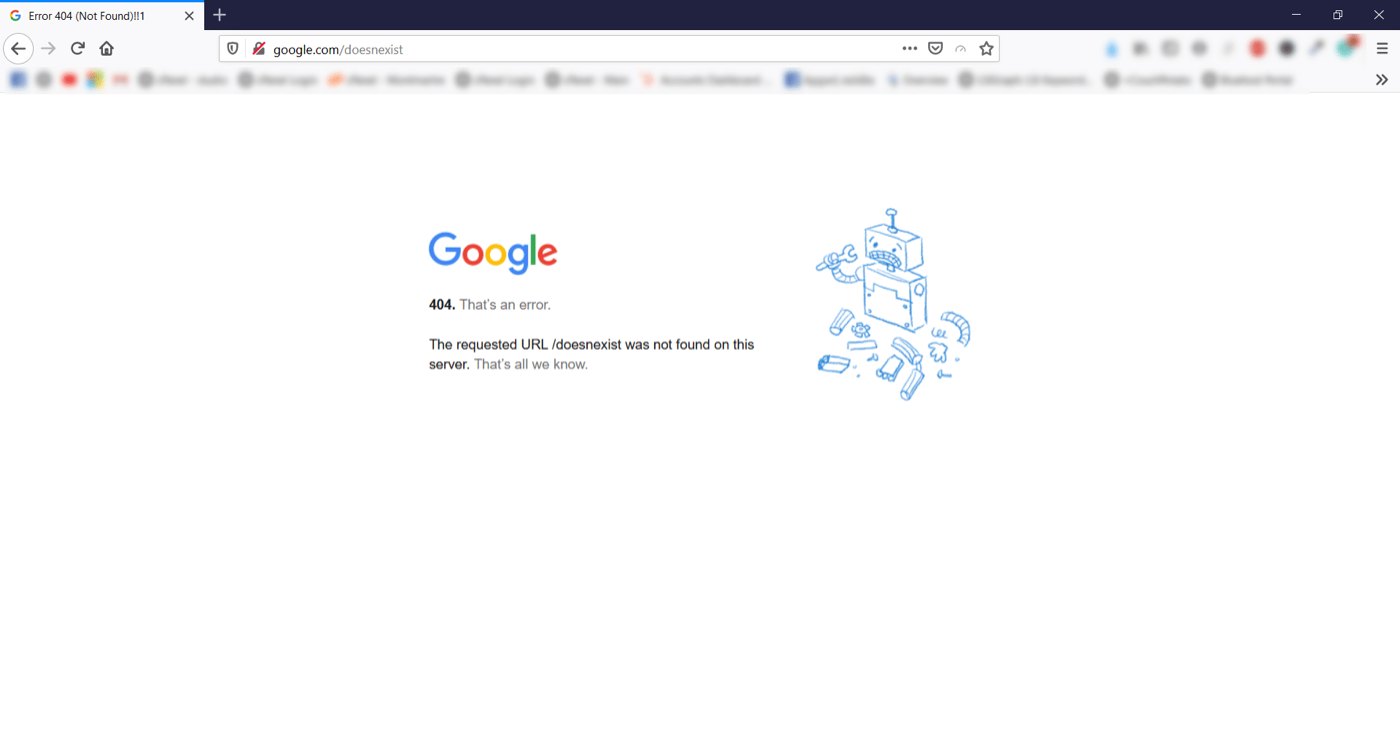
Ένας από τους λόγους για τους οποίους μπορεί να δείτε ένα WordPress 404 Error όταν επισκέπτεστε μια ανάρτηση ή μια σελίδα στον ιστότοπό σας είναι επειδή οι ρυθμίσεις μόνιμου συνδέσμου πρέπει να επαναδιαμορφωθούν.
Μια άλλη αιτία για αυτό το σφάλμα θα μπορούσε να είναι εάν καταργήσετε κατά λάθος το αρχείο .htaccess ή αν υπήρξε σφάλμα με τους κανόνες επανεγγραφής.
Πώς να επιλύσετε το σφάλμα 404 του WordPress
Για να επιλύσετε ένα σφάλμα 404 θα πρέπει να διορθώσετε τις ρυθμίσεις μόνιμου συνδέσμου WordPress (δηλαδή τα permalinks).
Μπορείτε να το κάνετε μεταβαίνοντας στις Ρυθμίσεις >> Μόνιμοι σύνδεσμοι (ή settings >> permalinks) στην περιοχή του backend, και κάνοντας στη συνέχεια απλώς κλικ στο κουμπί αποθήκευσης αλλαγών.
Αυτό ανανεώνει τους κανόνες επανεγγραφής για τον ιστότοπό σας και ενημερώνει τις ρυθμίσεις μόνιμου συνδέσμου. Συνήθως, αυτό είναι αρκετό για να επιλύσει το σφάλμα 404.
Αν κάτι τέτοιο δεν επιδιορθώσει τα προβλήματα στο WordPress που αντιμετωπίζετε, επικοινωνήστε μαζί μας για να το διορθώσουμε για εσάς.
8. Το WordPress έχει κολλήσει στη λειτουργία συντήρησης (maintenance mode)
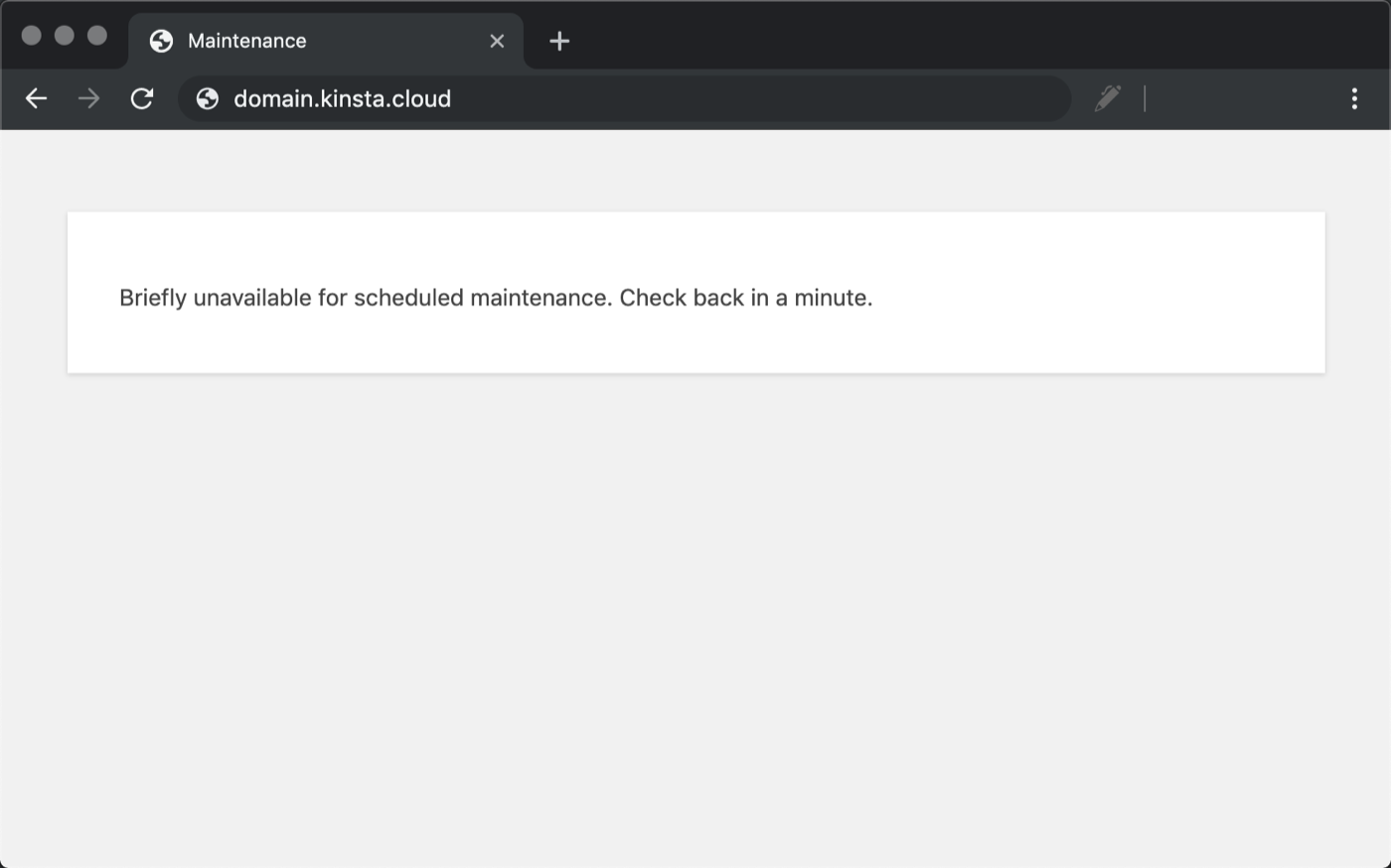
Μερικές φορές, όταν κάνετε αλλαγές στον ιστότοπό σας, θα δείτε ένα μήνυμα το οποίο αναφέρει ότι βρίσκεται υπό συντήρηση, ή αλλιώς ότι είναι σε maintenance mode.
Το WordPress μπορεί να κολλήσει σε λειτουργία συντήρησης κατά τη διάρκεια μιας προγραμματισμένης ενημέρωσης του WordPress ή όταν ενημερώνετε πολλά πρόσθετα ή θέματα.
Εάν το WordPress διακοπεί κατά τη διάρκεια αυτής της διαδικασίας, δεν έχει την ευκαιρία να αφαιρέσει την λειτουργία συντήρησης με αποτέλεσμα να κλειδώσει τον ιστότοπό σας και να τον καταστήσει μη διαθέσιμο.
Πώς να αφαιρέσετε τη λειτουργία συντήρησης από το WordPress
Το WordPress θέτει αυτόματα τον ιστότοπό σας σε λειτουργία συντήρησης κατά τη διάρκεια ενημερώσεων, ώστε οι επισκέπτες σας να μην βλέπουν μια κατεστραμμένη έκδοση του. Αλλά όταν έχει κολλήσει στη λειτουργία συντήρησης, εσείς και οι επισκέπτες σας δεν θα μπορείτε να έχετε πρόσβαση σε αυτό ούτως ή άλλως.
Η πιο εύκολη μέθοδος για να αφαιρέσετε την ιστοσελίδα σας από την λειτουργία συντήρησης είναι να διαγράψετε το αρχείο .maintenance. Θα πρέπει να βρείτε τον ριζικό φάκελο του ιστότοπού σας (root folder) χρησιμοποιώντας FTP ή εντοπίζοντας τον στις ρυθμίσεις φιλοξενίας του ιστότοπού σας.
Εάν δεν υπάρχει αρχείο .maintenance στον root folder του WordPress, θα πρέπει να βεβαιωθείτε ότι έχετε επιλέξει στο FTP να εμφανίζονται τα κρυφά αρχεία.
Στον Filezilla FTP, μπορείτε να ρυθμίσετε να εμφανίσει κρυφά αρχεία επιλέγοντας Διακομιστής >> Αναγκαστική εμφάνιση κρυφών αρχείων στη γραμμή μενού (Server >> Force showing hidden files).
Όταν αφαιρέσετε το αρχείο .maintenance, ο ιστότοπός σας θα πρέπει να βγει από τη λειτουργία συντήρησης και η σελίδα λειτουργίας συντήρησης του WordPress δεν θα πρέπει πλέον να εμφανίζεται στον ιστότοπό σας.
9. Το WordPress δεν ανεβάζει εικόνες
Όταν εργάζεστε στον ιστότοπό σας ενδέχεται μερικές φορές να διαπιστώσετε ότι δεν μπορείτε να ανεβάσετε εικόνες σωστά στη βιβλιοθήκη πολυμέσων. Μην ανησυχείτε, δεν είστε οι μόνοι! Είναι ένα πολύ συχνό πρόβλημα του WordPress.
Εάν το WordPress δεν μεταφορτώνει σωστά εικόνες, πιθανότατα οφείλεται σε λανθασμένα δικαιώματα αρχείων και εάν ευθύνεται κάτι τέτοιο θα δείτε στην οθόνη σας το ακόλουθο μήνυμα σφάλματος:
'Unable to create directory wp-content/uploads/2019/04. Is its parent directory writable by the server?'
Ένα άλλο σημάδι αυτού είναι οι εικόνες σας να εξαφανίζονται από τη βιβλιοθήκη πολυμέσων του WordPress.
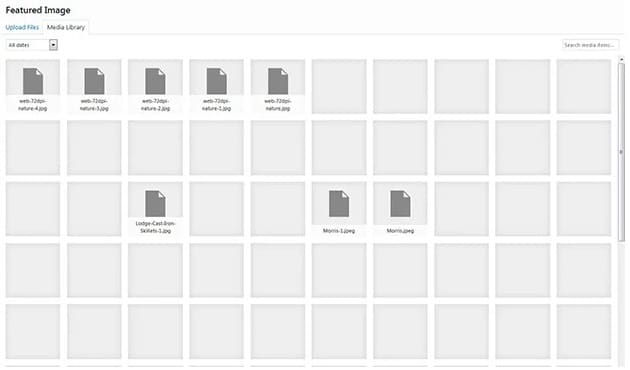
Πώς να διορθώσετε προβλήματα μεταφόρτωσης εικόνων στο WordPress
Για να διορθώσετε το πρόβλημα του WordPress να μην ανεβάζει εικόνες, θα πρέπει πρώτα να συνδεθείτε στον ιστότοπό σας μέσω FTP. Στη συνέχεια, μεταβαίνετε στο / wp-content / φάκελο.
Μέσα σε αυτόν το φάκελο θα δείτε το φάκελο μεταφορτώσεων όπου αποθηκεύονται όλα τα πολυμέσα σας, συμπεριλαμβανομένων εικόνων.
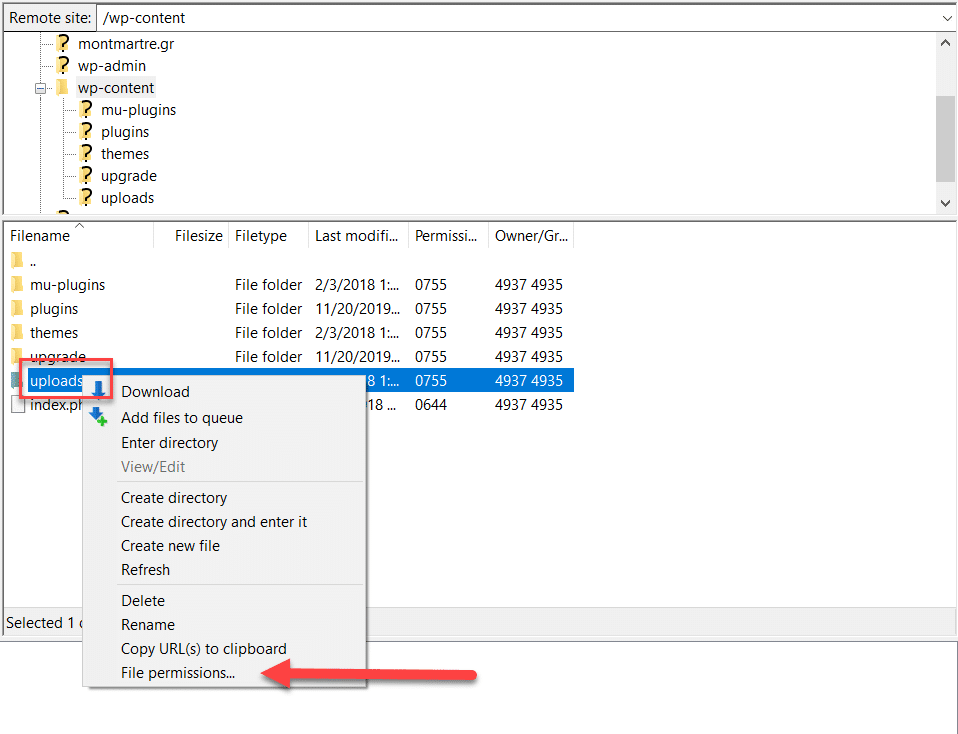
Για να ορίσετε τα δικαιώματα αρχείου για τις μεταφορτώσεις πολυμέσων σας κάντε δεξί κλικ στο φάκελο μεταφορτώσεων (media uploads) και επιλέξτε File permissions για να εμφανιστεί το πλαίσιο διαλόγου δικαιωμάτων αρχείων.
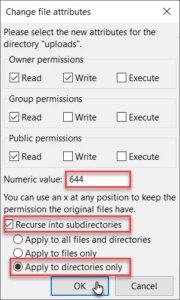
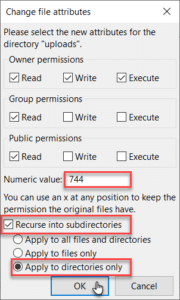 Πρώτα ορίστε τα δικαιώματα για τον κατάλογο μεταφορτώσεων και όλους τους υποκαταλόγους που περιέχονται σε αυτόν σε 744.
Στη συνέχεια, επιλέξτε το πλαίσιο δίπλα στο σημείο που λέει “Recurse into subdirectories” και επιλέξτε “Apply to directories only“. Κάντε κλικ στο OK για να εφαρμόσετε τις αλλαγές.
Το επόμενο βήμα είναι να ορίσετε δικαιώματα αρχείων για τα αρχεία στον κατάλογο μεταφορτώσεων.
Κάντε δεξί κλικ στον κατάλογο μεταφορτώσεων και επιλέξτε File permissions. Στο πλαίσιο διαλόγου αλλάξτε την αριθμητική τιμή σε 644.
Επιλέξτε το πλαίσιο δίπλα στην επιλογή “Recurse into subdirectories” και κάντε κλικ στην επιλογή “Apply to files only“. Κάντε κλικ στο OK για να εφαρμόσετε τις αλλαγές.
Όταν τελειώσετε, επιστρέψτε στον πίνακα ελέγχου του WordPress και δοκιμάστε να ανεβάσετε ξανά τις εικόνες σας.
10. Μήνυμα “Σίγουρα θέλετε να το κάνετε αυτό;” στο WordPress
Το επόμενο κοινό πρόβλημα του WordPress είναι το “Σίγουρα θέλετε να το κάνετε αυτό;” μήνυμα λάθους (ή αλλιώς “are you sure you want to do this”). Πιθανότατα θα δείτε αυτό το μήνυμα στην περιοχή διαχειριστή του WordPress.
Η αιτία του προβλήματος οφείλεται συχνά σε ένα plugin για WordPress ή ένα θέμα που δεν χρησιμοποιεί σωστά το Nonce.
Nonce είναι τα κλειδιά ασφαλείας που προστίθενται στις διευθύνσεις URL κατά την εκτέλεση μιας εργασίας διαχειριστή στο WordPress. Εάν ένα plugin ή ένα θέμα το χρησιμοποιεί εσφαλμένα, θα δείτε το παραπάνω μήνυμα σφάλματος.
Πώς να διορθώσετε το ζήτημα του WordPress “Σίγουρα θέλετε να το κάνετε αυτό;”
Η λύση για αυτό το μήνυμα σφάλματος είναι να αρχίσετε να ερευνάτε τα θέματα και τα πρόσθετα του WordPress για να δείτε ποιο από αυτά ευθύνεται.
Όπως προαναφέραμε, αυτό που έχετε να κάνετε είναι να απενεργοποιήσετε όλα τα πρόσθετα και το θέμα που χρησιμοποιείτε. Αν το μήνυμα σφάλματος σταματήσει να εμφανίζεται, τότε αυτό σημαίνει ότι όντως ευθύνεται κάποιο πρόσθετο ή το θέμα που χρησιμοποιείτε. Τώρα πρέπει να αρχίσετε να τα ενεργοποιείτε ένα ένα μέχρι να ξαναεμφανιστεί το μήνυμα σφάλματος, να καταλάβετε ποιο από αυτά ευθύνεται και να το διαγράψετε.
11. Βρόχος ανακατεύθυνσης κατά τη σύνδεση στο WordPress
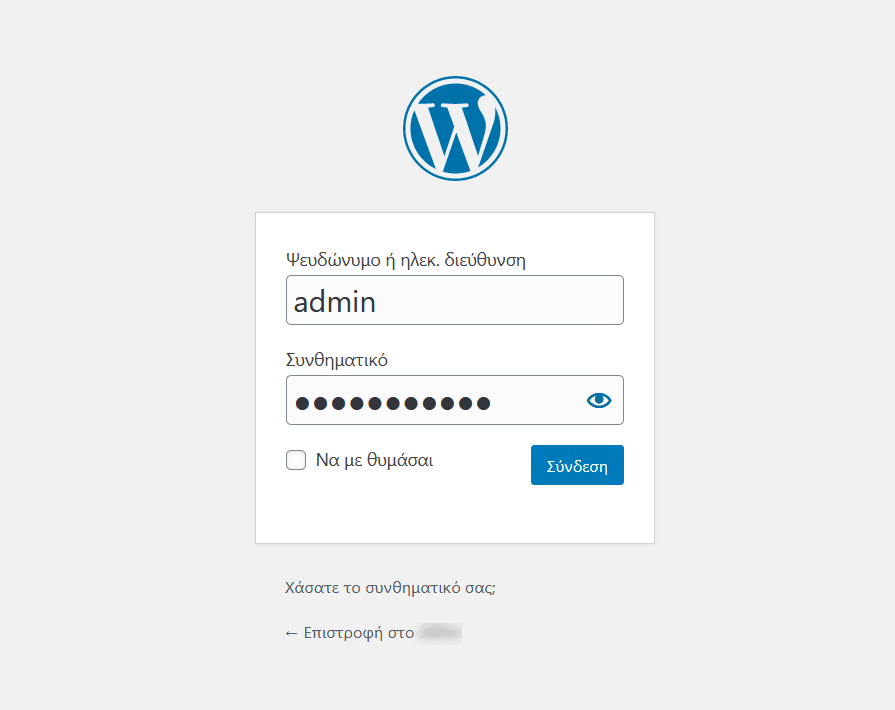
Μπορεί κάποια στιγμή όταν προσπαθείτε να συνδεθείτε στο WordPress, η σελίδα σύνδεσης θα συνεχίσει να σας ανακατευθύνει και να ανανεώνεται. Με άλλα λόγια δεν μπορείτε να συνδεθείτε στο WordPress. Αυτό ονομάζεται συχνά login redirect loop στο WordPress και μπορεί να είναι αρκετά εκνευριστικό.
Τρόπος επίλυσης του βρόχου ανακατεύθυνσης κατά τη σύνδεση στο WordPress
Ένας από τους πιο εύκολους τρόπους για να διορθώσετε αυτό το σφάλμα ανακατεύθυνσης είναι να διαγράψετε τα cookies στο πρόγραμμα περιήγησης ιστού (browser). Αυτό συμβαίνει επειδή το WordPress χρησιμοποιεί cookie προγράμματος περιήγησης για έλεγχο ταυτότητας των στοιχείων σύνδεσής σας.
Για να διαγράψετε τα cookies του προγράμματος περιήγησής σας στο Chrome, μεταβαίνετε στις Ρυθμίσεις του Chrome/Firefox ή οποιουδήποτε άλλου browser και επιλέγετε Απόρρητο και ασφάλεια >> Διαγραφή δεδομένων περιήγησης (ή Privacy and security >> Clear Browsing Data).
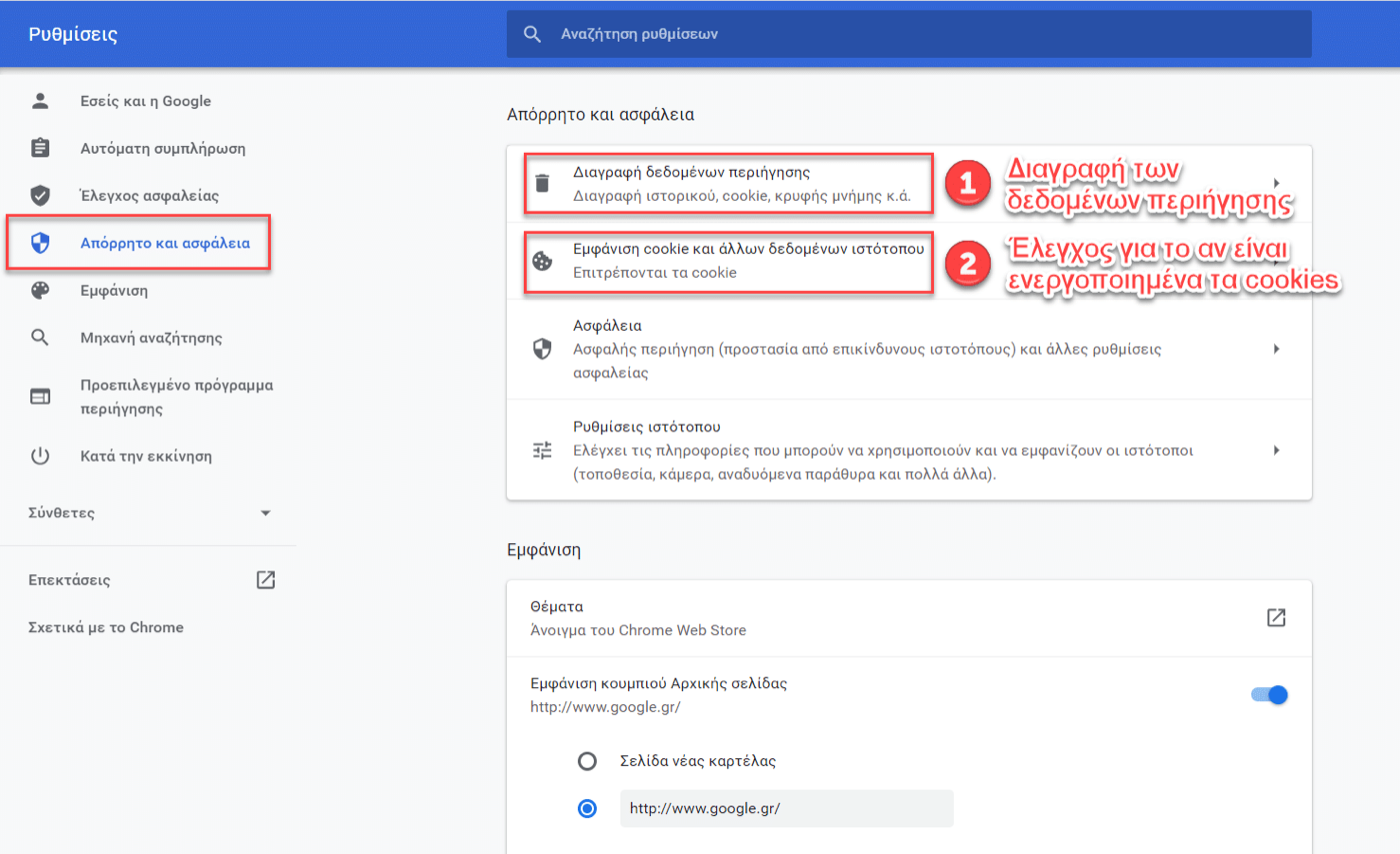
Εκκαθαρίστε το πρόγραμμα περιήγησης, την προσωρινή μνήμη και τα cookie και, στη συνέχεια, βεβαιωθείτε ότι το πρόγραμμα περιήγησής σας έχει ενεργοποιήσει τα cookie.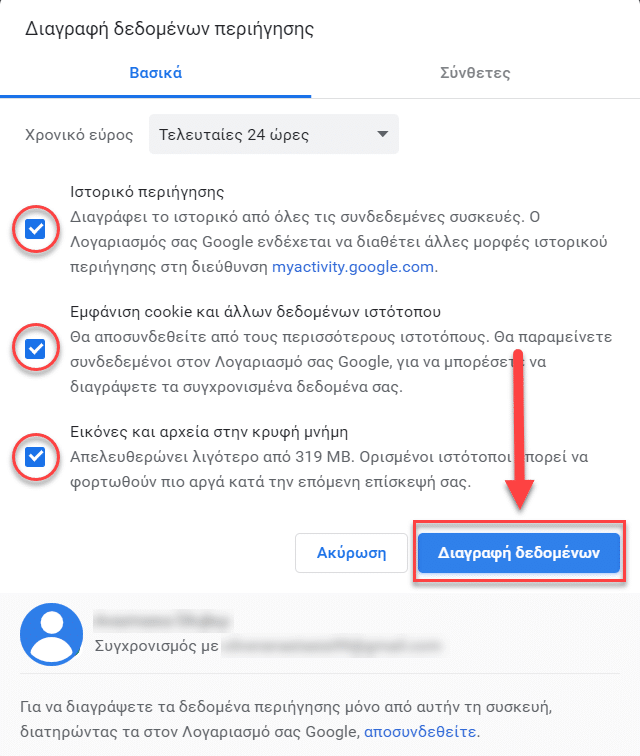
Όταν το κάνετε αυτό, επανεκκινήστε το πρόγραμμα περιήγησής σας και ανανεώστε τη σελίδα σύνδεσης του WordPress για να δοκιμάσετε να συνδεθείτε ξανά.
Αυτό θα πρέπει να επιλύσει το πρόβλημα για τους περισσότερους ανθρώπους, ωστόσο, εάν εξακολουθείτε να αντιμετωπίζετε προβλήματα ανακατεύθυνσης σελίδας σύνδεσης, επικοινωνήστε με την OBS Technologies για μια άμεση λύση.
12. Σφάλμα 403 Forbidden στο WordPress
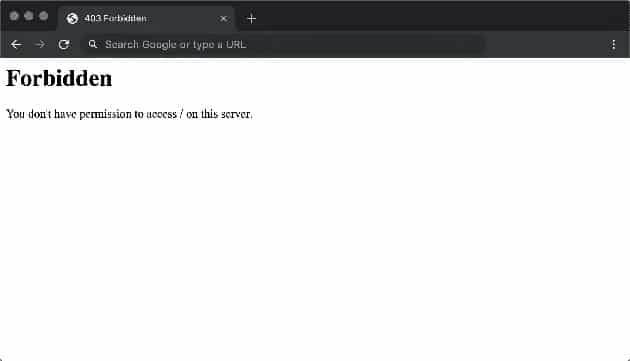
Το σφάλμα 403 Forbidden Error εμφανίζεται κανονικά όταν ο διακομιστής σας δεν σας επιτρέπει την πρόσβαση σε μια συγκεκριμένη σελίδα. Τις περισσότερες φορές θα δείτε το ακόλουθο μήνυμα σφάλματος:
403 Forbidden - You don't have permission to access '/' on this server. Additionally, a 403 Forbidden error was encountered while trying to use an ErrorDocument to handle the request.
Υπάρχουν αρκετοί λόγοι για τους οποίους μπορεί να βλέπετε αυτό το σφάλμα, αλλά τα λάθος δικαιώματα αρχείων και τα πρόσθετα με λάθος στον κώδικα είναι συνήθως οι κύριοι ένοχοι.
Πώς να διορθώσετε το σφάλμα 403 forbidden error στο WordPress
Μία από τις πιο κοινές λύσεις για αυτό το ζήτημα του WordPress είναι να βρείτε αν ευθύνεται κάποιο πρόσθετο. Μπορείτε να το κάνετε απενεργοποιώντας όλα τα πρόσθετα, συμπεριλαμβανομένων τυχόν πρόσθετων ασφαλείας που ενδέχεται να έχετε εγκαταστήσει.
Εάν το σφάλμα επιλυθεί μόλις το κάνετε αυτό, τότε ένα πρόσθετο είναι σίγουρα το πρόβλημα. Ξεκινήστε να επανενεργοποιείτε τα πρόσθετα ένα προς ένα έως ότου δείτε ξανά το σφάλμα που θα επισημάνει το προβληματικό plugin.
Εάν αποδειχθεί ότι ένα ζήτημα προσθήκης δεν προκαλούσε το πρόβλημα, μπορείτε να επικοινωνήσετε με έναν τεχνικό της OBS Technologies για να σας βοηθήσει να λύσετε το σφάλμα.
Επίλογος
Τα προβλήματα που έχουμε καλύψει παραπάνω είναι από τα πιο συνηθισμένα προβλήματα που θα αντιμετωπίσετε στο WordPress, οπότε αυτή η λίστα θα πρέπει να είναι αρκετή για όλα τα συχνά σενάρια και σφάλματα που εμφανίζονται.
Και δεδομένου ότι πολλά από τα ζητήματα που έχουμε καλύψει μπορούν να αποφευχθούν χρησιμοποιώντας έναν σταθερό πάροχο φιλοξενίας WordPress, γιατί να μην λάβετε υπόψη σας τις βέλτιστες λύσεις φιλοξενίας για το WordPress της OBS Technologies.
Αν, παρ’ όλες τις οδηγίες, δεν καταφέρατε να λύσετε το πρόβλημα που αντιμετωπίζετε με την ιστοσελίδα σας στο WordPress ή δεν βρίσκετε το πρόβλημα που έχετε, γράψτε μας το σφάλμα από τη σελίδα Υποστήριξη και θα σας απαντήσει ένας τεχνικός της OBS Technologies
Ακόμη, αν συνεχίζετε να πιστεύετε ότι δε μπορείτε ή δεν έχετε το χρόνο να λύνετε τέτοιου είδους προβλήματα, τότε η OBS Technologies μπορεί να αναλάβει τη συντήρηση και την τεχνική υποστήριξη της ιστοσελίδας σας.
Ελπίζουμε να βρήκατε το άρθρο με τα 12 πιο συχνά προβλήματα στο WordPress – και τις λύσεις τους – χρήσιμο. Αν το βρίσκετε χρήσιμο, ακολουθήστε μας στο Facebook για περισσότερο περιεχόμενο σαν αυτό.